Perilous Warp: nuevo videojuego indie de disparos en primera persona

Perilous Warp

Si te gustan los videojuegos indie y además los videojuegos de disparos en primera persona, entonces Perilous Warp te va a gustar. Se ha anunciado el lanzamiento de este título FPS con toques retro e indie en 3D. Un juego inspirado en grandes títulos de la escena como Quake, Unreal, Doom, y Chasm: The Rift.

Podrás jugar a través de escenarios que te resultarán familiares, con angostos pasillos, armas mortales, y mucha acción mientras te enfrentas a tus enemigos e intentas sobrevivir. Y es que el estudio que ha creado Perilous Warp, Crystice Softworks, ha estado involucrado en grandes proyectos anteriormente, como algunos MODs como Headcrab Frenzy para Half-Life, y un editor de niveles JACK…

Entre las características del videojuego Perilous Warp, si no has tenido suficiente con el vídeo del tráiler, tienes:

  • Trama opcional: puedes aprender todo sobre los trágicos eventos que adornan esta historia o pasar directamente a la acción.
  • Combate clásico: posee un sistema con armas muy similares a las que vas a ver en otros juegos, aunque también podrás actualizar cada arma.
  • Enemigos: son bestias variadas que podrán correr, nadar, saltar, excavar, etc., para ponértelo complicado.
  • Exploración del mundo: su mapa puede ser explorado en busca de lugares secretos, y obtener logros adicionales.
  • Gráficos escalables: el motor gráfico del juego implementa muchas tecnologías modernas, pero se puede ajustar también a un hardware más modesto. Se basa en un game engine propio llamado Volatile Engine y construido con similitudes con el famoso Quake y para ser multiplataforma.
  • Guardar partidas: se puede guardar en cualquier lugar, no hace falta que tengas que llegar a ciertos puntos de la partida para poder guardar como en otros juegos. También tiene guardados automáticos.
  • Desafiante: no tendrás flechas para indicarte, ni otro tipo de indicadores, tampoco puedes regenerar el nivel de vida, etc. Por tanto, es complicado y tendrás que mostrar tus mejores dotes.

Más información – Steam

from Linux Adictos https://ift.tt/2Td22Pv
via IFTTT

Un gorila muy maduro pero poco interesante. Mi opinión sobre Ubuntu 20.10

Un gorila muy maduro

Después de vender su empresa de seguridad en Internet y antes de fundar Canonical, la empresa detrás de Ubuntu, Mark Shuttleworth se tomó unas vacaciones en la Estación Espacial Internacional. Fue el segundo turista espacial de la historia. Ignoro donde tomará sus vacaciones cuando la COVID lo permita, pero si la nueva versión Ubuntu 20.10 Groovy Gorilla es reflejo de sus preferencias actuales, probablemente sea en un balneario de aguas termales.

Comienzo aclarando que aunque esta versión está disponible a partir de hoy, las versiones de prueba para desarrolladores se liberaron desde mayo y yo vengo usándolas desde junio.

Un gorila muy maduro pero poco interesante

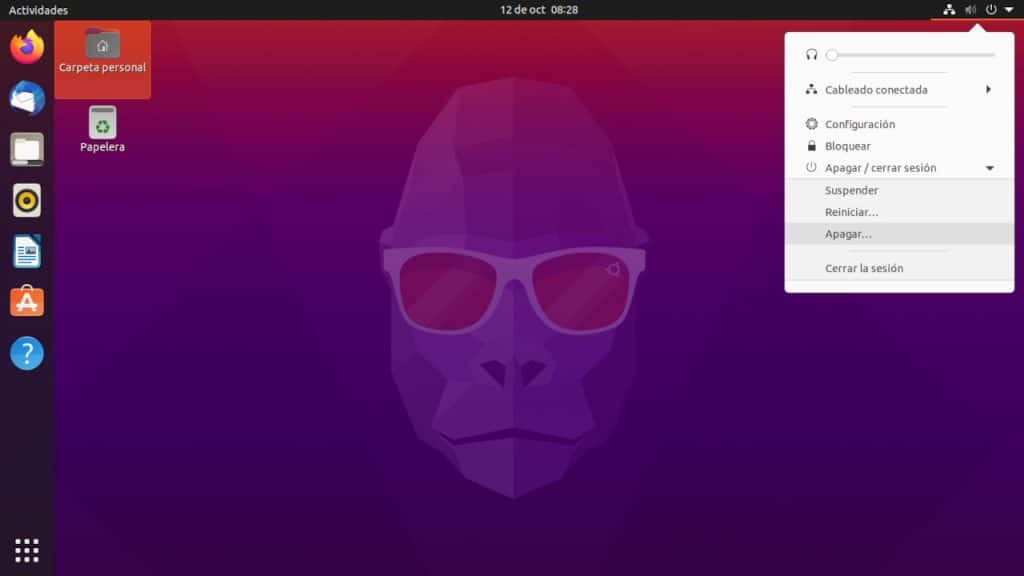
Ubuntu 20.10 es una distribución madura y estable, muy lejos de sus antecesoras que venían con novedades polémicas que generaban interminables discusiones en foros y blogs. Basta ver la mascota elegida para el fondo de pantalla, el «gorila maravilloso» podría ser cualquier ejecutivo calvo en cualquier directorio de una gran empresa.

No es que esto sea necesariamente malo, Canonical encontró su lugar en el mundo en el mercado corporativo que es el que paga las facturas, y al mercado corporativo no le gustan los cambios abruptos. A decir verdad a muchos usuarios domésticos tampoco.

Lo cierto es que salvo un pequeño cambio (poder iniciar sesión con las credenciales de Active Directory) no vas a encontrar en esta nueva versión nada que no encuentres en, por ejemplo Fedora 33 que sale el mes próximo. En realidad Fedora adopta el sistema de archivos Btrfs por defecto por lo que tiene una novedad que Ubuntu no)

Comencemos con lo que ya no está.

En 2017 el ingeniero de marketing técnico de Intel, Brian Richardson reveló en una presentación que la compañía requerirá UEFI Clase 3 o superior a partir del año actual eliminando el soporte para «Legacy BIOS» en todas sus plataformas. Esto permitirá mitigar riesgos de seguridad, requerirá menos validación por parte de los proveedores y garantizará e la compatibilidad con tecnologías más modernas.

Debido a este cambio, en los productos Intel no podrán funcionar sistemas operativos de 32 bits ni los programas creados para ellos en forma nativa. Tampoco se podrá usar hardware antiguo, como los RAID HBA (y por lo tanto los discos duros más antiguos que están conectados a esos HBAs), placas de red e incluso tarjetas gráficas que no son compatibles con UEFI (Todos los modelos lanzados antes del 2012)

Hace un par de meses los desarrolladores de Ubuntu comunicaron que para adaptarse a estos cambios GRUB2 sería el único gestor de arranque para todos los medios de instalación. Los desarrolladores de Fedora iban a tomar una decisión similar, pero decidieron postergarla.

Este cambio afecta a algunos equipos anteriores a la era UEFI. En las distribuciones que usan el instalador Calamares (Ubuntu Studio y Kubuntu) solo verás un aviso sugiriendo que crees una partición adicional. Pero, las que utilizan Ubiquity, en caso de que tengas otro sistema operativo en el disco rígido, podrías recibir un mensaje de error y la detención del instalador.

Por cierto, si tienes un equipo antiguo te sugiero crear el pendrive de instalación con UNetbootin. UNetbootin toma sus propias decisiones sobre como crear un medio de instalación por lo que te evitas problemas que podrías tener usando otras herramientas.

GNOME 3.38

El escritorio GNOME ahora nos permite acomodar manualmente los iconos de las aplicaciones en el tablero arrastrando y soltando y nos devuelve la opción para reiniciar en el menú de apagado de la barra superior derecha.

Dos opciones que los usuarios de computadoras portátiles van a apreciar son la posibilidad de compartir la red inalámbrica mediante un código QR que se muestra desde las opciones de red y ver el porcentaje de batería disponible desde el menú de la barra superior.

Ubuntu 20.10 Groovy Gorilla funciona gracias al kernel Linux 5.8. Esto significa un mejor soporte para AMD Renoir, añadir conectividad para Thunderbolt 4 en dispositivos ARM, nuevos drivers exFAT, y una mejor gestión de la energía.

Mi opinión

Ambrose Bierce definió al egoista como «la persona que piensa en sus problemas en lugar de pensar en los míos» Estas últimas semanas me han salido canas intentando que mi viejo hardware y Ubuntu 20.10 se pusieran de acuerdo. De hecho, un medio de instalación que hice con otra herramienta diferente a UNeetbootin tarda 20 minutos en arrancar y hay un desarrollador de Ubuntu volviéndose loco tratando de entender por qué. Pero, por mucho que me haya afectado las decisiones tomadas, mi hardware obsoleto es problema mío.. No se puede seguir dándosele soporte a todos los equipos toda la vida.

Siendo lo más objetivo que soy capaz, tengo que llegar a la conclusión de que Ubuntu 20.10 Groovy Gorilla alcanzo un alto grado de madurez, no vas a encontrar novedades pero las cosas que ya conoces funcionan mejor que nunca.

Si estás cómodo en Ubuntu 20.04 no hay motivos para que cambies, pero, tampoco hay motivos para que nolo hagas.

from Linux Adictos https://ift.tt/3maqX2x
via IFTTT


Zeit: programar comandos y scripts nunca fue tan fácil

Zeit

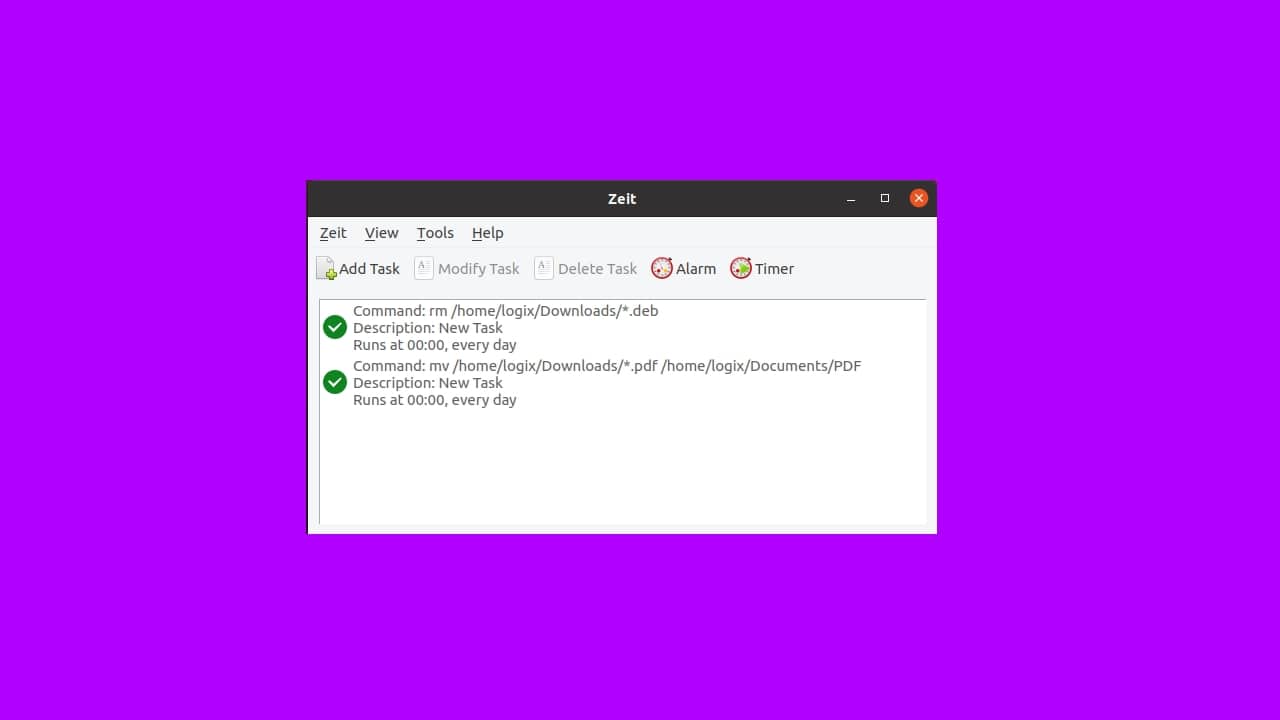
Zeit no es más que una GUI, o interfaz gráfica, para las famosas herramientas de programación de tareas cron y at de Linux. Con él podrás programar comandos y scripts, además de configurar alarmas y temporizadores, para que se ejecuten cuando tú quieras, pero lo podrás hacer de una forma muy sencilla e intuitiva gracias a esta interfaz programada con Qt.

Otra de las características que incluye es la capacidad de agregar, editar y eliminar variables de entorno para crontab, así como soporte opcional de PolKit para acciones de root. Por tanto, si no te «llevabas» bien con las famosas cron, crontab y at y estabas buscando algo más gráfico, con Zeit tienes lo que buscas…

Es tan fácil como hacer clic en un botón para Agregar la tarea en su barra de tareas y aparecerá un cuadro de diálogo que permitirá programar el script o comando en un intervalo de tiempos que selecciones o a una determinada hora una sola vez. Además, permite seleccionar entre una programación básica, o una más avanzada para tener algo más de control respecto a los intervalos.

Por supuesto, como he comentado, también te permite programar alarmas o avisos a determinadas horas o días. Así tendrás tus recordatorios para planificar mejor tu tiempo. Práctico ¿verdad?

Lo cierto es que no puede ser más simple de usar y te supondrá una gran ayuda para trabajar con esas otras herramientas de texto sin tanta complicación.

Si te interesa instalarlo en tu distro, puedes descargar el paquete DEB si tienes una distro basada en este tipo de paquetes, además se encuentra en los repertorios de algunas importantes distros como Ubuntu. Pero si tienes otra distribución diferente, entonces tendrás que construirlo desde el código fuente.

¡Espero haberte ayudado un poco a que la programación de tareas sea un poquito más fácil a partir de ahora!

from Linux Adictos https://ift.tt/3m5KkK7
via IFTTT

WindowsFX: un Windows 10 muy linuxero

WindowsFX LinuxFX

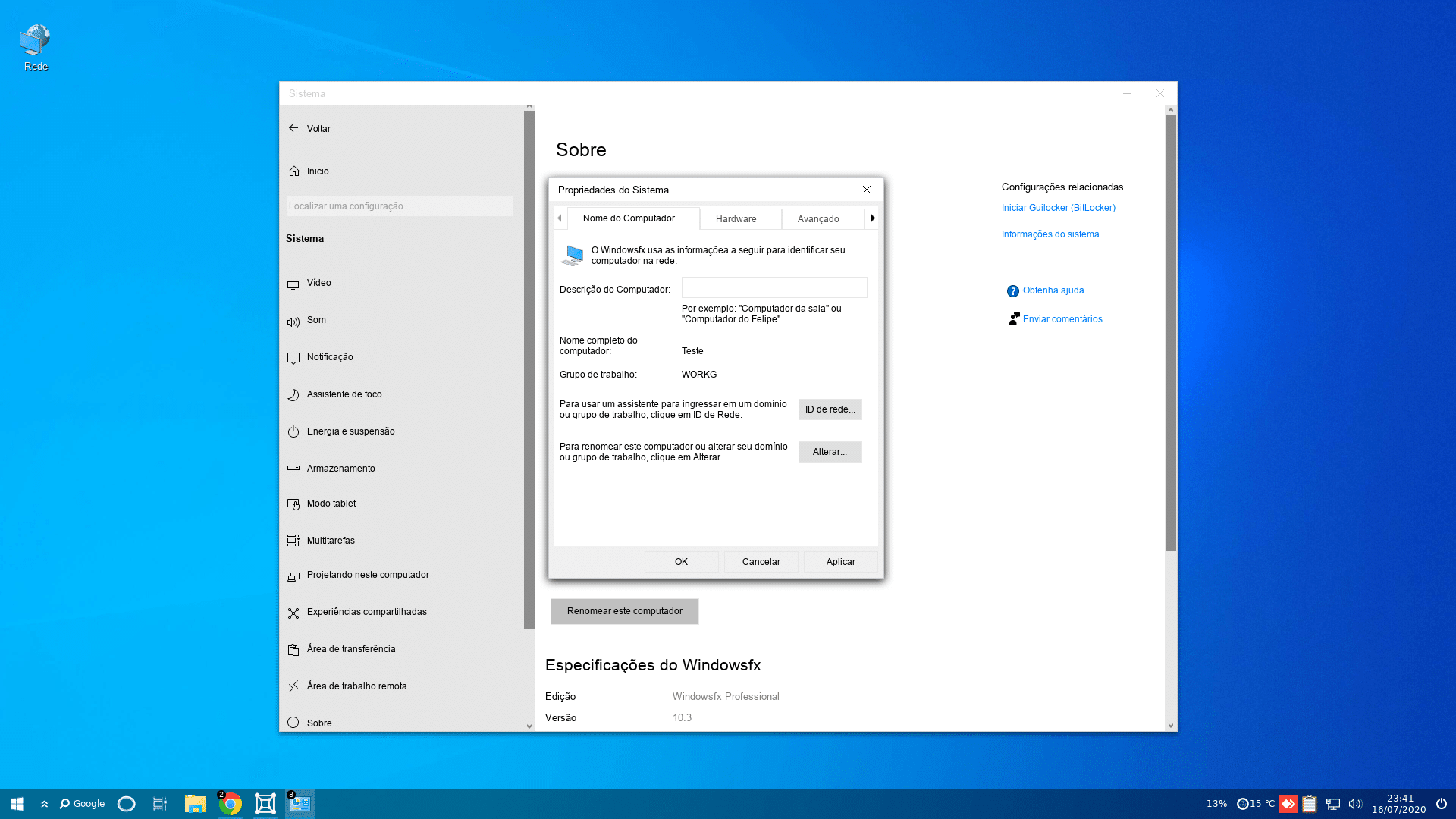
Llámalo como quieras, tanto LinuxFX como WindowsFX, no importa, pero lo que sí importa es conocer de cerca este proyecto, ya que a todos aquellos usuarios que buscan un aspecto similar a Microsoft Windows 10, y una mejor compatibilidad con el software nativo de este sistema de Redmond, les va a gustar…

Esta distribución modifica su entorno de escritorio para hacerla mucho más agradable para usuarios que provienen de Windows 10, ya que van a notar un entorno muy similar. En cambio, bajo esa piel se esconde un Ubuntu 20.04 LTS que potencia WindowsFX 10.7, la última versión hasta el momento de esta distro.

La versión basada en Cinnamon ha conseguido modificar las bibliotecas gráficas WXD para darle esta apariencia tan de Windows 10. Y lo mismo se ha hecho con el proyecto basado en KDE Plasma.

Pero no solo se ha tocado la apariencia, sus desarrolladores también han trabajado duro para mejorar la compatibilidad con programas .exe y .msi nativos que podrás ejecutar con un simple doble clic en WindowsFX (gracias a Wine). Y, por supuesto, además de ese software, ya viene con otro preinstalado como en otras distros: LibreOffice (con un tema para que se asemeje al de MS Office),  Google Chrome, Mozilla Firefox, Transmission, TeamViewer, Microsoft Teams y Skype, Anydesk, Kodi, VLC, GIMP, Steam, Spotify, OBS Studio, etc.

Todo en una ISO de unos 3.4GB que podrás instalar desde cero en tu equipo o probarla en una máquina virtual… Y por cierto, si te pregustas por los requisitos de hardware, se recomienda un procesador de doble núcleo, 2GB de RAM, y con eso puede ser suficiente…

Por cierto, si accedes a los siguientes enlaces de descarga, vas a toparte con 3 versiones disponibles para la descarga:

  • Free Edition: la versión gratuita con escritorio KDE Plasma (Wx), con Helloa Virtual Assistant, integración con Smart Home, el software citado anteriormente, etc. Todo gratis.
  • Founders Edition: todo lo de la anterior edición, además de acceso a actualizaciones en tiempo real para WxDesktop, mejor soporte para drivers y último kernel, soporte para desarrollo de videojuegos para Microsoft Windows.
  • Professional Edition: todo lo de las anteriores ediciones además de soporte para Microsoft Active Directory y redes Workgroups con el mismo panel que hay en Windows, mejora para el soporte nativo de apps Windows nativas, y soporte avanzado para VDI (VMWare Horizon, Citrix Receiver, Remote Desktop, etc.).

Más información – WindowsFX.org / Linuxfx.org

from Linux Adictos https://ift.tt/31KzQrZ
via IFTTT

Por qué uso DuckDuckGo como buscador por defecto y tú también deberías

DuckDuckGo por defecto

Desde hace ya muchos años, los diferentes escándalos nos han hecho mirar un poco más por nuestra privacidad. Compañías como Google o Facebook no la respetan, ya que necesitan parte de nuestra información para su modelo de negocio, y fue sobre todo cuando esto salió a la luz que DuckDuckGo subió como la espuma. Y es que se trata de un buscador con una filosofía diferente: no guardan nuestras búsquedas, por lo que no podrían usar nuestra información ni aunque quisieran. Así que ya tenemos un primer motivo: la privacidad.

Explicado lo anterior, hay que tener en cuenta un par de cuestiones: ¿sus resultados de búsqueda son buenos? Bueno, depende de lo que busquemos, sí. De hecho, se dice que cuando buscamos información sobre Linux, tutoriales y demás, los resultados de DuckDuckGo son los mejores, pero son menos buenos en otras búsquedas. Entonces, ¿por qué usarlo por defecto? Porque incluye algo a lo que han llamado !Bangs, y una vez los pruebas ya no quieres otra cosa.

La mejor arma de DuckDuckGo tiene un nombre: !Bangs

Aunque esto no es que lo haya leído en ningún sitio, el nombre «Bang» parece venir de «Boom», es decir, queremos algo y ¡Boom!, ahí aparece al instante. Para eso existen. Para explicarlo y que se entienda, los !Bangs son atajos para realizar búsquedas o lanzar herramientas que el propio buscador nos ofrece. Lo mejor para entenderlo es poner algunos ejemplos:

  • !g: como explicaré más adelante, este puede de lo más importante. Realiza una búsqueda en Google.
  • !gi y !bi: buscan imágenes en Google y Bing respectivamente.
  • !gturl y !bturl: si lo ponemos delante de una URL en otro idioma, nos traduce la página en Google y Bing translate respectivamente.
  • !yt: busca vídeos en YouTube.
  • !w o !wes: busca en Wikipedia o en su versión en español.
  • !rae: define palabras.
  • !spotify, !deezer o !tidal: busca en Spotify, Deezer o Tidal. !applemusic también existe, pero falla y habría que comunicárselo. De hecho, muchos servicios de Apple fallan, y no sólo en DuckDuckGo.
  • !password X: nos crea una contraseña con el número de caracteres que le indiquemos. Por ejemplo, !password 12 nos creará una contraseña aleatoria de 12 caracteres.
  • !gp o !ituneses: busca apps en la Google Play o en iTunes, pero en el segundo caso se hizo de otra manera, para que buscara en todas las tiendas de Apple, como la App Store o iTunes. Por ese motivo, los resultados aparecen en el mismo buscador, y no en una web de Apple.
  • stopwatch: nos lanza un cronómetro.
  • !tw: realiza búsquedas en Twitter.
  • !aur: busca en Arch User Repository
  • !lauchpad o !lp: busca en Launchpad.
  • Decenas de opciones para Linux en este enlace.
  • Y otros cientos de !Bangs que puedes descubrir en la página principal del buscador, añadiendo el símbolo «!» y empezando a escribir el servicio en el que necesitas buscar, o desde este enlace.

Cómo he explicado en el primer ejemplo de la lista, usar DuckDuckGo tiene sentido, desde mi punto de vista, porque desde él puedes buscar en Google, y desde Google no puedes realizar búsquedas como las de DuckDuckGo y sus !Bangs. Además, si rellenamos un formulario, podemos pedir que añadan un !Bang para realizar búsquedas en servicios en los que actualmente no se puede por medio del buscador del pato.

DuckDuckGo y todo esto desde la barra de URL

Configurar DuckDuckGo por defecto no es ponerlo en la página de inicio. Es para que podamos realizar búsquedas desde la barra de URL, o si tenemos alguna herramienta de búsqueda online, para buscar directamente desde ella. Y llegado a este punto soy perfectamente consciente de que muchos estaréis pensando que este artículo es una tontería o está patrocinado, pero no es así. Es una recomendación personal, pero sé que muy pocos la atenderéis. Por lo tanto, también voy a hablar de una alternativa: crear nuestros propios atajos o lanzadores.

Lógicamente, no es lo mismo y con esto tendremos dos problemas: sólo funcionarán los que nos creemos y, cuando reinstalemos el navegador, dependiendo de cuál y si no se añaden a las opciones de sincronización, podrían desaparecer. En cualquier caso, crear nuestros propios atajos o !Bangs es sencillo:

Firefox

  1. Vamos a una web o servicio.
  2. En la caja de búsqueda, hacemos clic derecho.
  3. Elegimos «Añadir una palabra clave a esta búsqueda».
  4. Rellenamos los datos que nos pide. Una casilla es para el nombre que aparecerá y la otra para la palabra clave o atajo.

En otros navegadores, como Vivaldi, es parecido, pero la opción es «Añadir motor de búsqueda».

Chromium/Chrome

  1. Realizamos una búsqueda en el servicio, esto es importante.
  2. Vamos a Configuración/Buscador/Administrar buscadores.
  3. En «Otros buscadores» buscamos el servicio.
  4. Hacemos clic en los tres puntos/Editar.
  5. En la ventana que aparece, le ponemos el atajo que queremos usar en «Palabra clave» y aceptamos.

Personalmente, que además ya me he acostumbrado, prefiero ahorrarme todo el trabajo y usar DuckDuckGo, por lo que ahí dejo la recomendación.

from Linux Adictos https://ift.tt/37qZlC1
via IFTTT

Canadá lidera en phishing, pero nadie sabe por qué.

Canadá lidera en pishing

Canadá se ha convertido en un blanco cada vez más popular de los ataques de phishing, según los proveedores de servicios de seguridad informático, pero, nadie tiene demasiada idea de por qué. Aunque varios informes confirman la conclusión de que el país de América es el blanco preferido de este tipo de delitos, los expertos no están seguros de qué se esconde detrás de este hecho.

El Phishing es uno de los métodos mas utilizados para estafar y obtener información confidencial de forma fraudulenta usando Internet. Esto va desde una contraseña a información sobre tarjetas de crédito u otra información bancaria o sensible de la víctima.

El atacante, conocido como phisher, se hace pasar por una persona o empresa de confianza en una aparente comunicación oficial electrónica, por lo general se utiliza un correo electrónico, o algún sistema de mensajería instantánea, redes sociales SMS/MMS, o incluso llamadas telefónicas.

Canadá lidera en phishing. Las teorías

Según el «Informe Trimestral de Fraude de la RSA» correspondiente al primer cuatrimestre del 2020, el 66% de todos los ataques de phishing observados durante ese período de tiempo estuvieron dirigidos a usuarios de Canadá. Fue el segundo trimestre consecutivo en que este país fue el objetivo de dos tercios de la actividad de phishing, y el quinto trimestre consecutivo en que se convirtió, con mucho en el objetivo más popular.

De acuerdo a una encuesta encargada por la «Autoridad Canadiense de Registro de Internet», de la cuál participaron 1.985 canadienses propietarios de un dominio «.ca» entre noviembre de 2017 y enero de 2018, incluidos operadores de sitios web personales y empresariales, el 85% recibió un correo electrónico de phishing.

Por otra parte, un estudio publicado el año pasado por PhishLabs en el que se indicaron los principales países de destino de los ataques de phishing, se pudo constatar que el país vecino de Estados Unidos registró un aumento considerable del volumen de esos ataques a partir de abril de 2018, con lo que pasó a ocupar el segundo lugar en la clasificación general. A esto hay que sumar que un informe de inteligencia sobre amenazas de 2020 de Check Point Software Technologies determinó que el 96% de los ataques contra usuarios canadienses se basaban en el correo electrónico. Un porcentaje muy por encima de la media mundial.
A pesar de los datos, no está claro por qué Canadá se ha convertido en un objetivo tan popular para los ataques de phishing. Más alla de que los perpetradores de este tipo de amenazas suelen dirigirse a usuarios de países desarrollados con altos niveles de conectividad a Internet y de uso de tecnología.
Un portavoz del Centro Canadiense de Seguridad Cibernética declaró a un medio especializado:

Canadá es un objetivo atractivo para los ciberdelincuentes por diversas razones, entre ellas las finanzas, los recursos naturales, la tecnología digital y las telecomunicaciones

En el mismo sentido Lotem Finkelsteen, gerente del grupo de inteligencia de amenazas de Check Point, sostuvo que es normal que los responsables de este tipo de delitos siguen el dinero, y que Canadá tiene una buena economía con negocios prósperos.

Pero, no todo el mundo está tan convencido. Canadá, con una población de menos de 40 millones de personas, ha recibido un de correos electrónicos de phishing en comparación con otras naciones desarrolladas con mucha más población. De acuerdo con la investigación de la RSA, los EE.UU. fue el segundo país en la lista de naciones más atacadas con sólo el 7% de los ataques de phishing durante el trimestre. Aunque los investigadores de amenazas tienen varias teorías de por qué Canadá parece ser tan intensamente víctima del phishing, ninguna de ellas ha sido confirmada, e incluso la propia RSA no ha ofrecido una explicación definitiva de la actividad anormalmente alta.

En general las teorías van desde que los usuarios canadienses son más torpes que el resto de los usuarios de países desarrollados en materia de seguridad informática a que los pishers canadienses trabajan más que sus colegas en otros países. Sin embargo, la más creíble es que el sistema financiero canadiense está más interconectado que el del resto de los países desarrollados. Esto hace que sea más fácil llegar a más gente al mismo tiempo.

from Linux Adictos https://ift.tt/3m5pc6O
via IFTTT

Microsoft Edge para Linux ya disponible en versión Dev, en paquetes DEB y RPM

Microsoft Edge en Ubuntu

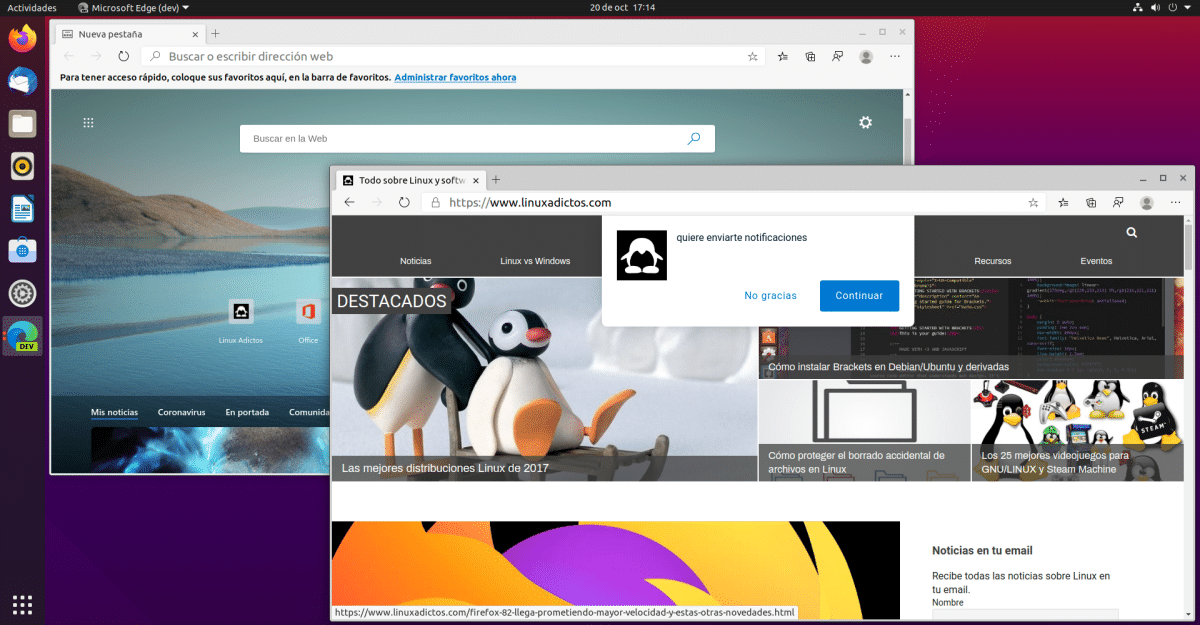
Nos lo habían prometido y aquí está. Ya podemos probar Microsoft Edge en Linux. Pero han roto su promesa, aunque por una buena causa: no está disponible sólo para Debian/Ubuntu, sino que también han lanzado un paquete RPM para Red Hat, Fedora y cualquier distribución que use también ese tipo de paquete. No estaría siendo justo si no mencionara que me he enterado gracias a OMG! Ubuntu!, pero yo he buscado por mi cuenta y sí que voy a proporcionar los enlaces para que todo aquel que quiera pueda probarlo.

La versión que hay disponible es la Dev, es decir, que no es la beta que nos habían avanzado, pero sí una versión preliminar. La numeración de Microsoft Edge para Linux es la 88.0.673.0-1 y, por lo menos si lo instalamos en Ubuntu, nos añadirá el repositorio del navegador. Mirando en «Software y Actualizaciones», lo que aparece es la etiqueta «stable», por lo que es probable que el mismo PPA que nos añade nos ofrezca también la versión estable cuando llegue el momento.

Microsoft Edge para Debian, Ubuntu, Fedora, Red Hat… ¡para todos!

Los enlaces de descarga de Microsoft Edge para Linux los encontráis en este post de Reddit, en donde nos enlazan al servidor de Microsoft para la versión Dev y nos proporcionan los enlaces para la versión DEB (aquí) y RPM (aquí). En cuanto a lo que obtendremos si lo instalamos, pues básicamente es una versión preliminar con ciertas limitaciones o restricciones, pero que nos permitirá hacernos una idea de lo que podremos usar dentro de unos meses. El diseño es casi exacto al de la versión de Windows, lo que significa que no respeta el tema de nuestra distribución Linux.

Por lo tanto, los usuarios que estabais esperando como agua de mayo el lanzamiento de Microsoft Edge para Linux, ya podéis disfrutarlo. Yo no soy uno de ellos, por lo que poco puedo comentar sobre su funcionamiento. Los que lo probéis, no dudéis en dejar vuestras experiencias en los comentarios.

from Linux Adictos https://ift.tt/35vYZrt
via IFTTT

Firefox 82 llega prometiendo mayor velocidad y estas otras novedades

Firefox 82

Mozilla tenía programado para hoy el lanzamiento de Firefox 82, y ese momento ya se ha producido. Tras las cuatro semanas de desarrollo que son las habituales desde hace aproximadamente un año y después del Firefox 81 que recibió dos actualizaciones de mantenimiento, esta nueva entrega ha llegado prometiendo mayor velocidad en todos los sistemas operativos, pero siguen siendo los de Windows los que van viendo como WebRender se les activa por defecto.

En cuanto a otras novedades, Mozilla ha aprovechado el lanzamiento de Firefox 82 para mejorar su Picture-in-Picture, también conocido como PiP. En todos los sistemas operativos, el nuevo botón hará que su uso sea más intuitivo. Para los usuarios de macOS, han añadido un atajo que funciona antes de abrir el vídeo. A continuación tenéis la lista con el resto de novedades.

Novedades de Firefox 82

  • El botón Picture-In-Picture tiene un nuevo aspecto y posición, lo que facilita la búsqueda y el uso de la función.
  • Picture-In-Picture ahora tiene un método abreviado de teclado para los usuarios de Mac (Opción + Comando + Mayús + Corchete derecho) que funciona antes de empezar a reproducir el vídeo.
  • Para los usuarios de Windows, Firefox ahora utiliza DirectComposition para vídeo descodificado por hardware, lo que mejorará el uso de CPU y GPU durante la reproducción de vídeo, mejorando la duración de la batería.
  • Firefox es más rápido que nunca con un rendimiento mejorado tanto en las cargas de página como en el tiempo de inicio.
  • Restaurar una sesión es un 17% más rápido, lo que significa que puedes retomar más rápidamente donde lo dejaste.
  • Para los usuarios de Windows, la apertura de nuevas ventanas se hizo más rápido en un 10%.
  • Ahora puedes explorar nuevos artículos cuando guardes una página web en Pocket desde la barra de herramientas de Firefox.
  • WebRender continúa implementando a más usuarios de Firefox en Windows.
  • Las características del lector de pantalla que informan de los párrafos ahora informan correctamente de los párrafos en Firefox en lugar de líneas.
  • El llenado automático de tarjetas de crédito ahora es más accesible con el tipo de tarjeta, y el número de tarjeta en el editor de tarjetas ahora está disponible para los lectores de pantalla.
  • Los errores de cuadro de diálogo de impresión de entradas de formulario no válidas ahora se notifican a los lectores de pantalla.
  • MediaSession API se ha habilitado de forma predeterminada, lo que permite a los autores web proporcionar comportamientos personalizados para las interacciones de reproducción de medios estándar, lo que les da más opciones que nunca.
  • DevTools ahora muestra los eventos del lado del servidor en el panel Red. Esto permite a un servidor enviar nuevos datos a una página web en cualquier momento, lo que permite a los desarrolladores ver eventos que antes no podían y ayudar con la solución de problemas de nivel inferior.

Ya diponible para todos los sistemas soportados

Firefox 82 ya está disponible para todos los sistemas soportados desde la página web oficial, a la que podemos acceder desde este enlace. Lo que descargaremos de allí los usuarios de Linux será una versión en binarios autoactualizable, mientras que los que estamos usando la versión de los repositorios oficiales de nuestra distribución aún tendremos que esperar un poco para que el nuevo paquete aparezca como actualización.

from Linux Adictos https://ift.tt/3jf1Mdo
via IFTTT

Manjaro 20.1.2 llega con drivers NVIDIA 455 y la solución para BleedingTooth

Manjaro 20.1.2

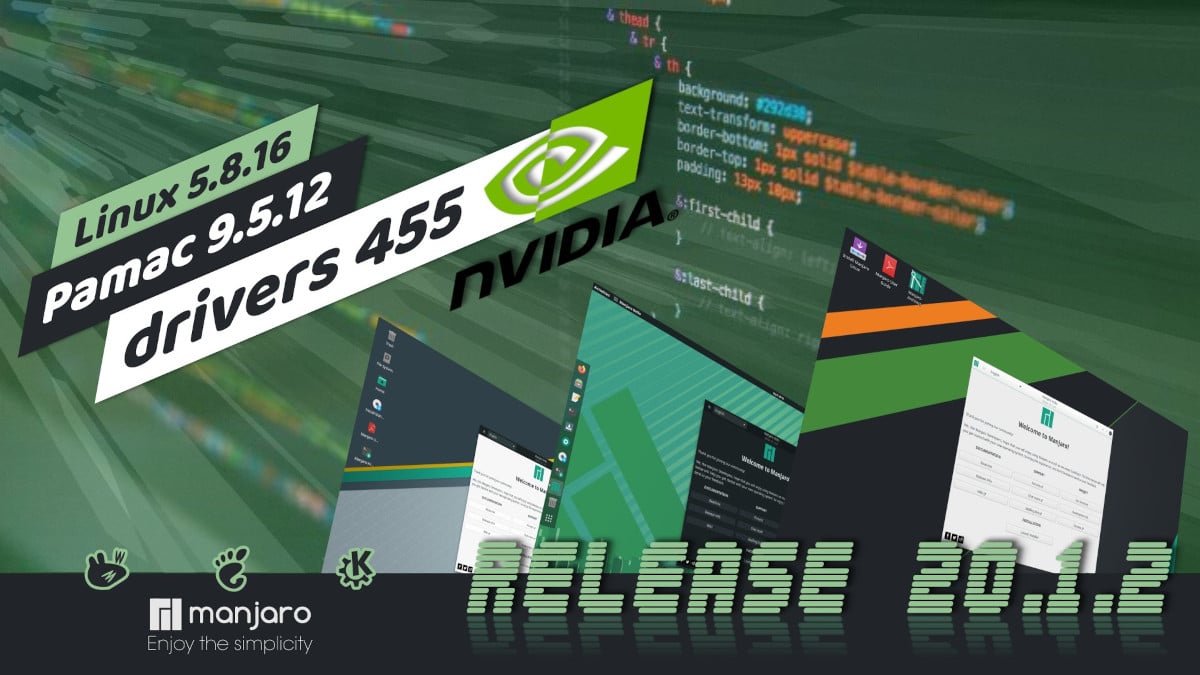
Hace unas horas se ha lanzado Manjaro 20.1.2. Se trata de la segunda actualización de mantenimiento de Mikah, y en esta ocasión no han añadido una lista de novedades muy extensa. Es algo que sorprende, y más teniendo en cuenta que yo pensaba que llegaría ya con la nueva versión de Plasma (5.20). Por lo que parece, esto no será así hasta el lanzamiento de la v20.2 del sistema operativo.

Lo que sí podemos confirmar, porque así lo han añadido a la lista de novedades más destacadas, es que han incluido dos especialmente importantes. La primera de ellas es que han incluido los drivers Nvidia 455. La segunda es que ya han corregido el fallo del kernel que se conocía como BleedingTooth, por lo que ahora Manjaro es un poco más seguro, por lo menos si subimos y usamos una versión más actualizada del kernel. Aunque se sabe que otras muchas distribuciones ya han lanzado el parche para atajar este problema.

Novedades más destacadas de Manjaro 20.1.2

  • Han actualizado sus kernels. Manjaro 20.1.2 usa por defecto Linux 5.8.16, pero se puede instalar Linux 5.9.1.
  • Firefox, Palemoon y Brave se han actualizado a sus últimas versiones.
  • Pamac 9.5.12. Pamac es la herramienta con GUI para instalar software, diferente a Pacman. Comento esto porque hay gente que los confunde.
  • NVIDIA ha actualizado sus drivers a 455.

Manjaro 20.1.2 es el número de la versión que han incluido en las nuevas ISO, porque el sistema operativo usa el modelo de desarrollo Rolling Release y todos los nuevos paquetes ya están disponibles para su instalación desde Pamac o con sudo pacman -Syu para los usuarios existentes. Como es habitual, ya está disponible en la versión principal, XFCE, y en KDE y GNOME, ambas versiones oficiales. Más adelante también se actualizarán las versiones de la comunidad, entre las que tenemos también versiones con escritorios Cinnamon, Budgie o MATE.

La próxima versión mayor será Manjaro 20.2, con un nombre en clave que empezará por N y cuya fecha de lanzamiento aún no se ha revelado.

from Linux Adictos https://ift.tt/3dOImL9
via IFTTT

Cómo ver contenido protegido (DRM) en la Raspberry Pi, Vol. 2

Contenido DRM en la Raspberry Pi

Antes de empezar este artículo, me gustaría decir que no os emocionarais demasiado. Hace un tiempo escribí un artículo similar a este, de ahí el «Vol. 2» del titular, y parece que fui de los pocos a los que sí les funcionó. En aquella ocasión, lo explicado valía para reproducir contenido DRM en una Raspberry Pi que usara Raspbian, hoy Raspberry Pi OS. Lo que voy a explicar hoy debería funcionar en el mismo sistema operativo, pero también en Ubuntu y en Manjaro.

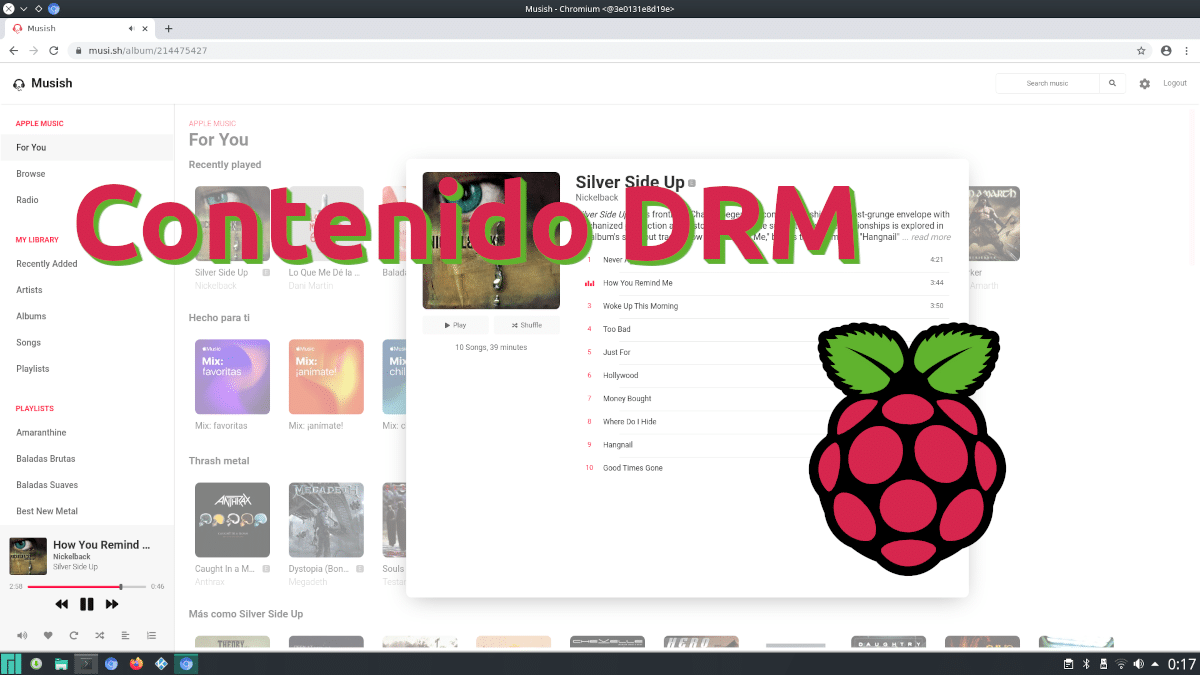
En las pruebas que yo he hecho, me ha funcionado en Apple Music (a través de webs alternativas como Musish), Spotify, Movistar Plus y Amazon Prime Video, es decir, en el 100% de servicios que puedo probar. Si bien es cierto que la calidad del vídeo y el audio podría mejorar (lo segundo podemos hacerlo con alguna extensión tipo ecualizador), también lo es que sirve perfectamente para poder disfrutar del contenido protegido. A continuación os explico cómo conseguirlo.

Raspberry Pi + chromium-docker= DRM

El responsable o el enemigo número uno a la hora de reproducir contenido protegido se llama Widevine. La manera de referirnos a él como el malo de la película no es porque queramos piratear, sino porque da problemas en dispositivos ARM y/o aarch64. Pero la comunidad Linux es enorme y han creado chromium-docker, lo que es un contenedor de Docker en el que ejecutaremos una versión de Chromium con Widevine cargado por defecto. Se trata de un Chromium un poco «buggy», por lo que no merece la pena usarlo como navegador por defecto ni nada parecido, ni mucho menos tener muchas pestañas abiertas. Tenemos que pensar en él como un reproductor de contenido DRM.

chromium-docker en Manjaro

Personalmente, no lo he probado en Arch Linux, por lo que no puedo dar detalles/comandos precisos sobre cómo hacerlo, pero los paquetes a instalar serían los mismos. Para instalar esta versión de Chromium y reproducir contenido DRM en una Raspberry Pi con Manjaro ARM, tenemos que seguir estos pasos:

  1. Esto no es un paso, o sí, dependiendo de cómo se mire. Y es que en Pamac podemos encontrar un paquete que se llama chromium-docker, pero si lo instalamos desde ahí y no damos los pasos en el orden necesario, no funcionará. Por lo que este primer paso es olvidarnos de esa opción o, si ya la hemos probado, desinstalamos los paquetes «docker» y «chromium-docker». Podemos hacerlo desde el mismo Pamac.
  2. Ahora abrimos un terminal y escribimos «pamac install docker» sin las comillas.
  3. A continuación, añadimos nuestro usuario al contenedor escribiendo «sudo gpasswd –add NUESTROUSUARIO docker» sin las comillas y sustituyendo lo que está en mayúsculas por nuestro usuario, que justamente tendremos que poner en minúsculas.
  4. En el siguiente paso, instalamos el contenedor con el comando «pamac install chromium-docker», todo sin las comillas.
  5. Reiniciamos.
  6. Por último, abrimos la app Chromium Docker que estará en el lanzador de apps.

En versiones basadas en Ubuntu

La manera de conseguirlo en Ubuntu y Debian es muy diferente, tal y como se explica en la página oficial del proyecto en GitHub.

  1. Primero escribimos estos comandos, uno cada vez:
sudo apt install docker docker.io
git clone https://github.com/monkaBlyat/docker-chromium-armhf
cd docker-chromium-armhf
sudo docker build -t hthiemann/chromium-armhf
  1. A continuación, activamos xhost con este otro comando:
xhost +local:docker
  1. El siguiente comando no es necesario, pero sí recomendado. Es para guardar los ajustes de Chromium en el contenedor:
sudo docker volume create chromium_home
  1. Por último, usamos estos comandos para lanzar el contenedor:
sudo docker pull hthiemann/docker-chromium-armhf
sudo cp chromium-armhf /usr/local/bin
sudo chromium-armhf

No es lo más elegante, pero mejora la Raspberry Pi

No es la solución más sencilla del mundo, ni siquiera la de Manjaro, ya que, aunque nos ofrezca todo lo necesario en AUR y lo veamos en la GUI de Pamac, no funciona si lo instalamos desde la herramienta para instalar/desinstalar software. Aún así, funciona. Por lo menos me ha funcionado a mí y he escrito este artículo escuchando Nickleback en Musish (Apple Music). Espero que vosotros también consigáis hacerlo funcionar y que os alegréis tanto como yo.

from Linux Adictos https://ift.tt/3lWlDzA
via IFTTT