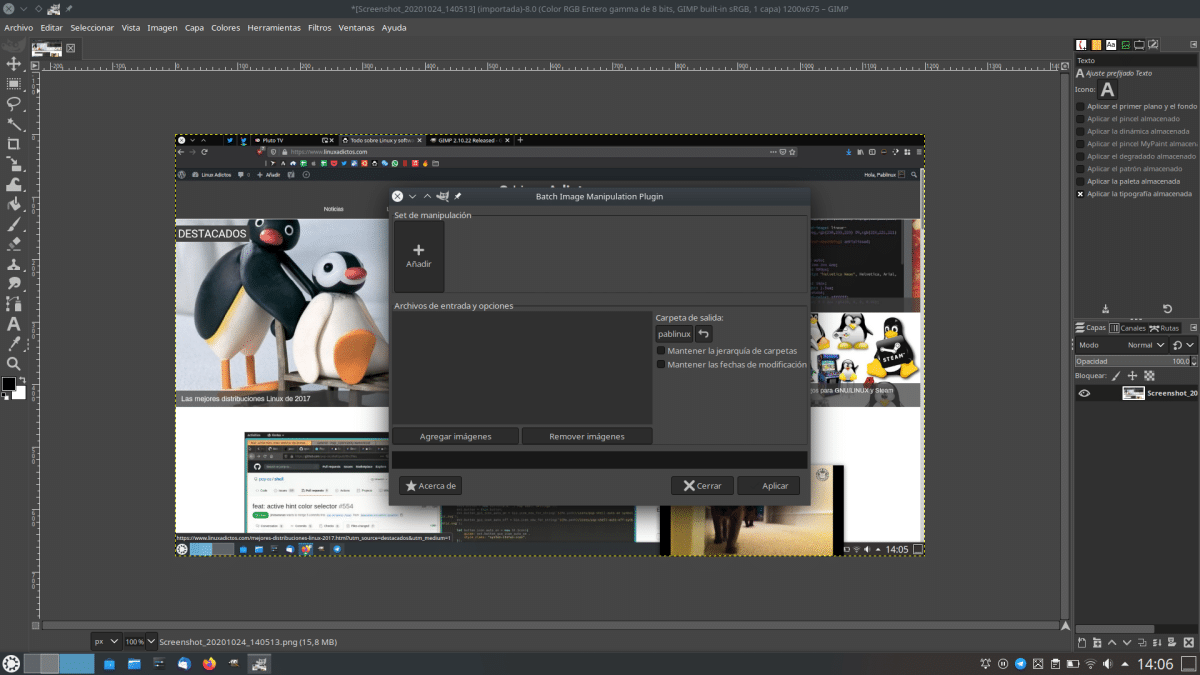
Cómo instalar plug-ins a la versión Flatpak de GIMP y poder usar Resynthesizer y BIMP, entre otros.

Instalar plug-ins en la versión Flatpak de GIMP

Ahora mismo, la versión más actualizada de GIMP es la v2.10.22. Muchas distros Linux, como Ubuntu y sus sabores oficiales, siguen ofreciendo la v2.10.18 en sus repositorios, por lo que si queremos usar la última entrega, lo mejor es usar la versión Flatpak del editor de imágenes. El problema es que el sistema habitual para añadirle complementos no funciona, por lo que podemos pensar que no se pueden usar. Pero no, no es así. No siempre.

Y es que flathub.org tiene un problema en su web. Probablemente para no engorronar la página, desde allí sólo podemos buscar aplicaciones, pero no los complementos que sí están alojados en el repositorio. Entonces, ¿cómo instalamos los complementos a la versión Flatpak de GIMP? Sencillamente, desde nuestro centro de software, siempre y cuando éste sea compatible y los desarrolladores lo hayan subido al repositorio de Flathub. Lo son, seguro, GNOME Software y Discover si les añadimos soporte.

Resynthesizer y BIMP en GIMP en su versión Flatpak

Y bueno, en este artículo me he centrado en Resynthesizer y BIMP para GIMP, pero también puede servir con otros complementos. Si hemos añadido el soporte, añadir los complementos es tan sencillo como buscarlos en el centro de software e instalarlos. Automáticamente empezarán a funcionar tras reiniciar la app, en este caso, GIMP.

Tal y como explican en la nota de lanzamiento de GIMP 2.10.22, también hay otra manera de hacerlo si nuestro centro de software no soporta estas búsquedas, como parece ser el Pamac de Manjaro. Es vía terminal, y podemos instalar los complementos con un comando. Si queremos instalar 7 de los plug-ins más populares de los que existen para GIMP, el comando sería el siguiente (pudiendo eliminar desde «org» hasta el siguiente espacio si uno en concreto no nos interesa):

flatpak install org.gimp.GIMP.Plugin.Resynthesizer org.gimp.GIMP.Plugin.LiquidRescale org.gimp.GIMP.Plugin.Lensfun org.gimp.GIMP.Plugin.GMic org.gimp.GIMP.Plugin.Fourier org.gimp.GIMP.Plugin.FocusBlur org.gimp.GIMP.Plugin.BIMP

En cuanto a otros complementos de otro software, tendríamos dos opciones: la más directa es buscarla en un centro de software compatible. Si el nuestro no lo es, deberíamos consultar con el desarrollador si han subido a Flathub lo que necesitamos y cuál sería el comando para instalarlo. Por lo menos Resynthesizer, que nos permite borrar objetos de las imágenes, sí está disponible, y yo que me alegro.

from Linux Adictos https://ift.tt/34nakul
via IFTTT

Pop!_OS 20.10 llega con GNOME 3.38, Linux 5.8 y otros cambios interesantes

POP!_OS 20.10

Porque no sólo de Ubuntu vive el hombre-linux, hace unas horas y casi un día después de Groovy Gorilla ha llegado Pop!_OS 20.10. Aunque para ser justos, lo anterior es una manera de hablar, porque si bien es cierto que existen otras distribuciones como Fedora o Manjaro, el sistema operativo de System76 está basado en el de Canonical, pero incluye muchas características propias por las que algunos aseguran que es incluso mejor que su progenitor.

Entre las novedades más destacadas que incluye Pop!_OS 20.10, tenemos algunas que llegan directamente de Groovy Gorilla, como GNOME 3.38 o el kernel, que también usa la serie Linux 5.8. Tenéis el resto de novedades a continuación, entre las que también destaca el soporte mejorado para monitores externos.

Novedades más destacadas de Pop!_OS 20.10

  • Basado en Ubuntu 20.10 Groovy Gorilla.
  • Linux 5.8.
  • GNOME 3.38.
  • Se han incluido actualizaciones de seguridad que también han llegado a la v20.04.
  • Soporte para el formato de repositorios deb822.
  • Mejoras en el apilado (ver vídeo).
  • Excepciones en las ventanas flotantes para que no se apilen.
  • Escalado fraccionario. Esto permite configurar el tamaño óptimo de la vista en tantos por cien como 125%, 150% o 175%.
  • Soporte para monitores externos en modo de gráficos híbrido. Hasta ahora, había que reiniciar los ordenadores en modo NVIDIA para poder usar un monitor externo. Ahora esto ya no será necesario.

Para los usuarios existentes, entre los que habrá muchos con un equipo de System76, actualizar es tan sencillo como abrir la aplicación de ajustes, bajar la barra lateral hasta el apartado de actualizaciones del sistema, hacer clic en «Descargas» y luego en «Actualizar». Si sois de los que preferís hacerlo desde el terminal, el comando no es como en el Ubuntu en el que se basa, sino el siguiente:

pop-upgrade release upgrade

Los que queráis hacer una instalación de cero, Pop!_OS 20.10 se puede descargar desde la página de descargas del proyecto, a la que se puede acceder desde este enlace. Hay disponibles dos versiones, la normal y la NVIDIA. Los requisitos mínimos nos piden un ordenador con 2GB de RAM, 16GB de almacenamiento y un procesador de 64bits. Pop!_OS 20.10 estará soportado durante 9 meses.

from Linux Adictos https://ift.tt/2FVTNEp
via IFTTT

WINE 5.20 llega sin novedades destacables, pero con más de 300 cambios

Wine 5.20

Esta semana ha sido importante en el mundo Linux, ya que Ubuntu, uno de los sistemas operativos más populares, ha lanzado su versión de octubre de 2020. Pero que haya un acontecimiento importante no significa que el mundo o el resto de desarrolladores se paren, y WineHQ ha vuelto a lanzar una versión de desarrollo de su software para emular aplicaciones de Windows en otros sistemas operativos. En esta ocasión, lo que ha llegado es WINE 5.20.

Tal y como leemos en la nota de su lanzamiento, no estamos ante una versión de desarrollo demasiado interesante, pero sí mencionan cuatro cambios destacados. Como siempre, es más abajo en donde detallan el grueso del trabajo que han realizado en las últimas dos semanas, con 36 correcciones y un total de 327 cambios. A continuación tenéis la lista con los 4+1 novedades más destacadas que han llegado junto a WINE 5.20

Novedades más destacadas de WINE 5.20

  • Han realizado más trabajo en el proveedor criptográfico DSS.
  • Varias correcciones para RichEdit sin ventanas.
  • Soporte para devoluciones de llamada FLS.
  • Cambio de tamaño de ventana en el nuevo host de la consola.
  • Varias correcciones de errores.

Los usuarios interesados ya pueden instalar WINE 5.20 desde su código fuente, disponible en este y este otro enlace, o a partir de los binarios que se pueden descargar desde aquí. En el enlace desde donde podemos descargar los binarios también hay información para añadir el repositorio oficial del proyecto para recibir esta y otras actualizaciones futuras tan pronto en cuanto las tengan listas a sistemas como Ubuntu/Debian o Fedora, pero también hay versiones para Android y macOS.

La próxima versión de desarrollo será WINE 5.21 y, si no hay sorpresas, algo que parece imposible que pase en la agenda de WineHQ, llegará el próximo 6 de noviembre. Entre las mejoras que introducirá, lo único que podemos asegurar es que llegará con cientos de pequeñas mejoras y correcciones como es habitual.

from Linux Adictos https://ift.tt/31FFDPh
via IFTTT

Kubuntu 20.10 «Groovy Gorilla» llega con mejoras para la nube, actualizaciones y mas

En este artículo toca hablar sobre la nueva version liberada de Kubuntu 20.10 «Groovy Gorilla», el cual es uno de los sabores de Ubuntu mas populares y esto es debido al entorno de escritorio KDE Plasma el cual ha ganado muchos adeptos.

Esta nueva version de Kubuntu 20.10 como características principales ofrece el escritorio KDE Plasma 5.19 y la suite KDE Applications 20.08, además de contar algunas de las características principales de Ubuntu 20.10.

Principales novedades de Kubuntu 20.10 «Groovy Gorilla»

Como tal, esta nueva version de Kubuntu 20.10 «Groovy Gorilla» se destaca por llegar con las versiones de KDE Plasma 5.19, la suite KDE Applications 20.08, nuevos fondos de pantalla, Firefox 81, LibreOffice 7.0.2, Python 3.8.6, Active Directory ( AD) soporte, etc.

Ya que con la implementación de estas versiones, se ha actualizado la apariencia del applet para controlar la reproducción de archivos multimedia, ubicado en la bandeja del sistema.

El diseño de la información sobre herramientas se ha actualizado en el administrador de tareas.
Se ha trabajado para unificar el diseño y los encabezados de los applets en la bandeja del sistema, así como las notificaciones que se muestran en el escritorio.

El panel también se ha mejorado la sangría y la capacidad de centrar automáticamente los widgets, además de que los subprogramas de la bandeja del sistema ahora comparten una apariencia unificada, el widget del reproductor de audio se ha mejorado y hay una serie de nuevos widgets del monitor del sistema para probar. 

En cuanto al administrador de archivos (Dolphin) se menciona que se mejora la forma en que puede acceder a archivos y directorios en máquinas remotas, lo que hace que trabajar desde casa sea una experiencia mucho más fluida. También recuerda la ubicación que estaba viendo la última vez que lo cerró, lo que facilita la recuperación desde donde lo dejó.

Además, en Discover el cual ahora tiene un diseño unificado con otros componentes de Plasma, eliminación simplificada del repositorio de Flatpak, así como también mostrar la versión de la aplicación que se proporciona.

En cuanto a las características que son implementadas en esta nueva version toda la familia xBuntu, son el Kernel de Linux 5.8 y al igual que los demás sabores Kubuntu no es la excepción de ser solamente para equipos de 64 bits, además de que esta nueva rama de la familia xBuntu 20.10 solo contara con soporte de 9 meses, es decir hasta julio de 2021.

En términos de características, Kubuntu 20.10 viene con todo lo necesario para trabajar o entretenimiento, pues cuenta con aplicaciones de productividad preinstaladas (Google Calendar, lista de tareas), Office (LibreOffice), clientes de correo electrónico (Kmail), navegador web (Firefox), gráficos, fotografía, video (VLC) y música (Cantata).

Por otra parte, los desarrolladores mencionan que Kubuntu 20.10 también incluye LXD 4.6 y MicroK8s 1.19 para micro nubes resistentes, pequeños grupos de servidores que proporcionan VM y Kubernetes.

Finalmente si estás interesado en conocer más al respecto sobre esta nueva versión de Kubuntu 20.10, puedes descargar la imagen del sistema desde su sitio web oficial y realizar la instalación en tu equipo o en una máquina virtual para conocer a fondo todo lo que ofrece esta nueva versión del sistema.

Y si quieres conocer mas al respecto sobre la liberación de esta nueva version de la distribución, puedes consultar los detalles en el siguiente enlace.

Descargar e instalar Kubuntu 20.10 «Groovy Gorilla»

Para quienes estén interesados en poder descargar esta nueva versión de Kubuntu 20.10, podrán hacerlo desde los repositorios de Ubuntu, el enlace es este. Ya que en la página oficial de Kubuntu aún no han actualizado los enlaces para la descarga de la nueva versión, lo mejor es abrir un terminal y escribir el comando «sudo do-release-upgrade».

Si no aparece la nueva versión, sí se puede actualizar instalando «update-manager» y usando el comando «update-manager -c -d».

Es importante mencionar que si experimentas una baja velocidad en la descarga de la imagen del sistema optes por mejor descargarla por vía torrent, ya que es mucho más rápido.

Para grabar la imagen del sistema puedes hacer uso de Etcher.

from Linux Adictos https://ift.tt/34pvsAj
via IFTTT

Ubuntu Studio 20.10 «Groovy Gorilla» llega con KDE Plasma y mas

Como es costumbre, después del lanzamiento de la nueva version de Ubuntu posterior a ello comienza el proceso de liberación de los diferentes sabores de Ubuntu y en este artículo hablaremos sobre la nueva version de Ubuntu 20.10 «Groovy Gorilla».

Esta nueva version de la distribución a diferencia de los otros sabores oficiales, llega con un cambio bastante radical, ya que los desarrolladores de Ubuntu Studio implementaron la transición al uso del Plasma de KDE como escritorio por defecto (anteriormente ofrecido Xfce).

Cabe destacar que KDE Plasma cuenta con herramientas de calidad para artistas gráficos y fotógrafos (Gwenview, Krita) y el mejor soporte para tabletas Wacom.

Principales novedades de Ubuntu Studio 20.10 «Groovy Gorilla»

Se ha realizado la transición al nuevo instalador de Calamares. La compatibilidad con Firewire volvió a Ubuntu Studio Controls (controladores basados ​​en ALSA y FFADO disponibles), que contiene gran parte de la misma funcionalidad, pero también está disponible en muchos más proyectos.

También se incluye New Session Manager, la continuación/bifurcación de Non Session Manager, se incluye de forma predeterminada, la utilidad mcpdisp.

En cuanto a la paquetería del sistema, podremos encontrar las versiones actualizadas de Ardor 6.2, Blender 2.83.5, KDEnlive 20.08.1, Krita 4.3.0, GIMP 2.10.18, Scribus 1.5.5, Inkscape 1.0.1, Carla 2.2, Studio Controls 2.0.8, MyPaint 2.0.0.

En el caso de Ardour, se ha implementado la versión 6.3, con la cual hay que tomar en cuenta que los proyectos importados de Ardor 5.x se cambian permanentemente al nuevo formato. Además, Ardor incluye un nuevo procesador de señal digital, lo que significa que los proyectos pueden no sonar igual.

Además de que se eliminó Rawtherapee de la distribución base a favor de Darktable el cual podremos encontrar en su version 3.2.1 y es que este software fue elegido por su capacidad de procesamiento de imágenes RAW predeterminada.

Otra de las aplicaciones para el procesamiento de imágenes añadido es Digikam 6.4.0, ya que es la herramienta de edición y catalogación de fotografías más avanzada en código abierto e incluye una serie de características importantes que se integran bien en el escritorio Plasma.

Otro de los cambios que se destaca, es que se ha añadido OBS Studio 26.0.2, que incluye varias características nuevas y adiciones.

Nuestra inclusión de OBS Studio ha sido elogiada por muchos. Nuestro objetivo es convertirnos en la opción número uno para transmisión y grabación en vivo, y esperamos que incluir OBS Studio listo para usar ayude a marcar el comienzo.

Studio Controls ha sucedido a Ubuntu Studio Controls y ahora es un proyecto upstream disponible para todas las distribuciones, también incluido en Fedora Jam 33 Beta por defecto.

Jack Mixer ha vuelto y está instalado de forma predeterminada.

De los otros cambios notables que se destacan de esta nueva version:

  • Add64
  • Geonkick
  • Reverberación de libélula
  • Bsecuenciador
  • Bslizr
  • Bchoppr
  • Carla se ha actualizado a la versión 2.2. Anuncio de lanzamiento completo en kx.studio.

Finalmente si estás interesado en conocer mas al respecto sobre este lanzamiento, puedes consultar los detalles dirigiéndote al siguiente enlace. 

Descargar Ubuntu Studio 20.10

Para quienes estén interesados en poder probar la nueva version de Ubuntu Studio 20.10, deben saber que ya se encuentra disponible para su descarga, pero debido a que muchos intentarán descargar la nueva versión, puede que la descarga desde el servidor FTP sea lenta, por lo que llegado el momento te recomiendo optes por realizar la descarga por otro método que no sea descarga directa, como por ejemplo utilizando torrent.

Además es importante mencionar que, debido al cambio en el entorno de escritorio de esta versión, las actualizaciones directas a Ubuntu Studio 20.10 no son compatibles.

Por lo que será necesario que se realize una instalacion limpia del sistema. Los desarrolladores recomiendan:

  1. Hacer una copia de seguridad de su directorio de inicio (/home/{username})
  2. Instalar Ubuntu Studio 20.10
  3. Copiar el contenido de su directorio de inicio respaldado en su nuevo directorio de inicio.

Para grabar la imagen en un dispositivo USB puedes hacer uso de Etcher, la cual es una herramienta multiplataforma.

O en el caso de que no te animes a probar la distribución por temor a perder datos, puedes utilizar VirtualBox.

from Linux Adictos https://ift.tt/2FUEg7O
via IFTTT

Ubuntu 20.10 «Groovy Gorilla» ya fue liberado, conoce sus novedades

Ya por fin está entre nosotros la nueva version de Ubuntu 20.10 «Groovy Gorilla», la cual llega después de diversas versiones de prueba, una etapa de congelación completa de la base del paquete y pasó de las pruebas finales y la corrección de errores.

En esta nueva version de la distribución se destacan las implementaciones del Kernel de Linux 5.8, así como también la actualización del entorno de escritorio a Gnome 3.38 (con la cual se reciben muchos cambios y mejoras), actualizaciones de paquetes y mas.

Principales novedades de Ubuntu 20.10 «Groovy Gorilla»

En esta nueva edición, podremos encontrar que el escritorio se ha actualizado a GNOME 3.38 y el kernel de Linux a 5.8. (si quieres conocer las novedades de Gnome 3.38 puedes consultarlas en el siguiente enlace, así como también las novedades de Linux 5.8)

Y es que con la nueva implementación de Gnome 3.38, esta permite al usuario compartir fácilmente la conexión Wi-Fi con un teléfono inteligente o tableta a través de un código QR. 

También podremos encontrar las versiones actualizadas de Python, Ruby, Perl y PHP y componentes del sistema actualizados como PulseAudio, BlueZ y NetworkManager.

Mientras que por la parte de la paquetería del sistema, se ha implementado la nueva versión de la suite ofimática LibreOffice 7.0.

En cuanto a la edición para ARM, esta nueva version está certificada para las Raspberry Pi 2, 3 y 4.

» Con este anuncio, celebramos el compromiso de la Fundación Raspberry Pi de hacer que el código abierto esté disponible para personas de todo el mundo » , dijo Mark Shuttleworth, director ejecutivo de Canonical. » Nos sentimos honrados de apoyar esta iniciativa optimizando Ubuntu en Raspberry Pi, ya sea para uso personal, con fines educativos o como base para el desarrollo de nuevos negocios «.

Además, se implementó la transición al uso de las tablas nftables del filtro de paquetes predeterminado. Para mantener la compatibilidad con versiones anteriores, está disponible el paquete iptables-nft, que proporciona utilidades con la misma sintaxis de línea de comandos que en iptables, pero traduce las reglas resultantes al código de bytes nf_tables.

En cuanto al instalador, podremos ver que la opción de instalación del sistema de archivos ZFS ya no tiene la palabra «Experimental».

Se agregó la capacidad de habilitar la autenticación de Active Directory al instalador de Ubiquity.
Se eliminó el paquete popcon (concurso de popularidad) de la línea principal, que se utilizó para transmitir telemetría anónima sobre la descarga, instalación, actualización y eliminación de paquetes.

A partir de los datos recopilados, se elaboraron informes sobre la popularidad de las aplicaciones y las arquitecturas utilizadas, que fueron utilizados por los desarrolladores para tomar decisiones sobre la inclusión de ciertos programas en la entrega básica. Popcon se ha enviado desde 2006, pero desde el lanzamiento de Ubuntu 18.04, este paquete y su servidor backend asociado se han roto.

El acceso a la utilidad /usr/bin/dmesg está restringido a los usuarios del grupo «adm«. La razón citada es la presencia de información en la salida de dmesg que los atacantes pueden utilizar para facilitar la creación de exploits para la escalada de privilegios. Por ejemplo, dmesg muestra un volcado de pila en caso de un bloqueo.

Descargar Ubuntu 20.04 LTS Focal Fossa

La imagen de Ubuntu 20.10 ya se encuentra disponible para su descarga, pero debido a que muchos intentarán descargar la nueva versión, puede que la descarga desde el servidor FTP sea lenta, por lo que llegado el momento te recomiendo optes por realizar la descarga por otro método que no sea descarga directa, como por ejemplo utilizando torrent.

Ahora mismo ya se puede actualizar desde el sistema operativo con el comando «update-manager -c -d».

Para grabar la imagen en un dispositivo USB puedes hacer uso de Etcher, la cual es una herramienta multiplataforma.

Finalmente, además de Ubuntu 20.10, también podremos encontrar las imágenes de los diferentes sabores de Ubuntu y versiones, tales como Ubuntu Server, Lubuntu, Kubuntu, Ubuntu Mate, Ubuntu Budgie, Ubuntu Studio, Xubuntu y UbuntuKylin (edición de China).

Como tal las imágenes de los sabores de Ubuntu son puestas disposición de todos poco tiempo después de la liberación de Ubuntu, por lo que es cuestión de esperar un poco para ello

from Linux Adictos https://ift.tt/3dRbwcp
via IFTTT

Ya fue liberada la nueva version de QBittorrent 4.3 y estos son sus cambios

Se dio a conocer el lanzamiento de la nueva version del popular cliente de torrent qBittorrent 4.3.0, version en la cual se han modernizado los temas, se ha mejorado la interfaz, el trabajo con libtorrent, entre otras cosas mas.

El software está escrito usando el kit de herramientas Qt y desarrollado como una alternativa abierta a µTorrent, cercano a él en interfaz y funcionalidad.

Las características de QBittorrent incluyen un motor de búsqueda integrado, la capacidad de suscribirse a RSS, soporte para muchas extensiones BEP, control remoto a través de una interfaz web, modo de descarga secuencial en un orden dado, configuraciones avanzadas para torrents, pares y rastreadores, programador de ancho de banda y filtro IP, interfaz para la creación de torrents, soporte para UPnP y NAT-PMP.

Principales novedades de QBittorrent 4.3

En esta nueva version, se destaca que el sistema de temas se ha modernizado: ha aparecido la capacidad de personalizar los colores de muchos elementos de la interfaz y el soporte para reemplazar iconos. El nuevo formato no es compatible con temas lanzados para versiones anteriores. En cuanto a la interfaz web ahora se tiene soporte RSS incorporado y una sección con seguidores está integrada en el panel lateral.

Se utilizan las configuraciones peer_turnover, max_concurrent_http_announces y no_connect_privileged_ports que se ofrecen en libtorrent. Si necesita acelerar la intensidad de los anuncios o ralentizar la salida, se recomienda aumentar el valor máximo de anuncios simultáneos (anuncio HTTP simultáneo máximo) en la configuración avanzada.

Además se agregó una notificación sobre la finalización de la transferencia de torrents, así como también se agregó la tecla de acceso rápido CTRL + I para abrir la ventana de estadísticas

Las compilaciones utilizaron Qt 5.15.1, que mejoró significativamente el rendimiento en pantallas con alta densidad de píxeles (HiDPI).

De los demás cambios que se destacan de esta nueva version:

  • Se eliminó el soporte para la sección «carpeta no deseada».
  • Soporte mejorado para construir usando CMake.
  • Soporte eliminado para libtorrent 1.1.x.

Si quieres conocer mas al respecto de esta nueva version, puedes consultar los detalles en el siguiente enlace.

¿Cómo instalar qBittorrent en Linux?

Para poder quienes estén interesados en poder instalar esta nueva versión de qBittorrent, podrán hacerlo siguiendo los pasos que compartimos a continuación.

Debian/Ubuntu

Para el caso de los que sean usuarios de Ubuntu, Linux Mint o cualquier otra distribución derivada de estas, debemos hacer lo siguiente:

Primero vamos a abrir una terminal en el sistema (podemos hacerlo con la combinación de teclas Ctrl + Alt + T ) y en ella vamos a añadir el repositorio de la aplicación al sistema con los siguientes comandos:

sudo add-apt-repository ppa:qbittorrent-team/qbittorrent-stable

Después proseguimos a actualizar nuestros repositorios e instalar la aplicación:

sudo apt-get update 
sudo apt-get install qbittorrent

Para el caso de los que son usuarios Debian o algún derivado de este, solo debemos actualizar la aplicación con:

sudo apt update  
sudo apt install qbittorrent

Fedora

En el caso de los que son usuarios de Fedora o derivados de estos, los paquetes la aplicación son mantenidos de manera oficial en Fedora por lo para poder instalarla solo debemos abrir la terminal e instalar con:

sudo dnf -y install qbittorrent

ArchLinux y derivados

Para el caso de las distribuciones Arch y derivadas, los paquetes oficiales están dentro de los repositorios oficiales de Arch. Para instalar la aplicación debemos solo ejecutar el siguiente comando:

sudo pacman -Sy qbittorrent

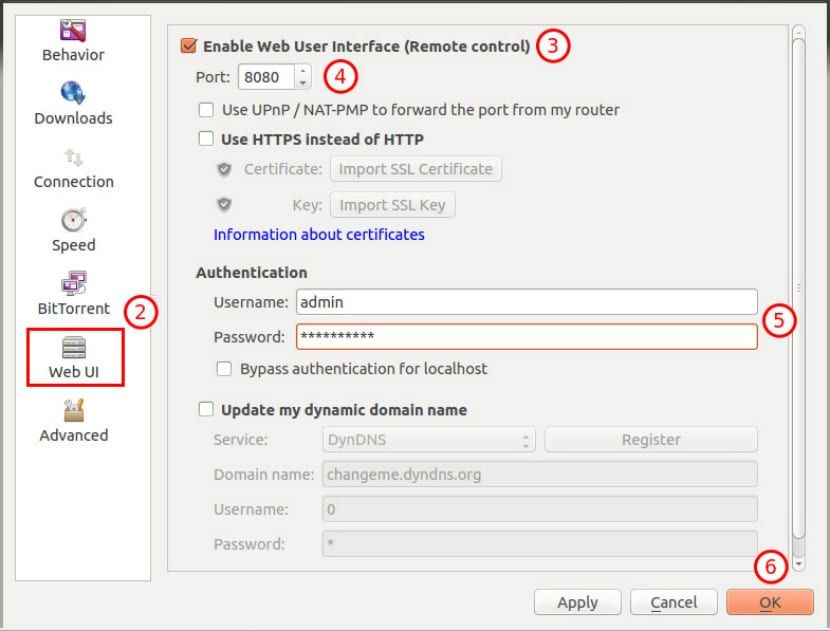
qBittorrent-nox incluye una interfaz de usuario web rica en funciones que es casi idéntica a la interfaz gráfica de usuario de qBittorrent. Se puede acceder a la IU web a través de la mayoría de los navegadores web (incluidos Firefox, Chromium, IE7 / 8).

Control Remoto de qBittorrent

qbittorrent web

Podemos hacer uso del control remoto de qBittorrent accediendo mediante la siguiente direccion en tu navegador favorito en la barra de direcciones:

local-host:8080

Las credenciales para poder accesar por defecto son

Nombre de usuario: admin

Contraseña: adminadmin

Se recomienda encarecidamente que cambien el nombre de usuario / contraseña tan pronto como sea posible, ya que es un riesgo de seguridad dejar los valores predeterminados.

Ahora solo te toca hacer uso de la aplicación y disfrutar de ella.

from Linux Adictos https://ift.tt/3mcD92S
via IFTTT

1Password llega a Linux en forma de beta. Así puedes instalarlo en tu distribución

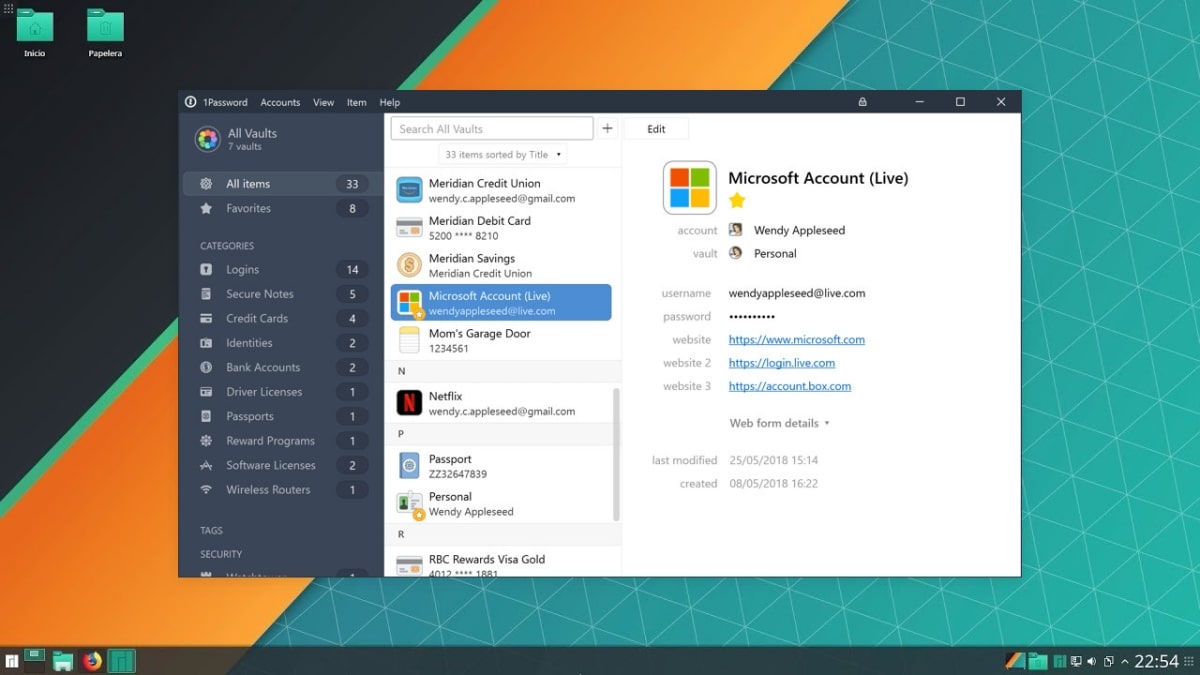
1Password en Linux

Tal y como prometieron hace pocas semanas, 1Password ya está disponible para Linux. Para ser más concreto, ya han abierto al público su beta, por lo que cualquier usuario que esté ejecutando un sistema operativo basado en el núcleo que desarrolla Linus Torvalds puede empezar a probarla ya mismo. Está disponible desde distintas fuentes, por lo que raro será el caso de una distribución que sea incompatible con este lanzamiento.

Aunque creo que no hace falta presentación, no está de más explicar que hablamos uno de los gestores de contraseñas más populares y ya estaba disponible en diferentes tipos de software para Windows, macOS o dispositivos móviles. Desde ayer 21 de octubre, también podremos acceder desde Linux, pero no desde una extensión, sino desde una aplicación oficial. A continuación te explicamos cómo instalarla en Linux.

Cómo instalar 1Password en Linux

Debian/Ubuntu y derivados

  1. Primero tenemos que añadir la clave para el repositorio, con el siguiente comando:
sudo apt-key –keyring /usr/share/keyrings/1password.gpg adv –keyserver keyserver.ubuntu.com –recv-keys 3FEF9748469ADBE15DA7CA80AC2D62742012EA22
  1. A continuación, añadimos el repositorio:
echo ‘deb [arch=amd64 signed-by=/usr/share/keyrings/1password.gpg] https://downloads.1password.com/linux/debian edge main’ | sudo tee /etc/apt/sources.list.d/1password.list
  1. Por último, actualizamos paquetes e instalamos el gestor de contraseñas con este comando:
sudo apt update && sudo apt install 1password

Fedora, CentOS, Red Hat y derivados/similares

También son tres pasos en forma de tres comandos, que serían los siguientes:

sudo rpm --import https://downloads.1password.com/linux/keys/1password.asc
sudo sh -c 'echo -e "[1password]\nname=1Password\nbaseurl=https://downloads.1password.com/linux/rpm\nenabled=1\ngpgcheck=1\nrepo_gpgcheck=1\ngpgkey=https://downloads.1password.com/linux/keys/1password.asc" > /etc/yum.repos.d/1password.repo'
sudo dnf install 1password

1Password también disponible en paquete Snap y en AppImage

Para otras distribuciones, también podemos descargar su AppImage desde este enlace. En la mayoría de distribuciones, las AppImage se abren directamente pero, si no se da el caso, hay que hacer clic derecho, ir a sus propiedades y activar/dar permiso de ejecución.

En cuanto a la versión Snap, las distribuciones que incluyen soporte «out of the box», es decir, por defecto, pueden instalarlo con este comando:

sudo snap install 1password --edge

Si la distribución no incluye soporte por defecto, en snapcraft.io nos explican cómo activarlo en hasta 42 distros distintas.

¿Vas a instalar este gestor de contraseñas, te quedas con Bitwarden, KeePass(XC) o alguna app diferente o te re basta con usar el gestor de contraseñas de tu navegador web?

from Linux Adictos https://ift.tt/3jjg10v
via IFTTT

OnlyOffice 6.0 llega con mejoras para hojas de calculo, edición server y mas

Hace poco fue dado a conocer el lanzamiento de la nueva versión de la suite de ofimática OnlyOffice 6.0, diseñada para trabajar con documentos de procesamiento de texto, hojas de cálculo y presentaciones.

Al mismo tiempo, también se dio a conocer la nueva versión de OnlyOffice DocumentServer 6.0 con la implementación de un servidor para trabajar con los editores en línea de OnlyOffice desde un navegador web y organizar la colaboración. Para colaborar en sus instalaciones, también puede utilizar la plataforma Nextcloud Hub, que proporciona una integración completa con OnlyOffice.

Los editores están diseñados en forma de aplicaciones de escritorio que están escritas en JavaScript utilizando tecnologías web, pero combinan componentes de cliente y servidor en un conjunto, diseñado para un uso autosuficiente en el sistema local del usuario, sin acceder a un servicio externo. El código del proyecto se distribuye bajo la licencia gratuita AGPLv3.

OnlyOffice afirma ser totalmente compatible con los formatos de MS Office y OpenDocument. Formatos admitidos: DOC, DOCX, ODT, RTF, TXT, PDF, HTML, EPUB, XPS, DjVu, XLS, XLSX, ODS, CSV, PPT, PPTX, ODP.

Es posible expandir la funcionalidad de los editores a través de complementos, por ejemplo, hay complementos disponibles para crear plantillas y agregar videos de YouTube.

Principales novedades de OnlyOffice 6.0

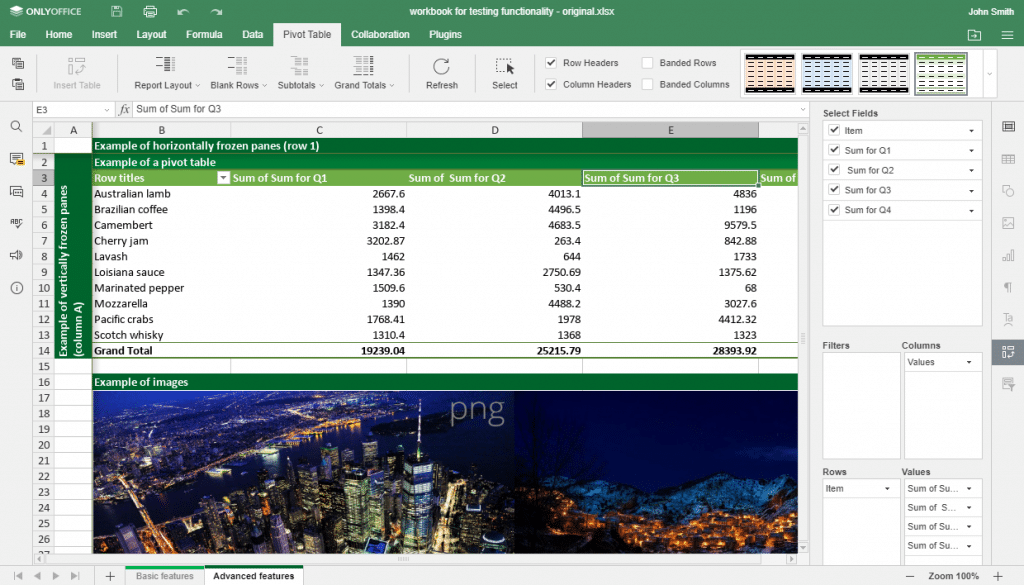
Dentro de los cambios mas importantes de esta nueva version, se destacan las capacidades del editor de hojas de cálculo que se amplían significativamente, pues se recibió el soporte para tablas dinámicas que simplifican el análisis de datos y brindan información resumida sobre plantillas típicas.

Además de que también el formato condicional durante la visualización permite explorar visualmente los datos, identificar desviaciones y tendencias.

También, en las tablas dinámicas se facilita la determinación del estado al filtrar la salida y comprender exactamente qué datos se muestran.

En el editor de documentos, ahora se han añadido funciones para insertar la fecha y la hora, ver notas, imprimir una selección, convertir fórmulas del formato anterior y citas adaptadas teniendo en cuenta las peculiaridades de los diferentes idiomas.

En la edición server, se agregó soporte para salas privadas para colaborar con documentos cifrados. El acceso a las salas privadas se realiza mediante cifrado de extremo a extremo. AES-256 se utiliza para el cifrado

Además, se ha publicado la primera versión de la plataforma OnlyOffice AppServer, que permite crear sus propios sistemas de oficina escalables basados ​​en módulos OnlyOffice.

Entre los módulos que se están desarrollando (aún no todos están disponibles): Personas (gestión de grupos), Documentos (gestión y colaboración con documentos), Chat (mensajería), Correo (e-mail), Calendario (planificador de calendario), Proyectos (gestión de proyectos y seguimiento de la solución de las tareas), CRM (organización de interacción con clientes y gestión de ventas).

De los demás cambios que se destacan de esta nueva version:

  • Modo de eliminación de duplicados.
  • Posibilidad de mover hojas de cálculo entre libros en modo arrastrar y soltar.
  • Configuración de inserción avanzada (ahora no solo puede ajustar el formato, sino también realizar cálculos).
  • Soporte para establecer referencias internas a rangos con nombre.
  • Modo de impresión de encabezados.
  • Nuevo componente para selección de celdas.
  • La capacidad de insertar funciones en el cuadro de diálogo Argumentos de función.
  • Soporte para colocación de texto vertical.
  • Soporte de la función LINEST.
  • Configuración del contenido de la línea de estado.
  • En el editor de presentaciones se ha modificado la interfaz para trabajar con enlaces internos y el menú para elegir el estilo de listas numeradas y no numeradas.
  • Mejoras generales
  • Herramientas para lanzamiento automático de macros.
  • Formulario para insertar caracteres especiales.
  • Configuración para ajustar formas automáticamente en el área disponible (Autoajuste).
  • Posibilidad de utilizar imágenes de almacenamiento externo para rellenar formas y diapositivas.
  • La capacidad de ajustar la escala de la interfaz en plataformas Windows y Linux.
  • Nueva interfaz para elegir colores.
  • Lista de autocorrección.
  • Posibilidad de cambiar la posición y el tamaño de los elementos del gráfico.

Finalmente si quieres conocer mas al respecto sobre esta nueva version lanzada, puedes consultar los detalles en el siguiente enlace.

En cuanto a los paquetes de instalación, estos están listos y disponibles en su sitio web para Windows, macOS y Linux (los paquetes deb y rpm, los paquetes en los formatos Snap, Flatpak y AppImage también se generarán pronto).

from Linux Adictos https://ift.tt/3knG2Nx
via IFTTT

Startpage y Ecosia, dos buscadores que deberían hacerte olvidarte de Google y Bing

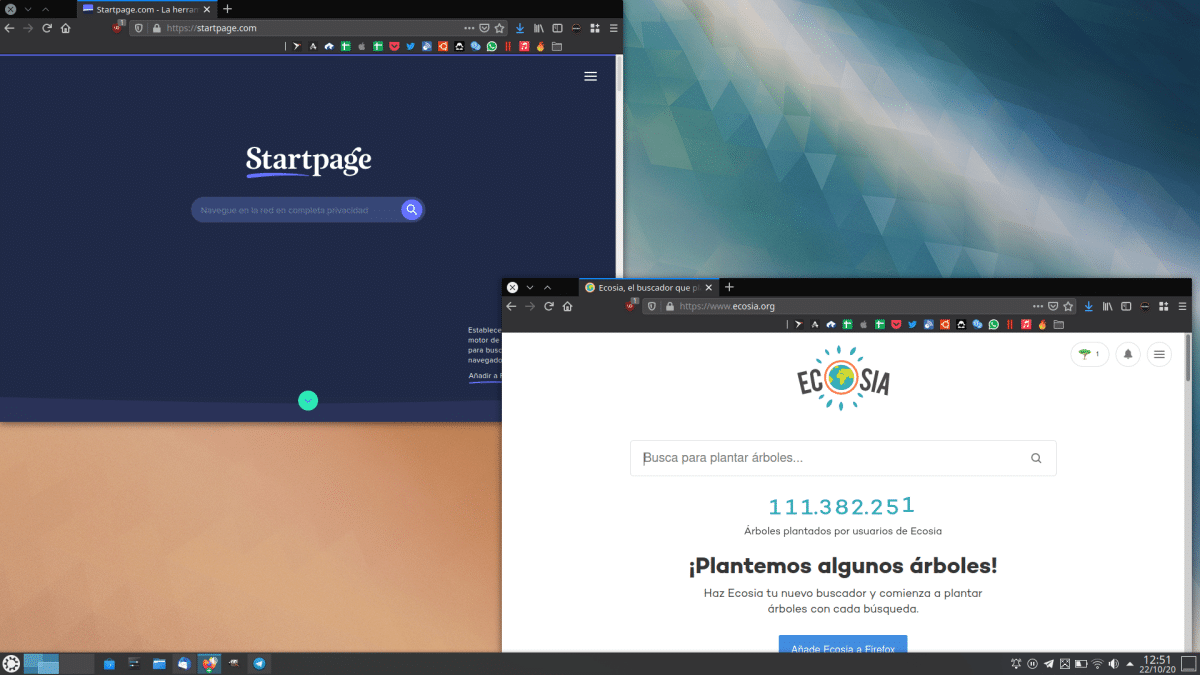
Startpage y Ecosia

Lo sé. Google es dueño del mejor motor de búsqueda y por eso el 90% de los usuarios buscáis en él. Y no, aunque no es mi primer artículo recomendando alternativas, como el de DuckDuckGo, esto no es una cruzada contra ellos. En el post sobre el buscador del pato, aunque también se supone que es más privado, mi recomendación iba más enfocada al uso de sus !bangs. Y lo que os voy a recomendar hoy son dos buscadores alternativos, cada uno con sus beneficios y sin sacrificar nada en cuanto a los resultados. Esos buscadores son Startpage y Ecosia.

Vuelvo a ser consciente de que muchos ya estaréis pensando algo malo, y llego a entenderlo. Pero, ¿por qué usamos Google o Bing? En el caso del primero, porque es el que mejor resultados nos ofrece. En el caso del segundo, porque está integrado en algunos servicios (como el Siri de iOS) o porque se quiere evitar buscar en Google sin obtener unos resultados mucho menos precisos. Así que, si lo que nos interesa son los resultados de búsqueda, creo que las dos alternativas de las que os voy a hablar son mejores opciones.

Startpage: Google, pero privado

El primero es Startpage, al que podéis acceder desde este enlace. En un ejercicio de transparencia, nos explican cómo funcionan, en teoría:

  • Usan el motor de búsqueda de Google, por lo que los resultados son prácticamente los mismos. Si hacemos la prueba, podemos ver que a lo mejor aparecen diferentes y en diferente orden los vídeos, pero los resultados no varían demasiado. Si hay variaciones, en parte es por los artículos patrocinados, tal y como explicaremos más adelante.
  • Prometen no guardar, usar ni vender nuestros datos.
  • No usan rastreadores ni cookies, más allá de una que es para guardar los ajustes que le configuremos.
  • Resultados de búsqueda sin perfilación.
  • Vista anónima: esta es una opción que nos permite entrar a una web de manera anónima, por lo que no es necesario activar el modo incógnito. Aparece el texto «Vista anónima» a la derecha del titulo de cada artículo.

Si usamos la Vista anónima de Startpage, estaremos navegando usando su proxy, por lo que las páginas web verán su información, y no la nuestra. Así, no podrán ver nuestra IP ni información de nuestro equipo, no podrán crear un retrato robot a partir de nuestras preferencias de búsqueda y los rastreadores de redes sociales no sabrán qué visitamos. Por otra parte, no podremos iniciar sesión en ningún servicio y los avisos de cookies y demás aparecerán siempre, ya que no los habremos aceptado.

Startpage no es una ONG, sino una compañía que tiene que generar ingresos. Éstos los consiguen con su acuerdo con Google (Adwords) y los enlaces patrocinados que mencionábamos anteriormente, pero serán siempre anuncios generales y no basados en nuestras preferencias.

Por lo tanto y resumiendo, si te importa la privacidad pero quieres los resultados de Google, tu mejor opción es Startpage (o DuckDuckGo, pero por lo que explicaremos más adelante).

Ecosia

Del mismo modo que Startpage es una alternativa interesante porque ofrece los mismos resultados que Google y respeta nuestra privacidad, Ecosia es una buena alternativa, pero en este caso si eres usuario del Bing de Microsoft. Y es que, sencillamente, Ecosia es un buscador que usa el motor de Bing para ofrecer resultados, por lo que su uso será casi exacto. La principal diferencia ya no es por nosotros mismos, sino por el medio ambiente. Disponible desde este enlace, las búsquedas en Ecosia les hará ganar dinero, como cuando usamos cualquier otro buscador, pero la diferencia es que, en este caso, los beneficios serán donados para plantar árboles. Su objetivo es plantar un millón de árboles antes de 2025, para lo que donan el 80% de sus beneficios a organizaciones sin ánimo de lucro especializadas en esto.

Si hacemos caso a la información que nos ofrece el icono del árbol que aparece arriba a la derecha, «plantaremos» un árbol cuando hagamos una media de 45 búsquedas. Así que, si te importa el medio ambiente, por lo menos de vez en cuando debes realizar una búsqueda en Ecosia.

!sp y !eco en DuckDuckGo

Puedo parecer pesado mencionando DuckDuckGo dos días seguidos, pero lo hago por un motivo: sus !bangs. Y es que, si configuramos DuckDuckGo por defecto, podremos buscar en Startpage y en Ecosia desde la barra de URL, sencillamente añadiendo los atajos !sp (StartPage) y !eco (ECOsia) delante de cada búsqueda. Sea lo que sea lo que hagáis, creo que si lo que os importan son los resultados, como mínimo deberíais hacer la prueba.

from Linux Adictos https://ift.tt/2ThMsC0
via IFTTT