The Document Foundation ha lanzado hoy una nueva actualización de punto para su suite de ofimática. Lo que nos han entregado esta vez es LibreOffice 7.4.4, y con esta nos acercamos a una versión que podrán recomendar para equipos de producción. Porque esta es una actualización para su versión o canal «fresh», es decir, para la que incluye todas las novedades, pero está menos probada que la «still» que es la que se recomienda cuando necesitamos algo más fiable.
LibreOffice 7.4.4 ha llegado corrigiendo un total de 114 bugs, recogidos en las notas de la RC1 y la RC2. TDF no destaca nada como función especial, y se limita a decir qué es este software, como trabajan, que existe la versión Community para un uso personal y la Enterprise para quien necesite soporte mejorado y que para poder usarlo hace falta como mínimo Windows 7 SP1 y macOS 7; de Linux no dicen nada, en parte porque se puede instalar en cualquier distribución si su arquitectura es compatible.
LibreOffice 7.4.4 sigue sin recomendarse para equipos de producción
Para los que prefieran la fiabilidad, TDF recomienda usar LibreOffice 7.3.7, que con ya 7 actualizaciones de mantenimiento tiene dos más de las necesarias para considerarse 100% segura. Y es que entre los bugs que se corrigen, también se incluyen parches de seguridad, y cuando se llegan a numeraciones tan altas es porque se han corregido fallos importantes. Por otra parte, LibreOffice 7.4.4 ya ha recibido 4 actualizaciones de punto, pero The Document Foundation aún se esperará hasta por lo menos una más para recomendar esta serie para equipos de producción.
LibreOffice 7.4.4 ya está disponible desde su página web oficial para todos los sistemas soportados. Los usuarios de Linux también tenemos la posibilidad de instalar sus paquetes snap, flatpak (ambos por actualizar) y un repositorio para Ubuntu que pronto debería recibir los nuevos paquetes.
A pocos les gusta el bloatware. Casi todos los sistemas operativos del mundo vienen con lo necesario para funcionar y otras cosas que podríamos no usar nunca, por no hablar de lo que se añade por acuerdos con algunas compañías. Por ese motivo hay sistemas operativos como Manjaro que ofrece una ISO «minimal», y por el mismo Ubuntu ofrece la «instalación mínima». Xubuntu pretende ir un poco más allá que su hermano mayor, y para ello hará algo parecido a lo que hacen otros sistemas operativos.
Así lo ha anunciado Steve Langasek en un correo con el que pretende informar de manera oficial de todo esto. Lo más llamativo es el peso que tendrá esa imagen: cabrá en un CD. Ahora bien, hay que dejar claro que esta imagen minimal tendrá lo justo para funcionar con Xubuntu y su entorno gráfico; casi cualquier cosa que se quiera habrá que instalarla por nuestra cuenta, peccata minuta para los que prefieren tener sólo lo que van a usar.
Esto es paralelo a los objetivos de instalación mínima existentes de las imágenes de Ubuntu Desktop y Ubuntu Server para proporcionar una huella de instalación más pequeña sin aplicaciones que los desarrolladores quieren instalar como parte de la experiencia por defecto, pero que no son esenciales. A diferencia de Ubuntu Desktop y Ubuntu Server, se entrega como una imagen separada para soportar medios de instalación más pequeños (específicamente, está diseñado para caber en un CD-ROM clásico).
Tal y como destaca Langasek, esta imagen será una opción nueva diferente a lo que se ofrece ahora, que si bien es cierto que se consigue una instalación con menos software, también lo es que para conseguirlo hay que descargar la imagen entera que suele estar por encima de los 2GB.
Xubuntu 23.04 llegará en abril con Linux 6.2, las novedades base de Ubuntu y la última versión de Xfce.
VK, Yandex, Sberbank y Rostelecom establecerán conjuntamente una nueva empresa que desarrollará una plataforma móvil rusa basada en el código base de Android.
Se menciona que sobre el proyecto, el usar Android como base permitirá mantener la compatibilidad con una gran cantidad de aplicaciones ya lanzadas. La plataforma se diseñará para el segmento de consumidores, mientras que el sistema operativo Aurora que ya está desarrollando Rostelecom en la base de código de Sailfish se destinará a su uso en agencias gubernamentales y corporaciones.
El desarrollo de un nuevo sistema operativo por parte de un grupo no contradice los planes de Rostelecom de desarrollar un ecosistema móvil basado en el sistema operativo Aurora, que, según una fuente de Kommersant en el gobierno, se utilizará en el sector público y corporativo «para trabajar con datos confidenciales”: “El nuevo sistema operativo apuntará al segmento de consumidores.
En diciembre, el gobierno incluyó el proyecto de Rostelecom para crear un ecosistema móvil nacional basado en el sistema operativo Aurora para 2030 en la hoja de ruta del nuevo software del sistema general. El costo del proyecto, que incluye la producción de 70 millones de dispositivos, fue estimado por el operador en 480 mil millones de rublos hasta 2030.
Las autoridades rusas, después de haber decidido apoyar el desarrollo de un nuevo sistema operativo basado en Android, en realidad están siguiendo el camino de Huawei. Cuando la empresa perdió su asociación con Google en 2018, al caer bajo las sanciones de EE. UU., comenzó a desarrollar el sistema operativo Harmony basado en Android abierto, la tienda de aplicaciones AppGallery y la plataforma Huawei Mobile Service (HMS). En 2021, la cantidad de usuarios de AppGallery alcanzó los 580 millones, en general, 730 millones de personas usan los servicios HMS y 5 millones de desarrolladores están involucrados en su creación
Para la plataforma, planean desarrollar análogos de aplicaciones y servicios propietarios del conjunto de servicios móviles de Google (GMS), lo que permitirá deshacerse del vínculo con los servicios y la infraestructura de Google.
Por ejemplo, se pueden implementar servicios propios para la entrega de actualizaciones, distribución de software, ubicación, sincronización de tiempo, DNS, almacenamiento de copias de seguridad y sincronización de archivos, así como análogos para aplicaciones como Google Search, Chrome, YouTube, Google Play, Google Drive, Gmail. ., Google Maps, Google Photos, Google TV y YouTube Music. Vale la pena señalar que una tarea similar de crear ediciones de Android que no estén vinculadas a los servicios y aplicaciones de Google ya está siendo resuelta por proyectos abiertos como microG, CalyxOS ,/e/OS y LineageOS para microG.
Lanzar una plataforma de servicios móviles para un sistema operativo basado en Android abierto será más fácil que para el sistema operativo Aurora, dice una de las fuentes de Kommersant. La mayoría de las aplicaciones de los desarrolladores rusos ya se han adaptado para Android, y su adaptación a Aurora requerirá tiempo e inversión:
“Por lo tanto, para el segmento de consumidores de teléfonos inteligentes y tabletas, se decidió hacer un sistema operativo en Android, especialmente desde el complemento principal, a saber, la tienda de aplicaciones RuStore, ya se ha lanzado VK. Cómo el gobierno está explorando el potencial de los sistemas operativos móviles en ausencia del exterior
El desarrollo de un ecosistema basado en Android abierto costará varias veces más barato que el proyecto Rostelecom
“Dicho sistema operativo podrá recibir actualizaciones de seguridad de Android, como Huawei, están disponibles para gratis en el sitio web de Google, como el propio sistema». En su opinión, sería aún más fácil negociar con Huawei sobre el uso de sus bibliotecas de desarrollo móvil en RuStore. Una fuente de Kommersant en el mercado electrónico ruso agrega que no llevará más de un año desarrollar un sistema operativo basado en Android: «Esta es una tarea factible si las empresas combinan experiencia».
Nikolai Komlev, director de la Asociación de Empresas de Tecnología Informática y de la Información, considera exitosa la idea de desarrollar diferentes sistemas operativos móviles para el mercado de consumo y el sector público:
“La plataforma que ejecuta Aurora OS se puede implementar en instituciones donde hay altos requisitos para la seguridad de los datos, por ejemplo, en las agencias de aplicación de la ley y las corporaciones estatales». En este sentido, sería adecuada la armonización de Aurora con dispositivos sobre procesadores domésticos, añade el experto.
Hoy en día una de las principales preocupaciones de los usuarios en la red es el tema relacionado con la privacidad de su información y ante ello existen una gran cantidad de soluciones que van desde las implementadas por los propios navegadores web, hasta opciones como usar aplicaciones de terceros entre otras cosas.
El día de hoy hablaremos sobre Privaxy el cual es un proxy de bloqueo de anuncios y un código de seguimiento entre sitios.
Privaxy recientemente se actualizo a su versión 0.5 y puedo mencionar que es un proxy MITM HTTP(s) que se encuentra entre las aplicaciones de conversación HTTP(s), como un navegador web y los servidores HTTP, como los sitios web de servicio. Al establecer un túnel bidireccional entre ambos extremos, Privaxy puede bloquear solicitudes de red basadas en patrones de URL e inyectar scripts y estilos en documentos HTML.
Operando a un nivel más bajo, Privaxy es más eficiente y más optimizado que los bloqueadores basados en complementos del navegador. Una sola instancia de Privaxy en una pequeña máquina virtual, servidor o incluso, en la misma computadora desde la que se origina el tráfico, puede filtrar miles de solicitudes por segundo y requiere una cantidad muy pequeña de memoria.
La implementación del bloqueador es en forma de un servidor proxy separado que permite usarlo como una solución universal que le permite al usuario filtrar solicitudes no solo de los navegadores web. El proxy también es independiente de las restricciones del navegador, como las impuestas por la tercera versión del manifiesto de Chrome, y proporciona un mejor rendimiento y menores requisitos de recursos.
Por ejemplo, al cargar 320 mil filtros, el consumo de memoria es de 50 MB y es posible filtrar miles de solicitudes por segundo.
La forma en que funciona Privaxy es implementar un filtro intermedio entre el usuario y los sitios, utilizando la suplantación de identidad del certificado TLS para interceptar el contenido de las sesiones HTTPS cifradas y ocultar la advertencia MITM.
Privaxy genera su propio certificado, que el usuario instala en el almacén de certificados de su sistema (/usr/local/share/ca-certificates/) y prescribe el funcionamiento de las aplicaciones a través del proxy localhost:8100. Se proporcionan dos opciones de compilación: una utilidad de consola y una interfaz gráfica que le permite administrar la configuración, realizar un seguimiento visual de la actividad actual y ver las estadísticas de bloqueo.
Cuando se recibe una solicitud HTTPS de un usuario, Privaxy establece una conexión TLS con el servidor de destino en su propio nombre y obtiene su certificado, después de lo cual utiliza el nombre de host del certificado real recibido del servidor y crea un certificado ficticio vinculado por un cadena de confianza al certificado raíz generado para el usuario.
Usando un certificado ficticio, el proxy se hace pasar por el servidor solicitado cuando se comunica con el cliente, mientras continúa usando la conexión TLS establecida con el servidor de destino para recibir datos. Para hosts y dominios seleccionados, es posible deshabilitar el reenvío utilizando la técnica MITM.
Además de eliminar los anuncios en función de las máscaras de URL, Privaxy también ofrece la posibilidad de insertar código JavaScript y estilos CSS en documentos HTML renderizados.
Se admiten filtros compatibles con Adblock Plus, como Easylist . La sustitución de contenido admite la sintaxis de uBlock Origin para secuencias de comandos, controladores y redireccionamientos, así como su propia sintaxis para configurar filtros personalizados arbitrarios. Las listas externas conectadas con filtros se actualizan automáticamente.
De las características que se destacan de Privaxy:
Soporte para filtros Adblock Plus, como easylist
Interfaz gráfica de usuario web con una pantalla de estadísticas, así como un explorador de solicitudes en vivo.
Soporte para la sintaxis de origen de uBlock js.
Soporte para la sintaxis de origen de uBlock redirect.
Soporte para scriptlets de uBlock origin.
Independiente del navegador y del cliente HTTP.
Soporte para filtros personalizados.
Compatibilidad con la exclusión de hosts de la canalización de MITM.
Compatibilidad con actualizaciones de protocolo, como con websockets.
Actualizaciones automáticas de listas de filtros.
Muy bajo consumo de recursos.
Alrededor de 50 MB de memoria con aproximadamente 320 000 filtros habilitados.
Capaz de filtrar miles de solicitudes por segundo en una máquina pequeña.
Finalmente si estás interesado en poder conocer más al respecto, puedes consultar los detalles en el siguiente enlace.
El código del proyecto está escrito en Rust y se distribuye bajo la licencia AGPLv3 y se brindan compilaciones preparadas para Linux (AppImage, deb), Windows y macOS.
El día de hoy vamos a hablar sobre PostgREST, el cual es un servidor web independiente que transforma una base de datos PostgreSQL directamente en una API RESTful. Las restricciones estructurales y los permisos de la base de datos determinan los puntos finales y las operaciones de la API.
Según sus diseñadores, usar PostgREST es una alternativa a la programación CRUD manual. Recuerde que el acrónimo informático inglés CRUD (Create, Read, Update, Delete) designa las cuatro operaciones básicas para la persistencia de datos, en particular el almacenamiento de información en una base de datos.
“PostgREST es potente, estable y transparente. Nos permite iniciar proyectos muy rápidamente y centrarnos en nuestros datos y aplicaciones en lugar de construir la capa ORM. En nuestro clúster k8s, ejecutamos algunos pods por esquema que queremos exponer y escalamos hacia arriba o hacia abajo según la demanda.
Para quienes desconocen de PostgreSQL, deben saber que este es un sistema de administración de datos conocido por su confiabilidad y robustez, se beneficia de más de 25 años de desarrollo de código abierto por parte de una comunidad global de desarrolladores. Es uno de los sistemas de gestión de bases de datos de código abierto más avanzados. Es rico en funciones, con tipos de datos robustos, indexación potente y una amplia gama de funciones integradas que se pueden usar para simplificar la pila de datos y permitir que los desarrolladores se centren en crear su aplicación.
PostgREST tiene un alcance específico, ademas de que funciona bien con otras herramientas como el servidor web Nginx. Esto obliga a una clara separación de las operaciones CRUD centradas en datos de otras preocupaciones.
PostgREST maneja la autenticación (a través de JSON Web Tokens) y delega la autorización a la información del rol definida en la base de datos. Esto asegura que solo haya una fuente declarativa de verdad para la seguridad.
Al tratar con la base de datos, el servidor asume la identidad del usuario autenticado actualmente y durante la conexión no puede hacer nada que el propio usuario no pueda hacer. Se pueden construir otras formas de autenticación en la primitiva JWT.
Por otro lado, cuando se trata de la integridad de los datos, PostgREST en lugar de confiar en un Object Relational Mapper (ORM) y una codificación imperativa personalizada, este sistema impone restricciones declarativas directamente en su base de datos.
Con PostgREST, no se involucra ORM (mapeo relacional de objetos), ademas de que la creación de nuevas vistas se realiza en SQL, con conocidas consecuencias sobre el rendimiento. Un administrador de base de datos ahora puede crear una API desde cero, sin programación personalizada.
El ORM es un tipo de programa informático que se coloca como interfaz entre un programa de aplicación y una base de datos relacional para simular una base de datos orientada a objetos. Este programa define correspondencias entre los esquemas de la base de datos y las clases del programa de aplicación.
Finalmente si estás interesado en poder conocer más al respecto, puedes consultar los detalles en el siguiente enlace.
¿Como instalar PostgREST en Linux?
La versión 10.1.1 se lanzó en noviembre pasado con nuevas adiciones y algunos cambios. Esta versión se puede obtener desde github. El enlace es este.
De igual forma, para quienes estén interesados en poder instalar PostgREST, deben saber que se puede obtener la actual versión en estos momentos con ayuda de una terminan. Solo en ella vamos a teclear:
Ahora solo deben de descomprimir el paquete con el siguiente comando:
tar Jxf postgrest-v10.1.1-linux-static-x64.tar.xz
Mientras que para el caso en especial de los que utilizan una versión de Ubuntu de 64 bits:
wget https://github.com/PostgREST/postgrest/releases/download/v10.1.1/postgrest-v10.1.1-ubuntu-aarch64.tar.xz
tar Jxf postgrest-v10.1.1-ubuntu-aarch64.tar.xz
Y pueden ejecutar con:
./postgrest --help
Otro método de instalación, es con una imagen de Docker que está preparada, esta la pueden obtener tecleando:
docker pull postgrest/postgrest
Finalmente pueden obtener más información sobre la configuración de ello, desde la documentación en su página web. El enlace es este.
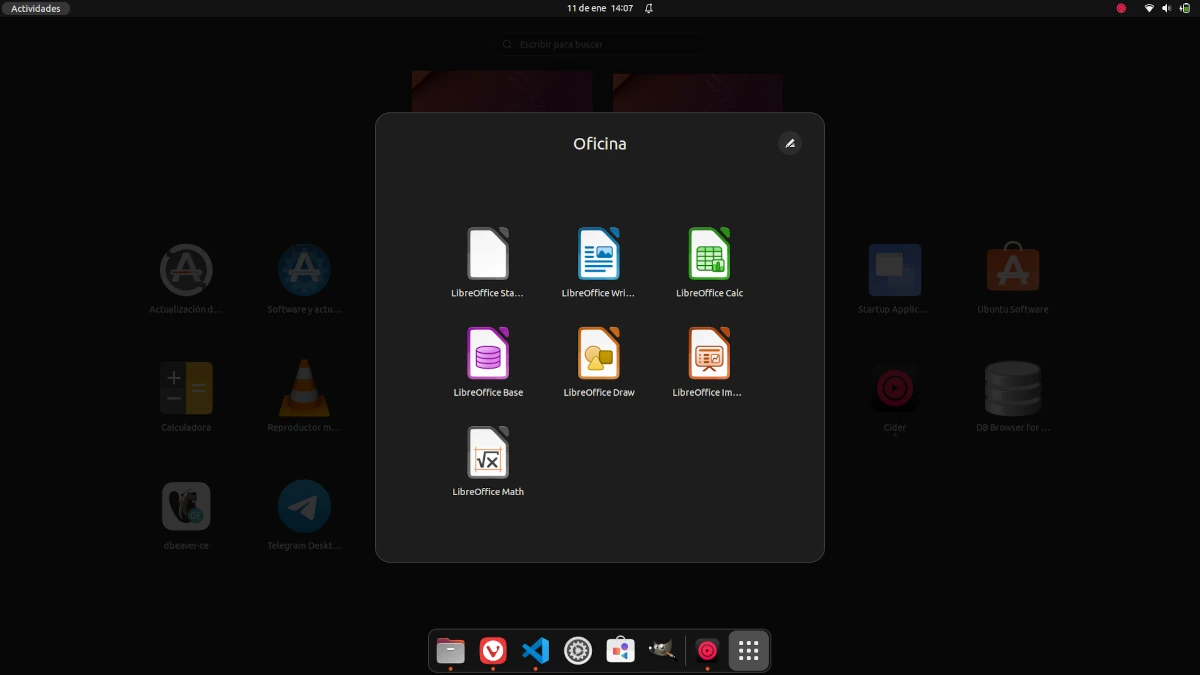
Instalas Ubuntu, eliges la instalación mínima para controlar un poco el bloatware, vas a instalar LibreOffice, abres GNOME Software porque quieres evitar las restricciones de Canonical y su Ubuntu Software… ¿y dónde está la versión DEB? Junto a Firefox: ya no está. Se puede buscar en Ubuntu Software, GNOME Software o con apt install, pero no aparece. Canonical no ofrece la suite en sus repositorios oficiales, por lo que lo mejor es hacer lo que se hacía antaño: añadir un repositorio.
Hace mucho tiempo que The Document Foundation ofrece las versiones flatpak y snap de LibreOffice. También hace mucho que hay disponible un repositorio para sistemas operativos basados en Ubuntu, pero que venga instalado por defecto en los sistemas de Canonical, si se instala la versión «normal», hace que muchos ni pensemos en estas cosas. Pero el repositorio existe, y aquí te vamos a explicar cómo añadirlo y usarlo.
Añadir el repositorio de LibreOffice y actualizarlo a la última versión
Antes de indicar los comandos, hay que explicar qué se instala al añadir el repositorio. The Document Foundation ofrece, además de las versiones beta, rc y demás, dos versiones estables de su suite de ofimática: la «still», que es el nombre que le dan a la «refrenada» más probada, y la «fresh», que es la versión más actualizada, actualmente v7.4.3. Lo que hay en este repositorio es la «fresh».
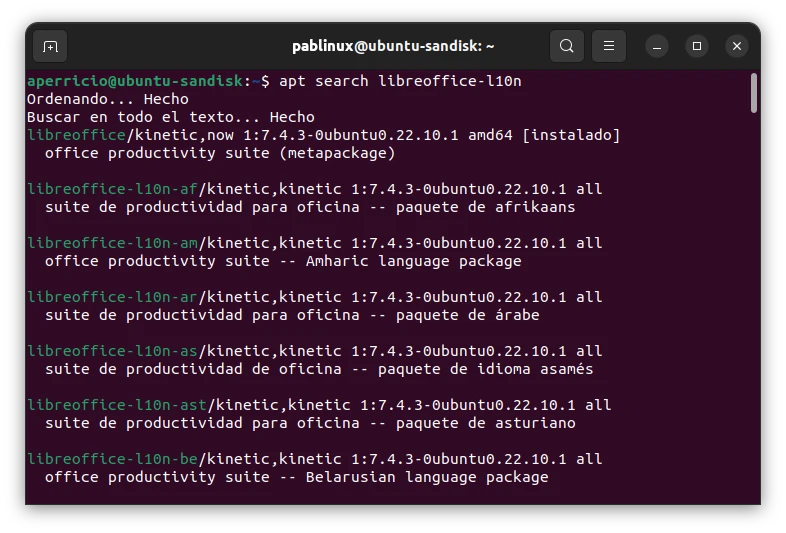
libreoffice-l10n-es es el paquete necesario para que LibreOffice esté en español; se puede cambiar por otro. Para ver los idiomas disponibles, se pueden buscar en Synaptic (sudo apt install synaptic) o desde el mismo terminal con el comando apt search libreoffice-10n.
Y eso sería todo. Al final, como hemos explicado, es lo que se hacía antes de que tanto y tanto software apareciera en los repositorios oficiales. Con unos pasos tan sencillos, LibreOffice instalado, y en DEB.
Google lanzó ayer la primera actualización de 2023 de su navegador web. Disponible seis semanas después de la versión anterior, el Chrome 109 que nos entregaron ha vuelto a ser una de esas versiones que no incluye grandes cambios destinados al usuario final, pero sí para los desarrolladores. Como en la v108, se ha introducido soporte para más reglas de CSS, el lenguaje con el que las paginas web se visten y ven bien; sin él, sólo con HTML las páginas serian feas, por no decir ridículas.
Por otra parte, Google sigue trabajando para cambiar el apartado de las cookies, aunque ya sabemos que tratándose de una compañía cuya mayoría de los ingresos proviene de la publicidad y de conocer nuestros hábitos, no sabría si decir si esto son buenas o malas noticias. En la nota del lanzamiento también se recogen varios parches de seguridad con los que la compañía ha dado recompensas que van desde los 1000 hasta los 8000 dólares.
Soporte para la unidad de longitud «lh» en CSS. La unidad «lh» sirve para expresar longitudes CSS relativas a la altura de línea.
Soporte para la propiedad CSS «hyphenate-limit-chars» para especificar el número mínimo de caracteres en una palabra con guión.
Soporte inicial para CHIPS, Cookies con Estado Particionado Independiente. CHIPS forma parte del plan para hacer frente a los planes de Google de dejar obsoletas las cookies de terceros. Esta función permite cookies de terceros particionadas por sitio de nivel superior mediante el atributo de cookie «Partitioned».
Sistema de archivos privados de origen (OPFS) en Android.
Los lectores de WebTransport Bring Your Own Buffer (BYOB) permiten minimizar las copias de búfer y reducir las asignaciones de memoria.
Compatibilidad con MathML Core como lenguaje para describir notación matemática incrustada en HTML y SVG.
Soporte de rango automático para fuentes variables en descriptores font-weight, font-style y font-stretch dentro de reglas @font-face.
Chrome 109 ya está disponible desde su página web oficial para todos los sistemas soportados.
Doom ha dado de que hablar nuevamente y es que en este artículo hablaremos de un nuevo proyecto con este juego que ha logrado llegar a lugares que uno nunca hubiera pensado. Y es que gracias al esfuerzo y creatividad de muchos programadores se ha llevado la expresión «Si tiene pantalla, tiene Doom» hasta su máxima expresión.
El proyecto del que hablaremos hoy es parte del proyecto FPDoom y en el cual la novedad es que se preparó un port de Doom para teléfonos básicos basados en el chip Spreadtrum SC6531.
Para quienes desconoce de Doom deben saber que es considerado uno de los videojuegos pioneros de disparos en primera persona al presentar, en la época de las computadoras compatibles con IBM, características novedosas como gráficos 3D, espacialidad de tercera dimensión, juego en red multijugador y soporte para modificaciones
El código fuente de Doom se lanzó al público el 23 de diciembre de 1997. Aunque Doom se creó originalmente para DOS, el lanzamiento fue de la versión de Linux y el código fuente tuvo que ser portado de nuevo a DOS y a otros sistemas operativos.
El código fuente se publicó originalmente bajo una licencia propietaria que prohibía el uso comercial y no requería que los programadores proporcionaran el código fuente para las modificaciones que publicaron en formato ejecutable. A día de hoy, la mayoría de los source ports de Doom son de código abierto. La GPL de GNU requiere que los autores que usan código GPL en su software también liberen el código fuente modificado.
La idea de llevar Doom a estos equipos es debido a las más modificaciones del chip Spreadtrum SC6531 y sobre todo que estos ocupan aproximadamente una gran cantidad de mercado de teléfonos básicos en China, Rusia y otros países.
El chip se basa en el procesador ARM926EJ-S con una frecuencia de 208 MHz (SC6531E) o 312 MHz (SC6531DA), la arquitectura del procesador ARMv5TEJ. Y aunque todo suena demasiado bien, se menciona que el port tiene un alto grado de complejidad de portabilidad y que se debe a los siguientes factores:
No hay aplicaciones de terceros disponibles en estos teléfonos.
Pequeña cantidad de RAM: solo 4 MB (las marcas/vendedores a menudo enumeran esto como 32 MB, pero esto es engañoso, ya que se refieren a megabits, no megabytes).
Documentación cerrada (solo puede encontrar una fuga de una versión anterior e inferior), por lo que se extrajo mucho utilizando el método de ingeniería inversa.
Por el momento, solo se ha investigado una pequeña parte del chip: USB, pantalla y teclas, por lo que solo puedes jugar en un teléfono conectado a una computadora con un cable USB (los recursos para el juego se transfieren desde la computadora), y allí yampoco hay sonido en el juego.
En su forma actual, el juego se lanza en 6 de los 9 teléfonos probados basados en el chip SC6531.
Para los interesados en probar el proyecto, pueden seguir las instrucciones de compilación que se comparten en el siguiente enlace.
Para poner este chip en modo de arranque, se necesita saber qué tecla mantener durante el arranque (para el modelo F + F256, esta es la tecla «*», para Digma LINX B241 – la tecla «central», para F + Ezzy 4 – la tecla «1», para Vertex M115 – «arriba», para Joy’s S21 y Vertex C323 – «0»).
Para ejecutar el juego se menciona que se debe crear un directorio de trabajo workdir y colocar ahí el archivo de recursos de Doom, por ejemplo, doom1.wad de la versión shareware de Doom 1.
Posterior a ello se deben ejecutar los siguientes comandos en un script y luego conectar el teléfono:
–bright X es el brillo de la pantalla del teléfono (X = 0..100).
–rotate S[,K]es la rotación de la pantalla/teclado en unidades de 90 grados (-1 o 3 = -90, 1 = +90, etc.)
Se menciona que todas las pantallas LCD de este tipo de teléfonos son verticales, por lo que si tu equipo cuenta con una pantalla horizontal, eso significa es una pantalla LCD vertical colocada horizontalmente, por lo que se debe usar diferentes valores S y K.
Ademas de ello se pueden agregar opciones adicionales para Doom, por ejemplo doom -timedemo demo1.
Finalmente si estás interesado en poder conocer más al respecto sobre este port, asi como tambien la lista de modelos compatible, puedes consultar los detalles en el siguiente enlace.
Se dio a conocer el lanzamiento de la nueva versión de AVL-MXE 21.2.1 junto con MXDE-EFL 21.2.2 (basado en los desarrollos de MX Linux y entregado con un escritorio basado en el entorno Enlightenment), ambas desarrolladas por el equipo de AV Linux y que esta última se posiciona como un montaje que experimenta con la transferencia de AV Linux desde el escritorio Xfce a Enlightenment
La distribución se basa en el paquete base MX Linux, utilizando los repositorios Debian con mejoras del proyecto antiX y aplicaciones propias que facilitan la configuración e instalación del software. AV Linux también usa los repositorios de KXStudio con una colección de aplicaciones de procesamiento de audio y paquetes adicionales de su propio ensamblaje (Polyphone, Shuriken, Simple Screen Recorder, etc.).
El paquete incluye editores de audio Ardor, ArdourVST, Harrison, Mixbus, Blender, editores de video Cinelerra, Openshot, LiVES y herramientas para convertir formatos de archivos multimedia. Para cambiar de dispositivo de audio, se ofrece el kit de conexión de audio JACK (utilizando JACK1/Qjackctl, no JACK2/Cadence).
Principales novedades de AV Linux MX-21
En la nueva versión el kernel de Linux se ha actualizado a la versión 6.0 con parches de Liquorix, ademas de que el administrador de ventanas de OpenBox se reemplazó con xfwm, el administrador de papel tapiz de escritorio Nitrogen con xfdesktop, el administrador de inicio de sesión SLiM con lightDM y ademas de que se añadió un nuevo Conky y Conky Editor.
Por otra parte, se destaca que se ha añadido el escritorio XFCE4 completo con composición Compton, ademas de que tambien se agregó el complemento Auburn Sounds Lens (versión gratuita), asi como tambien los complementos de Socalabs, asi como tambien reglas especiales de udev para Ardor y varios dispositivos, nuevos íconos de Evolvere y tema ‘Diehard’ actualizado.
Por otra parte, el paquete ‘avl-mxe-extra-plugins-dist’ se ha dividido en paquetes de complementos individuales, ademas de que se corrigieron los complementos Guitarix GX para Reaper y que la compilación ISO basada en LXDE de ‘MXDE’ se ha ido, el clásico GTK2 LXDE/Openbox se está desvaneciendo.
De los demás cambios que se destacan y que tambien se implementaron en MXDE-EFL 21.2:
El entorno de usuario se ha actualizado a Enlightenment 0.25.4.
Módulo Procstats deshabilitado, que tiene problemas de estabilidad.
Se han realizado cambios en el tema.
Se agregó un panel con aplicaciones multimedia Shelf.
Utilidades específicas de la distribución AV Linux MX portadas.
Se agregaron iconos de escritorio y aplicaciones Appfinder.
Para quienes estén interesados en descargar y probar esta nueva versión de AV Linux MX Edition 2021.2, solo debes dirigirte a su página web oficial y en su sección de descargas encontraras los links para descargar esta distro de Linux.
Ahora si ya eres usuario de esta distro y quieres obtener las nuevas actualizaciones proporcionadas en esta liberación, solo basta con que ejecutes los comandos de actualización en tu distro desde la terminal.
Solo tienes que ejecutar en terminal:
sudo apt update
sudo apt upgrade -y
Hecho esto ahora tendras que reiniciar tu equipo para que todos los cambios sean aplicados en el siguiente inicio.
Ya de nuevo en tu sistema, tendrás que nuevamente abrir una terminal y en ella ejecutas los siguientes comandos:
sudo apt update
sudo apt dist-upgrade -y
Finalmente, tendrás que volver a reiniciar tu sistema por una última vez para que las actualizaciones recibidas sean implementadas.
Hace rato que vengo quejándome de la falta de novedades en Ubuntu, y aunque parece que la tendencia no cambiará en el 2023, al menos si pudiera haber algunos cambios que calificaría de interesantes. La posible vuelta de Edubuntu y Cinnamon como escritorio en una versión oficial.
Aunque lo de Edubuntu todavía es un proyecto, tiene a su favor que se construirá sobre la base de la versión oficial con un cambio en los programas preinstalados. Uno de sus responsables es Erich Eickmeyer, quien tiene a su cargo la construcción de Ubuntu Studio, tal vez el más complejo de construir de los sabores oficiales disponibles.
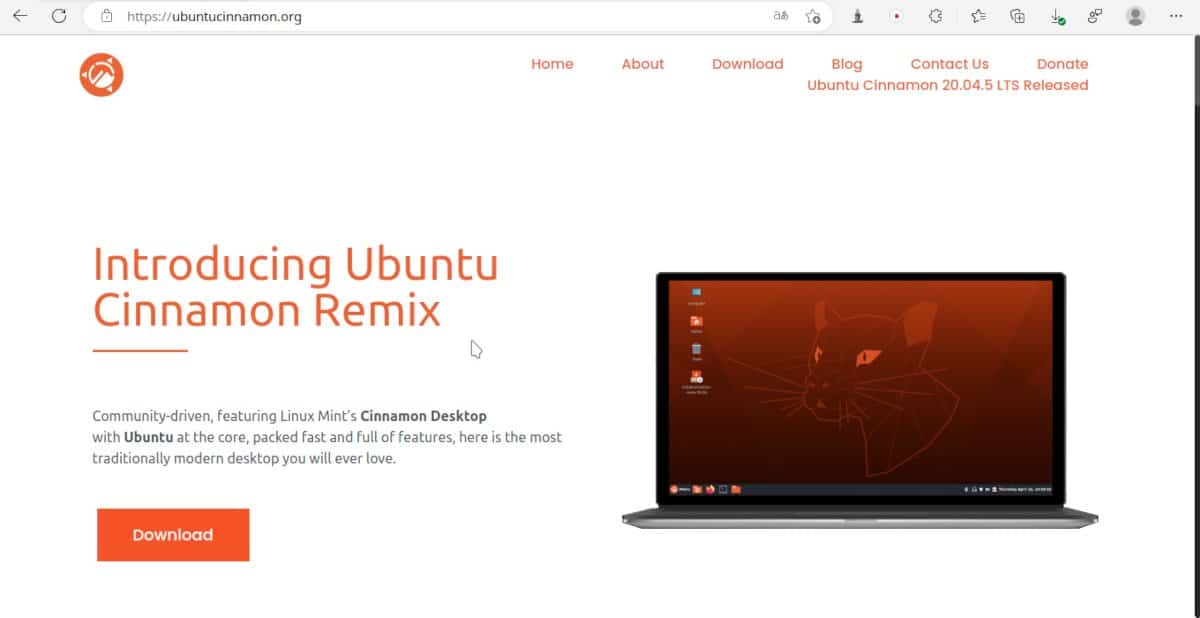
Por su parte, Ubuntu Cinnamon Remix solo depende de la aprobación burocrática por parte de la comunidad Ubuntu para convertirse en un sabor oficial.
Edubuntu fue entre 2005 y 2014 una versión oficial dirigida al mercado educativo. Por falta de colaboradores desapareció en el 2016. Sin embargo, promete retornar de la mano de Erich Eickmeyer y su esposa Amy que viene del sector educativo.
La Edubuntu original podía instalarse o usarse en modo live desde un cd o dvd. Al mismo tiempo estaba disponible como una colección de software que podía instalarse desde el gestor de paquetes en las otras variantes. Originalmente vino con el escritorio GNOME, aunque las últimas liberaciones utilizaron Unity.
Se usará el escritorio GNOME tal cuál viene en la versión oficial de Ubuntu.
El nuevo logo se basa en la versión actual del tradicional círculo de amigos de Ubuntu, pero para reflejar el propósito del sabor muestra a una persona levantando la mano.
Con respecto a la apariencia utilizará la variante roja del tema Yaru, no solo para mantener la consistencia con el color del logo, sino también para permitir la compatibilidad con las aplicaciones que utilicen las librerías QT que no suelen combinar bien con el modo oscuro.
El gestor de archivos vendrá con carpetas específicas para las diferentes materias.
Un instalador permitirá seleccionar cuales paquetes educativos se quiere instalar en las otras versiones de Ubuntu.
Un desinstalador para quitar las aplicaciones de Edubuntu que no se necesiten.
Amy Eickmeyer, la nueva líder del proyecto es licenciada en Educación Infantil y Estudios Familiares por la Universidad de Washington y cuenta con 16 años de experiencia en la labor. En la actualidad se desempeña una organización sin ánimo de lucro que proporciona recursos de educación temprana a niños refugiados somalíes.
Ubuntu Cinnamon
Conocida actualmente como Ubuntu Cinnamon Remix, esta distribución combina Cinnamon, el escritorio creado por la distribución Linux Mint con Ubuntu. Este escritorio es ideal para los que prefieren una interfaz de usuario más tradicional. A pesar de esto, Cinnamon es muy configurable y sus prestaciones se pueden ampliar con extensiones y miniaplicaciones.
Hasta el momento hubo 9 versiones de Ubuntu Cinnamon Remix incluyendo dos de soporte extendido. En caso de convertirse en sabor oficial, Ubuntu Cinnamon Lunar Lobster tendrá soporte por 9 meses y habrá que esperar hasta el 2024 para tener una de soporte extendido por 5 años.
En la propuesta se detalla que su equipo de desarrolladores también mantiene Cinnamon en Debian y está en frecuente contacto con los responsables de desarrollo del escritorio.
Ubuntu Cinnamon 2304 Lunar Lobster estará disponible para descarga el 20 de abril 2023.
¿Qué es un sabor oficial?
¿Qué significa que Edubuntu y Cinnamon se conviertan en versiones oficiales?
En términos prácticos significa que estas distribuciones cumplen los criterios que Canonical y los desarrolladores comunitarios de Ubuntu exigen en materia de calidad y seguridad además de contar con los recursos de Canonical para el alojamiento y distribución de las imágenes. A esto hay que sumarle que cuentan con acceso a los desarrolladores de la distribución principal, lo que les hace más fácil obtener actualizaciones e información para solucionar problemas.
Nunca va a pasar, pero si los desarrolladores de Ubuntu supieran lo que hacen, Cinnamon sería el escritorio de la distribución principal. GNOME se está convirtiendo en un proyecto de programadores encerrados en una torre de marfil que construyen un proyecto cada vez más pesado e inusable.