Cómo ver la versión de Ubuntu, con GUI o por terminal

ver version ubuntu

Aunque domina por mucho en cuanto a servidores y demás, todo el uso de Linux en el escritorio se queda en apenas el 2% de la cuota de mercado. Ese 2% debe repartirse en todos los sistemas operativos que usan el kernel que empezó a desarrollar Linus Torvalds por los años 90, y el que suele estar encabezando todas las listas el sistema de Canonical. Pero en el momento de escribir este artículo hay 9 sabores oficiales, y cada uno lanza una versión cada 6 meses. Así, ¿cómo se puede ver la versión de Ubuntu?

Lo que para el usuario más veterano de Linux es algo tan sencillo, no lo es tanto para los más nuevos, los que han estado toda la vida en Windows (la mayoría) y, de repente, se encuentran con un entorno totalmente diferente. El menú de inicio no es igual, la interfaz tiene una distribución totalmente diferente, los botones están a la iz… bueno, eso ya no, que la mayoría los está pasando/dejando a la derecha, pero mucho es diferente a Windows. Este artículo va destinado a los nuevos usuarios, sabiendo que muchos de ellos dan el salto a Ubuntu.

Ver la versión de Ubuntu desde los ajustes

Antes que nada hay que explicar qué es Ubuntu. Aunque está disponible como sabor oficial con el mismo nombre, lo que es en realidad es la base del sistema operativo. Por ejemplo, Kubuntu es Ubuntu, pero con el software de KDE; Lubuntu es Ubuntu, pero con LXQt; y así hasta 9 sabores, aunque Ubuntu Studio comparte el escritorio con Kubuntu (antes lo hacía con Xubuntu). Teniendo esto claro, también es probable que hayamos liado un poco más la cosa, pero todo tiene una explicación y/o una solución.

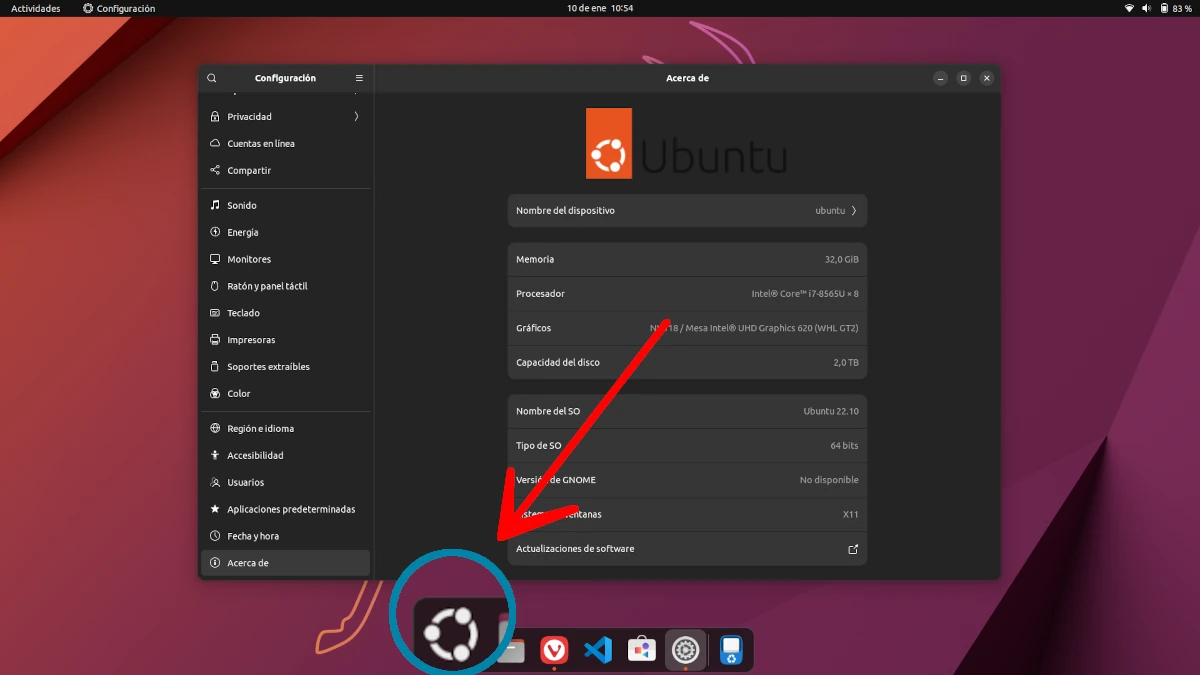
Seguramente, si a los switchers les dijéramos que para ver la versión de Ubuntu tienen que tirar de terminal les daría un microinfarto. Tuve un conocido que decía que usaba Ubuntu y que no era necesario hacer nada por el terminal. En parte tenía razón; para mucho no es necesario, como tampoco lo es para ver qué versión de Ubuntu estamos usando. Para verlo lejos del terminal, y si estamos usando la versión principal (GNOME), lo primero que tenemos que hacer es abrir el cajón de aplicaciones.

Se puede acceder a él de tres maneras: haciendo clic en el botón que por defecto está en la parte inferior izquierda y que tiene 9 cuadraditos; haciendo clic en «Actividades» y empezando a escribir (aunque técnicamente esto no es el cajón de apps); o con cuatro dedos en el panel táctil, deslizamos hacia arriba (un poco entra en «Actividades» y si seguimos se ven las aplicaciones).

Entre las aplicaciones instaladas tenemos que buscar «Configuración». Suele tener el icono de un engranaje. En la parte izquierda, nos desplazamos a «Acerca de». La versión aparecerá a la derecha, junto a «Nombre del SO». Y eso sería todo, si no quisiéramos usar el terminal y si no estamos usando una versión de desarrollo. Si estamos en una Daily Live, la numeración no aparece de esta manera, por lo que para saber qué estamos usando, si no estamos muy puestos en el tema, tendríamos que buscar el nombre del sistema operativo en Google DuckDuckGo o StartPage para ver que es el lanzamiento 23.04.

Si se está en otro sabor, este punto variará dependiendo del entorno gráfico. Por ejemplo, en Kubuntu es en Preferencias del Sistema, buscando «información» (también se puede desde el menú de inicio).

Con el terminal

Con lsb_release -a, digamos, lo más oficial

lbs-release -a

Lo más oficial si tiramos de terminal. Este comando aporta sólo información sobre la versión, pero no sobre otros aspectos. Si lo que queremos es saber qué versión de Ubuntu estamos usando, con numeración incluida aunque estemos en una Daily, la mejor opción es tirar de terminal y escribir:

lsb_release -a

Una vez escrito lo anterior, veremos el nombre del distribuidor, en este caso Ubuntu (y aparece lo mismo en todos los sabores oficiales y algunos no oficiales que tienen la misma base), la descripción, que básicamente es el nombre (el del animal, lo que vemos en Configuración), el nombre en clave, ya que suelen referirse a los sistemas sólo con el adjetivo del animal (en la captura «lunar») y el lanzamiento, la numeración. La versión de Ubuntu completa sería una combinación de las líneas «Description» y «Release»: lo primero es el nombre, seguido de la numeración y acabado con el nombre del animal (con adjetivo).

Usando Neofetch

Ubuntu 23.04 en Neofetch

Todo lo que hagamos desde el terminal sirve para todos los sabores oficiales de Ubuntu, y algunos comandos valen para cualquier sistema, incluidos otros que no son Linux. Por ejemplo, usando Neofetch. Es un programa que nos mostrará un dibujo del logo del sistema operativo y, a su lado, información como el escritorio, el gestor de ventanas, la RAM que está usando y, efectivamente, la versión del sistema operativo.

Para poder usar Neofetch, antes hay que instalarlo, algo que conseguiremos con el comando:

sudo apt install neofetch

Como alternativa, algunos prefieren usar screenFetch.

Sobre el nombre y la numeración que usa Ubuntu

Ubuntu usa un nombre y una numeración que no están escogidos al azar. Lo que acompaña al nombre del sistema operativo es la numeración y un animal africano. Salvo Ubuntu 6.06 que salió a destiempo, siempre se lanzan las versiones de Ubuntu en abril y en octubre. La numeración la forman el primer número, que es el año, y el segundo, que es el mes. Kinetic Kudu es 22.10 (año 2022 y mes octubre), y Lunar Lobster será 23.04 (año 2023 y mes abril).

En cuanto al nombre, ya hemos explicado que son animales de África, en teoría, porque ni por asomo conozco todos los que han incluido (e incluirán). Canonical es una empresa que dirige el sudafricano Mark Shuttleworth, y así lo decidieron desde un principio. Tampoco es casualidad que el nombre del animal y su adjetivo empiecen por la misma letra. Fue algo que decidieron hacer así y así ha sido desde sus primeras versiones. Además, van en orden alfabético: con la K eligieron un Kudu, y su adjetivo fue cinético (Kinetic). Antes, con la J eligieron una medusa (Jellyfish), y la próxima versión usarla la L para la langosta lunar.

Y así es como se puede saber la versión de Ubuntu que estamos usando. Y si elegimos usar Neofetch, también nos sirve para otras distribuciones.

from Linux Adictos https://ift.tt/9XPWwBj
via IFTTT

MilagrOS 3.1 – MX-NG-2022.11. Una distribución de autor

Logo de MilagrOS

Encontrar una distribución Linux derivada, fuera de las grandes, que aporte realmente algo importante es, como diría el señor Chesterton, algo de más paciencia que el oficio de pescar. Pero, a veces el milagro (O el MilagrOS) se produce y uno recupera la fe en los desarrolladores del software libre.

MilagrOS 3.1 – MX-NG-2022.11 es una reformulación no oficial de MX Linux, una distribución derivada de Debian, que busca mejorar aún más las características de estabilidad y rendimiento de la gran D, al mismo tiempo que incorpora herramientas para facilitar aún más su uso.

Qué podemos esperar de MilagrOS 3.1 – MX-NG-2022.11

Del mismo modo en que un hábil artesano puede darle personalidad a un mueble de Ikea y, un repostero convertir en un manjar un bizcochuelo industrial, el proyecto Tic Toc logra que esta distribución vaya más allá del típico cambio de fondo de pantalla.

Debian y MX Linux forman la base de esta distribución

MilagrOS es mucho más que un fork de Debian 11 y MX Linux. La cudadosa selección de aplicaciones convierten a esta reformulación en una distribución independiente por derecho propio.

Los requisitos del sistema

MilagrOS 3.1 solo está disponible para la arquitectura de 64 bits. Sin embargo, cualquier equipo relativamente moderno debería ser capaz de ejecutarla. Los requisitos mínimos son 11 GB de espacio en disco, un procesador de dos núcleos y 2 GB de RAM. Un pendrive con 4 GB bastará para crear el medio de instalación.

Escritorio y repositorios

En la base del sistema operativo está el Kernel Linux 5.19 mientras que el catálogo del software disponible corresponde al de Debian 11 y los repositorios nativos de MX Linux actualizados al 15/11/22. Para facilitar la instalación y eliminación de software se incluyó el Centro de Software de GNOME (Bueno, algún defecto debe tener) con soporte para paquetería Flatpak

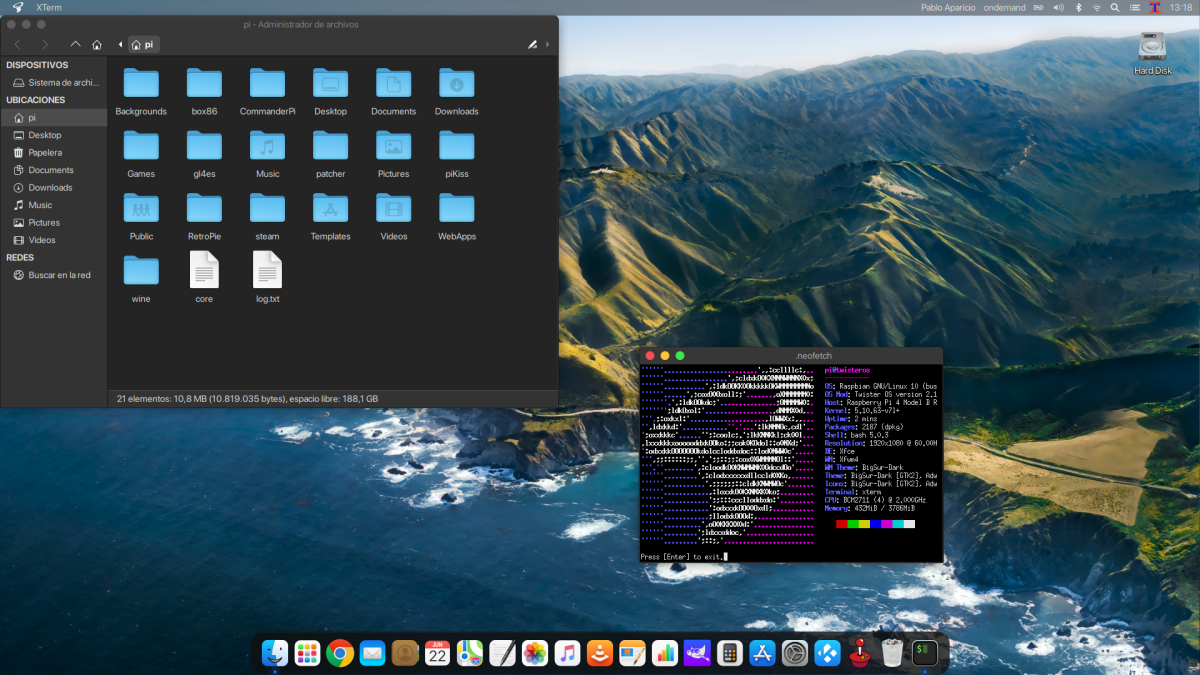
El escritorio es XFCE, pero con algunas modificaciones.  Se integra con Twister UI para dar un aspecto más familiar a quienes vienen de sistemas operativos privativos como Windows 10 o macOS. Además, del lado derecho hallamos un panel con lanzadores de aplicaciones esenciales, el botón de apagado y reinicio y el menú de acceso al resto de las aplicaciones.

En la parte inferior hallamos un widget de visualización de las ventanas activas, un reloj, un complemento de notificación, y el control de volumen.

Otras modificaciones

MilagrOS 3.1 – MX-NG-2022.11. incluye algunas herramientas más, tanto de desarrollo propio como tomada de otras distribuciones. Por ejemplo:

  • LPKG: Es el gestor de paquetes de bajo nivel de la Distro Loc-OS.
  •  ia32-libs: Para la ejecución de paquetes desarrollados para 32 bits.
  • LPI-SOA versión 0.2: Un asistente de optimización exclusivo de esta distribución.
  • Compiz Fusión: Efectos visuales para el escritorio.
  • Tema y paquetes de iconos de Elementary OS.
  • OBS Studio: Herramienta para streaming de video.
  • GNOME Recorder: Grabador de audio.
  • Clonezilla: Herramienta de texto para la clonación de disco.
  • S-TUI: Herramienta de monitorización y pruebas de hardware.

Mi opinión

MilagrOS incluye una versión personalizada del escritorio XFCE

El escritorio XFCE con opciones de personalización incorporadas desde otras distribuciones está irreconocible. MilagrOS no tiene nada que envidiarle en el aspecto visual a los sistemas operativos privativos.

Si estás cansado de las distribuciones de siempre con sus soluciones premoldeadas, deberías darle una oportunidad. Lo mismo si estás buscando que distribución instalarle a ese familiar usuario de Windows que no sabe nada de informática.

Además, dado que se trata de un proyecto de origen venezolano no tendrás problemas en encontrar ayuda disponible en nuestro idioma.

Probarla es un buen plan para este fin de semana. Yo hice la prueba en una máquina virtual con los requisitos mínimos pedidos y el uso fue realmente fluido.

Puedes encontrar la distribución en los siguientes enlaces de descarga.

Si quieres conocer más información sobre esta distribución y otros proyectos relacionados con el software libre de sus responsables, puedes visitar su página web.

Retomando el tema que inicié esta mañana, es evidente que cuando existe la voluntad de hacer bien las cosas y se emprenden proyectos razonables para los recursos que se tienen, la superioridad de Linux y los principios del software libre son invencibles.

from Linux Adictos https://ift.tt/I8E1qtL
via IFTTT

La licencia no da licencia (Opinión)

Ser desarrollador de software libre no es excusa para hacer las cosas mal

Hace un rato escribí una reseña sobre un programa concluyendo que no estaba listo para ser distribuido y mucho menos usado. Un conocido me escribió por mensaje directo afirmando que me equivoqué al hacerlo.

Mi «equivocación» no fue en la descripción de las falencias del programa (Mi interlocutor reconoció no haberlo probado) sino haber hablado mal de una aplicación de software libre. En su opinión, si no podía decir nada bueno del programa no debería haber escrito el artículo.  Aparentemente la libre expresión es mala para el movimiento del software libre.

La religión del software libre

El movimiento del software libre creado por Richard Stallman es un proyecto admirable, basta con hacer un repaso de las 4 libertades fundamentales para darse cuenta:

La libertad de ejecutar el programa como se desee, con cualquier propósito (libertad 0).
La libertad de estudiar cómo funciona el programa, y cambiarlo para que haga lo que se desee (libertad 1). El acceso al código fuente es una condición necesaria para ello.
La libertad de redistribuir copias para ayudar a otros (libertad 2).
La libertad de distribuir copias de sus versiones modificadas a terceros (libertad 3). Esto le permite ofrecer a toda la comunidad la oportunidad de beneficiarse de las modificaciones. El acceso al código fuente es una condición necesaria para ello.

Si tenemos en cuenta que estos enunciados son anteriores a Internet, las redes sociales y al impacto de la Inteligencia Artificial en nuestras vidas podemos tomar la real dimensión de Stallman como visionario.

El problema es cuando ignorando la formación de Richard Stallman y el contexto en que inició el movimiento se pretende que todo el mundo adscriba a esos principios en forma acrítica y sin tener en cuenta sus propias necesidades.

Stallman era un joven miembro del Laboratorio de Informática del MIT. Le tocó vivir en una época en la que estudiantes y profesores compartían los recursos por igual. Si un estudiante necesitaba de un escritorio y un terminal de ordenador y la oficina del jefe del laboratorio estaba vacía, simplemente entraba y se ponía a trabajar.

Todos en el laboratorio eran expertos programadores, si a alguien se le ocurría una forma de mejorar el sistema operativo escribía el código e implementaba las mejoras.

Pero, los tiempos cambiaron y nuevo director estableció nuevas modalidades de trabajo. Se compró un nuevo sistema informático y cuando Stallman pidió acceso al código fuente para implementar mejoras en el funcionamiento de una impresora se lo negaron en nombre de los derechos de autor.

Es decir, que el movimiento del software libre nació para recuperar un ambiente de trabajo que fomentaba la productividad de los que trabajan en informática. El error se produce cuando se cree que esas libertades deberían bastarnos a los demás.

La quinta libertad

Tim O’Reilly es el fundador de O’Reilly Media, una de las editoriales de contenidos educativos sobre tecnología más importante del mundo. El sostiene que desde el punto de vista de los usuarios finales hay una libertad más importante que las otras cuatro. La libertad de hacer cosas usando un programa que no podrían lograrse sin utilizarlo.

Es decir que el mejor programa desde el punto de vista del usuario es el que les permite hacer las cosas que necesita. Desde su punto de vista el acceso al código es irrelevante.

La licencia no da licencia

Viniendo como vengo de una familia de comerciantes y dedicándome al marketing estoy más cerca de O’ReIlly que de Stallman. Yo escribo para el usuario final y el usuario final tiene que saber si un producto le sirve o no. Cuando compartimos esas supuestas tablas de equivalencia entre software privativo y software libre estamos mintiendo.

No podemos decirle a un usuario que El Gimp reemplaza a Photoshop sin aclararle que no va a encontrar los miles de tutoriales y los centenares de complementos que ahorran pasos. En cambio, podemos explicarle que si se toma el trabajo de aprender a programar en Python va a poder desarrollar sus propios complementos sin pagar fortunas en licencias ni arriesgarse a utilizar una copia pirata.

Tampoco hay que afirmar que todos los archivos de Microsoft Office se van a ver sin problemas en LibreOffice, pero, como contrapartida, el acceso a sus archivos no dependerá de los caprichos de una empresa de software.

from Linux Adictos https://ift.tt/BU0Hrku
via IFTTT

Software para escritores Skribisto. Buenas intenciones y poco más.

Skribisto es un programa para escritura creativa
La oferta de software para Linux es desigual. En algunos rubros hay una abundancia de oferta que no se corresponde con la demanda y, en otros, la carencia es desesperante. La categoría de software para escritores es un ejemplo de lo primero.

Es probable que si no te interesa la escritura creativa te preguntes por la necesidad de programas específicos cuando un procesador de textos basta y sobra. El punto es que una novela no se escribe de la misma forma que se lee.  El autor tiene que asegurarse que la narración sea coherente. Como dijo uno de los grandes escritores rusos, si aparece un revólver en el primer capítulo tiene que dispararse antes del último.

Los programas para escritura creativa son en esencia una serie de formularios que te permite ingresar la información sobre los diferentes elementos de la novela (Personajes, escenarios, ubicación temporal) y asegurarse que se combinan en forma coherente.

La promesa del software para escritores Skribisto

A primera vista Skribisto suena como un gran programa. Nació como una continuación de Plume Creator, un programa ya discontinuado dirigido a los escritores de novelas. Pero, su objetivo es más ambicioso ya que pretende ser útil para escritores en general.

Cada proyecto está compuesto por elementos y carpetas.  A cada elemento le corresponde una página.

Los elementos disponibles son:

  • Textos: Como su nombre lo indica es donde se desarrolla la tarea de escritura creativa. Pueden vincularse a otros elementos ya existente o crear elementos nuevos mientras se va escribiendo.
  • Carpetas: Es donde se almacenan los elementos.
  • Uso de etiquetas.

Al visitar la página web nos encontramos con un montón de características más, pero se aclara que muchas de ellas no están implementadas.

Instalación y uso del programa

La forma más fácil de instalar el programa en Linux es usando el paquete en formato Flatpak. Lo hacemos con el comando:
flatpak remote-add --if-not-exists flathub https://dl.flathub.org/repo/flathub.flatpakrepo
flatpak install flathub org.kde.Sdk//6.4
flatpak install flathub org.kde.Platform//6.4
flatpack install flathub eu.skribisto.skribisto

Al iniciar el programa la cosa parece prometedora, Nos da la opción de poner la interfaz de usuario en español y de configurar un corrector ortográfico en nuestro idioma. Pero, a medida que avanzamos en el uso del programa dan ganas de volver a la interfaz en inglés.

La interfaz de usuario de Skribisto está mal traducida.

La traducción de la interfaz de usuario es en muchos casos literal y recuerda a la de los manuales de instrucciones de lso productos chinos más económicos.

La segunda desilusión la tenemos cuando intentamos ingresar al manual del usuario. La página web del manual de usuario existe, pero al igual que muchas de las características que se prometen en la página del proyecto, todavía están en veremos.

Y lo del manual es una falla importante porque las pocas funciones que el programa implementa como las características de accesibilidad, la compatibilidad con tinta electrónica o la comprobación ortográfica no son precisamente intuitivas, lo que deja al programa al borde de la unusabilidad.

Otras alternativas de programas para escritores

Cualquier procesador de textos como LibreOffice ofrece una forma de estructurar textos bastante más completa que la de Skribisto y, si necesitas algo más específico reitero lo del principio, no se trata precisamente de un rubro donde la oferta sea escasa.

Algunas opciones son:

  • Bibisco: Programa enfocado en la creación de novelas con asistentes para la creación de personajes y su participación en las diferentes partes de la novela. Tiene traducción a nuestro idioma.
  • Manuskript:  Esta otra aplicación está basada en el llamado método del copo de nieve (Basado en la escritura de las partes claves de la novela y su ampliación en sucesivas etapas) y pone énfasis en la estructura permitiendo ver fácilmente el grado de avance.

Uno de los conceptos peor aplicados es el de «Producto mínimo viable». En teoría la idea de no esperar para lanzar algo hasta que sea perfecto y aprender de la interacción con el público no es mala. Pero en la práctica se liberan productos que no son viables. Mi impresión es que Skribisto es un montón de buenas intenciones que su creador no tiene las habilidades de llevar a cabo y, que tiene pocas posibilidades de conseguir colaboradores capaces de hacerlo.

Espero equivocarme.

from Linux Adictos https://ift.tt/brLX5aY
via IFTTT

¿A quién se le ocurre ofrecer sólo la versión beta de un software en los repositorios oficiales cuando existe la estable? Sólo a Ubuntu

Kodi 20 alpha en Ubuntu 22.10

Que Linux no funciona como Windows no es ningún secreto; si lo fuera, quizá no lo usaríamos. Pero no todo en Windows es malo. Que sea el sistema operativo más usado hace que los desarrolladores lo tengan más en cuenta, y, por ejemplo, Kodi añade un Python a su versión para Windows en el que casi nada falla. Muchas veces, la manera en la que se implementa el software en Linux es mejor, y es más fácil hacer funcionar cosas como el PHP, pero algunos proyectos, como el de Ubuntu, van muy a la suya.

Creo que no es la primera vez que lo hace, pero sí es la primera en la que yo he comprobado que no es la mejor idea del mundo. Hace poco más de un mes escribimos un artículo en el que explicábamos por qué no funcionaban algunos addons (complementos) en Kodi para Linux. No funcionan porque sus desarrolladores crean sus addons para las versiones de Python que incluyen en Android y Windows, y Linux la tiene más actualizada. Si a eso le sumamos una versión de Kodi que aún no está disponible como estable, ¿qué podría salir mal?

Ubuntu 22.10 ofrece Kodi 20.alpha

Mi viejo portátil, que ya lleva bastante matraca (y con problemas provocados por mis manazas), sigue funcionando, pero pocas veces lo uso para algo que no sea para reproducir contenido multimedia. Actualmente tiene instalado Windows 11 y Ubuntu 22.04, y he mirado varias veces cómo están las cosas para saber si puedo actualizar sin perder nada de Kodi. Hasta el momento, no lo he conseguido.

Lo que no explicamos en su día es que también se puede hacer funcionar Kodi en sistemas operativos como Debian 11, pero con un proceso diferente; compilando Python 3.8 y haciendo la instalación alternativa. El repositorio para instalar Python 3.8 en el método que sí explicamos no funciona en Ubuntu 22.10, por lo que la única solución pasaba por compilar Python 3.8 como en Debian. Pero no, mi addon instalador favorito no funciona en Kodi 20.

Buscando por la red, uno puede comprobar que Kodi 19.x no está disponible para Kinetic Kudu, a no ser que se añada el repositorio oficial, pero da fallo (o me lo dio la última vez que lo probé) o no nos permite bajar de versión. Está Kodi 20.alpha, y mirando en Synaptic vemos que no hay nada anterior. Se puede instalar la versión flatpak, pero el problema con Python no se resuelve así.

Las versiones LTS no son tan mala idea

Por primera vez desde que uso Ubuntu, me voy a quedar en una versión LTS. Y, de paso, entraré a Synaptic y bloquearé la actualización de Kodi. Las versiones LTS existen por algo, y ese algo son motivos como este. Pero siempre que me da por comprobar cómo está el tema de Kodi en Ubuntu 22.10 pienso: ¿A quién se le ocurre ofrecer sólo la versión beta de un software en los repositorios oficiales cuando existe la estable?

from Linux Adictos https://ift.tt/21haJit
via IFTTT

Mejores aplicaciones de código abierto en la tienda de Windows

Mejores aplicaciones de la tienda de Windows
Vamos a terminar esta serie de listas con las mejores aplicaciones de código abierto que podemos encontrar en la tienda de Windows. Aunque nunca logró la popularidad de los gestores de paquetes de las distribuciones Linux o la tienda de aplicaciones de Apple, esta herramienta es una muy buena forma de encontrar, instalar y mantener actualizadas las aplicaciones.

En las otras listas mi objetivo era encontrar aplicaciones poco conocidas. Dado que este puede resultar más del interés de quienes recién se están asomando al mundo del código abierto, los títulos de esta lista serán viejos conocidos para la mayoría de los lectores.


Este año la presencia de programas de código abierto en la tienda de Microsoft estuvo en discusión. Habiendo detectado que terceros aprovechaban las licencias libres para vender aplicaciones, Microsoft al principio prohibió cobrar por este tipo de programas. Esto perjudicaba a los desarrolladores legítimos que buscaban financiar su trabajo de esta forma.

Por suerte, la redacción de los términos y condiciones fue modificada.

En este caso Microsoft no fue el malo de la película. Trataba de poner fin a una práctica que consistía en tomar el código fuente de un programa de código abierto. empaquetarlo como una aplicación universal de Windows, cambiarle el nombre y venderla en la tienda.

El caso más notorio fue el de LibreOffice que se vendía a 2,99 dólares que supuestamente irían a las arcas de The Document Foundation. Pero, la TDF jamás se entró.

Otras víctimas fueron ScreenToGif, PhotoDemon, Captura y OBS Studio.

Las prácticas iban desde cobrar por la aplicación hasta el cobro por habilitar funciones extras.

Mejores aplicaciones de código abierto de la Windows Store

Para encontrar los programas que mencionamos solo tienes que abrir la tienda de aplicaciones (El lanzador está en la barra inferior) y poner los títulos en el buscador.

La diferencia entre las aplicaciones instaladas en forma normal y las de la tienda de Windows es que estas están pensadas para utilizarse en todos los dispositivos fabricados por Microsoft.

El gran problema de Windows es que la gente podía descargar aplicaciones de cualquier origen, esto no solo fomentaba la piratería, además constituía un grave problema de seguridad. En algunos casos estos programas pedían permisos de administrador, muchas veces por motivos legítimos, pero otras no.

Cuando se otorgan privilegios de administrador una aplicación, tiene libertad para instalar programas malignos, eliminar datos importantes, registrar las pulsaciones de teclas o dañar de múltiples formas al ordenador.

En el caso de las aplicaciones de la Tienda, Todas tienen permisos limitados. Su ejecución es dentro de la llamada «caja de arena», es decir que solo tienen acceso a partes limitadas del sistema operativo.

Gimp

Decir que es un Photoshop gratuito y de código abierto es subestimar este potente editar de imágenes. Puede que no tenga la completa colección de tutoriales del programa de Adobe, pero cuenta con las herramientas necesarias para cualquier usuario doméstico y , si eres un usuario profesional puedes desarrollar las herramientas que necesites en el lenguaje de programación Python.

VLC

En los viejos tiempos, para poder reproducir ciertos formatos de audio y video era necesario descargar los codec de una fuente independiente. VLC vino a solucionar eso ya que casi no hay formato que se le resista a este reproductor de audio y video todo terreno. Aunque ya no puede reproducir los videos de Youtube, si es posible hacerlo con otro contenido multimedia online.

También se puede usar para ver y transmitir contenido de la webcam y la entrada de audio y convertir entre formatos.

Krita

El Gimp es la más conocida herramienta de diseño, pero según los que saben, para quienes quieren hacer arte digital la mejor opción es Krita. Krita es desarrollado por artistas y permite realizar desde obras de arte conceptual hasta historietas.

Blender

Blender es la mejor herramienta para la creación, modificación y animación en 3 dimensiones. Puede utilizarse también para la edición de videos.

OBS Studio

Es una aplicación para la creación y transmisión de videos a través de los principales servicios de streaming.

from Linux Adictos https://ift.tt/mvLFAaB
via IFTTT

Logran ejecutar KDE y GNOME con aceleración de GPU en Apple M2

Xonotic on Apple M2

Demostracion de Xonotic on Apple M2

El desarrollador del controlador Linux de código abierto para la GPU Apple AGX anunció la implementación de soporte para los chips Apple M2 y el lanzamiento exitoso de los entornos de escritorio KDE y GNOME en Apple MacBook Air con el chip M2 con soporte completo para aceleración de GPU.

Como ejemplo del soporte OpenGL en M2, se demostró el lanzamiento del juego Xonotic, simultáneamente con las pruebas glmark2 y eglgears, en las cuales la prueba de duración de la batería, la MacBook Air duró 8 horas de reproducción continua de Xonotic a 60 FPS.

También se observa que el controlador DRM (Direct Rendering Manager) adaptado para los chips M2 para el kernel de Linux ahora puede funcionar con el controlador asahi OpenGL desarrollado para Mesa sin necesidad de realizar cambios en el espacio del usuario.

Los cambios recientes incluyen la implementación de la compatibilidad con USB3 (anteriormente, los puertos Thunderbolt se usaban solo en el modo USB2)

Las máquinas Apple Silicon M1 y posteriores utilizan hardware PHY diseñado por Apple (¿o personalizado por Apple?) llamado «Apple Type-C PHY» (ATCPHY) que admite los modos USB3, DisplayPort y TB3/USB4. Esta pieza de hardware se encarga de convertir los datos del protocolo USB3/DP/TB en señales en los cables. Dado que estamos tratando con señales de muy alta velocidad (hasta 20 Gbps por par), el PHY debe ser muy complejo y hay muchas perillas analógicas que deben calibrarse individualmente. Con USB2, puede tener configuraciones universales que funcionen para todos los dispositivos, ¡pero eso no funcionará para USB3 y otros protocolos de mayor velocidad!

El trabajo del controlador PHY es configurar el hardware físico con configuraciones específicas para su chip en particular, que se calibran en la fábrica, y administrar la reconfiguración de todo el hardware PHY a medida que se activan y desactivan diferentes modos.

En la práctica, esto significa una gran cantidad de toques de registro «mágicos», incluidos algunos con datos variables que provienen de eFuse escritos en fábrica.

https://platform.twitter.com/widgets.js

Ademas de ello tambien se destaca el trabajo continuo en la compatibilidad con los parlantes integrados de MacBook y un conector para auriculares, la adición de compatibilidad con el control de la retroiluminación del teclado la adición de nativos instalabilidad para el instalador dispositivos con un chip M2 (sin cambiar al modo experto).

Por otra parte, otra característica que llama bastante la atención es la «administración de energía»que en Linux, el equivalente de S0ix se llama «s2idle» (suspender a inactivo), y hace exactamente lo que dice realiza los movimientos de suspensión del sistema, pero luego deja el hardware en estado inactivo.

Algunas personas han informado de un alto consumo de batería en las máquinas Asahi Linux mientras están inactivas, y esto casi siempre se debe a un espacio de usuario con un comportamiento deficiente que provoca una gran cantidad de reactivaciones o mantiene las CPU ocupadas. ¡s2idle resuelve este problema!

s2idle no requiere ningún controlador o soporte especial, pero sí requiere que funcione (es decir, al menos que no falle) el soporte de suspensión/reanudar en los controladores.

Para nosotros, esto estaba bloqueado en el conjunto de chips WiFi, lo que requería un nuevo mecanismo para entrar en lo que llama suspensión S3 (nombre confuso; aquí se asigna a s2idle) en máquinas Apple que no eran compatibles con el controlador existente y causaría el proceso de suspensión a error.

Mientras tanto, los desarrolladores del proyecto Asahi, que tiene como objetivo portar Linux para que se ejecute en ordenadores Mac equipados con chips ARM desarrollados por Apple, han preparado una actualización de noviembre de la distribución (590 MB y 3,4 GB) y han publicado un informe de progreso del proyecto.

Para complicar el desarrollo del controlador de Linux, los chips M1/M2 de Apple usan su propia GPU diseñada por Apple, que ejecuta firmware patentado y usa estructuras de datos compartidas bastante complejas. No hay documentación técnica para la GPU y el desarrollo de controladores independiente utiliza ingeniería inversa de controladores de macOS.

Asahi Linux se basa en la base del paquete Arch Linux, incluye un paquete de software tradicional y viene con el escritorio KDE Plasma. La distribución se crea utilizando los repositorios regulares de Arch Linux, y todos los cambios específicos, como el kernel, el instalador, el cargador de arranque, los scripts auxiliares y la configuración del entorno, se mueven a un repositorio separado.

Finalmente si estás interesado en poder conocer más al respecto, puedes consultar los detalles en el siguiente enlace.

from Linux Adictos https://ift.tt/xBY4Wiw
via IFTTT

GNU Emacs 29 prepara el soporte para WebP, Tree-sitter, mejoras y mas

Emacs-logo

Emacs es un editor de texto con una gran cantidad de funciones, muy popular entre programadores y usuarios técnicos

Hace poco Eli Zaretskii, uno de los principales desarrolladores de emacs, dijo que una versión beta debería estar disponible muy pronto a menos que se identifiquen problemas graves en el código.

Con ello se menciona que la próxima versión de GNU Emacs 29 debería venir con soporte de formato de imagen WebP, Tree-sitter, herramienta de generación de analizador y biblioteca de analizador incremental, Eglot (Emacs Polyglot), LSP (Protocolo de servidor de idiomas) para Emacs, así como varias otras mejoras.

¿Qué novedades nos esperan en el lanzamiento de GNU Emacs 29 ?

En la publicación que compartió Eli Zaretskii destaca que una de las principales novedades que se preparan para la nueva versión de Emacs 29 Tree-sitter, una herramienta de generación de analizadores y una biblioteca de análisis incremental.

Se menciona que con ella se puede construir un árbol de sintaxis concreto para un archivo de origen y actualizar de manera eficiente el árbol de sintaxis cuando se edita el archivo de origen. A partir de ahí, no solo se puede resaltar la sintaxis a alta velocidad.

Actualmente, tree-sitter de Emacs admite los modos principales:

  • bash-ts-mode
  • c-ts-mode
  • c++-ts-mode
  • csharp-ts-mode
  • css-ts-mode
  • java-ts-mode
  • js-ts-mode
  • json-ts-mode
  • python-ts-mode
  • typescript-ts-mode

Cabe mencionar que la inclusión de Tree-sitter tiene actualmente un estado especial en emacs-29, ya que aún se le pueden agregar nuevas características, su fusión con la rama maestra aún es reciente.

Otro de los cambios que se espera para Emacs 29 es Eglot (Emacs Polyglot) es un cliente LSP (Protocolo de servidor de idiomas) para Emacs. Cabe mencionar que existen varias integraciones de LSP para Emacs, como LSP Mode, Eglot y lsp-bridge. De los tres, Eglot ahora es parte del núcleo de Emacs y según el equipo, ya no se necesita instalar un paquete, simplemente basta con registrar el servidor LSP y el autocompletado, la documentación, la detección de errores y otras funciones estarán disponibles de inmediato.

Ademas de ello, tambien se destaca que a partir de Emacs 29 ya se podra compilar con GTK puro y es que uno de los principales problemas de Emacs en Linux era su dependencia de Xorg cuando se ejecutaba en modo GUI, aunque en realidad el problema radica con Wayland que se ha vuelto cada vez más común en los últimos años, e incluso con la existencia de XWayland se ha convertido en una molestia. Ante ello ahora Emacs se podra compilar con GTK puro.

Tambien Emacs 29 permitirá la compilación con soporte nativo para SQLite y la biblioteca sqlite3, que según el equipo, este es ahora un comportamiento predeterminado, ya que tienes que pasar–sin-sqlite3al script de configuración al compilar Emacs para evitarlo.

Por otra parte, tambien se destaca el soporte de HaikuOS con lo cual ahora se podrá compilar Emacs directamente desde el sistema y el proceso de configuración debería detectar y construir automáticamente para Haiku.

Cabe mencionar que también hay un port opcional del sistema de ventanas a Haiku, que se puede habilitar configurando Emacs con la opción –with-be-app, que requerirá que los encabezados de desarrollo del kit de aplicación Haiku y un compilador de C++ estén presentes en su sistema. Si Emacs no está construido con la opción ‘–with-be-app’, el editor resultante solo funcionará en terminales en modo texto.

Por último y no menos importante, tambien se destaca que en Emacs 29 se ha añadido el soporte para mostrar imágenes en el formato.webp y ademas de que emacs tiene un mejor manejo de archivos .pdmp, ya que ahora, al crear un archivo de este tipo, incluirá en su nombre una huella digital de su estado actual, aunque siempre priorizará un archivo emacs.pdmp si existe.

Finalmente tambien podemos destacar que emacs ahora usa XInput 2, lo que permite que Emacs admita más eventos de entrada, como los eventos del panel táctil. Por ejemplo, de forma predeterminada, un gesto de pellizco en un trackpad aumenta o reduce el tamaño del texto. Esto es gracias al nuevo evento de pellizco, que viene con touch-end.

Si estás interesado en poder conocer más al respecto, puedes consultar los detalles en el siguiente enlace.

from Linux Adictos https://ift.tt/gmBQsJ4
via IFTTT

Unreal Engine 5.1 ya fue liberado y estas son sus novedades

Unreal Engine

La nueva versión se basa en el innovador conjunto de funciones presentado en UE5, haciéndolo más sólido, eficiente y versátil

Hace poco se dio a conocer el lanzamiento de la nueva versión 5.1 del popular motor de videojuegos Unreal Engine, versión que trae una gran cantidad de novedades y mejoras al motor.

Cabe destacar que esta versión incorpora mejoras para Lumen, el sistema de iluminación global, Nanite, el sistema de geometría basado en micro polígonos y mapas de sombras virtuales. El objetivo es ofrecer juegos que se ejecuten a 60 FPS para las consolas de última generación.

Más específicamente, los desarrolladores han agregado la capacidad de reprogramar el rasterizador de Nanite, en particular para permitir la creación de deformaciones para reproducir el movimiento causado por el viento en el follaje. Además, las máscaras de opacidad también se pueden cambiar sobre la marcha.

Principales novedades de Unreal Engine 5.1

Esta nueva versión que se presenta de Unreal Engine 5.1 se implementó un caché para los objetos de estado de canalización de DirectX 12, lo que simplifica la producción de un juego de DirectX 12, con lo que ademas, la compilación de sombreadores se realiza según sea necesario, lo que permite que el motor responda mejor.

Otro de los cambios que se destacan de la nueva versión, es que se han mejorado las características relacionadas con la creación de mundos gigantes. Cabe destacar que el motor admite sistemas de coordenadas de estos enormes mundos sin pérdida de precisión. Además, es posible crear partes de mundos para mejorar el seguimiento de versiones. Finalmente, un nuevo nivel de detalle jerárquico permite un amplio alcance al tiempo que reduce el uso de memoria.

El rendimiento del motor también se ha mejorado para los flujos de trabajo de eventos en vivo, esto incluye un nuevo editor de efectos visuales y una mejor presentación de las pantallas nDisplay, ademas de que se ha agregado un módulo Soundscape para generar procedimentalmente sonidos ambientales en la escena.

En el lado de la IA, los objetos inteligentes y los árboles de estado ahora son estables (listos para la producción). El módulo “MassEntity” está en beta. Estas herramientas permitieron la creación de la demostración ubicada en el mundo de Matrix.

Ademas de ello, esta nueva versión de Unreal Engine 5.1 agrega una serie de funciones para mejorar la eficiencia de los desarrolladores de juegos y otros proyectos interactivos a gran escala, lo que ayuda a los equipos a ser más productivos.

Con Virtual Assets se menciona que se han desacoplado los metadatos de los datos del objeto, lo que permite a los desarrolladores sincronizar solo lo que necesitan de los sistemas de control de fuente como Perforce, lo que da como resultado espacios de trabajo más pequeños y sincronizaciones más rápidas para los desarrolladores que no necesitan acceso al objeto completo de datos. Inicialmente, esta función admitirá texturas y recursos de audio, con la intención de agregar más tipos en el futuro.

Tambien se menciona el nuevo soporte HLOD (Nivel de detalle jerárquico) para renderizado y transmisión de agua con el que puede crear grandes cuerpos de agua con un mejor rendimiento y una huella de memoria más pequeña.

Si quieres conocer más a detalle sobre este nuevo lanzamiento, puedes consultar el siguiente enlace, en donde sé enlistan y describen todas las novedades de Unreal Engine 5.1.

¿Cómo instalar Unreal Engine en Linux?

Para quienes estén interesados en poder instalar este motor de juegos, la forma más sencilla de hacerlo es creándose una cuenta en GitHub y en epic games.

Con lo cual pediremos acceso desde el siguiente enlace. Para poder descargar los archivos necesarios.

Hecho esto basta con ejecutar en una terminal, donde nos pedirá nuestro usuario y contraseña de GitHub:

git clone https://github.com/3dluvr/UnrealEngine.git

Hecho esto, ejecutamos los scripts:

cd UnrealEngine

./Setup.sh

./GenerateProjectFiles.sh

Si todo salió bien y no tuvimos problemas con las dependencias, vamos a construir el editor de Unreal Engine con:

make SlateViewer

make UE4Editor ARGS=-clean

make ShaderCompileWorker UnrealLightmass UnrealPak CrashReportClient UE4Editor

Esto tarda bastante rato, pero se va viendo como va progresando. Una vez terminado todo el proceso y sin fallos, podremos ejecutar el editor de este motor gráfico con el siguiente comando:

cd Engine/Binaries/Linux && ./UE4Editor

Y listo con ello ya podrás comenzar a utilizar el motor.

from Linux Adictos https://ift.tt/Wr7zXpU
via IFTTT

Mejores programas en formato Snap del 2022

Lista de los mejores programas en formato Snap

De la serie de artículos, el que enumera los mejores programas en formato Snap es el que más me está costando escribir. Cierto es que se trata de una lista absolutamente arbitraria por lo que puedo modificar los criterios a voluntad, pero de lo que se trata es de mantener cierta coherencia y, ahí es donde stá la dificultad.

Mi idea es, en lo posible, no mencionar programas que hubiera incluido en listas anteriores. También quería limitarme a programas que hubieran sido actualizados en el 2022 y, que por supuesto estuviera utilizando con cierta frecuencia. Y, aquí está el problema.

En el artículo anterior manifesté mi sospecha de que con el formato Snap puede terminar pasando lo mismo que con Unity y Mir. Que los desarrolladores de Ubuntu acaben tirando la toalla y adoptando las soluciones mayoritarias. Todavía es demasiado pronto para decirlo, pero lo cierto es que los programas que tengo instalados en formato Snap son los mismos de siempre. Para las novedades recurro a FlatHub que suele tener las versiones más recientes.

A falta de una investigación más profunda, hay que tener en cuenta dos factores. El primero es que los desarrolladores están enfocados en portar las aplicaciones por defecto al formato Snap. El segundo que la mayoría del catálogo son aplicaciones privativas y muchas vece de pago y yo no suelo usar muchas de ellas.

Sirvan todos estos párrafos de explicación de por qué esta lista no incluye demasiadas novedades.

Los mejores programas en formato Snap

Super Productivity

Debe ser la aplicación que más veces recomendé en mi carrera de bloguero. Con una lograda interfaz de usuario que muy pocos títulos de código abierto tienen, Super Productivity es ideal para freelancers y personas que necesitan organizar sus actividades.

Es multiplataforma y la sincronización se hace utilizando GitHub, GitLab o Jira lo que garantiza la privacidad de la información generada.

Incluye además herramientas para el seguimiento y clasificación de la actividad realizada y un temporizador Pomodoro.

Página del proyecto

Página en la tienda de Snap

Translatium

La mayoría de las aplicaciones disponibles para traducción son interfaces gráficas para los traductores de Google, Bing o similares. En este caso utiliza un servicio de traducción propio. Desde el punto de vista de la interfaz de usuario se usa el clásico sistema de ventana partida, uno para el texto de origen y otro para el traducido. Se agradece el modo oscuro, pero se echa de menos la posibilidad de aumentar el tamaño o modificar la tipografía.

Al menos en lo que se refiere a la traducción del inglés al español (El programa funciona con más de 100 idiomas) es de muy buena calidad, aunque alterna sin un patrón discernible entre el tú y el usted o el género femenino y masculino.

Sorprende la excelente calidad de la pronunciación. La voz es casi natural y muy lejos de la pronunciación robótica que suelen tener las alternativas gratuitas de síntesis de voz.

Página del proyecto

Página en la tienda de Snap

uTorrent

Linux tiene muy buenos clientes para la descarga de Torrents, pero, a veces uno tiene que prestarles el ordenador a personas reacias a usar nuevos programas. El formato de paquete Snap permite utilizar programas de Windows agregando Wine, la herramienta de compatibilidad. De esta forma podemos correr uTorrents (Y otros títulos) del sistema operativo de Microsoft en Linux.

Para quienes no lo conocen, uTorrent permite planificar las descargas y ajustar automáticamente el ancho de banda para disminuir el tiempo de espera. El programa consume muy pocos recursos.

Página en la tienda de Snap

Raven

En este caso tenemos un lector de noticias que no requiere registro. Puede trabajar con lectores de noticias basados en la nube y feed RSS.  Los artículos pueden clasificarse en múltiples categorías y leerse sin conexión.

Uno de los motivos por el cual me gusta este programa es que dispone de varios temas para personalizar la visualización además de poder cambiar la tipografía y modificar su tamaño.

Página del proyecto

Página de la tienda de Snap

from Linux Adictos https://ift.tt/Tbm5Ukz
via IFTTT