Firejail 0.9.72 llega con mejoras de seguridad y mas

firejail_crop

Firejail es un programa SUID que reduce el riesgo de infracciones de seguridad al restringir el entorno de ejecución de aplicaciones

Se dio a conocer el lanzamiento de la nueva versión del proyecto Firejail 0.9.72, que desarrolla un sistema para la ejecución aislada de aplicaciones gráficas, de consola y de servidor, que permite minimizar el riesgo de comprometer el sistema principal al ejecutar programas no confiables o potencialmente vulnerables.

Para el aislamiento, Firejail usa espacios de nombres (namespaces), AppArmor y filtrado de llamadas del sistema (seccomp-bpf) en Linux. Una vez iniciado, el programa y todos sus procesos secundarios usan representaciones separadas de los recursos del núcleo, como la pila de red, la tabla de procesos y los puntos de montaje.

Las aplicaciones que dependen unas de otras se pueden combinar en un entorno limitado común. Si lo desea, Firejail también se puede usar para ejecutar contenedores Docker, LXC y OpenVZ.

Una gran cantidad de aplicaciones populares, incluidas Firefox, Chromium, VLC y Transmission, tienen perfiles de aislamiento de llamadas del sistema preconfigurados. Para obtener los privilegios necesarios para configurar un entorno de espacio aislado, el ejecutable firejail se instala con el indicador raíz SUID (los privilegios se restablecen después de la inicialización). Para ejecutar un programa en modo aislado, basta con especificar el nombre de la aplicación como argumento para la utilidad firejail, por ejemplo, «firejail firefox» o «sudo firejail /etc/init.d/nginx start».

Principales novedades de Firejail 0.9.72

En esta nueva versión podremos encontrar que se agregó el filtro de llamadas al sistema seccomp para bloquear las creaciones de espacios de nombres (se agregó la opción «–restrict-namespaces» para habilitar). Se actualizaron las tablas de llamadas del sistema y los grupos seccomp.

Se mejoró el modo force-nonewprivs (NO_NEW_PRIVS) que mejorar las garantías de seguridad y tiene la finalidad de evitar que los nuevos procesos obtengan privilegios adicionales.

Otro de los cambios que se destaca, es que se agregó la capacidad de usar sus propios perfiles de AppArmor (se sugiere la opción «–apparmor» para la conexión).

Tambien podremos encontrar que el sistema de monitoreo de tráfico de red nettrace, que muestra información sobre la IP y la intensidad del tráfico de cada dirección, es compatible con ICMP y ofrece las opciones «–dnstrace», «–icmptrace» y «–snitrace».

De los demás cambios que se destacan:

  • Se eliminaron los comandos –cgroup y –shell (el valor predeterminado es –shell=none).
  • La compilación de Firetunnel se detiene de manera predeterminada.
  • Configuración de chroot, private-lib y tracelog deshabilitada en /etc/firejail/firejail.config.
  • Se eliminó el soporte para grsecurity.
  • modif: eliminado el comando –cgroup
  • modif: establezca –shell=none como predeterminado
  • modif: eliminado –shell
  • modif: Firetunnel deshabilitado por defecto en configure.ac
  • modif: se eliminó el soporte de grsecurity
  • modif: dejar de ocultar los archivos en la lista negra en /etc de forma predeterminada
  • comportamiento anterior (deshabilitado de forma predeterminada)
  • corrección de errores: Inundación de entradas de registro de auditoría seccomp
  • corrección de errores: –netlock no funciona (Error: no hay una zona de pruebas válida)

Finalmente, para los que estén interesados en el programa, deben saber que está escrito en C, se distribuye bajo la licencia GPLv2 y puede ejecutarse en cualquier distribución de Linux. Los paquetes Ready con Firejail se preparan en formatos deb (Debian, Ubuntu).

¿Cómo instalar Firejail en Linux?

Para quienes estén interesados en poder instalar Firejail en su distribución de Linux, podrán hacerlo siguiendo las instrucciones que compartimos a continuación.

En Debian, Ubuntu y derivados la instalación es bastante sencilla, ya que pueden instalar Firejail desde los repositorios de su distribución o pueden descargar los paquetes deb preparados desde el siguiente enlace.

En el caso de optar la instalación desde los repositorios, basta con abrir una terminal y ejecutar el siguiente comando:

sudo apt-get install firejail

O si decidieron descargar los paquetes deb, pueden realizar la instalación con su gestor de paquetes preferido o desde la terminal con el comando:

sudo dpkg -i firejail_0.9.72-apparmor_1_amd64.deb

Mientras que para el caso de Arch Linux y derivados de este, basta con ejecutar:

sudo pacman -S firejail

Configuración

Hecha la instalación, ahora tendremos que configurar el sandbox y además tenemos que tener AppArmor habilitado.

Desde una terminal vamos a teclear:

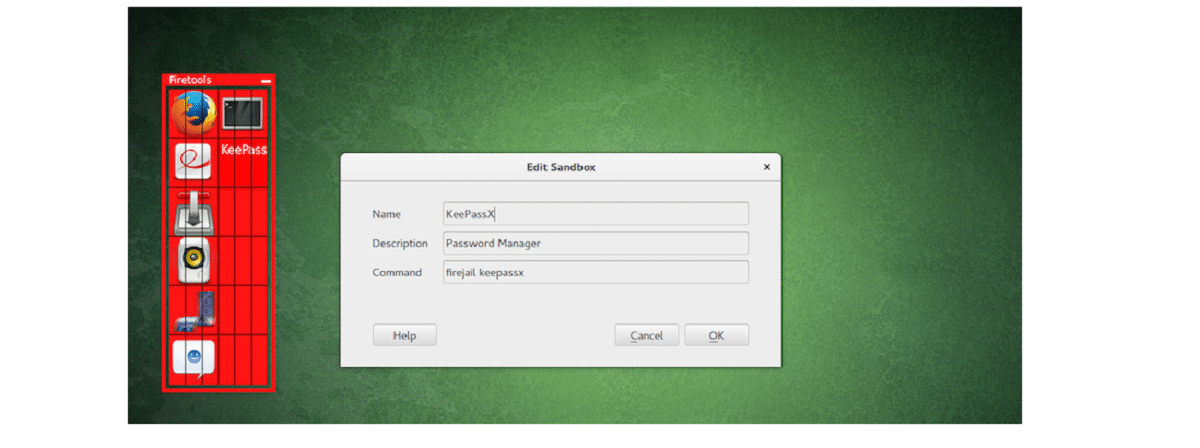
sudo firecfg

sudo apparmor_parser -r /etc/apparmor.d/firejail-default

Para conocer su uso e integración puedes consultar su guía en el siguiente enlace.

from Linux Adictos https://ift.tt/3qdAQf4
via IFTTT

ChromeOS 109 llega con mejoras de rendimiento de batería y mas

Logotipo de Chrome junto con ChromeBook

Chrome OS, es un sistema operativo basado en Linux diseñado por Google. Se deriva del ChromiumOS de código abierto y utiliza el navegador web Google Chrome como su principal interfaz de usuario.

Se dio a conocer el lanzamiento de la nueva versión de ChromeOS 109 la cual presenta algunas mejoras bastante interesantes de las cuales se destaca las mejoras en el ahorro de batería, con dispositivos de sonido y más.

Para quienes desconocen de este OS, deben saber que está basado en el kernel de Linux, el kit de herramientas de compilación ebuild/portage y los componentes abiertos y el navegador web Chrome 88.

El entorno de usuario de Chrome OS está limitado a un navegador web y en lugar de programas estándar, se utilizan aplicaciones web; sin embargo, Chrome OS incluye una interfaz completa de múltiples ventanas, escritorio y barra de tareas.

Principales novedades de Chrome OS 109

La versión 109 del sistema operativo la aplicación Gallery está recibiendo un selector de color personalizado para las anotaciones, ya que con anterioridad estaba limitado en las opciones que tenía, con solo 20 colores predeterminados y es que se ha mejorado el cuadro de diálogo de selección de color, que ofrece dos pestañas: con una paleta predefinida y una interfaz para elegir un color arbitrario.

Otro de los cambios que se destaca de la nueva versión es que se ha proporcionado una configuración para deshabilitar la papelera de reciclaje en el administrador de archivos (cuando la papelera de reciclaje está habilitada, los archivos eliminados de la sección Mis archivos no desaparecen sin dejar rastro, sino que se depositan en la papelera de reciclaje, desde donde se pueden restaurar dentro de 30 dias).

Ademas de ello, tambien podremos encontrar en esta nueva versión de Chrome OS 109 una detección mejorada de dispositivos de audio. Se recuerdan varios dispositivos de sonido previamente seleccionados, lo que elimina la necesidad de cambiar el dispositivo para la salida de sonido al volver a conectar estaciones de acoplamiento, monitores, concentradores y otros dispositivos de sonido externos.

Google dice: «Esto debería reducir la necesidad de cambiar el dispositivo de entrada o salida de audio al volver a conectar una base, un monitor, un concentrador, etc.». En teoría, su audio solo debería funcionar al hacer este tipo de cambios de espacio de trabajo.

Por otra parte, muchos usuarios pudieron haber notado que al iniciar Google Play Store después de un reinicio de su Chromebook generalmente hace que el ícono de la aplicación permanezca atenuado mientras ARC y Play Services se inician en segundo plano. Ahora, en esta nueva versión del sistema la aplicación se abrirá con un ícono completamente coloreado, lo que le permitirá esperar en una pantalla de carga.

Al iniciar una aplicación de Android usando la capa ARC (App Runtime for Chrome), si la aplicación o ARC aún se están cargando, se muestra una ventana intermedia que muestra el progreso de la operación (anteriormente se mostraba una flecha giratoria en el icono del panel).

Tambien en esta versión de ChromeOS 109 se destacan las opciones de SFTP, que como tal muchos usuarios ni siquiera tendrán la necesidad de hacer uso de esta utilidad, pero que va enfocada principalmente para los desarrolladores y administradores de sistemas que necesitan acceso seguro a un servidor remoto, este proceso se simplifica directamente en la aplicación «Terminal Linux».

Por último y no menos importante, tambien se destacan los modos Memoria y Ahorro de energía están disponibles directamente sin la necesidad de habilitar los indicadores de desarrollador. Con este cambio ahora los usuarios pueden alternar rápidamente entre un enfoque de navegación que preserva la batería o la RAM con solo un clic usando los nuevos íconos en la parte superior derecha de la ventana de Chrome. Estos hacen que su experiencia sea hasta un 30% más rápida y eficiente.

Finalmente si quieres conocer más al respecto sobre esta nueva versión del sistema, puedes consultar los detalles dirigiéndote al siguiente enlace.

Descargar Chrome OS

La nueva build ya está disponible para la mayoría de las Chromebooks actuales, además de que desarrolladores externos han formado versiones para computadoras comunes con procesadores x86, x86_64 y ARM.

Por último y no menos importante, si eres usuario de Raspberry debes saber que también puedes instalar Chrome OS en tu dispositivo, solo que la versión que puedas encontrar no es la más actual además de que aún se tiene el problema con la aceleración de video por hardware.

from Linux Adictos https://ift.tt/08rvh7O
via IFTTT

El hype de la Inteligencia Artificial

Las expectativas sobre la Inteligencia Artificial son, al menos por el momento, exageradas.

A finales del año pasado y principios de este surgieron varias noticias sobre herramientas de inteligencia artificial que podían probarse en forma gratuita. Así surgió el hype de la Inteligencia Artificial.

Este hype, dio inicio a una nueva burbuja en la que «futurólogos» ya nos sacaron a los autores de contenidos pasaje al mismo lugar donde fueron a parar los relojeros y los zapateros remendones. Youtube está lleno de tutoriales sobre cómo crear videos o publicar sitios web en forma automática.

Afortunadamente para mis colegas y yo, Actualidad Blog no podrá prescindir todavía de nosotros (O de gente como nosotros)

¿Qué es un hype?

Un hype se produce cuando un acontecimiento futuro genera un entusiasmo tan enorme como injustificado.  Ese entusiasmo puede llevar a la gente a invertir dinero esperando obtener ganancias. Cuando cada vez más gente empieza a poner dinero se produce una burbuja.

En algunos casos, el hype y la burbuja se producen porque lo esperado no logra las expectativas generadas (Los dispositivos convergentes). En otros casos, nunca hubo nada concreto en que basarse ya que solo hubo palabras y publicidad (El metaverso de Zuckerberg). Una tercera causa de hype es cuando no se entiende para que sirve exactamente una tecnología, es lo que provocó la baja de la cotización de las criptodivisas.

El hype de la Inteligencia Artificial

Hay una historia que me contaron varias veces. En cada una de ellas cambiaban los protagonistas po lo que probablemente sea una leyenda urbana. Es más o menos así.

Una empresa multinacional organizó una serie de conferencias a la que asisten los principales ejecutivos de todo el mundo.  En una de ellas el orador, un reconocido futurólogo afirma:

-Se viene un gran futuro para el mundo. El uso de software permitirá reducir costos en educación reemplazando al 70% de los maestros, los nuevos satélites harán innecesarios al 40% de los meteorólogos, las aplicaciones bancarias harán innecesarias el 85% de las sucursales bancarias…

Llegado el momento de las preguntas se para el presidente de la empresa y dice.

-Tengo una duda y a lo mejor me puede ayudar. En ese futuro maravilloso que usted describe Cuándo toda esa gente se quede sin trabajo. ¿A quién le vamos a vender?

Lo de reemplazar a humanos por máquinas es uno de los más viejos sueños de los empresarios. Hasta ahora solo lograron hacer más complejos los procesos productivos aumentando la exigencia en la capacitación.

Yendo a demostraciones más prácticas, Lucas Lopatín se tomó el trabajo de generar varios sitios utilizando herramientas de inteligencia artificial y medir el tráfico.  Hubo un éxito momentáneo y efímero en que los buscadores aportaban tráfico, para luego dejar de hacerlo tan abruptamente como había comenzado.

Hay que mencionar que las herramientas de Inteligencia Artificial utilizan la misma información que los buscadores (sitios web públicos) por lo que resulta fácil que detecten el contenido artificial. De hecho, Google y Microsoft tienen mejores ordenadores y programadores que los servicios de inteligencia artificial para la creación de contenidos (Sobre todo en el caso de los gratuitos)

Es cuestión de tiempo para que Youtube y Spotify empiecen a priorizar el contenido escrito, relatado y protagonizado por seres humanos. Ya comenzaron a desarrollarse herramientas para distinguirlo.

No se trata de suprimir las herramientas de inteligencia artificial. GPT-3, la más popular en estos días es mucho mejor que los buscadores para encontrar respuestas.  Los generadores de imágenes a partir de texto resultan útiles para cuando no encuentras la ilustración adecuada para un artículo.

Algunas herramientas de Inteligencia Artificial que puedes probar

Para demostrar que esto no se trata del típico pataleo de alguien que no quiere quedarse sin trabajo, te paso algunas herramientas de inteligencia artificial que puedes probar en forma gratuita.

En realidad, la ilustración de inicio del artículo fue el resultado de pedirle a una de estas herramientas que dibujara la cara de una inteligencia artificial.

Por cierto ¿Mencioné que se trata de software privativo que recopila datos personales y es dueño de todo el contenido que creas?

  • Sinthesya: Crea videos a partir de avatares y voz generada en forma artificial.
  • Writesonic:  Este servicio te escribe el texto sobre el tema que le pidas.
  • Craion: Crea contenidos en base a tus indicaciones de texto.
  • Fliki: Herramienta para producir videos con voz a partir de texto.

from Linux Adictos https://ift.tt/hJ8YG1f
via IFTTT

Cómo ejecutar una AppImage en Ubuntu cuando no se abre

AppImage en Ubuntu

Si le preguntas a ChatGPT sobre Ubuntu, te responderá que es uno de los mejores sistemas operativos basados en Linux, en parte porque GNOME está creado para que sea fácil de usar y accesible a todo tipo de usuarios. Pero hay cosas que se dan por sentadas en otras distribuciones y no funcionan «out of the box» siempre. Por ejemplo, hay veces que las AppImage no se abren en Ubuntu, incluso después de haberle dado permisos de ejecución.

Las AppImage son paquetes que, como los flatpak y snap, incluyen todo lo necesario (software principal y dependencias) para que el programa se ejecute, y se pueden lanzar en todas las distribuciones Linux si su arquitectura es compatible. Como archivos ejecutables que son, tras bajarlos a nuestro ordenador aterrizarán sin permisos de escritura, por lo que lo primero que tenemos que hacer es clic derecho, propiedades y darle permiso para que se ejecute como un programa o abrir un terminal y escribir chmod +x nombre-de-la-appimage.

¿Y por qué no se abren las AppImage en mi Ubuntu?

Si estás en Ubuntu y no se te abre una AppImege, probablemente sea porque le falta alguna dependencia. Desde hace algún tiempo, podrían no abrirse por defecto, pero sí si antes se abre un terminal y se escribe:

sudo apt install libfuse2

Una vez instalado libfuse2, abrir la AppImage será tan sencillo como hacer doble clic sobre ella. Aunque hay claras diferencias, las AppImage funcionan como algunos .exe o aplicaciones portables de Windows. Software como Krita o Upscayl están disponibles en este formato, y lo están en parte porque se puede subir directamente a su página web y nosotros podemos bajarla desde allí. Lo otro que pueden subir el mismo día de un lanzamiento es el tarball, pero eso no es tan fácil de usar.

Claro está, también se puede instalar software como AppImageLauncher, pero si lo único que queremos es abrir las AppImage en Ubuntu, basta con lo explicado aquí: instalar libfuse2 y permitiré ejecutarse como un programa.

from Linux Adictos https://ift.tt/mighqHW
via IFTTT

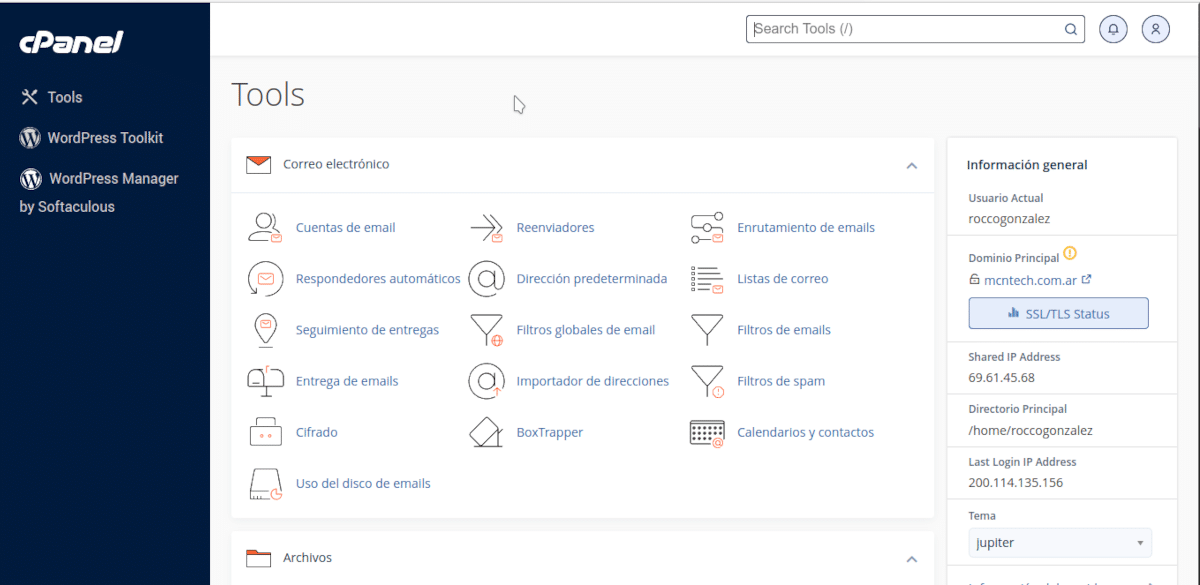
Qué son y para qué sirven cPanel y WHM

cPanel es una herramienta gráfica para el control de sitios web.
Si vas a contratar un plan de alojamiento web, quedarás desconcertado por las diferentes propuestas de cada proveedor. Sin embargo, la mayoría coinciden en ofrecer dos herramientas. Es por eso por lo que en este post te contamos qué son y para qué sirven cPanel y WHM.

Un plan de alojamiento web es lo que debes contratar si quieres tener una página web que reciba visitas.  Las diferentes propuestas varían según el alcance de control que tengas sobre el servidor. En este artículo explico más sobre el tema.

Cada vez soy más fanático del hágalo usted mismo. Las herramientas comerciales (Sobre todo las privativas) limitan mucho las posibilidades. Lamentablemente, mantener un servidor web, ocuparse del sitio y ganarme la vida (Además de todo lo demás que tengo que hacer) me lleva demasiado tiempo. Es por eso por lo que opto por una solución intermedia. En mi caso un plan de revendedor. Yo elijo que sitios instalo o desinstalo y que recursos les asigno pero no tengo que preocuparme de instalar software ni mantenerlo actualizado.

Lo que nos trae de vuelta al tema del artículo.

Qué son y para qué sirven cPanel y WHM

Para que un sitio web funcione se necesitan varias capas de software.

  1. La Bios: Se encarga de comprobar la integridad del software y cargar el sistema operativo.
  2. El sistema operativo: Asigna los recursos de hardware de acuerdo con las necesidades del software.
  3. Servidor web: Permite mostrar el contenido de la página web a los dispositivos conectados.
  4. Servidor de correo electrónico: Permite la recepción y el envío de correo electrónico hacia y desde una dirección específica. Sería como la oficina de Correos.
  5. Servidor de base de datos: Es utilizado por aquellos sitios web que deben buscar información no incluida en su código fuente.
  6. Lenguajes de programación: Algunos sitios web utilizan lenguajes de programación para adaptar su contenido a la interacción con los usuarios. Algunos hacen eso en la computadora cliente, mientras que otros lo hacen en el servidor. En ese caso, puede ser necesario instalar el soporte a determinados lenguajes de programación como PHP.
  7. Gestores de contenidos: Una opción muy utilizada para ocuparte del contenido y automatizar la parte de diseño.

Hay que decir que en este caso estamos hablando de un sector del mercado donde Linux y el software libre son líderes absolutos por lo que la oferta, tanto de software libre como privativo para el sistema operativo del pingüino es abundante.

Desde la terminal se puede instalar todo lo necesario y configurar los diferentes sitios web, y si contratas un plan de alojamiento en la nube o un servidor privado virtual, podrás hacerlo. Pero, los planes más básicos solo te permiten configuraciones básicas como la creación de bases de datos o cuentas de correo electrónico.

cPanel

Los proveedores de alojamiento web suelen preferir las opciones privativas (total paga el cliente) y tienen su propio soporte técnico al que trasladarle los problemas.

cPanel como su nombre lo indica es un panel de control. Es lo que usará el cliente para gestionar su sitio web. Entre otras cosas incluye;

  • Crear cuentas de mail y de intercambio de archivos.
  • Cambiar los permisos de los directorios.
  • Crear, restaurar y eliminar bases de datos.
  • Administrar alias y subdominios.
  • Instalar y desinstalar software adicional.
  • Verificar estadísticas de acceso al sitio.

WHM

¿Se acuerdan de que en el poema de El Señor de los anillos había uno que manejaba a todos los demás? Bueno, WHM  (Siglas en inglés para manejo de alojamientos web) es una interfaz que te permite gestionar varios sitios que tienen instalados cPanel como panel de control.

Algunas de las cosas que hace WHM son:

  • Crear planes de alojamiento web.
  • Asignar recursos a esos planes. Esto dependerá a su vez de los planes que hayas contratado.
  • Crear cuentas de sitios web.
  • Asignarle a cada cuenta de sitio web un plan de alojamiento.
  • Suspender, cambiar o dar de baja a los sitios web de sus planes de alojamiento.

Una aclaración. Para tener un sitio web se deben dar los siguientes pasos.

  1. Comprar un dominio (La dirección del sitio)
  2. Contratar un plan de alojamiento y pedir las DNS (Las direcciones del servidor)
  3. Hacer que el dominio apunte al servidor.
  4. Subir el sitio al servidor.

WHM y cPanel permiten automatizar muchas de estas tareas.

from Linux Adictos https://ift.tt/RA7bjmw
via IFTTT

Firefox 109 ya disponible, con nuevo botón unificado para extensiones y soporte para Manifest v3

Firefox 109

Mozilla ha lanzado hoy una nueva versión de su navegador web. En esta ocasión, lo que ya podemos usar es Firefox 109, y entre sus novedades tenemos una que no parecía tener mucho sentido, y hasta que no se ha publicado la información oficial no hemos podido saber por qué la han introducido. Estamos hablando de un nuevo botón para las extensiones que se parece mucho al que usa Chrome, pero, como bien nos recordaron nuestros lectores, Firefox ya tenía disponible el menú de desborde. La clave de este cambio tiene un nombre: Manifest v3.

Firefox 109 incluye soporte para Manifest v3, aunque dejan claro que el soporte para la versión 2 del «manifiesto» sigue estando disponible. El nuevo botón es para unificar todas las extensiones bajo un mismo menú, y eso explicaría por qué han introducido el cambio. El resto de la lista de novedades es lo que tenéis a continuación.

Novedades de Firefox 109

Además del nuevo botón para las extensiones, Firefox 109 incluye:

  • Se ha activado la protección contra exploits Arbitrary Code Guard en los procesos de las utilidades de reproducción multimedia, lo que mejora la seguridad de los usuarios de Windows.
  • El selector de fecha HTML nativo para entradas de fecha y hora puede utilizarse ahora sólo con el teclado, lo que mejora su accesibilidad para los usuarios de lectores de pantalla. Los usuarios con movilidad reducida también pueden utilizar los atajos de teclado habituales para navegar por la cuadrícula del calendario y los selectores de mes.
  • Las versiones de Firefox en español de España (es-ES) y español de Argentina (es-AR) vienen ahora con un diccionario integrado para el corrector ortográfico de Firefox.
  • Desde 16 de enero, Colorways ya no estará en Firefox. Los usuarios podrán seguir accediendo a los Colorways guardados y activos desde la opción de menú Complementos y temas.
  • En macOS, Ctrl o Cmd + trackpad o rueda del ratón ahora desplaza la página en lugar de hacer zoom. De este modo se evita el uso accidental del zoom y se iguala el comportamiento de otros navegadores web en macOS.
  • La sección Cerrados recientemente de la vista de Firefox ahora ofrece a los usuarios la posibilidad de cerrar/eliminar manualmente enlaces url de la lista.
  • Se han actualizado los mensajes de estado vacío y los componentes gráficos que aparecen en Firefox View para las secciones Recogida de pestañas y Cerrado recientemente para mejorar la experiencia del usuario.
  • El evento ‘scrollend’ está ahora activado por defecto. El evento se activa cuando finaliza el desplazamiento.
  • Firefox ahora particiona permanentemente el Almacenamiento en contextos de terceros independientemente del Acceso al Almacenamiento para alinearse con otros navegadores y proporcionar una mejor compatibilidad web

Firefox 109 ya se puede descargar desde la página web oficial del proyecto. En las próximas horas aparecerá como actualización en la mayoría de distribuciones Linux.

from Linux Adictos https://ift.tt/Q20dR4z
via IFTTT