Las mejores aplicaciones para la educación esencial en Linux

educación

La educación es lo más importante. Una pena que muchos gobiernos usen el sector educativo para adoctrinar o que se despreocupen de él de forma total o parcial. La formación no solo es vital para conseguir un trabajo, también es primordial para el día a día, para evitar la manipulación, e incluso para tener un país mucho más justo y próspero.

Si tienes pequeños en casa, o un centro educativo, puedes disponer de multitud de herramientas esenciales para la educación en una distro GNU/Linux. Además, no tendrás que pagar licencias, como ocurre con el software propietario, pudiéndolas implantar incluso en países sin tantos recursos. Aquí tienes una lista con algunas de las mejores apps educativas…

KDE Edu Suite

KDE Edu Suite es un fantástico paquete de KDE (recuerda que se puede instalar en otros entornos, solo se necesita satisfacer las dependencias de las bibliotecas) para la educación de los más pequeños. Además, puede ser beneficioso también para los maestros y maestras en la escuela primaria que necesiten herramientas gratuitas, fáciles, y rápidas.

KDE Edu Suite

GeoGebra

Otra alternativa para la educación en Linux es este programa GeoGebra. Una plataforma de matemáticas para todos los niveles educativos. En él se aglutinan materias como la geometría, el álgebra, la lógica, la estadística, el cálculo, gráficos, etc.

GeoGebra

Google Earth

El popular programa de Google para ver la tierra es fantástico para enseñar materias como la geografía y la geología. Una forma de desplazarte por todo el mundo de forma interactiva e incluso con vistas 3D y otros tipos de mapa que se pueden configurar. Así se harán las clases mucho más amenas.

Google Earth

Celestia/Stellarium

Si lo que buscas es una herramienta para el aprendizaje de lo que hay más allá del planeta, como el universo, las estrellas, otros planetas, también puedes echar mano de estos dos fantásticos programas que están disponibles para Linux.

Celestia / Stellarium

GCompris

GCompris es un programa para la educación de niños de entre 2 y 10 años de edad. Tiene variedad, como videojuegos para gamificar el aprendizaje, funciones para aprender cálculo, texto, iniciarse en la informática, juegos de memoria, etc.

GCompris

SaGeMath

SaGe es otro de esos programas para la educación, concretamente con problemas matemáticos. Surge como una alternativa libre para programas como MAPLE o Magma. Basado en Python y construido sobre otros paquetes como NymPy, SciPy, matplotlib, Sympy, Maxima, GAP, FLINT, etc.

SaGe

Scratch

Los usuarios de la Raspberry Pi seguro que ya lo conocen. Esta app es perfecta para mejorar la imaginación y creatividad de los más pequeños. Scratch permite crear videojuegos sencillos, animaciones, hacer historias interactivas, etc. Una gran versatilidad que lo hace un compañero ideal para las aulas.

Scratch

Tux4Kids

Tux4Kids es otra suite de educación para Linux que ayudará con las matemáticas, la informática, dibujo, y a resolver puzzles, entre otros. Sin duda, un proyecto que incluye varios programas interesantes para los más pequeños.

Tux4Kids

…Inglés

Para aprender inglés también puedes contar con multitud de recursos disponibles. Desde la plataforma web Deepl.com, hasta las herramientas de Google Translate para escuchar la pronunciación, el diccionario online WordReference, la plataforma Linguee para ver traducciones de ejemplo, o apps como Anki con la que trabajar con flashcards de palabras para memorizar mejor…

from Linux Adictos https://ift.tt/3iBJjZU
via IFTTT
CBL-Mariner: Cómo instalar y probar el sistema Linux de Microsoft

CBL-Mariner

Microsoft lanzó hace unos días un sistema operativo basado en Linux que podrás descargar e instalar de forma gratuita como cualquier otra distro. Sin embargo, el lanzamiento no lo anunciaron a bombo y platillo, sino que fue bastante discreto, sin apenas ruido… Su nombre es CBL-Mariner (Common Base Linux Mariner) y aquí aprenderás paso a paso cómo descargarlo e instalarlo (en una máquina virtual).

Lo cierto es que la compañía de Redmond sorprendió en su momento con algunos lanzamientos de código abierto, o con la compra de GitHub, así como con la integración del subsistema Linux en su Windows (WSL), o con el soporte para Linux de algunos de sus programas, así como aquel sistema operativo para dispositivos de red basado también en Linux y llamado SONiC…

¿Qué es CBL-Mariner?

Como bien indican en la página de GitHub, es un sistema operativo Linux completo desarrollado y mantenido por la propia Microsoft. Su objetivo no es ser una distribución GNU/Linux de propósito general más, sino que tiene otro fin. Y es que la empresa de Windows lo necesita como base para WSL2, es decir, el nuevo subsistema Linux para Windows 11 y Windows 365 con el que se podrán ejecutar también aplicaciones gráficas.

CBL-Mariner ya existía previamente, y estaba siendo usado de manera interna por Microsoft para su infraestructura de la nube Azure. Además, la compañía de Redmond ha estado trabajando bastante en la seguridad por defecto de este sistema operativo, con un kernel reforzado, actualizaciones firmadas, ASLR, hardening basado en el compilador, registros a prueba de manipulaciones, y otras muchas características más.

Incluye un pequeño conjunto de paquetes básicos. También se sabe que emplea paquetería RPM. Concretamente su sistema de compilación permite generar .rpm separados y basados en ficheros SPEC y código fuente. También imágenes del sistema monolítico generadas por un kit de herramientas rpm-ostree. En cuanto a las actualizaciones, pueden aplicar a paquetes específicos o al sistema completo.

Todas las tecnologías y código desarrollado por Micorosoft para CBL-Mariner son de código abierto, y se han lanzado bajo licencia MIT.

Cómo descargar e instalar CBL-Mariner en una máquina virtual


virtualbox

Para explicar paso a paso cómo puedes descargar e instalar CBL-Mariner para probarlo voy a usar como base una distribución Ubuntu y el software de virtualización VirtualBox. Se puede hacer en cualquier otra distribución y con otro software para las máquinas virtuales si lo deseas. Los pasos serán muy similares en cualquier caso.

1-Descargar y generar la ISO

Lo primero que hay que hacer es descargar del repositorio CBL-Mariner y luego generar nosotros mismos la imagen ISO, ya que no existe aún una imagen para descargar directamente. Para ello, necesitas una serie de paquetes instalados, muchos de ellos seguro que ya los tienes, pero por si acaso, ejecuta el siguiente comando:

<br data-mce-bogus="1">

sudo apt-get install git make tar wget curl rpm qemu-utils golang-go genisoimage python-minimal bison gawk<br data-mce-bogus="1">


Una vez tienes ya el software necesarias instalado, ahora hay que clonar el repositorio de GitHub con el código de CBL-Mariner en local, es decir, en nuestro equipo. Y esto se hace como ya bien sabes:

<br data-mce-bogus="1">

git clone https://github.com/microsoft/CBL-Mariner.git

cd CBL-Mariner<br data-mce-bogus="1">

git checkout 1.0-stable<br data-mce-bogus="1">


Una vez descargado y accedido al directorio que se ha creado en local, lo siguiente es acceder a un directorio concreto para generar desde allí la ISO para el arranque:

<br data-mce-bogus="1">

cd toolkit<br data-mce-bogus="1">

sudo make iso REBUILD_TOOLS=y REBUILD_PACKAGES=n CONFIG_FILE=./imageconfigs/full.json<br data-mce-bogus="1">


Cuando termine el proceso, ya tendrás disponible el fichero ISO en el directorio ../out/images/full/.

2-Instalar CBL-Mariner en una MV

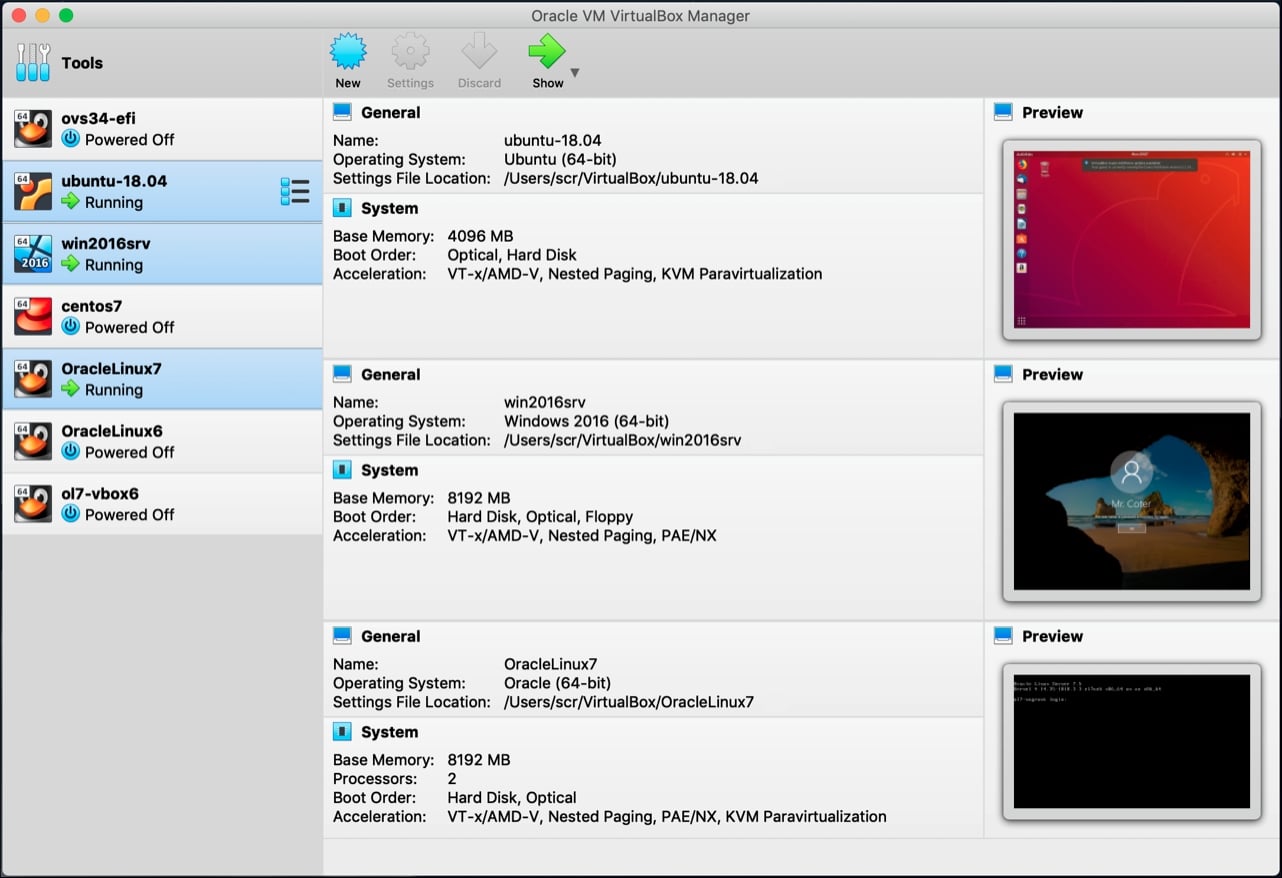
Ahora que ya tienes la imagen ISO, ya puedes instalar CBL-Mariner en una máquina virtual. Para ello, puedes usar Oracle VirtualBox, que es gratuito. Una vez tienes instalado el software necesario para la virtualización (puedes descargar e instalar desde ese enlace o también desde los repos de tu distro, donde también está disponible), lo siguiente es seguir estos pasos:

  1. Abrir VirtualBox.
  2. Pulsar en el botón Nueva para crear una nueva MV.
  3. Ahora inicia el asistente para la creación de la máquina virtual. Pon el nombre que quieras y en tipo elige «Linux», y versión «Other Linux (64-bit)». Y pulsa siguiente.
  4. Luego te irá pidiendo los requisitos del hardware virtualizado. Para CBL-Mariner debes configurar al menos 1 CPU, 1GB de RAM, y 8GB de disco. Si usas un poco más de RAM y CPU irá algo mejor, así que sería una buena idea. Ve dando a siguiente hasta completar el asistente.
  5. Ya está la máquina virtual generada. Ahora que estás de nuevo en la pantalla principal de VirtualBox, puedes darle con el botón derecho a la entrada que aparece con el nombre que le hayas puesto y luego seleccionar Configuración en el menú. También puedes seleccionar la entrada y dar al botón superior Configuración.
  6. Ve a Almacenamiento, y desde allí en el icono del disco óptico (Vacío) tienes que pulsar en Unidad Óptica y elegir «Seleccionar un archivo de disco» para poder cargar la imagen ISO. Y en el navegador que te aparecerá, selecciona donde tengas la ISO que has generado en el paso anterior.
  7. Es el momento de Iniciar la máquina virtual con CBL-Mariner.

3-Instalar el sistema en la MV

Una vez has iniciado la máquina virtual, arrancará y tras unos instantes te mostrará un menú para la instalación. Los pasos que debes seguir eson:

  1. Elige la opción «Graphical Installer» para la instalación gráfica. También hay opciones para el modo texto, pero es mejor el gráfico. Y una vez seleccionado, pulsa Next. [hay que moverse por el menú con las flechas del teclado y con INTRO para seleccionar]
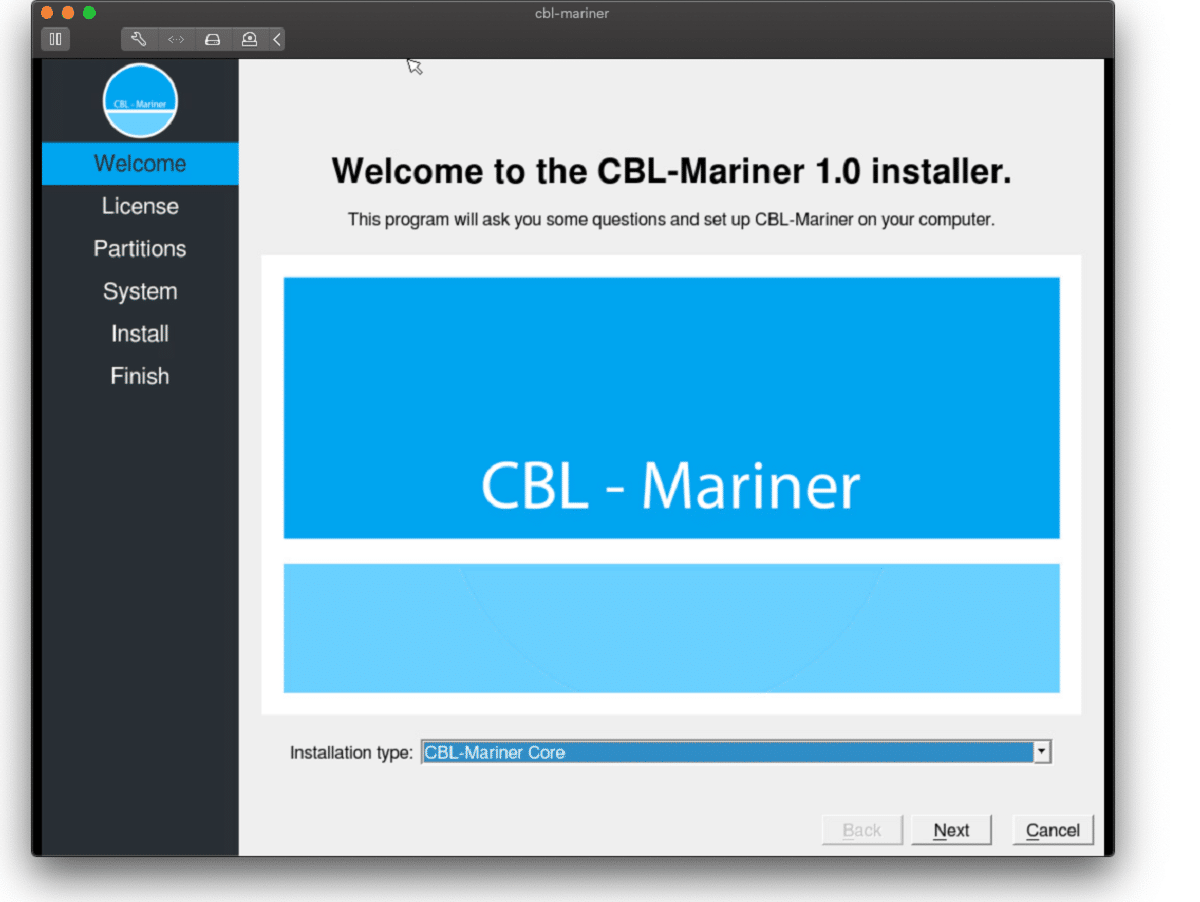
  2. Ahora te aparecerá un instalador muy similar al de cualquier otra distro. En el menú Installation Type: tienes que elegir «CBL-Mariner Full» para la instalación completa. En cualquier caso, tanto en Full como en Core, al no incluir apenas paquetes, será rápido.
  3. La siguiente pantalla son los términos de la licencia que hay que aceptar.
  4. Después viene el asistente del particionamiento de disco duro. Allí tienes que crear las particiones necesarias o dejar las que vienen por defecto.
  5. Turno para elegir el hostname, así como el usuario y la contraseña. Puedes poner el que quieras, pero recuérdalo.
  6. CBL-Mariner empieza ahora la instalación propiamente dicha. Comenzará a instalar paquetes. Y cuando termine, reinicia la máquina virtual.
  7. Al iniciar te aparecerá la pantalla de inicio de sesión, donde tienes que poner los datos de login (nombre y contraseña).
  8. Ya puedes usar CBL-Mariner como harías con tu distro local. Y sí, lamentablemente se inicia en modo texto…

from Linux Adictos https://ift.tt/3BzFUnt
via IFTTT

The Witcher a lo Pokémon Go ya disponible para descargar: monstruos, combates y mucha exploración

The Witcher a lo Pokémon Go ya disponible para descargar: monstruos, combates y mucha exploración

La espera ha terminado: el videojuego de The Witcher con exploración en el mundo real (a lo Pokémon Go) ya está disponible para su descarga. Criaturas por vencer, multitud de objetos por coleccionar, todo el encanto de la saga creada por Andrzej Sapkowski y una invitación a hacer ejercicio: The Witcher: Monster Slayer promete horas de diversión.

Los desarrolladores de Niantic innovaron en el terreno de los videojuegos móviles para combinar la realidad con los mundos virtuales. Ingress fue su primera apuesta; por más que triunfaron en todo el mundo con Pokémon Go, el célebre juego de capturar criaturas en el mundo real aprovechando el smartphone. Muchos fueron los títulos que experimentaron con esta mecánica. Y ahora nos llega la última propuesta: The Witcher: Monster Slayer. Prepara tu espada.


Continue reading

Huawei despliega HarmonyOS 2.0 sin necesidad de apuntarse a la beta, primero en China

Huawei despliega HarmonyOS 2.0 sin necesidad de apuntarse a la beta, primero en China

Tras el anuncio de HarmonyOS 2.0 en China, y después de presentar este sistema en Europa junto con los primeros dispositivos que lo traen integrado, la marca ha desplegado en su país las actualizaciones ilimitadas y fuera del programa de betas: los primeros móviles Huawei ya pueden actualizar a HarmonyOS 2.0 desde las opciones del teléfono.

El devenir de Huawei tras el varapalo del veto estadounidense desencadenó en una apuesta firme por su propio sistema operativo: HarmonyOS. Dicha sistema lleva tiempo desarrollándose; un desarrollo que vio la luz con la beta de HarmonyOS 2.0. El Huawei Watch 3 es el primer dispositivo, junto con la tablet Huawei MatePad 11, en traer de serie el nuevo sistema operativo. Y la duda sigue en pie: ¿cuándo actualizarán en Europa los móviles que ya estaban en circulación? En China comienzan a tener respuestas.


Continue reading