Kali Linux 2022.4 llega con Linux 5.6 y soporte para el PinePhone, entre otras novedades

Kali Linux 2022.4

Durante el pasado agosto, Offensive Security lanzó la tercera versión de 2022 de su sistema operativo, y entre sus novedades nos habló de una que no tenía que ver con el sistema operativo en sí. Empezaron su comunidad en Discord, una red social en la que no estaban hasta ese momento. Hace unas horas, la compañía ha hecho oficial el lanzamiento de Kali Linux 2022.4, y ahora podemos encontrarlo en más redes sociales.

Uno de los servicios a dónde han ido o donde se han creado un perfil no debe ser una sorpresa. Desde que Elon Musk compró Twitter, circulan rumores de que puede haber problemas en la famosa red de microblogging, motivo por el que muchos proyectos se han creado una cuenta y/o un servidor en la red del «elefante», más concretamente Mastodon (aquí su perfil). Por otra parte, han aprovechado la inercia y también están en Instagram (aquí su perfil).

Novedades más destacadas de Kali Linux 2022.4

  • Mejoras en GNOME y KDE. GNOME está ahora en la v43, y Plasma en v5.26.
  • Kali Linux ha sido añadido a Microsoft Azure, y esta vez para quedarse.
  • Nueva imagen para QEMU, que se suma al resto de imágenes pre-generadas.
  • Han creado un paquete de logotipos para la prensa.
  • Soporte para NetHunter para el PinePhone Pro y el PinePhone.
  • El logo del dragón Kali está ahora en nerd-fonts (f327 aka nf-linux-kali_linux).
  • Fuente RSS para torrents, kali.org/torrents.xml.
  • Nuevas herramientas:
    • bloodhound.py: un ingestor basado en Python para BloodHound.
    • certipy: una herramienta para enumeración y abuso de Active Directory Certificate.
    • hak5-wifi-coconut: un driver user-space para NICs WiFi y Hak5 WiFi Coconut.
    • ldapdomaindump: volcado de información de Active Directory vía LDAP.
    • peass-ng: herramienta de escalado de privilegios para Windows y Linux/Unix y macOS.
    • rizin-cutter: plataforma de ingeniería inversa impulsada por rizin.
    • Actualizadas las herramientas existentes.
  • Kali Liux aparece ahora como opción en Raspberry Pi Imager, el instalador de sistemas oficial de Raspberry Pi para su placa.

Las nuevas imágenes ya están disponibles en este enlace.

from Linux Adictos https://ift.tt/GFH9mZ6
via IFTTT

Cómo instalar zoom en Linux

Zoom linux

Las videollamadas vía Internet han estado disponibles desde siempre, o por lo menos desde que yo lo conozco. Clientes de mensajería como MSN o Yahoo! Messenger ya permitían compartir «cam» y el sonido del micrófono, pero no fue hasta la llegada de los teléfonos inteligentes que empezaron a usarse un poco más. Aún así, el boom real lo pegaron al inicio de la década de los ’20 (2020), cuando la pandemia de la COVID19 también nos obligó a teletrabajar. Se han usado muchas opciones, pero Zoom ha sido de las más populares.

Los diferentes medios que conocían a Zoom desde sus inicios no se ponen de acuerdo de por qué esta fue la opción elegida por muchos. Si se busca por la red, hay respuestas de todo tipo, como un buen marketing que incluye el nombre de la aplicación, muy descriptivo, o que ha sido de las primeras en aparecer. Pero pocos suelen explicar su crecimiento con la pandemia, ya que antes de 2020 ya estaba subiendo mucho. Por el motivo que sea, la realidad es la que es, y hay mucho interés en Zoom.

Qué nos ofrece Zoom

Productos de Zoom

Zoom ofrece muchos productos, pero básicamente todo gira alrededor de las comunicaciones a distancia. Lo que más conocemos son las videoconferencias, pero no todas son iguales. No es lo mismo una videollamada de una persona a otra que una en la que participan decenas de usuarios. Ni tampoco lo es verse sólo las caras que incluir la opción de usar una pizarra virtual, muy útil para dar/recibir clases. La captura anterior habla por sí sola.

Sabiendo que podemos comunicarnos a distancia, usando sólo el chat, el micro, la cámara o todo junto, y usar sus diferentes herramientas, lo que quizá queda por saber es por cuánto lo ofrecen. Zoom está disponible para un uso personal y para hacer un uso profesional de la plataforma. El plan básico es el que nos va a permitir hacer reuniones de hasta 100 personas, siempre y cuando no se pase de una duración de 40 minutos, sin tener que pagar ni un euro. Luego hay tres planes de pago, el Pro, el Business y el Enterprise, cada uno con más opciones que el anterior, pero por un precio más alto.

Si lo que necesitamos es hacer un uso más serio de Zoom, la opción Pro nos costará, a día de publicación de este artículo, 140€ por usuario al año. Es dinero, pero esos planes están pensados para los que necesiten hacer reuniones de empresa serias. Para un uso normal, el plan básico es más que suficiente. En el peor de los casos, se vuelve a llamar superados los 40 minutos.

Instalación en Linux

Gracias a los paquetes de nueva generación, instalar Zoom en Linux es muy sencillo, también de explicar. Podemos instalarlo como paquetes flatpak y snap, y esto es válido para cualquier distribución que soporte de fábrica o se le haya añadido el soporte para este tipo de paquetes.

En este enlace se explica cómo añadir el soporte de los paquetes flatpak, y en este para los paquetes snap. Una vez añadido, ambas opciones deberían aparecer en los diferentes centros de software. Si buscamos por nuestro centro de software y no encontramos nada, se puede instalar con estos comandos:

  • Paquete snap:
sudo snap install zoom-client
  • Paquete flatpak:
flatpak install flathub us.zoom.Zoom

En ambos casos estaremos instalando software que ha pasado por las manos de la comunidad, siendo el primero el paquete DEB oficial para Debian/Ubuntu que se ha empaquetado como paquete snap.

Descargar el paquete oficial

En la página de descargas podemos conseguir los paquetes que ofrece la misma compañía, entre los que hay DEB, RPM y un tarball, este para distribuciones como Arch Linux. Para los usuarios de Arch, también está disponible en AUR en lo que para mí es la mejor opción; no sólo es más fácil de instalar (yay -S zoom, como explicamos en este tutorial), sino que también lo es de actualizar.

Para instalar la versión DEB (Debian/Ubuntu y derivados), bastará con abrir un terminal y escribir:

sudo dpkg -i "nombre del paquete"

Para instalar el paquete RPM, lo más habitual será escribir:

sudo rpm -i "nombre del paquete"

En cualquier caso, se puede hace doble clic en los archivos y elegir que se instalen con el instalador gráfico, si nuestra distribución ofrece esta posibilidad.

Versión web

Zoom también está disponible en versión web para los que no quieran o no puedan instalar el software. La página es zoom.us/join, en donde habrá que añadir el usuario y contraseña para poder empezar a usar todo lo que Zoom nos ofrece.

Alternativas

Zoom es una de las opciones más populares, pero no al única. También podemos usar otras, como:

  • Telegram: la aplicación de mensajería sirve para hacer videollamadas, aunque está más centrada en el uso personal.
  • Skype: sorprende un poco que Zoom haya superado a Skype en popularidad, por lo menos si tenemos en cuenta las fechas en las que nacieron las aplicaciones. Skype fue comprada por Microsoft para sustituir (y de paso matar) a su MSN.
  • Google Meet: Google también tiene su aplicación de videollamadas, y también sirve para tener reuniones de todo tipo. Que no sea más popular puede tener que ver con una cuestión de privacidad, o por la manía de esta compañía de cambiarle el nombre a las cosas.
  • Teams: también de Microsoft, Teams nos permite realizar videollamadas y tener reuniones a distancia.
  • Discord: es una de las opciones favoritas por las diferentes comunidades Linux, en parte porque se pueden crear como una especie de servidores con diferentes chats separados por temas.
  • Signal: tampoco puede quedar fuera de esta lista esta aplicación centrada en la privacidad, aunque, como Telegram, también está más centrada en el uso personal.
  • Brave Talk: si usamos el navegador Brave, además de navegar también podremos hacer otras cosas. Entre ellas, videollamadas privadas. Lo malo es que tenemos que hacerlas desde el navegador web… su navegador web.

Se elija lo que se elija, una cosa está clara: la distancia no es excusa para no ser productivos o para tratar más con amigos y familiares.

from Linux Adictos https://ift.tt/YJLv8Zz
via IFTTT

Declaran ilegal Office 365 en las escuelas de Alemania

Microsoft 365 es prohibida en las escuelas alemanas.

Lo de Alemania con las suites ofimáticas parece una telenovela. Hace años nos alegramos cuando la ciudad de Munich decidió pasarse a Linux y LibreOffice. Tiempo después eligieron a un antiguo colaborador de Microsoft como alcalde y la decisión se revirtió.  Ahora nos enteramos de que en toda Alemania se produce la prohibición del uso de Microsoft 365 en todas las escuelas.

Claro, que la situación no es la misma. En este caso no estamos hablando de un programa informático instalado en cada ordenador ni del costo de las licencias. Hablamos de una solución en la nube y de problemas de privacidad.

¿Por qué declaran ilegal a Office 365?

En pocas palabras, porque la DSK, el organismo alemán encargado de la protección de datos decidió que ante lo que consideró una falta de transparencia con respecto a la protección de datos y el posible acceso de terceros, no se deben almacenar datos personales de niños escolares alemanes en los servidores de Microsoft fuera de Alemania

Esto sucede después de dos años de infructuosas negociaciones con la empresa norteamericana. En un tiempo, Microsoft daba la opción de guardar la información en centros de datos ubicados en Alemania, pero esa opción no sigue disponible y las autoridades germanas consideraron que Microsoft 365 (El nombre actual de la suite ofimática en la nube) no cumple con la normativa europea para protección de datos personales. Como consecuencia, el producto de Microsoft no es apto para su uso en escuelas. 

Los puntos sobresalientes del dictamen del DSK son:

Los controladores deben poder cumplir con sus obligaciones de responsabilidad de conformidad con el Art. 5 (2) GDPR en todo momento. Al usar Microsoft 365, todavía se pueden esperar dificultades a este respecto sobre la base del «complemento de protección de datos». Microsoft no revela completamente qué operaciones de procesamiento se llevan a cabo en detalle. Además, Microsoft no revela completamente qué operaciones de procesamiento se llevan a cabo en nombre del cliente o cuáles se llevan a cabo para sus propios fines. Los documentos contractuales no son precisos a este respecto y no permiten una evaluación concluyente del tratamiento, que incluso puede ser extenso, incluso para fines propios de la empresa».

El uso de datos personales de los usuarios (por ejemplo, empleados o estudiantes) para los propios fines del proveedor excluye el uso de un procesador en el sector público (especialmente en las escuelas).

Además, al DSK tampoco le gusta la transferencia de datos a los EE. UU porque esto automáticamente brinda a las autoridades de ese país el acceso a la información.

Las discusiones del grupo de trabajo con Microsoft confirmaron, de acuerdo con las disposiciones contractuales, que los datos personales se transferirán en cualquier caso a los EE. UU. cuando se use Microsoft 365. No es posible usar Microsoft 365 sin transferir los datos personales a los EE. UU.

Por el mismo motivo, el DSK también aconseja a los usuarios privados no utilizar Microsoft 365, ya que simplemente no se puede confiar en que Microsoft maneje la información recopilada de manera compatible con la privacidad.

En LinuxAdictos ya habíamos comentado medidas similares tomadas en Alemania y otros países europeos contra los productos de Google.

Aunque no puedo dejar de estar de acuerdo con la medida y los motivos esgrimidos para tomarla, no puedo evitar preguntarme si detrás de la defensa de la privacidad de los usuarios no hay una intención de implantar medidas proteccionistas encubiertas. Competidores de Google y Microsoft salieron a aplaudir la medida. Uno de ellos fue Matthias Pfau, fundador del servicio de correo electrónico cifrado Tutanota:

Es increíble que los servicios en línea estadounidenses sigan pisoteando la directiva europea más de cuatro años después de su aprobación. Evidentemente, las grandes corporaciones americanas están aguantando las quejas y también las sanciones porque el modelo de negocio -«usa mi servicio y yo uso tus datos»- les resulta sumamente lucrativo. En lugar de depender de la cooperación voluntaria, aquí deben aplicarse medidas mucho más duras; por ejemplo, mediante el uso de sistemas completamente diferentes. Linux con LibreOffice es una muy buena alternativa a la que las escuelas y las autoridades deberían cambiar de inmediato. Mientras las escuelas y las autoridades sigan usando Microsoft, aunque instalado localmente, Microsoft obviamente no ve ninguna razón para respetar las normas europeas de protección de datos».

Otras soluciones en la nube, como el correo electrónico y el calendario, no tienen por qué ser de Microsoft. Ahora hay servicios muy buenos y completamente encriptados, como Tutanota de Hannover. Aquí, la privacidad y la protección de datos están garantizadas, además todos los datos se almacenan en servidores alemanes

from Linux Adictos https://ift.tt/8f2RorX
via IFTTT

Qué es y para que sirve ChatGPT

Explicamos qué es ChatGPT y en que se diferencia de otros bots conversacionales

Ahora que la burbuja del Metaverso se va desinflando, una nueva palabra está ocupando su lugar en redes sociales, blogs y videos relacionados con la tecnología. En este post te explicamos qué es y para qué sirve ChatGPT.

Para contarlo en pocas palabras, el inquieto señor Elon Musk fundó un laboratorio de investigación sobre inteligencia artificial llamado OpenAI. Ese laboratorio creó un modelo que permite interactuar con una inteligencia artificial como si se conversara normalmente. Pero, bastante antes que eso Musk ya se había ido.

Qué es y para que sirve ChatGPT

En las propias palabras de la web del proyecto:

Hemos entrenado un modelo llamado ChatGPT que interactúa de forma conversacional. El formato de diálogo hace posible que ChatGPT responda preguntas de seguimiento, admita sus errores, cuestione premisas incorrectas y rechace solicitudes inapropiadas. ChatGPT es un modelo hermano de InstructGPT, que está capacitado para seguir una instrucción o una pregunta y brindar una respuesta detallada.

Lo que hace diferente a ChatGPT de otros bots conversacionales es que no trabaja sobre la base de un conjunto de reglas o comandos ya que las respuestas a los usuarios surgen del aprendizaje automático. Este aprendizaje se basa en una enorme cantidad de datos provenientes de hilos de foros en línea, artículos en blogs, posteos en redes sociales y otros muchos orígenes. Esta información ayuda a que ChatGPT  aumente su comprensión sobre el lenguaje natural lo que le permite identificar y responder mejor al propósito de la pregunta. Entre esas fuentes de conocimiento ya no está Twitter, En su cuenta de la red social, el millonario sudafricano aclaró:

No es sorprendente, ya que acabo de enterarme de que OpenAI tenía acceso a la base de datos de Twitter para capacitación. Lo puse en pausa por ahora.

Necesito comprender más sobre la estructura de gobierno y los planes de ingresos (De  OpenAI)  en el futuro.

OpenAI se inició como código abierto y sin fines de lucro. Ninguno de los dos sigue siendo cierto.

Un bot conversacional (Chatbot) es una aplicación de software que puede interactuar en una conversación similar a la humana en función de las indicaciones del usuario. En el caso de ChatGPT, sus desarrolladores prometen que es capaz de simular diálogos, responder preguntas de seguimiento, admitir errores, desafiar premisas incorrectas y rechazar solicitudes inapropiadas.

Sin embargo, esta capacidad no se limita a cuestiones profundas sobre intrigantes enigmas científicos. También se le pueden plantear temas como eventos deportivos o pedirle su opinión sobre el clima. Entre los usos posibles están la creación de contenidos, la adecuación en tiempo real de campañas de marketing digital, la atención a consumidores y el hallazgo y corrección de errores en programas de computación.

De todas formas, no todo es tan perfecto como suena. Los propios desarrolladores detectaron una tendencia a responder con «respuestas que suenan plausibles pero incorrectas o sin sentido». Además, como algunos expertos humanos, parece que habla demasiado.

El modelo a menudo es excesivamente detallado y usa en exceso ciertas frases, como reafirmar que es un modelo de lenguaje entrenado por OpenAI. Estos problemas surgen de sesgos en los datos de entrenamiento (los entrenadores prefieren respuestas más largas que parezcan más completas) y problemas de sobreoptimización bien conocidos

Quise probar personalmente ChatGPT para incluir ejemplos en este artículo, sin embargo, después de pedir mi correo electrónico y una contraseña, verificarlo, poner mi nombre y mi teléfono, escribir el código que me mandaron al teléfono y explicar mi propósito, me pidieron que mandara un mail comentándoles para que quería el acceso. Tendremos que conformarnos con los ejemplos de la web del proyecto. 

Es demasiado pronto para saber si de ChatGPT saldrá algo y la Inteligencia Artificial cumplirá sus promesas. Vengo esperando desde 1985 la desaparición del teclado y el reemplazo definitivo del papel en las oficinas y trámites. Como muy bien lo definió el twittero @OrwellGeorge:

Cuando era chico me hacían dibujar sobre el 2022 y hacia autos voladores. Mañana en el censo 2022 van a venir a preguntarme si tengo inodoro.

Como dato anecdótico, ese censo salió mal por falla en la recogida de datos y probablemente tenga que repetirse el año próximo.

from Linux Adictos https://ift.tt/kMn2eIU
via IFTTT

RawTherapee 5.9 llega mejorando la compatibilidad para 130 modelos y mas

RawTherapee

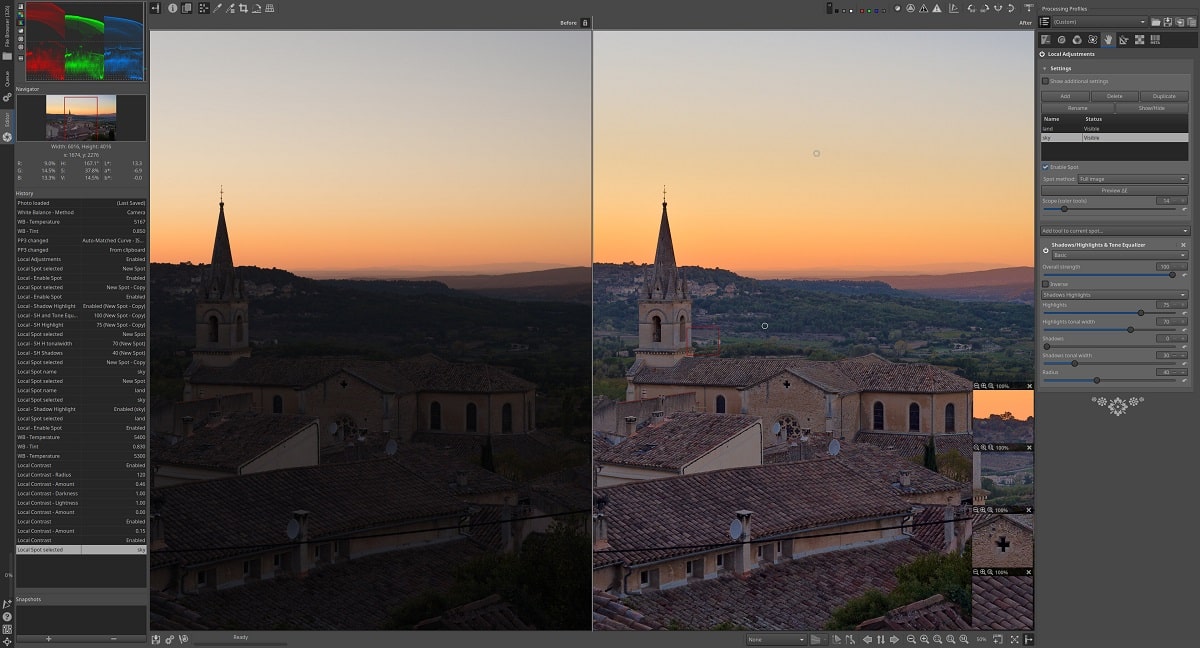
RawTherapee es un programa de procesamiento de imágenes RAW multiplataforma

Después de casi tres años de desarrollo, se ha publicado el lanzamiento de RawTherapee 5.9, versión en la cual se han añadido nuevas herramientas, asi como mejoras, correcciones de errores y tambien soporte para nuevos modelos de cámaras.

Para quienes desconocen de RawTherapee, deben saber que este proporciona un conjunto de herramientas para la corrección de color, el balance de blancos, el brillo y el contraste, así como la mejora automática de imágenes y la eliminación de ruido.

Se han implementado varios algoritmos para la normalización de la calidad de la imagen, la corrección de la iluminación, la supresión del ruido, la mejora de los detalles, el control adicional de las sombras, la corrección de los bordes y la perspectiva, la eliminación automática de píxeles muertos y el cambio de la exposición, la nitidez, la eliminación de arañazos y marcas de polvo.

Principales novedades de RawTherapee 5.9

La nueva versión de RawTherapee 5.9 se agregó el soporte para nuevas cámaras, formatos sin procesar y perfiles de color. En total, se ha mejorado la compatibilidad con 130 cámaras, incluidos varios modelos Canon EOS, Canon PowerShot, Fujifilm X*, Fujifilm GFX, Leica, Nikon COOLPIX, Nikon D*, Nikon Z*, OLYMPUS, Panasonic DC, Sony DSC y Sony ILCE.

Otra de las novedades que se presenta, es que se ha agregado una herramienta para eliminar manchas y objetos pequeños (por ejemplo, defectos del sensor y partículas de polvo en la lente), reemplazando la mancha con contenido del área vecina.

Ademas de ello, tambien se menciona que se ha agregado una herramienta de ajuste local que permite realizar varias operaciones de edición en áreas de la imagen que se seleccionan en función de una máscara geométrica o color, asi como tambien que se agregaron nuevos modos de construcción de histogramas para la inspección del color: forma de onda, vectorescopio y desfile RGB (forma de onda, vectorescopio, desfile RGB).

Se ha implementado un nuevo algoritmo doble para calcular los componentes de color que faltan en función de la información de los elementos vecinos (demosaicing), que permite reducir los artefactos de las imágenes bajo iluminación artificial.

Se agregó soporte para el modelo de percepción de color CAM16, que reemplazó al modelo CIECAM02 y le permite corregir el color de una foto teniendo en cuenta la percepción del color por parte del ojo humano.

Tambien se destaca que se ha agregado un nuevo método automático de «correlación de temperatura» a la herramienta de ajuste del balance de blancos (el antiguo método se ha renombrado como «gris RGB»).

De los demás cambios que se destacan de esta nueva versión:

  • Se ha agregado una herramienta de preprocesamiento del balance de blancos que le permite aplicar el balance automático para canales individuales o usar los parámetros de balance de blancos registrados por la cámara.
  • Se ha rediseñado la herramienta para invertir negativos.
  • Se ha agregado una herramienta para corregir automáticamente los bloqueos horizontales o verticales en perspectiva.
  • Herramientas de edición de wavelet mejoradas en diferentes niveles de detalle.
  • Se agregó soporte para el ajuste de saturación a la herramienta de eliminación de neblina.
  • Se ha mejorado el tema de la interfaz y se ha aumentado la visibilidad de la inclusión de herramientas.
  • Se agregó la capacidad de cambiar el tamaño del navegador (pestaña «Editor»).
  • La herramienta de cambio de tamaño (pestaña Transformar) ahora admite el cambio de tamaño de borde largo o corto.
  • Se agregó el modo de recorte «Cuadrado centrado» a la herramienta Recortar.

Finalmente si estás interesado en poder conocer más al respecto sobre este nuevo lanzamiento, puedes consultar los detalles en el siguiente enlace.

¿Cómo descargar e instalar la nueva versión de RawTherapee 5.9?

Para quienes estén interesados en poder obtener esta nueva versión de RawTherapee pueden obtener esta nueva versión visitando su sitio web oficial en donde podrán encontrar los diferentes instaladores de la aplicación (Windows, Mac y Linux), por lo que para nuestro caso “Linux” podremos obtener esta nueva versión descargando el AppImage.

Esto lo pueden hacer abriendo una terminal y en ella ejecutando el siguiente comando:

wget -O RawT.AppImage https://rawtherapee.com/shared/builds/linux/RawTherapee_5.9.AppImage

Hecha la descarga ahora debemos de darle permisos de ejecución con:

sudo chmod u+x RawT.AppImage

Y pueden ejecutar la aplicación dando doble clic sobre el archivo o desde la terminal con:

./RawT.AppImage

from Linux Adictos https://ift.tt/OsXNC8J
via IFTTT