Programmer OS: el nuevo sistema operativo para programadores

Programmer OS

Ya he comentado en muchos artículos que para ayudar a la comunidad del software libre y código abierto no siempre es necesario saber programar y aportar código a los proyectos, también podemos colaborar de muchas otras formas como crear documentación, realizar traducciones, o publicitar los nuevos proyectos y ayudarlos a crecer. Pues bien, hoy es uno de esos momentos que tanto me gusta y vamos a dar a conocer un joven proyecto cuyo objetivo es crear un sistema operativo definitivo para programadores.

El proyecto se llama Programmer OS y si eres un desarrollador, seguro que va a ser tu distribución GNU/Linux favorita. Básicamente es un sistema Ubuntu al que se le han agregado una serie de características para hacerla lo más amigable y práctica posible para los programadores. Si te interesa descargar la imagen ISO de este proyecto o conocer más sobre él, puedes acceder al sitio oficial de nuestro amigo Joman que encabeza este proyecto.

Programmer OS proporciona a los usuarios todas las ventajas de Ubuntu junto con multitud de herramientas de desarrollo de aplicaciones, sitios web y videojuegos, incluso para la implementación de nuevas interfaces. Todo en uno para que no tengas que pasar tiempo buscando e instalando los paquetes necesarios para comenzar a desarrollar. Entre los paquetes que podemos encontrar se encuentran algunos lenguajes de programación bastante utilizados, editores de texto, y entornos de desarrollo o IDEs. Por citar algunos ejemplos, encontramos Subime Text 2, NetBean, etc.

Y si eso te parece poco, Programmer OS guarda algunos detalles que te invitamos a desvelar, como un lenguaje de programación y un IDE exclusivos… Además, puede ser descargado de forma totalmente gratuita, aunque para colaborar con el proyecto te animo a donar algo de dinero. Desde LxA deseamos que el proyecto cumpla sus objetivos y se transforme en el sistema preferido para los desarrolladores, quitándole cuota a MacOS y Windows.

El artículo Programmer OS: el nuevo sistema operativo para programadores ha sido originalmente publicado en Linux Adictos.

from Linux Adictos http://ift.tt/2G1bwWt
via IFTTT

LineageOS ahora puede ser instalado en la Raspberry Pi 3

LineageOS

El proyecto Raspberry sigue creciendo tanto en hardware con futuros cambios previstos como en sistemas operativos compatibles. Ahora se une a la lista LineageOS, que podrá ser instalado en la Raspberry Pi 3 para complementar a nuestra placa SBC favorita. Si alguna vez te has planteado instalar el sistema operativo libre LineageOS para smartphones y tablets en un equipo diferente a éstos, ahora ya lo puedes hacer con la Raspberry Pi en su último modelo. Aunque bien es cierto que se trata de una versión no oficial…

El desarrollador finlandés Konsta publicó la primera compilación del sistema operativo LineageOS 15.1 que ha portado para que sea compatible con estos sistemas basados en ARM en los que se apoya el SoC de la Raspberry Pi. Se trata de un sistema operativo de código abierto basado en el código de Google Android Oreo o Android 8.1. A él se le ha agregado un kernel Linux 4.4.119 LTS compilado con GCC 4.9 para soportar este tipo de arquitectura además de haberle agregado parches de seguridad específicos que salieron en febrero de este año.

LineageOS solo será para usuarios avanzados, y este port usa el procesador SwiftShader de Google de forma predeterminada, lo que significa que la pantalla y su rendimiento podrían verse algo afectados. Además, el desarrollador no recomienda esta compilación inicial para cualquier uso de producción ni para ningún dispositivo orientado a uso médico, ya que al tratarse de un proyecto aún poco maduro podría tener fallos de estabilidad y robustez. Pero para cualquier otro uso, podrías usarlo sin problemas, ya que no es algo crítico…

Si te interesa esta compilación de Konsta, puedes descargarlo desde la web ofiial que ha destinado a ello. Es un fichero de unos 300MB de tamaño que contiene una imagen aproximada de 4.3GB de tamaño para escribirla en una tarjeta SD e insertarla en la Raspberry PI 3. Allí también podrás conseguir más información y noticias sobre el proyecto de Konsta Kang, lo que no podrás es obtener ninguna instrucción de instalación, ya que no ha incluido este tipo de documentación.

El artículo LineageOS ahora puede ser instalado en la Raspberry Pi 3 ha sido originalmente publicado en Linux Adictos.

from Linux Adictos http://ift.tt/2G3juyj
via IFTTT

Kali Linux ya disponible en la tienda oficial de Windows 10

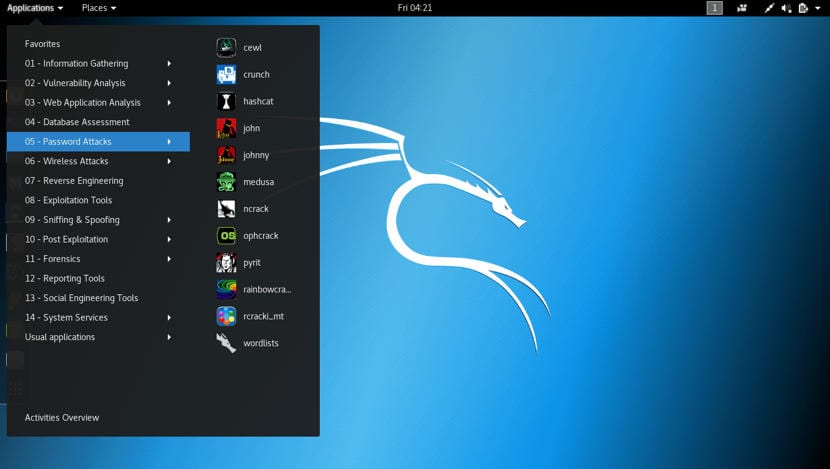
Kali Linux para Windows 10

A petición de la comunidad, el día de hoy Microsoft ha hecho posible descargar e instalar Kali Linux directamente de la tienda oficial de Windows 10, esto como parte de la nueva característica “Subsistema Linux para Windows 10”, la cual tiene que estar activada si quieres correr Linux en tu PC.

Tara Raj, manager del programa menciono que “la comunidad expreso gran interés en usar Kali Linux a WSL (Windows Subsystem for Linux), por lo que estamos contentos de anunciar la inclusión de este sistema unix al programa.”

Como correr Kali Linux en Windows 10

Para activar la característica de Subsistema Linux para Windows 10 lo único que tienes que hacer es abrir la PowerShell como administrador y ejecutar el siguiente comando:

Enable-WindowsOptionalFeature -Online -FeatureName Microsoft-Windows-Subsystem-Linux

Una vez que lo hagas sólo hace falta reiniciar tu computadora e ir a la tienda oficial de Windows 10 para descargar e instalar Kali Linux.

Por supuesto tendrás que tener la última actualización de Windows 10. Una vez que Kali Linux este instalado dentro de Windows puedes arrancarlo desde el menú de inicio. Una consola iniciará de forma inmediata para completar la instalación e iniciar el sistema.

https://platform.twitter.com/widgets.js

Una vez que agregues tus datos de inicio de sesión ya podrás disfrutar de esta gran herramienta de pruebas de penetración y hacking ético directamente de Windows 10. Además de Kali Linux también podrás descargar e instalar Ubuntu y OpenSuSE a través del mismo programa.

Kali Linux es una distribución de Linux basada en Debian muy popular que tiene la característica de autoactualizarse, lo que quiere decir que una vez que lo instales no tendrás que actualizarlo nunca. Este sistema esta creado por el grupo Offensive Security, un equipo de desarrolladores que anteriormente crearon BackTrack, la primera distribución de pruebas de penetración y hacking ético que luego dio paso a Kali Linux.

El artículo Kali Linux ya disponible en la tienda oficial de Windows 10 ha sido originalmente publicado en Linux Adictos.

from Linux Adictos http://ift.tt/2FnbWW1
via IFTTT

Kali Linux ya disponible en la tienda oficial de Windows 10

Kali Linux para Windows 10

A petición de la comunidad, el día de hoy Microsoft ha hecho posible descargar e instalar Kali Linux directamente de la tienda oficial de Windows 10, esto como parte de la nueva característica “Subsistema Linux para Windows 10”, la cual tiene que estar activada si quieres correr Linux en tu PC.

Tara Raj, manager del programa menciono que “la comunidad expreso gran interés en usar Kali Linux a WSL (Windows Subsystem for Linux), por lo que estamos contentos de anunciar la inclusión de este sistema unix al programa.”

Como correr Kali Linux en Windows 10

Para activar la característica de Subsistema Linux para Windows 10 lo único que tienes que hacer es abrir la PowerShell como administrador y ejecutar el siguiente comando:

Enable-WindowsOptionalFeature -Online -FeatureName Microsoft-Windows-Subsystem-Linux

Una vez que lo hagas sólo hace falta reiniciar tu computadora e ir a la tienda oficial de Windows 10 para descargar e instalar Kali Linux.

Por supuesto tendrás que tener la última actualización de Windows 10. Una vez que Kali Linux este instalado dentro de Windows puedes arrancarlo desde el menú de inicio. Una consola iniciará de forma inmediata para completar la instalación e iniciar el sistema.

https://platform.twitter.com/widgets.js

Una vez que agregues tus datos de inicio de sesión ya podrás disfrutar de esta gran herramienta de pruebas de penetración y hacking ético directamente de Windows 10. Además de Kali Linux también podrás descargar e instalar Ubuntu y OpenSuSE a través del mismo programa.

Kali Linux es una distribución de Linux basada en Debian muy popular que tiene la característica de autoactualizarse, lo que quiere decir que una vez que lo instales no tendrás que actualizarlo nunca. Este sistema esta creado por el grupo Offensive Security, un equipo de desarrolladores que anteriormente crearon BackTrack, la primera distribución de pruebas de penetración y hacking ético que luego dio paso a Kali Linux.

El artículo Kali Linux ya disponible en la tienda oficial de Windows 10 ha sido originalmente publicado en Linux Adictos.

from Linux Adictos http://ift.tt/2FnbWW1
via IFTTT

El DLC de Dungeons 3 Evil Of The Caribbean nos trae la guerra a las playas de arena

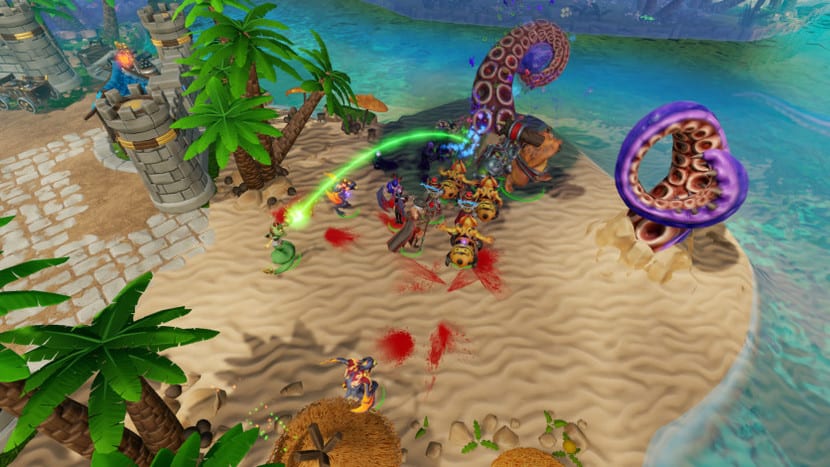
Captura de pantalla Dungeons 3

Si te gusta Dungeons, ahora con el DLC Dungeons 3 Evil of the Caribbean que está disponible en Steam y GOG disfrutarás el doble. Ya lo puedes adquirir allí también para Linux, con algunas novedades como la de traer toda la acción y batallas a las playas de arena de Turtoga. Un paisaje idílico que dejará de serlo con toda la acción que encontrarás en Dungeons 3 y las novedades del nuevo lanzamiento frente al anterior DLC.

No se trata de un DLC enorme, al igual que el anterior DLC, pero tampoco es un lanzamiento que suponga un precio caro. Por un modesto precio podremos disfrutar de suficientes novedades como para extender la jugabilidad de Dungeons 3 más allá de lo que ya teníamos. Por cierto, para los que no lo sepáis, un DLC (Downloadable Content) es básicamente lo que su nombre indica, un contenido descargable con el que conseguimos ampliar nuestros juegos con novedades y contenido extra. En el caso del DLC Dungeons 3 Evil of the Caribbean, podemos encontrar una campaña nueva con tres nuevos mapas que han sido agregados por los desarrolladores para ofrecer una buena extensión del mundo virtual de Dungeons 3. Eso significa menos monotonía y más partidas novedosas si ya te habías pasado las anteriores. Además de ese contenido, también hay tres nuevos hubs y un nuevo mosaico de pared para las mazmorras, así como nuevo atuendo pirata para Thalya.

Como he dicho anteriormente, puedes comprarlo tanto en la tienda de Valve Steam, como en la competencia GOG. En ambos lados podrás comprarlo por unos 4.99€, como dije, no es un precio demasiado elevado. Por menos de 5 euros tenemos todo ese contenido añadido, así que merece la pena. Si no estás seguro de si Dungeons 3 es tu juego, puedes consultar vídeos de muestra que hay en la red para ver a qué te enfrentarás si lo adquires. Pero ya te adelanto que se trata de un buen título…

El artículo El DLC de Dungeons 3 Evil Of The Caribbean nos trae la guerra a las playas de arena ha sido originalmente publicado en Linux Adictos.

from Linux Adictos http://ift.tt/2FfrivF
via IFTTT

Cómo conseguir soporte técnico para el software libre y de código abierto

Logo interrogación

En los sistemas con software de código abierto y libre tenemos bastantes recursos para obtener ayuda, desde los diferentes comandos para conseguir información como man, hasta documentación, fantásticas Wikis como las que vemos en los sitios de Arch Linux, y otras distros, y un gran trabajo que realiza la comunidad para arreglar todos los problemas que puedan surgir a los usuarios que reportan los errores a las listas de correo. También existen muchas compañías que, para sus productos de pago, dan un buen soporte técnico. Esto es el caso de SuSE para su SLES o Red Hat para su RHE, pero no todas las distros cuentan con estos servicios…

Por eso, en algunos casos de distribuciones GNU/Linux que no tienen soporte técnico o en aquellos proyectos de software que carecen de este tipo de servicios, los usuarios están bastante más desprotegidos que en el caso de usar software propietario. Con esto no quiero decir que debamos usar software propietario solo por el servicio técnico o soporte, pero sí que me gustaría reflexionar un poco y comentar que tenemos multitud de recursos para conseguir ese ansiado soporte técnico para todo nuesto software libre y de código abierto. ¡Núnca renuncies a los proyectos open-source y libres! Mapa de software libre

Bien, cuando nos encontramos con proyectos sin soporte técnico o profesionales dispuestos a responder ante los problemas de los usuarios, esto es un gran problema para los usuarios domésticos, pero aún más para empresas y organizaciones. Por lo general, siempre podríamos acudir a la web oficial del proyecto o a listas de correo para dejar nuestros problemas a los desarrolladores, y si son bugs o vulnerabilidades, lo más seguro es que tengamos una respuesta rápida (he de decir que por lo general suelen ser más rápidos en reaccionar que en las empresas de software propietario, así que un punto a favor) y se solucionen los problemas en futuras actualizaciones, pero…

¿Y cuando son otro tipo de dudas o problemas de uso? O tal vez no sepamos inglés, alemán u otro idioma en el que podemos comunicarnos con la comunidad para que nos atiendan. En esos casos nos vemos relegados a buscar información y ayuda en foros nativos en nuestro idioma si existen, de lo contrario estaríamos algo desauciados.

Nuestros deberes:

Siempre debemos ayudar a la comunidad a mejorar. Ellos trabajan en muchos casos de forma altruista para que nosotros podamos disfrutar de distribuciones o programas de forma totalmente gratuita. Por eso, nosotros como usuarios también deberíamos ayudarlos a ellos. Y eso lo podemos hacer de muchas formas, desde ayudar a realizar traducciones de documentación, ayudar a las personas que tengan dificultades, aportar código y reportar errores o posibles mejoras que se pueden llevar a cabo en el software que utilizamos.

Para ello, tenemos que dirigirnos a los desarrolladores de la distro que estemos usando o del software que sea y reportar todos los problemas e información posible. Por ejemplo, podemos hacer uso de la información de los logs de la distro para que los desarrolladores sepan la causa, o reportar los mensajes de error, etc., usar comandos para obtener ayuda, y si es un programa el que causa problemas se puede ejecutar su nombre en la línea de órdenes seguido de –help u opciones similares para saber cómo obtener la versión y reportarla.

Y nuevamente nos encontramos con otro problema, y es que si se trata de un fork o código que han modificado para redistribuirlo, como puede ser bastante habitual, entonces los desarrolladores originales no se harán cargo de los problemas, y en muchos casos tampoco lo harán los que han modificado el códgio al ser desarrolladores independientes u organizciones que no se dedican a atender tus dudas…

Algunos sitios de interés son:

Nuestros derechos:


Al no pagar por el software no tenemos derecho a tener un servicio de soporte técnico, pero a pesar de ello en muchas ocasiones la comunidad se desborda en bondad y nos ayuda. Solo en aquellos casos en los que no sea posible obtener ayuda de la comunidad o las dudas y problemas sean de otra índole, en ese caso tenemos otros recursos a los que acudir. Existen empresas, muy pocas en la actualidad, pero las hay, que están dando soporte técnico a proyectos de código abierto y software libre. Esta es la base de sus ganancias, complementando a la comunidad. Algunos ejemplos son:

Algunas de ellas destinadas a empresas y servidores Linux, y otras algo más genéricas aportando soluciones baratas para particulares y empresas.

El artículo Cómo conseguir soporte técnico para el software libre y de código abierto ha sido originalmente publicado en Linux Adictos.

from Linux Adictos http://ift.tt/2FlStZb
via IFTTT

Smatch Z una consola portátil muy potente

La consola Smatch Z

Smatch Z es una potente consola portátil al más puro estilo de la Sony PSP. Pero a pesar de su portabilidad y reducido tamaño, esconde mucha potencia, e incluso puedes ver cómo ejecuta el videojuego GTA V a nada menos que 60 fps. Se estrenará el 15 de marzo y promete ser la consola portátil más potente de la historia capaz de ejecutar videojuegos para PC, no me extraña que parezca destinada al éxito y tenga tantos interesados en ella…

Los videojuegos los ejecutará con la misma calidad gráfica que en tu equipo de sobremesa o portátil y con el mismo framerate, toda una gran promesa. Y todo ello es gracias a su hardware con microprocesador AMD Ryzen V1650B embebido y un chip gráfico o GPU Radeon Vega 8 de la misma compañía, los que aportan un desempeño inigualable. Todo ello acompañado de su pantalla táctil 1080p de 6 pulgadas y cómodos mandos para su manejabilidad. 

La memoria RAM estándar con la que contará serán 4GB DDR4 a 2133Mhz, y 64 GB de almacenamiento en un SSD que incluye, ampliable mediante tarjetas SD. Aunque en su versión Pro vendrá con el doble de RAM y el doble de capacidad SSD. Ambos modelos tendrán una cámara de 5MP, y conectividad WiFi, Bluetooth 4.0, USB TIpo C, y DisplayPort. Y si te interesa el precio, decir que la versión normal costará unos 699$ y la Pro asciende a 899$. En mi opinión algo caro… para un dispositivo que cabe en la palma de tu mano. Aunque viendo el precio de los iPhone o Galaxy S, tampoco es tan disparatado.

Se basa en el sistema operativo de que han creado para ella, SMACH OS con kernel Linux, integrando el sistema Steam para videojuegos como es lógico. También tiene sistema operativo Windows 10 Home para mayor compatibilidad de los más de 20.000 títulos existentes en la tienda de Valve Steam a los que tendrás acceso. Títulos como GTA V o League of Legens que podrás ver en HD y a velocidades de 60 FPS, y otros como The Witcher 3, Final Fantasy XV, Monster HUnter World, Starcraft III, etc.

El artículo Smatch Z una consola portátil muy potente ha sido originalmente publicado en Linux Adictos.

from Linux Adictos http://ift.tt/2I1nmRa
via IFTTT

aMule: un proyecto abandonado muy vivo

aMule

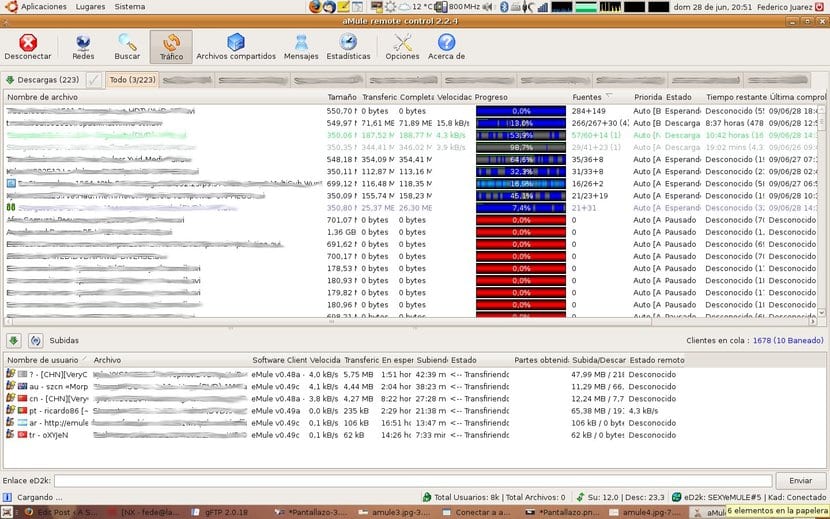
aMule es un programa que te recordará mucho al famoso proyecto eMule para compartir archivos. Pues bien, aMule también es un programa de intercambio P2P libre (bajo GNU GPL) y multiplataforma con una interfaz que parece un clon exacto de eMule. Funciona con redes eDonkey y Kademlia y deriva del código fuente de xMule, el cual es a su vez un fork de lMule. Éste último fue el primer intento de portar el cliente eMule a GNU/Linux.

El objetivo de sus desarrolladores era crear un eMule multiplataforma y ciertamente lo han conseguido, ya que es capaz de funcionar con GNU/Linux, Solaris, Mac OS X, Irix, FreeBSD, OpenBSD, NetBSD, y Windows, además de soportar varias arquitecturas como IA32, AMD64, SPARC, PPC, Xbox, etc. Y en la actualidad existen dos versiones de aMule que podreis encontrar en los repositorios de vuestras distros favoritas o en la web oficial del proyecto.

La primera versión es la de desarrollo SVN y la otra es la versión estable. La última es más moderna pero en muchos casos presenta algunos problemas, sobre todo ciertos bugs que afectan al cierre automático e inesperado de la aplicación. Aunque con un script podrías forzar a que se abra cuando se cierra de forma automática, la verdad es que es algo incómodo y esa funcionalidad intermitente ralentiza también las descargas que se paran cada vez que se cierra el programa… Por eso mejor usar la versión estable.


Para más información puedes consultar su web oficial, y sobre el título de este artículo, decir que ya no se aportan versiones nuevas desde 2016 y el proyecto parece algo muerto. Pero a pesar de eso, existen aún bastantes usuarios activos con aMule y los links para compartir siguen fucnionando. En la actualidad existen otros métodos mejores para compartir, como los sitios como Mega o Torrent, pero la lentitud de aMule se compensa con la cantidad de archivos disponibles que no encontrarás por otros métodos.

El artículo aMule: un proyecto abandonado muy vivo ha sido originalmente publicado en Linux Adictos.

from Linux Adictos http://ift.tt/2I0IAOW
via IFTTT

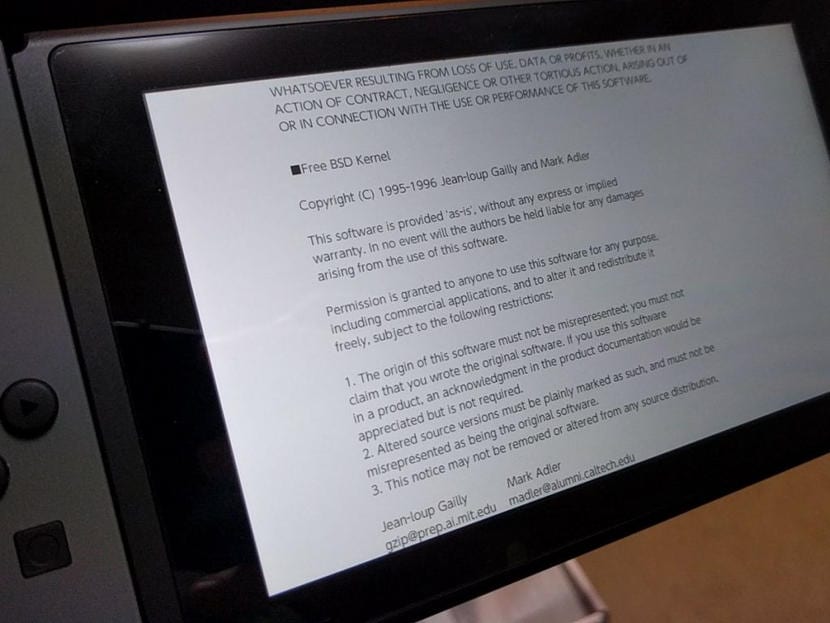
Nintendo Switch se convierte en una tableta con Linux gracias a Fail0verflow

Nintendo Switch con Linux

La semana pasada, el famoso grupo de hackers Fail0verflow alcanzo un objetivo que no se creía posible, logro instalar Debian en el Nintendo Switch gracias a una vulnerabilidad que ellos mismos encontraron en las largas sesiones de investigación.

En sus notas del hackeo, el grupo de hackers menciono que el exploit que ellos encontraron no puede ser arreglado por Nintendo a través de una actualización de firmware porque se trata de una falla en la ROM de inicio. Esta vulnerabilidad permitió la instalación y uso de la popular distribución de Linux Debian.

Nintendo Switch funcionando como una tableta con Linux

El fin de semana, días después del primer anuncio, fail0verflow dijo a través de Twitter que fueron lo más lejos que el hardware del Nintendo Switch les permitió, usando KDE Plasma desktop para transformar a la consola en una tableta con Linux.

En el video publicado en la red social se puede ver al Nintendo Switch corriendo KDE Plasma permitiendo al usuario ajustar el brillo de pantalla, haciendo zoom con gestos, así como desplazarse y escribir texto en pantalla.

https://platform.twitter.com/widgets.js

Mientras que todo esto suena muy bien para aquellos que buscan una tableta con Linux, no hay que apresurarse a adquirir un Nintendo Switch, el grupo no ha revelado ningún detalle de cómo han logrado instalar Linux en la consola. Fail0verflow ha estado muy activo los últimos años y quizá su principal logro ha sido ‘hackear’ el PlayStation 4 y modificarlo a su antojo.

Hasta que Fail0verflow decida enseñarnos como instalar Linux y KDE Plasma en el Nintendo Switch no se podrá reproducir el experimento. De cualquier forma, este es un gran logro para la comunidad de software libre. En el video de arriba puedes ver el funcionamiento del Nintendo Switch ‘liberado’.

El artículo Nintendo Switch se convierte en una tableta con Linux gracias a Fail0verflow ha sido originalmente publicado en Linux Adictos.

from Linux Adictos http://ift.tt/2Fe1vay
via IFTTT

Instalar Chromecast desde Linux

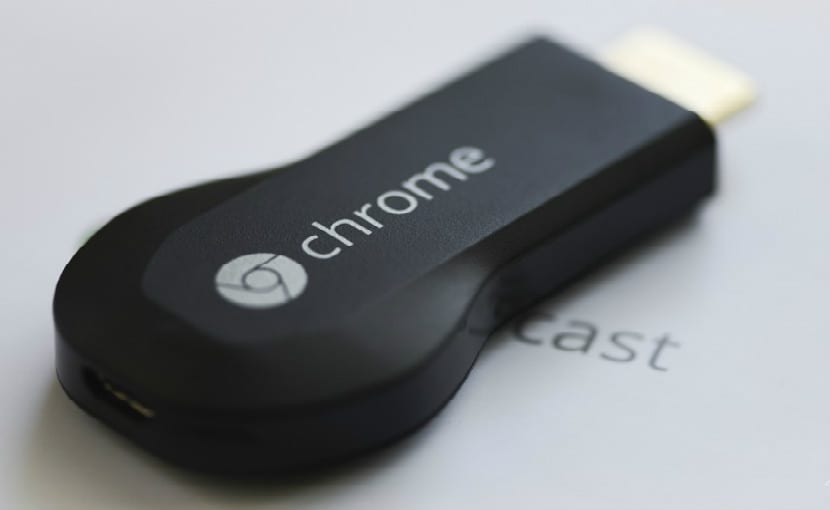
Chromecast primera generacion

Chromecast es un pequeño dispositivo de transmisión que nos permite poder reproducir contenido multimedia desde nuestro televisor que cuente con un puerto HDMI y usar cualquier dispositivo que tenga soporte para este, donde el más común es desde algún smartphone que soporte la aplicación de Google Home o incluso desde algún ordenador con ayuda del navegador Google Chrome.

Podemos encontrar el ChromeCast en alguna de las tiendas oficiales que nos muestra desde si web oficial del producto, el link es este. Podemos encontrar el Chromecast, Chromecast 2 y Chromecast audio.

Requisitos para Chromecast

Como les comentaba este pequeño dispositivo necesita de un puerto HDMI, fuente de corriente y conexión WIFI para poder funcionar, el único que separamos de eso es el Chromecast Audio que solo requerimos el plug de 3.5mm. Pero no te asustes si tu televisor no cuenta con un puerto USB puedes hacer uso de cualquier cargador que funcione para tu smartphone con entrada micro USB.

¿Cómo conectar Chromecast?

Esta labor es realmente sencilla puesto supongo que ya en este punto te diste la idea de cómo hacerlo, pero si no es así te dejo unas imágenes para que puedas hacerlo sin complicaciones, esto aplica para la primer y segunda generación que requieren de un puerto HDMI.

El primer paso es conectarlo a nuestro dispositivo que recibirá la transmisión como comento en lo general es para funcionar sobre una TV que cuente con el puerto HDMI.

Solo debemos de conectarlos de la siguiente manera:
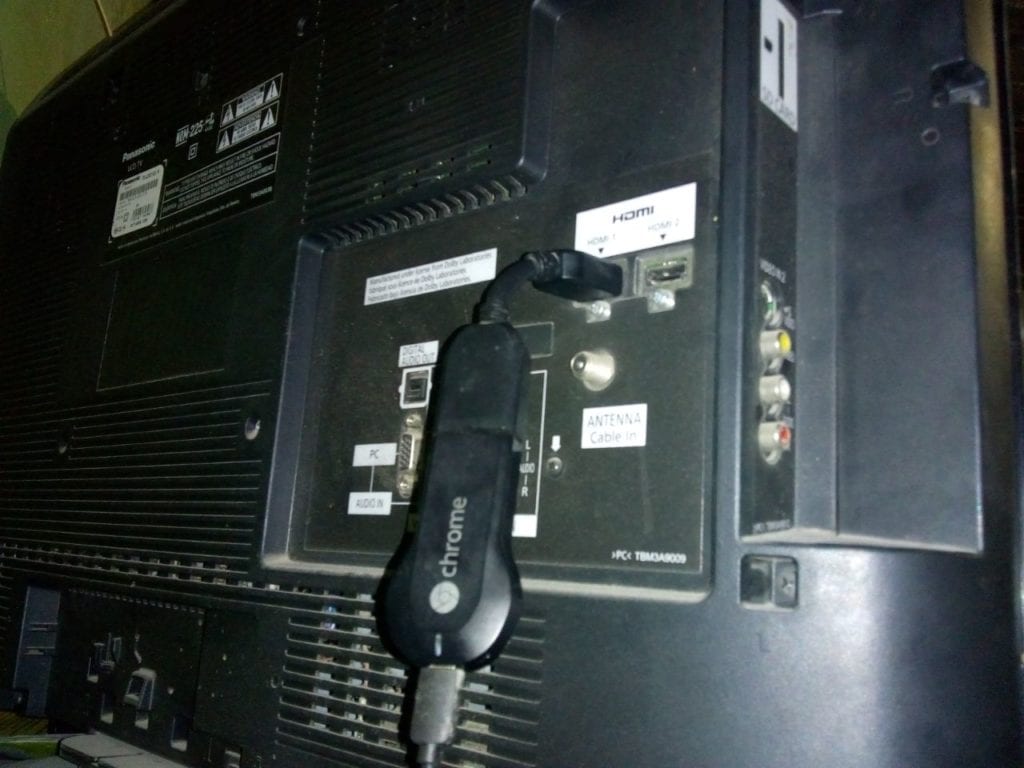
conectando ChromeCast

Cómo instalar Chromecast: primeros pasos

El siguiente paso es descárganos la aplicación de Google Home en nuestro smartphone o tablet.Hecha la instalación procedemos a buscar el icono de la aplicación para iniciarla.

Se nos dará el mensaje de bienvenida y comenzará la fase de la configuración, donde nos solicitará vincular una cuenta de Google, si queremos activar la geo localización y finalmente nos dirigimos al apartado de dispositivos y empezará a buscar el dispositivo.

En mi caso reinicie el mío para poderles hacer el tutorial, iniciaremos con el proceso de vinculación a nuestra red WIFI.

En este punto debemos de seleccionar nuestra red Wifi y la contraseña de esta, generalmente si la red está vinculada a nuestro smartphone la configura automáticamente de caso contrario debemos ingresar manualmente la contraseña.

Hecho esto nos pedirá confirmar si el código que nos muestra en la pantalla del TV es el mismo de la aplicación, hecho esto comenzara a configurar el dispositivo.

Solo debemos de continuar con el proceso hasta que termine.

Estos pasos son necesarios ya que requerimos forzosamente que nuestro Chromecast este conectado a nuestra red WIFI.

¿Cómo transmitir contenido a tu Chromecast desde Linux?

Para poder transmitir contenido multimedia a nuestro dispositivo desde nuestro sistema operativo lo podemos realizar con ayuda de una herramienta que se llama mkchromecast, este programa está escrito en Python y se transmite a través de node.js, ffmpeg o avconv .

Mkchromecast es capaz de usar formatos de audio con pérdida y sin pérdidas.

Para instalarlo debemos abrir una terminal y ejecutar el siguiente comando:

Para Ubuntu y derivados:

sudo apt-get install mkchromecast 

Para Arch Linux y derivados:

sudo pacman -Sy mkchromecast 

También puedes instalar esta herramienta desde código fuente, solo debemos clonar su git, para ello debemos de teclear los siguientes comandos:

git clone https://github.com/muammar/mkchromecast.git
cd mkchromecast
pip install -r requirements.txt

Ahora solo debemos usar la terminal para enviar nuestro contenido, por ejemplo, si quieres reproductor un video lo haces con el siguiente comando

mkchromecast --video -i "/ruta/del/video/file.mp4" 

Si quieres añadir subtitulos los podemos cargar con el siguiente comando

mkchromecast --video -i "~ /Video/ Example.mkv" --subtitles ~ /Video/ Example.srt

Si desea emitir un archivo de video disponible desde una fuente en línea, puede usar el –source-url :

mkchromecast --source-url http://myvideowebsite.org/video.mp4 -c mp4 --volume --video 

Incluso pueden transmitir videos de YouTube, pero tenga en cuenta que esto descargará el video de YouTube a su computadora y luego emitirá el archivo local a su televisor: <

mkchromecast -y https://www.youtube.com/watch?v=ABCDEfg --video 

Transmitir contenido en Chromecast desde otra fuente

Para transmitir el único requisito es que tanto el dispositivo donde enviaras el contenido a Chromecast esten conectados a la misma red.

Otro medio para transmitir a tu dispositivo que te puedo recomendar, puedes hacerlo desde VLC media player, el único requisito es que el reproductor debe de estar en su versión 3.0.

Para realizar la transmisión a tu Chromecast solo debes dirigirte a la siguiente ruta dentro del menú de VLC y seleccionar tu dispositivo Chromecast dentro de su lista para comenzar a enviar el contenido a este.
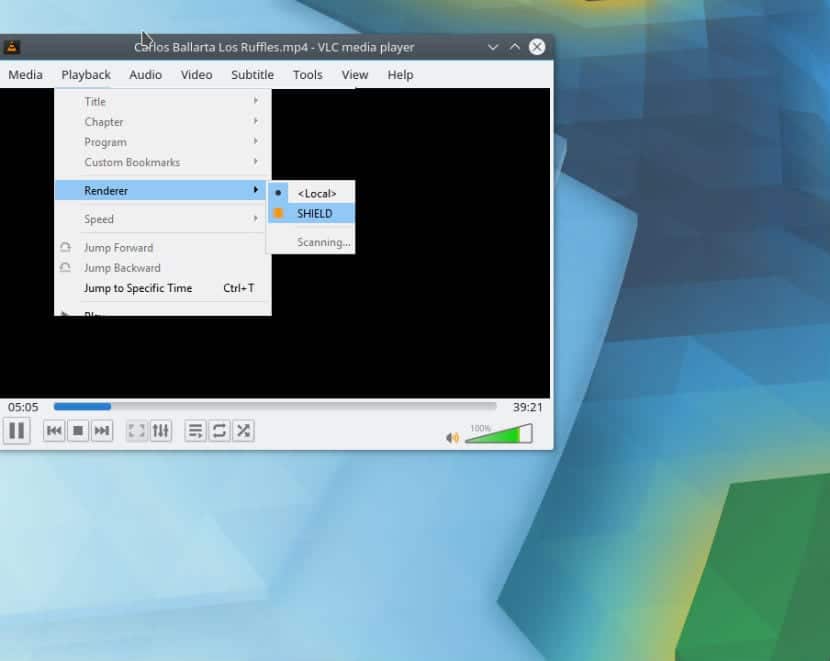
Chromecast VLC Player

El último de los complementos que te puedo ofrecer para poder transmitir contenido a tu Chromecast, es usar el navegador Google Chrome, con el cual podemos hacer mirroring de nuestro escritorio a nuestro dispositivo o simplemente que se transmita lo que estamos viendo en alguna pestaña de Google Chrome en nuestro ordenador.
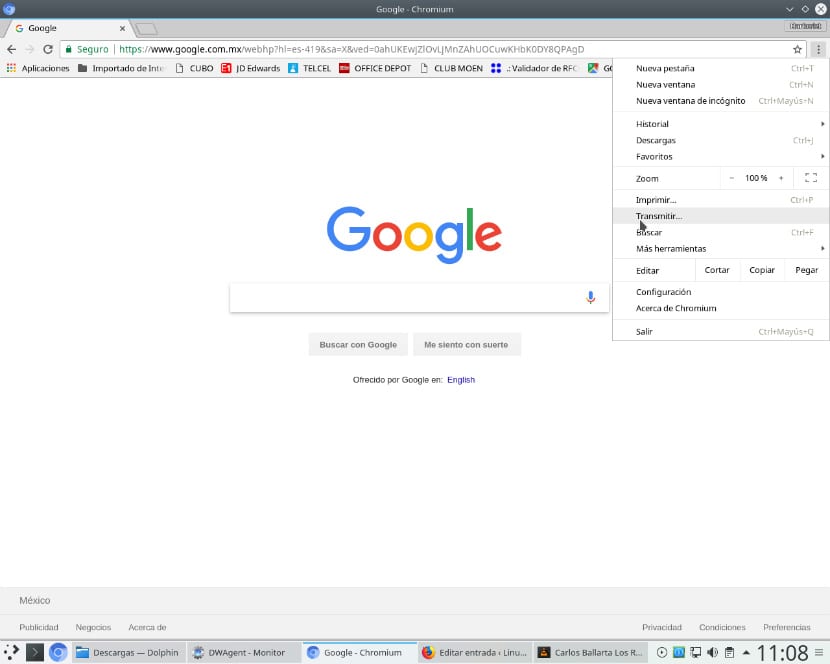
Transmitir chromecast desde google chrome

Para ello solo debemos dirigirnos a la siguiente ruta para realizar transmitir nuestro contenido:

Ahora solo te queda a ti encontrar alguna app para que tu dispositivo trasmita contenido. Dentro de las aplicaciones mas populares esta Netflix, Youtube, Spotify, PopCorn Time, Google Play Music, etc.  Existen tambien algunos juegos que puedes encontrar en la Playstore con soporte para Chromecast, solo debes ver que tengan el siguiente icono para comenzar con la transmisión.

Como consejo que te puedo ofrecer es que, si cuentas con la primera generación del Chromecast, tu dispositivo lo tengas lo mas cercano a tu modem WIFI ya que este tiende a tener una perdida bastante considerable si se está alejado de esta.

Finalmente, solo les puedo decir que para que este dispositivo les pueda funcionar de maravilla tendrán que contar con una velocidad de Internet bastante considerable, debido a que estos dispositivos no cuentan con mucho espacio para almacenar contenido por lo que generalmente el problema más común es el de buffering con los contenidos de alta calidad como por ejemplo los videos en 1080, aquí la única solución es que tu contenido lo descargues y lo guardes en tu smartphone u ordenador para después transmitirlo a Chromecast.

Si conoces algún otro método o programa para poder enviar contenido a nuestro dispositivo no dudes en compartirlo con nosotros en la sección de comentarios.

El artículo Instalar Chromecast desde Linux ha sido originalmente publicado en Linux Adictos.

from Linux Adictos http://ift.tt/2oIkcZN
via IFTTT