ArchLabs se ha actualizado a su versión 2018.02

ArchLabs

Para quienes no conozcan ArchLabs les comentare un poco acerca de esta distribución de Linux, ArchLabs está basada de Arch Linux, por lo cual, esta es una distribución Rolling Release contando con todas las bondades de este tipo de actualizaciones.

Los creadores de esta distribución fueron fuertemente influenciados por BunsenLabs, lo cual fue la base para poder crear ArchLabs y su magnífica apariencia minimalista.

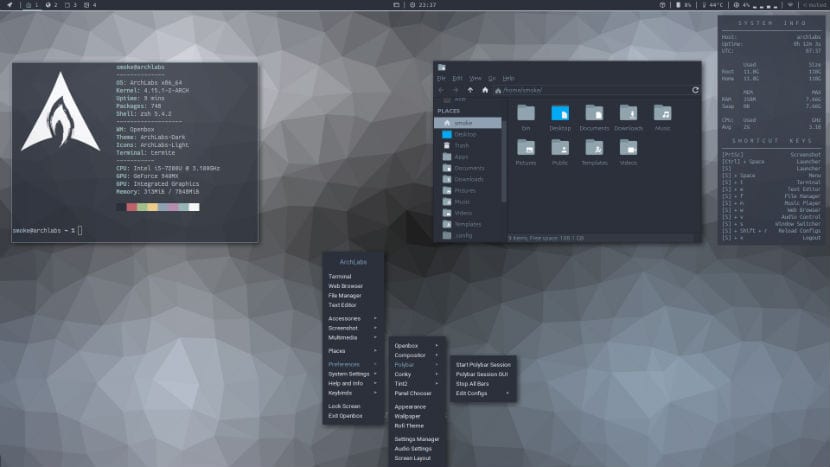
ArchLabs cuenta con el entorno de escritorio openbox (gestor de ventanas) y junto con tint2 (panel) hacen un conjunto impresionante, ya que se ayudan diversos scripts para su configuración y lograr la estupenda apariencia que nos ofrece esta distribucion.

Dentro de los beneficios y bondades que nos ofrece su creador, a lo que el nos comparte encontramos:

  • Aspectos destacados de ArchLabs:
  • Entorno de escritorio mínimo
  • Instalación fácil usando ABIF
  • Solo unas pocas aplicaciones básicas preinstaladas.
  • Script de bienvenida para facilitar la instalación de aplicaciones adicionales Administradores de ventanas y equipos de escritorio
  • Los WM / DM disponibles incluyen Openbox, XFCE4, i3, Bspwm y Awesome
  • Cambie libremente entre paneles y docks con facilidad
  • Devolución de los favoritos Conky & Tint2
  • El tema ArchLabs Dark Openbox & GTK3 / 2 se establece como el tema predeterminado
  • El icono de ArchLabs personalizado es el tema de icono predeterminado
  • Aplicaciones y scripts de ArchLabs incluidos
  • Aplicaciones predeterminadas: Thunar, Termite, Geany, Firefox, Audacious, MPV, Skippy-XD para la gestión de ventanas

Si bien esta distribución se ha actualizado a su versión 2018.02 con lo cual nos trae muchas nuevas mejoras y varias correcciones, pero no te preocupes, no hay necesidad de descargar la nueva ISO, si ya cuentas con este sistema solo debes de ejecutar el siguiente comando, ya que al estar basado en un sistema Rolling Release con este ya no dependes de nuevas instalaciones solo actualizas y ya.

El comando es el siguiente:

sudo pacman -Syuu

Dentro de los cambios más importantes encontramos:

  • Se elimino Gorice del sistema
  • Se someto a revision Al-Hellow.
  • Se ha cambiado Obmenu por pipmenus.
  • El instalador ha sido moficiado para ser mas eficaz.

Puedes descargar la imagen de esta distribución desde su página web oficial, el link es este. 

El artículo ArchLabs se ha actualizado a su versión 2018.02 ha sido originalmente publicado en Linux Adictos.

from Linux Adictos http://ift.tt/2taXDm3
via IFTTT

La distribución Endian Firewall se ha actualizado a su version 3.2.5

Endian Firewall

Endian Firewall es una distribución GNU/Linux libre especializada en cortafuegos (Firewall), ruteo y gestión unificada de amenazas. Está siendo desarrollado por el italiano Srl Endian y la comunidad. Endian está basado originalmente en IPCop, que además es un fork de SmoothWall.

Endian está basado en Red Hat Enterprise Linux, por lo cual Endian Firewall es 100% de código abierto. Esta distribucion de linux incluye una amplia variedad de funciones, como firewall de inspección con estado, antivirus HTTP / FTP, filtro de contenido, antivirus POP3 / SMTP, antiphishing y herramientas de contra el spam, SSL / TLS VPN, IDS y otras características.

Al contar con un Firewall, podemos establecer reglas de DE REGLAS DE ENTRADA Y SALIDA, también podemos crear una puerta de enlace VPN con ayuda de OpenVPN o IPsec.

Esta distribución es una solución opensource ya que como les comento, está orientada para actuar como un Firewall, siendo así una solución totalmente integral para la protección de redes ofreciendo todos los servicios que brinda un UTM (Gestión Unificada de Amenazas) además es muy fácil de usar e instalar.

Esta distribución se ha actualizado a su versión 3.2.5 con lo cual encontramos mejoras y resoluciones de errores, los cambios más importantes dentro de Endian son lo siguientes:

Aquí hay una breve lista de cambios en comparación con la última versión:

  • Mejora UTM-1722 Agregar opción para cargar cifrados TLS personalizados
    Mejora CORE-2143 Agregue notificación CLI cuando se requiera un reinicio
    El trabajo de Bug UTM-1813 OpenVPN no se inicia después del reinicio
    Error CORE-1416 Snort no funciona cuando el proxy HTTP está activado
    El error UTM-270 Squid finaliza con un error si se usa un dominio completo y sus subdominios en la misma política de acceso.

Si desean probar Endian o te quieres hacer con la imagen del sistema puedes visitar su sitio web oficial y descargarlo desde el siguiente apartado. 

El artículo La distribución Endian Firewall se ha actualizado a su version 3.2.5 ha sido originalmente publicado en Linux Adictos.

from Linux Adictos http://ift.tt/2owwWTJ
via IFTTT

Descarga videos de youtube desde la terminal con Youtube-dl

youtube-dl

Dentro de las actividades más comunes que puedes realizar dentro de tu sistema operativo o incluso desde tu smartphone es la visualización de vídeos y para ello existe una plataforma mundialmente conocida que seguramente ya conoces.

Así es me refiero a Youtube, en esta plataforma encontramos contenido de todo tipo y sobre todo horas de entretenimiento. Aunque también encontramos tutoriales los cuales nos son muy útiles, por este lado es cuando surge la necesidad de poder descargar el vídeo por cualquier cuestión.

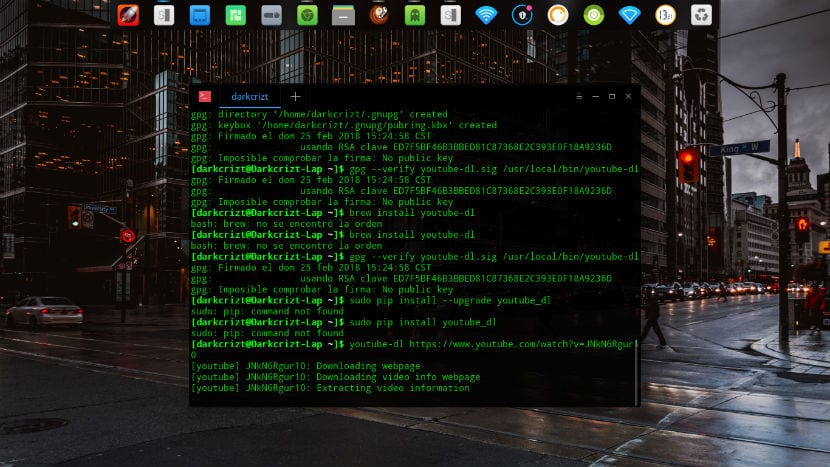
Para esta labor les presentare una pequeña utilidad que podemos utilizar solo con la ayuda de una terminal. Esta utilidad se llama Youtube-dl, con ella tenemos la capacidad de poder descargar videos de Youtube desde nuestro ordenador con ayuda de la terminal.

¿Cómo instalar Youtube-dl en Linux?

Para poder obtener esta estupenda herramienta debemos hacerlo de la siguiente manera, esto difiere un poco dependiendo de la distribución que estés utilizando.

Para Ubuntu y sus derivados debemos añadir el siguiente repositorio a nuestro sistema:

sudo add-apt-repository ppa:nilarimogard/webupd8

Ahora actualizamos nuestros repositorios

sudo apt update

Y finalmente instalamos con:

sudo apt install youtube-dl

Para ArchLinux y derivados, debemos de instalarlo desde los repositorios de AUR:

yaourt -S youtube-dl-git

Para Fedora y derivados debemos de instalarlo con el siguiente comando:

yum install youtube-dl

Ahora si no puedes utilizar alguno de estos métodos, podemos utilizar el siguiente método:

Abrimos la temrinal y ejecutamos lo siguiente:

sudo curl -L https://yt-dl.org/downloads/latest/youtube-dl -o /usr/local/bin/youtube-dl

Y le damos permisos de ejecución

sudo chmod a+rx /usr/local/bin/youtube-dl

O si no pudes utilizar curl:

sudo wget https://yt-dl.org/downloads/latest/youtube-dl -O /usr/local/bin/youtube-dl
sudo chmod a+rx /usr/local/bin/youtube-dl

¿Cómo utilizar Youtube-dl?

Para empezar a utilizar youtube-dl lo hacemos de la siguiente manera.

youtube-dl https://www.youtube.com/watch?v=JNkN6Rgur10

Si quieres conocer un poco mas acerca de todo lo que puedes realizar con esta herramienta te dejo un enlace hacia su documentación.

El artículo Descarga videos de youtube desde la terminal con Youtube-dl ha sido originalmente publicado en Linux Adictos.

from Linux Adictos http://ift.tt/2EZrtiK
via IFTTT

Trabaja sin distracciones y relájate con ayuda de Ambient Noise Player

Anoise

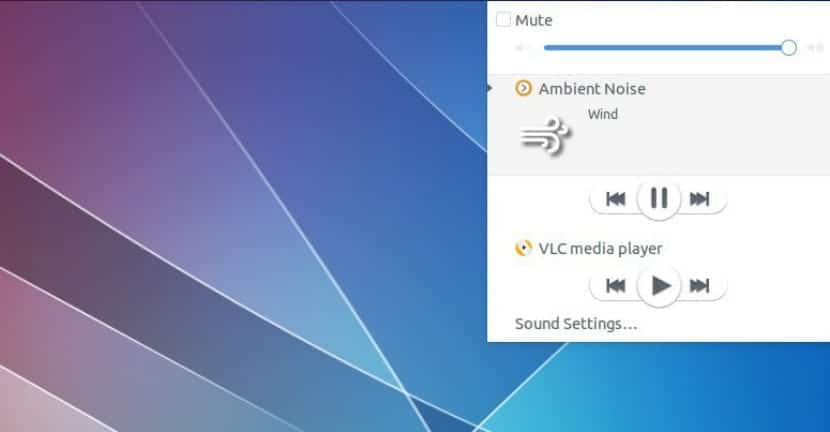
Ambient Noise o mejor conocido como Anoise es un reproductor que se integra con nuestro sistema, lo interesante de este reproductor es que está enfocado a ayudar al usuario mediante la reproducción de ruidos ambientales.

El enfoque que tiene Anoise es de ayudar al usuario a concentrarse directamente en alguna tarea o también para ayudar a aquellas personas que no pueden conciliar el sueño mediante la relajación con ayuda de los ruidos de diversos tipos de ambientes.

Vamos, la verdad es que más de uno a puesto música para poder conciliar el sueño o simplemente para poderse concentrar y yo me considero una de esas personas por lo que esta es una excelente herramienta.

Dentro de los sonidos ambientados que podemos encontrar de este reproductor minimalista están:

El sonido del viento, el de una tormenta, el sonido de la lluvia, un sonido ambientado en el bosque, del fuego, el de una cafetería entre otros,

Anoise representa una buena opción, ya que no requieres de estar conectado a internet para poder reproducir los sonidos ambientados, también es bastante ligero para el sistema por lo que no representa una carga para el.

También nos permite poderlo programar para que se apague después de cierto tiempo, por último, también contamos con la posibilidad de encontrar otros tipos de sonidos ambientados que nos ofrece su comunidad desde su web oficial.

¿Cómo instalar Anoise en Linux?

Para poder instalar esta estupenda herramienta, dependiendo del sistema que utilices es el método.

Para Ubuntu y sus derivados lo instalamos con:

sudo add-apt-repository ppa:costales/anoise
sudo apt update
sudo apt install anoise gir1.2-webkit-3.0
sudo apt install anoise-gui
sudo apt install anoise-community-extension1 anoise-community-extension2 anoise-community-extension3 anoise-community-extension4 anoise-community-extension5

Para el caso de Arch Linux y sus derivados lo instalamos de los repositorios AUR con el siguiente comando:

yaourt -S anoise anoise-gui anoise-community-extension1 anoise-community-extension2 anoise-community-extension3 anoise-community-extension4 anoise-community-extension5

Para las demás distribuciones no hay un método por lo cual la única forma de poderlo instalar es mediante el uso de Gnome Shell como entorno de escritorio e instalar la siguiente extencion.

El artículo Trabaja sin distracciones y relájate con ayuda de Ambient Noise Player ha sido originalmente publicado en Linux Adictos.

from Linux Adictos http://ift.tt/2COxU2l
via IFTTT

Instala el entorno de Escritorio KDE en ArchLinux

KDE PLasma 5

KDE es uno de los tantos entornos de escritorio que podemos disponer para nuestro sistema operativo Linux, este entorno se encuentra dentro de los más populares y usados por una gran parte de la comunidad linuxera, debido a su gran aceptación una gran cantidad de distribuciones le han brindado un espacio creando versiones con este entrono instalado por defecto.

En este espacio, les mostrare a como instalar KDE Plasma en nuestro sistema Arch Linux, el método que les mostrare aquí también es válido para sus derivados.

Nota: (Solo para quien tenga o vaya a instalar Arch Linux) Antes de pasar al proceso de instalación, es indispensable ya contar con nuestro entorno básico que es el Xorg, por lo que si aún no lo has hecho te recomiendo pasarte por esta guía.

Ahora solo debemos de teclear los siguientes comandos para poder instalar Plasma en nuestro sistema, si queremos instale KDE Frameworks 5 junto con sus bibliotecas y marcos de software teclamos lo siguiente:

pacman -S kf5 kf5-aids

Si solo queremos instalar el entorno KDE 5 Plasma con las aplicaciones básicas lo que debemos de teclar es lo siguiente:

pacman -S plasma kdebase kdegraphics-ksnapshot gwenview

Si no quieres el Plasma Media Center

pacman -R plasma-mediacenter

Debemos de instalar el ttf-freefont que incluye las fuentes Freefont Serif, Sans y Mono Truetype, sin estas fuentes, KDE solo mostrará la pantalla negra con el cursor del mouse

pacman -Sttf-freefont

Al finalizar debemos de instalar nuestro gestor de inicio de sesión, esto aplica solo si instales los paquetes básicos:

pacman -S sddm sddm-kcm

Y lo habilitamos con el siguiente comando:

systemctl enable sddm

Como proceso final debemos de instalar los paquetes esenciales para habilitar el soporte de audio en KDE Plasma 5

pacman -S alsa-utils pulseaudio pulseaudio-alsa libcanberra-pulse libcanberra-gstreamer jack2-dbus

Sin más solo te queda reinicar su sistema para que veas los cambios reflejados, esto lo hacemos con el siguiente comando:

sudo reboot

El artículo Instala el entorno de Escritorio KDE en ArchLinux ha sido originalmente publicado en Linux Adictos.

from Linux Adictos http://ift.tt/2t2JOWp
via IFTTT

Instalación de entorno básico y drivers de video en Arch Linux

Arch Linux logo

Después de haber concluido exitosamente la instalación de Arch Linux al iniciar nuestro sistema notaran que este no cuenta con un entorno gráfico y que solo trabajamos sobre la shell, por lo que si quieres un entorno gráfico debemos instalar Xorg en él.

Xorg es una aplicación pública, una implementación en código abierto del sistema X window versión 11. Desde el momento que Xorg se convierte en la opción más popular entre los usuarios de Linux, su omnipresencia ha dado lugar a que sea un requisito cada vez más utilizado por las aplicaciones GUI.

Antes de instalar el Xorg, si requieres instalar alguna versión en especial de este, debemos de editar nuestro archivo pacman.conf :

sudo nano /etc/pacman.conf

Donde nos desplazaremos haca abajo con las teclas de navegación y debemos de encontrar el siguiente grupo de lineas:

[core]
SigLevel = PackageRequired
Include = /etc/pacman.d/mirrorlist

[extra]
SigLevel = PackageRequired
Include = /etc/pacman.d/mirrorlist

[community]
SigLevel = PackageRequired
Include = /etc/pacman.d/mirrorlist

Justo arriba de Core vamos a escribir el repositorio de la versión del xorg, según sea la que vamos a usar:

Para la versión 1.17 de Xorg debemos añadir lo siguiente: 

[xorg117]
Server = http://mirror.hactar.xyz/Vi0L0/xorg117/$arch

Para la versión 1.16 de Xorg debemos añadir lo siguiente: 

[xorg116]
Server = http://mirror.hactar.xyz/Vi0L0/xorg116/$arch

Para la versión 1.15 de Xorg debemos añadir lo siguiente: 

[xorg115]
Server = http://mirror.hactar.xyz/Vi0L0/xorg115/$arch

Para la versión 1.14 de Xorg debemos añadir lo siguiente: 

[xorg114]
Server = http://mirror.hactar.xyz/Vi0L0/xorg114/$arch

Para la versión 1.13 de Xorg debemos añadir lo siguiente: 

[xorg113]
Server = http://mirror.hactar.xyz/Vi0L0/xorg113/$arch

Para la versión 1.12 de Xorg debemos añadir lo siguiente: 

[xorg112]
Server = http://mirror.hactar.xyz/Vi0L0/xorg112/$arch

Quedando de la siguiente manera, por ejemplo yo requiere hacer uso de la versión 1.17 del xorg

[xorg117]
Server = http://mirror.hactar.xyz/Vi0L0/xorg117/$arch

[core]
SigLevel = PackageRequired

Include = /etc/pacman.d/mirrorlist

…..

Hecho esto guardamos nuestro pacman.conf con la siguiente combinación de teclas ctrl + O y salimos con ctrl + X. Ahora procedemos a actualizar y sincronizar las bases con el siguiente comando: 

sudo pacman -Sy 

Para instalar Xorg en nuestro sistema debemos teclear los siguientes comandos

sudo pacman -S xorg-server xorg-xinit xorg-utils xorg-server-utils

Ahora si queremos añadir el soporte 3D tecleamos lo siguiente:

sudo pacman -S mesa mesa-demos

Instalando los drivers de vídeo.

drivers-linux

Ya estando en este punto, si cuentas con una tarjeta de video debes de definir si vas a utilizar los drivers libres o privativos, para el caso de ATI te recomiendo revises la información de esta ya que dependiendo de que tarjeta uses deberás de revisar que versión del Xorg es compatible con ella.

Nvidia

Para las tarjetas nvdia no me he encontrado con mayor problema, de hecho, desde mi punto de vista son las que mayor compatibilidad podemos encontrar en Linux.

Para instalar los drivers propietarios tecleamos:

sudo pacman -S nvidia nvidia-utils

Para el otro caso, si vas a instalar los drivers libres tecleamos lo siguiente:

sudo pacman -S xf86-video-nouveau

ATI

Como comentaba en el apartado anterior es necesario que te asegures de que versión del Xorg es compatible con tu tarjeta ya que en estos momentos la versión más reciente es la 1.19 y con los comandos anteriores siempre se va instalar la versión más reciente.

Para los drivers libres lo instalas con:

sudo pacman -S xf86-video-ati

INTEL

Para las tarjetas intel aplicamos el siguiente comando para usar los drivers libres

sudo pacman -S xf86-video-intel

Terminada la instalación de nuestros drivers, vamos a probar el entorno gráfico para ello vamos a instalar los siguientes complementos para Xorg, tecleamos lo siguiente:

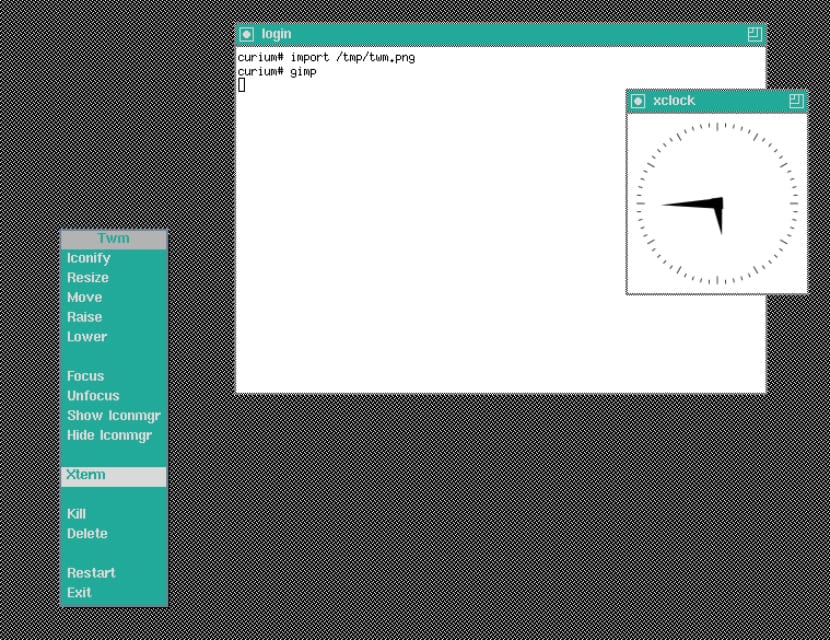
sudo pacman -S xorg-twm xorg-xclock xterm

Finalmente, solo vamos a iniciar el entorno gráfico con el siguiente comando:

startx

TWM
Si todo sale correctamente veremos que se ejecuta un entorno gráfico muy básico, por lo que esa la señal de que el Xorg está funcionando correctamente con nuestros drivers de video, para salir de este entorno debemos de teclear lo siguiente:

sudo pkill X

Hecho esto solo debes de decidir sobre que entorno de escritorio vas a instalar en tu sistema. Sin más espero que este tutorial te haya sido de utilidad, y en una próxima entrada voy a escribir un poco más sobre como instalar los drivers privativos de ATI ya que estos son los que más problemas tienen con Xorg. 

El artículo Instalación de entorno básico y drivers de video en Arch Linux ha sido originalmente publicado en Linux Adictos.

from Linux Adictos http://ift.tt/2FDrANR
via IFTTT

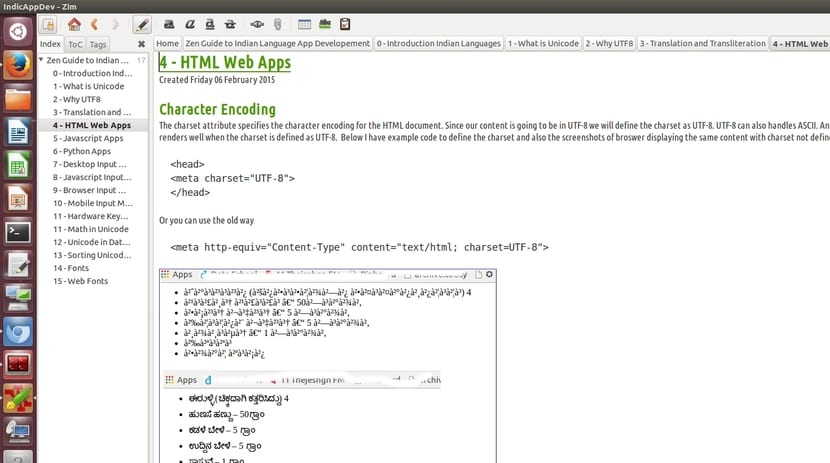
Zim te permite crear una Wiki en tu distro GNU/Linux

Captura creando una wiki en Zim

Zim es una herramienta poderosa para poder administar información y crear una wiki. Crear una wiki no solo es interesante para los geeks, también para aquellos que hayan creado cualquier tipo de proyecto, permitiendo documentar éste y ofrecer información para todos sus seguidores, clientes o usuarios. Pues eso es lo que te facilita Zim, tener tu propia wiki creada desde cero y permitiendo administrar todo el contenido de ella, así como poder implementarlo en un sitio web o dejarlo en local.

Si quieres acceder a Zim, puedes descargarlo desde el sitio web oficial de este software, aunque también está disponible en multitud de repositorios, así que seguro que lo encuentras haciendo uso de tu gestor de paquetes en tu distribución favorita para instalarlo de una forma cómoda. Para alegría de muchos, una vez instalado podrás iniciarlo con una interfáz gráfica bastante sencilla e intuitiva, sin andar con comandos y trabajando desde el terminal.

Lo primero que nos pedirá es introducir el nombre del proyecto y el directorio donde se almacenará. Una vez lo tenemos ya se nos muestra cómo quedaría la página inicial de nuestra Wiki, con un menú de herramientas para ir intorduciendo nuevas páginas y agregando contenido (texto e imágenes, enlaces,…) de una forma simple, sin saber de programación ni nada por el estilo. Además encontrarás diferentes formatos para diferenciar entre un encabezado, viñetas y listas numeradas, listas de verificación, etc.

Zim se basa en el marcado que usa DokuWiki, básicamente WikiText con algunas variaciones, por lo que si no te mueves bien con las herramientas gráficas, también podrás introducir contenido mediante estos lenguajes. Pues bien, una vez tienes tu wiki, podrás exportar el resultado a formato HTML, Latex, etc. Si lo haces en HTML tendrás una wiki lista para colgar en una web. Sencillo ¿verdad? Pues eso es lo que Zim puede hacer por nosotros.

El artículo Zim te permite crear una Wiki en tu distro GNU/Linux ha sido originalmente publicado en Linux Adictos.

from Linux Adictos http://ift.tt/2ozToe1
via IFTTT

ChromeOS será compatible con las aplicaciones Gnu/Linux

Logotipo de Chrome junto con ChromeBook

Aunque es cierto que los usuarios de Google ChromeOS no son tan abundantes como los usuarios de Debian, Linux Mint o Fedora, lo cierto es que no deja de ser una distribución más, pero no GNU sino perteneciente a Google.

La gran empresa del buscador ha decidido actualizar su sistema operativo y hacerlo más compatible si cabe con aplicaciones Gnu/Linux. La próxima actualización de ChromeOS será compatible con máquinas virtuales Linux. 

Esto es un gran paso puesto que permitirá la ejecución de aplicaciones Gnu/Linux en Google ChromeOS. Esta compatibilidad no será a corto plazo pero si se espera que llegue antes de que termine el año 2018.

Junto a esta compatibilidad, Google ChromeOS tendrá soporte para una inmensa cantidad de aplicaciones y programas informáticos ya que desde hace tiempo no solo admite sus aplicaciones sino que también admite apps de Android, ampliando aún más si cabe su catálogo de aplicaciones.

Las aplicaciones Gnu/Linux no son muchas más que las aplicaciones del ecosistema Android, pero hemos de recordar que el mundo del Servidor está copado por Linux, por lo cual, tras soportar este tipo de aplicaciones, ChromeOS tendrá acceso a diversas herramientas para gestionar redes y servidores.

A pesar de que son muchos los usuarios que afirman que ChromeOS terminará desapareciendo en favor de Android, lo cierto es que Google cada vez invierte más apoyos en Google ChromeOS, lo que me indica que los planes de Google serán similares a otros proyectos libres como PureOS, los cuales pretenden crear una distribución para móviles y otra para escritorio y que ambas puedan converger o tengan las mismas compatibilidades.

Personalmente no creo que este soporte a Gnu/Linux cambie mucho el rumbo de ChromeOS pero será algo que vean positivamente los “posibles” usuarios que vengan o conozcan Gnu/Linux, aunque hemos de decir que la filosofía del sistema operativo sigue siendo la misma.

El artículo ChromeOS será compatible con las aplicaciones Gnu/Linux ha sido originalmente publicado en Linux Adictos.

from Linux Adictos http://ift.tt/2FcccKy
via IFTTT

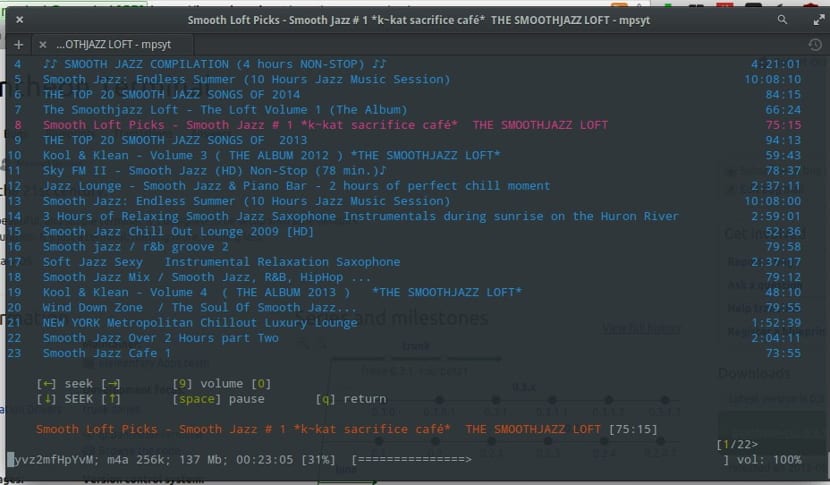
10 emuladores de terminal para tu sistema

Prompt

El uso de la terminal en Linux es esencial en cualquier momento por lo que es casi imposible no depender de ella. Existen diferentes emuladores de terminal con los cuales podemos trabajar dentro de nuestra distribución favorita.

Dentro de los diferentes tipos de terminal que vamos a mencionar en esta ocasión podrán encontrar algunos de los más conocidos, generalmente son los que encontramos dentro de los entornos de escritorios.

Comenzaremos con la terminal que nos proporcionan los chicos de Gnome.

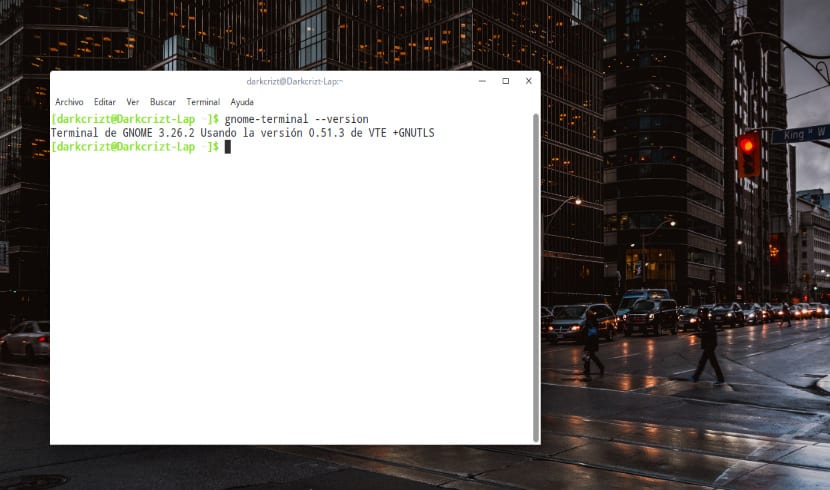
Gnome Terminal

Gnome Terminal

Similar al emulador de terminal xterm puesto que cuenta con gran cantidad de características similares. Algunas de las más importantes incluyen:

  • Texto coloreado
  • la gestión de eventos del ratón (aunque esta algo limitada)
  • la detección de URL en función de subrayar el texto que detecte como una url o alguna dirección de correo electrónico.

Esta terminal la encontramos dentro del entorno de escritorio Gnome.

Pantheon-terminal

pantheon-terminal

Esta terminal en lo personal me agrada bastante puesto que su diseño es bastante atractivo a lo que comúnmente podemos encontrar dentro de las demás. Cuenta con pestañas para poder trabajar con varias sesiones a la vez, también cuenta con protección de sudo paste, copia / pegado inteligente.

Esta terminal la encontramos dentro del entorno de escritorio Elementary OS.

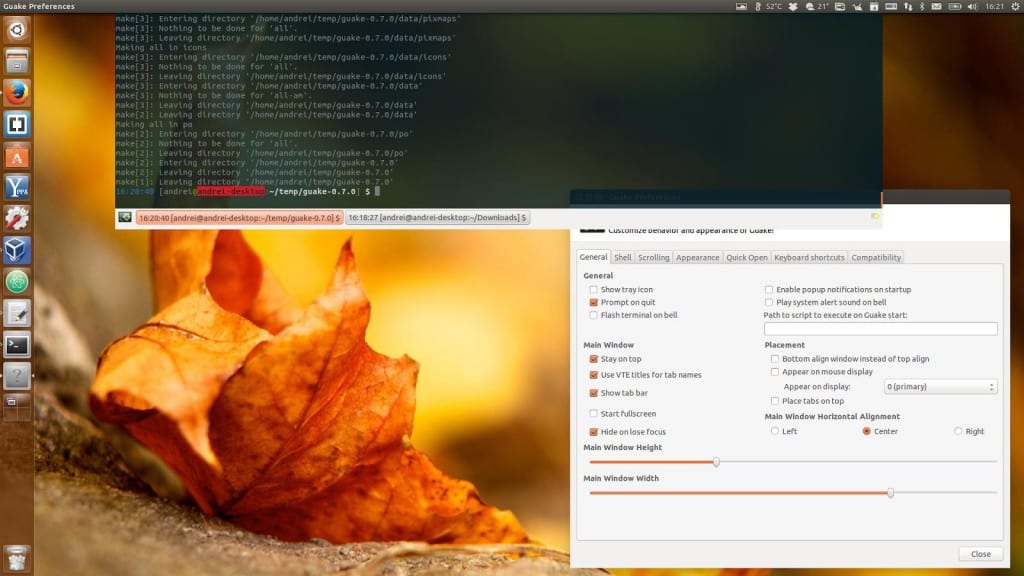
Guake

guake

Guake es una terminal que ha sido diseñada para Gnome, pero puede ser usada en cualquier otro entorno sin problemas, Su Guake se encuentra en versión Guake 3 en estos momentos, la cual ha sido escrito completamente en GTK3 con lo cual nos proporciona las siguientes características:

  • Ligero
  • Aparece cuando llamas y desaparece una vez que has terminado presionando una tecla de acceso rápido predefinida (F12 por defecto)
  • Soporte de transparencia Compiz
  • Soporte para monitores múltiples (abierto en un monitor específico, abierto en el monitor del mouse)

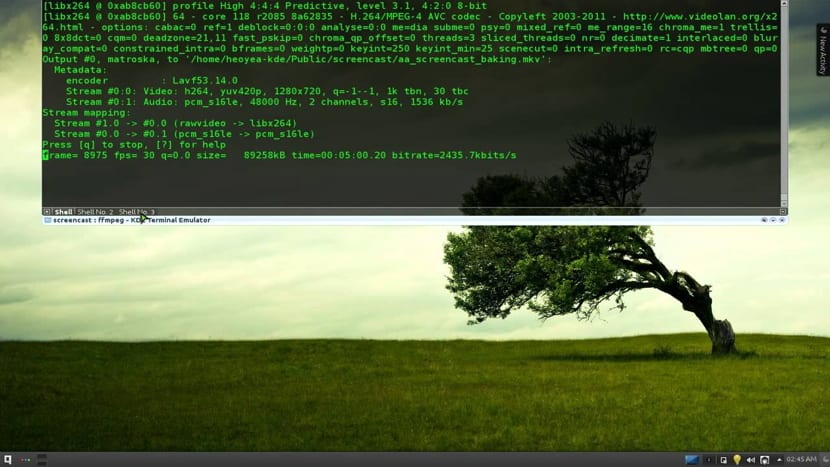
Yakuake

Yakuake

Yakuake la podrás encontrar dentro del entorno de escritorio KDE Plasma, esta es una terminal desplegable como Guake, lo cual al presionar f12 se abre automáticamente. Soporta pestañas, cuenta con skins, animaciones personalizables y ajustes de tamaño.

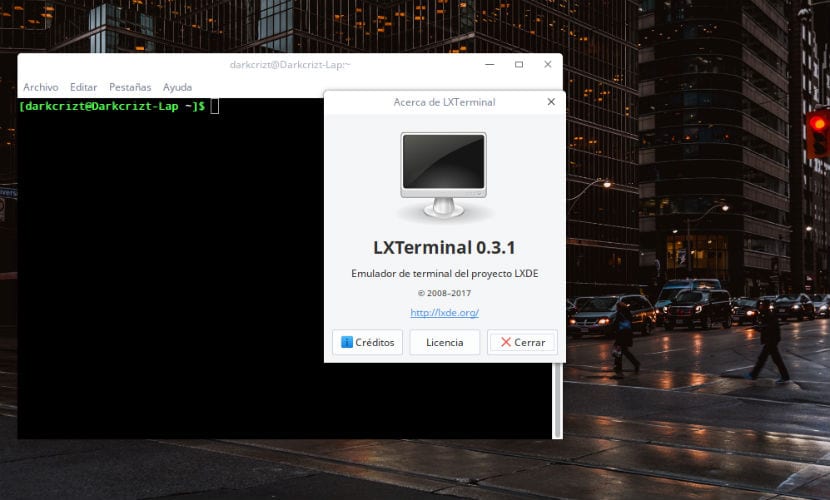
LXTerminal

LXTerminal

Es la terminal que tiene por defecto el entorno de escritorio LXDE, la apariencia de esta terminal es bastante básica, así como las funciones que nos puede proporcionar.

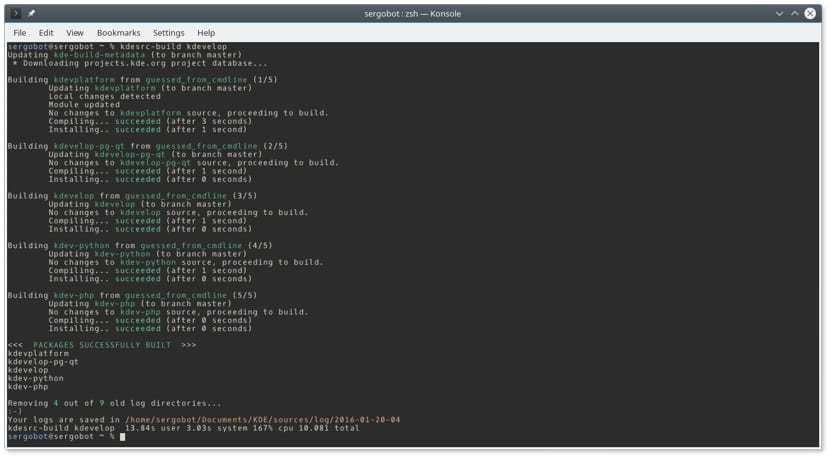
Konsole

konsole

Esta terminal es la que encontramos por defecto dentro de KDE, esta terminal soporta multiples pestañas, cuenta con soporte a las funciones de copiado, pegado, cortar, arrastrar texto y más.

Xterm

Xterm

Esta es una de las terminales más conocidas dado que es una de las que más años tiene de respaldo, fue usada para el sistema de ventanas X Window System aunque su origen es anterior a este. Normalmente no tiene una barra de menú. Para acceder a los tres menús de xterm, los usuarios mantienen presionada la tecla control y presionan el botón izquierdo, medio o derecho del mouse.

Se puede compilar el soporte para una “barra de herramientas”, que invoca los mismos menús.

Eterm

Eterm es un emulador de terminal en color vt102 para el sistema de ventanas X Window System, programado principalmente por Michael Jennings. Está diseñado por y para Enlightenment. Este terminal es altamente configurable y hay una gran cantidad de temas disponibles para personalizarlo.

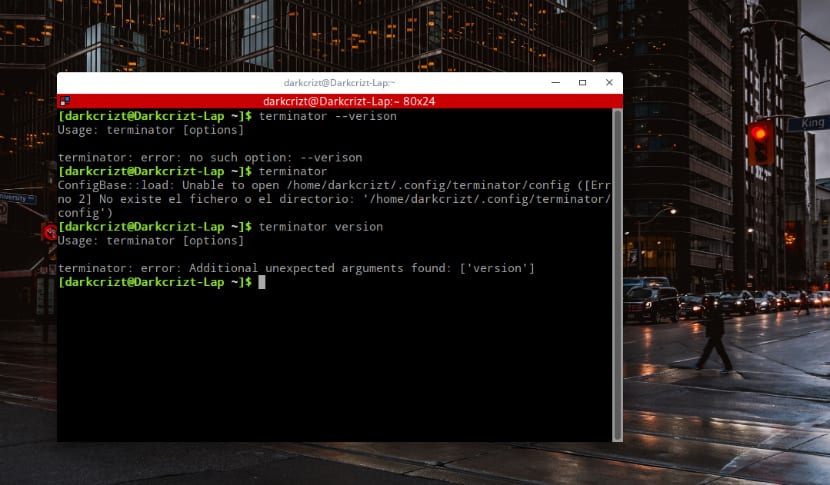
Terminator

Terminator

No podía pasar por alto esta terminal que me agrada bastante gracias a una de sus más grandes características y es que a diferencia de las demás terminales que soportan múltiples pestañas, terminator soporta varias terminales a la vez, si así es, dentro de la misma ventana de la terminal podemos ejecutar y trabajar con otra terminal simultáneamente.

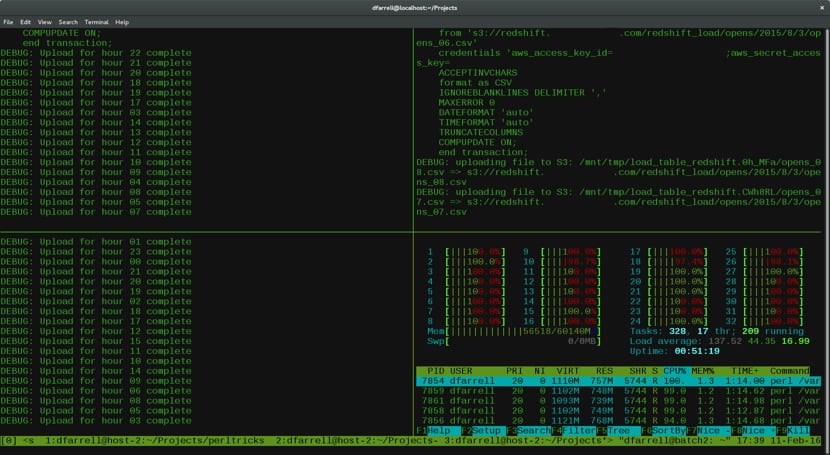
Tmux

tmux-panes

Es una terminal bastante similar a Terminator. Tmux ejecuta una serie de terminales sobre las cuales podemos trabajar bajo la misma ventana, estas terminales cada una se ejecutan de manera independiente y de esta manera no interfiriendo en el proceso una de la otra. Estas cuentan con la posibilidad de poderse acoplar o desacoplar de la misma ventana, dándonos la capacidad de poderlas ordenador de manera personalizada.
Si conoces alguna otra terminal que merezca ser mencionada, no dudes en compartirlo con nosotros.

El artículo 10 emuladores de terminal para tu sistema ha sido originalmente publicado en Linux Adictos.

from Linux Adictos http://ift.tt/2ETt6yo
via IFTTT

Cómo guardar tus partidas de SteamOS de una manera fácil

SLSK

La libertad de la plataforma Steam ha permitido que muchos usuarios creen programas y disfruten de los videojuegos sin problema alguno. Recientemente han salido dos programas que no solo complementan a Steam OS sino que lo mejoran.

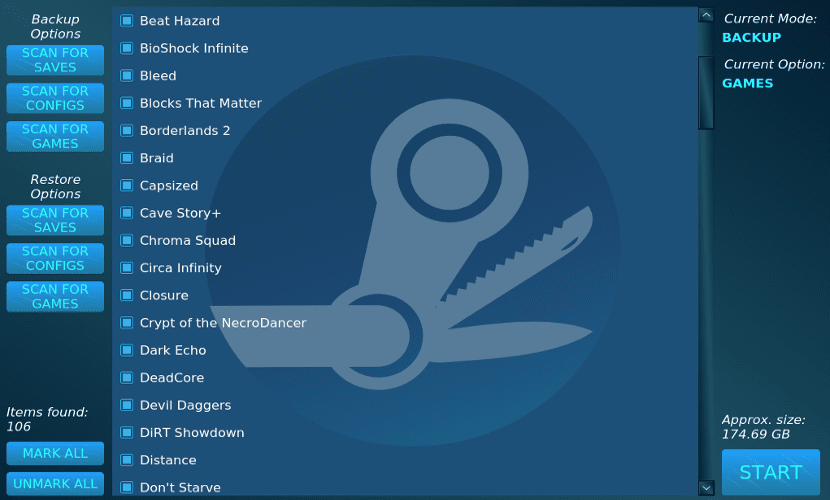
Estos programas se centran en mejorar el guardado de partidas y configuraciones de los juegos, de tal manera que podamos exportar a otros equipos sin perder ningún dato o podamos instalar cualquier distribución sin por ello perder todo lo que hemos jugado. Actualmente existen los programas GameSave Manager y Steam Linux Swiss-army Knife. El primero de ellos es bastante útil y popular pero el Steam Linux Swiss-army Knife o también conocido como SLSK tiene más funciones y es más completo, permitiendo configuraciones y exportar todo lo guardado.

SLSK es un programa que se está volviendo muy popular debido a que crea un archivo de backup de todas nuestras partidas y configuraciones y luego lo podemos subir a la nube y utilizarlo cuando queramos. Otras opciones copian las carpetas locales que se crean de Steam, algo útil y práctico pero también es cierto que no todos los juegos lo almacenan ahí y por ello no se suele conseguir todas las configuraciones o partidas guardadas. En cambio, SLSK busca las direcciones de ciertos juegos y hace una copia casi exacta de lo guardado.

SLSK podemos instalarlo en casi cualquier distribución Gnu/Linux. Sin embargo, en las distribuciones basadas en Debian no tienen un paquete para su instalación, cosa curiosa pues Steam utiliza Debian para Steam OS. En cualquier caso lo que si podemos hacer es descargarnos el código de su repositorio Github y compilarlo nosotros mismos. Para ello hemos de abrir la terminal y escribir lo siguiente:

sudo apt install sqlite3 qt5-default g++ make qt5-qmake git
git clone https://github.com/supremesonicbrazil/SLSK
cd ~/SLSK
./BUILD.sh && sudo ./INSTALL.sh

Esto creará el paquete de SLSK y lo instalará en la distribución Gnu/Linux que tengamos. Si tenemos o utilizamos Arch Linux, el paquete se encuentra en el repositorio AUR y si tenemos OpenSUSE estarán en el repositorio OBS. En cualquier caso, si somos usuarios de la plataforma Steam, merecerá la pena probar este programa, aunque sea para no repetir la partida perfecta…

El artículo Cómo guardar tus partidas de SteamOS de una manera fácil ha sido originalmente publicado en Linux Adictos.

from Linux Adictos http://ift.tt/2CL7Rc5
via IFTTT