Linux 4.17.1 lanzada esta “mini” versión del kernel

Ya está disponible la versión Linux 4.17.1, el kernel libre sigue su imparable desarrollo y ahora tenemos este Frist Point fuera. Solo una semana después del lanzamiento de la serie Linux 4.17, Greg Kroah-Hartman, la mano derecha de Linus Torvalds, ha anunciado la disponibilidad de este kernel, la primera versión con algunas novedades con respecto al lanzamiento inicial de esta nueva rama.

A pesar de ser un lanzamiento menor, una mini modificación, no por eso deja de ser interesante. El kernel Linux 4.17.1 solo cambia en 23 ficheros con respecto a la base 4.17, además de incluir 131 inserciones de código y 68 eliminaciones de partes que ya no eran necesarias para mantener las fuentes lo más ligeras y límpias posibles, como viene siendo habitual. Esas novedades, aunque puedan parecer pocas con respecto a los grandes lanzamientos, no dejan de ser una mejora que ya podemos disfrutar en nuestras distros GNU/Linux si nos decidimos a actualizar el núcleo.

Puedes encontrar las fuentes en Git, como el propio Greg ha comentado: “Estoy anunciando el lanzamiento del kernel 4.17.1. Todos los usuarios de la serie del kernel 4.17 deberían actualizarse a esta versión. El árbol 4.17 se encuentra actualizado en git“. Así que si estás interesado en esta nueva actualización, ya sabes… una oportunidad de mejorar la rama lanzada por Linus Torvalds este mismo 3 de junio para dar comienzo al 4.17. Por cierto, y aunque no venga demasiado a cuento, pronto se podría cambiar a la numeración 5.x.

Entre las novedades de Linux 4.17.1 están algunas modificaciones para hacerlo más rápido y mejorar la compatibilidad con el hardware, como por ejemplo la mejora del soporte para algunas arquitecturas como Metag, M32R, FR-V, CRIS, Blackfin, RISC, etc., que a unque no sean las que se usen en los ordenadores personales, sí que están presenten en multitud de dispositivos y embebidos que usan Linux. Además también hay novedades para las GPUs de AMD, sonido HDMI, y algunas correciones de bugs.

El artículo Linux 4.17.1 lanzada esta “mini” versión del kernel ha sido originalmente publicado en Linux Adictos.

from Linux Adictos https://ift.tt/2JFYcaV
via IFTTT

Gnome Shell Screen Recorder, una herramienta para grabar lo que pasa en nuestro escritorio

Las últimas versiones de Gnome Shell incorporan una herramienta muy interesante que nos permitirá realizar videos de lo que ocurre en nuestro escritorio de manera sencilla y rápida sin apenas consumir recursos del equipo. Esto es interesante aunque muchos usuarios no lo conocen ya que el equipo de Gnome lo ha incluido como una función más que como un programa nuevo.

Este programa se llama Gnome Shell Screen Recorder y no tiene icono en el menú de aplicaciones ni un applet, solo funciona cuando pulsamos una combinación de teclas.Gnome Shell Screen Recorder es una aplicación que nos graba durante 30 segundos nuestro escritorio. Una vez que ha concluido el video, la aplicación lo guarda en nuestra carpeta de videos en formato WebM, un formato libre de video. Para activarlo basta con pulsar la combinación de teclas Ctrl + Alt + Shift + R. Esto activará Gnome Shell Screen Recorder y no hará falta que termine puesto que los videos que graban son de 30 segundos, una vez terminado el tiempo, se apaga la aplicación y crea el video.

Esto es útil para quienes buscan reportar algún problema de escritorio o alguna aplicación pues pueden crear un video con el error y enviarlo para su solución. Pero también se puede usar para otros fines, fines más profesionales si queremos, bastará con ampliar el tiempo de grabación.

¿cómo se amplía el tiempo de grabación de Gnome Shell Screen Recorder?

Gnome Shell Screen Recorder se puede personalizar ampliando su tiempo de duración, para ello solo hemos de abrir una terminal y escribir lo siguiente:

gsettings set org.gnome.settings-daemon.plugins.media-keys max-screencast-length 300

En este caso podemos cambiar el número “300” por el tiempo en segundos que queramos que haga los videos. Evidentemente, si ampliamos el tiempo de grabación, hemos de saber como parar la grabación por si lo hacemos mal o hemos terminado. En estos casos con volver a escribir Ctrl + Alt + Shift + R la grabación se parará.

Gnome Shell Screen Recorder está presente en cualquier distribución que tenga Gnome ya que es una función que se instala como si fuera el menú de aplicaciones pero cierto es que es una herramienta poco conocida por sus usuarios. Puede que ahora sea más conocida y popular.

El artículo Gnome Shell Screen Recorder, una herramienta para grabar lo que pasa en nuestro escritorio ha sido originalmente publicado en Linux Adictos.

from Linux Adictos https://ift.tt/2y5hEgd
via IFTTT

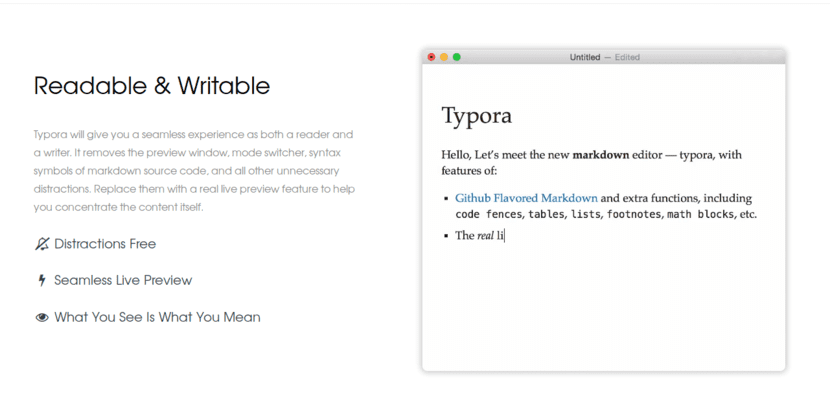
Typora, un excelente editor de texto con soporte para Markdown y MathJax

Si escribes regularmente en una computadora sabrás la agotadora tarea que es darle estilo al texto, teniendo que seleccionar bloques de texto y traer un menú contextual o un atajo de teclado para darle un estilo cursivo o resaltarlo con negritas.  

Quizá estés interesado en una forma más sencilla de escribir textos con estilo, sin atajos, distracciones o menús contextuales complicados. Si este es tu caso hoy te presentamos el mejor editor de texto, su nombre es Typora.  

Typora, el editor minimalista que amaras al instante 

Typora es un editor de texto minimalista compatible con Windows, Mac y, por supuesto, Linux. Es completamente gratuito y tiene soporte para Markdown.  

Si no lo sabes, Markdown es un lenguaje de escritorio que usa texto plano para crear textos con estilo, suena complicado, pero luego de un rato de uso seguro te acostumbraras.  

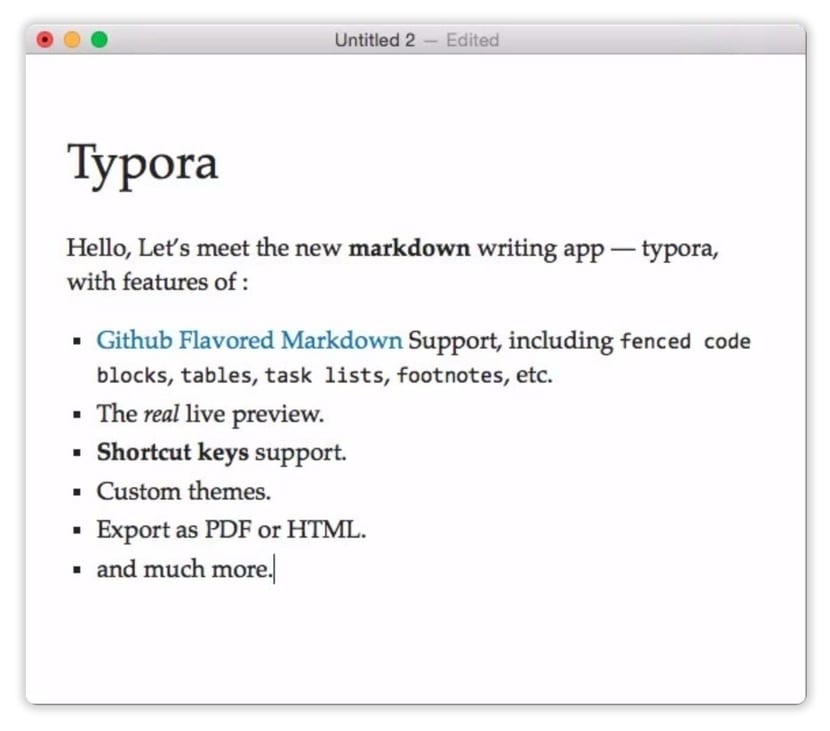
Al abrir typora notarás que es muy sencillo, tan solo ves un menú y la hoja en la que puedes comenzar a escribir. Pero que no te engañe su sencillez, en Typora encontrarás todo lo que necesitas para crear textos con estilo. 

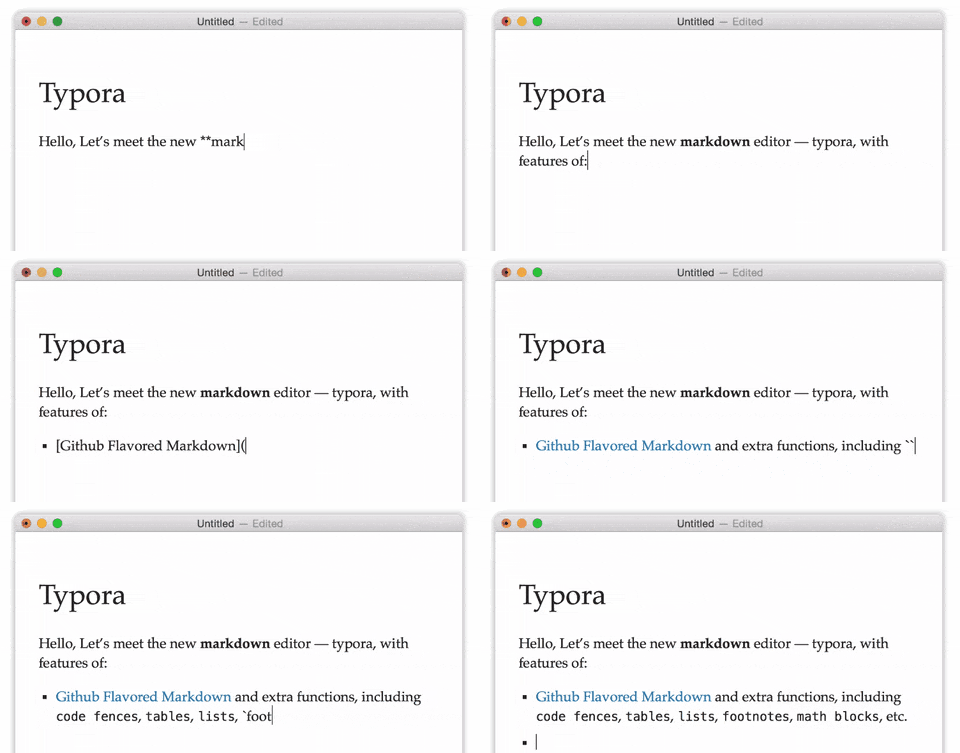
¿Como usar el código Markdown? Usar markdown es muy sencillo, tan sólo hace falta ver el codigo por un momento y serás un experto, por ejemplo, si pones una palabra entre asteriscos, esta se hará cursiva, así mismo, si pones doble asterisco se resaltará en negritas.  

Además de tener soporte para Markdown, Typora también soporte MathJax, una extensión que te permite agregar emojis, notas de pie, manejo de imágenes, tablas, código, diferentes lenguajes de programación y hasta la inclusión de fórmulas matemáticas de un modo muy sencillo.

Typora también se centra en brindarte una experiencia minimalista de escritura, su interfaz se compone de un menú y el área de herramienta donde puedes ver el conteo de palabras y mostrar u ocultar diversas herramientas.  

Por supuesto, se incluye un menú contextual con diversas opciones para aquellos que aún no se acostumbran a escribir con Markdown y MathJax. 

Como mencionamos antes, Typora es totalmente gratuito y aunque está en beta en el tiempo de uso no hemos detectado errores de ninguna clase.  

El artículo Typora, un excelente editor de texto con soporte para Markdown y MathJax ha sido originalmente publicado en Linux Adictos.

from Linux Adictos https://ift.tt/2Jx0vkS
via IFTTT

Cómo desproteger pdf en Gnu/Linux

Los archivos pdf se han convertido en un formato muy popular y utilizado por todos los usuarios de Gnu/Linux, a pesar de que no es un formato muy libre como lo puede ser djvu o epub. Pero su uso ha sido tan popular que cada vez son más los archivos que nos encontramos con firmas digitales o con contraseñas que hacen que no podamos leer estos archivos o directamente restringir algunas de las funciones que podemos realizar con los archivos pdf, como imprimirlos o enviarlos.

A continuación os contamos varios métodos para saltarnos este tipo de restricciones o cómo desproteger el pdf de contraseñas y limitaciones sin por ello tener que ser hackers o pagar los servicios de crackers.

Aplicación web

Las aplicaciones web se han vuelto muy populares y muy accesibles para todos, gracias a las altas velocidades que nos permite la fibra óptica y la conexión adsl. Al igual que ocurre con otras tareas, podemos subir un archivo pdf con una contraseña y desproteger el pdf a través de una aplicación web que luego nos devolverá el archivo pdf totalmente libre y con las funcionalidades completas.

El problema de este método radica en los campos legales y no informáticos. Si vamos a desproteger un pdf con fines pocos legales, el dejar esta tarea a un servicio web no parece la mejor opción, sobre todo si tenemos en cuenta que existe la RGPD y la petición de datos de usuarios. Aún así, si nuestros archivos son nuestros y nos hemos olvidado la contraseña, aplicaciones como online2pdf parecen una buena opción.

Online2pdf sería el servicio más popular de todos y el mejor de todos ellos ya que no solo nos desprotege el archivo pdf sino que además nos permite convertir el archivo a cualquier otro formato. Un 2-1 útil para muchos usuarios novatos. No es el único, existen otros que os aparecerán si en cualquier buscador web escribís “desproteger pdf” pero online2pdf es uno de los mejores servicios.

Google Drive

Curiosamente el servicio de almacenamiento web de Google nos permite desproteger pdf’s, Google Drive permite hacer esto pero no como una novedad o función del servicio de Google sino como algo que ha surgido como resultado de otras funciones. Para desproteger un pdf en Google Drive, hemos de ir a “Nuevo” y subir el archivo pdf protegido a nuestro disco duro cloud de Google. Una vez que hemos subido el archivo, pulsamos con el botón derecho sobre el archivo y elegimos la opción “abrir con…” y en la lista que aparece seleccionamos la opción Documentos de Google.

Al seleccionar esta opción, Google convertirá el documento pdf en documento de Google Docs y podremos editarlo, imprimirlo o cambiar ciertas cosas sin tener que preocuparnos por si está o no protegido ya que utilizaremos una copia de ese documento y luego lo podremos exportar en formato pdf obteniendo un archivo igual pero sin protección. Como véis es una opción sencilla, rápida y gratuita, donde nadie más que nosotros sabemos que hacemos o qué operaciones hemos realizado.

Utilizar la impresora virtual de Gnu/Linux

Este método es el mejor método que existe en Gnu/linux para desproteger un archivo pdf. Al menos es uno de los métodos más antiguos que existe. Los métodos actuales de protección no son eficaces con las distribuciones Gnu/Linux pues los visores pdf de Linux si que permiten la impresión de estos archivos.

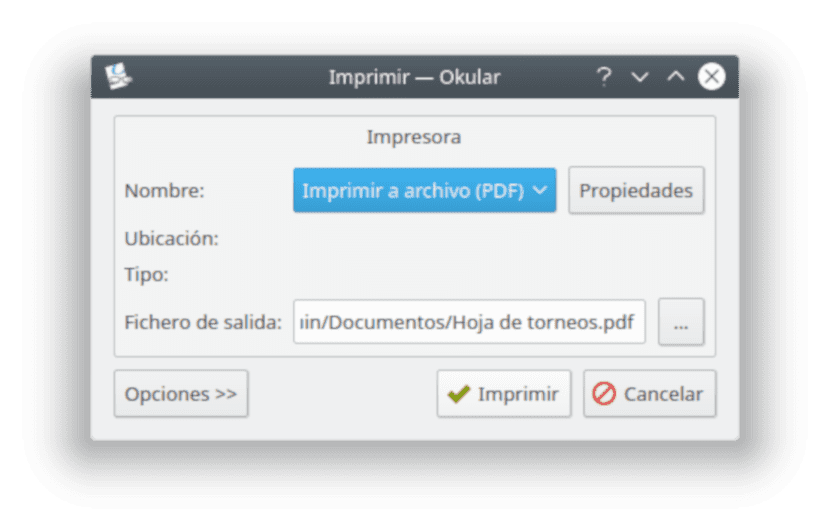
En este caso, para desproteger un pdf solo hemos de imprimir el archivo y en lugar de hacerlo en una impresora física, hemos de hacerlo a un archivo, es decir, utilizar la impresora virtual de nuestra distribución Gnu/Linux. Este nuevo archivo será pdf y lo podemos ubicar donde queramos. Pulsamos el botón imprimir y el visor nos creará un documento igual pero sin la protección. Una forma rápida, sencilla y totalmente adaptada al mundo Gnu/Linux, vamos que con otros sistemas operativos no se puede hacer lo mismo.

Qpdf

A continuación os vamos a hablar de dos aplicaciones exclusivas de Gnu/Linux que nos permitirá crackear y recuperar las contraseñas de los archivos pdf con el fin de desproteger pdf de manera sencilla. El primero de ellos se llama qpdf. Qpdf es una herramienta que se utiliza a través de la línea de comandos o terminal y que nos realiza un proceso similar a imprimir un archivo protegido, es decir, nos crea un archivo pdf totalmente desprotegido pero el archivo protegido sigue existiendo.

Para utilizar esta herramienta, primero hemos de instalarlo. Así abrimos una terminal y escribimos:

sudo apt-get install qpdf

Hemos de recordar que el comando apt-get ha de cambiarse según la distribución gnu/linux que utilicemos.

Una vez que esté instalado, para desproteger el pdf hemos de escribir lo siguiente:

qpdf --decrypt pdf-protegido.pdf pdf-desprotegido.pdf

El nombre “pdf-protegido” es el nombre del archivo que cambiará en función de los archivos que queramos desproteger o tengamos protegidos.

Pdfcrack

Por lo general todos los métodos anteriores hacen una copia del archivo pdf y a esta copia no se le aplica la protección. Esto ocurre porque es difícil por no decir imposible quitar la contraseña de protección. Pero esto no significa que no podamos informarnos de la contraseña y poder utilizarlo de manera sencilla. Esta función es la que realiza el programa pdfcrack, un programa que nos recupera la contraseña de cualquier archivo pdf para poder utilizarlo y así utilizar todas sus funciones.

Para poder utilizarlo, primero hemos de instalarlo, abrimos una terminal y escribimos lo siguiente:

sudo apt-get install pdfcrack

Al igual que con la herramienta qpdf, hemos de recordar que el comando apt-get ha de cambiarse según la distribución gnu/linux que utilicemos.

Ahora, para utilizarlo solo hemos de abrir la terminal y escribir lo siguiente:

pdfcrack -f filename.pdf -l savedstate.sav

Esto nos creará un archivo de texto que contendrá la contraseña del archivo que tenemos protegido. Una contraseña que luego podremos utilizar.

¿Y yo con cuál me quedo?

Llegados a estas alturas, seguramente que os preguntaréis qué yo qué opción utilizo o cuál recomiendo. Personalmente no soy muy de utilizar archivos pdf protegidos, ya que sino quiero que se propague la información, mejor no la comparto. Pero si tengo que utilizar una herramienta para desproteger pdf, la que suelo utilizar es la impresión de archivos de Gnu/Linux y en caso de no funcionar (ciertos pdf’s modernos han superado este método) me inclino por herramientas como qpdf.

En cualquier caso hemos de recordar que la utilización de estos métodos es responsabilidad vuestra y que recomendamos que se utilicen para fines legales o con archivos personales nunca para acciones ilegales. Puede que respetando esto, el mejor método sea online2pdf. Pero,¿vosotros qué método preferís para desproteger pdf?

El artículo Cómo desproteger pdf en Gnu/Linux ha sido originalmente publicado en Linux Adictos.

from Linux Adictos https://ift.tt/2HDOYKL
via IFTTT

Victory At Sea Pacific: un videojuego muy real sobre batallas navales…

La noticia es que pronto tendremos disponible el soporte para Linux de este título. Un videojuego que te encantará si te gustan los barcos, las aventuras navales y las batallas. Por las imágenes que vemos, los detalles del videojuego se ven bastante bien y estamos emocionados de que su desarrollador Evil Twin Artworks caba de anunciar por Twitter que también habrá soporte para Linux muy pronto, algo a lo que desde LxA le damos la bienvenida.

Hablamos del videojuego de combate naval Victory at Sea Pacific, ambientado en batallas en el mar durante la Segunda Guerra Mundial en la que podrás gestionar a tus naves,  gestinar los vuelos de aviones desde los portaaviones, disparar torpedos desde las profundidades con los submarinos, dirigir flotas enteras, y cambiar el curso de la historia con tus acciones. Eso es lo que promete el videojuego y por los datos que van llegando, los vídeos e imágenes parece que están cumpliendo con las espectativas…

Un épico juego de guerra estrategica naval en tiempo real donde los jugadores serán los creadores de su propia historia y cambiando el rumbo de la II Guerra Mundial. Según vamos conociendo, no solo tendrá soporte para Linux y otras plataformas, sino que traerá algunas novedades interesantes como modos par abuscar y destrur flotas enemigas en el Océano Pacífico, las gestiones de embarcaciones y aviones, manejar el suministro a través de puertos de cargas vitales, organizar asaltos a gran escala, pilotar el portaaviones I-400, constuir equipos, etc.

Las críticas que ha recibido el título Victory At Sea anterior a éste fueron muy positivas, así que para este nuevo lanzamiento esperado no esperamos menos que eso, y seguro que mejorará lo existente y de nuevo conquistará el éxito. ¿Y cuándo tendremos el gusto de jugar? Pues aún no hay fecha exacta, pero solo sabemos que será en algún momento de este mismo año según la poca información que nos llega de los desarrolladores…

El artículo Victory At Sea Pacific: un videojuego muy real sobre batallas navales… ha sido originalmente publicado en Linux Adictos.

from Linux Adictos https://ift.tt/2HApu0I
via IFTTT

Parkitect Beta 7: mejoras de rendimiento y algunas novedades más

Parkitect es un videojuego que ya tenemos en la versión Beta 7 que ha sido lanzada y que a pesar de su fase temprana de desarrollo ya ha traido bastante entusiasmo entre muchos de sus seguidores, especialmente de los amantes de los parques de atraccciones que ahora tienen la oportunidad de llevar la gestión de uno de ellos en el mundo digital. Además, en este nuevo lanzamiento hay algunas mejoras de rendimiento frente a las anteriores versiones y otras novedades interesantes que vamos a contar.

Parkitect es un simulador de construcción de parques de atracciones que, aunque aún en versión Beta, ya se aproxima a su fecha de lanzamiento en su versión final. En Beta 7 sus desarrolladores han estado centrados en el rendimiento para permitir que pueda haber más invitados en el parque sin que ello implique problemas como antes. Además, el rendimiento de estos invitados es notablemente mejor cuando nos acercamos y alejamos a las áreas concurridas cuando el juego se ejecuta a velocidades de x2 o x3. Además, el tiempo de carga es también considerablemente menor…

También se han agregado algunas luces para hacer un parque algo más llamativo y atractivo, se agregó una nueva atracción Gyro Drop Tower, nuevos efectos de sonido adicionales a los ya existentes, un nuevo objetivo, se han eliminado algunos bugs existentes en lanzamientos previos, y en definitiva han dejado un juego algo más atractivo para los jugadores, permitiendo relajarse sin estos probelmas y construir cosas, observar el funcionamiento y gestionarlo con una mejor experiencia de usuario.

Por supuesto, este Parkitect está disponible para las distros GNU/Linux, con lo que podremos disfrutar de él. Si deseas más información puedes consultar su sitio web oficial. Y si deseas ver la página de la tienda de Valve, Steam, puedes también hacerlo desde este otro enlace que te dejamos.

El artículo Parkitect Beta 7: mejoras de rendimiento y algunas novedades más ha sido originalmente publicado en Linux Adictos.

from Linux Adictos https://ift.tt/2HxLUzK
via IFTTT

Ubuntu Budgie Remix 16.04 llega a su fin en agosto 2018

El equipo de desarrollo de Ubuntu Budgie ha anunciado sus planes de terminar el soporte para actualizaciones de software y seguridad para Budgie Remix 16.04 en agosto.

Budgie Remix se convirtió en una distribución oficial desde su primera versión cambiando su nombre a Ubuntu Budgie.

Basado en Ubuntu 16.04 LTS (Xenial Xerus), Budgie Remix 16.04 fue publicado en abril de 2014 y hoy, cuatro años después, el equipo de desarrollo ha informado que el soporte de actualizaciones está llegando a su final.

Los desarrolladores mencionan que Ubuntu Remix 16.04 tuvo un cuarto de millón de descargas desde su lanzamiento.

Actualiza ahora a Ubuntu Budgie 18.04.1 LTS

Los responsables de Ubuntu Budgie recomiendan que los usuarios que aun tengan Budgie Remix 16.04 en su PC se preparen para una actualización al próximo Ubuntu Budgie 18.04.1 LTS que tiene como fecha de arribo el 26 de julio, una semana antes de que se termine el soporte para Budgie Remix 16.04.

Un mensaje de actualización será enviado a los usuarios de Budgie Remix 16.04 en julio, cuando sea lanzada la siguiente versión, de esta forma se podrá actualizar muy fácil y rápido. Todo lo que tienen que hacer los usuarios que quieran actualizar es presionar el botón de instalación para finalizar el proceso.

Adicionalmente, los desarrolladores recomiendan resetear el panel de Budgie para disfrutar del nuevo tema Pocillo y más, para hacerlo solo hace falta ejecutar el siguiente código en una terminal:

nohup budgie-panel –reset –replace &

Ubuntu Budgie 18.04 LTS (Bionic Beaver) tendrá soporte por tres años, hasta abril de 2021. Los usuarios de Ubuntu Remix 16.04 que no actualicen hasta agosto de 2018 continuarán recibiendo algunas actualizaciones para distintos componentes, aunque no recibirán ninguna actualización de seguridad o software.

El artículo Ubuntu Budgie Remix 16.04 llega a su fin en agosto 2018 ha sido originalmente publicado en Linux Adictos.

from Linux Adictos https://ift.tt/2JyIFcU
via IFTTT

Kodi un popular centro multimedia multiplataforma

Si eres de los que utilizas tu ordenador para ver series, películas, ver videos de YouTube o cualquier otra actividad que tenga relación con lo multimedia, tenemos una aplicación que es perfecta para ti.

Kodi anteriormente conocida como XBMC es un centro multimedia de entretenimiento multiplataforma, distribuido bajo la licencia GNU/GPL.  Kodi soporta una amplia gama de formatos multimedia, e incluye características tales como listas de reproducción, visualizaciones de audio, presentación de diapositivas, información meteorológica y ampliación de funciones mediante plug-ins.

Como Media Center, Kodi puede reproducir la mayoría de los formatos de audio y vídeo (además de ver subtítulos y resincronizar estos y el audio en caso de desajuste), así como mostrar imágenes prácticamente de cualquier fuente, incluidos CD, DVD, dispositivos de almacenamiento masivo, Internet y redes locales.

A través de su sistema de complementos basado en Python, Kodi es expansible gracias a accesorios que incluyen características como guías de programas de televisión, YouTube, soporte a adelantos en línea de películas, o SHOUTcast/Podcast.

Kodi también funciona como una plataforma de juegos al disponer de mini-juegos basados en Python sobre cualquier sistema operativo. Además, la versión Xbox de XBMC tiene la posibilidad de lanzar juegos de la propia consola y aplicaciones caseras como emuladores.

Sobre Kodi

Kodi puede reproducir CD y DVD directamente desde el archivo de disco o una imagen, y es compatible con los formatos de archivo más populares, incluso puede reproducir archivos dentro de archivos ZIP y RAR.

La aplicación fue diseñada para la reproducción en la red, por lo que puede transmitir su contenido multimedia desde cualquier lugar de la casa o directamente de la red utilizando prácticamente cualquier protocolo disponible.

Kodi puede escanear todos sus medios y crear automáticamente una biblioteca personalizada completa con tapas de cajas, cubiertas, descripciones y fan-art.

Hay funciones de lista de reproducción y presentación de diapositivas, una característica de previsión de tiempo y muchas vistas de audio.
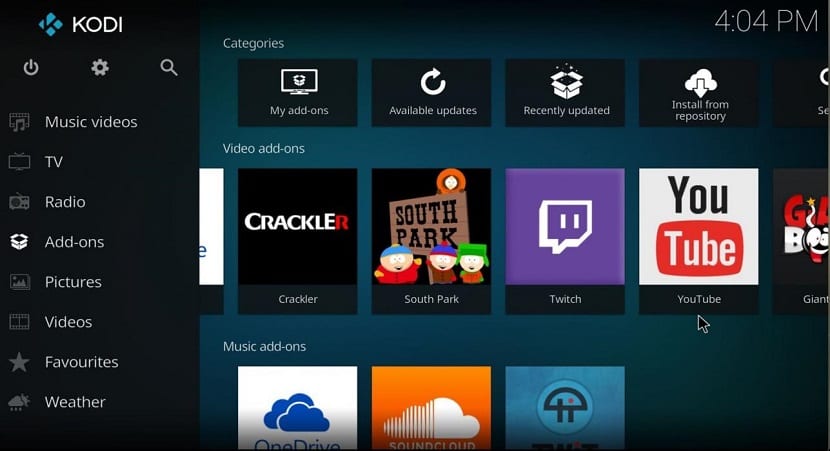
Su interfaz gráfica de usuario (GUI) permite que el usuario navegue fácilmente y vea vídeos, fotos, podcasts y música de un disco duro, disco óptico, red local e internet usando sólo algunos botones.

Si quieres instalar esta aplicación en tu sistema debes de realizar alguno de los siguientes pasos, dependiendo de la distribución de Linux que estés utilizando.

¿Cómo instalar Kodi en Linux?

Para el caso de los usuarios de Ubuntu y derivados de este debemos de abrir una terminal Ctrl + Alt + T y vamos a ejecutar los siguientes comandos.

Primero debemos añadir el repositorio de Kodi a al sistema:

sudo add-apt-repository ppa:team-xbmc/ppa

Avisamos al sistema que hemos añadido un nuevo repositorio:

sudo apt update

Y finalmente instalamos la aplicación con este comando:

sudo apt install kodi

Mientras que para los usuarios de Debian debemos de realizar lo siguiente.

Si están utilizando Debian 9, Kodi se encuentra dentro de los repositorios oficiales por lo que para instalarlo solamente debemos de teclear:

sudo apt-get install kodi

Si aún están utilizando Debian 8 deben de añadir lo siguiente a su archivo sources.list para ello teclean:

sudo nano /etc/apt/sources.list

Y añaden al final del archivo lo siguiente:

# kodi repos

# starting with debian jessie, debian provides kodi via its backports repository

# remember: those packages are not supported by team kodi

deb http://http.debian.net/debian jessie-backports main

Guardan los cambios y cierran en archivo.

Y sobre la terminal teclean:

sudo apt-get update

sudo apt-get install kodi

Para el caso de los usuarios de Fedora para instalar Kodi lo van a hacer desde los repositorios RPMFusion, deben de tenerlos habilitados. Simplemente sobre la terminal teclean:

sudo dnf install Kodi

Si eres usuario de Arch Linux, Manjaro, Antergos o algún derivado de estos debes de teclear:

sudo pacman -S Kodi

Para el resto de las distribuciones de Linux podemos instalar Kodi de una sencilla manera con ayuda de los paquetes Snap.

Debemos de contar con el soporte para ello. Para su instalación solamente tecleamos:

snap install kodi -edge

Para ejecutarlo:

snap run Kodi

Y en caso de tener algún conflicto simplemente tecleamos en una terminal:

for PERM in alsa avahi-observe hardware-observe locale-control mount-observe network-observe removable-media shutdown system-observe; do sudo snap connect kodi:${PERM}; done

El artículo Kodi un popular centro multimedia multiplataforma ha sido originalmente publicado en Linux Adictos.

from Linux Adictos https://ift.tt/2M9d4jT
via IFTTT


WhiteSource lanza un nuevo software SCA para la seguridad

WhiteSource lanzó el pasado martes una nueva tecnología de análisis de composición de software o SCA que han denominado análisis de uso efectivo. Con ella prometen reducir las vulnerabilidades en los proyectos de software en un 70%, una promesa bastante ambiciosa que habrá que esperar si es tan efectiva como dicen y conocer algo más sobre ella. Además, también prometen analizar factores más allá de la propia aplicación o software analizado, llegando a transcender hasta el propio uso y evaluar el impacto en la seguridad de la aplicación.

La compañía así pretende capacitar a las empresas o desarrolladores de software de una mejor herramienta para aprovechar el poder el código abierto. El resultado debería ser aplicaciones más seguras que podremos disfrutar en un futuro próximo. Y es que el uso de software de código abierto se ha disparado y con ello la cantidad de alertas de vulnerabilidades conocidas para este software. Para  ello dan un paso más allá que las actuales tecnologias que simplemente se limitan a detectar detalles sobre las partes posiblemente vulnerables del software.

Pero ahora se podrán obtener detalles de cómo se usan estas aplicaciones analizadas o componentes de las mismas y si algún uso peculiar podría tener un impacto en la seguridad del sistema. Esta nueva tecnología es compatible con Java y JavaScript, pero la compañía WhiteSource planea ampliar las capacidades para añadir más lenguajes de programación soportados. Lo cirto es que tampoco podemos pedir mucho a un proyecto que aún está en una fase beta…

Y ¿qué novedades nos encontramos en este nuevo proyecto? Pues basicamente el análisis de uso efectivo emplea un nuevo proceso de escaneo que incluye el escaneado de código del cliente, análisis de cómo el código interactúa con los componentes de código abierto, indica si las vulnerabilidades son referenciadas efectivametne por dicho código e identifica dónde sucede eso. Todo eso gracias a la combinación de varios algoritmos avanzados de análisis integral manejables desde una interfaz gráfica.

El artículo WhiteSource lanza un nuevo software SCA para la seguridad ha sido originalmente publicado en Linux Adictos.

from Linux Adictos https://ift.tt/2JrBhjz
via IFTTT

uClinux: el Linux para sistemas sin unidad de gestión de memoria

Con GNU/Linux se pueden hacer cosas locas y extraordinarias, algunas sin demasiada utilidad, otras se tornan en proyectos muy interesantes y de gran éxito. Una de estas cosas locas que han conseguido la anunciamos hace unos años con la noticia de un ruso que conseguía hacer correr una distro Ubuntu en un microcontrolador de 8-bit, algo que parecía una locura y que necesitó de gran trabajo detrás para reescribir y adaptar ciertas partes del kernel para funcionar con este tipo de hardware y que necesitaba de paciencia para esperar las dos horas que tardaba en arrancar en modo texto y las 4 para iniciar con el entorno de escritorio grafico…

Ese loco que se atrevió a desafiar las reglas se llama Dmitry Grinberg y lo hizo sobre un microcontrolador de 8-bit ATmega1284P que tan solo funcionaba a 20Mhz, creando un emulador ARM que podía funcionar a 6,5Khz sobre este chip tan modesto. 128 Kb de almacenamiento y 16 KB de RAM son las cifras que faltaban para dar credito de que fue toda una gran azaña. ¿La utilidad? Ciertamente ninguna, pero se consiguió y demuestra la flexibilidad de Linux, algo que sería impensable e imposible con Windows o con MacOS…

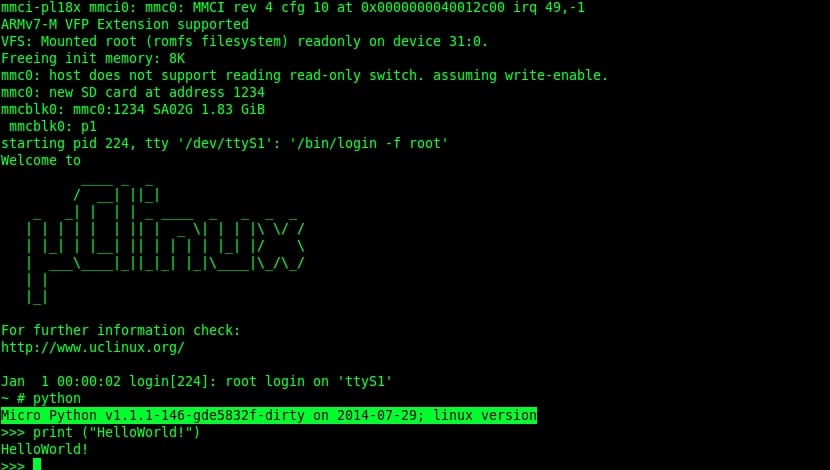
Pues bien, existe otro proyecto no menos interesante, pero que sí que tiene mucha utilidad en el campo de los sistemas empotrados o embebidos. Se llama uClinux y es un derivado del kernel Linux 2.0 que se puede hacer correr sobre ciertos microcontroladores que existen en el mercado y que no poseen unidades de gestión de memoria, es decir, MMUs (Memory Management Units) como el resto de CPUs a las que estamos acostumbrados a usar: ARM, x86, PPC, etc.

Actualmente este proyecto ha ido un poco más allá y es un completo sistema operativo Linux con nuevos lanzamientos 2.0, 2.4 y 2.6, así como una colección de aplicaciones de usuario que pueden ser ejecutadas, bibliotecas y herramientas. Si estás interesado en crear algún proyecto basado en este tipo de chips o quieres conocer más sobre el proyecto uClinux, te recomiendo visitar su web oficial.

El artículo uClinux: el Linux para sistemas sin unidad de gestión de memoria ha sido originalmente publicado en Linux Adictos.

from Linux Adictos https://ift.tt/2sCav1O
via IFTTT