
3 de las mejores alternativas gratuitas a Ccleaner en Linux

Si vienes migrando de Windows estoy casi seguro de que conoces, llegaste a escuchar o has utilizado CCleaner el cual es uno de los optimizadores y limpiadores de sistema. CCleaner, un potente y popular limpiador para  Windows que busca y borra archivos no deseados, información privada como caché de navegación e historial, liberando espacio y más.

Déjame decirte que para el caso de Linux la cosa es un poco diferente dado que los archivos temporales son eliminados en la mayoría de las distribuciones de Linux. Aun que si contamos con varias herramientas para poder limpiar nuestro equipo.

BleachBit
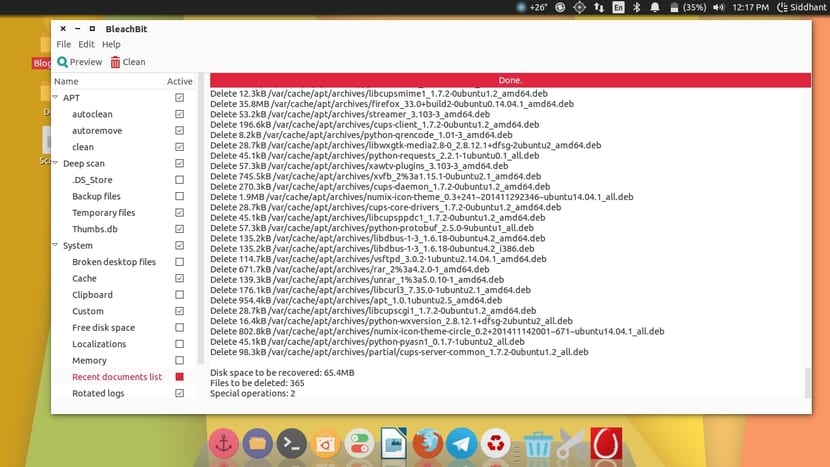
BleachBit es un limpiador de espacio de disco libre y de código abierto, está escrito en el lenguaje de programación Python y utiliza PyGTK, este es un administrador de privacidad y optimizador de sistema.

Ayuda a limpiar su sistema, liberando espacio en el disco, reduciendo el tiempo de creación de copias de seguridad y mejorando el rendimiento general del sistema.

También le ayuda a mantener la privacidad mediante la trituración de archivos (cualquier tipo de archivo) para ocultar de forma segura sus contenidos y evitar la recuperación de datos, y sobrescribe el espacio libre en el disco para ocultar de forma segura los archivos eliminados anteriormente.

Cuenta con las siguientes características:

  • Identificación y eliminación de caché web, cookies HTTP, historial de URL, archivos de registro de archivos temporales y cookies Flash para Firefox, Opera, Safari, APT, Google Chrome y mas.
  • Eliminación de localizaciones no utilizadas (también denominadas archivos de configuración regional) que son traducciones de software
  • Triturar archivos y borrar el espacio de disco no asignado para minimizar la remanencia de datos
  • Cuenta con la opción de poder limpiar el espacio de disco no asignado para mejorar la relación de compresión de datos para copias de seguridad de imágenes de disco
  • Interfaz de línea de comandos para la automatización de scripts y la diversas operaciones.

FSlint

FSlint es una aplicación gratuita de código abierto, simple y fácil de usar para encontrar y limpiar varios tipos de archivos en un sistema de archivos Linux. Tiene una GUI GTK + y una interfaz de línea de comando que le permite automatizar ciertas operaciones a través de scripts.

Ayuda a eliminar archivos duplicados en Linux, buscar y eliminar directorios vacíos, archivos temporales no utilizados, errores no deseados y problemáticos en archivos y nombres de archivos, enlaces simbólicos incorrectos, lo que mantiene su sistema limpio.

Después de realizar todas las operaciones anteriores, recuperará el espacio en disco que estaba siendo almacenado por archivos innecesarios y no deseados que residen en su sistema de archivos.

Entre las tareas destacadas que podemos realizar con FSlint tales como encontrar o eliminar encontramos:

  • Paquetes instalados
  • Nombres erróneos
  • IDs erróneas
  • Choques de nombre
  • Directorios vacíos
  • Binarios con información de depuración
  • Espacios en blanco

Stacer System Cleaner
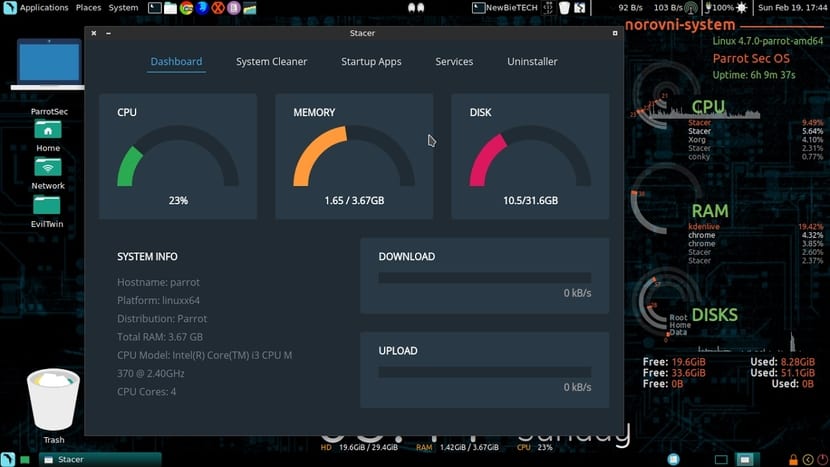
Stacer es una herramienta gratuita de optimización de sistemas de código abierto para sistemas Linux, con una GUI elegante e intuitiva. Viene con características útiles que se esperarían de un optimizador de sistema y un monitor de recursos de sistema en tiempo real, como un limpiador de sistema.

Su tablero de mandos esta bellamente diseñado y les da acceso a una gran cantidad de información del sistema; le permite borrar cachés de aplicaciones, analizar la puesta en marcha del sistema, iniciar / detener servicios del sistema y más aún desinstalar aplicaciones. Además, se adapta perfectamente a la apariencia y sensación del sistema preconfigurado.

Entre las principales características de Stacer encontramos:

  • Interfaz intuitiva y atractiva.
  • Posee un Dashboard que nos indica el uso de nuestro CPU, Memoria, Disco y la información general de nuestro equipo y sistema operativo.
  • Posibilidad de escanear y limpiar archivos de nuestra Apt Caché, Crash Reports, System Logs, App Caché.
  • Permite elegir que aplicaciones y servicios ejecutar al arrancar nuestro sistema operativo.
  • Nos brinda la funcionalidad de activar y desactivar servicios de manera rápida y fácil.
  • Equipada con un excelente desinstalador de paquete de un solo clic.


El artículo 3 de las mejores alternativas gratuitas a Ccleaner en Linux ha sido originalmente publicado en Linux Adictos.

from Linux Adictos https://ift.tt/2sN07mV
via IFTTT
Unetbootin, una gran herramienta para crear pendrives booteables

Hace casi 10 años que los usuarios de Gnu/Linux tenían que conseguir o grabar un cd o dvd para poder instalar Gnu/Linux. El proceso se volvía tedioso si además la distribución necesitaba actualizarse y no teníamos una conexión a Internet, ya que además de necesitar una conexión rápida también necesitábamos tener discos virgenes para grabar las imagenes ISO.

La popularización de los pendrives o unidades USB ha hecho que todo esto quede superado debido a la facilidad con la que se borran y escriben los datos así como su manejo, su portabilidad y su bajo precio. Además, las últimas BIOS hacen que los pendrive puedan cargar imágenes ISO de Gnu/Linux y por lo tanto sean buenos dispositivos para instalar cualquier distribución Gnu/Linux.

¿Qué es Unetbootin?

Unetbootin es un programa gratuito que nos permite grabar cualquier imagen ISO de cualquier distribución Gnu/Linux en cualquier pendrive. Unetbootin es uno de muchos programas que realicen estas operaciones pero cierto es que a diferencia de otros programas, Unetbootin permite la persistencia en la unidad USB.

La persistencia es la configuración que nos permite utilizar parte del almacenamiento del usb en aquellas unidades que tienen grabadas una imagen ISO de una distribución Gnu/Linux. Si solo queremos utilizar el USB como unidad para instalar la distribución, tener o no tener persistencia no es importante pero si queremos usar la Imagen ISO como LiveCD, entonces la persistencia nos ayudará a guardar los documentos que creemos al trabajar con el liveCD así como las configuraciones que realicemos al LiveCD.

Unetbootin permite realizar todo esto, pero además nos ayuda a descargar la última versión de la imagen ISO y grabarla en el pendrive sin necesidad de ir a la web oficial o buscar la imagen a través de nuestros archivos.

¿Dónde puede conseguirlo?

Unetbootin cuenta con una web oficial que nos permitirá descargar el programa de instalación e instalarlo en nuestra distribución Gnu/Linux así como en cualquier sistema operativo. Pero, el éxito de Unetbootin radica en su instalación. Por defecto, Unetbootin ha estado presente en Ubuntu y en todos sus sabores oficiales. Esto hace que los usuarios conozcan este programa para crear pendrives booteables con versiones de Ubuntu o de otras distribuciones. Pero esto no se encuentra en las versiones actuales de Ubuntu y si queremos instalarlo hemos de abrir la terminal y escribir lo siguiente:

sudo add-apt-repository ppa:gezakovacs/ppa
sudo apt-get update
sudo apt-get install unetbootin

Si por el contrario tenemos otra distribución como Fedora, entonces hemos de realizar lo siguiente:

sudo dnf install unetbootin

Si utilizamos Arch Linux o sus derivados, entonces podemos instalar Unetbootin con el siguiente comando:

pacman -S unetbootin

Y en OpenSUSE hemos de escribir lo siguiente para instalar Unetbootin:

sudo zypper install unetbootin

Con esto tendremos el programa de Unetbootin instalado en nuestra distribución Gnu/Linux pero no será lo único que necesitamos para poder utilizar correctamente este programa y crear un USB booteable.

¿Qué necesito para usar Unetbootin?

Para utilizar correctamente Unetbootin necesitamos ciertos elementos para que el resultado sea correcto. Si instalamos Unetbootin en una distribución Gnu/Linux, lo primero que necesitaremos es tener conexión a Internet. Evidentemente necesitamos un pendrive en donde instalar la imagen ISO de la distribución. Por lo general se recomienda tener un pendrive de al menos 4 Gb de capacidad, aunque se puede grabar una imagen ISO de tamaño tarjeta de visita que necesite una capacidad menor.

También necesitaremos la imagen ISO de la distribución que queremos grabar. Las distribuciones populares se pueden descargar a través del programa Unetbootin pero si queremos grabar una versión moderna de una distribución o una distribución que no está dentro de la lista de la aplicación, como por ejemplo Manjaro.

¿Cómo utilizar Unetbootin?

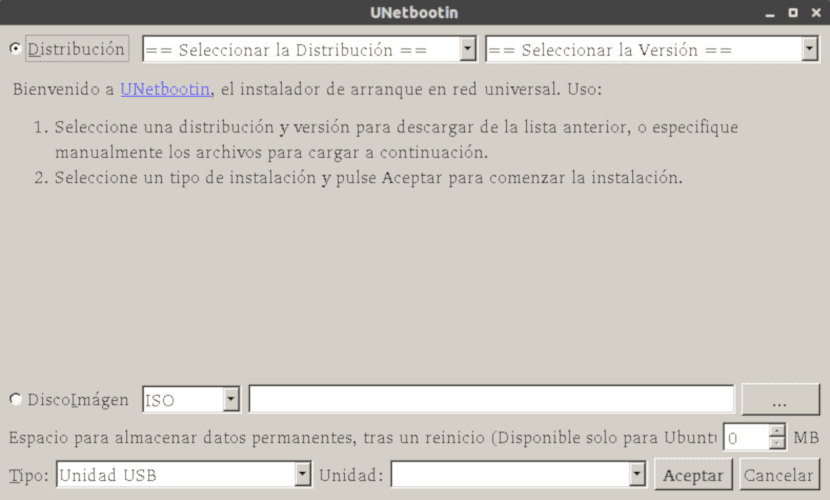
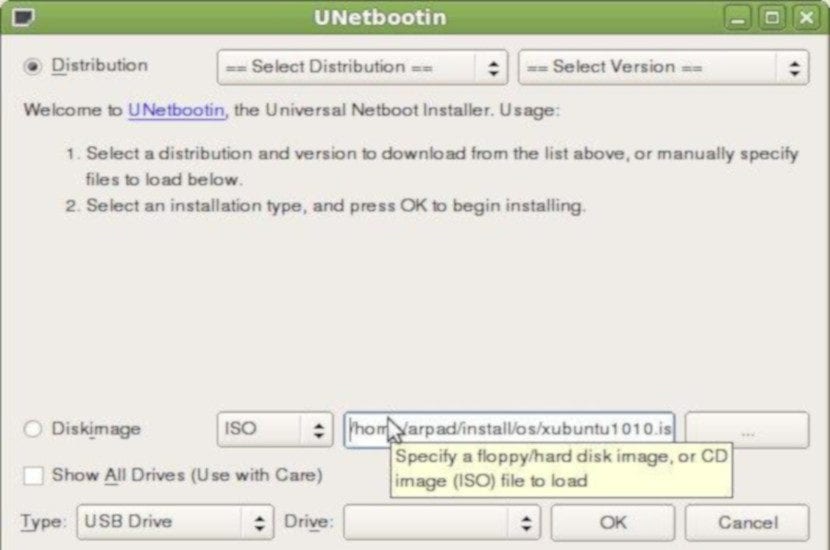
La herramienta Unetbootin es muy sencilla de utilizar. Tras ejecutar aparecerá una única pantalla como esta.

En la primera opción ( que vendrá marcada por defecto), Distribución, hemos de seleccionar la Distribución que queremos descargar, luego la versión que queremos y después hemos de ir a la parte inferior en Tipo, donde seleccionaremos Unidad USB y en Unidad marcamos la unidad que nuestra distribución ha asignado al pendrive. Después pulsamos “Aceptar”. Entonces comenzará el proceso de creación del pendrive booteable. Tardará bastantes minutos ya que Unetbootin descargará la imagen ISO y luego creará el pendrive. Si tenemos una conexión lenta, la creación puede sobrepasar la hora.

La segunda opción, la que prefiero personalmente, es marcar la opción Disco Imágen. Dejamos seleccionado la opción ISO y luego pulsamos el botón de los tres puntos para buscar la imagen ISO de la distribución que queremos utilizar. Ya que no tiene que descargar nada, el proceso es más rápido que el anterior. En Unidad seleccionamos la unidad del pendrive y luego pulsamos el botón Aceptar.

Debajo de la opción “Disco o Imágen” aparece un texto que dice “Espacio para almacenar datos permanentes, tras un reinicio ( Disponible solo para Ubuntu)” y un cuadro con un número que podremos modificar para que Unetbootin pueda crear esa persistencia que nos permita almacenar documentos, datos, etc… Si tenemos un pendrive con una gran capacidad entonces podemos dividir el pendrive con la mitad del espacio o más aún, creando no solo un pendrive booteable sino una herramienta potente.

¿Qué alternativas existen a Unetbootin?

Etcher

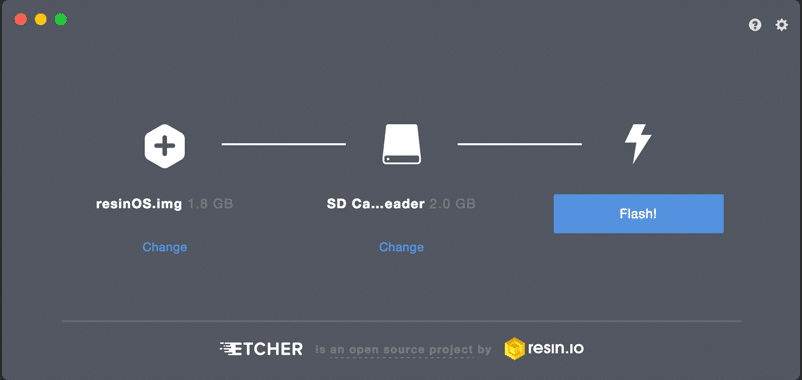
El rival más duro que tiene actualmente Unetbootin se llama Etcher. Este programa está creado con tecnología Electron y tiene una interfaz simple y minimalista que nos permitirá grabar la imagen ISO en cualquier pendrive y hacerlo booteable. A diferencia de Unetbootin, Etcher no descarga por nosotros la imagen ISO de la distribución que queremos. Pero la compatibilidad con distribuciones es mayor aún si cabe que con Unetbootin. Podemos conseguir Etcher a través de su web oficial.

Yumi/Sardu

Hace años nació un rival para Unetbootin que no solo permitía crear un pendrive booteable sino que además podíamos utilizar varias imágenes ISO en un mismo pendrive. Estos programas nacieron primero para Windows pero se llevaron a Gnu/Linux haciendo posible la creación de un pendrive booteable con varias distribuciones Gnu/Linux. Estas herramientas son ideales si queremos hacer una instalación de una distribución Gnu/Linux y no sabemos cuál será compatible con el ordenador. En ese caso podemos descargar varias distribuciones y luego elegir la que mejor funcione en el ordenador. Podemos conseguir Yumi a través de su web oficial.

dd

Dd es un comando de las distribuciones Gnu/Linux que nos permite grabar una imagen ISO en cualquier unidad o disco duro y además hacer que esa imagen ISO sea booteable. Los puntos positivos de este método es que no necesita instalaciones complementarias y es más rápida que cualquier otra herramienta; el aspecto negativo es que se necesitan conocimientos avanzados y no permite la creación de la persistencia ni tampoco de descargar la imagen ISO por nosotros.

SUSE Studio ImageWriter

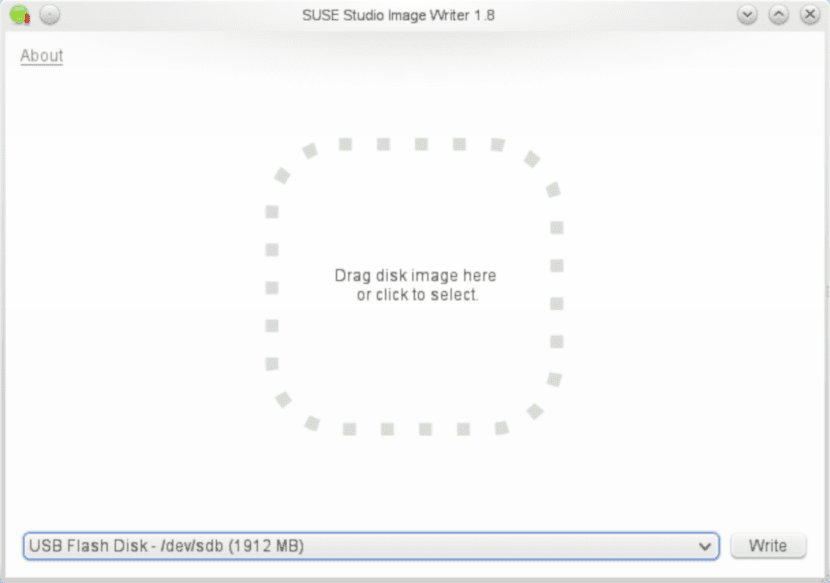
SUSE Studio ImageWriter es una pequeña herramienta muy sencilla y que crea un pendrive booteable de una forma rápida pero de forma gráfica. En esencia SUSE Studio ImageWriter utiliza el comando dd pero ofrece una interfaz amigable para los usuarios novatos. Podemos conseguir esta herramienta a través de la web oficial.

¿Y tu, con cuál te quedas?

Llegados a este punto, muchos prefiráis Unetbootin y otros preferirán otra herramienta. Personalmente creo que Unetbootin no es una mal herramienta. Creo que se cometió un error al quitarlo de las últimas versiones de Ubuntu y creo que a pesar de tener muchos años, es una gran herramienta. Lo cierto es que a día de hoy ninguna herramienta ofrece la posibilidad de descargar la ISO por nosotros. Algo útil para los usuarios novatos ¿no creéis?

El artículo Unetbootin, una gran herramienta para crear pendrives booteables ha sido originalmente publicado en Linux Adictos.

from Linux Adictos https://ift.tt/2sDvKQy
via IFTTT

Macchanger: una aplicación para cambiar la dirección MAC de tu equipo

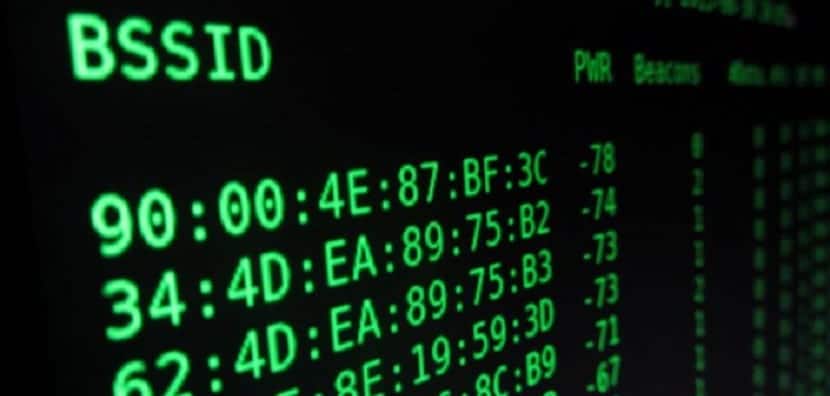
Una dirección MAC (siglas en inglés de Media Access Control) es el identificador único de 48 bits (6 bloques de dos caracteres hexadecimales (4 bits)) asignado por el fabricante a una pieza de hardware de red (como una tarjeta inalámbrica o una tarjeta Ethernet).

Se la conoce también como dirección física, y es única para cada dispositivo. Está determinada y configurada por el IEEE (los últimos 24 bits) y el fabricante (primeros 24 bits) utilizando el organizationally unique identifier.

En algunas ocasiones llegamos a utilizar algún servicio que requiere el registro de nuestra dirección MAC, esto con el fin de limitar el acceso.

Tal es el ejemplo en los routers en los cuales podemos realizar una lista blanca o lista negra de direcciones MAC en el cual se puede conceder o denegar el acceso a la red de estos.

También es una gran utilidad al momento de querer proteger tu privacidad. Si no deseas exponer la identificación MAC real cuando estas conectado con un punto de acceso WiFi público, simplemente pueden cambiarlo o simularlo con otra dirección MAC.

En el caso de Linux contamos con una potente herramienta que nos puede permitir el poder cambiar nuestra dirección MAC.

Macchanger es una aplicación gratuita y de código abierto que nos permite poder visualizar y manipular la dirección MAC de nuestro equipo cada vez que este inicia.

Esta aplicación puede ser utilizada desde la terminal y también cuenta con una GUI (interfaz de usuario).

¿Cómo instalar Macchanger en Linux?

Macchanger es una utilidad que esta disponible en casi todas las distribuciones de Linux por lo que su disponibilidad no representa problema alguno.

Para poder instalarlo basta con buscar Macchanger con nuestro gestor de software preferido.

También podemos realizar la instalación de Macchanger desde la terminal para ello debemos de abrir una y ejecutar el comando según la distribución de Linux que estemos utilizando.

Para instalar Macchanger en Debian, Ubuntu y derivados de estos basta con teclear el siguiente comando:

sudo apt-get install macchanger macchanger-gtk

Mientras que para Arch Linux, Antergos, Manjaro y derivados instalamos la aplicación con:

sudo pacman -S macchanger

Si estas utilizando Fedora, CentOS, RHEL o algún sistema derivado de estos puedes instalar con cualquiera de estos comandos:

sudo yum install macchanger

sudo dnf install macchanger

Para el caso de openSUSE lo instalas con:

zypper install macchanger

¿Cómo utilizar Macchanger en Linux?

Para comenzar a utilizar esta aplicación en nuestro sistema lo primero que debemos de hacer después de haberla instalado es identificar y conocer nuestra dirección MAC, para ello debemos abrir una terminal y ejecutar el siguiente comando:

ifconfig

Y nos desplegará un listado de información donde podremos ver nuestra dirección MAC en ella que estará delante de HWaddr.

O también con este comando:

ip link show eth0

Donde eth0 es la interfaz de red, que en mi caso es esa.

Y la dirección aparece delante de link/ether xx:xx:xx…

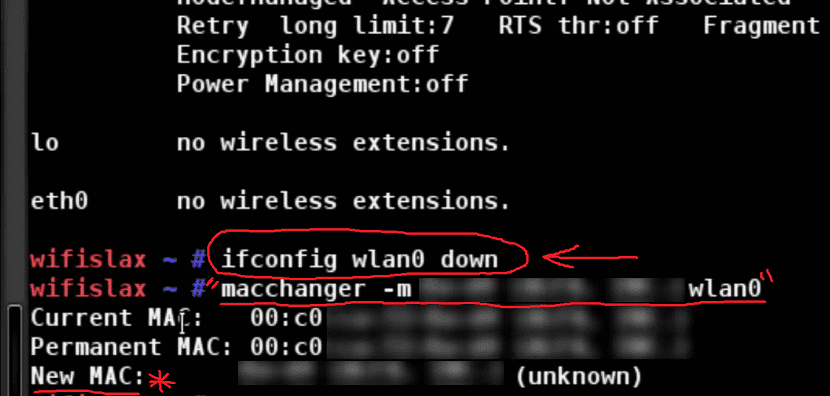
Para poder cambiar la direccion MAC de nuestro equipo desde la terminal basta con ejecutar alguno de los siguientes comandos acorde a lo que necesitamos.

Primero necesitamos desactivar nuestra intefaz de red para ello ejecutamos:

sudo ifconfig eth0 down

Donde eth0 es mi interfaz de red, esta puede variar un poco como wlanX, ethx, enpxx entre otras.

Tambien lo puedes hacer con:

ip link set dev eth0 down

Hecho esto ahora si podemos proceder a utilizar la aplicación. Para el caso de crear una dirección completamente MAC completamente aleatoria, basta con ejecutar:

macchanger -r eth0

Para aleatorizar solo los bytes específicos del dispositivo de la dirección MAC actual (es decir, si la dirección MAC estuviera marcada, aún se registraría como del mismo proveedor), ejecutan el comando:

macchanger -e eth0

Para cambiar la dirección MAC a un valor específico basta con teclear:

macchanger --mac = XX: XX: XX: XX: XX eth0

Dónde XX:XX:XX:XX:XX:XXestá el MAC al que deseas cambiar

Finalmente, para devolver la dirección MAC a su valor de hardware original y permanente:

macchanger -p eth0

Y volvemos a habilitar nuestra interfaz de red con:

ifconfig eth0 up

O también con:

ip link set dev eth0 up


El artículo Macchanger: una aplicación para cambiar la dirección MAC de tu equipo ha sido originalmente publicado en Linux Adictos.

from Linux Adictos https://ift.tt/2HrVt35
via IFTTT

5 de las mejoras alternativas a GitHub para alojar tus proyectos

Tras la noticia de la compra de GitHub por parte de Microsoft hace tan solo algunos días cientos de desarrolladores que tenían alojados sus proyectos en GitHub comenzaron a realizar una migración de sus proyectos asi como a comenzar a eliminarlos de GitHub.

Esto se debe en un inicio al desacuerdo por la venta de GitHub y otro tanto por el simple hecho de que Microsoft sea el nuevo responsable de este. Es por ello que el día de hoy vamos a presentarles algunas de las mejores alternativas a GitHub en el cual pueden hospedar sus proyectos.

GitLab

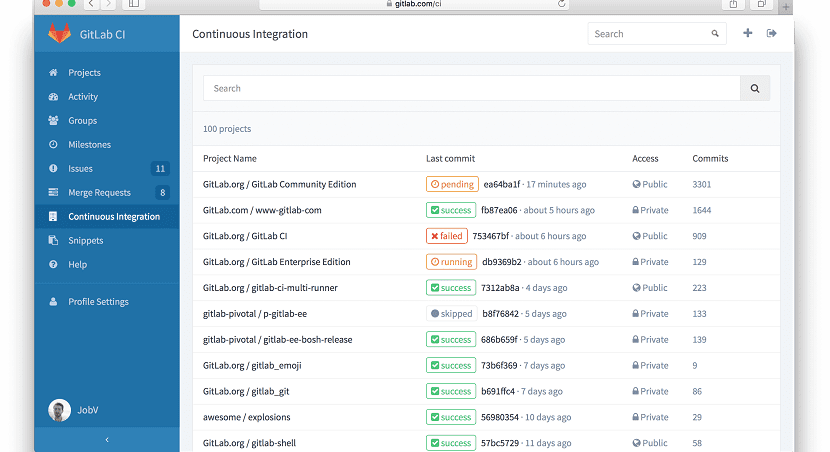
Sin duda una de las mejores alternativas, GitLab es un servicio web de código abierto, potente, seguro, eficiente, rico en funciones y sólido para el control de versiones y desarrollo de software colaborativo basado en Git. Además de gestor de repositorios, el servicio ofrece también alojamiento de wikis y un sistema de seguimiento de errores.

Admite hitos de grupo, rastreador de problemas, tableros de problemas configurables y problemas de grupo, traslado de problemas entre proyectos y más.

También cuenta con potentes herramientas de bifurcación, ramas y etiquetas protegidas, bloqueo de archivos, solicitudes de fusión, notificaciones personalizadas, hojas de ruta del proyecto, problemas de ponderación, cuestiones confidenciales y relacionadas, gráficos burndown para hitos del proyecto y del grupo.

Gogs

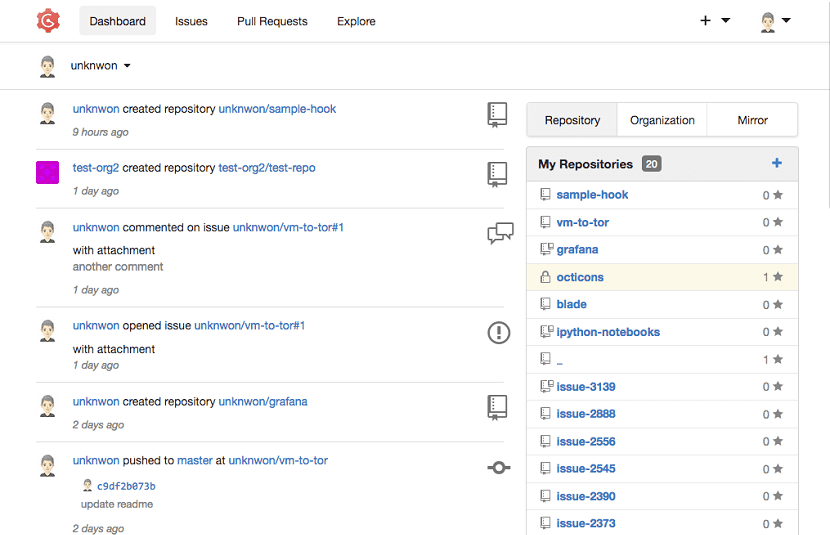
Gogs es un servicio gratuito de código abierto está disponible bajo la Licencia MIT es bastante ligero y multiplataforma se ejecuta en cualquier lugar donde Go pueda compilar para: Windows, Mac, Linux, ARM, etc.

Es fácil de instalar y lo suficientemente pequeño para ejecutarse en una Raspberry Pi. Gogs es probablemente la forma más fácil y rápida de configurar su propia solución de hosting de código alojado.

Gitea

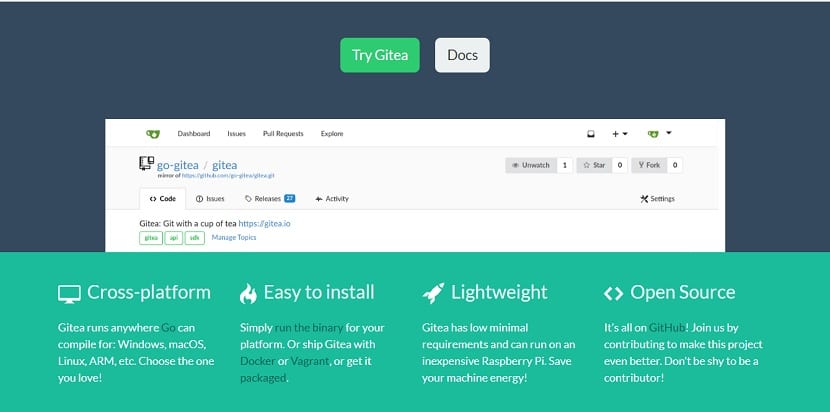
Gitea es una bifurcación gestionada por la comunidad de Gogs, el servicio de Gitea de Git auto hospedado es totalmente gratuito. Esta es una solución de alojamiento de código liviano escrita en Go y publicada bajo la licencia MIT.

También es un método simple y rápido de configurar un servicio de Git auto hospedado para el desarrollo de software de código abierto.

Bitbucket

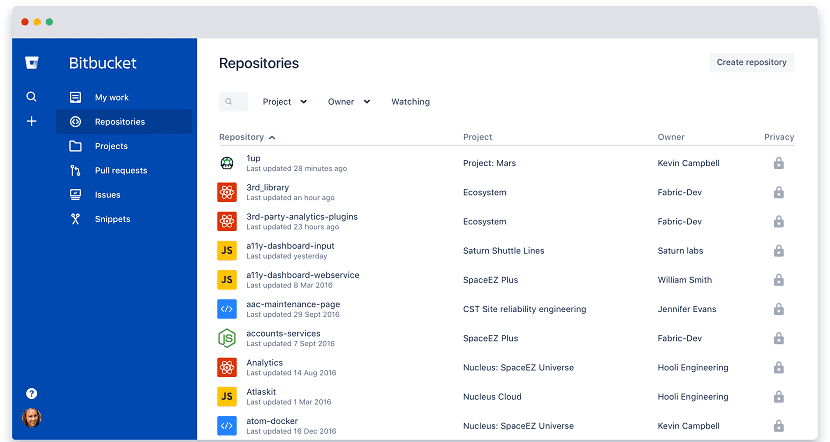
Bitbucket es un servicio de alojamiento basado en web, para los proyectos que utilizan el sistema de control de versiones Mercurial y Git. Bitbucket ofrece planes comerciales y gratuitos.

Este servicio de Git ofrece cuentas gratuitas con un número ilimitado de repositorios privados que puede tener hasta cinco usuarios en el caso de cuentas gratuitas, ​ los repositorios privados no se muestran en las páginas de perfil si un usuario sólo tiene depósitos privados.

Bitbucket cuenta con bastantes características notables tales como la búsqueda de código, las solicitudes de extracción, cuenta con modelos de implementación flexibles, visualización de diferencias, la creación de reflejos inteligente, el seguimiento de problemas se puede configurar en el listas blancas de IP y permisos de sucursales para salvaguardar su flujo de trabajo.

Beanstalk


Beanstalk es una plataforma potente, segura, de alto rendimiento y confiable para administrar repositorios de código fuente.

Beanstalk está diseñado para mejorar su flujo de trabajo de desarrollo utilizando funciones como las solicitudes de revisión de código, rastreador de problemas, también se cuenta con las estadísticas de repositorio, las notas de la versión, las notificaciones, los resúmenes de correo electrónico, vista de comparación, un historial completo de confirmaciones y archivos y mucho más.

Todos los datos que se transfieren al servidor y viceversa se transfieren mediante el cifrado de nivel bancario. Como una instalación acreditada de tipo 2 SSAE 16 SOC 1, su centro de datos contiene protocolos de escaneo biométrico y de tarjeta junto con vigilancia permanente.

La seguridad se implementa a través del repositorio y los permisos de nivel de rama, y ​​la seguridad de la cuenta a través de la autenticación en dos pasos, los registros de acceso IP, la aplicación de contraseñas seguras y las restricciones de acceso de IP. Admite la implementación en entornos múltiples con configuraciones personalizadas. Empresas como Phillips, Intel y muchas más están utilizando Beanstalk

El artículo 5 de las mejoras alternativas a GitHub para alojar tus proyectos ha sido originalmente publicado en Linux Adictos.

from Linux Adictos https://ift.tt/2HpbNlg
via IFTTT

5 de las mejoras alternativas a GitHub para alojar tus proyectos

Tras la noticia de la compra de GitHub por parte de Microsoft hace tan solo algunos días cientos de desarrolladores que tenían alojados sus proyectos en GitHub comenzaron a realizar una migración de sus proyectos asi como a comenzar a eliminarlos de GitHub.

Esto se debe en un inicio al desacuerdo por la venta de GitHub y otro tanto por el simple hecho de que Microsoft sea el nuevo responsable de este. Es por ello que el día de hoy vamos a presentarles algunas de las mejores alternativas a GitHub en el cual pueden hospedar sus proyectos.

GitLab

Sin duda una de las mejores alternativas, GitLab es un servicio web de código abierto, potente, seguro, eficiente, rico en funciones y sólido para el control de versiones y desarrollo de software colaborativo basado en Git. Además de gestor de repositorios, el servicio ofrece también alojamiento de wikis y un sistema de seguimiento de errores.

Admite hitos de grupo, rastreador de problemas, tableros de problemas configurables y problemas de grupo, traslado de problemas entre proyectos y más.

También cuenta con potentes herramientas de bifurcación, ramas y etiquetas protegidas, bloqueo de archivos, solicitudes de fusión, notificaciones personalizadas, hojas de ruta del proyecto, problemas de ponderación, cuestiones confidenciales y relacionadas, gráficos burndown para hitos del proyecto y del grupo.

Gogs

Gogs es un servicio gratuito de código abierto está disponible bajo la Licencia MIT es bastante ligero y multiplataforma se ejecuta en cualquier lugar donde Go pueda compilar para: Windows, Mac, Linux, ARM, etc.

Es fácil de instalar y lo suficientemente pequeño para ejecutarse en una Raspberry Pi. Gogs es probablemente la forma más fácil y rápida de configurar su propia solución de hosting de código alojado.

Gitea

Gitea es una bifurcación gestionada por la comunidad de Gogs, el servicio de Gitea de Git auto hospedado es totalmente gratuito. Esta es una solución de alojamiento de código liviano escrita en Go y publicada bajo la licencia MIT.

También es un método simple y rápido de configurar un servicio de Git auto hospedado para el desarrollo de software de código abierto.

Bitbucket

Bitbucket es un servicio de alojamiento basado en web, para los proyectos que utilizan el sistema de control de versiones Mercurial y Git. Bitbucket ofrece planes comerciales y gratuitos.

Este servicio de Git ofrece cuentas gratuitas con un número ilimitado de repositorios privados que puede tener hasta cinco usuarios en el caso de cuentas gratuitas, ​ los repositorios privados no se muestran en las páginas de perfil si un usuario sólo tiene depósitos privados.

Bitbucket cuenta con bastantes características notables tales como la búsqueda de código, las solicitudes de extracción, cuenta con modelos de implementación flexibles, visualización de diferencias, la creación de reflejos inteligente, el seguimiento de problemas se puede configurar en el listas blancas de IP y permisos de sucursales para salvaguardar su flujo de trabajo.

Beanstalk


Beanstalk es una plataforma potente, segura, de alto rendimiento y confiable para administrar repositorios de código fuente.

Beanstalk está diseñado para mejorar su flujo de trabajo de desarrollo utilizando funciones como las solicitudes de revisión de código, rastreador de problemas, también se cuenta con las estadísticas de repositorio, las notas de la versión, las notificaciones, los resúmenes de correo electrónico, vista de comparación, un historial completo de confirmaciones y archivos y mucho más.

Todos los datos que se transfieren al servidor y viceversa se transfieren mediante el cifrado de nivel bancario. Como una instalación acreditada de tipo 2 SSAE 16 SOC 1, su centro de datos contiene protocolos de escaneo biométrico y de tarjeta junto con vigilancia permanente.

La seguridad se implementa a través del repositorio y los permisos de nivel de rama, y ​​la seguridad de la cuenta a través de la autenticación en dos pasos, los registros de acceso IP, la aplicación de contraseñas seguras y las restricciones de acceso de IP. Admite la implementación en entornos múltiples con configuraciones personalizadas. Empresas como Phillips, Intel y muchas más están utilizando Beanstalk

El artículo 5 de las mejoras alternativas a GitHub para alojar tus proyectos ha sido originalmente publicado en Linux Adictos.

from Linux Adictos https://ift.tt/2HpbNlg
via IFTTT

Madrid abre sus puertas al Software Libre con una nueva edición de OpenExpo Europe

Durante el día de hoy y mañana, 7 de junio, Madrid acogerá al sector del Software y Hardware Libre, todo aquel interesado y experto en estos temas los cuales se congregarán en La Nave, Madrid.

Durante la jornada de hoy se realizarán charlas y ponencias que se centrarán en los temas elegidos por la organización de la OpenExpo Europe para la edición de este año, siempre sin salirse del marco de las Tecnologías Libres.

Así, los protagonistas de esta edición serán personas destacadas dentro el IoT, Ciberseguridad, Realidad Aumentada, Cloud, Fintech, Turismo y mujeres de la Tecnología. El encargado de abrir la OpenExpo Europe será Chema Alonso, un reputado hacker que ayuda a que nuestros sistemas sean un poco más seguros. A Chema Alonso le seguirá David Cuartielles, Jim Jagielski, Yaiza Rubio, Obi-Juan y un sinfín de ponentes que podrán hablar y ser entrevistados por distintos medios y asistentes a la OpenExpo Europe, con el fin de acercar más las tecnologías con las que trabajan.

El networking, punto central de la OpenExpo Europe también estará presente y en esta ocasión habrá 8 foros temáticos en donde participarán no solo los asistentes sino los representantes de diversas empresas relacionadas con el mundo de la tecnología. Cabe mencionar la asistencia de Microsoft, Nokia, Google CLoud, Booking.com, Yelp, Telefónica, Vodafone o Repsol, BBVA, Bankia, S.Financieros Carrefour, Grupo Leche Pascual, entre otros.

La jornada de mañana seguirá teniendo eventos relacionados con el networking y publicitar proyectos de Software Libre pero además el protagonista será el certamen de los OpenAwards 2018, un certamen en donde se premia a los mejores proyectos relacionados con el Software Libre. En la edición de este año han participado más de 130 empresas, siendo uno de los concursos más importantes dentro del Software Libre.

A pesar de que la noticia de la compra de Github por parte de Microsoft está copando el panorama del Software Libre, lo cierto es que eventos como OpenExpo Europe han hecho y hacen que las grandes empresas y el resto de usuarios se interesen y trabajen por el Software Libre. Así que la OpenExpo Europe no deja de ser una buena oportunidad para conocer las nuevas tecnologías libres ¿no creéis?

El artículo Madrid abre sus puertas al Software Libre con una nueva edición de OpenExpo Europe ha sido originalmente publicado en Linux Adictos.

from Linux Adictos https://ift.tt/2JjgC1e
via IFTTT

Cómo borrar el historial de nuestro navegador web

El navegador web se ha convertido en una herramienta importante para cualquier usuario y para cualquier sistema operativo. Por ello es que existen muchos tutoriales que nos hablan y cuentan cómo personalizar y mantener esta herramienta fabulosa.

En esta ocasión os vamos a contar cómo borrar el historial de nuestro navegador web, una tarea sencilla e importante para el buen funcionamiento de la navegación web. El omitir esta tarea puede hacer que el programa funcione de manera lenta e incluso torpe si no solo no hemos borrado el historial sino todo lo que trae consigo, los archivos y la memoria caché.

Además no solo veremos este proceso en un solo navegador web sino que lo veremos en varios navegadores web. En concreto veremos cómo borrar el historial en Firefox, Chromium, Brave y el nuevo Falkon. Son los principales navegadores web pero cierto es que no son los únicos que trabajan con el historial ni tampoco los únicos que permiten borrar el historial pero si que son los navegadores web más populares y usados dentro del mundo Gnu/Linux.

Para quienes son usuarios novatos, hemos de decir que el historial es el informe de navegación del navegador web. Un informe que en muchas ocasiones no viene solo sino que trae la url de la página web, las cookies de esta página web e incluso ciertos elementos de la página web como imágenes, datos de formularios o datos del proceso autocompletar. Esto hace que poco a poco el navegador web se llene y sea más pesado. De ahí la importancia de borrar el historial.

Mozilla Firefox

El proceso de borrar el historial dentro del navegador web de Mozilla es una tarea muy sencilla. Primero hemos de ir a la parte superior derecha y pulsar sobre el icono de varias barras. En el menú que aparece nos dirigimos a Preferencias. Aparecerá una ventana como esta. En ella nos dirigimos a la opción Privacidad & Seguridad y en la parte derecha veremos todo lo relacionado con el Historial. Reconoceremos un botón grande llamado “Limpiar el Historial”. Esto borrará todo el historial de nuestro navegador web. Pero antes de borrarlo definitivamente, aparecerá una ventana como la siguiente:

Marcamos el periodo de tiempo que queremos borrar y pulsamos el botón limpiar el historial.

A diferencia de otros navegadores, Mozilla Firefox nos permite personalizar los elementos del historial que queremos borrar o no. En la pantalla que aparece tras pulsar Privacidad & Seguridad ( véase más arriba para saber cómo llegar a ello) encontramos varias opciones que podemos marcar para activar o desmarcar. A continuación os contamos qué significan:

  • Modo permanente de navegación privada: La navegación que realizamos es anónima y ciertos elementos como formularios, cookies, etc.. no se guardan en el navegador web.
  • Recordar el historial de formularios y búsquedas: Esta opción recuerda los formularios que hemos utilizado así como las búsquedas realizadas en campos de buscar.
  • Limpiar el historial cuando Firefox se cierre: Esta opción nos permite limpiar la navegación web una vez que hayamos cerrado el navegador web. Si marcamos esta opción hemos de pulsar el botón de configurar para indicar qué elementos se borrará y cuáles no.
    Y en la parte superior de todo tendremos un menú desplegable que nos permitirá recordar el historial, no recordarlo o utilizar una configuración especial.

Chromium/Chrome

Si utilizamos Google Chrome o Chromium el proceso es igual de sencillo pero personalmente me parece que es menos completo que en Mozilla Firefox.

En este navegador web tenemos dos opciones para borrar el historial. El primero sería pulsar la combinación “Ctrl + H” y aparecerá el historial del navegador web. En la parte izquierda veremos una opción que dice “borrar datos de navegación” cuya opción borrará todo el historial del navegador web.

Existe otro método para realizar esta tarea. Hemos de ir a Configuración y entre todas las opciones hemos de ir a Borrar datos de navegación tras lo cual aparecerá una ventana como la siguiente que nos permitirá personalizar los elementos del historial que queramos borrar o eliminar.

El proceso es igual de sencillo pero no tan completo como en Mozilla Firefox.

Brave

Dentro del navegador web de Brave, el proceso de borrar el historial es muy fácil y tan simple como ocurre en Chromium. Para borrar el historial hemos de ir a Ajustes o Preferencias. Aparecerá una ventana como esta:

En ella nos dirigimos a la opción Seguridad y en ella marcamos las opciones que queremos limpiar o borrar, entre ellas el historial. Tras marcar las opciones que queremos borrar hemos de pulsar el botón de “Limpiar datos de la navegación ahora…”

Y con esto ya estará borrado el historial de navegación en nuestro navegador Brave.

Falkon (anteriormente conocido como Qupzilla)

Borrar el historial en Falkon o también conocido como Qupzilla es más complicado pero igual de efectivo que otro métodos. En este caso, también tenemos dos formas de limpiar o borrar el historial de navegación. El método más rápido y sencillo es pulsar la combinación de teclas Ctrl+Mayús + Supr. Esto borrará todo el historial que tengamos en el navegador web. Pero, al igual que otros navegadores, a través de Ajustes o Configuración podemos borrar el historial o personalizar esta tarea.

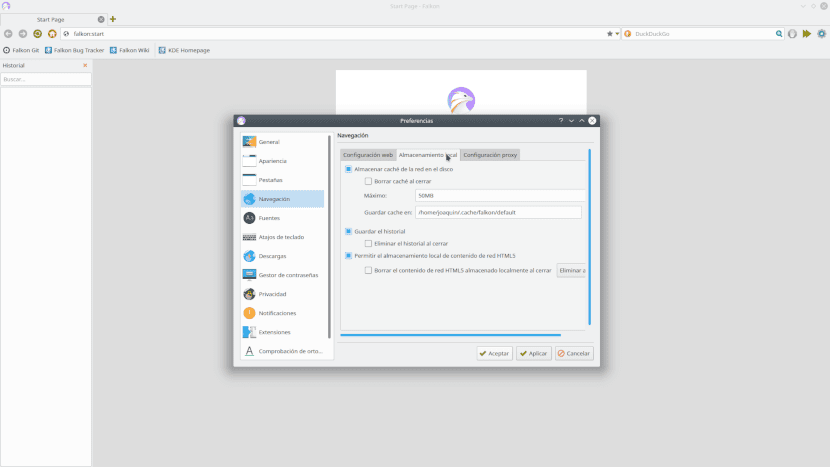
Dentro de Configuración nos dirigimos a la pestaña Navegación. Una pestaña que mostrará la siguiente ventana:

Ahora nos dirigimos a la pestaña almacenamiento local y elegimos las opciones que queramos, es decir, si queremos que Qupzilla borre el historial al cerrar, si queremos que se almacene la memoria caché, si queremos guardar el historial o no, etc… Cuando lo tengamos todo listo, nos vamos al botón aplicar y luego pulsamos el botón aceptar para que se aplique la configuración. Con esto ya tendremos borrado el historial y si lo hemos marcado, la memoria caché de las páginas web que hemos visitado o guardado.

¿Esto es todo?

No, no es todo, pero como hemos dicho anteriormente son los navegadores web más famosos y usados dentro del mundo Gnu/Linux. Y además son los más populares que permiten borrar el historial de navegación. Aún existen navegadores web que no permiten borrar el historial puesto que no almacenan o tienen historial. Un caso que me ha llamado la atención es Min, un navegador web ligero que no tiene una forma clara de limpiar el historial (al menos yo no lo he encontrado ni tampoco he visto en el repositorio de Github) y al igual que éste navegador web, muchos otros no permiten hacerlo.

En cualquier caso, desde aquí recomendamos borrar el historial periódicamente o marcarlo así dentro del navegador web para que nuestro programa no se ralentice tanto, pues si lo usamos bastante, al cabo de un mes podemos haber registrado más de mil páginas y si cada una ocupa 1 mb, podemos tener un espacio de 1 Gb que tiene que mover nuestro Linux y nuestro navegador web, de ahí nuestra recomendación y este tutorial.

El artículo Cómo borrar el historial de nuestro navegador web ha sido originalmente publicado en Linux Adictos.

from Linux Adictos https://ift.tt/2xGbjrj
via IFTTT

Microsoft compra GitHub por $7.500 millones de dólares

Varios rumores se dieron sobre la compra de GitHub y Microsoft fue quien dio el anuncio oficial de su nueva adquisición. Microsoft pretende con esta compra impulsar las herramientas de programación y contar con mejor y constante desarrollo de software libre en GitHub.

El CEO de Microsoft, Satya Nadella, dijo que la fusión entre las dos firmas fortalecerá el compromiso de Microsoft para la innovación y la libertad en el desarrollo de programas informáticos. Esta adquisición no fue barata pues el desembolso por parte de Microsoft en esta inversión fue de 7.500 millones de dólares pagados en acciones de Microsoft.

Con lo cual esta es la segunda adquisición importante para el CEO Satya Nadella después de LinkedIn en la cual pagó cerca de $ 26,2 mil millones de dólares. También no podemos olvidar ni dar por menos la adquisición de las de Nokia por 7.200 millones de dólares en septiembre de 2013 y aQuantive 6.333 millones de dólares en agosto de 2007.

Para aquellos que aún no conozcan GitHub esta es una plataforma de desarrollo colaborativo para alojar proyectos utilizando el sistema de control de versiones Git. El código de los proyectos alojados en GitHub se almacena típicamente de forma pública, aunque utilizando una cuenta de pago, también permite hospedar repositorios privados.

“Los desarrolladores son los pioneros de esta era digital y GitHub es su hogar. Adoptaremos el uso de GitHub por parte de los desarrolladores de empresas a través de nuestros canales de ventas y socios, así como el acceso a la infraestructura global de Microsoft y servicios en la nube “este es un importante paso adelante para el anuncio de Nadella.

¿Qué pretende Microsoft con este movimiento?

Microsoft ya estaba presente activamente en GitHub con cerca de 2 millones de confirmaciones y miles de desarrolladores que alimentan el repositorio diariamente. La compañía liderada por Nadella recupera una cierta centralidad que se había perdido en el mundo del desarrollo de software en los últimos años.

A nivel práctico para los usuarios de GitHub, al menos por ahora, nada cambiará. El objetivo Microsoft es fomentar el uso de la plataforma por parte de las empresas, integrando sus servicios con los de GitHub.

Microsoft vuelve a ser muy activo en el frente de código abierto. Recuerdo a los lectores que, bajo la administración de Nadella, el código de PowerShell, Visual Studio y el motor Microsoft Edge JavaScript se han convertido en código abierto, y la integración de Linux en Windows (con WSL) se ha incrementado significativamente.

¿Qué sucederá con GitHub?

GitHub tiene alrededor de 28 millones de usuarios, alberga 85 millones de repositorios.

Aun que con la confirmación directamente por parte de Microsoft de la compra de GitHub cientos de desarrolladores activos de esta plataforma inconformes empezaron a migrar sus proyectos al competidor de código abierto GitLab.

Por otro lado, Microsoft por su parte pretende tener un beneficio en cuanto al crecimiento de sus servicios computacionales en la nube con este movimiento.

En cuanto a los cambios internos Nat Friedman (vicepresidente de Microsoft) tendrá el cargo de consejero delegado de GitHub tras la adquisición, por el otro lado por parte del personal de GitHub Chris Wanstrath (el actual CEO de GitHub) asumirá el caro de consejero técnico con lo cual su principal enfoque será trabajar en iniciativas de software estratégicas.

“La era de la inteligencia en la nube e inteligencia computacional está sobre nosotros. La informática se está integrando en el mundo, con cada parte de nuestra vida y trabajo cotidianos y cada aspecto de nuestra sociedad y economía siendo transformados por la tecnología digital. Los desarrolladores son los constructores de esta nueva era, escribiendo el código del mundo. Y GitHub es su hogar.

Los desarrolladores seguirán pudiendo utilizar los lenguajes de programación, las herramientas y los sistemas operativos de su elección para sus proyectos, y podrán implementar su código en cualquier sistema operativo, cualquier nube y cualquier dispositivo.” Comentó Satya Nadella.

Aun que muchas personas no están de acuerdo con este movimiento no queda mas que ver como se desarrollan los posibles cambios en la plataforma que vendrán tras esto.

El artículo Microsoft compra GitHub por $7.500 millones de dólares ha sido originalmente publicado en Linux Adictos.

from Linux Adictos https://ift.tt/2M1VZbp
via IFTTT

Canonical actualiza las fechas de actualizaciones de Ubuntu

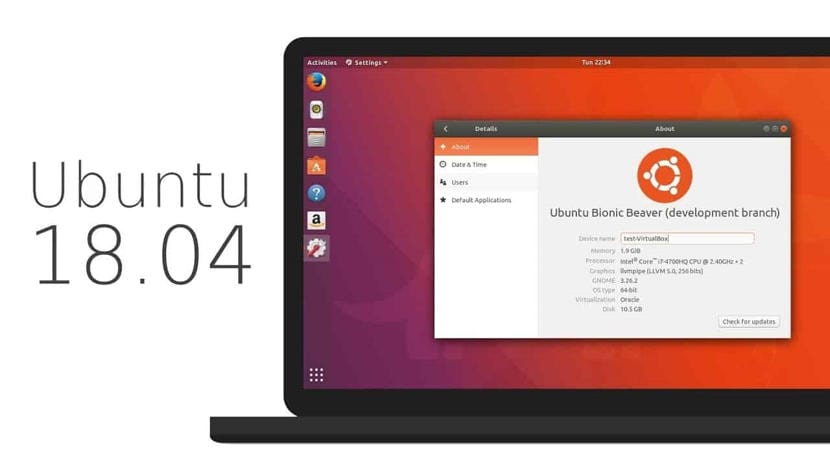
Canonical ha renovado su calendario de actualizaciones para su más reciente lanzamiento, Ubuntu 18.04 LTS con el fin de informar a sus usuarios la fecha exacta de la primera versión menor.

La primera actualización de mantenimiento para Ubuntu 18.04 LTS llegará el próximo 26 de julio, aunque por supuesto, no se esperan grandes cambios o añadidos ya que, como su nombre lo dice, solamente se trata de una actualización para corregir errores y actualizar pequeños componentes del sistema. Probablemente Ubuntu 18.04.1 LTS incluirá las actualizaciones que se han añadido a los repositorios oficiales hasta la fecha de publicación.

Ubuntu 18.04.1 LTS también servirá como versión de instalación limpia para aquellos que no han actualizado y quieren hacerlo sin tener que descargar todo el paquete de actualización después.

Ubuntu 16.04.5 LTS llegará el 2 de agosto con características de Ubuntu 18.04

Los usuarios de Ubuntu 16.04 estarán felices de saber que la quinta y última actualización de Ubuntu 16.04 llegará el próximo 2 de agosto, aunque esta fecha todavía puede ser movida como suele pasar en los lanzamientos de canonical.

Las buenas noticias para Ubuntu 16.04 es que la actualización 16.04.5 tendrá un kernel actualizado y controladores gráficos prestados de Ubuntu 18.04, Linux 4.15 Kernel y Mesa 18.

Después de Ubuntu 16.04.5 los usuarios de Ubuntu 16.04 no recibirán más actualizaciones importantes, aunque si recibirán actualizaciones menores de mantenimiento y seguridad hasta abril de 2021. Tendrás tres años de soporte de seguridad y mantenimiento si no planeas actualizar a la versión 18.04 de Ubuntu.

Mientras tanto, Canonical se encuentra trabajando en su próximo lanzamiento Ubuntu 18.10 Cosmic Cuttlefish que tiene como fecha de lanzamiento octubre 18, 2018 aunque este sólo tendrá soporte por 9 meses hasta el verano de 2019. Ubuntu 18.10 tendrá muchas mejoras, un nuevo tema y una mejor integración con Android.

El artículo Canonical actualiza las fechas de actualizaciones de Ubuntu ha sido originalmente publicado en Linux Adictos.

from Linux Adictos https://ift.tt/2smMPy1
via IFTTT

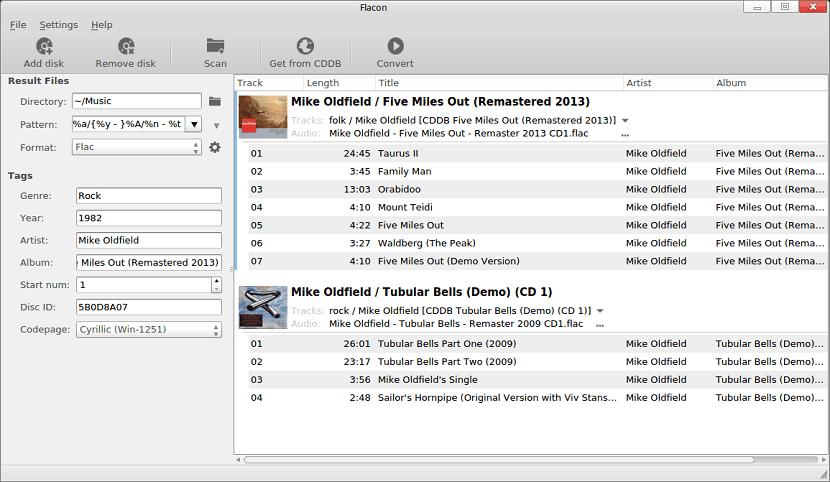
Flacon: Una utilidad para extraer pistas de audio en Linux

Si tienen la necesidad de extraer una o más pistas de audio la siguiente aplicación les puede resultar sumamente útil. Flacon es una aplicación gratuita y de código abierto distribuida bajo la Licencia Pública GNU Library versión (LGPL) versión 2 escrita en C ++ y construido usando las bibliotecas Qt. Permite a los usuarios a extraer pistas individuales de grandes archivos de audio.

Flacon es una aplicación creada con el objetivo de extrae pistas individuales de un gran archivo de audio que contiene todo el álbum de música y las guarda como archivos de audio separados. Para hacer esto, usa información del archivo CUE apropiado.

Es una excelente opción si quieren quiere convertir sus pistas de audio en archivos digitales, puede extraerlos y escuchar estos de nuevo en sus dispositivos actuales.

Sobre Flacon

Todo lo que necesitas es una unidad de CD y con ayuda de Flacon y poco tiempo, tu colección física de audio puede llegar a ser totalmente digital y moderna.

Básicamente lo que hace Flacon es extraer CDs de audio para guardar los archivos resultantes en un álbum en su sistema, el cual pueden transferir su dispositivo móvil / portátil. Para ello Flacon, utiliza información del archivo CUE.

Además, Flacon permite revisar o especificar etiquetas apropiadas, tanto para todas las pistas al mismo tiempo, como para cada etiqueta por separado.

Entre las principales características de Flacon que podemos destacar encontramos:

  • El programa soporta los siguientes formatos de audio de entrada: WAV, FLAC, APE, WAVPack, True Audio (TTA) y cuenta con soporte para los siguientes formatos de audio como salida: FLAC, WAV, WAVPack, AAC, OGG o MP3.
  • Puede realizar el análisis de ganancia de reproducción esto lo puede hacer de las siguientes formas: modos ganancia de pista y ganancia de pista.
  • La aplicación puede realizar el proceso de conversión de múltiples subprocesos.
  • Cuenta con la detección automática del conjunto de caracteres para archivos CUE.

Flacon actualmente se encuentra en su versión 4.1.0, esta actualización básicamente fue destinada a su versión de MacOS con el fin de mejorar su compatibilidad y función en este.

¿Cómo instalar Flacon en Ubuntu, Debian y derivados?

Si quieren instalar esta aplicación en su sistema deben de abrir una terminal Ctrl + Alt + T y ejecutar lo siguientes comandos:

Para el caso de Ubuntu y derivados deben de ejecutar lo siguiente sobre la terminal:

sudo add-apt-repository ppa:flacon/ppa

Si están utilizando Debian 8 o un derivado de esta ejecutan:

sudo sh -c "echo 'deb http://download.opensuse.org/repositories/home:/Sokoloff/Debian_8.0 ./' >> /etc/apt/sources.list.d/flacon.list"

wget http://download.opensuse.org/repositories/home:/Sokoloff/Debian_8.0/Release.key -O- | sudo apt-key add -

Mientas que, si ya están usando la versión más actual estable, es decir Debian 9 o algún derivado de esta ejecutan:

sudo sh -c "echo 'deb http://download.opensuse.org/repositories/home:/Sokoloff/Debian_9.0 ./' >> /etc/apt/sources.list.d/flacon.list"

wget http://download.opensuse.org/repositories/home:/Sokoloff/Debian_9.0/Release.key -O- | sudo apt-key add -

Ahora tanto para Ubuntu, Debian y derivados ya agregados los repositorios debemos de actualizar el listado de repositorios con:

sudo apt-get update

Y finalmente instalamos la aplicación con:

sudo apt-get install flacon

¿Cómo instalar Flacon en Fedora y derivados?

Si estas utilizando Fedora, Korora o algún derivado puede instalar la aplicación desde los repositorios oficiales de la distribución, para ello puedes utilizar un centro de software o gestor de paquetes de tu preferencia.

También lo puedes instalar desde la terminal con:

sudo dnf install flacon

¿Cómo instalar Flacon en Arch Linux y derivados?

Para el caso de la instalación en Arch Linux, Manjaro y derivados es necesario tener los repositorios de AUR habilitados en tu archivo pacman.conf.

Y la herramienta la puedes instalar con el siguiente comando:

yaourt -S flacon

¿Cómo instalar Flacon en Rosa Linux?

¿Eres usuario de esta distribución? No te preocupes también Flacon puede ser instalado en esta distro de Linux desde sus repositorios oficiales.

Simplemente debes de ejecutar el siguiente comando en tu terminal:

urpmi flacon

Y listo con ello ya tendrás instalado este software en tu sistema el cual puedes encontrar en tu menú de aplicaciones listo para ser utilizado.

Si conoces alguna otra aplicación similar a Flacon no dudes en compartirlo con nosotros en los comentarios.

El artículo Flacon: Una utilidad para extraer pistas de audio en Linux ha sido originalmente publicado en Linux Adictos.

from Linux Adictos https://ift.tt/2svBrz8
via IFTTT