Rudder: Un software de auditoria y administración de configuración de sistemas

Rudder es una solución gratuita y de código abierto orientada a la administración de configuración y auditoría para ayudar a automatizar la configuración de sistemas en grandes infraestructuras de TI de forma controlada y segura.

Rudder cuenta con una interfaz web del lado del servidor está escrita en Scala y su agente local liviano instalado en cada máquina administrada escrito en C. Cuenta con una base de datos de administración de configuración, junto con funciones de auditoría continua.

Sobre Rudder

La diferencia entre una herramienta de gestión de configuración tradicional y Rudder es que los cambios pueden simularse individualmente antes de ser validados, luego verificarlos después de su aplicación, finalmente graficarlos y mantenerlos a lo largo del tiempo.

Todo lo que no se ajuste al estado objetivo, volverá a las alertas en tiempo real, creará informes de deriva o activará la corrección automática.

Esto lo convierte en una herramienta particularmente adecuada para cumplir con las limitaciones de la infraestructura de producción.

Desde un punto de vista práctico, Rudder permite:

  • Administrar la base del sistema (distribuir claves SSH, configurar DNS, administrar usuarios, administrar el estado del servicio, establecer permisos en carpetas y archivos, iniciar tareas, administrar certificados, etc.);
  • Instalar, actualizar y configurar aplicaciones
  • aplicar y verificar continuamente las políticas de seguridad, incluso para estándares externos (ISO 27001, PCI-DSS, ANSSI PSSI, etc.).

  • Crear inventarios
  • Cuenta con una interfaz web completa
  • Políticas estandarizadas y reutilizables
  • Editor de políticas personalizadas
  • Solicitud de cambio / Validación
  • API REST
  • Git backend

En resumen, Rudder es:

Una herramienta de gestión de auditoría y configuración continua, existente desde 2011;

Libre (código bajo GPL v3, documentación bajo CC BY-SA 2.0, con algunas bibliotecas bajo la licencia de Apache);

Compuesto de un servidor que administra informes de configuración y cumplimiento (en Scala) y un agente de configuración (en C), que administra Debian, Ubuntu, RHEL / CentOS, SLES, Slackware y AIX;

Utilizado por grandes producciones críticas como Caisse d’Epargne, BMW o Eutelsat;

Desarrollado principalmente por Normation , que ofrece varios servicios en torno a Rudder, como una suscripción que incluye soporte editorial, capacitación y experiencia, así como complementos de carga útil para necesidades específicas (especialmente para soporte de máquina) windows).

Nueva versión de Rudder 4.3

Hace algunas semanas Rudder fue actualizado a su nueva versión 4.3 después de mas de medio año de desarrollo podemos encontrar entre las mejoras y modificaciones realizadas a este podemos destacar.

Rudder 4.3 trae una mejora decisiva a este editor al permitir la definición de parámetros para estas políticas.

Por ejemplo, es posible definir una política de configuración de la aplicación que tenga en cuenta la base de datos a la que conectarse.

Esto permite abstraer configuraciones complejas y hacerlas accesibles con una interfaz personalizada simple y accesible.

Un segundo desarrollo importante es la introducción de una política de configuración de importación y exportación de este editor.

Hace que sea fácil compartir estas políticas entre servidores y usuarios. Esto también abre la posibilidad de una plataforma futura para compartir políticas de configuración.

Se ha agregado una nueva capacidad a las políticas de configuración predefinidas que aceptan varias instancias en la misma máquina (presencia de un paquete de software, etc.): una pasada de configuración antes de las primeras instancias y una después de la última.

Un caso de uso típico es reiniciar un servicio una vez al final de una lista de verificación, por ejemplo.

Pero también permite realizar acciones atómicas desde varias configuraciones independientes: si desea agregar tres usuarios al archivo sudoers, la edición se realizará al final, al mismo tiempo.

¿Cómo instalar Rudder en Linux?

Esta aplicación esta orientada en el uso de serivdores en donde se requiere una configuración especial y también se debe de instalar en máquinas locales (clientes) los cuales serán administrados por Ruuder desde el server principal.

Para esto es necesario que visitemos el siguiente enlace donde se nos dan las instrucciones necesarias para poder instalarlo y configurarlo en nuestros equipos.

También pueden visitar este enlace para una prueba en línea de este software.

El artículo Rudder: Un software de auditoria y administración de configuración de sistemas ha sido originalmente publicado en Linux Adictos.

from Linux Adictos https://ift.tt/2kzFBTa
via IFTTT

Reproductores multimedia para Gnu/Linux; los mejores programas para ver películas y escuchar música

Posiblemente todos los usuarios a estas alturas saben lo que es un reproductor multimedia, pero aquí no vamos a explicaros que es un reproductor multimedia sino cuales son las mejores opciones que existen para Gnu/Linux. Nos centraremos en los más conocidos y no solo en los que reproducen audio o solo video. En este listados hemos incluido los mejores reproductores de audio y aquellos que además de audio también pueden reproducir video.

Actualmente, todos los reproductores multimedia buscan ofrecer algo más que reproducir archivos de audio o video, buscan ofrecer conexión con servicios de terceros, comunicarse con dispositivos o directamente ser uno de los programas más livianos y ligeros de todo el sistema operativo.

Rhythmbox

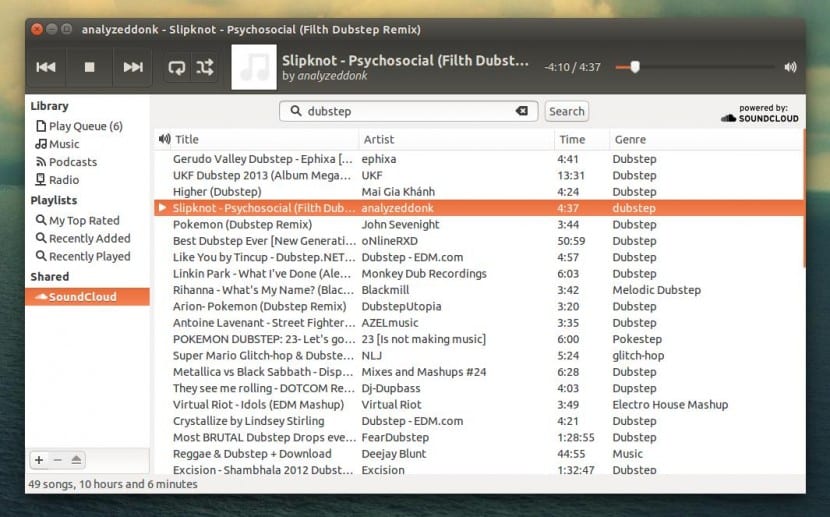
El reproductor multimedia más famoso de todos se llama Rhythmbox, un reproductor que se integra dentro del escritorio Gnome y que ha hecho que sea conocido por todos ellos. Al igual que otros programas del género, Rhythmbox tiene total compatibilidad con archivos de audio, pero ofrece algo más. Rhythmbox no solo admite diversos servicios de terceros como Last.fm, Soundcloud o Jamendo sino que se puede conectar con podcasts y otros servicios gracias a su posibilidad de expansión mediante complementos.

Rhythmbox admite listas de reproducción y tiene un servicio de radio online que nos permite escuchar la radio sin tener este dispositivo. Al igual que Amarok y otros programas privativos como iTunes, Rhythmbox permite la sincronización de música entre nuestro ordenador y otros dispositivos como mp3 o iPod. Podemos encontrar este reproductor multimedia en los repositorios oficiales de todas las distribuciones ya que al está dentro de Gnome.

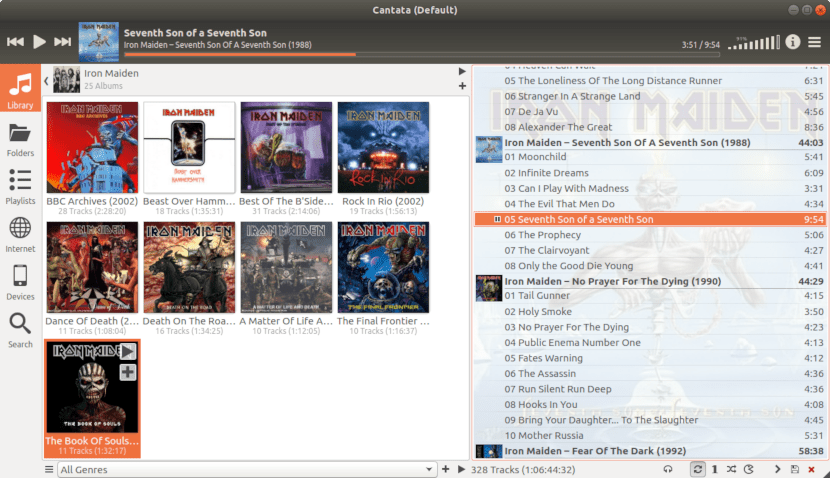
Cantata


Cantata es un reproductor de música que viene incluido en el escritorio Plasma. El programa ofrece una solución rápida y sencilla para los usuarios del escritorio de KDE. No permite reproducir videos ni archivos de música poco conocidos pero a cambio encontraremos la búsqueda de archivos musicales a través de directorios, la comunicación con ciertos dispositivos de música y la posibilidad de conectarse y bajarse archivos de servicios de música vía streaming o con servicios de podcasts. La web oficial de Cantata es esta.

VLC

VLC nació hace algunos años y rápidamente se ha convertido en el rey de los reproductores multimedia. VLC es un reproductor que reproduce cualquier tipo de archivo sin por ello necesitar un exceso de recursos. Tanto video como audio son compatibles con este programa lo que hace que los usuarios tengan un solo programa en lugar de dos. Durante las últimas versiones VLC ha incluido soporte Chromecast y comunicación con servicios como Youtube, lo que hace que sea más interesante aún.

Pero, todo tiene su parte negativa. Las últimas versiones de VLC son más pesadas que las primeras versiones y eso ha hecho que muchos usuarios que tienen ordenadores con pocos recursos, busquen otras alternativas. VLC está disponible en los repositorios de todas las distribuciones Gnu/Linux pero sino lo encontramos, siempre podemos descargar el programa de la web oficial de VLC.

Lplayer

LPlayer es un reproductor de música minimalista que funciona en Ubuntu, Linux Mint y derivados. Está creado por el famoso desarrollador El Atareao. Su intención es ofrecer reproducción de música y podcast sin por ello consumir recursos del sistema operativo. Además, el reproductor se integra perfectamente en los escritorios de Cinnamon y Gnome y ofrece reproducción continua, ecualizador de sonido y listas de música.

Su instalación se hace mediante un repositorio externo, hemos de ejecutar lo siguiente en la terminal:

sudo add-apt-repository ppa:atareao/lplayer
sudo apt update
sudo apt install lplayer

Amarok

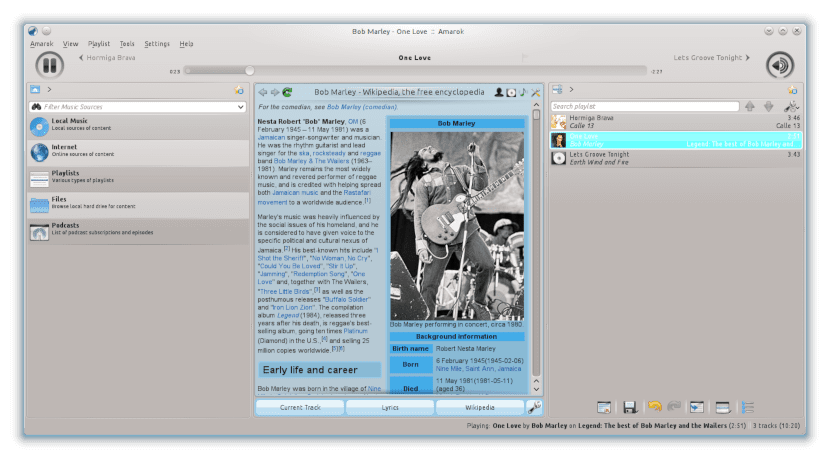
Amarok es un reproductor para entornos con librerías Qt aunque su popularidad ha hecho que se pueda utilizar en casi cualquier escritorio. Amarok es una completa suite de multimedia ya que no solo reproduce audio sino que también es compatible con servicios vía streaming, podcast, servicios propios, etc…

Amarok es compatible con dispositivos externos con los cuales se puede sincronizar y compartir música y video. El punto negativo de este reproductor multimedia es su consumo alto de recursos, un consumo que no es apto para equipos con pocos recursos. Amarok está disponible en los repositorios de todas las distribuciones Gnu/Linux, algo que hace que sea fácil tener este programa en nuestro sistema operativo.

Clementine

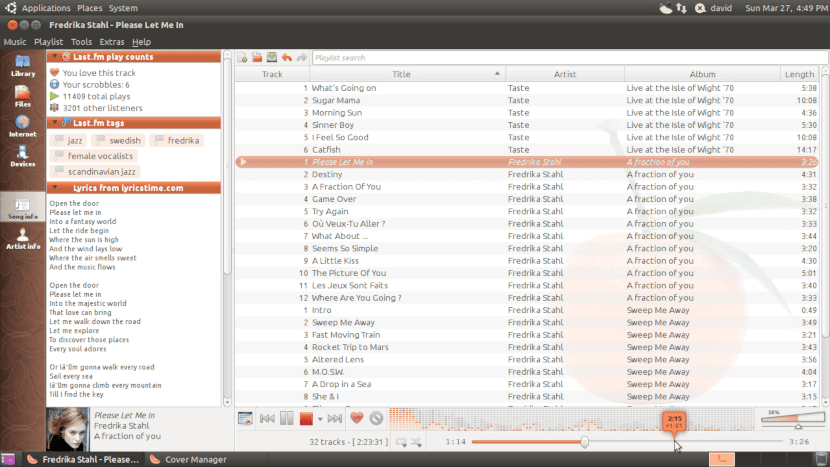
Clementine es un reproductor que nace de Amarok pero actualizado y llevado a otras plataformas como Windows o macOS. Clementine no solo reproduce audio sino que admite servicios de terceros como Spotify, Last.fm, Soundcloud, etc… e incluso se puede conectar con servicios de discos duro virtuales como Dropbox, Box, Drive, etc… para buscar música y reproducir estos archivos.

Clementine es un reproductor de música que al igual que Amarok, se conecta con dispositivos externos al ordenador e incluso se puede controlar a través del smartphone gracias a una app que existe para Android. Clementine es una gran opción pero no soporta archivos de video como otros programas.

Banshee

Banshee es un reproductor multimedia muy completo. No tiene la apariencia de iTunes pero ofrece casi lo mismo que el servicio de Apple. Además de reproducir audio y video, Banshee permite reproducir y gestionar dispositivos como iPods, Mp3 o incluso smarpthones.

Banshee tiene conexión con servicios vía streaming y servicios de pago, permitiendo tener música y video a nuestro gusto en cualquier momento. Los podcasts también están presentes en Banshee así como la información del archivo reproducido en un panel lateral. Banshee está presente en cualquier distribución Gnu/Linux aunque podemos saber más en su web oficial.

SMPlayer

SMPlayer es un reproductor multimedia similar a Miro o Parole. En este caso tenemos una opción ligera que nos permitirá visualizar archivos de audio y video. Se basa en el antiguo MPlayer y está disponible no solo para Gnu/Linux sino también para otros sistemas operativos como Windows o macOS.

SMPlayer es compatible con Youtube y con los servicios de descarga de subtítulos, lo que permite una visualización de cualquier película extranjera. A diferencia de otros reproductores, SMPlayer tiene la función de skin o personalización que nos permitirá instalar cualquier interfaz o directamente el artwork de la distribución.

Podemos instalar SMPlayer en cualquier distribución siguiendo los pasos que se indica en la web oficial del proyecto.

Parole

Parole es un reproductor multimedia para escritorios ligeros o con pocos recursos. Principalmente reproduce archivos de video, pero también puede reproducir archivos de audio. No ofrece compatibilidad con otros servicios o funciones, simplemente reproduce video y audio, pero lo hace muy bien.

De ahí que sea muy popular entre muchos usuarios que tienen escritorios ligeros o sencillamente que busca una solución minimalista. Parole ha sido utilizado en escritorios como Xfce o Lxde por lo que si nuestra distribución tiene estos escritorios, seguramente tendrá Parole en los repositorios oficiales.

Miro

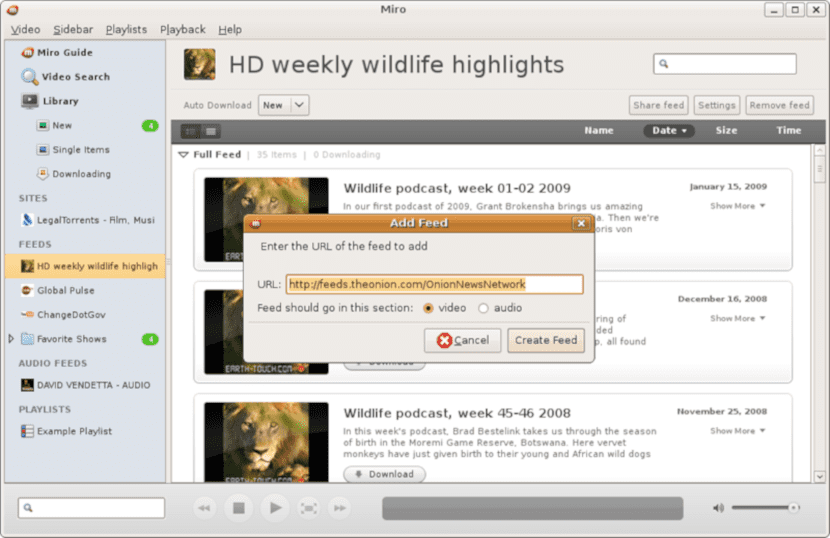
Miro es un reproductor multimedia que tiene aspecto y forma de iTunes. Miro es un reproductor multimedia libre pero que ofrece los mismos servicios y tiene similar apariencia a iTunes. Durante un tiempo fue bastante popular pero hemos de decir que su desarrollo está parado y sus últimas versiones datan del 2010.

Aún así, si queremos un reproductor similar a iTunes pero que no consuma muchos recursos, Miro es una buena opción. En la web oficial encontraremos los métodos de instalación dependiendo de la distribución Gnu/Linux que tengamos.

¿Cuál he elegido yo?

Muchos de vosotros seguramente que habéis o tenéis uno o varios reproductores multimedia favoritos, otros estarán probando o cambiarán a raíz de este artículo. Y muchos os preguntaréis qué reproductor multimedia utilizo. He de confesar que soy un amante del Reproductor VLC, un reproductor que siempre he instalado en cada ordenador que utilizo y que siempre utilizo.

Es práctico, completo y mi ordenador lo soporta perfectamente. Pero si he de escoger otra opción que no sea VLC, posiblemente la opción que escogería sería Parole o Amarok, programas completos que ofrecen bastante entretenimiento mediante contenido multimedia. Y vosotros ¿qué reproductor multimedia utilizáis?

El artículo Reproductores multimedia para Gnu/Linux; los mejores programas para ver películas y escuchar música ha sido originalmente publicado en Linux Adictos.

from Linux Adictos https://ift.tt/2ITEH2v
via IFTTT

Iridium Browser: Un navegador que se preocupa por la privacidad del usuario

Google Chrome es uno de los navegadores mas usados por la gran cantidad de internautas, aun que no me puedo tomar la palabra de decir que puede ser el navegador numero uno pues me estaría lloviendo un montón de arena, lo que si puedo asegurar con certeza es que esta entre uno de los navegadores web más populares.

Lo que también si puedo asegurar es que muchos usuarios avanzados y expertos se pueden tomar la libertad de declinar por el uso de este por dos simples motivos, el primero es por el excesivo consumo de memoria RAM por parte de este y el segundo es porque Chrome envía mucha información del usuario a los servidores de Google para diversos fines.

Cuando se trata de funcionalidad y experiencia, Chrome ofrece lo mejor de ambos, pero se obtiene al precio de sus datos personales.

Si tienen conciencia de la privacidad y no quiere que Google rastree sus datos, puede usar las alternativas de Chrome y otros buscadores y/o navegadores basados ​​en la privacidad.

Sobre Iridium

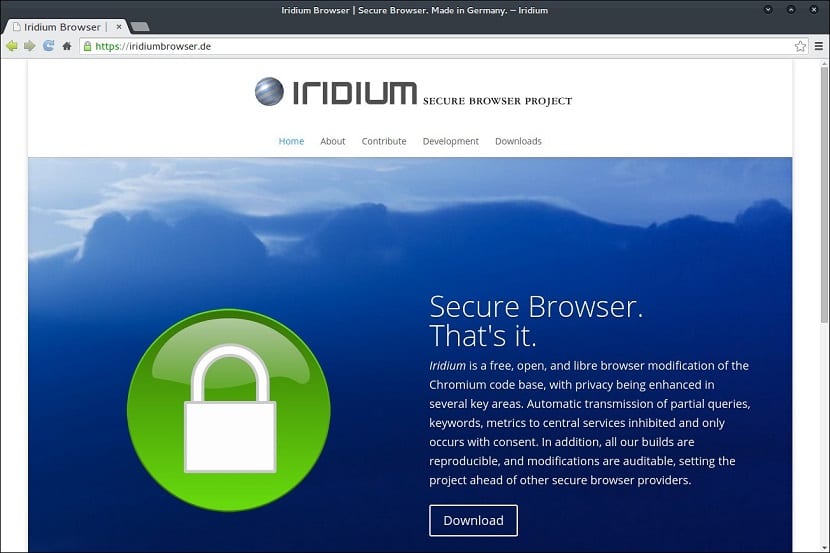
Iridium Browser es una de esas alternativas creada para proteger su privacidad en línea.

El navegador Iridium se basa en la base del código de Chromium el cual es un navegador gratuito y de código abierto.

Iridium cuenta con todas las modificaciones necesarias que mejoran la privacidad del usuario y garantizan que se utilicen las tecnologías más recientes y mejores.

Como principal tarea Iridium se encarga de prevenir la transmisión automática de consultas parciales, palabras clave y métricas a los servicios centrales y solo se produce con la aprobación del usuario.

Características de Iridium

Como son del mismo árbol, tienen un aspecto similar, pero la diferencia radica en proporcionar privacidad. Si bien Google Chrome captura datos de casi todo tipo, los desarrolladores de Iridium modificaron el código de este para brindar la máxima privacidad a los usuarios.

Entre las principales características y funciones de Iridium para mejorar la privacidad encontramos:

  • Deshabilitar “Usar un servicio web para ayudar a resolver los errores de navegación”
  • Deshabilita la opción de autocompletar a través del servicio de predicción al escribir en Omnibox
  • Siempre envía el encabezado “Do-Not-Track”
  • La predicción de red / DNS está deshabilitada de forma predeterminada
  • Bloquea las cookies de terceros por defecto
  • Lista de complementos de obtención desde iridiumbrowser.de donde se actualizará regularmente
  • Los datos del sitio (cookies, almacenamiento local, etc.) solo se guardan hasta la salida, por defecto
  • Las contraseñas no se almacenan de manera predeterminada
  • El relleno automático de formulario de entrada está deshabilitado de forma predeterminada
  • El proveedor de búsqueda predeterminado es  Qwant
  • Carga “about: blank” en pestañas nuevas en lugar del motor de búsqueda y / o promociones establecidos actualmente.
  • No informar anulaciones de navegación segura.
  • No hace el uso del servicio de descarga de autocompletar.
  • Deshabilita las cookies para las solicitudes de fondo de navegación segura.
  • Deshabilita la API de estado de la batería.

¿Cómo instalar Iridium Browser en Linux?

Si quieres instalar este navegador en tu sistema los desarrolladores del navegador nos proporcionan algunos repositorios o paquetes de instalación los cuales podemos utilizar, dependiendo del sistema que utilizes son los pasos que debes de seguir.

Para el caso de los usuarios de Debian, Ubuntu y sistemas derivados de estos, debemos de abrir una terminal y ejecutar los siguientes comandos:

wget -qO - https://downloads.iridiumbrowser.de/ubuntu/iridium-release-sign-01.pub|sudo apt-key add -

cat <<EOF | sudo tee /etc/apt/sources.list.d/iridium-browser.list

deb [arch=amd64] https://downloads.iridiumbrowser.de/deb/ stable main

#deb-src https://downloads.iridiumbrowser.de/deb/ stable main

EOF

sudo apt-get update

sudo apt-get install iridium-browser

Para el caso Fedora, Korora y sistemas basados en estos debemos de teclear lo siguiente:

Si aun usan Fedora 27 o derivados de esta versión:

dnf config-manager --add-repo https://dl.iridiumbrowser.de/fedora_27/iridium-browser.repo

dnf install iridium-browser

Para quienes ya estén utilizando Fedora 28:

dnf config-manager --add-repo https://dl.iridiumbrowser.de/fedora_28/iridium-browser.repo

dnf install iridium-browser

Para el caso de openSUSE debemos de teclear lo siguiente:

zypper ar https://downloads.iridiumbrowser.de/openSUSE_Leap_15.0/ iridium

zypper in iridium-browser

Los usuarios de Arch Linux, Manjaro y derivados podemos instalar Iridium desde los repositorios de AUR el cual debemos de tener habilitado en nuestro archivo pacman.conf.

Lo instalamos con este comando:

yaourt -S iridium

El artículo Iridium Browser: Un navegador que se preocupa por la privacidad del usuario ha sido originalmente publicado en Linux Adictos.

from Linux Adictos https://ift.tt/2IUuqyT
via IFTTT

Wekan: una aplicación para la gestión de los flujos de producción

Wekan es una aplicación gratuita y de código abierto basada en el concepto Kanban un término de origen japonés que literalmente significa “tarjeta” o “señalización”. Este es un concepto normalmente relacionado con el uso de tarjetas (post-it y otros) para indicar el progreso de los flujos de producción en las empresas de fabricación en serie.

Wekan está construida con el marco Meteor JavaScript y se distribuye bajo la licencia MIT, lo que permite que cualquier persona pueda trabajar fácilmente con él y modificarlo. Wekan puede alojarse en su propio servidor con muy poco esfuerzo, garantizando que tenga todo el tiempo el control total de sus datos y pueda asegurarse de que nadie más tenga acceso a él.

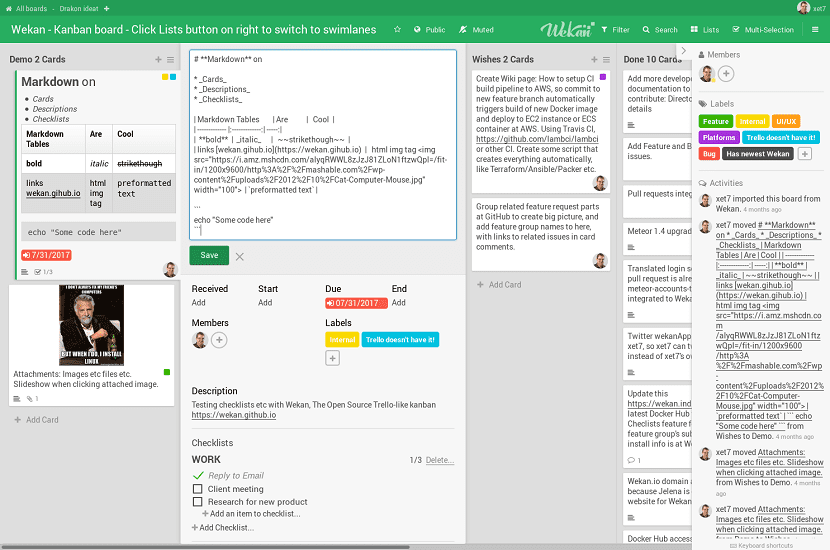
Con Wekan podemos realizar una gestión de tareas pendientes en tarjetas y tableros. Las tarjetas se pueden mover entre varias Columnas. Los tableros pueden tener muchos miembros, lo que permite una fácil colaboración, solo agregue a todos los que deberían ser capaces de trabajar con usted en el tablero.

Sobre Wekan

Se puede asignar diferentes etiquetas de colores a las tarjetas para facilitar la agrupación y el filtrado, adicionalmente, puede agregar miembros a una tarjeta, por ejemplo, para asignarle una tarea a alguien.

Se considera una alternativa de código abierto y autohospedada a WorkFlowy o Trello, que ofrece casi las mismas características, pues es una aplicación muy útil para aumentar la productividad al trabajar en un entorno colaborativo.

Wekan tiene una interfaz web totalmente receptiva, y se traduce activamente en muchos idiomas.

Características de Wekan

La aplicación permite al administrador la creación de una lista de tableros públicos y privados, los cuales se colocan en la parte superior de la página de la tabla.

También esta aplicación esta optimizada en un diseño responsive para poder usada en pantalla completa o ventana en el escritorio sin botones del navegador y en dispositivos móviles.

Cuenta con la administración y configuración de miembros con lo cual se pueden: crear, eliminar, suspender, editar, asignar permisos al hacer clic en su nombre de usuario en la esquina superior derecha.

Las tarjetas pueden se puede configurar entre lo cual se puede editar: la descripción, asignar etiquetas personalizables, listas de verificación, imágenes y archivos adjuntos, comentarios, archivar, eliminar y restaurar.

También cuenta con un sistema de autenticación, un panel de administración la posibilidad de realizar una configuración de SMTP.

Con la configuración de SMTP se puede realizar desde la aplicación el autoregistro, o cambio para solo invitación e invitando a los usuarios a las juntas.

La configuración SMTP admite lo siguiente:

Plataforma Sandstorm, administrador LDAP, correo electrónico sin contraseña, SAML, GitHub y Google Auth.

¿Cómo instalar wekan en Linux?

Si quieres instalar esta aplicación en tu sistema contamos con varios métodos de instalación, de los cuales utilizaremos los mas sencillos y asi evitar el tener que gastar algo de tiempo compilando la aplicación desde su código fuente.

Para el caso de Debian existe un paquete ya compilado, aunque no es oficial dado que no viene de la mano de los creadores esta limitado solo a los sistemas de 64 bits.

Para instalarlo en el sistema debemos de realizar los siguientes pasos.

Instalamos esta dependencia:

sudo apt-get install apt-transport-https

Si están utilizando Debian 7 en este único caso debemos añadir lo siguiente:

sudo apt-key adv --keyserver hkp: //keyserver.ubuntu.com: 80 --recv EA312927

sudo echo " deb https://repo.mongodb.org/apt/debian wheezy / mongodb-org / 3.2 main "  > /etc/apt/sources.list.d/mongodb-org-3.2.list

Para Debian 8 y Debian 9:

sudo apt-key adv --keyserver hkp: //keyserver.ubuntu.com: 80 --recv FDEB78E7

sudo echo " deb https://soohwa.github.io/apt/debian wheezy main "  > /etc/apt/sources.list.d/soohwa.github.io.list

Finalmente instalamos la aplicación en nuestro sistema con:

sudo apt-get update

sudo apt-get install -y wekan-oft-0

Para quienes utilizen Docker pueden instalar la aplicación este comando:

docker pull wekanteam/wekan

Para el resto de las distribuciones de Linux, podemos obtenerla si están utilizando la tecnología de Snap la pueden instalar con este comando:

sudo snap install wekan

Pueden revisar las configuraciones que pueden hacer para utilizar la aplicación de una mejor manera leyendo un poco sobre la documentación en este enlace.

El artículo Wekan: una aplicación para la gestión de los flujos de producción ha sido originalmente publicado en Linux Adictos.

from Linux Adictos https://ift.tt/2se4Y0Z
via IFTTT

Lindows está de vuelta con Linspire 7.0 y Freespire 3

Algunos de ustedes recordaran la famosa distribución Lindows, una distro de Linux que causo un gran revuelto debido a su nombre y a la interfaz bastante similar que tenía similar a Windows, gracias a eso obtuvo una gran serie de criticas y demandas por parte de la gente de Microsoft.

Además de que Richard Stallman dio duras criticas a esta por ser un sistema que requería un pago para ser distribuida y el uso de software no libre en este.

Debido a esto no tuvo mas remedio que cambiar de nombre al cual adopto por Linspire, aunque poco tiempo después el proyecto fue cerrado y abandonado a su suerte.

El tiempo paso y surgió un nuevo patrocinador y PC/OpenSystems LLC decidió retomar el proyecto y es de esta forma como renació Linspire.

Para quienes no conozcan Linspire les puedo decir que se trata de un sistema operativo completo basado en Ubuntu y que ofrece el poder, la estabilidad y el ahorro de costes de Linux con la facilidad de un entorno similar a Windows.

LinspireOS es un sistema operativo basado en Ubuntu de 64 bits y en parte de Debian, que está orientado hacia el negocio, la educación y el trabajador gubernamental. Tiene todas las aplicaciones que necesitarán los usuarios empresariales para trabajar, investigar e implementar entre los sistemas de escritorio de muy alta gama.

Además, Linspire posee tecnología exclusiva de Click-N-Run (CNR) que hace que la instalación del software en el Linspire rápida y fácil.

Freespire

Esta fue una vez una distribución de Linux administrada por la comunidad patrocinada por Linspire.

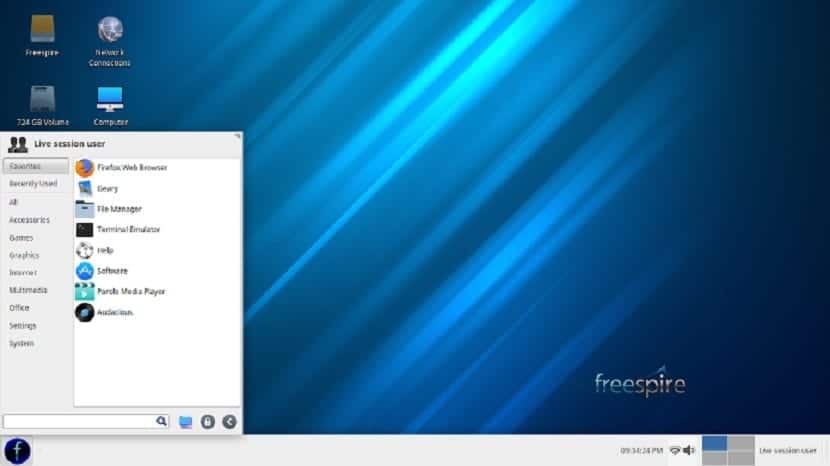
Freespire se descontinuó en 2008. A partir de 2017, Freespire se ha convertido en un sistema operativo gratuito basado en Ubuntu y distribuido por PC / OpenSystems LLC. Freespire utiliza el escritorio Xfce.

Freespire es una distribución que está orientada a la comunidad Linux en general, que hace uso de sólo componentes de código abierto, que no contienen aplicaciones propietarias.

Pero esto no es necesariamente una limitación, pues a través de un centro de software y repositorios extensivos, los usuarios de Freespire pueden instalar cualquier aplicación que deseen.

Novedades de Linspire 7.0 y Freespire 3

Con este nuevo lanzamiento de las nuevas versiones de estas distribuciones de Linux con paquetes y características actualizadas. Los nuevos lanzamientos, Linspire 7.0 y Freespire 3.0, se basan en Ubuntu.

Aunque ambos contienen núcleo y utilidades en común, se dirigen a dos bases de usuarios diferentes.

Freespire es una distribucioncompletamente gratuita y de distribución abierta, está licenciada bajo las licencias GNU GPLv2 y una mezcla de otras licencias como la Licencia BSD. Algunos de los paquetes de software incluidos en el repositorio están licenciados bajo GNU GPLv3.

Por su lado mientras que Freespire que contiene las siguientes aplicaciones y características:

  • Kernel 4.10.0-42
  • Navegador Web Firefox Quantum
  • Cliente de correo electrónico de Geary
  • Ice SSB
  • Abiword
  • Gnuméric
  • Parole Media Player
  • Herramienta de gráficos Pinta
  • Font Manager y mas.

Y mientras que Linspire 7.0 contiene las siguientes aplicaciones y recursos:

  • Kernel 4.10.0-42
  • Google Chrome
  • Thunderbird con Calendario
  • MS Exchange y Google Sync
  • IceSSB, LibreOffice
  • Centro de Software
  • VLC Media Player
  • Rhythmbox
  • Font Manager

Cuenta con integración de Wine para ejecutar algunas aplicaciones de Windows, VirtualBox, Compatibilidad con XFS, JFS, ZFS, BTRFS, soporte de .NET Core, ClamAV Virus Scanner, Bleachbit, sistema de detección de intrusiones, y entorno de construcción integrado.

¿Cómo obtener Linspire 7.0 y Freespire 3.0?

Linspire es un sistema de pago, por lo que si quieren obtenerlo lo hacen a cambio de una módica cantidad de $29 USD y si quieren tener soporte por 12 meses la cuota aumenta a $60 USD. Con esto Linspire es un claro ejemplo de un software mixto ya tiene una dualidad de código abierto y cerrado además de sus licencias libres y de propietarios.

Por otro lado, Freespire es la alternativa gratuita de Linspire la cual podemos obtener desde el siguiente enlace para poderlo probar o instalar en nuestros equipos.

Aun que si lo requieren para un entorno comercial se puede mejorar por una pequeña cantidad de $15 USD.

El artículo Lindows está de vuelta con Linspire 7.0 y Freespire 3 ha sido originalmente publicado en Linux Adictos.

from Linux Adictos https://ift.tt/2LwkcGG
via IFTTT

ProjectLibre: un programa para la gestión de proyectos de codigo abierto

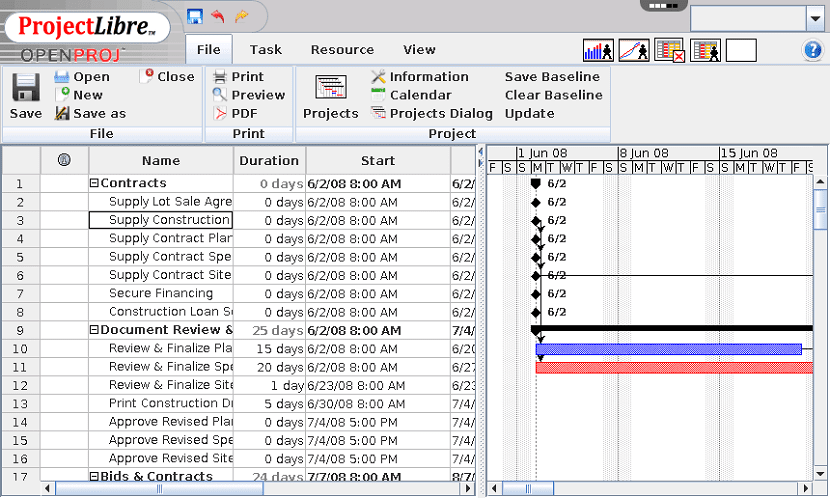
ProjectLibre es un software de administración de proyectos de código abierto, se ejecuta sobre la plataforma Java, lo que permite ejecutarlo en varios sistemas operativos. Actualmente es la principal alternativa de código abierto para Microsoft Project.

ProjectLibre es totalmente compatible con archivos de Microsoft Project 2003, 2007 y 2010. El programa ya fue adoptado en más de 200 países y grandes empresas. Con ello, gobiernos, pequeñas empresas y organizaciones sin fines de lucro en todo el mundo se están beneficiando de sus funcionalidades.

El objetivo de ProjectLibre es proporcionar software de gestión de proyectos de fuente abierta y gratuita en todo el mundo y proporcionar las características integrales de administración de proyectos.

ProjectLibre tiene un funcionamiento bastante similar a Microsoft Project , cuenta con una interfaz de usuario bastante intuitiva, sencilla de utilizar y similar a MS Project, ofrece bastantes funcionalidades muy completas.

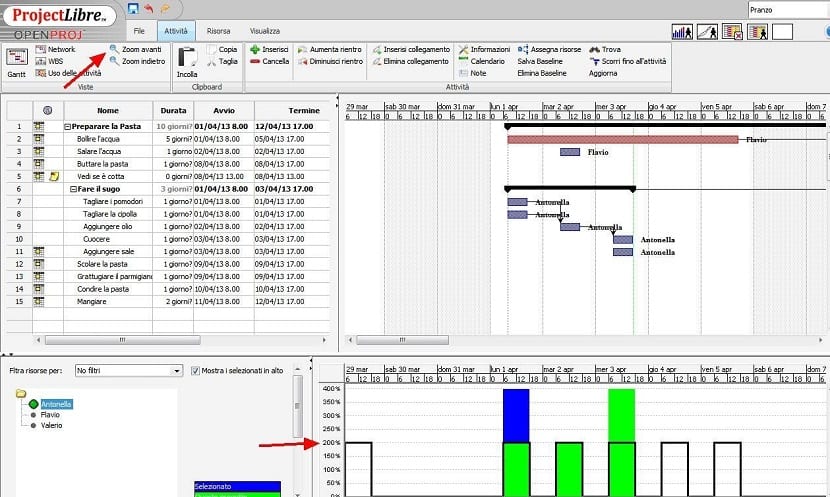
Con el podremos realizar diagramas de Gantt y gráficos PERT, además de que también podemos realizar diagramas RBS, de estructura analítica de recursos, y diagramas WBS, de estructura de descomposición del trabajo.

Entre las principales características de ProjectLibre podemos destacar:

  • Cuenta con compatibilidad con Microsoft Project 2010.
  • Permite la gestión del valor ganado
  • Diagrama de Gantt
  • Gráficos PERT.
  • Diagrama de estructura analítica de recursos.
  • Diagrama de Estructura de descomposición del trabajo.
  • Informes de uso de tareas
  • Importar desde y exportar a Microsoft Project 2010.
  • Impresión
  • Exportar a PDF
  • Una nueva interfaz de usuario basada en cintas.
  • Compatibilidad completa con Microsoft Project 2010.

¿Cómo instalar ProjectLibre en Linux?

Si quieres instalar esta aplicación en tu sistema, debemos de dirigirnos a su página y en su sección de descargas podremos obtener los paquetes de instalación, los podemos descargar desde este enlace.

Aquí descargaremos la opción más reciente, que en este caso es la 1.8.0.

Ya descargado el paquete, para el caso de Debian, Ubuntu y derivados lo podemos hace de la siguiente forma, vamos a abrir una terminal y a ejecutar el siguiente comando:

sudo dpkg -i projectlibre_1.8.0-1.deb

Si es necesario, instalen las dependencias del programa con el comando:

sudo apt-get install -f

Para el caso de Fedora, OpenSUse, CentOS y derivados que soportan archivos. rpm, tiene que hacer lo siguiente para instalar el gestor de proyectos ProjectLibre.

Deben de descargar el archivo rpm desde el siguiente enlace. Ya descargado lo instalan con el siguiente comando en una terminal:

sudo rpm -i projectlibre.rpm

Si quieren instalar ProjectLibre en Arch Linux y derivados lo podemos hacer a través del repositorio de AUR.

Para ello debemos de tenerlo habilitado en nuestro archivo pacman.conf. Para realizar la instalación solamente debemos de teclear lo siguiente:

yaourt -s projectlibre

¿Cómo instalar ProjectLibre desde código fuente?

Para el resto de las distribuciones de Linux si queremos instalar este programa debemos de descargar el código fuente de este.

Vamos a descargar la última versión de este programa desde este enlace.

Hecha la descarga, si cuentas con alguna versión anterior debes de eliminarla con estos comandos:

sudo rm -Rf /opt/projectlibre*

sudo rm -Rf /usr/share/applications/projectlibre.desktop

Ahora tenemos que descomprimir el archivo descargado en la carpeta opt de nuestro sistema, esto lo hacemos con el siguiente comando:

sudo tar -vzxf projectlibre-1.8.0.tar.gz -C /opt/

Ya con los archivos descomprimidos en la carpeta, debemos de renombrarla, si al ejecutar el comando siguiente se produce un error con el mensaje que comienza con “mv: es imposible sobrescribir el no-directorio”, salten este paso;

sudo mv /opt/projectlibre*/ /opt/projectlibre

Cuando queramos iniciar el programa simplemente debemos de teclear en la terminal:

java -jar /opt/projectlibre/projectlibre.jar

Ahora vamos a crear el acceso directo de la aplicación con este comando:

echo -e '[Desktop Entry]\n Version=1.0\n Name=projectlibre\n Exec=java -jar /opt/projectlibre/projectlibre.jar\n Icon=gnome-power-statistics\n Type=Application\n Categories=Application' | sudo tee /usr/share/applications/projectlibre.desktop

Y le vamos a dar permisos de ejecución:

sudo chmod +x /usr/share/applications/projectlibre.desktop

Y lo creamos en nuestro escritorio con:

cp /usr/share/applications/projectlibre.desktop ~/Desktop

Y con ello ya tendremos instalada la aplicación lista para utilizarse en nuestro sistema.

Si conoces alguna otra aplicación similar a ProjectLibre o alguna otra, no dudes en compartirla con nosotros en los comentarios.

El artículo ProjectLibre: un programa para la gestión de proyectos de codigo abierto ha sido originalmente publicado en Linux Adictos.

from Linux Adictos https://ift.tt/2sdZVh9
via IFTTT

Gnome 3.30 vendrá con soporte para ARM64

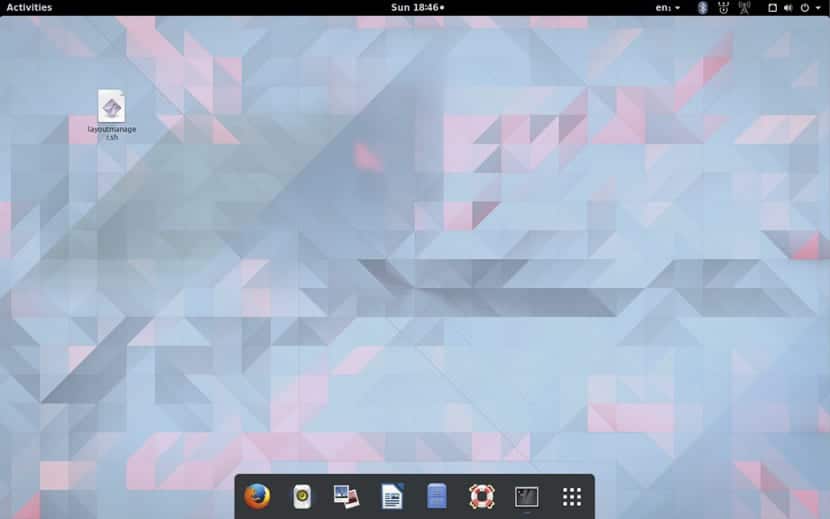
Como la mayoría de ustedes conocerá Gnome es un entorno de escritorio para los sistemas Gnu / Linux bastante popular, el cual ha sido incluido dentro de varias de las mas conocidas distros entre las cuales podemos destacar a Ubuntu, Fedora, Manjaro entre otras.

Mediante un comunicado se ha dado a conocer la segunda actualización de Gnome Shell 3.29.2, la cual fue liberada acorde al calendario de actualizaciones de Gnome Shell. Durante este ciclo de actualizaciones en las cuales se van probando nuevos arreglos, configuraciones y adiciones de complementos, se va trabajando también en nuevas mejoras.

Con las cuales a través de su desarrollo de versiones alfa y beta se va puliendo una nueva versión la cual durante los últimos años ha sido liberada en el mes de septiembre.

Para el caso de la nueva versión de este año se ha anunciado que será liberada el día 6 de septiembre del año en curso. Con la llegada de esta actualización se espera nuevos cambios y mejoras en el entorno de escritorio.

Sobre el desarrollo de Gnome

GNOME 3.29.2 fue lanzado como la segunda actualización de las de cuatro instantáneas de desarrollo para el entorno de escritorio GNOME 3.30.  Se viene cinco semanas después de la primera instantánea, el GNOME 3.29.1, con aún más mejoras y nuevas características en varios componentes.

Se espera que en cuestión de semanas acorde a su calendario de actualizaciones se libere la tercera instantánea de Gnome 3.29.3 la cual estaría siendo puesta a disposición de los desarrolladores en las fechas donde se llevara a cabo el evento GUADEC (Conferencia Europea de Desarrolladores y Usuarios de GNOME).

En las cuales durante estos días de conferencia se pueda dar el informe o noticia sobre el trabajo en marcha de Gnome 3.30 por parte de sus desarrolladores, la cual esta versión tendrá como nombre código “Almería”.

De ahí se tendrá que esperar a que GNOME 3.30 libere su primera beta para llegar a las pruebas públicas a principios del mes de agosto.

¿Qué tendrá de nuevo Gnome Shell 3.30?

De acuerdo con el cronograma de lanzamiento, GNOME 3.30 este tendra cuatro versiones de desarrollo habituales hasta la primera versión beta, que llegará a las pruebas públicas el 2 de agosto de 2018.

Esto es en cuestión a los tiempos de los lanzamientos y del trabajo sobre las versiones alfa y beta, aun que de momento no se conocen muchos detalles sobre las características de la nueva versión de Gnome.

Lo que si tenemos confirmado, podemos destacar que una de las nuevas características más interesantes que surgieron durante este ciclo de desarrollo es el soporte para la creación del entorno GNOME para arquitecturas ARM64 (AArch64).

Por lo tanto, es posible ejecutar en múltiples hardware ARM la ejecución del entorno gráfico en varios hardwares ARM incluyendo el futuro smartphone Librem 5, de Purism.

También se ha especulado que en el próximo lanzamiento del entorno de escritorio se podría añadir una nueva aplicación con la cual se podrá gozar de la radio por internet en nuestro sistema de manera nativa en Gnome.

Esta aplicación es Internet Radio Locator la cual se hablo en un articulo anterior, con ella se nos da la posibilidad de poder sintonizar alguna de las 86 estaciones de radio que se encuentran en las 76 ciudades en listadas en la aplicación.

Finalmente, también se espera que se siga trabajando sobre el gran consumo de recursos que lleva el uso de este entorno de escritorio.

Sin mas de momento es lo que se ha filtrado durante los últimos días sobre el nuevo lanzamiento de este entorno.

La versión final del entorno de escritorio GNOME 3.30 está llegando el 6 de septiembre de 2018. Antes, debe dejar una beta y una RC (Release Candidate) que se espera para agosto. GNOME 3.30 con las cuales se presentarán de manera oficial las nuevas características y mejoras.

Como comentario personal me permito argumentar que he parece un estupendo trabajo el comenzar con el soporte para los procesadores ARM los cuales han empezado a ganar gran popularidad para poder usar Linux en ellos.

El artículo Gnome 3.30 vendrá con soporte para ARM64 ha sido originalmente publicado en Linux Adictos.

from Linux Adictos https://ift.tt/2INJFK4
via IFTTT

Awkward Dimensions Redux: un juego de surrealismo gratuito en Steam

Awkward Dimensions Redux es un juego un tanto diferente a lo que comúnmente podremos ver en los video juegos o al menos por mi parte estoy acostumbrado a ver video juegos de batallas multijugador, aventuras, acción, deportes, etc.

Lo convencional por así llamarlo, pero Awkward Dimensions Redux cambia totalmente esto. Awkward Dimensions Redux es un video juego desarrollado por Steven Harmon un estudiante de secundaria de Denver.

El juego se basa en el surrealismo y los sueños, tiene como objetivo mostrar la angustia adolescente, en el explora la desorientación del ser y las terribles maquinaciones de relaciones juveniles.

Fascinado tanto por la psicología como por el teatro, la influencia de estos dos temas puede definirse claramente como una gran intrigante y un extraño juego algo fuera de lo común.

Harmon dijo además que Awkward Dimensions Redux era una colección de sueños que registraba en su diario de cama cada vez que se despertaba.

“Una vez que haya creado los recursos y recreado el sueño, podré experimentarlo de nuevo. Sería capaz de experimentarlo por mí mismo con cierta lucidez e incluso hasta cierto punto me psicoanalizaría a través de mis propias interpretaciones de mi mente subconsciente, ”

“El juego se convirtió en un lugar para asumir el significado de los sueños como mis aspiraciones en la vida y los miedos que vienen con ellos, en lugar de sueños literales. Es una pintura de un momento de mi vida en el que cualquiera puede meterse en mi espacio, aprende todo sobre mí durante ese tiempo, si se ven lo suficientemente duro, luego vete “

Awkward Dimensions Redux es apodado como el “juego sobre los sueños y la ansiedad”. Es un juego indie de simulación para caminar, cuenta con más de 18 secciones cortas. Los movimientos en el juego se limitan a caminar, saltar e inspeccionar.

Click here to view the embedded video.

El juego en si consta de una duración de entre 20 minutos y una hora, aun que el tiempo es demasiado corto durante tu estancia en el juego tu objetivo en el es el entender a otra persona a través de la interpretación de sus sueños, pensamientos, temores, deseos, fantasías y su pasado.

Awkward Dimensions Redux incluye diversos sueños a modo de dimensiones una gran multitud de puertas a otras extrañas dimensiones y segmentos FMV. Cuenta con una fantástica banda sonora de la mano de Clawfoot Slumber, Halina Heron, American Grandma, Pablo Garduno, Dong Lee, Steven Hamon y Franz Liszt.

¿Cómo instalar Awkward Dimensions Redux en Linux?

Si quieres instalar este juego lo puedes hacer desde Steam, solamente debes de tenerlo instalado en tu sistema. El juego es totalmente gratuito por lo que para añadirlo a tu biblioteca debes de dirigirte al siguiente enlace.

Ahora si no tienes instalado Steam y no quieres hacerlo por este método, podemos instalar el video juego descargándolo directamente desde el siguiente enlace.

Aquí podremos ver el botón de adquirirlo al dar clic sobre él nos saldrá una ventana donde nos pide una cooperación de menos de 1 dólar, esto ya es a decisión personal la cantidad a donar.

Si no quieres donar por el momento puedes poner la cantidad en cero y dar se habilitará el botón para la descarga.

Requisitos del sistema

Para poder jugar este video juego en tu equipo, se recomienda para tener una sesión de juego sin problemas:

  • Un procesador Intel Core i3 de 2,00 GHz o equivalente AMD
  • Una tarjeta gráfica NVIDIA GeForce 330 o superior con 1 GB de memoria
  • 2 GB de memoria RAM.

¿Cómo jugar Awkward Dimensions Redux?

El juego es en primera persona y los controles del juego son los siguientes:

La tecla W avanza, S retroceder, A se mueve hacia la izquierda, D hacia la derecha.  Para caminar más rápido, lo hacemos manteniendo presionada la tecla SHIFT junto con la tecla W. Para realizar saltos lo hacemos con la barra espaciadora y para interactuar con los objetos del juego debemos hacer clic izquierdo y clic derecho para entrecerrar los ojos.

El artículo Awkward Dimensions Redux: un juego de surrealismo gratuito en Steam ha sido originalmente publicado en Linux Adictos.

from Linux Adictos https://ift.tt/2IO2WuL
via IFTTT

¿Cómo instalar el compilador de C y C++ en Atom?

En el articulo anterior compartimos con ustedes algunos métodos para poder instalar Atom en Linux a través de algunos sencillos comandos de instalación, sin tener que recurrir a la compilación del código fuente del editor en nuestro sistema.

Como ya lo comentamos Atom es un estupendo editor de código altamente personalizable, el cual con uso de complementos lo podemos ajustar a nuestras necesidades, además de ser gratuito y de código abierto.

En este nuevo articulo que va especialmente enfocado a los nuevos usuarios la forma de configurar Atom para que nos permita poder trabajar con el lenguaje de programación C en nuestro sistema.

Debido a las características del editor Atom este tiende a ser ligero durante su proceso de instalación y con ayuda de su instalador de complementos podemos ir ajustando a Atom a nuestras necesidades.

Es por ello que Atom en Linux por defecto no trae el compilador para C y C++.

Si queremos trabajar con cualquier de estos lenguajes de programación en Atom debemos de añadir el compilador al editor de código.

¿Cómo configurar el lenguaje de programación C en Atom?

Para ello debemos de abrir el programa.

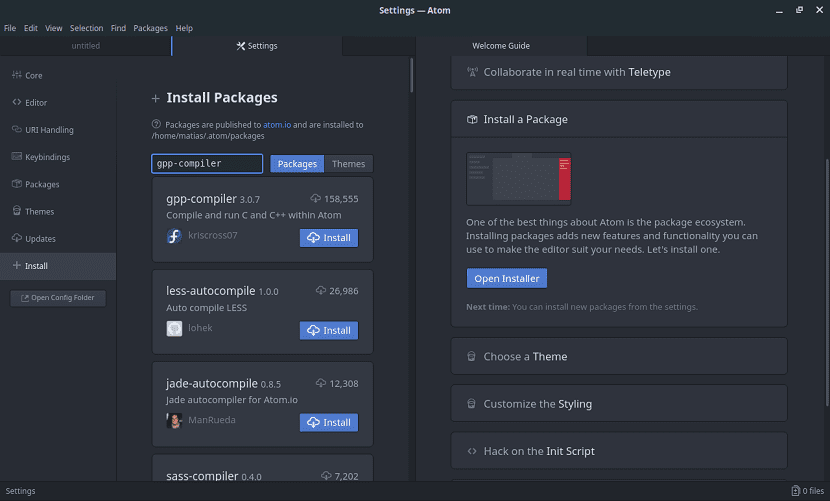
Estando en la pantalla principal de Atom, en la pantalla de bienvenida y en la parte inferior derecha de este, podremos ver que hay un botón llamado “Open Installer” con el cual nos ayudara para añadir complementos al editor.

Damos clic en el y ahora se abrirá una nueva ventana donde tendrán la posibilidad de instalar varios complementos.

Esto hace que el Atom sea tan personalizable que comienza con pocas características y poder agregar más de acuerdo con sus necesidades.

En esta nueva ventana en la sección de paquetes de búsqueda, podremos ver un recuadro en el cual vamos a teclear gpp-compiler.

Y nos aparecerá un listado de complementos que podemos instalar, aquí de manera inmediata nos aparecerá el complemento gpp-compiler, el cual podremos verificar en su descripción que es el responsable del proceso de compilación de los programas en C / C ++ en el propio editor.

Ya confirmado, simplemente tendremos que hacer clic en el botón de instalar y tener que esperar la descarga e instalación el complemento en Atom.

Hecho esto como paso opcional, podemos reiniciar el editor, esto lo hacemos con solo cerrarlo y volverlo a abrir, esto con el fin de que los cambios realizados en este hayan sido hechos de manera correcta.

Ya abierto de nuevo Atom simplemente tendremos que verificar que ya cuente con el soporte del compilador de C y C++.

¿Funciona?

Para verificar que se instalo correctamente el complemento en Atom vamos a realizar una sencilla prueba en Atom.

Esto lo hacemos escribiendo unas líneas de código del clásico ¡Hola mundo!

Para ello, vamos a abrir un nuevo archivo en archivo nuevo con el atajo Ctrl + N. A continuación, vamos a guardarlo con el nombre de hola.c en la carpeta de usuario usando el atajo Ctrl + S.

Y en el vamos a escribir el siguiente código:


#include <stdio.h>

int main()

{        printf("Hola mundo");

return 0;

}

Ya hecho esto vamos a dar la instrucción de compilar y ejecutar el código en Atom, para ello solo deben de presionar la tecla F5 y verá que en la ventana del terminal se ha ejecutado su programa.

Para el caso del lenguaje de programación C++, podemos realizar la comprobación con el siguiente código:


#include <iostream>

using namespace std;

int main() {

cout << "Hola Mundo" << endl;

return 0;

}

Y con ello ya tenemos configurado Atom para poder trabajar con C y C++.

También es importante recalcar que cuando instalamos Atom, este viene configurado en Ingles por lo que si deseamos utilizarlo en el idioma español debemos de realizar algunos ajustes los cuales compartir en el articulo anterior junto con sus métodos de instalación para las diferentes distribuciones de Linux.

Sin mas es todo de nuestra parte, si conoces algún ajuste en Atom que merezca la pena mencionar no dudes en compartirlo con nosotros en los comentarios.

El artículo ¿Cómo instalar el compilador de C y C++ en Atom? ha sido originalmente publicado en Linux Adictos.

from Linux Adictos https://ift.tt/2J5muhB
via IFTTT

Ya esta disponible para descargar e instalar openSUSE Leap15

El día de hoy los desarrolladores de openSUSE se complacen en anunciar la nueva versión de su sistema operativo llegando a su nueva versión openSUSE 15 que se basa en la próxima serie SUSE Enterprise Linux 15 y presenta componentes y tecnologías actualizados diseñados para usuarios avanzados.

Esta nueva versión se considera la sucesora de OpenSUSE 42.3. El anuncio fue hecho por el equipo de distribución es considerado un nuevo marco para el sistema operativo, pues facilita la migración a SUSE Linux Enterprise (SLE).

Esta nueva versión del proyecto openSUSE viene a establecer un nuevo salto en la numeración de la distribución, que como comentario personal puedo decir que no lleva ningún orden y tiende a confundir a los nuevos usuarios interesados en utilizar el sistema.

Que hay de nuevo en openSUSE Leap 15

En esta nueva versión de openSUSE Leap 15 ahora permite la migración a SLE, también se añadio un nuevo particionador implementado en el programa de instalación, así como la integración con el conjunto de aplicaciones de trabajo en grupo de código abierto Kopano, Firewalld herramienta de gestión de cortafuegos por defecto, las nuevas funciones de servidor y “servidor transaccional”.

También viene distribuido por Linode con el sistema de archivos raíz sólo lectura y actualizaciones transaccionales, optimizaciones de nube y una apariencia totalmente nueva que está estrechamente alineada con SUSE Linux Enterprise.

Esta nueva versión de openSUSE Leap 15 contara con un soporte de actualizaciones de seguridad durante los próximos tres años.

Además de eso, Leap 15 viene con todas las características de la empresa que los usuarios avanzados y profesionales de TI necesitan.

Esto incluye la capacidad de migrar las instalaciones de openSUSE Leap 15 a SUSE Linux Enterprise 15 , con ello esto proporciona la posibilidad de certificaciones e implementaciones masivas a largo plazo de un sistema operativo corporativo.

Introduce una selección de roles del sistema con el rol clásico de “servidor” o “servidor transaccional” con actualizaciones transaccionales y un sistema de archivos raíz de solo lectura.

Contribuido por el proyecto de plataforma de contenedor de openSUSE Kubic , este rol usa actualizaciones para proporcionar a openSUSE Leap en una multitud de casos de uso, incluidos contenedores host.

Esto ofrece todos los beneficios de las actualizaciones para todo el ámbito de las implementaciones, desde Internet of Things (IoT) y los dispositivos integrados hasta las funciones clásicas de servidor y escritorio.

Aparte de eso, Leap 15 se ha optimizado continuamente para escenarios de uso en la nube como invitado de virtualización y al mismo tiempo ofrece una gran variedad de escritorios.

OpenSUSE Leap 15 también mejora la herramienta de configuración del sistema de YaST y AutoYaST, con lo cual actualizada varios de sus componentes a las nuevas versiones. Entre ellos, podemos mencionar:

  • Kernel Linux 4.12.
  • Entornos de escritorio KDE Plasma 5.12 LTS.
  • GNOME 3.26.
  • Suite de oficina LibreOffice 6.0.
  • Navegador Mozilla Firefox 60.
  • E-mail y cliente de noticias Mozilla Thunderbird 52.
  • Media Player VLC 3.0.
  • OpenSSL 1.1.0.
  • PHP 7.
  • systemd

Finalmente, en el anuncio nos comparten lo siguiente:

“Con Leap 15 SUSE Linux Enterprise Server 15, ese viaje es más fácil. Sabemos que la comunidad es donde se producen las innovaciones, y los desarrolladores de la comunidad Leap ahora pueden ampliar fácilmente ese alcance al Linux empresarial, si es necesario. Leap 15 ofrece la transición más rápida y flexible al servicio, soporte y mantenimiento de la empresa “.

Si quieres conocer mas hacerca de este nuevo lanzamiento te dejo el enlace al anuncio oficial, el link es este.

Descargar openSUSE Leap 15

Si quieres descargar esta nueva versión de openSUSE puedes hacerlo dirigiéndote a su pagina web oficial del proyecto y en su sección de descargas podras obtener la imagen del sistema, en enlace es este.

Si ya eres usuario de openSUSE Leap puedes realizar la actualización a openSUSE Leap 15, pero para nuevas implementaciones, tendrán que descargar las imágenes de instalación de openSUSE.

El openSUSE Leap 15 funciona sólo con arquitecturas de hardware de 64 bits, por lo que para 32 bits ya no es posible.

Pero el soporte para arquitecturas ARM64 (AArch64) y se esperan pronto.

El artículo Ya esta disponible para descargar e instalar openSUSE Leap15 ha sido originalmente publicado en Linux Adictos.

from Linux Adictos https://ift.tt/2sd83gZ
via IFTTT