¿Cómo instalar el editor de código Atom en Linux?

Atom es un editor de código de fuente de código abierto para macOS, Linux, y Windows con soporte para plug-ins escritos en Node.js y control de versiones Git integrado, desarrollado por GitHub. Atom es una aplicación de escritorio construida utilizando tecnologías web.

En términos de apariencia y funciones, Atom está basado en bastantes características al editor Sublime Text el cual es un editor de texto de código cerrado pero muy popular que es preferido por los programadores. De hecho, Atom no es el único editor de texto que está inspirado en Sublime Text.

Entre las principales características del editor podemos destacar:

  • La posibilidad de modificar su interfaz de usuario con CSS y la capacidad de añadir nuevas características con HTML o Javascript
  • Integración de Node.js
  • Soporte multiplataforma: Windows, Linux y OS X.
  • Un administrador de paquetes incorporado
  • Autocompletado inteligente
  • Interfaz Split Atom en múltiples paneles
  • Navegador de sistema de archivos
  • Encontrar y reemplazar
  • Temas de soporte

Atom está basado en Electron y está escrito en CoffeeScript y Less, Atom también puede ser utilizado como un entorno de desarrollo integrado (IDE).

Entre los lenguajes de programación que Atom soporta haciendo uso de complementos predeterminados encontramos compatibles los lenguajes: HTML, CSS, LESS, Sass, Markdown, C/C++, C#, Go, Java, Objetivo-C, Javascript, JSON, CoffeeScript, Python, PHP, Ruby, Ruby on Rails, Shell Script, Clojure, Perl, Git, Make, Property List(Apple), TOML, XML, YAML, Mustache, Julia & SQL.

¿Como instalar Atom en Linux?

Debido a la gran popularidad que ha ganado el editor en la comunidad de Linux el editor puede ser encontrado dentro de los repositorios de algunas distribuciones, aunque no en todas.

Por lo que para instalarlo en nuestro sistema puede que tengamos añadir algunos repositorios extras.

Para el caso de Ubuntu 18.04 y derivados podemos instalar Atom con apoyo de un repositorio para ello debemos de abrir una terminal y ejecutar el siguiente comando:

sudo add-apt-repository ppa:webupd8team/atom

Ahora procedemos a actualizar los repositorios:

sudo apt-get update

Y finalmente instalamos con:

sudo apt install atom

Para el caso de Debian debemos de descargar el siguiente paquete deb para instalarlo con el siguiente comando:

sudo dpkg -i atom-amd64.deb

Mientras que para instalar Atom en Fedora 28, openSUSE, CentOS y derivados o cualquier distribución con soporte para paquetes rpm, debemos de descargar el paquete rpm de este enlace.

Y lo instalamos con el siguiente comando:

sudo rpm -i atom.x86_64.rpm

Para el caso de Arch Linux, Manjaro y derivados podemos instalar la aplicación desde los repositorios oficiales de Arch con el siguiente comando:

sudo pacman -S atom

Para el resto de las distribuciones si queremos instalar el editor debemos de descargar el código fuente de este y compilarlo en el sistema, lo descargamos desde este enlace.

También contamos con la posibilidad de poder instalar el editor con ayuda de Flatpak solamente debemos de contar con el soporte para esta tecnología en nuestro sistema.

Para ello simplemente ejecutamos el siguiente comando para instalarlo desde Flatpak:

flatpak install flathub io.atom.Atom

Hecha la instalación si no se encuentra Atom dentro de nuestro menú de aplicaciones, para poder ejecutarlo deben teclar en la terminal el siguiente comando:

flatpak run io.atom.Atom

Y listo ya con ello podremos comenzar a utilizar este estupendo editor de códigos altamente personalizable en nuestro sistema.

Debo de resaltar que este editor viene configurado en ingles de manera predeterminada por lo que si queremos utilizarlo en español debemos de hacer lo siguiente.

¿Cómo poner Atom en español?

Contamos con la posibilidad de poder poner el editor Atom en el idioma español para quienes les resulte mas cómodo poder trabajar con él.

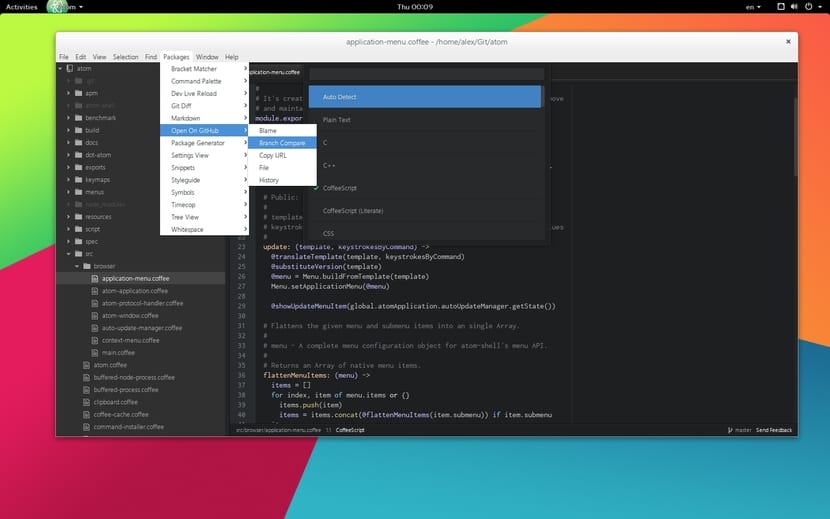
Para ello debemos de dirigirnos a Packages –>Settings View y seleccionar la opción “Install Packages/themes”.

Estado ahí vamos a buscar el paquete atom-i18n y lo instalaremos.

Hecha la instalación ahora nos vamos a dirigir al menú en “Settings” y ahí cambiamos el idioma de Ingles a español, hecho eso ahora cerraremos el editor para que los cambios surtan efecto y volvemos a abrirlo para ver que ya esta en español el editor.

El artículo ¿Cómo instalar el editor de código Atom en Linux? ha sido originalmente publicado en Linux Adictos.

from Linux Adictos https://ift.tt/2xcFKVH
via IFTTT

Ya está disponible Emmabuntüs Debian Edition 2 1.02

Hace pocos días fue liberada la nueva versión de la distribución de GNU / Linux Emmabuntüs el cual llega a su versión 1.02 trayendo consigo nuevas mejoras y varias correcciones de errores en base a su versión anterior.

Para aquellos que aún no conocen esta distribución de Linux, les diré que Emmabuntüs toma como base a dos distribuciones de Linux una que es Ubuntu y la otra que es Debian, con lo cual trata de ser una distribución intuitiva con el principiante y también ser una distribución ligera en recursos tal que pueda ser usado en computadoras viejas,

Para el caso de Ubuntu como base Emmabuntüs se basa en versiones LTS y suele ser actualizada cada que se finaliza el soporte de este, tal es el caso que la versión mas actual esta basada en Ubuntu 16.04 LTS que aun cuenta con soporte.

En el caso de Debian, Emmabuntüs toma como base las versiones estables para tomar lo mejor de ellas y adaptarlas para facilitar el reacondicionamiento de computadoras donadas a organizaciones humanitarias, empezando por las comunidades de Emmaüs de donde obviamente proviene el nombre de la distribución.

Esto con el fin de promover el descubrimiento de GNU / Linux por principiantes, así como para extender el vida útil del hardware de la computadora para reducir el desperdicio inducido por el consumo excesivo de materias primas.

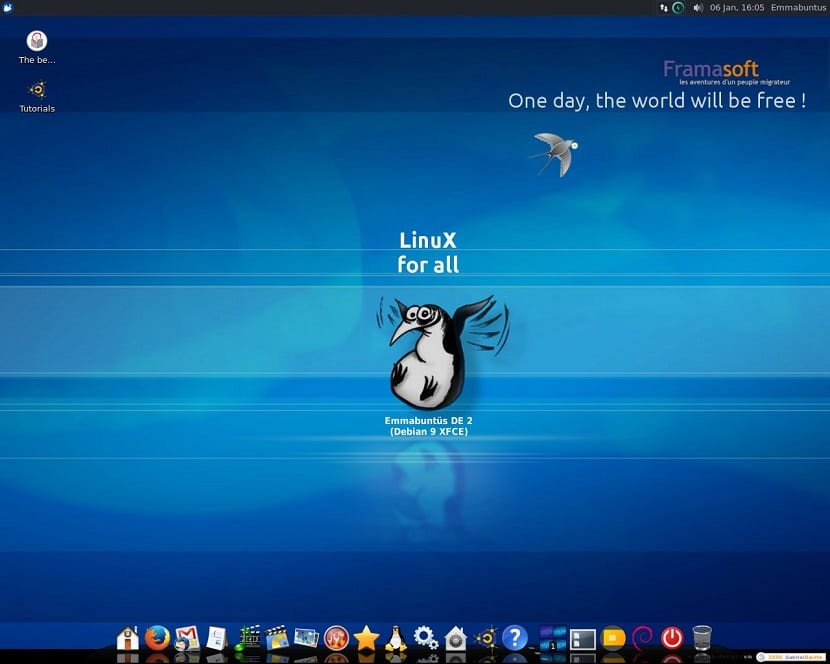
En este nuevo lanzamiento que sus creadores se complacen en anunciar, podemos encontrar que, esta nueva versión de Emmabuntüs DE2 (Debian Edition 2) está basada en Debian 9.4 stretch y que cuenta con el entorno de escritorio XFCE.

En el anuncio comparten lo siguiente:

Este lanzamiento pretende aliviar aún más la carga de trabajo de restauración en todas las asociaciones que utilizan Emmabuntüs, especialmente nuestro amigo Robert, que, durante los últimos 4 años, equipó 17 escuelas de jardín de infantes y primarias, así como a nuestros amigos de YovoTogo y JUMP Lab

Las asociaciones de Orione que, durante los últimos 3 años, equiparon 13 instalaciones de entrenamiento en Togo, entre las cuales 10 salas de computadoras de la escuela secundaria

Al tomar la nueva versión de Debian como base se realizaron algunos ajustes para atender algunas demandas por parte de sus usuarios, entre los cuales, ahora es posible desactivar algunos scripts que vienen en la distribución tanto para configurar protección de pantalla como configuración automática de impresoras.

Lo nuevo en Emmabuntüs Debian Edition 2 1.02

Emmabuntüs DE2 1.02 cuenta con sus versiones para las arquitecturas de 64 y 32 bits las cuales incluye el soporte de UEFI.

Se realizaron todas las revisiones de seguridad correspondientes para la detección de errores y con ello poder lanzar con total seguridad las nuevas mejoras que están presentes en Debian 9.4 Stretch para ser adaptadas a esta nueva versión de la distribución.

También se aplicaron algunos parches al sistema Emmabuntüs Debian Edition 2 1.02, también el equipo de desarrolladores de la distribución añadieron algunas nuevas aplicaciones y actualizaron algunas ya existentes, entre las cuales podemos destacar:

  • Shutter una utilidad de screenshot
  • El editor de imágenes RAW de Darktable (disponible sólo en la ISO de 64 bits)
  • HPLip 3.18.4
  • TurboPrint 2.45,
  • MultiSystem 1.0423
  • VirtualBox 5.2.10
  • Skype 8.20

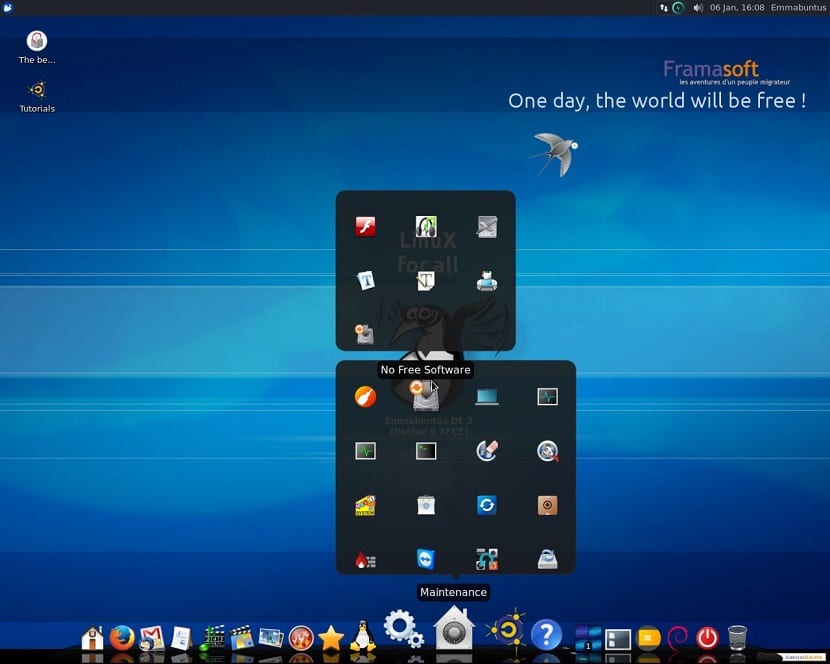
También se decidió añadir un nuevo un icono de instalación de LXDE en el menú del entorno de escritorio XFCE con el cual se le da la posibilidad a los usuarios de poder instalar un escritorio más simple y versátil.

Con esto los usuarios que deseen hacer uso de ello pueden tener LXDE y Xfce en Emmabuntüs Debian Edition 2 1.02 con un simple clic.

Descargar Emmabuntüs Debian Edition 2 1.02

Si quieres probar esta nueva versión de Emmabuntüs Debian Edition 2 puedes obtener las imágenes del sistema en sus dos arquitecturas en su aparado oficial en sourceforge, el enlace es este.

Esta nueva versión es relativamente mas pesada que sus versiones anteriores, esto debido a las actualizaciones que recibió, por lo que para grabar la imagen del sistema requerirás de un disco DVD o un pendrive superior a 4 GB.

Si quieres conocer un poco mas acerca de los detalles de este nuevo lanzamiento puedes visitar el comunicado oficial que dieron sus creadores en el siguiente enlace.


El artículo Ya está disponible Emmabuntüs Debian Edition 2 1.02 ha sido originalmente publicado en Linux Adictos.

from Linux Adictos https://ift.tt/2KWcgxd
via IFTTT

GNOME 3.30 tendrá una app para escuchar radio en linea gratis

El equipo detrás del proyecto GNOME ha hablado sobre la aplicación Internet Radio Locator que aparentemente llegará por defecto con el nuevo GNOME 3.30 cuando este sea lanzado de forma oficial.

GNOME 3.30 está en una fase de desarrollo muy apretada, con una segunda snapshot por llegar esta semana, gracias a esto, el equipo de desarrollo ha actualizado la página de planes a futuro incluyendo la aplicación Internet Radio Locator, pensada para GNOME 3.xx.

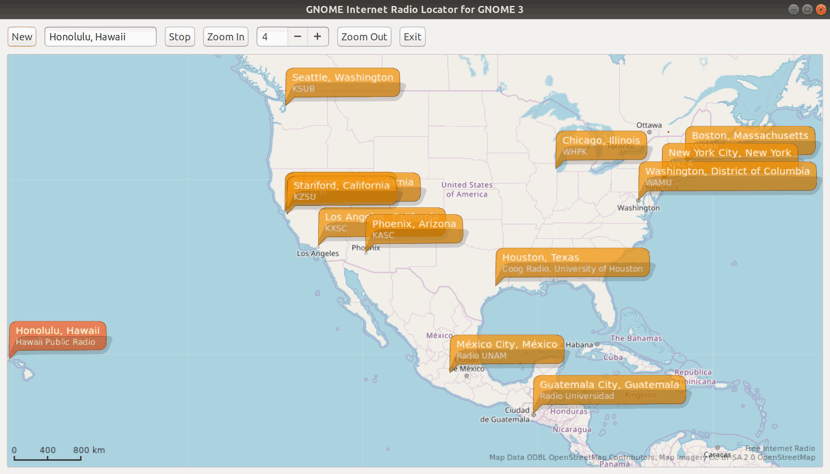
Internet Radio Locator es una aplicación gráfica de código abierto desarrollada en la última tecnología GNOME/GTK+ que ayuda a sus usuarios a encontrar estaciones de diferentes fuentes alrededor del planeta. Ahora mismo soporte soporta búsqueda de ubicaciones a través de texto, lo que da un total de 86 estaciones alrededor de 76 ciudades, por supuesto, con el paso del tiempo se añadirán más estaciones y también habrá nuevas formas de búsqueda.

Disfruta de estaciones de radio de todo el mundo en GNOME 3.30

Gracias a la aplicación Internet Radio Locator, los usuarios de GNOME 3 podrán disfrutar de muchas estaciones de radio con tan solo unos clics, ya sea poniendo el cursor en el mapa para escuchar las estaciones de esa ciudad o poniendo directamente el nombre de la ciudad en la caja de búsqueda que cuenta con la función de auto completar.

Se espera que GNOME 3.30 se lance el 5 de septiembre de este mismo año siendo la primera versión en incluir la aplicación Internet Radio Locator por defecto. Aunque ahora mismo ya se puede instalar la última versión de esta aplicación descargando e instalando la fuente oficial.

Además de la aplicación para encontrar estaciones de Radio, GNOME 3.30 introduce varias mejoras de las que pronto tendremos más información, pantalla de inicio y de bloqueo renovadas, la desactivación del lanzamiento de aplicaciones y binarios directamente del administrador de archivos Nautilus y muchos otros cambios que pronto verán la luz tanto en noticia como en la página oficial del proyecto.

El artículo GNOME 3.30 tendrá una app para escuchar radio en linea gratis ha sido originalmente publicado en Linux Adictos.

from Linux Adictos https://ift.tt/2s4MwXK
via IFTTT

No mas apertura de aplicaciones desde Nautilus para GNOME

Después de remover la opción para modificar los iconos del escritorio, el proyecto GNOME ha decidido que es tiempo de eliminar la habilidad de lanzar programas y binarios desde el administrador de archivos Nautilus.

GNOME 3.28 se caracteriza por ser el primer entorno grafico en quitar el soporte de los iconos de escritorio del administrador de archivos Nautilus, que llevaba ahí más de 20 años, para cambiarlo al GNOME Shell.

Según el ciclo de desarrollo, GNOME 3.30 verá la luz el próximo septiembre con un sistema mucho más encajonado en el cual no podrás ejecutar binarios o ejecutables desde Nautilus.

“Ahora que el escritorio esta omitido, lanzar binarios o aplicaciones desde Nautilus no tiene mucho sentido. No solo eso, nos estamos moviendo a un sistema más encajonado y deberíamos usar los estándares y el soporte del sistema para lanzar aplicaciones basándonos en las preferencias del usuario,” señalo Carlos Soriano.

Todo sea por la seguridad de GNOME

De acuerdo a Soriano, la decisión para remover la habilidad de lanzar ejecutables o binarios a través del administrador de Nautilus tiene que ver con la seguridad completa del entorno GNOME.

También nos recuerda que el año pasado apareció una vulnerabilidad permitía que un atacante corriera comandos arbitrarios engañando al usuario para que abriera un archivo .desktop con permisos ejecutables disfrazado como un documento. Los comandos eran ejecutados sin aviso cuando el usuario lanzaba dicho archivo.

Hasta el momento, el código que elimina la opción de lanzar ejecutables desde Nautilus no ha sido lanzado, pero es casi un hecho que llegará en el próximo snapshot GNOME 3.29.2 que se espera para el próximo 23 de mayo. Si no hay contratiempos GNOME 3.30 llegará el próximo 5 de septiembre.

En la publicación de Soriano puedes ver toda la información restante respecto a este cambio importante.

El artículo No mas apertura de aplicaciones desde Nautilus para GNOME ha sido originalmente publicado en Linux Adictos.

from Linux Adictos https://ift.tt/2rXL5KW
via IFTTT

La minería de criptomonedas es legal para Canonical

Así como Microsoft y sus desarrolladores son la polémica del Software Privativo, parece que Canonical tiene el mismo papel dentro del Software Libre. Hace unos días se descubrió malware en la tienda oficial de paquetes snap. Esto hacía que ciertas aplicaciones podían fastidiar el rendimiento de nuestro ordenador así como de nuestra conexión a Internet.

Afortunadamente el equipo de desarrollo de la store de snaps lo detectaron a tiempo y pudieron eliminar las aplicaciones infectadas, pero ¿ era suficiente? Muchos usuarios han pedido más seguridad y Canonical ha respondido que en las aplicaciones retiradas no son malware ni ilegales ya que la minería de criptomonedas es legal.

Aunque este caso no corresponde con una aplicación simple de minería sino malware que trabajaba en contra de nuestra voluntad. Y ese es el motivo por el cual se justificaba Canonical por la retirada de las aplicaciones y es el motivo por el cual podemos clasificar esas aplicaciones o mejor dicho esas versiones de esas aplicaciones como malware y no como software libre.

Pero a pesar de que Canonical ha actuado rápidamente y las infecciones no se han extendido, el peligro y la polémica sobre los paquetes universales no ha sido evitada y muchos usuarios ya han puesto la voz de alarma sobre ellos. La tienda de aplicaciones snap no tiene revisadores sino que tiene software que revisa ciertos parámetros de los paquetes snap y eso hace que no se revisen linea tras linea del código ni tampoco se pueda ver el código de las aplicaciones que no son Software Libre. Además, los paquetes snap están presentes en muchas distribuciones que no están basadas en Ubuntu como Fedora o Solus, lo que hace que la polémica y el peligro sea mayor si cabe.

Dejando de un lado la polémica y la relación de Canonical con ello, hemos de decir que si se utiliza con cabeza, cualquier tipo de instalación es segura, de lo contrario dará igual el formato. Si queremos que lo ocurrido con paquetes snap no se repita, hemos de utilizar el sentido común y no utilizar paquetes o repositorios que desconocemos.

Nunca dar permisos de root sino los pide y en caso de desconfiar mucho o tener software valioso, siempre es bueno crear una máquina virtual o un ordenador personal que sirva como banco de pruebas. En fin, aplicar un poco de sentido común. El desarrollador afectado por la minería de criptomonedas no se ha pronunciado aún, pero algo me dice que no estará callado ¿vosotros qué pensáis?

El artículo La minería de criptomonedas es legal para Canonical ha sido originalmente publicado en Linux Adictos.

from Linux Adictos https://ift.tt/2InYtCO
via IFTTT

Guía: cómo elegir un portátil


Los equipos portátiles han pasado de ser un producto bastante exclusivo y solo para aquellos que necesitaban movilidad a casi transformarse en los ordenadores “por defecto” para muchos debido a su tamaño y buenas prestaciones en la actualidad. Las ventas de este tipo de equipos se ha disparado por encima de los equipos de sobremesa, aunque tienen algunas desventajas frente a éstos, como por ejemplo que no son tan modulares y que para sustituir una pieza o ampliar lo tienes más complicado o imposible en algunos casos (cuando los chips están soldados). No obstante, el precio de este tipo de equipos ha bajado considerablemente, para pasar de valer más que los de sobremesa a tener equipos bastante buenos por precios muy inferiores.

Muchos son los usuarios que les bastan las características de un portátil y a la hora de adquirir un nuevo equipo solo toman en consideración las máquinas portátiles por su movilidad, diseño, tamaño reducido o comodidad a la hora de llevarlo a donde quieras o desplazarlo a la habitación que prefieras en tu hogar. Los fabricantes se han dado cuenta de esto y han apostado fuerte por este tipo de equipos, lanzando multitud de modelos y tipos diferentes. Es por eso que en la actualidad hay muchos más productos entre los que elegir, y para los usuarios no tan avanzados puede resultar complicado hacer una buena elección. Si ese es tu caso, no te preocupes, en esta guía aprenderás todo lo que necesitas para realizar una buena compra adaptándose a tu bolsillo y necesidades…

Tipos de portátiles y precios

Una de las primeras incógnitas que tenemos a la hora de saber qué portátil comprar, es el tipo de ordenador que necesitamos. En la actualidad podrás encontrar varios tipos de equipos portátiles, sin contar con las tablets y phablets, e incluso en los all-in-one, ya que eso lo podríamos dejar para otro artículo. Pero dentro de los equipos portátiles se pueden encontrar:

Netbooks

Son bastante pequeños, baratos y ligeros. El precio de estos puede rondar entre algo más de 200€ y los 400€ dependiendo de la marca y modelo. Por lo general, no suelen tener pantallas de más de 10 u 11″ y los procesadores que suelen incluir son modelos de AMD E-Series, Intel Atom, ARM, etc. Es decir, un hardware bastante modesto que no permite ejecutar software que demande alto rendimiento ni esperes una ejecución fluida en algunos casos, pero que su bajo consumo hacen que su autonomía sea de bastantes horas.

Ejemplos de estos netbooks son los diferentes modelos de los ASUS Eee PC, Acer Aspire One, HP Mini, Dell Inspirion Mini, etc.

Ultrabooks

Suelen tener un cuidado diseño, con materiales de calidad (aluminio, magnesio, u otro tipo de aleaciones), con grosores bastante finos. Estos portátiles pesan poco y su delgadez hacen que sean bastante móviles. Los tamaños de la pantalla rondan los 11 a 13″ de tamaño, y en estos casos, el hardware que tienen suele ser bastante potente.

Los precios para estos ultrabooks puede ir desde los 600€ hasta más de 1000€ en función de lo que busques. Su autonomía suele ser bastante alta, por lo que podría ser la mejor elección si quieres un equipo todoterreno apto para la mayoría de usuarios…

Laptops convencionales

Son los equipos portátiles normales, es decir, con tamaños de pantalla entre 15″ hasta las 17″, aunque puede haber algunos de otras dimensiones diferentes a estas. Tienen un grosor no demasiado reducido, pero tampoco son equipos demasiado pesados. En cambio, el diseño de este tipo de equipos suele estar algo más descuidado, con materiales que normalmente son plásticos para su carcasa, aunque también los hay de mayor calidad con aleaciones de magnésio, aluminio, etc.

Su precio puede ir desde los 400€ a los 700 u 800€, dependiendo del hardware que incluyan. Por lo general puedes encontrar muchos modelos entre los que elegir, con prestaciones más o menos elevadas. Sinceramente resulta una de las mejores elecciones para la mayoría de usuarios, junto con los ultrabooks, especialmente si no te preocupa demasiado el diseño y quieres un portatil con un hardware superior y un precio más reducido en comparación con los ultrabooks de similares características.

Portátiles gaming

Muchos fabricantes han sacado líneas de portátiles destinados al mundo gaming. Para ejecutar videojuegos de forma fluida se necesita un hardware muy potente y eso es lo que han hecho. A cambio de esas prestaciones, su movilidad y autonomía se ven reducidas considerablemente, es decir, no esperes que este tipo de portátiles tengan una batería tan duradera (mejor lleva el cargador siempre a mano) y tampoco que sean ligeros. Las pantallas que integran suelen ser bastante grandes, de 17″, y los grosores superiores a los laptops convencionales para incluir ese hardware más potente y sistemas de refirgeración mejores. Los precios de este tipo de portátiles pueden rondar desde los 600 o 700€ hasta los 1000 e incluso 2000€ en algunos casos.

Portátiles para empresa

Sus precios pueden ser de lo más variado, desde los 400 a los 1000 y pico euros. Sus dimensiones también pueden variar considerablemente, pero por lo general suelen ser grandes. Las empresas que lanzan este tipo de modelos han adaptado sus líneas a satisfacer los entornos empresariales.

Dentro de estos tipos también han aparecido últimamente los llamados “convertibles”, es decir, portátiles con pantalla táctil a los que se le puede extraer la misma para que se transformen en un tablet y poderlo manejar sin el teclado…

Por cierto, como consejo personal, siempre evita los modelos o dediciones especiales de las marcas. Por lo general suelen implementar un hardware bastante normal, pero con un diseño más exclusivo que les basta de escusa para inflar los precios enormemente. Por ejemplo, Acer tenía un modelo Ferrari que por llevar el logo de la mítica marca de coches y tener un diseño en rojo e imitación a la fibra de carbono el precio se disparaba a más de 1000€ o más de 2000€ en algunos casos.

En cambio, su hardware, lo que verdaderamente importa, no era superior a un modelo de la misma marca de un precio de entre 500 o 600€. Sinceramente, a no ser que te sobre el dinero, núnca te recomiendo comprar estos equipos o te lamentarás enormemente…

Características que necesitamos analizar

El hardware o las características de los portátiles es lo segundo en lo que debes fijarte una vez has seleccionado el tipo de equipo que prefieres según tus necesidades. Una vez tienes claro eso, yo te recomendaría valorar los diferentes componentes más importantes que tiene un equipo portátil.

Cuando montamos un ordenador de sobremesa, normalmente yo siempre selecciono el hardware componente a componente y solo me fijo en dos o tres marcas de cada una de las pates. Tengo hecha una especie de lista con los componentes y según mi experiencia siempre selecciono unas marcas.  Diversos análisis del mercado me ayudan a corregir esa lista, porque la calidad o prestaciones puede ser muy cambiante como ahora explicaré. Pero claro, cuando hablamos de un portátil, elegir componente a componente es imposible y nos tenemos que “tragar” lo que el fabricante del equipo haya querido incluir.

Las marcas, quiero dejar claro, no siempre son garantía de calidad. Por eso he dicho que es algo cambiante. Te lo expico brevemente. Una marca X puede ser nueva y estar intentando abrirse un hueco en el mercado, y lo hace a base de calidad. Una vez se ha establecido en el mercado y ha conseguido sus objetivos de ventas o ganancias, lo normal es que comiencen a bajar su calidad. Los clientes ya se han grabado la marca como sinónimo de calidad, y a pesar de la baja calidad en la nueva etapa de esa empresa X, ni te imagnas lo que la fidelidad de algunos clientes puede hacer ignorar. Y esto ha ocurrido con algunas de las marcas más importantes…

Por eso, hace un tiempo te diría que elegir un modelo de Acer podría ser una buena elección, ahora tal vez no te reomendaría esa marca por encima de otras. En cambio, últimamente me está gustando bastante cómo ASUS está haciendo las cosas. Pero eso no quiere decir que esta firma siga igual el año que viene, al otro o dentro de 5 años. Te aconsejo que leas algunos análisis de reability o fiabilidad que hay en la red o algunos informes de la OCU o similares. Esto te puede ayudar a elegir productos de calidad en el año en el que desees adquirir el portátil.

Aunque si eres un gamer y piensas adquirir nuevo hardware cada cierto tiempo, tal vez la fiabilidad la puedas ignorar por completo, total, la garantía te va a durar 2 años y eso probablemente te cubra más que de sobra el periodo por el que quieres usar el producto.

CPU

AMD o Intel, ese es el dilema de siempre.  La verdad es que en ambos casos estarás haciendo una buena elección si lo que quieres es rendimiento. Como bien sabes unos modelos rinden más que otros. La frecuencia y los núcleos son tu principal enemigo si lo que buscas es eficiencia energética y una alta autonomía de la batería. En cambio, si lo que quieres es rendimiento, pues entonces busca procesadores con estas características más elevadas.

Por cierto, a la hora de montar la CPU, muchos fabricantes optan por incluir solo modelos Mobile, es decir, específicos para equipos portátiles con consumos más reducidos y disipación de calor un poco más baja. Pero también los hay que incluyen los mismos componentes destinados a equipos de sobremesa, con consumos más elevados y que se calientan más, especialmente los equipos de gaming que la eficiencia les importa bien poco y lo prioritario es el rendimiento.

El caso de ARM, no te recomendaría este tipo de procesadores a pesar de su buena eficiencia y compromiso consumo/rendimiento. Aún están por detrás en prestaciones que los modelos de Intel y AMD, además de que podría suponer un problema mayor a la hora de conseguir software compatible con esta arquitectura, aunque cada vez hay más.

RAM

La memoria RAM es tambien muy importante. No solo la capacidad, que debería rondar los 4GB, 8GB, etc., en función de tus necesidades. También la tecnología, que no debería ser anterior a la DDR3 para conseguir transferencias más rápidas. Pero independinetemente de esto, que podríamos hacer otro monólogo solo con las características de la RAM o la CPU, lo más importante, o al menos yo lo veo así, es la cantidad de módulos instalados y los slots libres del portátil, ya que si no es suficiente RAM, en un futuro puedes ampliarla añadiendo otro módulo.

GPU

La GPU, tanto si es de AMD como de NVIDIA son dos excelentes elecciones. En la mayoría de casos, los modelos de estas firmas suelen ser suficientes para la mayoría de usos. Solo si queires un portátil muy exclusivo para gaming, simulación o disño gráfico deberías prestar más atención los modelos y características, incluida la cantidad de memoria VRAM. Lo que sí te aconsejaría que evitases son las GPUs de Intel, las Intel Graphics HD no están a la altura de las anteriores y podrías tener graves problemas con su rendimiento.

Y si has elegido un procesador de Intel o una APU AMD, que integran tarjetas gráficas, puede que si los vas a usar para navegar por Internet, ofimática, y cosas así sean más que suficientes. Pero en caso de necesitar recursos algo más elevados, asegurate que además de la integrada también dispone de una GPU dedicada.

Disco duro

Los HDD ofrecen una alta capacidad a buenos precios, aunque las velocidades de estos sean inferiores a los SSD. En cambio, los SSD tienen velocidades muy buenas a precios bastante más elevados si comparamos iguales capacidades que para los HDD. Para un usuario normal podría ser suficiente con un HDD, pero para los más avanzados quizás sea bueno disponer de un SSD para mayor rendimiento, o incluso algunos portátiles incluyen tanto un SSD como un HDD, combinando lo mejor de ambos mundos.

Para elegir la capacidad, la verdad es que es algo muy personal, algunas personas con 500GB tendrán suficientes, otras necesitarán 1TB o más, etc. Y si quieres saber algo de las marcas, en los SSD suele haber buenas calidades con marcas Intel, Samsung, Crucial, etc., pero para los HDD magnético-mecánicos la cosa cambia, ya que Western Digital y HSGT están mostrando una muy buena fiabilidad ante fallos últimamente, algo que antes monopolizaba Seagate.

Batería

Las baterías podrás encontrar de más celdas de Li-Ion/Li-Po o menos. Ya no vas a encontrar baterías de otro tipo que no sean de litio, y la elección es más en función de tus necesidades. Si por ejemplo viajas mucho y te llevas el portátil fuera, necesitarás una autonomía mayor para que dure 9 o 11 horas la batería y te permita trabajar sin estar conectado. En cambio, muchos como yo usamos el portátil en casa, cerca de una conexión a la red eléctrica y eso es lo de menos…

Tampoco te obsesiones con las celdas, ya que una batería con X celdas puede durar menos que otra que tenga el doble debido al hardware que está alimentando.

Pantalla

El tamaño de pantalla también es algo personal. Si quieres un equipo para videojuegos, diseño, para tu empresa, ver películas, etc., lo mejor es adquirir una pantalla de 15 o 17″, menos de eso no sería adecuado. En cambio, para otros usos o una movilidad mayor, una de 11″ podría estar bien. La resolución también va ligada al tamaño de pantalla y a la GPU. Si tu GPU es mediocre y la pantalla muy grande, la resolución podría ser menor. Aunque a decir verdad, las GPUs actuales son más que suficientes paral as pantallas de portátiles. Una resolución adecuada podría ser:

Tamaño Resolución
10-12″ 1024×768 o más
12-15″ 1366×768 o más
Más de 15″ Núnca menos de 1920×1080

En cuanto al tipo de pantalla, las hay tátiles si lo prefieres. Pero yo me centraría más en analizar el tipo de tecnología bajo la que está constuida el panel:

  • LCD: son pantallas de cristal líquido que ofrecen imáenes nítidas y colores verdaderos con una buena calidad.
  • LED: pantallas con diodos LEDs que ofrecen muy buenas prestaciones, con un buen consumo energético para ahorrar batería. La proximidad de los LEDs y su densidad, que son los que generan los colores de los píxeles, también influyen en la resolución y calidad de la imagen… Por ejemplo, en la actualidad podemos tener pantallas Full HD, 4K, etc., con resoluciones muy buenas.

Otra característica importante de las pantallas sería el tiempo de respuesta medido en milisegundos (ms), que mientras más bajo sea mejor, especialmente para gamers. Y por último, el ratio de aspecto también te puede interesar, aunque la mayoría de portátiles ya vienen con 16:9, es decir, pantallas más anchas y menos altas en comparación con las más antiguas que eran más cuadradas.

Diseño y materiales

Ya he introducido algo sobre los materiales. Los materiales no solo son importantes por el diseño o por la resistencia a golpes, también son parte fundamental del sistema de refrigeración, y eso en equipos tan reducidos (especialmente en los ultrabooks) es vital. Las aleaciones de magnésio o de aluminio te aportan un acabado elegante, ligero y un buen dispositivo de refrigeración de calor al convertir toda la carcasa en un gran disipador. En cambio, los materiales plásticos pueden suponer una mala refrigeración, afectando al rendimiento del equipo y también acortando la vida de sus componentes…

Compatibilidad con Linux
La compatibilidad de hardware de Linux ya no es lo que era antes, por tanto puedes comprar casi cualquier equipo portátil sin importar demasiado sus características y que todas las funcionalidades corran de forma óptima en sistemas GNU/Linux. Además, por lo general, la mayoría de los principales fabricantes de equipos portátiles ya integran secciones de soporte y descargas con controladores para sus dispositivos también para el kernel Linux. No obstante, recuerda que mientras más conocido o famoso es un producto, mejor soporte vas a encontrar. Quiero decir, tal vez haya marcas un poco desconocidas o cierto hardware más raro para el que aún no haya un controlador específico para Linux, por tanto evítalas…

Pero insisto, no deberías tener problema alguno. Y si tienes dudas, siempre puedes adquirir portátiles que ya incorporen software libre y distribuciones GNU/Linux preinstaladas, como los de Slimbook o VANT. Con este tipo de equipos se disipa cualquier duda y no solo eso, además estás evitando pagar un precio extra para adquirir una licencia de Microsoft Windows que ni vas a usar en el caso de que estés pensando en eliminarlo e instalar Linux. Además, recuerda que si haces eso, puedes inclumplir ciertos acuerdos de la garantía y romperla.

Espero que te haya servido nuestra guía para hacer tu próxima adquisición. No olvides dejar tus comentarios con dudas, sugerencias, etc.…

El artículo Guía: cómo elegir un portátil ha sido originalmente publicado en Linux Adictos.

from Linux Adictos https://ift.tt/2IkvgIZ
via IFTTT


PacketFence: una aplicación de control de acceso a red open source

PacketFence es una aplicación de código abierto que nos permite el control de acceso a la red (NAC por sus siglas en ingles), esta aplicación es totalmente gratuita y está distribuida bajo la licencia GPL v2.

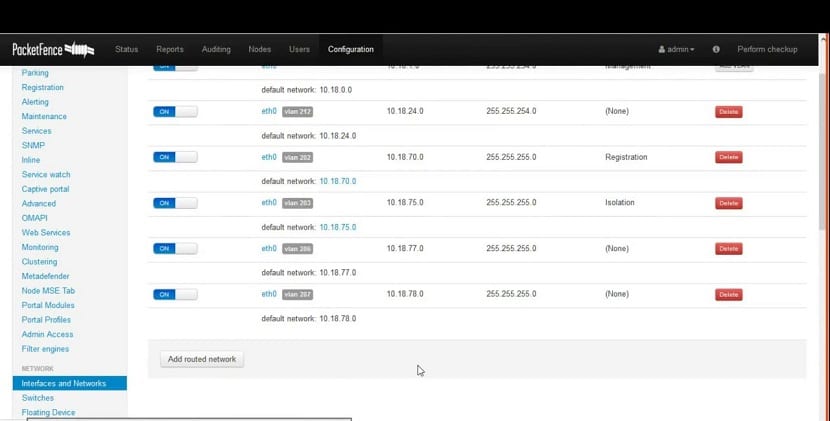
Es una opción bastante ideal a la hora de intentar unificar las diferentes tecnologías de seguridad en los equipos finales, tales como antivirus, prevención de intrusión en hosts, informes de vulnerabilidades, usuario o sistema de autenticación y reforzar la seguridad de la red de acceso.

Esta aplicación nos proporciona las siguientes características: registro, detección de actividades anormales de red, escaneos proactivos de vulnerabilidades, aislamiento de dispositivos problemáticos, remediación a través de un portal cautivo, 802.1X, integración inalámbrica y User- Representación del agente / DHCP.

Entre las principales características de monitoreo y control de la aplicación encontramos:

  • Administración flexible de VLAN y control de acceso basado en roles
  • Acceso de invitado: traiga su propio dispositivo (BYOD)
  • Perfiles del Portal
  • Más tipos de violación incorporados
  • Registro automático
  • Soporte de PKI y EAP-TLS
  • Vencimiento
  • Gestión de dispositivos
  • Integración de Firewal
  • Contabilidad de ancho de banda
  • Dispositivos de red flotantes
  • Autenticación flexible
  • Integración de Microsoft Active Directory
  • Redes enrutadas
  • Despliegue gradual
  • Hardware compatible

De lo cual podemos destacar que con PacketFence se nos da la posibilidad de monitorear los dispositivos conectados en una red y poder administrar su estancia en ella en lo cual podemos limitar su tiempo en la red, cantidad de banda a utilizar, aplicar políticas del Firewall.

También podemos utilizar un agente, permiten realizar comprobaciones de cumplimiento, configuraciones y más puntos finales conectados a su red. PacketFence puede asegurarse de que los agentes (o clientes) se instalen durante el proceso de registro y luego para cada nueva conexión.

PacketFence proporciona varios medios para registrar automáticamente un cliente o dispositivo.

Por dispositivo de red

Se puede configurar un dispositivo de red (Switch, AP, Wireless Controller) para registrar automáticamente todas las direcciones MAC que solicitan acceso a la red. Muy útil para una transición a la producción.

Por huella dactilar de DHCP

Las huellas dactilares de DHCP se pueden utilizar para registrar automáticamente tipos de dispositivos específicos (por ejemplo, teléfonos VoIP, impresoras).

Por vendedor de dirección MAC

La parte de proveedor de una dirección MAC se puede usar para registrar automáticamente dispositivos de un proveedor. Por ejemplo, todos los productos de Apple se pueden registrar automáticamente utilizando dicha regla y más.

Sobre la nueva versión de PacketFence

Esta aplicación ha sido recientemente actualizada y está llegando a su versión 8 de PacketFence en la cuales nos ofrece muchas mejoras, como por ejemplo una API completa, un nuevo panel basado en NetData, la integración de Fingerbank versión 2, nuevos servicios DNS y DHCP en Go, soporte para múltiples entidades (multi-tenancy) y más.

Entre las características que podemos destacar en esta nueva versión encontramos:

  • Soporte de la aplicación “en línea” en el caso de un grupo de servidores (clúster) activo-activo
  • Soporte de la aplicación “en línea” en una red se subdivide según sus funciones asignadas, para poner ciertos materiales en una red de difusión (red de difusión) específico
  • el uso de clúster de servidores RADIUS modo de caché (clúster).
  • registro de componentes de red a través de un poderoso portal cautivo.
  • bloqueo automático, si se desea, de dispositivos no deseados, como iPods de Apple, PlayStation de Sony, quioscos inalámbricos y más.
  • ataques de frenado en sus servidores o varios componentes de red.
  • la verificación de la conformidad de las estaciones presentes en la red (software instalado, configuraciones particulares, etc.).
  • integración con Active Directory,
  • Gestión simple y efectiva de los invitados que se conectan a su red.
  • varias fuentes de autenticación, incluyendo Facebook y Google.

¿Cómo instalar PacketFence en Linux?

La aplicación nos ofrece dos instaladores para las diferentes distribuciones de Linux, uno en formato deb que pueden descargar desde este enlace y otro en rpm en este enlace.

Para el resto de las distribuciones podemos utilizar el código fuente y compilar la aplicación.

El artículo PacketFence: una aplicación de control de acceso a red open source ha sido originalmente publicado en Linux Adictos.

from Linux Adictos https://ift.tt/2wJFBsP
via IFTTT

Font Finder: busca e instala las fuentes web de Google Fonts

La personalización de tu sistema va desde un simple tema, paquete de iconos, algún tema para tu entorno de escritorio entre otros, también esta parte de la personalización se lleva con el cambio de la fuente tipográfica del sistema, por lo que contamos con muchas opciones para ello.

Además, el uso de tipográfias no esta limitada al uso en el sistema, también las puedes utilizar en tus documentos de texto enriquecido, presentaciones, en edición de imágenes, incluirlas en sitios web, entre otros.

Es por ello que en esta ocasión vamos a hablar de una excelente aplicación que nos apoyara con la labor de búsqueda de fuentes.

Font Finder una aplicación GTK3 gratuita y de código abierto que sirve para buscar e instalar fácilmente fuentes de Google en nuestro sistema desde el archivo de fuentes de Google. Font Finder está escrita en el lenguaje de programación Rust.

A diferencia de Typecatcher, que utiliza Python, Font Finder puede filtrar las fuentes por sus categorías, tiene cero dependencias de tiempo de ejecución de Python y tiene un rendimiento y un consumo de recursos mucho mejores.

¿Cómo instalar Font Finder en Linux?

Si quieres instalar esta aplicación en tu sistema, podemos realizar el proceso de dos maneras.

La primera forma de instalar Font Finder en tu sistema es con ayuda de Rust, si tienes instalado este lenguaje en tu equipo, solamente debes de ejecutar el siguiente comando:

cargo install fontfinder

El otro método de instalación es mediante Flatpak, por lo que debes de contar con el soporte de este en tu sistema.

Para instalar Font Finder solo debes de abrir una terminal y ejecutar el siguiente comando:

flatpak install flathub io.github.mmstick.FontFinder

Solo debes de esperar un poco para que se complete la instalación. Hecho esto puedes proceder a abrir la aplicación buscándola en tu menú de aplicaciones.

¿Cómo utilizar Font Finder?

Procedemos a abrir la aplicación, si no la encuentras en tu menú de aplicaciones la puedes abrir con el siguiente comando:

flatpak run io.github.mmstick.FontFinder

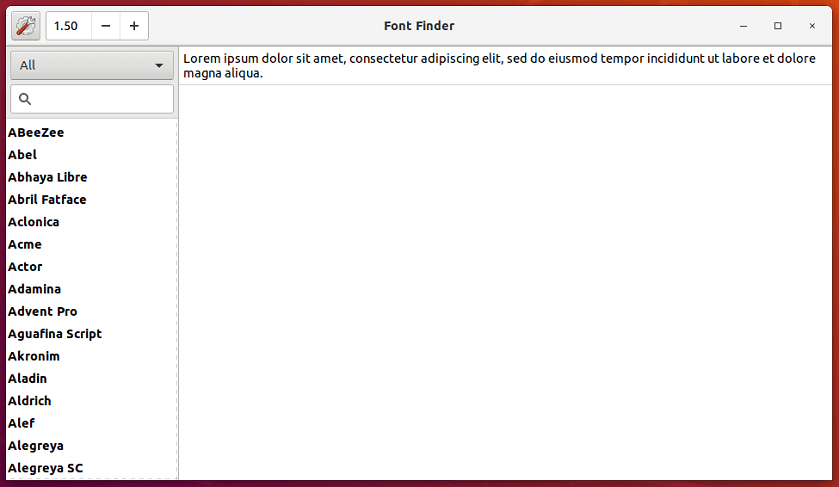
Abierta la aplicación se encontrarán con esta interfaz la cual es, simple e intuitiva. En esta verán todas las fuentes web de Google enumeradas en el panel izquierdo, la cuales podrán seleccionar y podrán visualizar gracias a la vista previa de la fuente correspondiente en el panel de lado derecho.

También la aplicación cuenta con un recuadro donde puede escribir cualquier palabra en el cuadro de vista previa para ver cómo se verán las palabras en la fuente seleccionada.

Para realizar la búsqueda de una fuente si conocen el nombre de ella hay un cuadro de búsqueda en la parte superior izquierda que le permite buscar rápidamente una fuente de su elección.

Por defecto, Font Finder muestra todo tipo de fuentes. Sin embargo, puede mostrar las fuentes por categoría en el cuadro desplegable de categoría sobre el cuadro de búsqueda.

Ahora para realizar la instalación de una fuente en el sistema con Font Finder, simplemente seleccionen la fuente de su interés y hagan clic en el botón instalar que se encuentra en la parte superior de la aplicación.

Para verificar que la fuente fue instalada correctamente pueden probar con cualquier aplicación de procesamiento de texto y buscar la fuente en el listado de las fuentes cargadas.

Por el contrario, si queremos desinstalar alguna tipografía, podemos hacerla del mismo modo, simplemente seleccionen en el panel de buscador de fuentes la tipografía que desean eliminar y haga clic en el botón desinstalar.

¿Cómo cambiar de color la interfaz de Font Finder?

Font Finder cuenta con dos skins, la que viene por defecto es la de color claro, pero podemos cambiar esta en el botón de configuración el que tiene figura de engrane que se sitúa en la esquina superior izquierda y aquí podrán realizar el cambio para una interfaz obscura.

¿Cómo desinstalar Font Finder?

Para desinstalar la aplicación de tu sistema abre una terminal y ejecuta el siguiente comando:

flatpak uninstall io.github.mmstick.FontFinder

El artículo Font Finder: busca e instala las fuentes web de Google Fonts ha sido originalmente publicado en Linux Adictos.

from Linux Adictos https://ift.tt/2L2YnOT
via IFTTT

Vuelve a jugar al Snake con la Terminal de Gnu/Linux


Uno de los videojuegos más populares al que todos hemos jugado en alguna ocasión es el famoso Snake de los móviles Nokia. Un juego que ha sido llevado a multitud de plataformas, incluidas las Gnu/Linux. Pero en esta ocasión no os vamos a contar cómo utilizar o jugar al Snake con un emulador o con un programa especial, en este caso vamos a contaros cómo tener Snake en la terminal Gnu/Linux, si en la Terminal. Porque el aspecto tosco y poco amigable de la consola Linux no es obstáculo para divertirse con ella.

El juego Snake no solo puede estar en el Nokia sino también en nuestra Terminal Gnu/Linux

El juego de Snake está presente en Gnu/Linux desde hace meses, todo gracias a un paquete llamado msnake. Este paquete se encuentra en los repositorios oficiales del repositorio de Ubuntu en formato snap, por lo que solo tenemos que instalar el gestor de software y luego ejecutar el comando de instalación para tenerlo en nuestra distribución Gnu/Linux.

Así, si tenemos Ubuntu, Debian o derivadas hemos de escribir lo siguiente:

sudo apt-get install snapd

sudo snap install msnake

Si tenemos Fedora o derivadas, hemos de escribir lo siguiente:

sudo dnf install snapd

sudo snap install msnake

Y si tenemos Arch Linux, hemos de escribir lo siguiente:

sudo yaourt -S snapd

sudo snap install msnake

Ahora que lo tenemos instalado, cuando queramos jugar o abrirlo solo hemos de ejecutar en la terminal el comando:

msnake

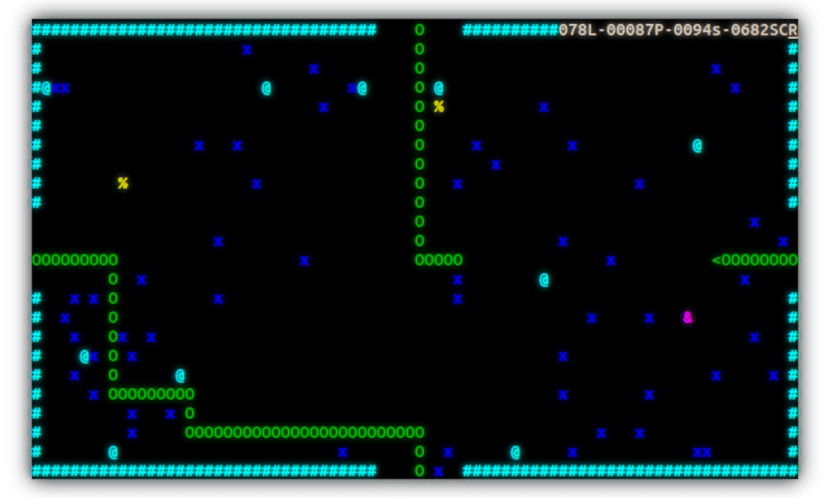
La Terminal se convertirá en el popular juego Snake de los móviles Nokia. Para jugar, los controles son:

  • W –> Flecha arriba
  • A –>  Flecha izquierda
  • S –> Flecha abajo
  • D –> Flecha derecha
  • 8 –> Modo Lento
  • 9 –> Modo rápido
  • 0 –> Resetear velocidad
  • p –> Pausar el juego
  • Enter –> Mostrar menú

Los controles no son los mismos que en el clásico móvil pero cierto es que son similares y todos están en el teclado del ordenador, que también es un dispositivo que se utiliza mucho con la Terminal de Gnu/Linux.

El artículo Vuelve a jugar al Snake con la Terminal de Gnu/Linux ha sido originalmente publicado en Linux Adictos.

from Linux Adictos https://ift.tt/2IodYa7
via IFTTT

Bum Simulator: un simulador de la vida de los sin techo

Hemos visto juegos sorprendentes por la forma en la que se juega, videojuegos que nos han sorprendido por el vuelco de las historias, otros sorprendentes porque no somos los héroes, sino los malos, también algunos indie con diseños bastante buenos, pero sin duda el que traemos hoy destaca por la temática elegida. Se llama Bum Simulator y pretende ser un simulador de la vida para una pesona sin hogar que vive el día a día en la calle.

Un juego con dosis de crudeza y realismo que podrás encontrar dentro de un tiempo en la tienda de Valve, Steam. Y seguro que tras jugar a él va a cambiar algo en tu cabeza al mostrar cómo es el día a día de estas personas sin techo. Probablemente cambie tu opinión sobre estas personas, pero seguro que no te va a dejar indiferente. La verdad es que llama bastante la atención, tanto que hace sentir ideas encontradas. Por un lado puede parecer interesante desde varios aspectos, pero por otro puede resultar violento…

Aunque la verdad es que no puede ser mucho peor que los miles de videojuegos violentos donde se mata a diestro y siniestro como si nada. La verdad es que la moral de los titulos de los videojuegos, si se juzgase, no queda muy bien parada. Peo como digo, puede ser interesante para poder comprobar, aunque sea de forma virtual, lo que estas personas tienen que pasar en sus vidas y las dificultades que tienen, por lo que podría resultar incluso educativo.

Entre las cosas que podrás encontrar, será un personaje sin techo que debes controlar para sobrevivir, descubrir los problemas de la ciudad y superarlos, resolver algunos misterios, y convivir con los problemas del alcohol… ¿Cuándo saldrá? Pues vendrá en octubre con soporte para Linux y por el momento está cumpliendo con todas sus promesas.

El artículo Bum Simulator: un simulador de la vida de los sin techo ha sido originalmente publicado en Linux Adictos.

from Linux Adictos https://ift.tt/2KlZrvT
via IFTTT