Gnomecast, una curiosa aplicación que nos permitirá utilizar Chromecast en Gnu/Linux

Uno de los gadgets más populares y prácticos que he utilizado durante los últimos años ha sido el Google Chromecast. Un gadget de Google que nos permite llevar lo que vee nuestro ordenador o smartphone a un televisor, proyector o pantalla grande. Sin embargo, este dispositivo no tiene software para Gnu/Linux. Solo tenemos el navegador web de Google y Chromium pero en ambos casos su funcionamiento no es muy bueno.

El reproductor VLC ha conseguido recientemente adquirir las funciones de Chromecast pero no ha sido el único. El desarrollador keredson ha creado una extensión para Gnome que nos permitirá enviar cualquier archivo del escritorio al dispositivo Chromecast. Este programa se llama Gnomecast.Lamentablemente Gnomecast no es una extensión de Gnome oficial. Pero si que podemos instalarlo en nuestra distribución Gnu/Linux. Existe un repositorio oficial de Gnomecast que no solo contiene los archivos de instalación sino que tiene la guía de instalación, pero el proceso es muy sencillo de realizar.

Primero hemos de instalar PIP de Python. Esto lo conseguiremos escribiendo en la terminal:

sudo apt-get install python3-pip

sudo apt-get install ffmpeg

Tras instalar este software, ya podremos instalar Gnomecast. Para ello abrimos la terminal ( si la hemos cerrado) y ejecutamos lo siguiente:

sudo pip3 install gnomecast

Es muy importante ejecutarlo con el comando sudo ya que sino, cuando ejecutemos Gnomecast tendremos problemas a la hora de visualizarlo. Una vez que hayamos instalado esto, ya podemos ejecutar Gnomecast, para ello o bien lo buscamos o sencillamente en la terminal ejecutamos el comando Gnomecast.

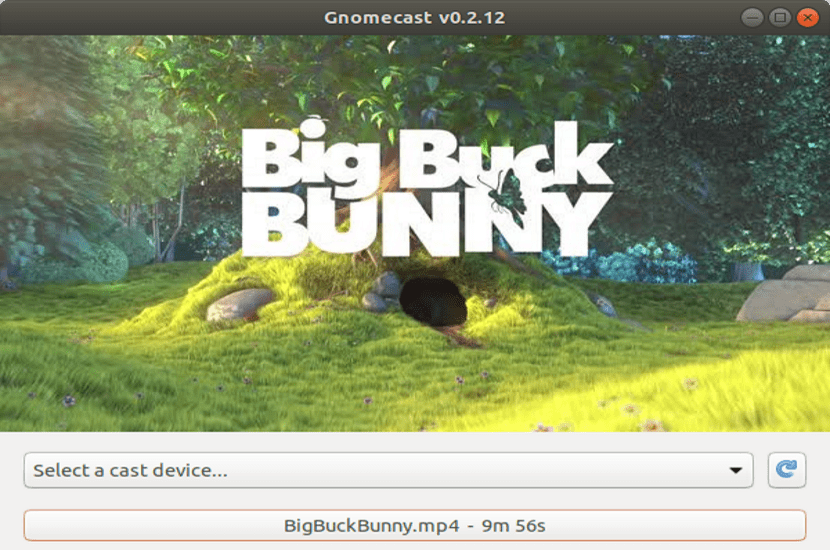
La pantalla que aparecerá nos permitirá seleccionar el dispositivo al que enviar el archivo, el archivo que queremos ejecutar y los controles para la visualización de ese archivo. Algo sencillo y similar a cualquier reproductor multimedia.

La instalación y configuración de Gnomecast es algo sencillo y simple, pero si pensáis que es difícil para vosotros, siempre podéis optar por utilizar la última versión del reproductor VLC ¿vosotros qué elegís?

El artículo Gnomecast, una curiosa aplicación que nos permitirá utilizar Chromecast en Gnu/Linux ha sido originalmente publicado en Linux Adictos.

from Linux Adictos https://ift.tt/2IEYAt1
via IFTTT
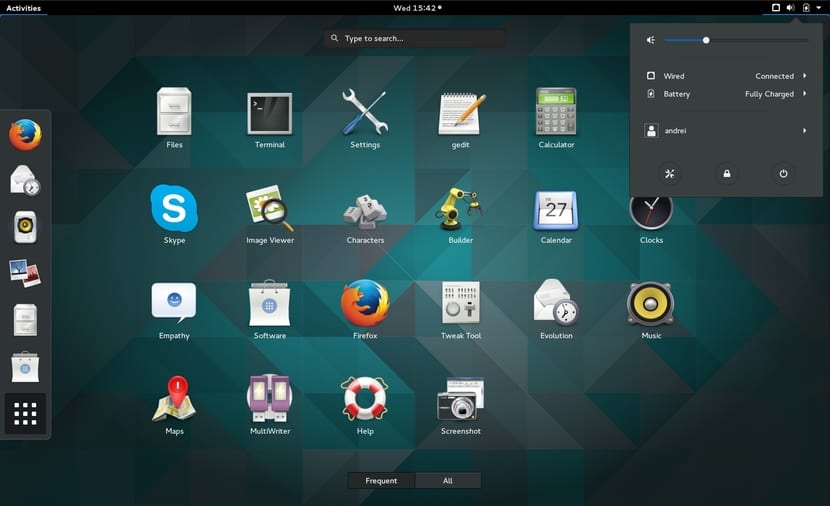
Cómo instalar las extensiones de Gnome

El famoso escritorio Gnome cada vez está presente en más distribuciones Gnu/Linux. Tal es su fama que incluso Ubuntu ha dejado de desarrollar su escritorio para sustituirlo por Gnome. Las últimas versiones de Gnome nos permiten ampliar sus funciones gracias a extensiones propias o de terceros, algo que ha hecho que Gnome sea popular entre muchos usuarios del sistema operativo del pingüino.

Pero la facilidad con la que se amplía las funciones de Gnome no es igual a cómo se instalan estas extensiones. El proceso de instalar las extensiones de Gnome es complicado, al menos para los usuarios novatos y durante la primera vez, pero he de confesar que una vez que pasamos la primera vez, el resto de veces es algo sencillo y bastante simple, aunque no se realizan los mismos pasos que durante la primera vez.

Primero hemos de instalar la herramienta que nos ayudará a gestionar las extensiones desde Gnome. Gnome Tweaks Tool o también conocida como Tweaks será la herramienta encargada de esta tarea. Para ello lo instalamos escribiendo en la terminal lo siguiente:

sudo apt-get install gnome-tweaks-tool

Las extensiones de Gnome se pueden instalar desde el navegador web, lo que facilita el proceso a posteriori pero sino lo sabemos, el primer acceso será complicado. Gnome lo ha configurado para que los usuarios de Mozilla Firefox solo necesiten un plugin para su navegador, si utilizamos Google Chrome, hemos de instalar primero el siguiente paquete y luego instalar este plugin:

sudo apt-get install chrome-gnome-shell

Y ahora, para instalar las extensiones de Gnome, solo hemos de ir a la web oficial, seleccionamos la versión de Gnome que tenemos y pulsamos el botón de Añadir. El navegador nos preguntará si queremos añadirlo, pulsamos que si y ya tenemos la extensión instalada. Si queremos desactivar la extensión, solo hemos de ir a Tweaks, buscar la extensión y desinstalar la extensión.

Esta instalación no solo se aplica a distribuciones basadas en Debian sino a todas las distribuciones Gnu/Linux, en cada caso habrá que cambiar los comandos de APT-GET por el gestor de software de la distribución que utilizamos.

El artículo Cómo instalar las extensiones de Gnome ha sido originalmente publicado en Linux Adictos.

from Linux Adictos https://ift.tt/2GbTFKX
via IFTTT

Mission Critical disponible en GOG con versión para Linux

Mission Critical es una aventura clásica de ciencia ficción que está ya disponible en la tienda online GOG con una versión también para los usuarios de distribuciones GNU/Linux. Si te apetece una buena aventura especial, seguro que te va a gustar este título con esta nueva versión para los linuxeros. Fue lanzado en 1995 por Legend Entertainment y ahora ha conseguido un buen trabajo para volver a su explendor y volver a ser considerado como una obra maestra.

La historia se basa en una nave que se ha roto, su casco se ha abierto y ha habido una filtración espacial, haciendo que los sistemas de armas se caigan. Su misión podría haber terminado quicen años de guerra interestelar, pero ahora se ha visto frustrado el plan y se necesita una solución rápida para mantenerla viva. Podrás jugar desde el puente de mando de la nave de batalla USS Lexington hasta el lejano y mortal planeta Persephone. Con un cuidado paisaje extraterrestre con clima hostil, tormentas eléctricas, peligrosas rocas, etc.

Ahora GOG te lo trae también para ti, para los usuarios de Linux. Parece que las primeras versiones que han sido ya probadas no han dado ningún problema, vienen con el instalador habitual de esta plataforma, que seguro que ya estás familiarizado con él. En este caso, al ser un juego clásico deberá instalarse para DOSBox, el emulador de DOS que puedes instalar en tu distro. Probablemente los gráficos no sean de lo mejor, pero si amas la ciencia ficción, Star Trek y los videojuegos clásicos, seguro que te va a gustar.

De hecho, si sigues la serie de películas Star Trek te sorprenderá la imagen de Michael Dorn, a pesar de los gráficos que tampoco son tan malos para la época en la que fue lanzado. Vale la pena echarle un vistazo a Mission Critical desde la tienda de GOG ahora mismo. No esperes…

El artículo Mission Critical disponible en GOG con versión para Linux ha sido originalmente publicado en Linux Adictos.

from Linux Adictos https://ift.tt/2rHhOEa
via IFTTT

Microsoft parece estar atacando a la competencia a través de las patentes

Ya hemos hablado mucho de la cantidad de dinero que ingresa Microsoft a costa del cobro de pantentes. Por ejemplo, ha ganado muchos más millones con las patentes de los dispositivos con Android debido a FAT, entre otras, que con su propia plataforma o sistema operativo para móviles: Windows Mobile. También hemos hablado sobre algunas prácticas poco éticas al respecto, pero ahora parece que han encontrado una relación más directa de Microsoft con estas prácticas haciendo que los rumores ya no sean rumores…

Se sabe que Microsoft invierte ingentes cantidades de dinero en ciertas empresas para que se encarguen de presionar a la competencia a través de las patentes y así asegurarse un buen puesto a costa de estas prácticas. El portal Techrights ha estado siguiendo de cerca estas prácticas de Microsoft y han encontrado demostrar la relación entre Intellectual Ventures y Microsoft. Han descubierto que Microsoft era uno de sus principales inversores.

Su participación en este tipo de empresas que cobran por patentes es bastante alta, por lo que podrían estar supuestamente usando estas inversiones para realizar estorsión a sus competidores con el cobro de patentes como bien informa este portal. Esa cantidad de dinero invertida se le revierte en forma de saboteo a sus rivales en el sector tecnológico como deja ver esta estrecha relación entre Intellectual Ventures y Microsoft.

Y eso no solo afecta a Android, también a otros muchos proyectos de código abierto y software libre, y a muchos sistemas GNU/Linux. Veremos si la “paz” apartente entre grandes compañías como Red Hat y Microsoft se sigue manteniendo o pronto vemos como los dos gitnates del software se sientan de nuevo cara a cara ante los tribunales. Algo que contrasta con el provecho que está sacando Microsoft de Linux, como sabemos ya lo ha empleado para varios de sus proyectos…

El artículo Microsoft parece estar atacando a la competencia a través de las patentes ha sido originalmente publicado en Linux Adictos.

from Linux Adictos https://ift.tt/2IAtvqz
via IFTTT

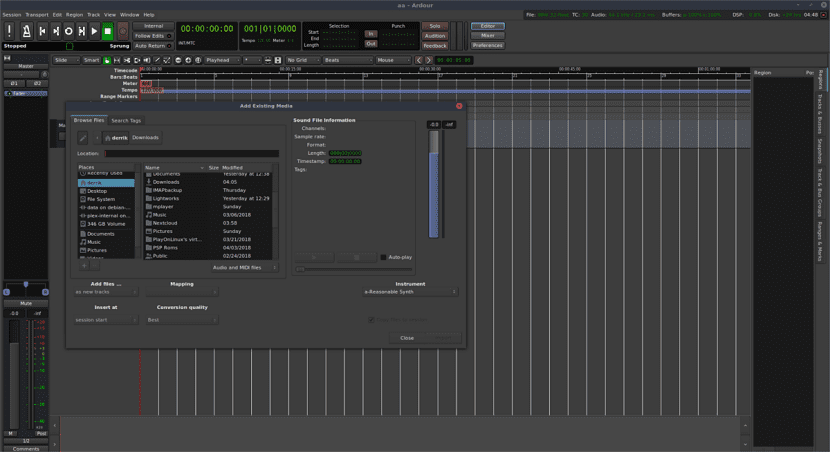
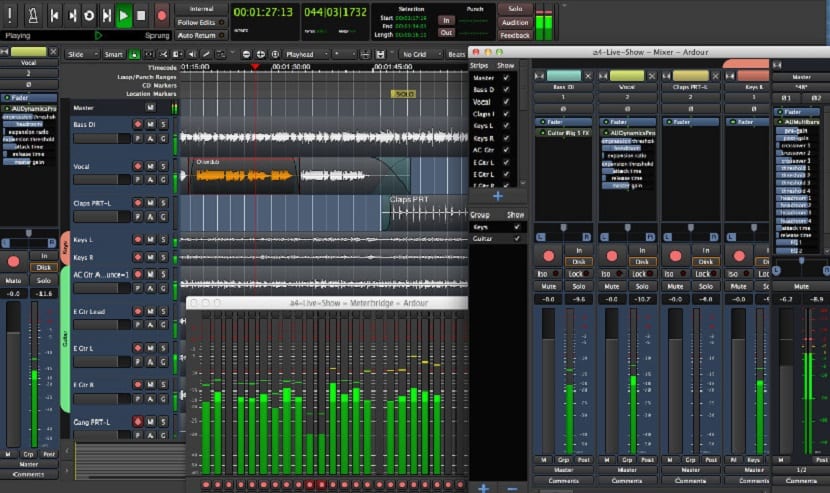
Ardour: un editor de audio profesional de código abierto

Ardour es una estación de trabajo de audio digital multiplataforma que puede usar para la grabación multipista de audio y MIDI, editar y mezclar audio. Esta es una aplicación de código abierto, distribuido bajo la licencia GNU General Public License.

Actualmente se puede instalar en sistemas operativos GNU/Linux, OS X,1 FreeBSD2 y Windows.3 Su desarrollador principal es Paul Davis, quién es también el responsable de la herramienta JACK Audio Connection Kit.

El grupo de usuarios central de Ardour, así como sus colaboradores, están formados por compositores, músicos e ingenieros de grabación profesionales.

Antes de continuar debo destacar que la para utilizar los paquetes de Ardour listos para instalar, deben de descargarlos desde la web del proyecto y se requiere pagar, al menos,1 dólar. Que sea software libre no quiere decir que sea gratis.

Otra opción es suscribirse pagando 1, 4 o 10 dolares por mes y así contribuir regularmente con el desarrollo de este software. La ventaja de la suscripción es que se reciben las actualizaciones.

Entre las principales características de Ardour tenemos:

  • Grabación en 12, 24 o 32 bits
  • Cualquier número de canales físicos
  • Soporte de formatos de audio estándar: wav, wav64, caf, aiff, ogg, MIDI, entre otros
  • Escalado de tiempo
  • Repetición por pista o por sesión
  • Cross-fading automático
  • Soporte de audio “mono” y “estéreo”
  • Soporte de plug-ins LV2, Ladspa y LinuxVST
  • Soporte de plug-ins VST
  • Soporte de superficies de control externos
  • Soporte de importar archivos video
  • Soporte de ruteo complejo usando JACK

¿Cómo instalar Ardour en Linux?

Dentro de los repositorios de las distribuciones podemos encontrar el paquete de la aplicación listo para ser instalado, solo que con el detalle de que posiblemente no sea la versión más actual y además de que esta es solamente una versión de prueba.

Dicho esto, si quieres probar la aplicación te dejo los comandos de instalación.

Para poder instalar Ardour en Debian, Ubuntu y derivados:

sudo apt install ardour

Si estas utilizando Arch Linux o algún derivado puedes instalar la aplicación con este comando:

sudo pacman -S ardour

Para el caso de Fedora, CentOS y derivados podemos instalar con:

sudo dnf install ardour

Para el caso openSUSE:

sudo zypper install ardour

Y ya con esto tendrás instalada la aplicación en tu sistema.

Ahora como se mencionó la aplicación es de código abierto por lo que tenemos la posibilidad de poder descargar el código fuente y compilarlo para instalar la aplicación.

Por lo que con esto no tenemos limitaciones de versión o que sea una versión de prueba.

¿Cómo compilar Ardour en Linux?

Para comenzar el proceso de construcción, primero deberán instalar las numerosas dependencias del programa. Ardour es una gran suite de edición de audio y utiliza una gran cantidad de códecs y otras herramientas. Para instalar las dependencias, deberán dirigirse al sitio web oficial, leer la documentación y conocer cuáles son.

Hecho lo anterior procedemos a obtener el código fuente, abrimos una terminal y ejecutamos:

git clone git: //git.ardour.org/ardour/ardour.git

cd ardour

A continuación, deberán ejecutar el script “waf”.

Primero necesitaremos ejecutarlo para escanear el sistema para crear nuevos archivos de configuración (makefiles, etc.).

Al ejecutar el script waf también los ayudará a determinar si tienen todas las dependencias correctas instaladas.

La secuencia de comandos se negará a configurar sin estos archivos, por lo que, si tiene problemas para encontrarlos, primeramente ejecutaremos este comando:

./waf configure

Con esto verificara que las dependencias estén instaladas y todo está listo para funcionar. Para iniciar el proceso de construcción, ejecuten waf:

./waf

El paquete de edición de audio de Ardour es muy grande y llevará bastante tiempo compilarlo. Por lo que en este momento pueden aprovechar para hacer otras cosas.

Hecha la compilación, ahora cambiaremos de directorio y lo hacemos con:

cd gtk2_ardour

Inicien Ardour con “ardev”.

./ardev

En este momento ya tenemos la posibilidad de poder instalar la aplicación, solamente debemos de ejecutar:

./waf install

Y listo ya con ello podrán comenzar a disfrutar de este estupendo editor de audio profesional.

El artículo Ardour: un editor de audio profesional de código abierto ha sido originalmente publicado en Linux Adictos.

from Linux Adictos https://ift.tt/2rCZwDX
via IFTTT

Cómo instalar Java en Ubuntu 18.04 y distribuciones derivadas

Recientemente hemos recibido la última versión de Ubuntu LTS en nuestros equipos, Ubuntu 18.04, una versión que viene con muchos programas y opciones por defecto pero algunos complementos o herramientas como el paquete de Java, siguen sin estar instalados por defecto en la distribución. Y eso hace que tampoco esté presente en las distribuciones que se crean a partir de Ubuntu 18.04.

A continuación os explicamos cómo instalar Java en vuestra distribución sea Ubuntu 18.04 o bien sea cualquiera de las muchas distribuciones que se basan en esta distribución.

Existen dos maneras de instalar Java en Ubuntu: la primera de ellas es a través de repositorios externos y la segunda opción es a través de la alternativa libre que cada vez es más popular entre los usuarios de Ubuntu.

Para instalar Java a través de repositorios externos hemos de abrir la terminal y ejecutar las siguientes ordenes:

sudo add-apt-repository ppa:webupd8team/java
sudo apt update
sudo apt-get install oracle-java8-set-default

ó bien cambiar la última línea por lo siguiente:

sudo apt-get install oracle-java9-set-default

Esto instalará las dos últimas versiones oficiales de Java en nuestro Ubuntu, pero Java pertenece a Oracle y eso significa que sigue siendo privativo aunque se distribuya de manera libre. Para cambiar esto, podemos elegir tener la alternativa libre a Java mediante los paquetes OpenJDK, una versión totalmente libre de Java. Estos paquetes se encuentran en los repositorios oficiales de Ubuntu, por lo que podemos instalarlo a través del Centro de Software de Ubuntu o bien hemos de abrir la terminal y ejecutar lo siguiente:

sudo apt-get install openjdk-11-jdk

ó

sudo apt install openjdk-9-jdk

ó

sudo apt install openjdk-8-jdk

Esto instalará OpenJDK y nos permitirá ejecutar en Ubuntu 18.04 cualquier código o programa que necesita de Java para funcionar, como por ejemplo la aplicación RENTA de la Agencia Tributaria o como herramienta auxiliar para crear apps para smartphone.

El artículo Cómo instalar Java en Ubuntu 18.04 y distribuciones derivadas ha sido originalmente publicado en Linux Adictos.

from Linux Adictos https://ift.tt/2wpIkHw
via IFTTT

OpenExpo 2018 a por la formación de primer nivel

OpenExpo Europe 2018 apuesta, como novedad de este año, por el training formativo en su V edición. Formación de calidad que ha diseñado junto con sus partners, facilitando el acceso a la formación de todos aquellos interesados en avanzar y crecer en su carrera profesional. Adquirir las competencias necesarias para el futuro laboral a través de la capacitación intensiva y práctica sobre la tecnología actual con la ventaja de ser impartida por expertos profesionales no tiene precio…

Todos los cursos de programación, realidad virtual, 3D, etc., que podréis realizar durante OpenExpo Europe durante el 6 y 7 de junio en La Nave, Madrid. Así que desde LxA os invitamos a participar y disfrutar de unas jornadas inolvidables como siempre suele ocurrir en este evento que tenemos la suerte de tener en nuestro país. Además, debes darte prisa, ya que las plazas por curso son limitadas, con la intención de mantener un alto nivel de aprendizaje práctico e interacción con el instructor.

Si te interesa, podrás asistir a 10 cursos formativos diferentes, pudiendo adquirir tu Training Pass Early Bird desde este enlace. Si los realizas, además del conocimiento adquirido, optarás a un diploma y certificado de asistencia que certifique tu participación. Y yo como formador de un curso sobre sysadmin en sistemas GNU/Linux a través de la compañía The Security Sentinel, por experiencia propia y de los alumnos que consiguen mejorar su futuro profesional y conseguir escalar a mejores puestos dentro de sus trabajos, te animo a que no pares de formarte núnca. La tecnología es muy cambiante, un mundo muy competitivo e innovador en el que cualquier respiro te deja fuera del compás que marca la industria…

Las temáticas de los cursos son variadas y cuentan con el apoyo de partners de la talla de Cohaerentis, Fictizia, Uxer School, The Robot Academy y Dronica Solutions. Tres intensas jornadas celebradas durante la feria y congreso OpenExpo Europe 2018 serán las píldoras de conocimiento que necesitas para impulsar tu trayectoria.Y ya sabes, para ello no te pierdas las citas:

  1. El 6 de junio de 10:00 a 14:00h:
    1. Porgramación de Autómatas basados en Arduino y NodeMCU
    2. Configurando una mente creativa con Unity
    3. Big Data para PYMES y Micro PYMES
    4. OWASP Top 10 in a nutshell
  2. El 6 de junio de 16:00 a 20:00h:
    1. Diseño UX en Realidad VIrtual y Realidad Mixta
    2. Compliance tecnológico
  3. El 7 de junio de 10:00 a 14:00h:
    1. Lo que nunca te contaron sobre hacer un prototipo. Define, valida y prototipa
    2. Introducción a las técnicas de fotogrametría y modelado 3D con drones
    3. Programación de robots basados en ROS
    4. Agilisimo al desnudo: cómo implementar metodologías ágiles en tu proyecto y equipo

Recuerda adquirir tu pase ya, y con él no solo tendrás acceso a los cursos, también a todas las conferencias del Congreso, Zona Expositiva, Startup Connector, Community Village, Demo Corners, OpenLab, Open Awards, Meetups, y todo el resto de actividades y áreas de la Con. Además, si te apuntas antes del 16 de mayo de 2018 obtendrás inscripción a otro de los cursos ofertados… ¿A qué esperas?

El artículo OpenExpo 2018 a por la formación de primer nivel ha sido originalmente publicado en Linux Adictos.

from Linux Adictos https://ift.tt/2ryWxfx
via IFTTT

3 de los mejores clientes de Twitter para usar en Linux

Twitter es un servicio de microblogging que nos permite enviar mensajes de texto plano de corta longitud, con un máximo de 280 caracteres anteriormente eran 140. Esta es considera una de las redes sociales mas utilizadas a nivel mundial, donde la mayor parte de políticos y empresas de renombre los podemos encontrar en ella.

Twitter cuenta con aplicaciones oficiales para smartphones y tabletas o cualquier dispositivo que tenga Android o iOS. Mientras que para los sistemas de escritorio para acceder al servicio debemos hacerlo desde un navegador web.

Esta opción no resulta ser lo mas cómoda posible para el usuario, aun que existen extensiones para los navegadores que integran la red social no deja de ser un desperdicio de recursos.

Ademas de que las notificaciones de Twitter desde el navegador web no funcionan bien con los centros de notificación nativos en la mayoría de los entornos de escritorio modernos, y como resultado, los usuarios de Linux probablemente usarían mejor los clientes de Twitter de terceros.

Es por ello que en esta ocasión vamos a ver 3 de los mejores clientes para Twitter que podemos utilizar en Linux.

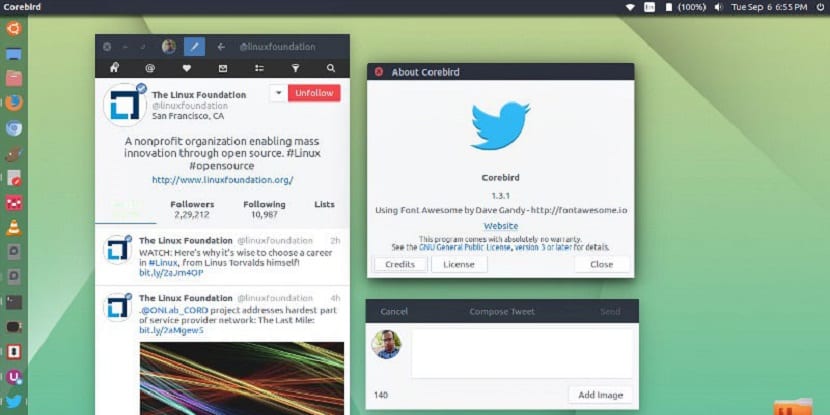
Corebird

Corebird es un cliente nativo de Twitter moderno bastante conocido por los usuarios de Linux, utiliza la última versión de GTK para hacer una aplicación de Twitter excelente y fácil de usar. El programa intenta crear una interfaz GUI similar a la del popular cliente nativo de Twitter macOS.

Este cliente de Twitter cuenta con las características más esenciales que debe de tener que son, la lectura del Timeline, Menciones, DM, búsquedas, filtros, entre otras más.

Entre sus principales características podemos destacar:

  • Una interfaz similar a la aplicación oficial de Twitter de macOS lo hace familiar a los nuevos usuarios
  • Admite la instalación a través del paquete Flatpak / Snap, lo que facilita su uso independientemente de la distribución de Linux
  • Incrustación en línea de imágenes
  • Reproducción en línea de videos de Twitter, YouTube y otros servicios
  • El menú Redactar permite a los usuarios elegir de diferentes idiomas
  • Soporte Emoticon / Emoji
  • Permite a los usuarios responder a tweets de hasta 50 personas a la vez
  • Permite a los usuarios imágenes favoritas “favoritas” para un acceso más fácil

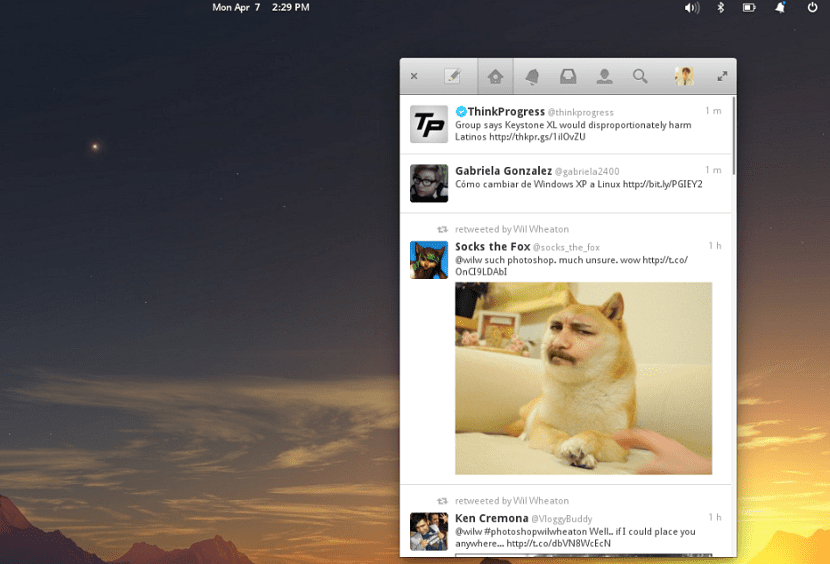
Birdie

Birdie es una aplicación gratuita que pertenece al proyecto de la distribución Elementary OS, esta aplicación tiene varias características que uno podría esperar en una aplicación decente de Twitter. Tiene una interfaz GTK limpia.

En el podemos crear un nuevo tweet, responder, enviar mensajes, ver conversaciones, retweet y agregar fotos en él. Incluso puedes retwittear con comillas (estilo antiguo) en él.

Birdie también proporciona autocompletado para hashtags y encabezados de twitter. Además, puedes usar múltiples cuentas de Twitter al mismo tiempo, como lo haces en la aplicación para Android o iOS.

Entre sus principales características encontramos:

  • La función de desplazamiento infinito garantiza que los usuarios nunca tengan que hacer clic en el botón “actualizar” para ver más contenido
  • Soporte integrado para incrustar YouTube, Instagram y otras fuentes
  • Trabajando en el cliente móvil complementario para Android / iOS para que los usuarios de Birdie puedan tener la misma experiencia en el escritorio y el dispositivo móvil
  • Autocompletado de Hashtag
  • El botón “Conversaciones” permite un filtrado sencillo de los hilos de @ respuesta de Twitter
  • Soporte para múltiples cuentas

Choqok

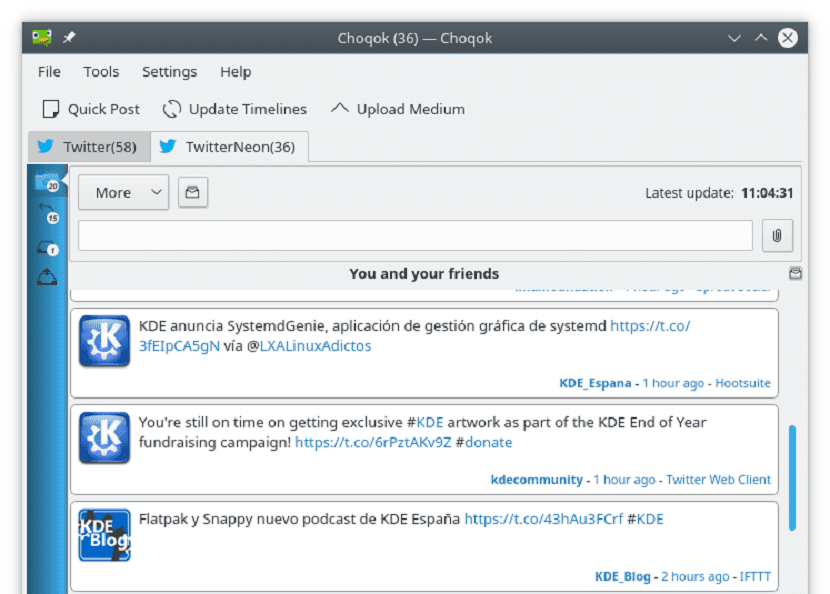
Este cliente de Twitter es una aplicación del proyecto del entorno de escritorio KDE, Choqok utiliza el marco Qt y se integra muy bien en el escritorio. El programa es de código abierto y está licenciado bajo la Licencia Pública General GNU V3.

Entre sus principales características podemos destacar:

  • Soporte para GNU Social (anteriormente StatusNet), una red social que los usuarios pueden alojar en sus propios servidores
  • Compatibilidad con URL Shortener
  • Reproducción en línea de YouTube / Vimeo
  • Soporte de filtrado de tweets
  • Soporte para la carga directa de imágenes a varios servicios de alojamiento de fotos (Posterous, Twitpic, Flickr, etc.)
  • Se integra con Kwallet para cifrar contraseñas e información de inicio de sesión
  • Soporte para insignias de cuenta “verificadas” de Twitter
  • Se integra con varios reproductores de música Linux para permitir a los usuarios twittear mensajes “ahora escuchando”

El artículo 3 de los mejores clientes de Twitter para usar en Linux ha sido originalmente publicado en Linux Adictos.

from Linux Adictos https://ift.tt/2G3oZvo
via IFTTT

3 de los mejores clientes de GitHub para usar en Linux

GitHub se ha convertido en una de las populares plataformas de desarrollo colaborativo, en la cual tenemos la posibilidad de alojar proyectos utilizando el sistema de control de versiones Git el cual es un sistema diseñado por Linus Torvalds, pensando en la eficiencia y la confiabilidad del mantenimiento de versiones de aplicaciones cuando éstas tienen un gran número de archivos de código fuente.

Actualmente GitHub se considera como una red social para los programadores donde pueden compartir sus proyectos con la comunidad y poder recibir apoyo o mejoras para ellos. El código de los proyectos alojados en GitHub se almacena típicamente de forma pública, aunque utilizando una cuenta de pago, también permite hospedar repositorios privados.

En Linux contamos con la facilidad de poder integrar esto mediante clientes con los cuales tenemos grandes beneficios, pues aun que podemos hacerlo desde terminal ya que Linux lo integra resulta más cómodo utilizar una interfaz gráfica.

Es por ello que en esta ocasión comparto con ustedes 3 de los mejores clientes de GitHub para Linux.

Gitg

Gitg es una aplicación gratuita y de código abierto que proporciona a los usuarios de Linux un front-end fácil de utilizar, esta nos permite poder navegar en los repositorios de GitHub.

Gitg está diseñado específicamente para el entorno de escritorio de Gnome, aunque también cuenta con una versión para Mac.

Entre las principales características de Gitg podemos destacar:

  • Tiene visor de archivos incorporado para ver fácilmente el código.
  • Integración en el escritorio Gnome Shell que permite a los usuarios ver repositorios Git accedidos recientemente, etc.
  • Se basa en la herramienta de Mac OS GitX y su conjunto de características.
  • El proyecto Gitg trabaja en colaboración con GitX para Mac para hacer que la aplicación sea más similar.
  • La función de búsqueda permite búsquedas rápidas de ramas y etiquetas.

GitKraken

GitKraken es un cliente gratuito y multiplataforma de Git, no es de código abierto, aunque también cuenta con una versión de pago donde el uso es comercialmente y con equipos grandes.

La versión pro de GitKraken tiene muchas características, pero la mayoría de los usuarios de Linux pueden trabajar bien con la versión gratuita pues cuenta con varias características.

Uno de los principales atractivos de GitKraken es el diseño moderno. Es limpio y fácil para los ojos, y hay un equipo dedicado disponible para ayudar a los usuarios. Los desarrolladores que buscan una herramienta sencilla para administrar Git con facilidad deben considerar esta herramienta por sobre todas las demás.

Entre sus principales características podemos destacar:

  • Soporte para todos los sistemas operativos principales para que todo su equipo pueda usarlo
  • Fácil de usar y navegar.
  • Soporte para Gitflow la herramienta de rama gráfica Git.
  • Soporte Git LFS
  • Gráficos de Compromiso personalizables
  • Soporte para Git Hooks
  • Soporte para múltiples proveedores de Git
  • Los submódulos permiten una fácil colaboración en equipo
  • Múltiples temas de interfaz de usuario permiten al usuario personalizar GitKraken a su gusto
  • Representaciones visuales de la actividad de Git Repo en gráficos.

SmartGit

SmartGit es un cliente gratuito para Git multiplataforma, al igual que GitKraken cuenta con dos versiones una para uso personal, con una versión paga, “pro” para más equipos.

SmartGit es compatible con múltiples proveedores de Git, incluidos GitHub, BitBucket, servidores de Git autoalimentados y Atlassian Stash. Además de esto, SmartGit también puede manejar SVN y Mercurial bastante bien.

El diseño del programa es muy limpio y sin complicaciones. Este cliente de Git es ideal para los desarrolladores que valoran las características sobre los elementos de interfaz de usuario elegantes y colores bonitos.

Entre las principales características que podemos destacar de este cliente encontramos:

  • Soporte para múltiples proveedores de Git, incluido autohospedado.
  • Soporte para otros métodos de control de fuente además de Git SVN y Mercurial
  • Soporte de GitFlow, el administrador de la rama gráfica de Git.
  • Almacenamiento de archivos grandes Git
  • Diseño limpio de la interfaz de usuario
  • Fácil de comparar las diferencias lado a lado
  • Cliente SSH integrado para conexiones remotas rápidas

El artículo 3 de los mejores clientes de GitHub para usar en Linux ha sido originalmente publicado en Linux Adictos.

from Linux Adictos https://ift.tt/2jNup4M
via IFTTT

Cómo añadir o quitar programas de inicio en nuestra distribución Gnu/Linux

Uno de los problemas que más preocupa a los usuarios de sistemas operativos, sean privativos o no, es el consumo de recursos, recursos que pueden hacer que el trabajo con el equipo fluya o que sea un infierno.

Desde que empecé a trabajar con el ordenador hace más de 20 años, una de las cosas que no tenía era recursos. Si se pedía 64 Mb de ram, yo tenía 32 MB, si se pedía 2 Gb de disco duro, yo tenía 512 Mb, mucho de ello debido a que no solía ser barato la compra de material informático. Es por ello que cuando llegó Gnu/Linux a mi ordenador, los recursos comenzaron a brotar de manera significativa. Pero, el mundo de Internet y los navegadores web pesados han hecho que el equipo vuelva a tener recursos justos y vaya un poco lento (evidentemente a lo largo de estos años he cambiado de ordenador).

Una de las tareas que siempre miro en un ordenador a la hora de liberar recursos es el número de programas de Inicio que se cargan. La carga de programas y aplicaciones que no utilizamos o solo utilizamos una determinada época del año puede suponer una gran carga para nuestro equipo.

Curiosamente, en el Inicio del sistema se puede albergar no solo programas que hemos instalado sino también scripts y software malicioso; posiblemente sea uno de los pocos lugares donde un malware se puede esconder dentro de Gnu/Linux.

Esta preocupación mía no es única sino que existe en varios usuarios, hasta el punto de que varios escritorios famosos han creado un programa para ayudar a configurar este aspecto para los usuarios novatos. A continuación os vamos a mostrar como Añadir o Quitar programas de Inicio dentro de Gnu/Linux.

Cuando hablamos de la instalación de un programa, solemos hacer distinción por el tipo de distribución, sin embargo, ahora vamos a distinguir cómo realizar esta tarea mediante el escritorio.

Cómo quitar programas de Inicio en Plasma

Plasma, el escritorio del Proyecto KDE tiene un programa para el usuario novato que permite cualquier modificación a la hora de quitar programas de Inicio o añadir programas. Lo primero que hemos de hacer es dirigirnos a Preferencias del Sistema. En la ventana que aparece, nos dirigimos al espacio Arranque y apagado.

Ahora nos dirigimos a Autorranque donde aparecerá una lista de los programas que se inician con el sistema operativo. Para quitarlos solo hemos de cambiar el estado y deshabilitarlo. En la parte inferior tenemos dos botones que nos ayudarán a añadir cualquier programa que queramos que se inicie y/o añadir un script que queramos ejecutar durante el inicio.

Cómo quitar programas de Inicio en Gnome/ Cinnamon/Mate/Unity

En este apartado hemos aglutinado varios escritorios que a pesar de ser diferentes, funcionan de manera similar respecto a añadir o quitar un programa de Inicio. Lo único que cambiarán entre escritorios será el icono a utilizar para la aplicación o la ubicación. En el caso de MATE, la herramienta se encuentra en Sistema mientras que en Gnome estará dentro del menú general de aplicaciones.

Así que buscamos el programa “Aplicaciones al inicio”, un programa que estará en el Menú de Aplicaciones. Aparecerá una ventana como la siguiente:

En esta lista hemos de habilitar o deshabilitar el programa o script que queremos quitar. Este programa nos permite no sólo añadir o quitar programas y scripts sino también modificar los programas que tenemos metidos en la lista como cargar cierto programa con unas opciones o modificar un parámetro de un script. Algo bastante interesante y útil.

Cómo añadir o quitar programas de Inicio en Xfce

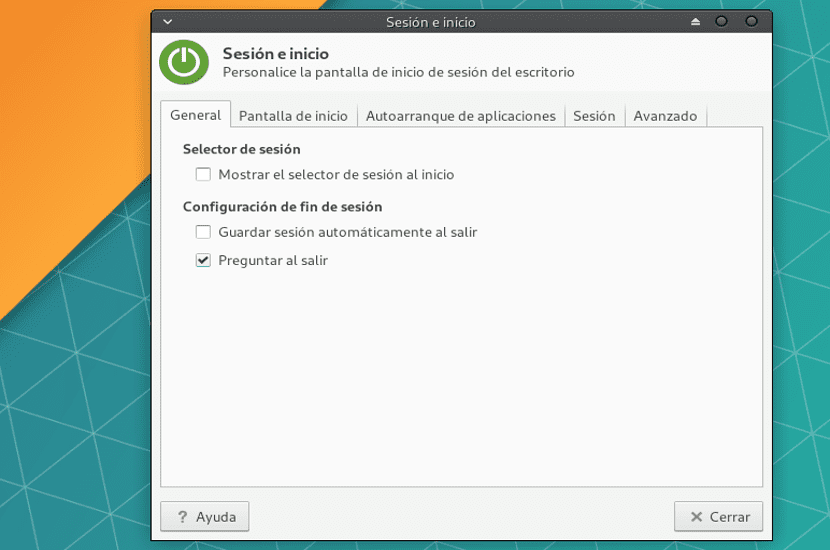
En el menú de Xfce buscamos la palabra Inicio y nos aparecerá la opción Sesión e Inicio.Lo ejecutamos y aparecerá una ventana como la siguiente:

Ahora nos dirigimos a la pestaña de Autoarranque de aplicaciones y veremos en la parte inferior una lista de programas que se ejecutarán durante el inicio. Ahora hemos de marcar o desmarcar los programas que no queramos que se inicie con la distribución. En la parte inferior de este listado encontraremos un botón de Añadir. Este botón nos permitirá añadir un programa o un script durante el inicio de la sesión.

¿Qué programas de Inicio hemos de quitar?

Tras esto os preguntaréis qué programas hemos de quitar y cuáles no para que nuestro sistema operativo siga funcionando correctamente. Si acabamos de instalar la distribución, por lo general no debiéramos tener ningún programa. Una aplicación bastante molesta a mi parecer es la inclusión de Blueman. Esta aplicación gestiona los dispositivos vía bluetooth, pero si nuestro ordenador no tiene bluetooth, no tiene sentido que cargue. Las aplicaciones de mensajería también suelen estar en este listado y son una molestia, sobretodo sino vamos a utilizarlas de manera habitual. En Ubuntu es habitual el agente de claves SSH, un programa importante si nos conectamos de manera remota, pero si nunca lo vamos a hacer, no tiene sentido cargar este programa. Si utilizamos un dock como Plank, hemos de tenerlo en esta pantalla ya que de lo contrario no se cargará al inicio de la sesión.

En general no hay un sistema que nos diga cuál aplicación tener y cuál no, todo dependerá de las necesidades del usuario. Pero, lo mejor es utilizar un buscador web como DuckDuck Go y buscar las aplicaciones que tengamos cargando en el Inicio y eliminar lo que no nos haga falta.

He borrado un programa por error ¿cómo añado otra vez el programa en el inicio?

Si tenemos muchos programas o si nos confundimos por error, puede pasar que quitemos algún programa por error de la lista. Para habilitarlo solo hemos de pulsar el botón de “Añadir” y buscar el programa que queremos que se cargue. Por lo general todos los programas se encuentran en la dirección /usr/sbin o /usr/bin. En el caso de añadir un script hemos de realizar el mismo proceso pero escoger el script en lugar del programa. Lo bueno de esta opción está en que podemos crear nuestros propios scripts y hacer que el sistema realice algunas operaciones mientras se inicia la distribución.

¿Y todo esto acelerará mi ordenador?

Depende. Si tenemos un sistema operativo cargado de programas y aplicaciones durante el inicio de sistema, el “aligerar” esta lista nos permitirá que el ordenador vaya más fluido e inicie de una manera rápida, ya que no es lo mismo que ejecute dos programas que veinte programas.

Pero puede que nuestro ordenador no tenga ese mal, es decir, que utilice los programas mínimos pero a pesar de todo funcionar de manera lenta. En este caso hemos de buscar otros métodos para solucionar este problema como cambiar de escritorio o ampliar el hardware nuestro ordenador.

El artículo Cómo añadir o quitar programas de inicio en nuestra distribución Gnu/Linux ha sido originalmente publicado en Linux Adictos.

from Linux Adictos https://ift.tt/2K6N8n6
via IFTTT