Ubiquity de Ubuntu cambiará para la próxima versión de Ubuntu

No hace mucho que tenemos entre nosotros la nueva versión de Ubuntu, esta popular distribución Gnu/Linux, pero ya tenemos noticias sobre el siguiente desarrollo de la distribución. Ubuntu Cosmic Cuttlefish traerá varias mejoras respecto a sus versiones anteriores, todo con el único fin de crear una Ubuntu 20.04 potente, segura y fiable. Ubuntu 20.04 será la próxima versión de Ubuntu LTS.

Uno de los cambios que Ubuntu 18.10 tendrá afectará al instalador de Ubuntu, el famoso Ubiquity. Este instalador será cambiado por completo. En Ubuntu 18.04 hemos visto como el instalador incluía una nueva pantalla que añadía la instalación mínima. Esta nueva opción nos permite instalar una versión mínima de Ubuntu con los programas más importantes y ocupando poco espacio. Mark Shuttleworth ha indicado que para la próxima versión el instalador cambiará por completo, utilizando las tecnologías de html, css, electron y snaps para crear la nueva versión de Ubiquity. Esto supondrá que el instalador será más liviano y completo gracias a las tecnologías web. Los paquetes snap serán utilizados para instalar las diversas herramientas que al ser paquetes estancos, no solo se pueden usar sino que evitará que existan errores durante la instalación de Ubuntu. Ubuntu ya ha utilizado estas tecnologías en servicios MAAS con bastante éxito, es por ello que han decidido llevarlo a su sistema operativo.

Por el momento no tenemos ninguna muestra de ello pero no tardaremos en ver resultados en las versiones daily o diarias que los desarrolladores están lanzando cada día. Este cambio no solo afectará a Ubuntu y a sus sabores oficiales sino que también afectarán a muchas distribuciones como Linux Mint o Elementary que utilizan a Ubuntu como su base y por lo tanto utilizarán Ubiquity como instalador de su herramienta. Así que, al igual que ocurre con otros instaladores como Calamares, Ubiquity recibirá cambios y actualizaciones próximamente.

El artículo Ubiquity de Ubuntu cambiará para la próxima versión de Ubuntu ha sido originalmente publicado en Linux Adictos.

from Linux Adictos https://ift.tt/2KIKdSJ
via IFTTT

Ya está en desarrollo Ubuntu 18.10 y el nombre clave es Cosmic Canimal

Con tan solo poco mas de una semana de lanzamiento oficial de Ubuntu 18.04 LTS, desde hace algunos días ha comenzado el desarrollo para la próxima versión de Ubuntu, el cual será Ubuntu 18.10 con nombre clave Cosmic Canimal.

Como ya algunos de ustedes sabrán los nombres Clave de Ubuntu van en orden alfabético de manera incremental. Los nombres código de Ubuntu, son algo triviales ya que como sabrán los nombres en clave están compuestos de un adjetivo y un animal, ambos comienzan con la misma letra, además de que en algunas versiones se han utilizado como nombre clave a animales mitológicos.

Sobre Ubuntu 18.10 Cosmic Canimal

De momento solo se conocen pocos detalles al respecto de esta nueva versión de Ubuntu que ha iniciado su fase de desarrollo.

La fecha en que será lanzada de manera oficial aun es desconocida, pero como la mayoría sabrá Ubuntu tiene sus lanzamientos en Abril y Octubre.

Aun que el día no se sabe, podríamos decir que tendrá un lanzamiento entre la 3ra o 4ta semana del mes, esto tomando como base los lanzamientos anteriores y que además las liberaciones de estas versiones estables no suceden los primeros días del mes.

Ahora se estima que tendrá un lapso de 25 semanas de desarrollo, además de que esta nueva versión será diferente a las demás en cuanto a esta parte.

Es decir que Ubuntu 18.10 Cosmic Canimal no contara con versiones Alfa o Beta, si no que ahora tendrá lanzamientos semanales o incrementales si lo queremos ver de esa forma.

Características de Ubuntu 18.10 Cosmic Canimal

De momento en las primeras Daily Build que ya podemos descargar, podemos ver que se continua con Gnome como entorno de escritorio predeterminado.

Y hay que saber que Gnome liberara una nueva versión estable el 18 de septiembre de año en curso, por lo que podemos asegurar que Ubuntu 18.10 contara con Gnome 3.30 como entorno de escritorio.

Esto lo convierte en un candidato ideal para el lanzamiento de Ubuntu 18.10. La mayoría de los cambios visuales y ocultos en GNOME 3.30 también se verán en Ubuntu 18.10.

Kernel 5.0 en Ubuntu 18.10

Por su parte en cuanto al corazón del sistema también sabemos que el Kernel de Linux estará llegando a su versión 5.0 en cuestión de algunos meses, lo que lo convierte en el candidato perfecto para este nuevo lanzamiento del sistema.

Communitheme como tema predeterminado

Ya muchos de ustedes conocen el Communitheme debido a que se sabia que este iba a ser el nuevo tema por defecto en Ubuntu 18.04 pues pasaría a remplazar al tema Ambiance el cual ha sido utilizado por años en el sistema.

Pues ahora lo que si esta confirmado es que Communitheme será el nuevo tema por defecto.

Se añadirán nuevos algoritmos de compresión

En Ubuntu 18.04 los desarrolladores trabajaron bastante para poder acelerar el sistema y poder garantizar un excelente desempeño pues a sus palabras esta versión evitara lo que son los cuellos de botella en el sistema.

Con este parte trabajado, en el próximo lanzamiento se está preparando nuevos algoritmos de compresión LZ4 y ztsd, con los cuales se verá beneficiado el arranque del sistema a un 10% más rápido. Que definitivamente es una buena noticia para todos los usuarios de Ubuntu.

Para finalizar

Hace pocos días se han anunciado noticias sobre el abandono del soporte a la arquitectura de 32 bits por parte de algunos sabores de Ubuntu tales como Mate y Budgie.

Por lo que en el lanzamiento oficial de Ubuntu y sus sabores ahora serán menos los que continuarán dando soporte a esto.

Descargar Ubuntu 18.10 Daily Builds

Si quieres colaborar con el desarrollo del sistema en la detección de errores o quiere ir dando seguimiento a esta nueva versión puedes descargar la imagen diaria desde este enlace.

El enlace ha estado cambiando los últimos días por lo que te sugiero que si ya no esta disponible te muevas algunos directorios antes.

Como comentario personal puedo decir que son demasiado pronto los lanzamientos aun teniendo una versión bastante fresca, aunque este tema ya se ha discutido no deja de ser cuestionable por parte de los usuarios.

El artículo Ya está en desarrollo Ubuntu 18.10 y el nombre clave es Cosmic Canimal ha sido originalmente publicado en Linux Adictos.

from Linux Adictos https://ift.tt/2FYKWM2
via IFTTT

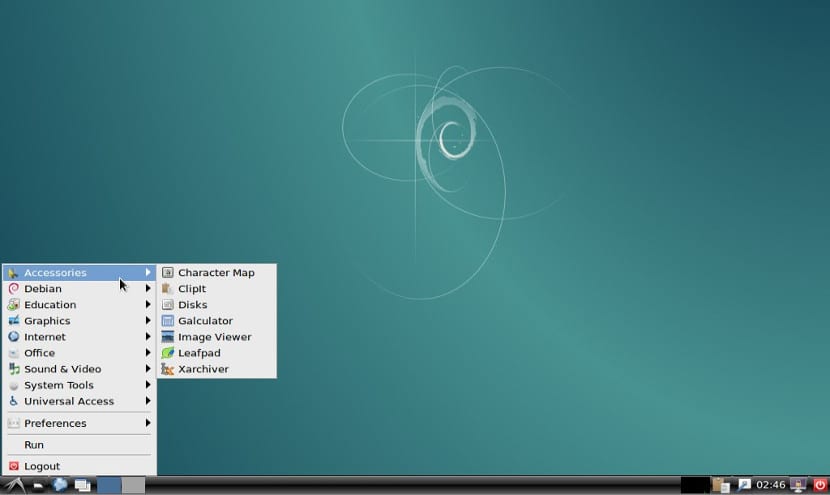
5 grandes temas para el escritorio LXDE

Gnome y KDE son los escritorios predilectos para los usuarios cuyos ordenadores tienen muchos recursos, pero cierto es que no todos tienen tantos recursos ni tampoco eligen estos escritorios para sus ordenadores.

Uno de los escritorios para ordenadores con pocos recursos favorito es Lxde, un escritorio basado en OpenBox que puede personalizarse. A continuación os mostramos 5 temas para el escritorio Lxde que podemos instalar y utilizar.

Numix OpenSUSE Green

El diseño flat suele gustar a muchos usuarios. Este tema de escritorio utiliza el tema Numix adaptado a los colores de OpenSUSE, es decir, el color verde. Está presenta en OpenSUSE con Lxde pero podemos instalarlo en cualquier distribución con Lxde.

Color UI

Color UI es un tema con un diseño flat, pero sin estar muy recargado. El color abunda en este escritorio pero eso no significa que sea feo, ni mucho menos. A quienes conocieron el antiguo Gnome, este tema de escritorio nos recuerda mucho a la apariencia de este escritorio, pero adaptado para el escritorio Lxde.

Absolute

Absolute es un tema de escritorio que nos recuerda al artwork de Elementary y desde luego a macOS. Este tema para el escritorio de Lxde es un tema limpio con fuentes depuradas que nos recuerda más a un tema minimalista que a un tema muy recargado.

Atolm

Un tema de escritorio con colores es muy bonito pero los temas de escritorio monocromáticos son igual de buenos. Atolm es un tema para el escritorio Lxde que nos transformará el escritorio en un entorno en blanco y negro.

WinAte

Lxde es utilizado por muchos como un escritorio amigable para quienes vienen de Windows y quieren utilizar Gnu/Linux. El tema WinAte es una modificación de todos los elementos para hacer parecer Lxde en una versión de Windows. Eso sí, solo tenemos su aspecto.

¿Qué tema para Lxde escojo?

Estos son algunos de los temas de escritorio más bonitos que podemos encontrar para el escritorio Lxde pero no son los únicos. Personalmente me gusta el tema Atolm, pero también es cierto que para los amantes del diseño flat, tal tema no es bonito. Todo depende de gustos, pero estos cinco temas de escritorio son bastante buenos como para comenzar a personalizar nuestro Lxde.

El artículo 5 grandes temas para el escritorio LXDE ha sido originalmente publicado en Linux Adictos.

from Linux Adictos https://ift.tt/2rrC25k
via IFTTT

DJ Mixxx 2.1: una excelente alternativa a Virtual DJ

Muchos de ustedes habrán escuchado de la famosa aplicación Virtual DJ con el cual se puede realizar mezclas de audio de una forma bastante peculiar logrando estupendos resultados. En el caso de Gnu / Linux contamos también con diferentes herramientas que nos permiten poder realizar este tipo de acciones.

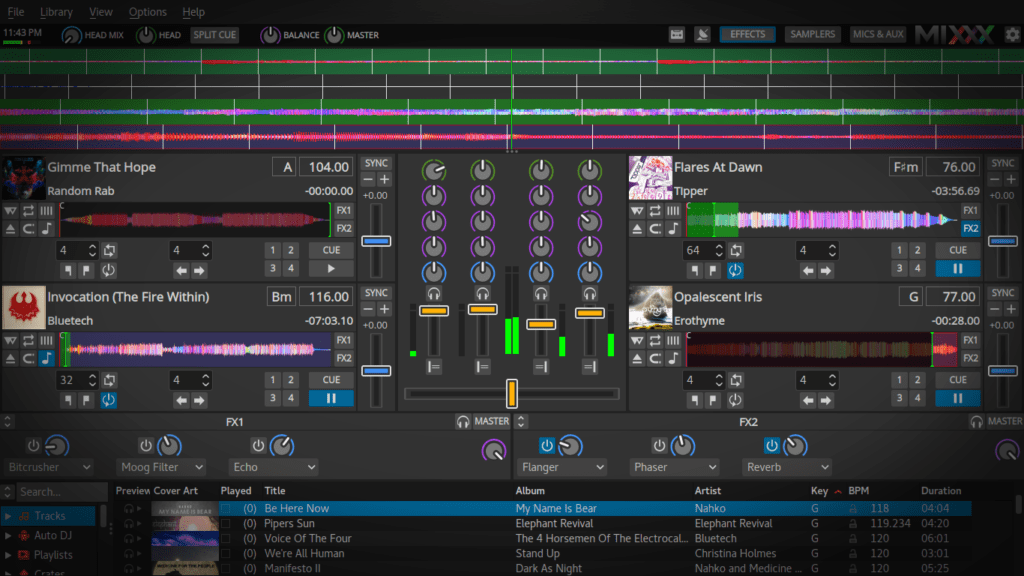
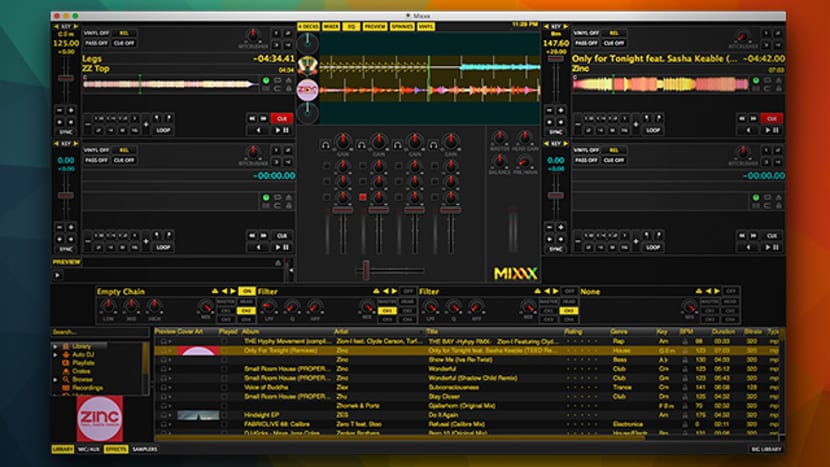
Es por ello que el día de hoy le echaremos un vistazo a DJ Mixxx, el cual es una excelente alternativa a Virtual DJ si vienes migrando de Windows y estás buscando una aplicación similar para Linux.

DJ Mixxx es una aplicación multiplataforma (Linux, Windows y Mac) gratuita y de código abierto que nos permite hacer mezclas. Admite los formatos de audio ogg y mp3 y mediante complementos se pueden reproducir otros formatos.

Tiene la ventaja de ser un programa que puede ser usado tanto por novatos como por usuarios avanzados. Al igual que programa tales como Traktor Pro o Virtual DJ permite la posibilidad de sincronizar tiempos.

Entre sus características existe la posibilidad de usar el software con controladoras midi de marcas tan famosas como Pionner, Denon o Vestax.

DJ Mixxx hace algunas semanas recibió una nueva actualización llegando a la versión 2.1, DJ Mixxx estuvo en desarrollo por más de dos años.

En esta nueva versión de DJ Mixxx 2.1 incluye mapas de controladores nuevos y mejorados, máscaras actualizadas de Deere y LateNight, sistema de efectos revisados ​​y mucho más.

Lo nuevo DJ Mixxx 2.1

Dentro de las nuevas características que nos ofrecen en esta nueva versión, podemos destacar el gran soporte que se han añadido a los efectos, pues ahora se tiene la posibilidad de que los efectos se puedan procesan después del fader y post-crossfader y además pueden previsualizar en auriculares.

También los efectos están sincronizados con el tempo, se ha añadido un metaknob por efecto con control de parámetros personalizable para uso intuitivo de cadenas de efectos. Los efectos cargados y sus parámetros se guardan y restauran cuando se reinicia Mixxx.

Tambien se han añadido nueve efectos nuevos: Autopan, ecualizador Biquad, ecualizador de eliminación completa Biquad, contorno de la sonoridad, metrónomo, ecualizador paramétrico, phaser, equilibrio estéreo, trémolo.

Ecualizadores de sonido más transparentes (Biquad Equalizer y Biquad Full Kill Equalizer), contamos con la opcion de transmitir y grabar micrófonos con monitoreo directo y compensación de latencia.

Filas configurables de 8 muestreadores con hasta 8 filas disponibles para un total de 64 muestreadores

También contamos con la opción de poder configurar múltiples estaciones de transmisión de Internet y use múltiples estaciones al mismo tiempo.

Click here to view the embedded video.

Dentro de las demás características de DJ Mixxx 2.1 incluyen:

  • BPM, Detección de clave y sincronización
  • Compatibilidad con DJ Controller
  • Efectos
  • Control de grabación de vinilo
  • Auto DJ
  • Grabación
  • Transmisión en vivo
  • Nuevo tema tango
  • Escalas de interfaz gráfica para pantallas de alta resolución
  • Se revisaron los temas Deere y LateNight
  • Formas de onda redimensionables

¿Cómo instalar DJ Mixxx 2.1 en Linux?

Para poder instalar esta aplicación debemos de dirigirnos a su pagina web oficial y en su sección de descargas podemos encontrar lo siguiente.

Para el caso de Ubuntu nos proporcionan un repositorio que funciona de 14.04 hasta 17.10

Solo debemos ejecutar lo siguiente:

sudo add-apt-repository ppa:mixxx/mixxx

sudo apt-get update

sudo apt-get install mixxx

Mientras que para Debian y Ubuntu 18.04 podemos instalar con el paquete deb que nos proporcionan, el enlace es este.

Para el resto de las distribuciones debemos de descargar el código fuente y compilar.

Podemos descargarlo desde git con el siguiente comando:

git clone -b 2.1 https://github.com/mixxxdj/mixxx.git

Y debemos de seguir las instrucciones para instalar dependencias necesarias de este enlace es este.

Para los usuarios que van actualizan desde Mixxx 2.0 o versiones anteriores, es sumamente necesario que desinstalen cualquier versión anterior de Mixxx antes de poder instalar 2.1.

Los desarrolladores también comparten lo siguiente en este caso de la actualización:

Si está actualizando desde Mixxx 2.0 o una versión anterior y tiene archivos MP3 en su biblioteca, tenemos otro anuncio importante. La buena noticia es que hemos solucionado un error en el que las formas de onda y la reproducción de audio de los archivos MP3 estaban desalineadas.

La mala noticia es que no tenemos forma de saber qué archivos MP3 se vieron afectados o cuánto fue el desplazamiento. Eso significa que las formas de onda, las rejillas beat, las referencias y los bucles de versiones anteriores de Mixxx pueden compensarse con una cantidad desconocida para cualquier archivo MP3.

El artículo DJ Mixxx 2.1: una excelente alternativa a Virtual DJ ha sido originalmente publicado en Linux Adictos.

from Linux Adictos https://ift.tt/2rrpqKK
via IFTTT

Cómo instalar Notepadqq en nuestro distribución Gnu/Linux

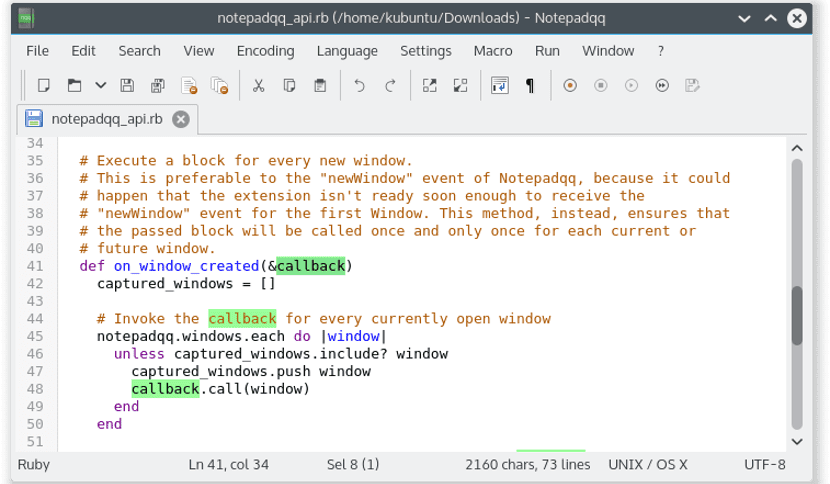
Por lo general, todos los editores de código cuentan con una versión para Windows, otra versión para MacOS y otra versión para Gnu/Linux. Sin embargo, hay un editor de código muy popular entre los usuarios de Windows que no está en Gnu/Linux. Este editor de código se llama Notepad++. El nombre de este programa ya nos indica que no es más que un bloc de notas vitaminado.
En Gnu/Linux tenemos Gedit, Kate o Vim pero podemos tener una opción similar mediante la herramienta Notepadqq. Notepadqq es una herramienta que se basa en Notepad++ pero adaptada para Gnu/Linux, es decir, que podemos instalar y usar en cualquier distribución Gnu/Linux. A continuación os vamos a contar cómo instalar esta herramienta en vuestra distribución Gnu/Linux.

Instalación a través de Snap

Notepadqq está empaquetado en formato snap, por lo que si nuestra distribución es compatible con este sistema de paquetería, podemos abrir una terminal y escribir lo siguiente:

sudo snap install notepadqq

Instalación a través de repositorio

Este sistema es típico pero cada vez más difícil gracias a las herramientas snap y flatpak. En este caso, si queremos utilizar un repositorio externo para instalar notepadqq hemos de abrir la terminal y escribir lo siguiente:

sudo add-apt-repository ppa:notepadqq-team/notepadqq
sudo apt-get install notepadqq

Este método es típico pero también está limitado a distribuciones que se basan en Debian o Ubuntu. Si no es nuestro caso, entonces hemos de utilizar el siguiente método.

Instalación a través de paquete AppImage

Notepadqq cuenta con un paquete AppImage. Este tipo de paquetes es igual a los paquetes snap pero no depende de ningún software externo sino que funciona en cualquier distribución, independientemente de la distribución que utilizamos. Podemos conseguir este paquete de Notepadqq a través de este enlace. Una vez que hemos descargado el paquete, bastará con hacer doble click sobre el paquete descargado y se abrirá la aplicación.

¿ Y ahora?

Ahora podemos utilizar este editor de código sencillo y completo, aunque hemos de decir que otros editores de código como Brackets o Atom están disponibles para las distribuciones Gnu/Linux y pueden ser opciones más completas que Notepadqq ¿o tal vez no?

El artículo Cómo instalar Notepadqq en nuestro distribución Gnu/Linux ha sido originalmente publicado en Linux Adictos.

from Linux Adictos https://ift.tt/2HWSHrG
via IFTTT

mps-youtube: Reproduce contenido de YouTube desde la terminal

YouTube se ha convertido en uno de los grandes servicios al cual podemos recurrir para buscar videos de casi cualquier tipo y es que este es considerado una red social. El uso que generalmente le llegamos a dar a este servicio es en busca de tutoriales, noticias, en busca de información entre otras.

En Gnu/Linux contamos con diversas herramientas con las cuales podemos disfrutar de esta red social, desde utilizar nuestro navegador web, algún reproductor multimedia o también desde la terminal.

Sobre mps-youtube

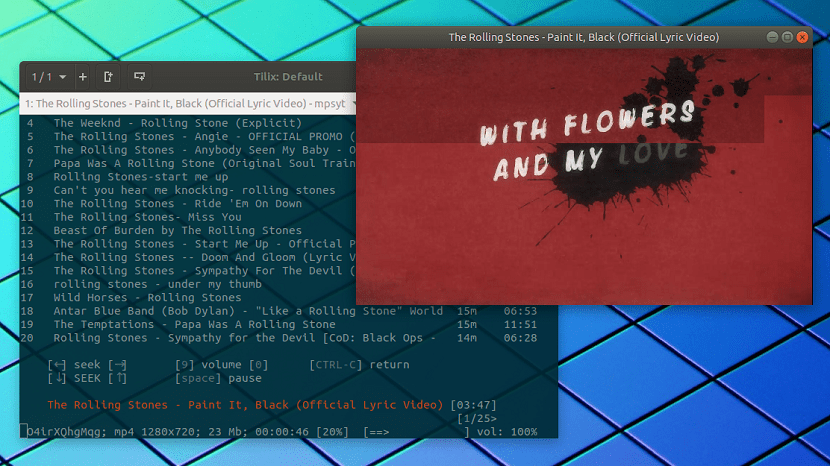
Es por ello que en esta ocasión aprovechare para hablar sobre mps-youtube, con el cual podemos reproducir música desde YouTube completamente en la terminal, aunque también puede reproducir videos utilizando mplayer o mpv.

Mps-youtube es una aplicación multiplataforma de código abierto escrita en el lenguaje de programación de Python y que se basa en mpv el cual es una aplicación que nos permite poder utilizar la terminal para buscar, reproducir y descargar música.

Características de mps-youtube

El objetivo principal de la aplicación es servir como un reproductor de música de YouTube, que ofrece opciones para:

  • Buscar y reproducir audio
  • Crea y guarda listas de reproducción locales
  • Buscar e importar listas de reproducción de youtube
  • Establecer el formato de audio predeterminado

Con opciones adicionales tales como:

  • Reproducción de videos externamente usando mpv, mplayer o vlc
  • Ver comentarios de video
  • Notificaciones opcionales sobre el cambio de canción
  • Soporte MPRIS v2
  • Last.fm scrobbling support

Además, como una característica adicional sobre la reproducción de audio es que la aplicación nos da la posibilidad de poder convertir el audio a mp3, aac, wma, entre otros, solo que requiere de ffmpeg y avconv para ello.

¿Cómo instalar mps-youtube en Linux?
Si quieres probar o empezar a utilizar esta estupenda aplicación debemos de contar primero con algunas dependencias para la correcta ejecución de mps-youtube en nuestro sistema.

Como se menciono mps-youtube está escrito en Pyhton, por lo que debemos de tenerlo instalado en nuestro sistema, si no es así, simplemente debes de buscar el paquete en los repositorios de tu sistema ya que se encuentra en la mayoría de los repositorios de las distribuciones.

Si queremos saber si tenemos instalado Python en nuestro equipo debemos abrir una terminal y ejecutar:

python3 --version

Donde deben de recibir un mensaje con la versión instalada o en caso contrario obtendrán un “not found” y tendrán que instalarlo:

Para Debian, Ubuntu y derivados instalamos con:

sudo apt-get install python3-pip mpv

Para el caso de Fedora, openSUSE, CentOS y derivados:

dnf -y install python-pip python3 mpv

Para Arch Linux, Manjaro y derivados:

sudo pacman -S python3 python-pip mpv

Hecho esto ahora debemos de añadir una ruta a nuestra carpeta personal con:

echo "export PATH=\"\$PATH:\$HOME/.local/bin\"" >> ~/.bashrc

. ~/.bashrc

Ahora podemos proceder a instalar la aplicación con:

pip3 install --user mps-youtube youtube-dl

Como paso opcional pueden instalar dbus-python y pygobject para su usuario si desean que mps-youtube admita MPRIS v2, lo que significa que obtendrán los controles del reproductor multimedia en el Menú de sonido:

pip3 install --user dbus-python pygobject

Como se había comentado si quieren integrar la reproducción de videos lo podrán hacer con vlc, el cual es de su total opción la instalación.

¿Cómo utilizar mps-youtube?

Solamente debemos de abrir una terminal y ejecutar el siguiente comando para iniciar la aplicación:

mpsyt

Ahora podremos utilizar el buscador interno para encontrar alguna pista de audio o algún video solo basta con utilizar el siguiente comando:

help search

Mps-youtube es bastante personalizable también. Por ejemplo, la pantalla de resultados de búsqueda se puede configurar para mostrar campos adicionales. Para ver todas las opciones de configuración disponibles, escriba “configuración de ayuda” en mps-youtube.

Para habilitar la reproducción de videos en la aplicación debemos de ejecutar este comando:

set show_video true

Hecho esto debemos de configurar que reproductor será el que se ejecutará para la reproducción del video.

set player <player>

Donde <player> para configurar el reproductor mpv solo sustituyen por mplayer o para configurar vlc usen “cvlc”.

El artículo mps-youtube: Reproduce contenido de YouTube desde la terminal ha sido originalmente publicado en Linux Adictos.

from Linux Adictos https://ift.tt/2ImxKpq
via IFTTT

Cómo instalar el navegador web Brave en Debian y Ubuntu

Hace un par de años que se presentó un navegador web nuevo llamado Brave. Este navegador web lo creaba uno de los antiguos CEO’s de Mozilla y pretendía dar al usuario dinero por usarse y navegar a través de Brave. Dos años más tarde, el navegador Brave ha cambiado drásticamente. Pero estos cambios han servido para ser una alternativa real a Google Chrome.

Brave está disponible para todas las distribuciones Gnu/Linux y smartphones con Android, por lo que tenemos la posibilidad de sincronizar la navegación del ordenador y del smartphone. Brave tiene una base de Chromium que permite que sea similar a Chrome pero tiene bastantes cambios que lo convierten en un navegador web interesante para el usuario final.

Una de las opciones mejoradas de Brave es el bloqueador de anuncios y trackers que nos permitirá navegar de manera más rápida y sin molestias o publicidad intrusiva. Junto a este bloqueador de anuncios, Brave nos permite tener una navegación anónima y también segura de rastreadores y malware a través de navegación insegura. Y recientemente, Brave ha incluido un complemento que nos permite conectar el navegador con un monedero de Bitcoin de manera que podemos utilizar las horas de navegación como horas de minado. Algo práctico que cada vez más usuarios utilizan.

Actualmente podemos instalar Brave en distribuciones basadas en Debian y Ubuntu por dos métodos. El primero de ellos es con la herramienta de paquetes snap, para instalarlo solo hemos de ejecutar en la terminal lo siguiente:

sudo snap install brave

Tras varios minutos se instalará el navegador web en nuestra distribución. El otro método es a través de repositorios externos. Para ello abrimos la terminal y escribimos lo siguiente:

curl https://s3-us-west-2.amazonaws.com/brave-apt/keys.asc | sudo apt-key add -
echo "deb [arch=amd64] https://s3-us-west-2.amazonaws.com/brave-apt `lsb_release -sc` main" | sudo tee -a /etc/apt/sources.list.d/brave-`lsb_release -sc`.list
sudo apt-get install brave

La navegación web con Brave es bastante rápida y el consumo de recursos no es tan alto como en Google Chrome, lo que hace que Brave sea una gran opción para quienes buscan algo más ligero e igual de potente.

El artículo Cómo instalar el navegador web Brave en Debian y Ubuntu ha sido originalmente publicado en Linux Adictos.

from Linux Adictos https://ift.tt/2rnLpCg
via IFTTT

Ya no habrá soporte de 32 bits en la próxima versión de Ubuntu Mate y Budgie

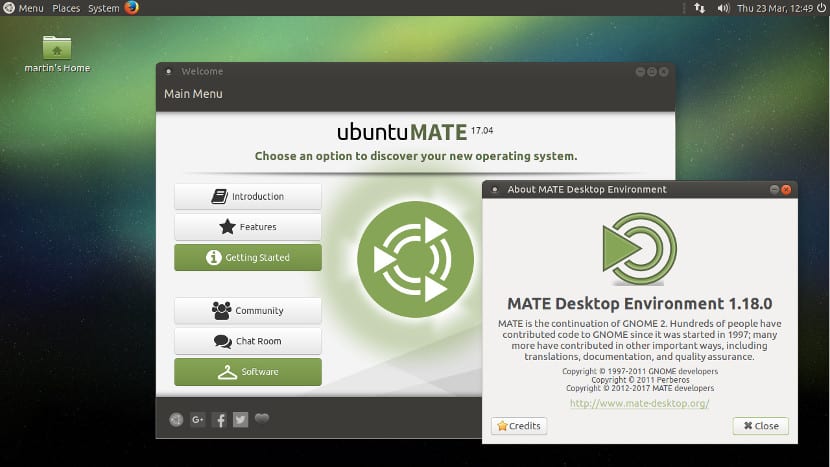
Pues hace poco el líder del desarrollo de Ubuntu Mate mediante un comunicado en el blog de la distribución ha anunciado que se ha iniciado el ciclo de desarrollo de lo que vendría a ser la próxima versión de Ubuntu Mate 18.10 y además nos avisa de que han tomado una decisión.

Tanto el como su equipo han optado por abandonar el desarrollo de la versión de 32 bits para Ubuntu Mate 18.10, por lo que esta versión 18.04 es la última y además contara con soporte directamente de su equipo durante 3 años sumando otros 2 años de soporte de actualizaciones importantes por parte de Canonical.

Ubuntu Mate abandona el soporte de 32 bits

Martin Wimpress líder del proyecto de Ubuntu Mate nos dice que esta decisión se ha tomado en base a la demanda que tiene el soporte de esta arquitectura.

Por lo cual, en base a los resultados obtenidos, la información les arroja que menos del 10% de los usuarios de la distribución son los que aun utilizan esta arquitectura, además de que de este porcentaje muchos eligen instalar las imágenes i386 en el hardware amd64.

Además de que los equipos con esta arquitectura donde pueden realizar sus pruebas para correcciones y lanzamientos son limitados.

Por otro lado, tanto el cómo su equipo prefiere destinar el tiempo ahorrado al eliminar las imágenes i386 (Intel de 32 bits) para admitir mejor los dispositivos ARM, como el Raspberry Pi.

Finalmente, los demás datos que comparte de su análisis son los siguientes:

  • Los proveedores de aplicaciones y controladores son (o ya lo han hecho) con soporte para i386 (Intel de 32 bits). El soporte de nvidia se eliminó recientemente, Mozilla upstream solo admite amd (Intel de 64 bits), Google Chrome dejó caer i386 (Intel de 32 bits) hace algunos años como muchos otros.
  • Los últimos dispositivos i386 (Intel de 32 bits) se fabricaron hace 10 años, la audiencia de esta arquitectura está disminuyendo.

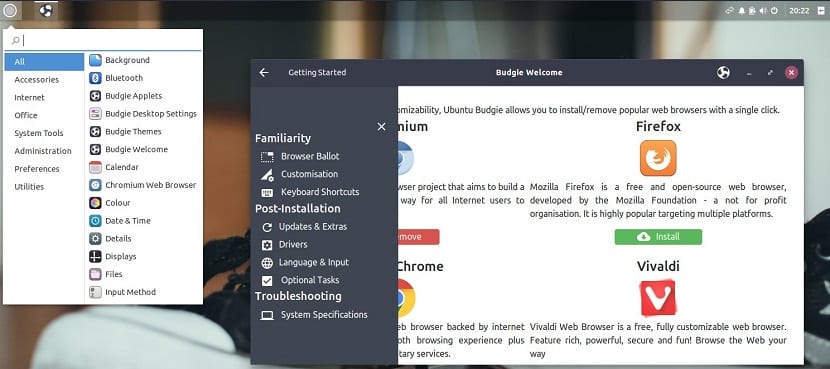
Ubuntu Budgie declina de continuar con el soporte a 32 bits

Los desarrolladores de Budgie fueron los primeros en declinar por continuar dando soporte a esta arquitectura días antes de que el equipo de Mate también se uniera.

David Mohammed líder del proyecto de desarrollo de Ubuntu Budgie simplemente comento que el soporte por parte de su equipo a la próxima versión 18.10 ya no será dado, pues comenta que casi todos los usuarios cuentan con equipos de 64 bits.

Las palabras que compartió fueron las siguientes.

“Hemos tenido un lanzamiento exitoso de Ubuntu Budgie 18.04 LTS y ahora estamos en modo de planificación completa para 18.10.

De forma similar a la decisión tomada por Ubuntu ellos mismos en 17.10, hemos decidido concentrar todos nuestros esfuerzos en producir una imagen realmente buena basada en el hardware que casi todos ustedes usan actualmente ”

“A partir de las 18.10, nos gustaría concentrarnos solo en el ISO de 64 bits”.

Además, comento que aquellos usuarios que realmente requieran una versión de 32 bits utilicen la versión 18.04 pues esta es LTS y tendrá soporte hasta el 2021.

En conclusión

Tarde o temprano ya se tendría que dejar de lado el uso de esta arquitectura pues con el paso del tiempo y el agigantado desarrollo de nuevas tecnologías los desarrolladores tienen que adaptarse a esto y a la alta demanda.

Y no es para culparlos pues el mercado es así, debemos de estar en constante desarrollo y no estar estancados en un solo punto.

La situación es simple, pues los procesadores ARM están empezado a generar una mayor demanda pues son baratos, el ejemplo lo tenemos con la Raspberry Pi y ordenadores de bolsillo similares.

Aun que no podemos comprar el desempeño real entre estos, la diferencia este coste hace la diferencia.

Habrá muchos que dirán que esto no puede ser un punto influyente, pero si te pones a pensar en las limitaciones que tienes en el uso de la tecnología de 32 bits y del uso de ARM que te ofrece muchas mas posibilidades y los grandes proyectos que se pueden hacer, la elección es por lo que aun tendrá soporte y mayor uso.

El artículo Ya no habrá soporte de 32 bits en la próxima versión de Ubuntu Mate y Budgie ha sido originalmente publicado en Linux Adictos.

from Linux Adictos https://ift.tt/2FMNqwZ
via IFTTT

Valentina y Seamly2D: dos programas que debes conocer si te gusta la moda

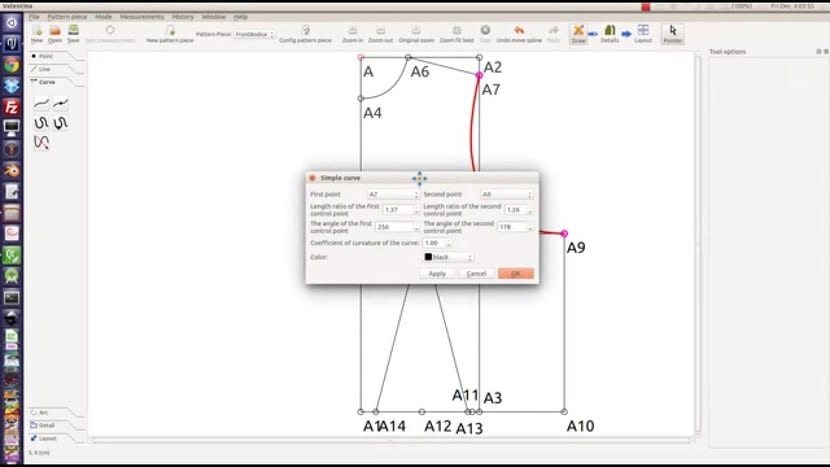
Valentina es un programa del que quizás no has escuchado demasiado, o tal vez sí. Se trata de un software libre para los modistos que quieran dibujar sus patrones de vestidos de moda. Quizás su utilidad sea por lo que no lo has escuchado tanto, ya que no es tan frecuente este uso para disñear productos de moda y vestimenta como otros programas más cotidianos. No obstante, para todos aquellos que se dediquen a esto de forma profesional o simplemente por placer.

Con Valentina tendrás un sencillo programa con una GUI que te permitirá crear tus diseños y realizar multitud de medidas y patrones, cambiando incluso para según qué persona, talla, etc. Entre las herramientas, podrás tener las de dibujo que te permiten crear el boceto de la ropa, además de otras para realizar otro tipo de medidas, con posibilidades de modelos tanto contemporáneos, como otros de sastrería victoriana, y de otros siglos. Por tanto, no solo es algo para las vestimentas actuales, sino también para darles toques vintage o de otra época.

El proyecto Valentina, con este sugerente nombre que seguro que despierta mil sensaciones entre los modistos, se dividió en la segunda mitad de 2017 y se crearon dos proyectos paralelos, es decir, otro fork. El otro desarrollo se llama Seamly2D. La separación viene como suele ser habitual por diferencias entre los desarrolladores o simplemente por buscar alternativas que no podrías implementar en la rama actual. No obstante, podrás descargar Seamly2D desde  la web oficial del proyecto sin mayores problemas, teniendo allí documentación adicional por si la necesitas y otro tipo de información del proyecto.

Sé que tal vez este tipo de software no sea tan popular o apreciado como otros tipos, pero me ha parecido curioso y es mi deber informar para aquellos lectores que se dediquen a este nicho de la moda, teniendo un sistema inteligente de diseño y corte de patrones. Existen otras alternativas, pero muchos quizás no sabían que existía esta alternativa dentro del repertorio de software para el mundo GNU/Linux…

El artículo Valentina y Seamly2D: dos programas que debes conocer si te gusta la moda ha sido originalmente publicado en Linux Adictos.

from Linux Adictos https://ift.tt/2jy7zyh
via IFTTT

Ya está disponible la nueva versión de BlankOn Linux XI Uluwatu

Hace algunos meses ya había hablado en el blog sobre esta distribución, pues bien hace algunos días sus desarrolladores se complacen en anunciar una nueva versión de BlankOn Linux la cual después de más de un año y tres meses de desarrollo llegando a su versión BlankOn XI con el nombre en clave Uluwatu.

Para quienes aun no conocen esta distribución les puedo decir que BlankOn Linux es una distribución de Linux basada en Debian hecha en Indonesia, creada con el fin de ofrecer un sistema adaptado a las necesidades en general de los usuarios de Indonesia, básicamente esta enfocada a para educación, oficinas y gobierno.

En esta nueva versión de BlankOn XI Uluwatu se puede destacar que se ha abandonado el soporte a los sistemas de 32 bits por lo que únicamente encontramos la imagen del sistema para procesadores de 64 bits.

Por lo que si te interesa el uso de esta distribución para 32 bits puedes revisar la publicación anterior que se hiso en el blog del sistema y podras descargar la versión anterior de la distribución para tu procesador de 32 bits, el enlace es este.

Sobre BlankOn XI Uluwatu

En esta nueva versión se ha añadido un mayor soporte para más componentes de hardware de ultima generación, por otra parte, el equipo de desarrollo agregó las últimas características en algunos paquetes nativos de BlankOn.

Con ello los desarrolladores esperan que las características adicionales puedan proporcionar una mayor comodidad para los usuarios.

Esta versión tardo bastante tiempo pues se centró en la infraestructura de BlankOn.

El equipo de desarrolladores de BlankOn tuvo la ardua tarea de reconstruir los servicios de BlankOn con la documentación incluida. Uno de esos elementos es: actualizar el hardware, reconstruir la imagen del sistema, la fábrica de paquetes (IRGSH), la fábrica de repositorios.

¿Qué hay de nuevo en BlackOn XI?

Dentro de las nuevas características que podemos destacar en esta nueva versión, encontramos cambios en el instalador del sistema “BlankOn Installer” este nuevo instalador implementado en BlankOn está desarrollado con los lenguajes HTML5, Javascript y Vala.

Con este instalador se puede realizar las acciones que cualquier otro como administrar las particiones del disco duro, así como también crear, eliminar, también podremos seleccionar la instalación de destino, también se proporciona el modo de partición UEFI.

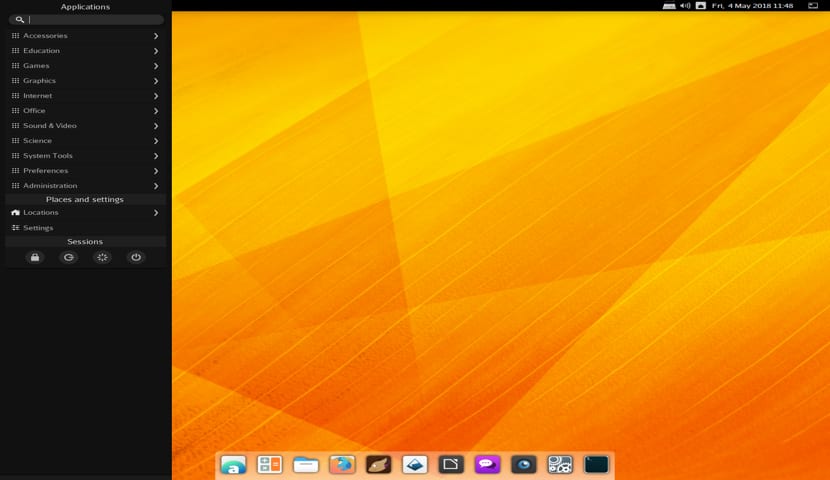
En cuanto a la paquetería que nos ofrece de manera nativa la distribución encontramos como entorno de escritorio predeterminado Manokwari el cual es un entorno de escritorio basado en el shell GNOME 3.

Manokwari toma como base a Gnome 3.26.2 con lo cual se obtienen una serie de correcciones para NetworkManager así como una gran variedad de actualizaciones de traducción y una variedad de otras correcciones de errores. Todas las aplicaciones de GNOME en BlankOn Uluwatu también obtienen nuevas características y mejoras.

En las aplicaciones encontramos a LibreOffice 6.0.1.1 como paquete de oficina predeterminado. También se ha añadido el soporte para el manejo e instalación de paquetes Flatpak.

También se incluye algunas aplicaciones gráficas para abrir y crear, imágenes, mapas de bits o una imagen vectorial, entre las cuales encontramos en esta nueva versión a GIMP en su versión 2.8.20, Inkscape versión 0.92 y también EOG versión 3.26.2

Por el lado de las actividades multimedia, para poder reproducir música y videos se ha añadido al sistema dos aplicaciones en la cual encontramos a Audacious como reproductor de audio y a VLC Media Player para la reproducción de videos, aunque es un reproductor multimedia.

Requisitos para instalar BlankOn Linux

Finalmente, si te ha interesado esta nueva versión o simplemente quieres probarla en una máquina virtual, es necesario que conozcas los requisitos mínimos para poder ejecutarla sin tener problemas o limitaciones de desempeño:

  • Un procesador 1.6 GHz de 64 bits
  • 2 GB RAM
  • Al menos 15 GB de espacio en disco duro
  • Memoria de video de almenos 256 MB

Descarga

Para descargar esta distribución solo debemos dirigirnos a su pagina web oficial y en la sección de descargas encontramos el enlace para ello. Te dejo el link aquí.

El artículo Ya está disponible la nueva versión de BlankOn Linux XI Uluwatu ha sido originalmente publicado en Linux Adictos.

from Linux Adictos https://ift.tt/2rkrofW
via IFTTT