Ya está disponible la nueva versión de BlankOn Linux XI Uluwatu

Hace algunos meses ya había hablado en el blog sobre esta distribución, pues bien hace algunos días sus desarrolladores se complacen en anunciar una nueva versión de BlankOn Linux la cual después de más de un año y tres meses de desarrollo llegando a su versión BlankOn XI con el nombre en clave Uluwatu.

Para quienes aun no conocen esta distribución les puedo decir que BlankOn Linux es una distribución de Linux basada en Debian hecha en Indonesia, creada con el fin de ofrecer un sistema adaptado a las necesidades en general de los usuarios de Indonesia, básicamente esta enfocada a para educación, oficinas y gobierno.

En esta nueva versión de BlankOn XI Uluwatu se puede destacar que se ha abandonado el soporte a los sistemas de 32 bits por lo que únicamente encontramos la imagen del sistema para procesadores de 64 bits.

Por lo que si te interesa el uso de esta distribución para 32 bits puedes revisar la publicación anterior que se hiso en el blog del sistema y podras descargar la versión anterior de la distribución para tu procesador de 32 bits, el enlace es este.

Sobre BlankOn XI Uluwatu

En esta nueva versión se ha añadido un mayor soporte para más componentes de hardware de ultima generación, por otra parte, el equipo de desarrollo agregó las últimas características en algunos paquetes nativos de BlankOn.

Con ello los desarrolladores esperan que las características adicionales puedan proporcionar una mayor comodidad para los usuarios.

Esta versión tardo bastante tiempo pues se centró en la infraestructura de BlankOn.

El equipo de desarrolladores de BlankOn tuvo la ardua tarea de reconstruir los servicios de BlankOn con la documentación incluida. Uno de esos elementos es: actualizar el hardware, reconstruir la imagen del sistema, la fábrica de paquetes (IRGSH), la fábrica de repositorios.

¿Qué hay de nuevo en BlackOn XI?

Dentro de las nuevas características que podemos destacar en esta nueva versión, encontramos cambios en el instalador del sistema “BlankOn Installer” este nuevo instalador implementado en BlankOn está desarrollado con los lenguajes HTML5, Javascript y Vala.

Con este instalador se puede realizar las acciones que cualquier otro como administrar las particiones del disco duro, así como también crear, eliminar, también podremos seleccionar la instalación de destino, también se proporciona el modo de partición UEFI.
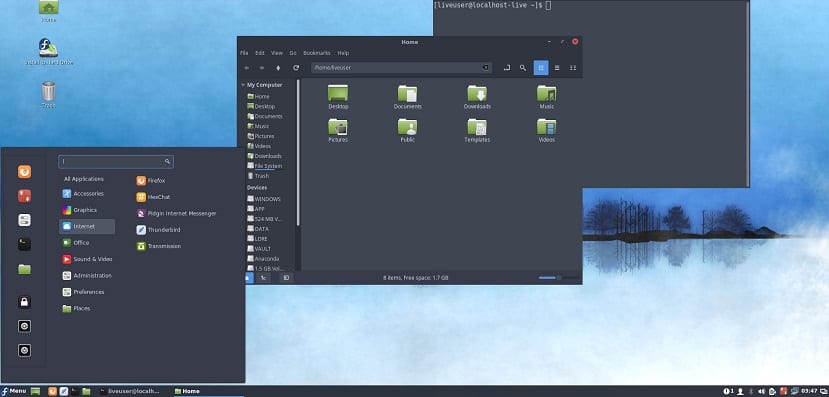
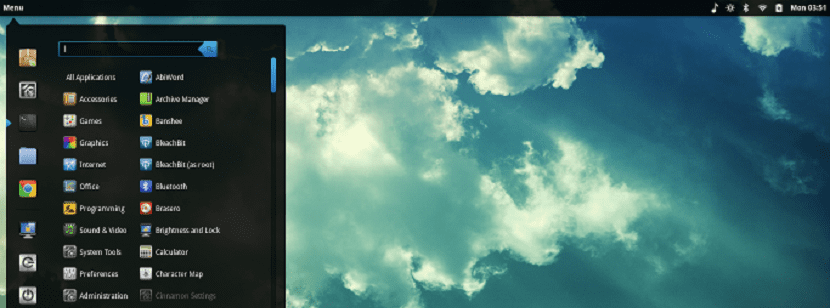
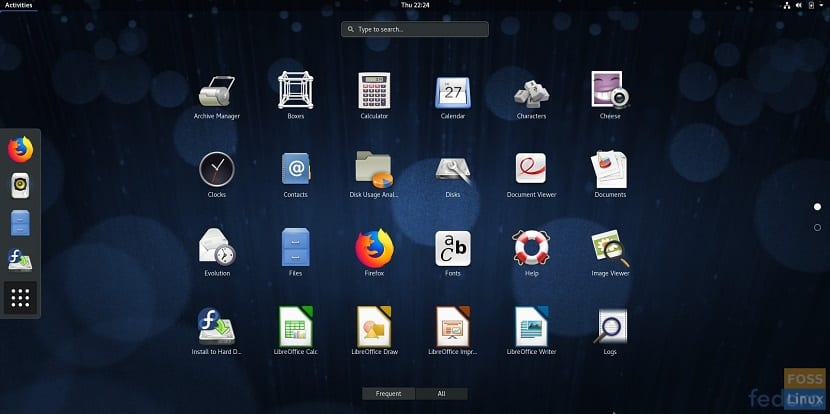
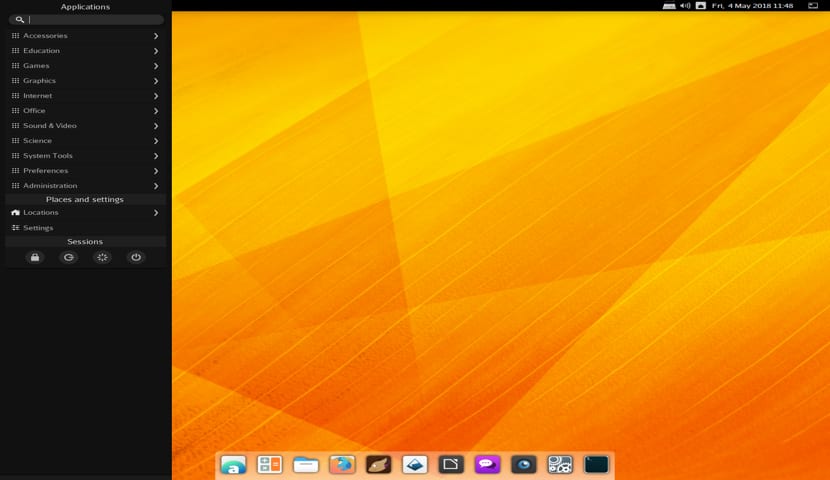
En cuanto a la paquetería que nos ofrece de manera nativa la distribución encontramos como entorno de escritorio predeterminado Manokwari el cual es un entorno de escritorio basado en el shell GNOME 3.

Manokwari toma como base a Gnome 3.26.2 con lo cual se obtienen una serie de correcciones para NetworkManager así como una gran variedad de actualizaciones de traducción y una variedad de otras correcciones de errores. Todas las aplicaciones de GNOME en BlankOn Uluwatu también obtienen nuevas características y mejoras.

En las aplicaciones encontramos a LibreOffice 6.0.1.1 como paquete de oficina predeterminado. También se ha añadido el soporte para el manejo e instalación de paquetes Flatpak.

También se incluye algunas aplicaciones gráficas para abrir y crear, imágenes, mapas de bits o una imagen vectorial, entre las cuales encontramos en esta nueva versión a GIMP en su versión 2.8.20, Inkscape versión 0.92 y también EOG versión 3.26.2

Por el lado de las actividades multimedia, para poder reproducir música y videos se ha añadido al sistema dos aplicaciones en la cual encontramos a Audacious como reproductor de audio y a VLC Media Player para la reproducción de videos, aunque es un reproductor multimedia.

Requisitos para instalar BlankOn Linux

Finalmente, si te ha interesado esta nueva versión o simplemente quieres probarla en una máquina virtual, es necesario que conozcas los requisitos mínimos para poder ejecutarla sin tener problemas o limitaciones de desempeño:

  • Un procesador 1.6 GHz de 64 bits
  • 2 GB RAM
  • Al menos 15 GB de espacio en disco duro
  • Memoria de video de almenos 256 MB

Descarga

Para descargar esta distribución solo debemos dirigirnos a su pagina web oficial y en la sección de descargas encontramos el enlace para ello. Te dejo el link aquí.

El artículo Ya está disponible la nueva versión de BlankOn Linux XI Uluwatu ha sido originalmente publicado en Linux Adictos.

from Linux Adictos https://ift.tt/2rkrofW
via IFTTT
La distribución KaOS cumple 5 años

Si ayer os hablábamos de una distribución popular e importante dentro del Proyecto KDE, hoy tenemos que hacer lo mismo pero de otra gran distribución con el escritorio Plasma, esta es KaOS. La distribución que nació como una alternativa a las distribuciones de toda la vida pero con KDE ha cumplido este mes de abril 5 años y para celebrarlo se ha lanzado una imagen ISO de instalación totalmente nueva.

KaOS es una distribución rolling release que se basó en Arch Linux pero que poco tiene o le queda de esa distribución. Durante este tiempo KaOS y sus desarrolladores han demostrado total independencia y poder ofrecer la mejor versión de Plasma y KDE.

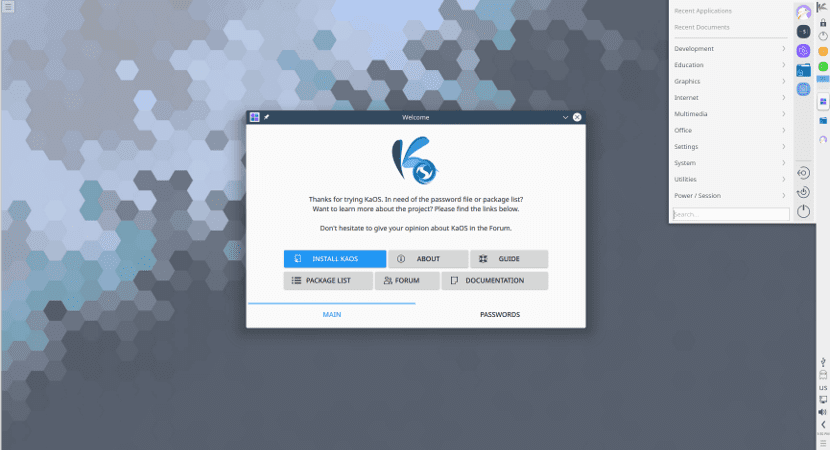
La nueva versión no solo actualiza el software que ha sido liberado recientemente sino que cambia el artwork, el logotipo e incluso la pantalla de bienvenida. Así, KaOS renueva completamente su artwork llamado Midna y cambia la pantalla de bienvenida por Croeso (bienvenida en galés) que ayuda al usuario de la primera instalación a personalizar y “post-instalar”(término raro pero que explica muy bien a lo que nos referimos) la distribución KaOS en el ordenador. Esta nueva aplicación está escrita en QML y consume menos recursos que la aplicación anterior.

Las librerías Qt4 han sido eliminadas de los repositorios y además, tras tres años de problemas con el driver Nouveau, KaOS ha introducido los parches desarrollados y todas las aplicaciones y navegadores web basados en QtWebengine funcionan correctamente. El asistente de instalación Calamares, que utilizaba KaOS, también ha sido renovado y actualizado con la última versión estable de este instalador. La imagen ISO de KaOS 2018.04 se puede conseguir a través de este enlace. Y si ya tenéis la distribución, bastará con actualizar la distribución para recibir estos cambios, aunque de poco os servirá tener Croeso ¿no creéis?

Esperamos y deseamos que este aniversario sea el primero de muchos otros que sucedan y que la distribución KaOS siga manteniendo este rumbo, el rumbo de ser una gran alternativa dentro de las alternativas linuxeras.

El artículo La distribución KaOS cumple 5 años ha sido originalmente publicado en Linux Adictos.

from Linux Adictos https://ift.tt/2rkEXgh
via IFTTT

¿Cómo actualizar de Fedora 27 a Fedora 28?

Con el nuevo lanzamiento de Fedora el día de ayer, el cual mencionamos aquí el blog, habrá muchos usuarios que quieran probar esta nueva versión y también aquellos que quieran actualizar su sistema a la nueva versión estable de este.

Es por ello que compartimos con ustedes un sencillo método para poder actualizar sus sistemas a esta nueva versión de Fedora 28. Es importante recalcar desde el inicio que siempre recomendados realizar un respaldo de tus archivos importantes, dado que nadie esta exento de tener un error durante este proceso y poder tener perdidas de información.

Con un simple respaldo de tu carpeta Home y de aquellos archivos que consideres importantes en otra partición o disco, estarás seguro, al finalizar el proceso si todo salió bien podrás eliminar este respaldo.

Proceso de actualización de Fedora 27 a Fedora 28

Para actualizar nuestro sistema contamos con dos métodos para ello:

  1. Por método Grafico
  2. Mediante el uso de comandos desde la terminal.

Actualización de Fedora 27 a Fedora 28 por método grafico

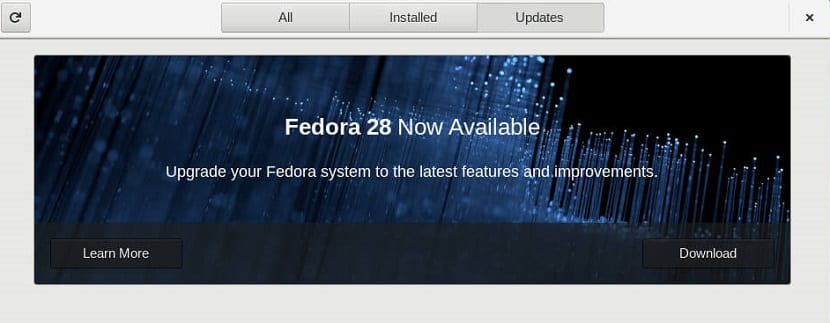
Para aquellos usuarios que prefieran la comodidad de hacer esto con un par de clics, contamos con la facilidad de que la actualización nos aparcera en el Centro de Software.

Basta con solo abrir el centro de software de Gnome desde nuestro menú de aplicaciones.

Si la notificación de actualización no les aparece en esta pantalla, podemos intentar volviendo a cargar la pantalla haciendo clic en la herramienta de recarga en la parte superior izquierda. Puede tomar algún tiempo ver una actualización disponible.

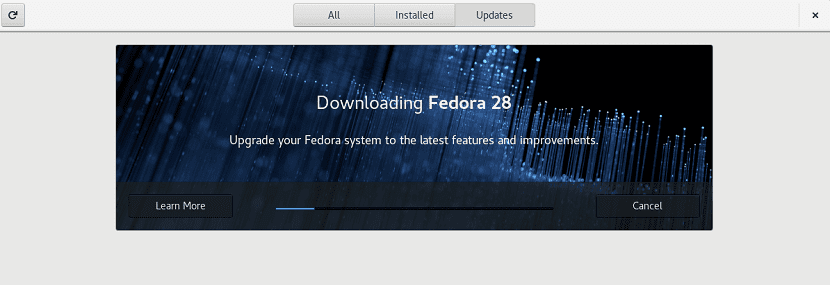
Si ya les apareció la notificación solamente debemos de elegir descargar los paquetes de actualización.

Durante este proceso podemos utilizar el sistema con normalidad, únicamente al finalizar el proceso de descarga y actualización, nos será notificado y ya con total seguridad podremos reiniciar el sistema y aplicar la actualización.

Hecho el reinicio ya podrás iniciar tu sesión de usuario y comprobar los cambios realizados en tu sistema.

Actualizar Fedora desde terminal

Ahora en caso de que no te aparezca la actualización en tu centro de software o que prefieras hacerlo por este método, podremos realizar la actualización de Fedora 27 a Fedora 28 con ayuda del comando dnf.

Pero, antes que nada, es sumamente recomendable actualizar primero todos nuestros paquetes de nuestra versión actual.

Únicamente tendremos que abrir una terminal y ejecutar el siguiente comando para actualizar los paquetes de nuestro sistema:

sudo dnf upgrade --refresh

Hecho esto, ahora debemos de instalar un complemento que nos ayudara con la actualización del sistema, para ello solamente debemos de ejecutar el siguiente comando en la terminal:

sudo dnf install dnf-plugin-system-upgrade

Ya instalado el complemento para dnf, con los paquetes actualizados y nuestra copia de seguridad. Podemos con total seguridad ejecutar el comando de actualización del sistema.

Únicamente sobre la terminal tenemos que ejecutar:

sudo dnf system-upgrade download --releasever=28

Nota: Si tiene problemas al realizar una actualización debido a dependencias rotas o paquetes obsoletos, agregue el distintivo –allowerasing en el comando anterior. Este indicador elimina los paquetes que están bloqueando la actualización de Fedora.

Durante este proceso se realizará la descarga de todos los paquetes para la actualización del sistema, por lo que esto puede demorar un poco todo esto depende de tu conexión a la red.

Una vez que el comando anterior termine de descargar todas las actualizaciones, su sistema estará listo para reiniciarse. Para iniciar su sistema en el proceso de actualización, escriba el siguiente comando en una terminal:

sudo dnf system-upgrade reboot

Hecho esto nuestro sistema se reiniciará y tardara un poco este reinicio, puesto que se están haciendo configuraciones necesarias para la actualización del sistema.

No desesperes, puedes tomarte un tiempo durante este proceso.

Al finalizar ya podrás iniciar tu sesión de usuario en la nueva versión del sistema.

Podrás haberte percatado que cuando reiniciaste el sistema inicio con el Kernel de Fedora 27, puedes volver a reiniciar tu sistema para ver que en esta ocasión ya inicia con el de Fedora 28.

Y con ello ya tienes la nueva Fedora 28.

El artículo ¿Cómo actualizar de Fedora 27 a Fedora 28? ha sido originalmente publicado en Linux Adictos.

from Linux Adictos https://ift.tt/2FEFUo1
via IFTTT

Cómo instalar Gimp 2.10 en Gnu/Linux

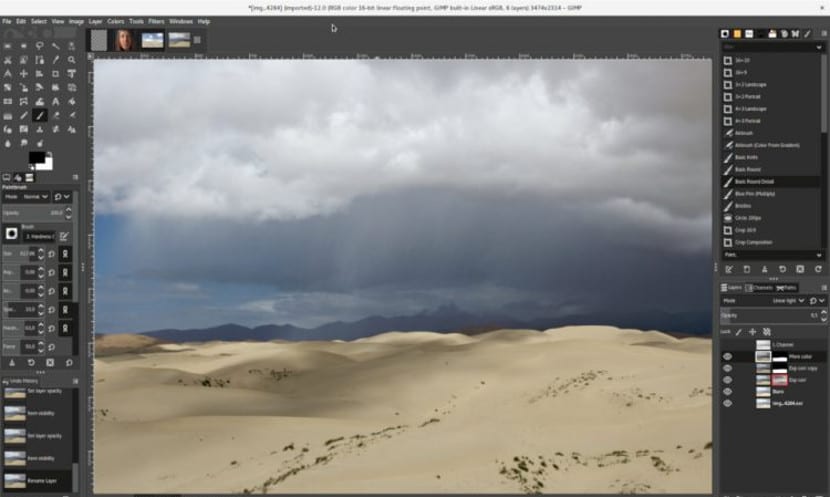
Tras varios años de desarrollo, hace unos días se ha liberado una nueva versión de Gimp, Gimp 2.10. Una versión que llega con grandes mejoras y con elementos que muchos usuarios deseaban y esperaban desde hace tiempo.

Los usuarios de distribuciones rolling release posiblemente ya tengan esta nueva versión en sus ordenadores, pero los que no utilicen una distribución rolling release ¿qué hacen? A continuación os vamos a explicar diversas maneras de instalar Gimp 2.10 en diversas distribuciones que admiten repositorios, paquetes AppImage y paquetes flatpak.El método más sencillo de instalar Gimp 2.10 es a través del paquete AppImage. Este paquete de Gimp lo podemos construir gracias a este repositorio de Github. En este repositorio encontraremos las instrucciones para la construcción del paquete en formato AppImage.

Si tenemos una distribución que se basa en Ubuntu o en Debian, podemos utilizar los repositorios ppa, unos repositorios externos a la distribución que nos ayudará a instalar la última versión de Gimp. Para ello abrimos una terminal y escribimos lo siguiente:

sudo add-apt-repository ppa:otto-kesselgulasch/gimp
sudo apt-get update
sudo apt-get install gimp o sudo apt-get upgrade

Hay que remarcar que este repositorio no es oficial y por lo tanto puede presentar algunos problemas con ciertos programas que tengamos instalados.

La tercera opción para instalar Gimp 2.10 es a través de un paquete flatpak. Este tipo de paquete está soportado por muchas distribuciones no rolling release como Fedora, OpenSUSE o Ubuntu. Para instalar con este tipo de formato, podemos ir a Flathub e instalar a través del navegador web o abrir una terminal y escribir lo siguiente:

flatpak install https://flathub.org/repo/appstream/org.gimp.GIMP.flatpakref

La última de las opciones es descargar el paquete directamente de la web oficial de Gimp. Al bajarnos el paquete estará en formato tar.gz, lo descomprimimos y entonces ejecutamos la aplicación que se llama “gimp”. Esta opción es una de las más sencillas pero también la que menos unión tiene con la distribución.

En cualquier caso, a través de cualquiera de estos métodos podemos instalar la última versión de Gimp y probar esta alternativa libre a Photoshop.

El artículo Cómo instalar Gimp 2.10 en Gnu/Linux ha sido originalmente publicado en Linux Adictos.

from Linux Adictos https://ift.tt/2rjm9NA
via IFTTT

HIVE: Altenum Wars lanzado y viniendo para Linux

HIVE: Altenum Wars 2.5D ha sido lanzado y lo mejor es que vendrá también para GNU/Linux. Por tanto gran noticia para los usuarios de este sistema operativo, que tras la llegada de las versiones de Mac y Windows tenemos la esperanza de que lo tendremos pronto también con nosotros como viene siendo habitual en los títulos de los últimos videojuegos. Gracias al trabajo de Catness Game Studio, el título puede ser adquirido desde ya en la tienda de Steam, por si te interesa. Puedes comprarlo por 9,99€ o la misma cantidad de dólares si nos lees desde norteamerica (ya sabes… por esa manía de hacer cambio de moneda igual por los supuestos costes que tienen los productos tecnológicos al tener que ser exportados a Europa… pero en producto descargable no sé por qué).

Evidentemente para Linux aún no está disponible, pero un pequeño equipo de trabajo de Catness Game Studios continúa trabajando para revertir esto y que pronto lo tengamos disponible también nosotros. El equipo está compuesto solo por dos desarrolladores en la actualidad, y tiene planeado portarlo usando Unreal Engine 4. Espero que venga más pronto que tarde y venga con esos bugs que han encontrado para Mac y PS4 que están siendo solventados actualmente para luego comenzar con el port de Linux, aprendiendo de estos errores…

Si no conoces HIVE: Altinum Wars, se trata de un videojuego de acción en arenas hexagonales. Éstas son llamadas Hexadiums, y allí estarán los seis juegadores con diferentes tipos de gravedad. Por supuesto tiene modo multijugador y enfocado a shooter, con un modo en el que se pueden jugar más de 10 jugadores de los que solo pueden quedar 2 vivos. Adaptándote, luchando y sobreviviendo lograrás tu meta. Pero para eso tendrás que ser inteligente, habilidoso, rápido y letal contra tus enemigos, de lo contrario la víctima serás tú.

Los hexágonos están divididos en 6 zonas con su propia dirección de gravedad en cada una, con estas dificultades tendrás que luchar para ser un héroe en este shooter. Podás tener habilidades y armas personalizadas, con más de 6 armas diferentes para cada jugador entre las que escoger. Además, también está orientado a algo tan de moda como los e-Sports que están ganando popularidad, no solo de los jugadores, sino también medíatica.

El artículo HIVE: Altenum Wars lanzado y viniendo para Linux ha sido originalmente publicado en Linux Adictos.

from Linux Adictos https://ift.tt/2FEfPp7
via IFTTT

KDE Neon se actualizará a Ubuntu 18.04 para sus usuarios

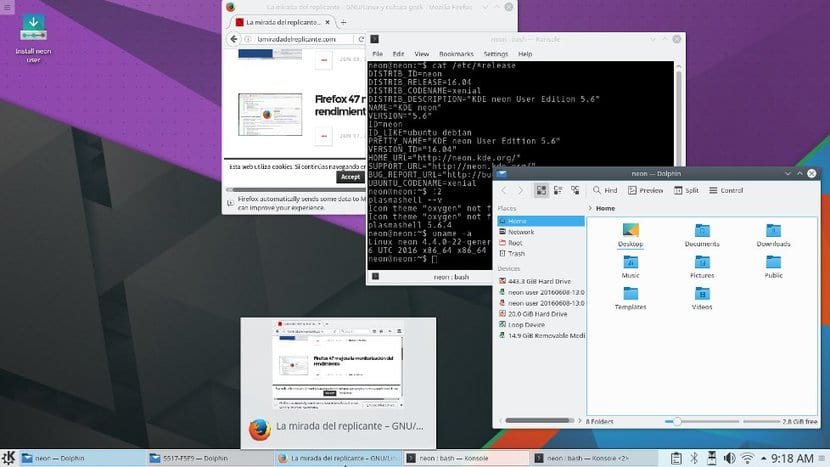
Una de las distribuciones más populares entre los usuarios del escritorio Plasma, KDE Neon, se actualizará recientemente a la última versión de Ubuntu, Ubuntu 18.04. Durante los próximos días, los desarrolladores de KDE Neon trabajarán en pasar y adaptar la distribución a la nueva versión de Ubuntu.

KDE Neon se basaba actualmente en Ubuntu 16.04, a la cual aplicaban todo el software del Proyecto KDE. Resultando una especie de Kubuntu pero con la modalidad rolling release, es decir, que se actualiza constantemente. Y es que el problema o complicación del traslado está en esto mismo, en pasar a la nueva versión como una actualización más pero que no rompa el sistema operativo que los usuarios tienen funcionando.

Para muchos usuarios, KDE Neon no deja de ser una versión más de Ubuntu que se asemeja a Kubuntu, el sabor oficial de Ubuntu con KDE. Sin embargo, KDE Neon tiene la modalidad rolling release que hace que los usuarios de KDE Neon tengan lo último del software de KDE sin tener que esperar a los seis meses que hay entre lanzamiento y lanzamiento. Tal vez por ello, KDE Neon se ha vuelto tan popular entre los usuarios de Plasma.

El traslado de la versión se aplicará a todas las versiones que existen de KDE Neon. KDE Neon cuentan con dos versiones más orientadas a desarrolladores que utilizan Git. Estas versiones también se actualizarán a Ubuntu 18.04, tanto la inestable como la estable. Con lo que Ubuntu 18.04 pasará a ser el núcleo o base de KDE Neon. Algo similar pasará con Linux Mint y Bodhi Linux, distribuciones que se basarán en Ubuntu 18.04 pero con distintas filosofías o escritorios alternativos.

Personalmente me parece una mejor opción a Kubuntu si buscamos una distribución con KDE. Además de estar desarrollada por miembros del equipo del Proyecto KDE, es una versión actualizada y estable, a diferencia de otras distribuciones con KDE y su rapidez es bastante notable. Se puede conseguir la imagen de instalación de KDE Neon desde este enlace, aunque si queréis probar algo con KDE y Ubuntu 18.04 siempre podéis optar por Kubuntu.

El artículo KDE Neon se actualizará a Ubuntu 18.04 para sus usuarios ha sido originalmente publicado en Linux Adictos.

from Linux Adictos https://ift.tt/2jpbFbG
via IFTTT

¿Cómo instalar Cinnamon 3.8 en Linux?

Hace tan solo unos cuantos días fue liberada la nueva versión del entorno de escritorio Cinnamon llegando a su versión 3.8 de manera estable, con lo cual nos ofrece diversas correcciones a errores y algunas nuevas características que podemos disfrutar instalándolo en nuestro sistema.

Para aquellos que aún no conozcan Cinnamon les puedo decir que es un entorno de escritorio disponible para Linux, el cual es una bifurcación del gestor de ventanas de GNOME 3 Mutter, este entorno fue desarrollado inicialmente por el proyecto Linux Mint como una bifurcación de GNOME Shell.

Entre las principales características que podemos encontrar en Cinnamon encontramos:

  • Efectos de escritorio, incluyendo animaciones y efectos de transición.
  • Un panel móvil con menú principal, lanzadores, una lista de ventanas y la bandeja de sistema.
  • Varias extensiones importadas desde GNOME 3.
  • Applets en el panel.
  • Actividades con función similar a la de GNOME Shell.
  • Editor de opciones para fácil personalización. Permite modificar:
  • El panel.
  • El calendario.
  • Temas.
  • Efectos de escritorio.
  • Applets.
  • Extensiones.

El entorno anuncio su disponibilidad para Linux con el cual podremos instalar su nueva versión en nuestro sistema, aun que inicialmente esta preparado para ser lanzado junto con la nueva versión de Linux Mint 19.

Que hay de nuevo en Cinnamon 3.8

En esta nueva versión de Cinnamon encontramos varias mejoras y nuevas implementaciones entre las que podemos destacar.

En Cinnamon 3.8 podremos establecer el volumen máximo de salida de audio, pues en versiones pasadas las teclas de applet y multimedia le permitían configurar el volumen del sonido entre 0 y 100%.

Ahora el usuario podría abrir la configuración de sonido para tener acceso a la amplificación y configurar el volumen al 150%.

Tambien Xreader recibió algunas mejoras:

  • Una nueva ventana de preferencias y la posibilidad de agregar historial y expandir botones a la barra de herramientas.
  • Ahora es posible cambiar el tamaño de las miniaturas y ese tamaño se recuerda para cada documento.

Otra de las características principales que destacan esta nueva versión es que los componentes se exportaron a Python 3 entre las cuales podemos destacar las configuraciones de Cinnamon, el editor de menú de Cinnamon, el editor de escritorio, la configuración de usuarios, el editor de interruptores y salvapantallas, el bloqueo de diálogos, scripts de generación de archivos de escritorio, así como otras utilidades.

Entre los demás cambios que encontramos están:

  • Los enlaces de script de CSJ fueron portados a SpiderMonkey 52.
  • El selector de aplicaciones ahora se ve y actúa de forma similar a Alt + Tab.
  • La opción de tiempo de Internet ahora usa Systemd para obtener el valor de tiempo exacto.
  • Mejoras de notificación: mejor compatibilidad con varias cabezas y la capacidad de mostrar notificaciones en el borde inferior de la pantalla.
  • La acción “Cerrar LID” se puede configurar para el apagado instantáneo para computadoras portátiles.
  • Es posible cargar extensiones desde la unidad local.
  • El applet “Mostrar escritorio” tiene una nueva entrada en el menú contextual, que permite mantener los escritorios visibles cuando minimiza todas las ventanas.
  • gksu ya no se usa para operaciones elevadas.
  • Finalmente, el administrador de ventanas, Muffin, se ha optimizado para abrir y organizar ventanas diez veces más rápido.

¿Cómo instalar Cinnamon 3.8 en Linux?

Si quieres instalar este entorno de escritorio en tu sistema contamos con la facilidad de que la mayoría de las distribuciones de Linux lo tienen incluido dentro de sus repositorios oficiales, aunque en algunos todavía no han actualizado a la nueva versión.

Para el caso de Ubuntu y derivados

Solamente puedo recalcar que si estas utilizando Ubuntu 18.04 y quieres instalar Cinnamon 3.8 el repositorio de la versión estable aún no cuenta con soporte para 18.04 por lo que tendrás que utilizar el de las versiones de desarrollo.

Para ello solo debemos de ejecutar el siguiente comando:

sudo add-apt-repository ppa:gwendal-lebihan-dev/cinnamon-nightly

sudo apt install cinnamon

Para el caso de Arch Linux y derivados, el entorno ya se encuentra disponible solamente instalamos con:

sudo pacman -S cinnamon-desktop

Para el caso de Fedora, CentOS, openSUSE y derivados, de manera personal no he comprado si ya se encuentra, pero el comando para instalarlo es:

dnf groupinstall -y "Cinnamon Desktop"

Sin mas solo queda de disfrutar de este entorno de escritorio y sus nuevas novedades.

El artículo ¿Cómo instalar Cinnamon 3.8 en Linux? ha sido originalmente publicado en Linux Adictos.

from Linux Adictos https://ift.tt/2FCTtUQ
via IFTTT

Linux Mint 19 no recolectará ningún dato del usuario o de su equipo

La semana pasada tuvimos la liberación de Ubuntu 18.04, una versión LTS que fue bastante importante tanto para el proyecto Ubuntu como para los usuarios que utilizan esta distribución. Si habéis instalado esta versión, os habréis dado cuenta de que tras la instalación se nos pregunta si queremos enviar nuestros datos a Canonical o no.

Ubuntu 18.04 trae consigo un programa nuevo llamado Ubuntu Report que recolecta los datos de manera anónima para ayudar a los desarrolladores. O al menos así lo ha indicado el equipo de Ubuntu. Incluso te pregunta si quieres activarlo o no.Esto ha levantado la polémica y más aún con el anuncio por parte de Linux Mint de que sus versiones no tendrán este programa. Así, Linux Mint 19, la próxima versión de Linux Mint, no tendrá Ubuntu Report y eso supondrá que no registrará ningún dato y archivo log de nuestro sistema operativo. Algo que llamará la atención de muchos usuarios.

Ubuntu Report será el programa que Linux Mint 19 no tendrá y que recolecta sus datos

Clem Lefebvre ha indicado que ninguna de las versiones que salgan de Linux Mint tendrán este programa y no habrá ningún otro programa que recolecte información del usuario ni que sea enviada al equipo de Linux Mint o al equipo de Ubuntu. La otra versión de Linux Mint, LMDE, al basarse en Debian tampoco tendrá software similar o parecido.

Y ante la polémica está la duda. Realmente no sabemos si se utiliza para conseguir nuestros datos o para otros fines, pero si se utiliza para mejorar la distribución, lo cierto es que no se favorecería a Ubuntu sino que se fastidiaría. Las personas populares dentro del Software Libre aún no se han pronunciado sobre esto, pero bien podría ocurrir como lo sucedido con el scope de Amazon y puede que en Ubuntu 18.10 tal función sea eliminada o puede que no. En cualquier caso, si no os fiáis de este sistema de recolección, siempre os quedará Linux Mint 19, una versión mentolada de Ubuntu 18.04 sin recolección de datos personales.

El artículo Linux Mint 19 no recolectará ningún dato del usuario o de su equipo ha sido originalmente publicado en Linux Adictos.

from Linux Adictos https://ift.tt/2HHKYOi
via IFTTT

Ya fue liberada Fedora 28 y su mejora para los portátiles

Matthew Miller líder del proyecto Fedora junto con su equipo de desarrollo se complacen en anunciar la nueva versión de su sistema, llegando este a su versión Fedora 28 con lo cual nos trae muy buenas novedades, así como varias actualizaciones de seguridad y corrección de varios errores.

Fedora sin dudas se ha ganado una gran reputación en los últimos años por estar a la vanguardia del desarrollo de Linux, pues su equipo de desarrollo y la distribución han sido grandes precursores de las innovaciones en Linux, dado que han influenciado a otras distribuciones.

Que hay de nuevo en Fedora 28

Dentro de las principales características que podemos destacar de esta nueva versión encontramos es el soporte para las conexiones Thunderbolt 3 y en particular el manejo de las normas de seguridad asociadas.

También otra importante implementación en Fedora 28 es el nuevo repositorio modular el cual nos permite poder elegir entre las diferentes versiones de software NodeJS y Django.

Por otro lado, en Fedora 28 se ha hecho la integración de los Guest Additions para Virtualbox en el Kernel de Linux, lo cual pretenden con esto es que la interacción entre el huésped y el sistema host ahora debería funcionar sin problemas desde cero.

Anteriormente, los usuarios de los sistemas invitados de Fedora tenían que instalar manualmente estas adiciones de invitado.

Fácil instalación desde fuentes de terceros

Los chicos de Fedora entiende que la alta demanda que tienen por la inclusión de Software que va contra su filosofía, por es por ello que tomaron la decisión de hacer más amigable el sistema para los usuarios finales, pero sin renunciar al enfoque exclusivo en el software libre. Por lo tanto, Fedora 28 simplifica enormemente la integración de las fuentes de terceros.

Con lo cual ahora el proceso que se llevaba desde hace varios años donde teníamos que recurrir a la línea de comandos para añadir los repositorios de terceros a Fedora.

En esta versión se hace más fácil pues algunos de ellos ahora se pueden activar con un solo clic, entre los cuales encontramos como permitidos dentro de esta nueva característica están los RPM Fusion, el repositorio de Google para Google Chrome, PyCharm, IDE de Python para desarrolladores profesionales de JetBrains, los controladores gráficos de NVIDIA y el cliente Steam.

Esto lo podremos ver al ejecutar por primera vez el centro de software de Gnome una barra de alerta pregunta sobre la habilitación de repositorios de terceros.

Mejoras para la batería de los Portátiles

La duración de la batería se ha puesto especial énfasis en las optimizaciones en el ciclo de desarrollo actual. Por ejemplo, Fedora 28 promete una vida útil de la batería significativamente mayor en comparación con la instalación predeterminada de las versiones anteriores

La duración de la batería en las computadoras portátiles que ejecutan Fedora Workstation se ha mejorado con varias características de ahorro de energía de hardware que ahora están habilitadas por defecto.

Estas mejoras incluyen una nueva política predeterminada de administración de energía de enlace SATA en todos los conjuntos de chips móviles de Intel. Esta política establece el enlace SATA a un disco en el modo de baja potencia cuando está inactivo, lo que ahorra aproximadamente 1.0-1.5 vatios de potencia en una computadora portátil inactiva. Además, el ahorro de energía del códec Intel HDA está habilitado por defecto con un tiempo de espera de 1 segundo, ahorrando aproximadamente 0.4 vatios de potencia en una computadora portátil inactiva.

Al menos para computadoras portátiles individuales, estas mejoras deberían ser notable pues se estima un ahorro de alrededor del 30 por ciento.

Finalmente, la suspensión automática de USB para receptores Bluetooth USB está habilitada por defecto, ahorrando aproximadamente 0.4 vatios de potencia en una computadora portátil inactiva.

Descargar Fedora 28

Finalmente, si quieres probar esta nueva versión de Fedora o instalarla en tu ordenador, debemos de dirigirnos a la pagina web oficial de la distro y en su sección de descargas obtendremos el enlace para descargarla, recuerda que también Fedora cuenta con sabores alternativos que se conocen como Spins.

El artículo Ya fue liberada Fedora 28 y su mejora para los portátiles ha sido originalmente publicado en Linux Adictos.

from Linux Adictos https://ift.tt/2JJSBjv
via IFTTT

Ya está disponible la nueva versión de Kali Linux 2018.2

Los chicos del equipo de desarrollo de Offensive Security se complacen en anunciar una nueva versión de su sistema de seguridad informática Kali Linux. Esta vendría siendo la segunda en lo que va de año, con la que en esta nueva versión se van añadiendo las mejoras y cambios a la distro enfocada al Pentesting.

Si no conoces la distro aun déjame contarte un poco acerca de ella. Kali Linux fundada y es mantenida por Offensive Security Ltd, es una distribución derivada de Debian Testing, anteriormente conocida bajo el nombre de BackTrack el cual estaba basado en Ubuntu y conocida hoy como Kali Linux, siendo esta una distribución Rolling Release, Kali Linux cuenta con el escritorio GNOME Shell y varias algunas modificaciones, está adaptada con aplicaciones para la auditoría y seguridad informática en general.

Que hay de nuevo en Kali Linux 2018.2

Dentro de los cambios y correcciones que encontramos en esta nueva versión de Kali Linux podemos estacar que se ha actualizado el núcleo del sistema con lo que ya esta por defecto dentro de las imágenes del sistema el Kernel de Linux 4.15 con el cual incluye las correcciones x86 y x64 para vulnerabilidades de Spectre y Meltdown, las cuales causaron demasiados problemas durante los últimos meses del año pasado.

Fallos corregidos en Kali Linux 2018.2

También se ha resuelto un bug que afectaba a Gnome NetworkManager, pues no se podía establecer una conexión mediante OpenVPN ya que esta se desconectaba inmediatamente.

Se ha añadido también un mejor soporte para los GPU de AMD y soporte para AMD Secure Encrypted Virtualization, ya que con ello se podrá cifrar la memoria de la máquina virtual de modo que incluso el hipervisor no puede acceder a ella.

También la herramienta de jsql injection recibió soporte pues en la versión anterior de Kali Linux esta herramienta dejaba de funcionar al ser actualizada por parte del usuario.

De los otros fallos corregidos encontramos que btscanner corrigieron un fallo que hacia que este se bloqueara al utilizarlo y también una solución mínima a el fondo del tema de escritorio Kali no funciona para resoluciones de 2560×1600.

Mejoras en Kali Linux 2018.2

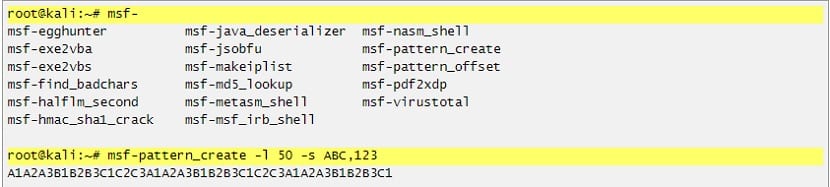
En las mejoras que ha recibido Kali Linux 2018.2 se destaca principalmente Metasploit el cual los desarrolladores se percataron que durante el uso de este se invierte una gran cantidad de tiempo de manera innecesaria escribiendo exploits.

Como por ejemplo pattern_create , pattern_offset , nasm_shell los cuales todos estos scripts útiles están ocultos en /usr/share/metasploit-framework/tools/exploit, es por ello que a partir de metasploit-framework_4.16.34-0kali2 , ahora se puede hacer uso de todos estos scripts directamente, ya que se ha inncluido enlaces a todos ellos en el PATH, cada uno de ellos.

Paquetes actualizados en Kali Linux 2018.2

En esta versión de Kali Linux varias herramientas han sido actualizadas entre las que podemos destacar Reaver v1.6.4, PixieWps v1.4.2, burpsuite 1.7.32, Burp Suite, Hashcat v4.0.0 y más.

Finalmente, en esta nueva versión de Kali Linux encontramos la nueva herramienta Ropper que fue añadida al sistema, con ella se puede obtener la información sobre archivos en diferentes formatos de archivo, como binarios, paquetes deb, rpm, segmentos, secciones, etc. Además, es posible editar los binarios y editar los campos del encabezado.

¿Cómo obtener Kali Linux 2018.2?

Si ya eres usuario de Kali Linux, solo debes dirigirte a tu terminal y ejecutar el siguiente comando que se encargara de actualizar tu sistema, por lo que es necesario estar conectado a la red para poder realizar este proceso.

apt update && apt full-upgrade

Ahora si no cuentas con el sistema y quieres tener la imagen del sistema puedes realizar la descarga desde su web oficial.

¿Cómo descargar Kali Linux 2018.2?

Solo debemos dirigirnos al siguiente enlace y en la sección de descargas debemos de descargar la imagen del sistema adecuada para nuestro equipo esto depende de qué tipo de procesador tenga el ordenador donde lo instalaras.

Ya solo tendrás que grabar la ISO del sistema en un DVD o un USB para poderlo instalar en tu equipo.

El artículo Ya está disponible la nueva versión de Kali Linux 2018.2 ha sido originalmente publicado en Linux Adictos.

from Linux Adictos https://ift.tt/2I1Eg4P
via IFTTT