Ya fue liberada Fedora 28 y su mejora para los portátiles

Matthew Miller líder del proyecto Fedora junto con su equipo de desarrollo se complacen en anunciar la nueva versión de su sistema, llegando este a su versión Fedora 28 con lo cual nos trae muy buenas novedades, así como varias actualizaciones de seguridad y corrección de varios errores.

Fedora sin dudas se ha ganado una gran reputación en los últimos años por estar a la vanguardia del desarrollo de Linux, pues su equipo de desarrollo y la distribución han sido grandes precursores de las innovaciones en Linux, dado que han influenciado a otras distribuciones.

Que hay de nuevo en Fedora 28

Dentro de las principales características que podemos destacar de esta nueva versión encontramos es el soporte para las conexiones Thunderbolt 3 y en particular el manejo de las normas de seguridad asociadas.

También otra importante implementación en Fedora 28 es el nuevo repositorio modular el cual nos permite poder elegir entre las diferentes versiones de software NodeJS y Django.

Por otro lado, en Fedora 28 se ha hecho la integración de los Guest Additions para Virtualbox en el Kernel de Linux, lo cual pretenden con esto es que la interacción entre el huésped y el sistema host ahora debería funcionar sin problemas desde cero.

Anteriormente, los usuarios de los sistemas invitados de Fedora tenían que instalar manualmente estas adiciones de invitado.

Fácil instalación desde fuentes de terceros

Los chicos de Fedora entiende que la alta demanda que tienen por la inclusión de Software que va contra su filosofía, por es por ello que tomaron la decisión de hacer más amigable el sistema para los usuarios finales, pero sin renunciar al enfoque exclusivo en el software libre. Por lo tanto, Fedora 28 simplifica enormemente la integración de las fuentes de terceros.

Con lo cual ahora el proceso que se llevaba desde hace varios años donde teníamos que recurrir a la línea de comandos para añadir los repositorios de terceros a Fedora.

En esta versión se hace más fácil pues algunos de ellos ahora se pueden activar con un solo clic, entre los cuales encontramos como permitidos dentro de esta nueva característica están los RPM Fusion, el repositorio de Google para Google Chrome, PyCharm, IDE de Python para desarrolladores profesionales de JetBrains, los controladores gráficos de NVIDIA y el cliente Steam.

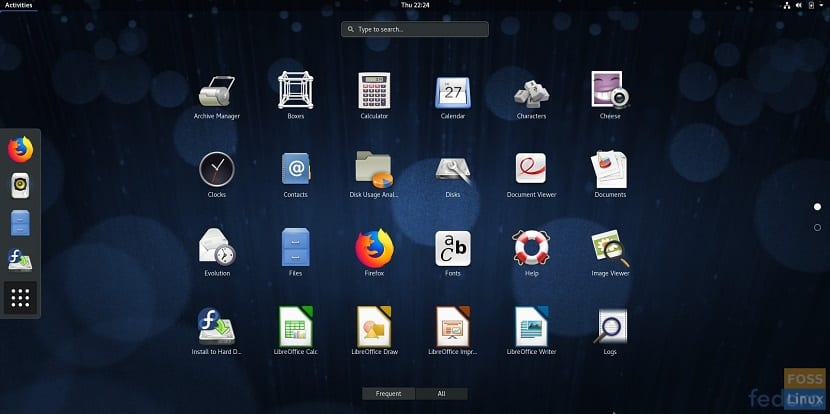
Esto lo podremos ver al ejecutar por primera vez el centro de software de Gnome una barra de alerta pregunta sobre la habilitación de repositorios de terceros.
Mejoras para la batería de los Portátiles

La duración de la batería se ha puesto especial énfasis en las optimizaciones en el ciclo de desarrollo actual. Por ejemplo, Fedora 28 promete una vida útil de la batería significativamente mayor en comparación con la instalación predeterminada de las versiones anteriores

La duración de la batería en las computadoras portátiles que ejecutan Fedora Workstation se ha mejorado con varias características de ahorro de energía de hardware que ahora están habilitadas por defecto.

Estas mejoras incluyen una nueva política predeterminada de administración de energía de enlace SATA en todos los conjuntos de chips móviles de Intel. Esta política establece el enlace SATA a un disco en el modo de baja potencia cuando está inactivo, lo que ahorra aproximadamente 1.0-1.5 vatios de potencia en una computadora portátil inactiva. Además, el ahorro de energía del códec Intel HDA está habilitado por defecto con un tiempo de espera de 1 segundo, ahorrando aproximadamente 0.4 vatios de potencia en una computadora portátil inactiva.

Al menos para computadoras portátiles individuales, estas mejoras deberían ser notable pues se estima un ahorro de alrededor del 30 por ciento.

Finalmente, la suspensión automática de USB para receptores Bluetooth USB está habilitada por defecto, ahorrando aproximadamente 0.4 vatios de potencia en una computadora portátil inactiva.

Descargar Fedora 28

Finalmente, si quieres probar esta nueva versión de Fedora o instalarla en tu ordenador, debemos de dirigirnos a la pagina web oficial de la distro y en su sección de descargas obtendremos el enlace para descargarla, recuerda que también Fedora cuenta con sabores alternativos que se conocen como Spins.

El artículo Ya fue liberada Fedora 28 y su mejora para los portátiles ha sido originalmente publicado en Linux Adictos.

from Linux Adictos https://ift.tt/2JJSBjv
via IFTTT

Ya está disponible la nueva versión de Kali Linux 2018.2

Los chicos del equipo de desarrollo de Offensive Security se complacen en anunciar una nueva versión de su sistema de seguridad informática Kali Linux. Esta vendría siendo la segunda en lo que va de año, con la que en esta nueva versión se van añadiendo las mejoras y cambios a la distro enfocada al Pentesting.

Si no conoces la distro aun déjame contarte un poco acerca de ella. Kali Linux fundada y es mantenida por Offensive Security Ltd, es una distribución derivada de Debian Testing, anteriormente conocida bajo el nombre de BackTrack el cual estaba basado en Ubuntu y conocida hoy como Kali Linux, siendo esta una distribución Rolling Release, Kali Linux cuenta con el escritorio GNOME Shell y varias algunas modificaciones, está adaptada con aplicaciones para la auditoría y seguridad informática en general.

Que hay de nuevo en Kali Linux 2018.2

Dentro de los cambios y correcciones que encontramos en esta nueva versión de Kali Linux podemos estacar que se ha actualizado el núcleo del sistema con lo que ya esta por defecto dentro de las imágenes del sistema el Kernel de Linux 4.15 con el cual incluye las correcciones x86 y x64 para vulnerabilidades de Spectre y Meltdown, las cuales causaron demasiados problemas durante los últimos meses del año pasado.

Fallos corregidos en Kali Linux 2018.2

También se ha resuelto un bug que afectaba a Gnome NetworkManager, pues no se podía establecer una conexión mediante OpenVPN ya que esta se desconectaba inmediatamente.

Se ha añadido también un mejor soporte para los GPU de AMD y soporte para AMD Secure Encrypted Virtualization, ya que con ello se podrá cifrar la memoria de la máquina virtual de modo que incluso el hipervisor no puede acceder a ella.

También la herramienta de jsql injection recibió soporte pues en la versión anterior de Kali Linux esta herramienta dejaba de funcionar al ser actualizada por parte del usuario.

De los otros fallos corregidos encontramos que btscanner corrigieron un fallo que hacia que este se bloqueara al utilizarlo y también una solución mínima a el fondo del tema de escritorio Kali no funciona para resoluciones de 2560×1600.

Mejoras en Kali Linux 2018.2

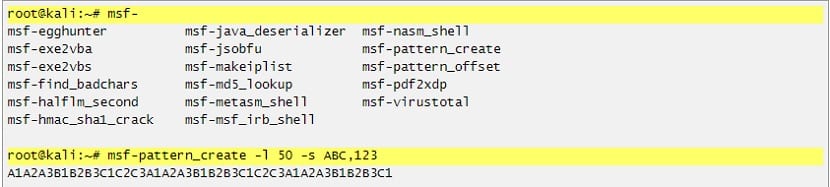
En las mejoras que ha recibido Kali Linux 2018.2 se destaca principalmente Metasploit el cual los desarrolladores se percataron que durante el uso de este se invierte una gran cantidad de tiempo de manera innecesaria escribiendo exploits.

Como por ejemplo pattern_create , pattern_offset , nasm_shell los cuales todos estos scripts útiles están ocultos en /usr/share/metasploit-framework/tools/exploit, es por ello que a partir de metasploit-framework_4.16.34-0kali2 , ahora se puede hacer uso de todos estos scripts directamente, ya que se ha inncluido enlaces a todos ellos en el PATH, cada uno de ellos.

Paquetes actualizados en Kali Linux 2018.2

En esta versión de Kali Linux varias herramientas han sido actualizadas entre las que podemos destacar Reaver v1.6.4, PixieWps v1.4.2, burpsuite 1.7.32, Burp Suite, Hashcat v4.0.0 y más.

Finalmente, en esta nueva versión de Kali Linux encontramos la nueva herramienta Ropper que fue añadida al sistema, con ella se puede obtener la información sobre archivos en diferentes formatos de archivo, como binarios, paquetes deb, rpm, segmentos, secciones, etc. Además, es posible editar los binarios y editar los campos del encabezado.

¿Cómo obtener Kali Linux 2018.2?

Si ya eres usuario de Kali Linux, solo debes dirigirte a tu terminal y ejecutar el siguiente comando que se encargara de actualizar tu sistema, por lo que es necesario estar conectado a la red para poder realizar este proceso.

apt update && apt full-upgrade

Ahora si no cuentas con el sistema y quieres tener la imagen del sistema puedes realizar la descarga desde su web oficial.

¿Cómo descargar Kali Linux 2018.2?

Solo debemos dirigirnos al siguiente enlace y en la sección de descargas debemos de descargar la imagen del sistema adecuada para nuestro equipo esto depende de qué tipo de procesador tenga el ordenador donde lo instalaras.

Ya solo tendrás que grabar la ISO del sistema en un DVD o un USB para poderlo instalar en tu equipo.

El artículo Ya está disponible la nueva versión de Kali Linux 2018.2 ha sido originalmente publicado en Linux Adictos.

from Linux Adictos https://ift.tt/2I1Eg4P
via IFTTT

Cómo instalar las aplicaciones de Adobe Cloud en cualquier distribución Gnu/Linux

Las aplicaciones que sólo están para Windows se pueden instalar en cualquier distribución Gnu/Linux gracias a los emuladores y aplicaciones como Wine, pero a veces, algunas aplicaciones se resisten debido a ciertas librerías y configuraciones que necesita, como es el caso de las aplicaciones de Adobe Cloud.

Adobe Cloud es un servicio de Adobe que consiste en tener aplicaciones cloud, es decir, utilizando la nube. Así, Adobe Photoshop, Adobe Acrobat o Adobe lightroom pueden ser sincronizados con otros equipos e incluso compartir proyectos y configuraciones. Es por ello que os vamos a contar cómo instalar la suite de Adobe Cloud en cualquier distribución Gnu/Linux.

Para instalar Adobe Cloud, primero hemos de instalar el emulador PlayonLinux, un emulador potente que nos prepará la unidad virtualizada a cualquier aplicaciones que elijamos. Así, abrimos la terminal y escribimos lo siguiente:

sudo apt-get install playonlinux

El comando apt-get lo cambiaremos por el gestor de software de nuestra distribución. Una vez que termine de instalar el programa, nos vamos a este repositorio Github que contiene un script que nos facilitará la instalación de Adobe Cloud. Una vez que lo tengamos, abrimos playonlinux y nos vamos al menú Tools–> Run a local Script ( si lo tenemos en castellano será Herramientas–> Ejecutar un script del equipo) seleccionamos el script que hemos descargado y se creará la aplicación. Ahora tan sólo hemos de introducir los datos de nuestra cuenta de Adobe Cloud para que se creen las aplicaciones y las configuraciones que tenemos asociadas.

Hay que recordar que ni PlayOnLinux ni tampoco el script te da la cuenta de Adobe Cloud sino que nos ayuda a instalar este software pero ya hemos de comprar previamente. Es importante pues muchos usuarios se piensan que PlayOnLinux te da el software que seleccionamos y no es así sino que lo prepara para que lo instalemos.

El artículo Cómo instalar las aplicaciones de Adobe Cloud en cualquier distribución Gnu/Linux ha sido originalmente publicado en Linux Adictos.

from Linux Adictos https://ift.tt/2HYMUB8
via IFTTT

Comparte tu teclado y mouse con otros equipos con Synergy

Cuando cuentas con mas de un equipo suele surgir la necesidad de tener que trabajar con mas de un ordenador, sea para la tarea que sea con lleva trabajar con su teclado y mouse de cada equipo por aparte. Cuando estas en la oficina, trabajo, escuela o incluso en tu hogar esta labor puede resultar un poco tediosa.

Esto principalmente por que te tienes que mover de un lado a otro aun que lo mas practico seria tener los equipos juntos no muchas veces esto es posible, principalmente cuando se trata de ordenadores comunes y no de portátiles.

Aun que lo más practico será conectar los equipos por sesión remota esto te conlleva tener que destinar una parte de tu pantalla y no suele ser lo mas ideal si tienes los equipos a una distancia prudente.

Es aquí donde entra a apoyarnos una aplicación que he utilizado por varios años y que nos permitirá poder compartir un teclado y mouse con varios equipos a la vez.

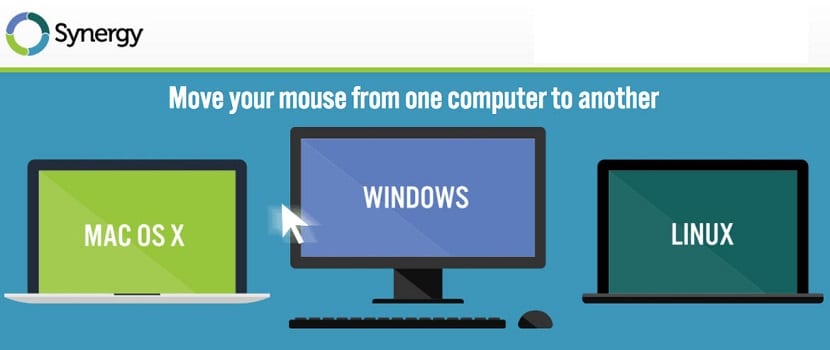
La aplicación de la que les hablo es Synergy, es un software que permite compartir un teclado y un ratón entre varias computadoras sin la necesidad de ningún hardware adicional. También es capaz de compartir el portapapeles entre las diferentes máquinas de una a otra.

Synergy es una aplicación multiplataforma y de código abierto, se encuentra bajo la licencia GNU General Public License. Esta aplicación nos da la manera de poderse integrar en equipos que corren en diferentes sistemas operativos, tales como Unix, GNU/Linux, Macintosh y Windows.

¿Cómo instalar Syngery en Linux?

La aplicación se encontraba dentro de los repositorios de casi la mayoría de las distribuciones, pero debido a que sus creadores habían tomado la decisión de limitar la distribución de los paquetes compilados, la única manera de obtenerlo era mediante el pago de la aplicación.

Esto les conllevo el descontento de muchos, es por ello que algunas distribuciones retirar el paquete de sus repositorios.

La aplicación la podemos obtener de manera gratuita desde la pagina oficial del proyecto, pero debemos registrarnos para poder obtener el paquete compilado, además de que la versión que nos ofrece no es la más reciente, pero si estable.

Para el caso de Debian, Ubuntu y derivados nos proporcionan la aplicación compilada en formato deb, solo debemos descargarla e instalarla con nuestro gestor de paquetes preferido.

Para el caso de Fedora,CentOS, Red Hat, openSUSE y cualquier distribución que cuente con soporte para paquetes rpm también podemos obtener el paquete ya compilado para instalarlo con nuestro gestor de paquetes preferido.

Finalmente también podemos descargar el código fuente de la aplicación para compilarla en nuestro equipo.

Para ello abrimos una terminal y ejecutamos lo siguientes comandos:

git clone https://github.com/symless/synergy-core.git
cd synergy-core
mkdir build
cd build
cmake ..
make

¿Cómo configurar Synergy?

Hecha la instalación en nuestro equipo debemos de buscarla en nuestro menú de aplicaciones y abrimos Synergy.

Al abrirlo la primera vez y por única ocasión se ejecutará un asistente de configuración el cual es intuitivo, básicamente nos preguntara el programa si queremos configurar la máquina que usaremos como servidor o como cliente.

El servidor es la maquina principal, la que compartirá el uso de mouse y teclado con los demás equipos. También les pedirá un serial, el cual se les proporciona al momento del registro y pueden ver en su cuenta.

Ahora solo deben de configurar los equipos, deben de tener instalado Synergy en todos los equipos que se van a utilizar con esta función.

 Configure server

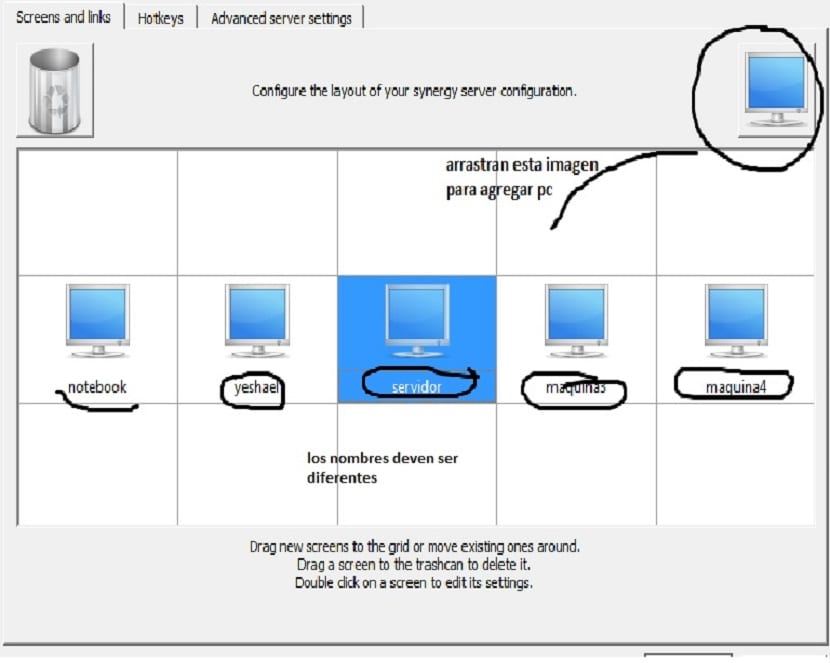
Dentro se desplegará una venta y habrá una imagen de un monitor y otra en el centro tipo cuadricula ahí es decir que el monitor del centro es el server y solo tenemos que arrastrar la imagen del monitor de la parte superior derecha para representar a los clientes que se conectan.

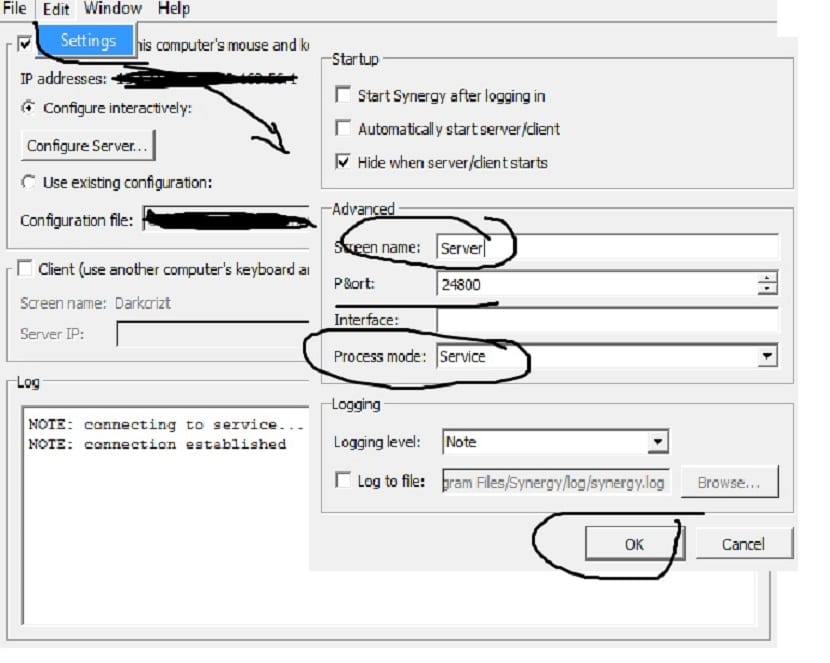
El nombre de la pantalla la deben de configurar en los demás equipos en el menú > editar>opciones.

Finalmente, el equipo servidor te proporciona una ip la cual debe de ser ingresada en los clientes.

Si conoces alguna otra aplicación para compartir el teclado y mouse no dudes en compartirlo con nosotros en los comentarios.

El artículo Comparte tu teclado y mouse con otros equipos con Synergy ha sido originalmente publicado en Linux Adictos.

from Linux Adictos https://ift.tt/2I4TW7m
via IFTTT

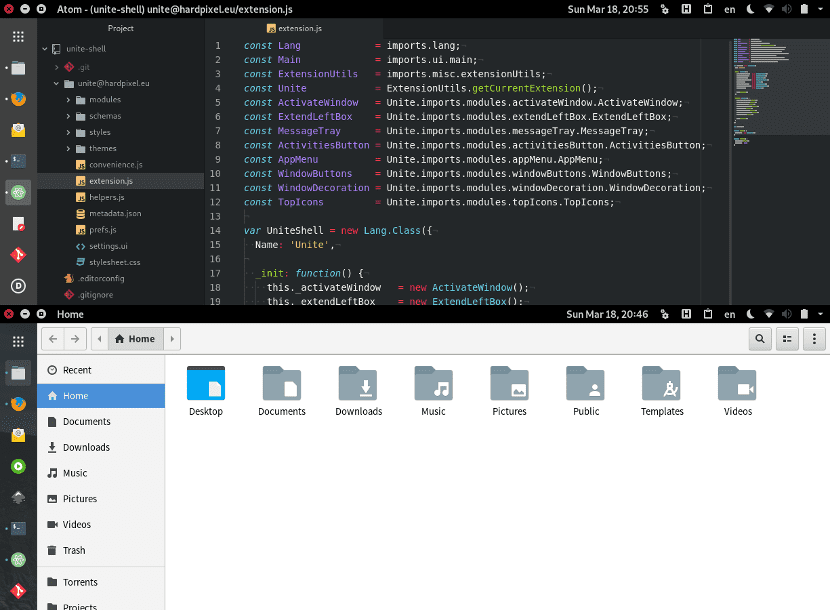
Consigue la apariencia de Unity gracias a la extensión de Gnome Unite

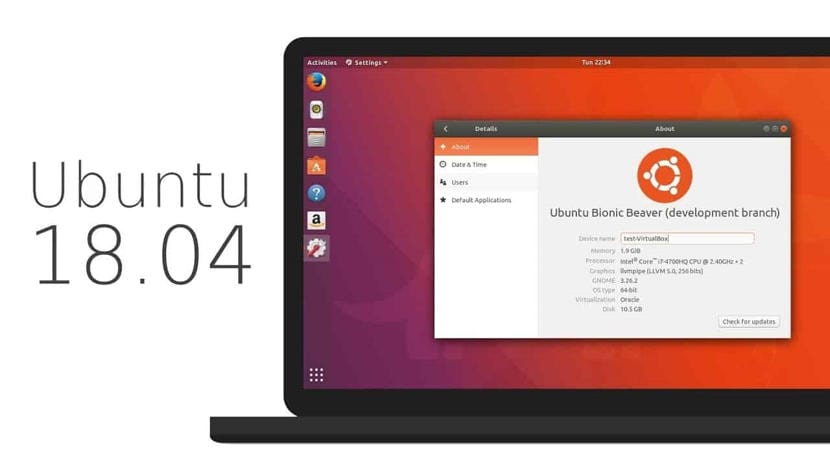
Para muchos usuarios, la llegada de Ubuntu 18.04 ha supuesto la muerte definitiva de Unity como escritorio de su distribución. Esto supondrá para muchos el cambio de distribución y claro está el cambio de escritorio. Sin embargo, Canonical ha conseguido una forma similar a Unity gracias a un extensión de Gnome. Si os fijáis en el escritorio por defecto de Ubuntu 18.04, veréis como tiene una forma similar a Unity pero el escritorio no deja de ser Gnome.

Este resultado es muy interesante puesto que Gnome es un escritorio que está presente en cualquier distribución Gnu/Linux a diferencia de Unity, el cual solo estaba disponible para Ubuntu. Esto nos permitirá tener este aspecto de Unity en Fedora, OpenSUSE e incluso Debian, sin por ello abandonar sus servicios y prestaciones, dejando definitivamente de usar Ubuntu o teniendo otras prestaciones como el rolling release.

Unite permite tener una apariencia de Unity en cualquier distribución Gnu/Linux con Gnome

La instalación y aplicación de Unite, que es como se llama esta extensión de Gnome, es fácil de realizar pero antes de la descarga y la aplicación, hemos de instalar una serie de paquetes que ayuden a funcionar correctamente la extensión Gnome. Para ello abrimos la terminal y escribimos lo siguiente:

sudo apt install x11-utils

Si tenemos Debian o derivadas. Si tenemos Fedora o derivadas, escribimos lo siguiente:

dnf install xorg-x11-utils

Y si tenemos Arch Linux, escribimos lo siguiente:

pacman -S xorg-xprop

Y ahora, teniendo esto instalado, ya podemos descargar la extensión de Gnome en nuestro equipo. Para ello vamos a la web oficial y elegimos la versión de Gnome que tenemos. Una vez que hemos descargado el paquete correspondiente, lo instalamos en Gnome y reiniciamos el ordenador. Ahora veremos como se han aplicado los cambios correctamente y como tenemos este Unity personalizado sin tener o usar Ubuntu en nuestro equipo. Como veis, es sencillo ¿ no creéis?

El artículo Consigue la apariencia de Unity gracias a la extensión de Gnome Unite ha sido originalmente publicado en Linux Adictos.

from Linux Adictos https://ift.tt/2HJdGde
via IFTTT

Los demás sabores de Ubuntu ya también están disponibles

Después del lanzamiento oficial de Ubuntu 18.04 LTS se han empezado a actualizar también lanzado de manera consecutiva las nuevas versiones de los sabores de Ubuntu, entre los cuales encontramos a Kubuntu el cual ya compartimos una guía de instalación, Xubuntu , Ubuntu Budgie, Ubuntu MATE, Ubuntu Studio y Ubuntu Kylin.

Por lo que también con el paso de algunos meses también recibiremos actualizaciones de otros derivados de este de los cuales solo por hacer mención de los más conocidos están Linux Mint, Elementary OS, Zorin OS y otros más.

Todos estos derivados gozaran del mismo soporte que tendrá la rama principal de Ubuntu, pero algunos de estos sus desarrolladores toman la decisión de darles soporte a sus distribuciones por un tiempo menor al que ofrece Ubuntu.

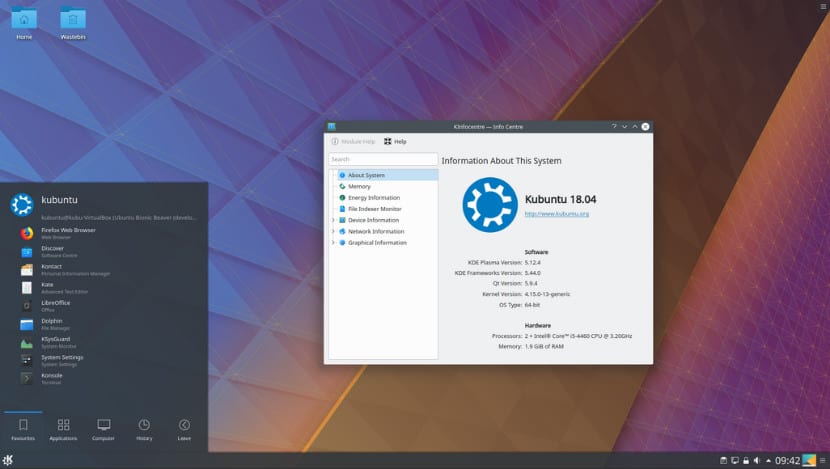
Kubuntu 18.04 LTS

Este sabor de Ubuntu es el reemplaza el entorno de escritorio que suele incluir los chicos de Canonical dentro del sistema, el cual en estos momentos es Gnome Shell y el cual en Kubuntu es reemplazado por KDE y una capa de personalización que lo distingue de solo realizar la instalación de KDE en Ubuntu.

Kubuntu 18.04 tendrá un período de soporte de 3 años directamente con los desarrolladores de este, aun que podrá seguir recibiendo actualizaciones de Ubuntu que son publicadas por dos años más.

Dentro de las aplicaciones que podremos encontrar Kubuntu 18.04 LTS encontramos a Firefox 59 como navegador web, LibreOffice 6.0 como suite de ofimática, Kirta 4.0.1 en el lado de la edición de imágenes, VLC como el reproductor predeterminado y varias de las herramientas del entorno de escritorio KDE como kio-gdrive, Kstars, KDEConnect entre otras.

Si desean probar Kubuntu 18.04 pueden descargarlo desde su página web oficial, el link es este.

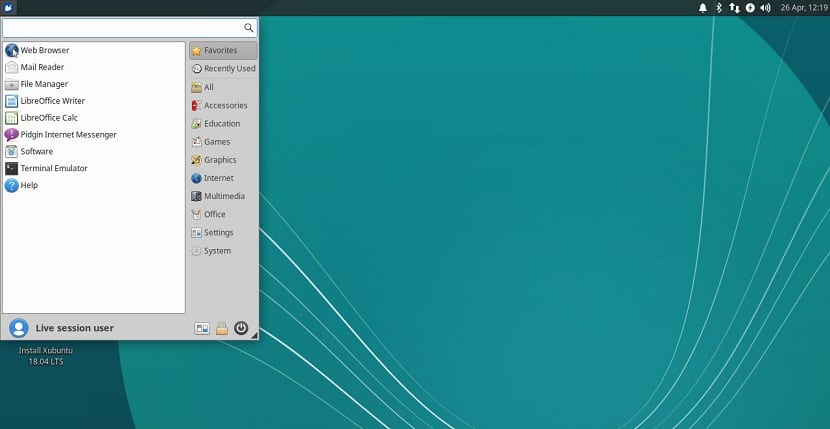
Xubuntu 18.04 LTS

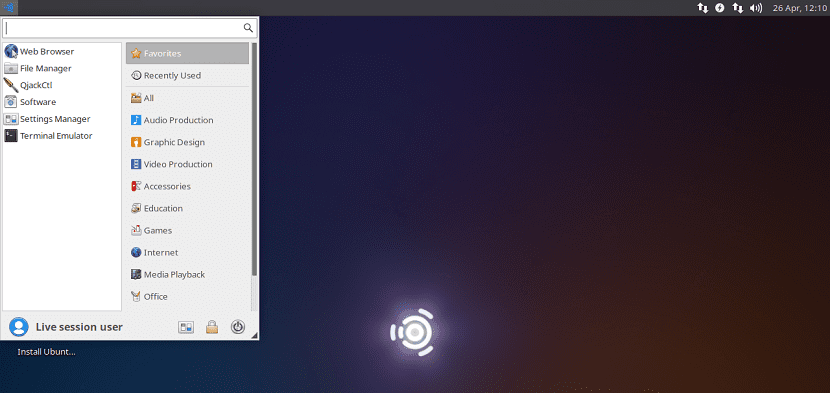
Este sabor de Ubuntu reemplaza a Gnome Shell por XFCE el cual es un entorno de escritorio liviano que a comparación de Gnome Shell su consumo de recursos es muy bajo. Xubuntu siempre ha sido una distribución ideal para equipos de bajos recursos además de que a pesar de ser un sabor de Ubuntu 18.04 el cual ya no publico una versión de 32 bits.

Xubuntu continúa dando soporte a esta arquitectura, por su parte la distribución tendrá un período de soporte de 3 años directamente del equipo de desarrollo y los otros dos restantes solamente actualizaciones importantes de Ubuntu.

Dicho esto, hay algunos cambios notables, entre los que se incluyen las aplicaciones en las que se incluye Xubuntu 18.0 entre las que encontramos Atril  Document Viewer, Engrampa Archive Manager mate calculator un nuevo complemento Xfce PulseAudio entre otras más.

Si quieres probar este sabor puedes encontrar la ISO del sistema desde este enlace.

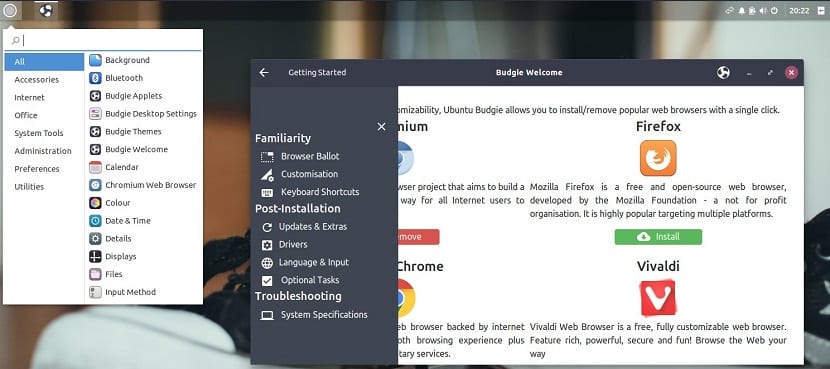
Ubuntu Budgie 18.04 LTS

Este sabor de Ubuntu es uno de los más frescos a comparación de las dos anteriores pues este reemplaza a Gnome Shell por Budgie y dentro de las características que podemos encontrar en esta nueva versión tenemos:

  • Nuevos applets de escritorio
  • Aplicación mejorada ‘Budgie Welcome’
  • Espacios de trabajo dinámicos
  • Nuevos fondos de pantalla
  • Soporte OpenVNC

Al igual que los sabores anteriormente mencionados este tendrá un soporte de 3 años directo con su equipo de desarrollo y otros dos más de actualizaciones importantes de la rama principal.

Para probar este sabor solo debemos de descargar su imagen del sistema desde su web oficial.

 Ubuntu Studio 18.04

Esta versión de Ubuntu es la que menos soporte recibirá por parte de su equipo pues tan solo contará con 9 meses de soporte, lo que será únicamente a principios del año siguiente.

Dentro de sus nuevas características incluyen las últimas versiones de las estaciones de trabajo de audio digital (DAW) Ardor y qtractor, nuevas versiones de Blender de potencia 3D y el gurú de manipulación de imágenes GIMP.

En el escritorio Ubuntu Studio 18.04 usa el mismo lanzamiento de escritorio XFCE que Xubuntu 18.04.

Para probar este sabor solo debemos de descargar su imagen del sistema desde su web oficial.

Finalmente lo que son los sabores Lubuntu y Ubuntu Kylin no tienen mucho de qué hablar, pues por el lado de Lubuntu únicamente recibió las actualizaciones de su paquetería y nuevos Wallpapers.

Fuente: OMGUbuntu

El artículo Los demás sabores de Ubuntu ya también están disponibles ha sido originalmente publicado en Linux Adictos.

from Linux Adictos https://ift.tt/2HC4rzT
via IFTTT

Instala Steam en Ubuntu 18.04 y disfruta de esta plataforma de juegos

Steam es una plataforma multijugador desarrollada por Valve Corporation. Se usa para distribuir juegos y medios relacionados en línea. Steam proporciona al usuario la instalación y administración automática de software en múltiples computadoras, características de la comunidad tales como listas de amigos y grupos, y funcionalidad de chat y voz dentro del juego.

Steam se ha convertido en una de las grandes aplicaciones para Linux, tanto que hasta cuenta con su propia distribución de Linux.

Valve a través de Steam han hecho que el mercado de los juegos expandiera sus fronteras dejando de lado las limitaciones para los usuarios de Linux a la hora de disfrutar de los títulos de juegos, además de que la mayor parte de los juegos que existen para Linux existen gracias a Steam.

Gracias a ello ahora contamos con un gran catálogo de juegos donde podremos encontrar gratuitos tales como Dota2, tuxkart solo por mencionar algunos de los más conocidos, así como grandes títulos los cuales podemos adquirir a precios bastante razonables a diferencia de los formatos físicos.

Y no solo eso también Steam suele ofrece grandes ofertas, promociones y rebajas con lo cual puedes estar atento a tus títulos preferidos con solo añadirlos a tu lista de deseos y Steam te estará informando por correo electrónico o notificaciones a tu teléfono si tienes la aplicación instalada cuando un juego de tu lista tenga una promoción.

Requisitos del sistema

Aun que pudiese parecer exagerado esta parte para ejecutar los juegos de Steam, deben de contar con un procesador de doble núcleo funcionando al menos a 2,8 GHz, además de contar con 2 GB o más de RAM. También necesitará una nVidia GeForce 8500 / 9600GT o una ATI / AMD Radeon HD 2500/3600 o mejores gráficos y sus controladores más recientes.

Hay que tomar en cuenta que se están tomando como base los requisitos mínimos para el funcionamiento de Ubuntu 18.04 y adicional a esto se añaden requisitos para poder tener una experiencia de juegos sin lags ni gráficos pobres.

Aun que, si se puede jugar con menos de lo que aquí público, tu equipo lo vas a tener trabajando a tope.

¿Cómo instalar Steam en Ubuntu 18.04?

Para poder instalar Steam en nuestro sistema contamos con dos formas de hacerlo, ambas bastante sencillas.

  1. La primera de ellas es apoyándonos con el centro de software de Ubuntu donde encontraremos la aplicación lista para instalar con tan solo un par de clics.
  2. El segundo método es mediante el uso del paquete deb que nos ofrece directamente Valve desde la página oficial de Steam.

Solo debemos de dirigirnos a su web oficial y en su sección de descargas podremos obtener el paquete deb.

Hecha la descarga podremos instalar Steam con el archivo recién obtenido solo debemos de utilizar nuestro gestor de paquetes preferido o podemos usar la terminal para ello.

Abrimos la terminal con Ctrl + Alt + T, nos posicionamos en la carpeta donde está el paquete deb y ejecutamos:

sudo dpkg -i steam*.deb

Y ya con ello tendremos instalado Steam en nuestro equipo. Después de ello ya podremos buscar la aplicación en nuestro menú de aplicaciones y ejecutar el programa.

Yo ejecute Steam en mi instalación de Ubuntu y en otra máquina con Kubuntu la cual me dio un error de ejecución libGL error: unable to load driver: r600_dri.so.Si les llega a suceder lo mismo esto lo podemos solucionar con este comando:

find ~/.local/share/Steam/ \( -name "libgcc_s.so*" -o -name "libstdc++.so*" -o -name "libxcb.so*" \) -print -delete

En el momento que ejecutemos la aplicación comenzara un proceso de descarga de archivos adicionales, este proceso puede demorar algunos minutos ya que depende en gran medida de tu conexión a internet.

Finalizado este proceso ya podrás iniciar sesión con tu cuenta de Steam para poder descargar tus juegos favoritos desde tu biblioteca que siempre estará disponible. Sin más solo queda comenzar a disfrutar de tus títulos en tu nueva instalación de Ubuntu.

También hemos compartido varios tutoriales de como mejorar tu experiencia de Steam en tu sistema.

El artículo Instala Steam en Ubuntu 18.04 y disfruta de esta plataforma de juegos ha sido originalmente publicado en Linux Adictos.

from Linux Adictos https://ift.tt/2I1YWJW
via IFTTT

9 cosas que hacer después de instalar Ubuntu 18.04

Muchos usuarios de Gnu/Linux comienzan o utilizan la distribución Ubuntu. Esta distribución es ideal para usuarios novatos y más las versiones LTS. Esta semana se ha actualizado Ubuntu LTS con el lanzamiento de la versión Ubuntu 18.04. Esto ya hablamos de ello aquí e incluso os hemos contado cómo instalar Kubuntu 18.04. Pero hoy os vamos a contar qué hacer después de instalar Ubuntu 18.04, la llamada post-instalación.

1. Actualizar Ubuntu con lo último

Lo primero que hemos de hacer es asegurarnos que nuestro sistema está al día de las actualizaciones, que no haya nada desde que hemos grabado la imagen ISO hasta el día de la instalación. Para eso abrimos una terminal y escribimos lo siguiente:

sudo apt-get update

sudo apt-get upgrade

2.Instalar los últimos códecs

El siguiente paso que hemos de hacer es instalar los códecs y demás complementos multimedia y web para la distribución, para ello abrimos una terminal y escribimos lo siguiente:

sudo apt-get install ubuntu-restricted-extras

3.Habilitar el botón de minimizado.

El nuevo escritorio de Ubuntu no suele traer el botón de minimizado por defecto, para habilitarlo solo hemos de escribir y ejecutar lo siguiente en la terminal:

gsettings set org.gnome.shell.extensions.dash-to-dock click-action 'minimize'

4.Instalación de Tweaks.

La personalización y administración es algo muy importante, es por ello que necesitaremos instalar Gnome Tweaks o Tweaks, para ello escribimos en la terminal lo siguiente:

sudo apt-get install gnome-tweaks-tool

5. Habilitar el modo nocturno en el escritorio

Ubuntu 18.04 trae consigo la utilización del modo nocturno, es decir, la posibilidad de utilizar el monitor del ordenador sin luz azul. Es algo efectivo y útil, su activación se puede hacer acudiendo a Ajustes –> Dispositivos –> Pantalla.

6. Instalar el nuevo tema de Comunidad de Ubuntu 18.04

Se esperaba que Ubuntu 18.04 tuviese un nuevo tema de escritorio, pero finalmente no lo tiene. Sin embargo, se puede instalar escribiendo “communitheme” en el buscador de paquetes del Centro de Software de Ubuntu. Una vez que apliquemos los cambios los reiniciamos y ya tendremos el nuevo tema de escritorio aplicado.

7. Instalación de Software complementario

Ahora que ya estamos en el Centro de Software de Ubuntu aprovecharemos para instalar ciertas aplicaciones que necesitemos. Esta instalación se hará a través de paquetes snap. VLC, Spotify o Skype serían buenas aplicaciones para comenzar a utilizar el nuevo Centro de Software.

8. Instalación de extensiones en Gnome

Las extensiones de Gnome también serán necesarias en esta versión. Siguiendo el manual que os publicamos hace tiempo veréis que se puede hacer con esta nueva función de Gnome.

¿Algo más?

Estos pasos son los más importantes pero no son los únicos. Dependiendo del tipo de usuario que seamos, podremos instalar más software o menos, más configuraciones o menos. Eso depende de cada uno, pero esto es básico ¿no creéis?

El artículo 9 cosas que hacer después de instalar Ubuntu 18.04 ha sido originalmente publicado en Linux Adictos.

from Linux Adictos https://ift.tt/2HE6dw2
via IFTTT

Guía de Instalación de Kubuntu 18.04

En este nuevo lanzamiento de Kubuntu 18.04 el cual se renueva con Firefox 59 como navegador web, LibreOffice 6.0 como suite de ofimática, Kirta 4.0.1 en el lado de la edición de imágenes y varias de las herramientas del entorno de escritorio KDE como kio-gdrive, Kstars, KDEConnect entre otras.

En esta ocasión comparto con ustedes esta pequeña guía de instalación enfocada principalmente a los nuevos usuarios. Aunque Kubuntu es un derivado de Ubuntu, Kubuntu sigue manteniendo el soporte para los sistemas de 32 bits por lo que sigue siendo una excelente opción para aquellos que quieren continuar con Ubuntu y no quieren utilizar distribuciones que sacrifiquen la parte de la apariencia visual.

El primer requisito para instalar Kubuntu 18.04 LTS es descargarnos la ISO del sistema para ello es sumamente importante saber si contamos también con los requisitos mínimos para poder instalar el sistema y no tener problemas de funcionalidad.

Para descargar la ISO la hacemos desde su sitio oficial que lo encuentras en este link.

Requisitos mínimos

Para instalar Kubuntu 18.04 debemos de tener al menos los siguientes requerimientos:

  • Procesador: 1 GHz x86.
  • Memoria RAM: 1 GB.
  • Disco Duro: 10 GB para una instalación completa con swap incluida
  • Tarjeta gráfica VGA y monitor capaz de soportar una resolución de 1024×768.
  • Lector de CD-ROM o tarjeta de red.
  • Tarjeta de sonido.
  • Conexión a Internet.

Preparar el medio de Instalación

Windows: Podemos grabarla ISO con Imgburn, UltraISO, Nero o cualquier otro programa incluso sin ellos en Windows 7 y posteriores nos da la opción al dar clic derecho sobre la ISO.

Linux: Pueden utilizar cualquier herramienta de manejo de imágenes de CD en especial el que viene con los entornos gráficos, entre ellos son, Brasero, k3b, y Xfburn.

Medio de instalación USB de Kubuntu 18.04 LTS

Windows: Pueden utilizar Universal USB Installer o LinuxLive USB Creator, ambos son sencillos de utilizar.

Linux: La opción recomendable es usar el comando dd.

dd bs=4M if=/ruta/a/Kubuntu.iso of=/dev/sdx sync

Paso a paso de la instalación de Kubuntu 18.04 LTS

Antes de iniciar con el booteo de Kubuntu, debemos configurar la BIOS de nuestro ordenador para que inicie con nuestro medio de instalación, además de que si cuenta con UEFI debes de desactivarlo, para aquellos que no saben que es UEFI pueden buscar un poco en la red.

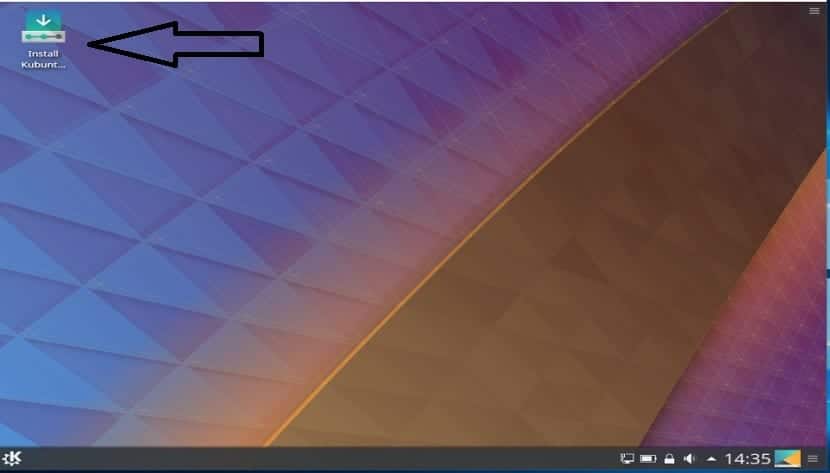
Ya booteado el sistema estaremos dentro de este y nos aparecerá una pantalla similar a la que muestro, donde veremos un único icono en el escritorio, solo debemos dar doble clic en este para que se inicie el ayudante del instalador.

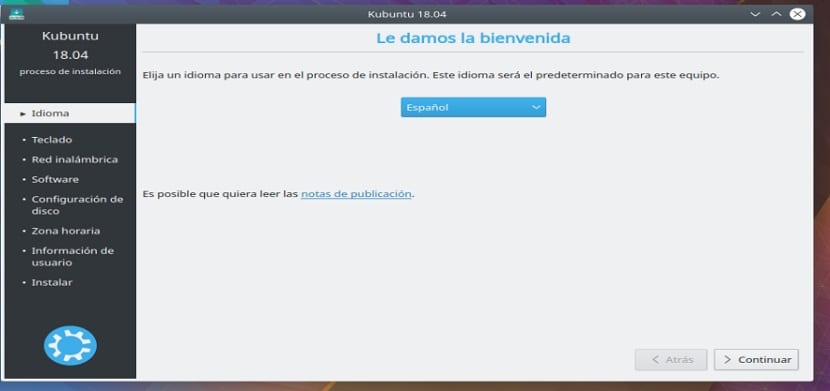
Con ello se iniciará el asistente y de manera inmediata la primera parte de la configuración será elegir el idioma con el que vamos a trabajar con el instalador y el que tendrá nuestro sistema una vez instalado ya seleccionado damos clic en siguiente.

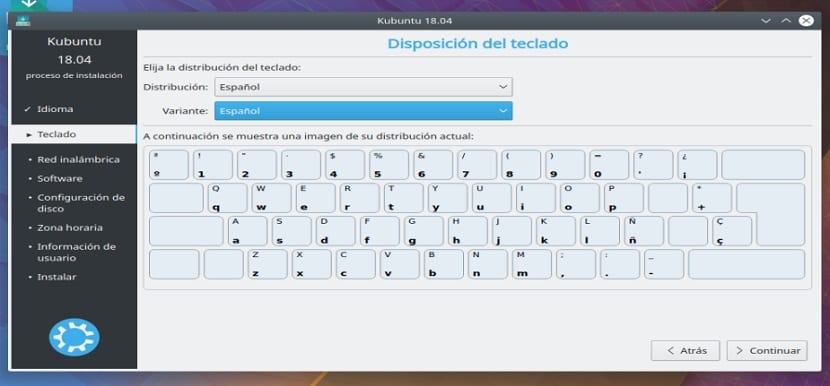
En esta pantalla nos pedirá configurar el idioma y mapa de teclas de nuestro teclado, donde se nos mostrara una imagen con la posición de las teclas y con el cual podremos confirmar si es el que estamos utilizando, ya confirmado damos en siguiente.

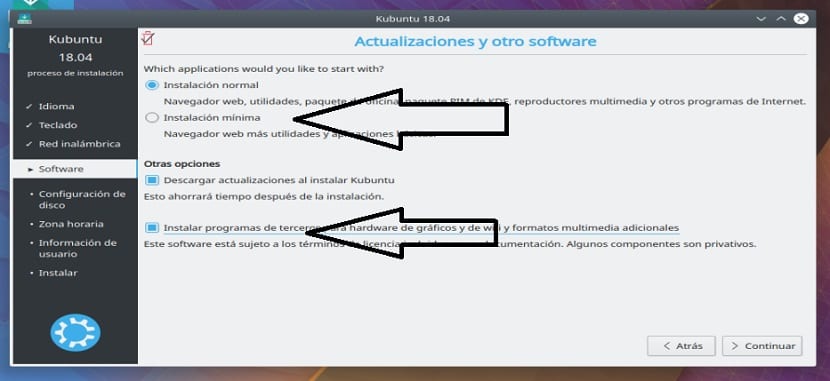
Ahora en el siguiente paso nos pregunta si queremos que la instalación se haga de manera normal con todas las aplicaciones y configuraciones de Kubuntu o si deseamos una instalación mínima, esta instalación solo incluye lo necesario que son configuraciones necesarias y el navegador web, todo lo demás queda descartado.

En la parte de abajo nos pregunta si queremos instalar los drivers privados así como las actualizaciones del sistema mientras se realiza la instalación en nuestro equipo.


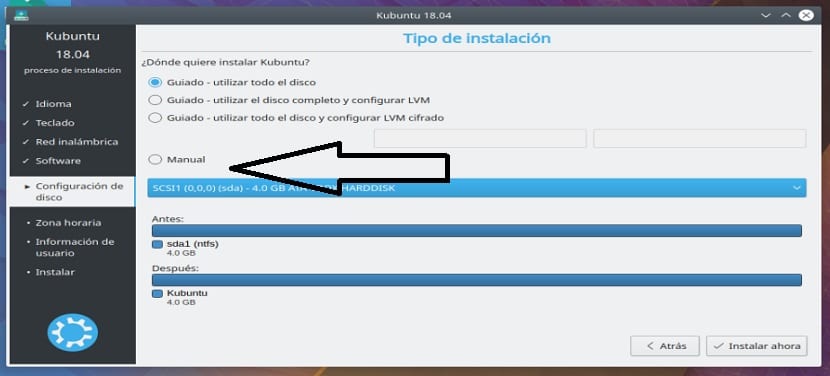
En el siguiente apartado nos toca configurar el espacio donde sera instalado Kubuntu 18.04 en nuestro equipo. Aquí tenemos dos opciones.

  • La primera es eliminar todo del disco y que se instale el sistema en todo el disco.
  • La otra que es la de “Manual” en ella configuraremos el disco donde queremos que sea instalado o la partición que le asignaremos en nuestro equipo al sistema, aquí también podremos editar las particiones para asignar el swap en caso de requerirlo y también una instalación avanzada separando las particiones a nuestra necesidad.

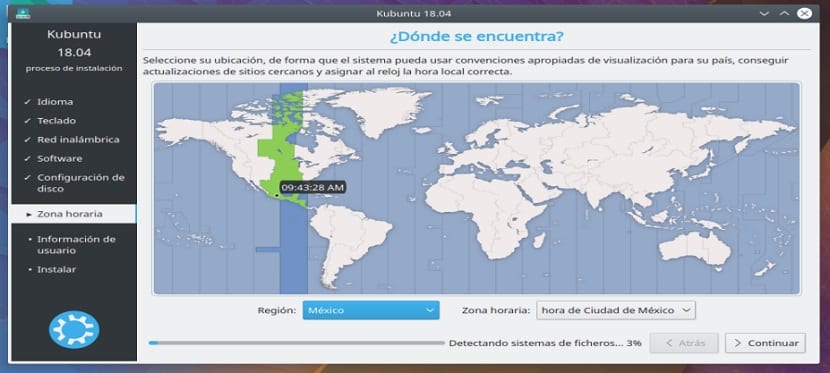
Hecho esto, en la siguiente pantalla solo elegimos nuestra zona horaria.

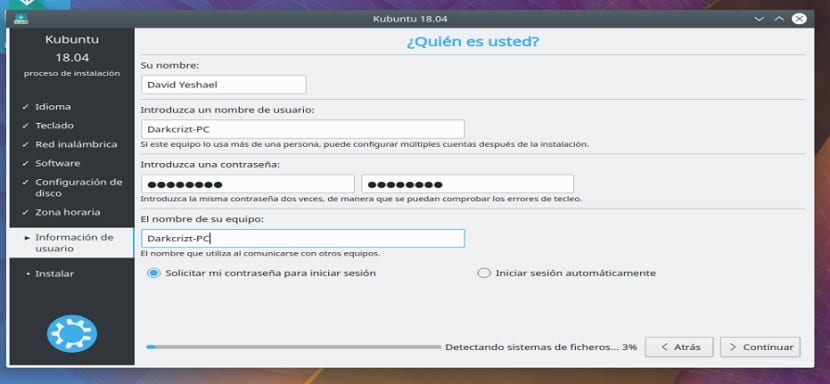
Y finalmente solo configuramos un usuario, así como una contraseña para el sistema con la que iniciaremos sesión en él y será la que utilicemos para usar los privilegios de superusuario.

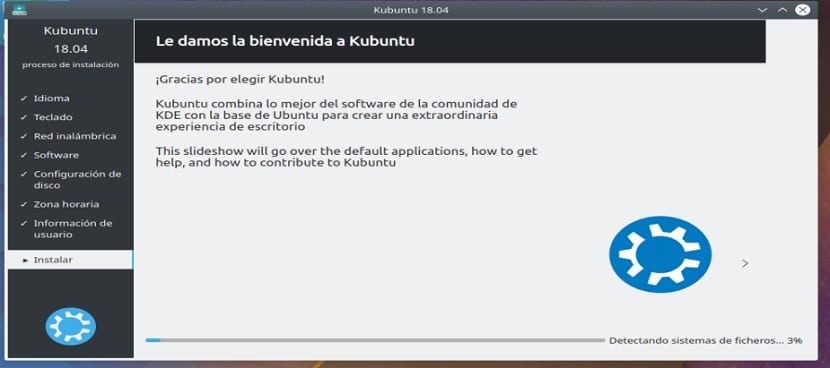
Ya solo debemos de esperar a que finalice la instalación de Kubuntu 18.04 en nuestro equipo, al finalizar solo debemos de retirar nuestro medio de instalación y reiniciar nuestro equipo.

El artículo Guía de Instalación de Kubuntu 18.04 ha sido originalmente publicado en Linux Adictos.

from Linux Adictos https://ift.tt/2HW0mWB
via IFTTT

¿Cómo instalar League of Legends en Linux con PlayOnLinux?

League of Legends también conocido por sus siglas LoL es un videojuego de género multiplayer online battle arena (MOBA) y deporte electrónico en ritmo acelerado, competitivo, que combina la velocidad y la intensidad de un RTS con elementos de RPG desarrollado por Riot Games para Microsoft Windows y OS X.

League of Legends se ha convertido en un juego bastante popular, pues los jugadores disfrutan mucho su acelerado ritmo y la intensidad del juego, pues se requiere de estrategia que se debe de generar en tiempo real mientras protegen su base y al mismo tiempo destruyen la de sus enemigos.

Con una lista cada vez mayor de campeones, actualizaciones frecuentes y un escenario de torneo próspero, League of Legends ofrece longevidad infinita para jugadores de todos los niveles de habilidad.

Desafortunadamente, el juego sólo tiene versiones para Windows y Mac OS X, si quieres jugar League of Legends o aún no has jugado, pero quieres conocer, en este tutorial, mostraré cómo ejecutar el juego en Linux, usando PlayOnLinux.

Requisitos previos

Es importante contar con PlayOnLinux, Wine y Winetricks instalados en nuestro sistema, los cuales están añadidos en la mayoría de las distribuciones de Linux dentro de sus repositorios. Pueden utilizar su centro de software o terminal para buscar e instalar estos paquetes.

Instalación de League of Legends

Para iniciar con el proceso de instalación, debemos de buscar y abrir PlayOnLinux desde nuestro menú de aplicaciones.

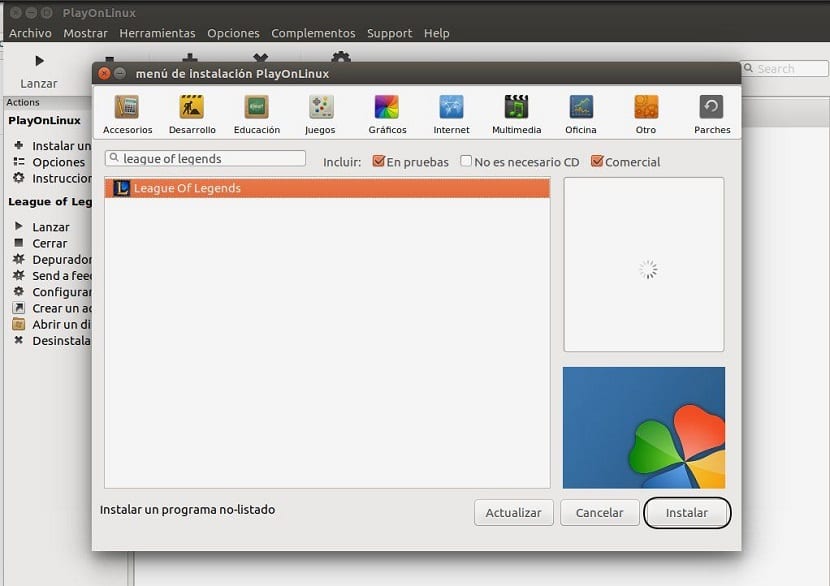
Ya estando dentro de la aplicación vamos a dar clic en el botón de “instalar” que se encuentra justo debajo del menú. Aquí se nos abrirá una nueva pantalla donde utilizaremos el cuadro de búsqueda y aquí escribiremos league.

Cuando aparezca un elemento con el nombre “League of Legends”, vamos a hacer clic en él y luego en el botón “Instalar”. Si aparecen algunos mensajes, sólo léanlos y confirmen.

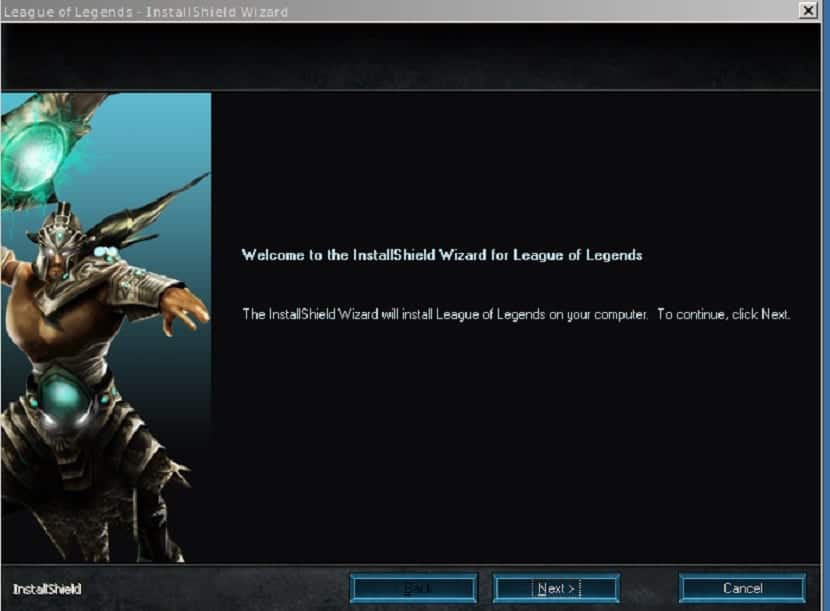
Hecho esto, estaremos dentro del asisten de de instalación, en la primera pantalla del asistente solo den clic en el botón “Siguiente”.

De forma inmediata nos aparecerá una nueva pantalla donde nos pregunta si queremos descargar la aplicación o si queremos utilizar el instalador que tengamos en nuestro equipo. Aquí pueden elegir el que gusten, si eligen el de usar el instalador que tienen guardado deben de indicar la ruta donde esta esté.

Mientas que si eligen el de descargar la aplicación deben de esperar mientras el asistente baja el archivo de instalación del juego y el tiempo depende de su conexión.

Si aparece una pantalla pidiendo la instalación de los paquetes Wine Mono o Gecko, haga clic en el botón “Instalar”, así como las “Fuentes de Microsoft”. Al finalizar la descarga ahora si comenzaremos con la instalación.

Aquí prácticamente solo debemos de dar siguiente a todo, donde aceptamos los términos y condiciones, elegimos una instalación completa del juego y en caso de querer elegir una ruta diferente de instalación la indicamos en el instalador.

Parcheando el juego con el TuxLoL

Como Wine no es capaz de manejar mapas de texturas más pequeños que un bloque por lo que contamos con un parche para corregir algunos archivos de League of Legends para conseguir una perfecta función en el sistema.

Para ello debemos de abrir una terminal y ejecutar lo siguiente:

wget https://bitbucket.org/Xargoth/tuxlol/downloads/tuxlol-0.1-dd62ba8-bin.tar.gz

Descompriman el archivo descargado con el comando:

tar -xvf tuxlol-0.1-dd62ba8-bin.tar.gzcd tuxlol-0.1-dd62ba8-bin

cd tuxlol-0.1-dd62ba8-bin

Estando dentro de la carpeta instalamos el parche con este comando donde remplazamos “usuario” por nuestro nombre de usuario en el sistema:

mono tuxlol.exe patch --dir /home/usuario/.PlayOnLinux/wineprefix/LeagueOfLegends/drive_c/Riot\ Games/League\ of\ Legends/

Y ya con ello podremos disfrutar del juego en nuestro equipo, deben de recordar que cada vez que actualicen el juego deben de aplicar el parche.

Finalmente solo deben de ejecutar el juego desde la pantalla principal de PlayOnLinux o si decidieron crear el acceso directo solo den doble clic sobre el y el juego se ejecutara.

Si es tu primera vez en el juego es necesario que crees una cuenta de usuario para poder jugar, esto lo haces desde aquí.

El artículo ¿Cómo instalar League of Legends en Linux con PlayOnLinux? ha sido originalmente publicado en Linux Adictos.

from Linux Adictos https://ift.tt/2HzfD05
via IFTTT