¿Como desfragmentar particiones en Linux?

Con el paso del tiempo nuestros sistemas tienden a volverse un poco lentos y esto es en gran medida por la gran cantidad de información que este maneja. Esta información se almacena dentro de bloques los cuales cuando queremos acceder a esta el cabezal del disco tiene que apuntar a cierta posición, ahora aquí es donde entra el tema de la desfragmentación.

La desfragmentación es el proceso conveniente mediante el cual se acomodan los archivos en un disco para que no se aprecien fragmentos de cada uno de ellos, de tal manera que quede contiguo el archivo y sin espacios dentro del mismo.

Básicamente el sistema ordena y tiene un mapeo de la posición de los archivos para optimizar el funcionamiento del disco.

Muchos pensaran que esto es irrelevante para los SSD ya que estos no poseen nada en común con la forma en que los HDD leen y escriben datos.

Para cualquiera de los casos es necesaria la desfragmentación, aun que utilices SDD, si no crees que es así te recomiendo buscar un poco mas de información de como optimizar y realizar tareas preventivas para mejorar el uso de tu SDD.

Aunque muchos dicen que los sistemas de archivos Linux, principalmente los basados ​​en versiones extendidas u otros sistemas con journaling como JFS, ZFS, XFS o ReiserFS, no necesitan desfragmentación, la verdad es que, a lo largo del tiempo, su operabilidad acaba siendo más lenta debido a la dispersión de los datos.

Aunque el impacto de esto nunca sea tan dramático como en los sistemas basados ​​en FAT y NTFS, es algo que podemos resolver fácilmente en el sistema, si usamos una herramienta como e4defrag.

Es por ello que, si no están satisfechos con el rendimiento del disco de su PC y desean mejorar su integridad, podemos realizar la desfragmentación de nuestro disco en Linux de una manera muy sencilla.

Haciendo uso de la utilidad e2fsprogs para la desfragmentación
E4defrag es una utilidad que está disponible en la mayoría de las distribuciones Linux, incluyendo Ubuntu, dentro del paquete e2fsprogs.

Hay muchas otras herramientas que operan de forma similar, pero e4defrag es bastante sencilla de utilizar.

Para realizar la tarea de desfragmentar particiones en Linux, es necesario instalar la herramienta E4defrag. Esta herramienta está en la mayoría de las distribuciones de Linux por lo que para instalarlo basta con buscarla con su gestor de software preferido o buscarlo en la terminal en el los repositorios de su distribución.

Para el caso de Debian, Ubuntu y derivados instalamos e2fsprogs con este comando

sudo apt install e2fsprogs

Para el caso de Fedora, openSUSE, CenOS y derivados instalamos con:

sudo dnf install e2fsprogs

Para el caso de Arch Linux y derivados instalamos con:

sudo pacman -S e2fsprogs

Ya hecha la instalación podemos utilizar la herramienta para utilizarla es importante señalar que es aconsejable desmontar los dispositivos o unidades de su sistema en el que utilizará esta utilidad o algo similar para evitar la corrupción de datos.

Para utilizar la herramienta, debemos de abrir una terminal y ejecutar el siguiente comando:

sudo e4defrag -c

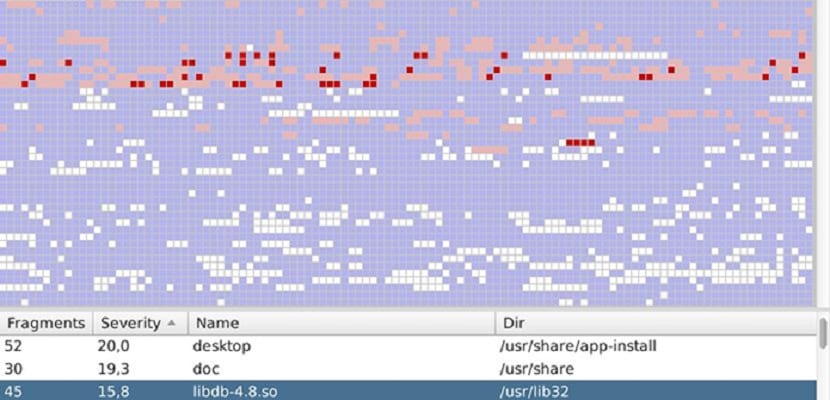
Como resultado, obtendremos una imagen que nos va indica un valor de fragmentación de nuestra unidad.

Si ese número alcanza una puntuación superior a 30, es aconsejable tratar de reducirlo con ayuda de E4defrag mientras que, si excede el valor de 60, será necesario actuar lo más rápido posible.

Para desfragmentar una unidad, ejecute la aplicación con el siguiente comando sustituya /ruta/de/partición por el nombre de la partición:

sudo e4defrag /ruta/de/partición

O bien, si desea hacer el proceso en un dispositivo entero sustituya “dispositivo” por el nombre del dispositivo deseado:

sudo e4defrag /rutadeldispositivo

Solo tendremos que esperar a que nuestra partición o unidad sea desfragmentada con éxito, el tiempo que llegue a demorar esto depende en gran medida del tamaño de tu partición o disco así mismo de la cantidad de información que tengas en ellos.

Sin mas si conoces alguna otra herramienta para la desfragmentación de unidades en Linux no dudes en compartirla con nosotros en los comentarios.

El artículo ¿Como desfragmentar particiones en Linux? ha sido originalmente publicado en Linux Adictos.

from Linux Adictos https://ift.tt/2HDs0bl
via IFTTT
¿Como desfragmentar particiones en Linux?

Con el paso del tiempo nuestros sistemas tienden a volverse un poco lentos y esto es en gran medida por la gran cantidad de información que este maneja. Esta información se almacena dentro de bloques los cuales cuando queremos acceder a esta el cabezal del disco tiene que apuntar a cierta posición, ahora aquí es donde entra el tema de la desfragmentación.

La desfragmentación es el proceso conveniente mediante el cual se acomodan los archivos en un disco para que no se aprecien fragmentos de cada uno de ellos, de tal manera que quede contiguo el archivo y sin espacios dentro del mismo.

Básicamente el sistema ordena y tiene un mapeo de la posición de los archivos para optimizar el funcionamiento del disco.

Muchos pensaran que esto es irrelevante para los SSD ya que estos no poseen nada en común con la forma en que los HDD leen y escriben datos.

Para cualquiera de los casos es necesaria la desfragmentación, aun que utilices SDD, si no crees que es así te recomiendo buscar un poco mas de información de como optimizar y realizar tareas preventivas para mejorar el uso de tu SDD.

Aunque muchos dicen que los sistemas de archivos Linux, principalmente los basados ​​en versiones extendidas u otros sistemas con journaling como JFS, ZFS, XFS o ReiserFS, no necesitan desfragmentación, la verdad es que, a lo largo del tiempo, su operabilidad acaba siendo más lenta debido a la dispersión de los datos.

Aunque el impacto de esto nunca sea tan dramático como en los sistemas basados ​​en FAT y NTFS, es algo que podemos resolver fácilmente en el sistema, si usamos una herramienta como e4defrag.

Es por ello que, si no están satisfechos con el rendimiento del disco de su PC y desean mejorar su integridad, podemos realizar la desfragmentación de nuestro disco en Linux de una manera muy sencilla.

Haciendo uso de la utilidad e2fsprogs para la desfragmentación

E4defrag es una utilidad que está disponible en la mayoría de las distribuciones Linux, incluyendo Ubuntu, dentro del paquete e2fsprogs.

Hay muchas otras herramientas que operan de forma similar, pero e4defrag es bastante sencilla de utilizar.

Para realizar la tarea de desfragmentar particiones en Linux, es necesario instalar la herramienta E4defrag. Esta herramienta está en la mayoría de las distribuciones de Linux por lo que para instalarlo basta con buscarla con su gestor de software preferido o buscarlo en la terminal en el los repositorios de su distribución.

Para el caso de Debian, Ubuntu y derivados instalamos e2fsprogs con este comando

sudo apt install e2fsprogs

Para el caso de Fedora, openSUSE, CenOS y derivados instalamos con:

sudo dnf install e2fsprogs

Para el caso de Arch Linux y derivados instalamos con:

sudo pacman -S e2fsprogs

Ya hecha la instalación podemos utilizar la herramienta para utilizarla es importante señalar que es aconsejable desmontar los dispositivos o unidades de su sistema en el que utilizará esta utilidad o algo similar para evitar la corrupción de datos.

Para utilizar la herramienta, debemos de abrir una terminal y ejecutar el siguiente comando:

sudo e4defrag -c

Como resultado, obtendremos una imagen que nos va indica un valor de fragmentación de nuestra unidad.

Si ese número alcanza una puntuación superior a 30, es aconsejable tratar de reducirlo con ayuda de E4defrag mientras que, si excede el valor de 60, será necesario actuar lo más rápido posible.

Para desfragmentar una unidad, ejecute la aplicación con el siguiente comando sustituya /ruta/de/partición por el nombre de la partición:

sudo e4defrag /ruta/de/partición

O bien, si desea hacer el proceso en un dispositivo entero sustituya “dispositivo” por el nombre del dispositivo deseado:

sudo e4defrag /rutadeldispositivo

Solo tendremos que esperar a que nuestra partición o unidad sea desfragmentada con éxito, el tiempo que llegue a demorar esto depende en gran medida del tamaño de tu partición o disco así mismo de la cantidad de información que tengas en ellos.

Sin mas si conoces alguna otra herramienta para la desfragmentación de unidades en Linux no dudes en compartirla con nosotros en los comentarios.

El artículo ¿Como desfragmentar particiones en Linux? ha sido originalmente publicado en Linux Adictos.

from Linux Adictos https://ift.tt/2HDs0bl
via IFTTT
Como actualizar de Ubuntu 17.10 o 16.04 LTS a Ubuntu 18.04 LTS

Ubuntu 18.04 LTS (Bionic Beaver) ha sido lanzado hace un par de días y aunque ya te hemos contado todo lo nuevo de esta versión, no te hemos dicho como actualizar.

En este tutorial te diremos paso a paso como actualizar a Ubuntu 18.04 LTS Bionic Beaver si vienes de la última versión lanzada Ubuntu 17.10 o de la última versión con soporte extendido Ubuntu 16.04.

Cosas por hacer antes de actualizar a Ubuntu 18.04 LTS (Bionic Beaver)

Antes de iniciar el proceso de actualización debemos hacer algunas cosas. Ubuntu 18.04 LTS es una actualización mayor con grandes cambios y, por ende, es recomendable hacer un respaldo completo de tus datos ya que pueden presentarse errores que te lleven a restaurar el sistema.

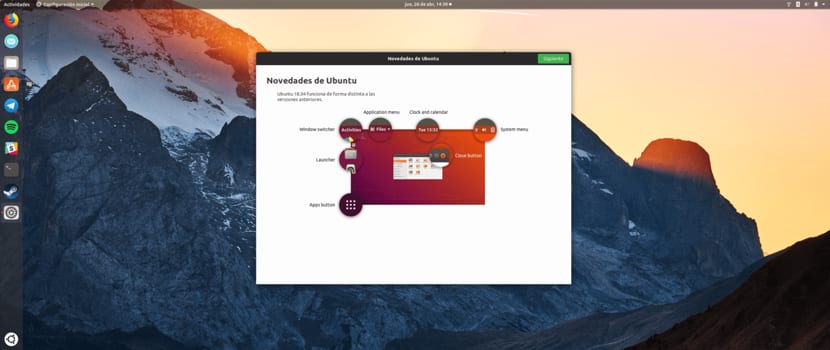
Por otro lado, si usas Ubuntu 16.04 con los ajustes por defecto seguramente ya estás muy acostumbrado al entorno grafico Unity, pero en Ubuntu 18.04 LTS se ha optado por poner al entorno GNOME por defecto, aunque Canonical ha dicho que el primero no será removido durante la actualización así que podrás seleccionarlo al iniciar sesión.

Didier Roche, contribuidor de Ubuntu, menciono antes que al momento de actualizar ningún paquete será eliminado, pero algunas de las características de Unity serán modificadas en menor medida para acomodarse a la nueva interfaz gráfica GNOME 3.

Si dicho esto aún quieres actualizar a Ubuntu 18.04 LTS ve las instrucciones que te damos a continuación.

Como actualizar de Ubuntu 17.10 o Ubuntu 16.04 LTS a Ubuntu 18.04 LTS en sencillos pasos

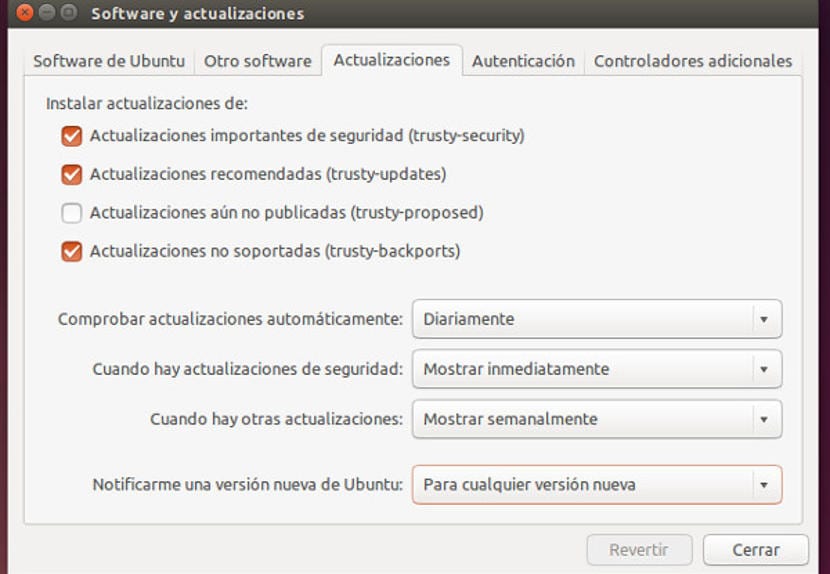
Actualizar de Ubuntu 17.10 o 16.04 LTS a Ubuntu 18.04 LTS es muy simple. Todo lo que tienes que hacer es abrir la herramienta de Software y Actualizaciones, ir a la pestaña de actualizaciones, bajar hasta el apartado de “Mostrar nuevas versiones de la distribución” y ahí seleccionar “Para cualquier versión nueva.”

Ve a una Terminal (o presiona Alt+F2 para abrir una) y escribe “update-manager –cd” sin las comillas, presiona ENTER y la ventana de actualización se abrirá notificando la nueva actualización, presiona el botón de actualización y sigue los pasos.

Durante el proceso de actualización se te harán varias preguntas sobre las configuraciones actuales o los programas desechables, escoge con cuidado. El proceso terminará cuando tu computadora se reinicie.

El artículo Como actualizar de Ubuntu 17.10 o 16.04 LTS a Ubuntu 18.04 LTS ha sido originalmente publicado en Linux Adictos.

from Linux Adictos https://ift.tt/2r7Uteg
via IFTTT

Utiliza el entorno de escritorio de Elementary OS en Debian 8

Si alguna vez llegaron a utilizar Elementary OS o llegaron a conocer un poco de el por videos o imágenes, sabrán que esta distribución de Linux basada en Ubuntu cuenta con su propio entorno de escritorio el cual no está únicamente disponible para su sistema, sino que también para los demás.

Pues bien, el entorno del cual estamos hablando es Pantheon. Este entorno comenzó como una interfaz alternativa que la gente podría instalar en Ubuntu, con el paso del tiempo y debido a la gran aceptación que tuvo este entorno, el fundador de Elementary OS Daniel Fore optaron por crear algo propio y así fue como nació Pantheon y Elementary OS.

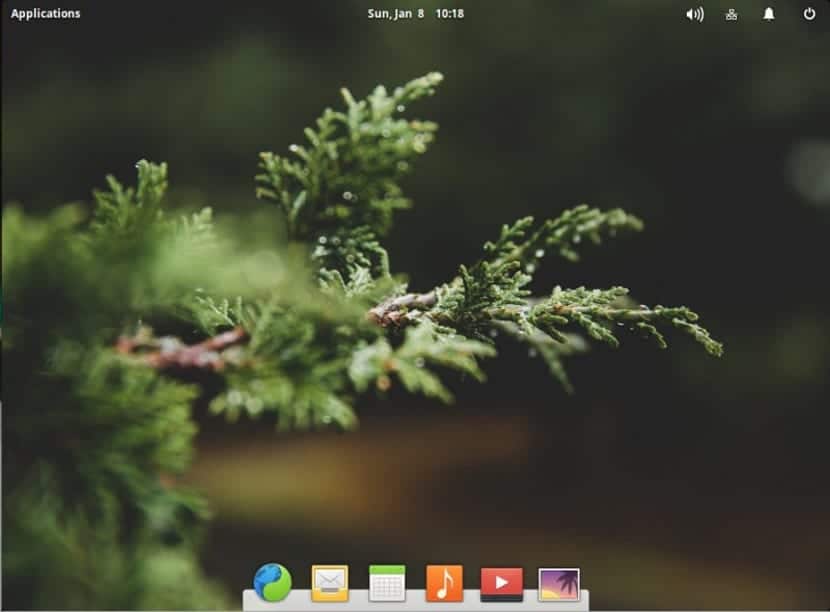
El entorno de escritorio Pantheon tiene algunas similitudes con GNOME Shell y MacOS en particular Pantheon está escrito desde cero utilizando Vala y el kit de herramientas GTK3.

El escritorio Pantheon es muy simple y fácil de aprender básicamente cosiste en dos elementos, el panel y el dock.

De forma predeterminada, no puede poner iconos en el escritorio, el clic derecho en el escritorio está desactivado, por lo que para cambiar el fondo de pantalla o acceder a otras acciones deberán acceder a la configuración del sistema.

En la parte superior de la pantalla está el menú ”Aplicaciones”, en el centro están la hora y la fecha, y a la derecha están los indicadores. Los indicadores le informan sobre el estado actual de sus sesiones, como las conexiones de red, la energía de la batería, las cuentas de chat y correo electrónico y las notificaciones del sistema.

En el lado izquierdo del panel está el ítem “Aplicaciones” al hacer clic en “Aplicaciones” nos aparecerá un iniciador con todas las aplicaciones instaladas, estas se pueden distribuir en varias páginas de aplicaciones dependiendo del número de ellas que tengas instaladas, para navegar en ellas lo puedes hacer usando los localizadores en la parte inferior o desplazándose.

También pueden usar el selector de vista en la parte superior para alternar entre una vista de cuadrícula y una vista de categoría.

También pueden buscar aplicaciones o configuraciones de sistema por nombre o por palabra clave y realizar acciones asociadas a ellas, como comandos de terminal, redactar nuevos mensajes desde la aplicación de correo, apagar y reiniciar.

¿Cómo instalar Pantheon en Debian 8 Jessie?

Para instalar este entorno de escritorio en nuestro sistema, tenemos la facilidad de que existe un repositorio dedicado para este, solo debemos añadirlo a nuestro listado.

Para ello solo debemos abrir una terminal y ejecutar el siguiente comando:

echo "deb http://dl.bintray.com/mithrandirn/pantheon-debian/ jessie main" | tee /etc/apt/sources.list.d/pantheon-debian.list

Hecho esto, ahora debemos de añadir las llaves al sistema con el siguiente sistema:

sudo apt-key adv --keyserver keyserver.ubuntu.com --recv-keys CBF6E0B8483170E9

Ya podemos actualizar nuestro listado de paquetes, lo hacemos con este comando:

sudo apt-get update

Finalmente, ya que el sistema detecto los cambios de que se añadió un nuevo repositorio, ya podemos instalar Pantheon en nuestro sistema con el siguiente comando:

sudo apt-get install pantheon desktop-base

El tiempo de descarga e instalación dependerá de tu conexión a internet, por lo que puede demorar un poco.

Hecha ya la instalación de manera correcta, podemos proceder a cerrar nuestra sesión de usuario para poder iniciar nuestra sesión, pero ahora con el entorno de escritorio instalado, aun que la opción recomendada es realizar un reinicio del equipo.

¿Cómo desinstalar Phanteon del sistema?

Si por cualquier razón quieres desinstalar este entorno de escritorio de tu sistema, debes de tomar en cuenta que tienes que tener por lo menos otro entorno instalado en tu sistema por que de caso contrario perderás el entorno gráfico y tendrás que utilizar tu equipo en un modo terminal.

Para desinstalar el entorno, debemos abrir una terminal y ejecutar los siguientes comandos:

sudo apt-get remove pantheon desktop-base

sudo apt-get autoremove

Finalmente solo queda comenzar a disfrutar de tu nuevo entorno de escritorio en tu sistema, también podrás conocer las demás herramientas que conforman a este estupendo entorno.

El artículo Utiliza el entorno de escritorio de Elementary OS en Debian 8 ha sido originalmente publicado en Linux Adictos.

from Linux Adictos https://ift.tt/2vRuUUy
via IFTTT

Lo nuevo en Ubuntu 18.04 LTS Bionic Beaver

Como ya todos sabrán el día de ayer salió de manera oficial la versión estable de Ubuntu 18.04 LTS Bionic Beaver junto con los todos sus demás sabores tales como Kubuntu, Xubuntu, Lubuntu y demás.

Hace tan solo unas pocas horas fue habilitados ya los enlaces para descargar el sistema, ya que debido a un error de último momento el lanzamiento de esta nueva versión se vio comprometida y por tal se retrasó su lanzamiento.

Y bueno tan solo fue un lapso no mayor a 5 horas lo que les tomo corregir este pequeño error. El equipo de desarrollo de Canonical ha tenido varios contratiempos que han surgido lo que lleva del año en el desarrollo de esta nueva versión.

Pero después de todo, finalmente ya tenemos disponible para poder descargar esta versión de Ubuntu 18.04 LTS y poder comenzar a disfrutar de este estupendo sistema.

Novedades de Ubuntu 18.04

Como todos sabrán las versiones LTS cuentan con mayor soporte que los lanzamientos normales, con lo cual este lanzamiento es un soporte a largo plazo para la edición LTS las versiones Deskop, Server y Core recibirán soporte por cinco años mientras que la versión de Ubuntu Studio por solo nueve meses.

Instalación mínima de Ubuntu 18.04 LTS

Después de un largo tiempo Canonical ha cambiado el instalador del sistema, este cambio lo podremos notar durante el proceso de instalación pues al principio, se les preguntará si desean una instalación normal o mínima.

Donde la instalación mínima no incluye paquetes de cliente de correo electrónico, gráficos u oficina solamente incluye los programas de usuario tradicionales y Firefox disponibles.

Sobre el sistema

Esta versión de Ubuntu 18.04 trae el Kernel 4.15 el cual se ha reescrito con algunos parches para optimizar el funcionamiento del sistema, así como para solucionar problemas de seguridad.

En la versión anterior de Ubuntu los chicos de Canonical tomaron la decisión de colocar al servidor Wayland como predeterminado, lo cual les costó bastantes críticas y problemas de compatibilidad con varios programas.

En esta nueva edición tomaron de nuevo una decisión y regresaron a tomar al servidor Xorg como principal para el sistema. Y la verdad es que fue una muy buena, no es por menospreciar a Wayland, el servidor grafico si es bueno, pero aún le faltan muchas cosas para poder ser utilizado en un mercado demasiado demandante.

Por otro lado, continuamos con el entorno de escritorio Gnome, dado que desde su versión anterior se decidió abandonar el proyecto de Unity y optar por retomar Gnome. En esta versión 18.04 viene con Gnome 3.28 junto con el soporte a conexiones Thunderbolt 3, además, la nueva aplicación GNOME To Do.

En cuanto a las demás herramientas de Gnome podemos destacar que el GNOME Calendar ya cuenta con soporte para las predicciones del tiempo, el GNOME Boxes ahora ofrece un mejor rendimiento para clientes Spice, pues ya incluye el spice-vdagent para

También contamos con LibreOffice 6.0 como la suite de ofimática por defecto en el sistema y el OpenJDK 10 es el JRE / JDK también forman parte de la colección estándar.

Finalmente se tomó la decisión de incluir una función de recopilación de datos, esto con el fin de generar estadísticas y los chicos de Canonical puedan realizar con una forma más eficaz un mapeo de las preferencias de los usuarios del sistema, esta función te pedirá la autorización de que si puede entrar en función o no.

Estos son los datos que recopilara si das tu autorización:

  • Versión y sabor de Ubuntu que está instalando
  • Si tiene conectividad de red en el momento de la instalación
  • Estadísticas de hardware como CPU, RAM, GPU, etc.
  • Fabricante del dispositivo
  • Tu país
  • Tiempo necesario para completar la instalación
  • Ya sea que elija el inicio de sesión automático, la instalación de códecs de terceros, la descarga de actualizaciones durante la instalación
  • Disposición de disco
  • El servicio Ubuntu Popcon hará un seguimiento de la popularidad de las aplicaciones y paquetes
  • Informes de fallas
  • El resultado de los datos así recolectados estará disponible para el público con fines analíticos.

Descarga

Para poder descargar Ubuntu 18.04 LTS o cualquiera de sus sabores, solo debes dirigirte a las páginas web oficiales de los proyectos y encontraras los enlaces ya disponibles para su descarga

El artículo Lo nuevo en Ubuntu 18.04 LTS Bionic Beaver ha sido originalmente publicado en Linux Adictos.

from Linux Adictos https://ift.tt/2r46ORG
via IFTTT

Paradox anuncia Stellaris: Distant Stars, un nuevo paquete con nuevas historias

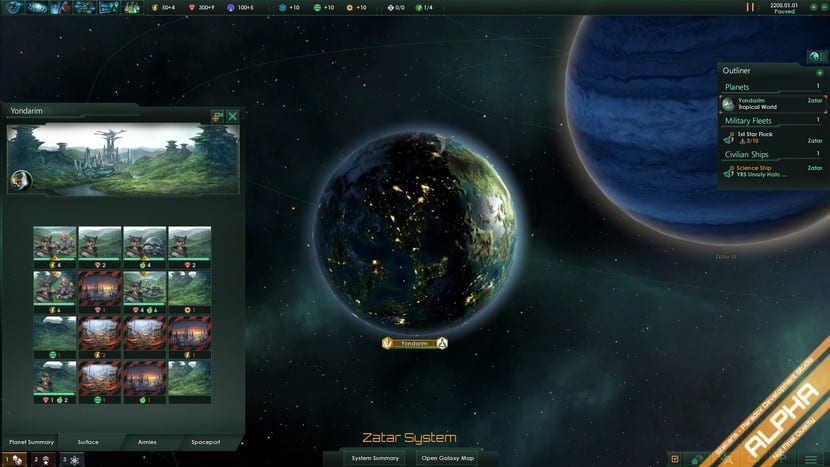
Paradox nos tiene acostumbrados a grandes títulos, como es el caso de Stellaris, que además está disponible para GNU/Linux, pues bien, ahora ha lanzado un nuevo paquete con historias actualizadas y más novedades. Se llama Stellaris: Distant Stars con el que se agrandará nuestro espacio de juego, nunca mejor dicho. Ahora tendremos más historias con este paquete para el juego de estrategia espacial que ha tenido bastante éxito.

La verdad es que Stellaris era un gran título, pero necesitaba más contenido como muchos usuarios han insinuado en varias ocasiones. Poco a poco Paradox los está contentando con este tipo de lanzamientos, ahora llega este nuevo pack cargado de emociones para esta expansión tan divertida. Con Stellaris: Distant Stars obtendremos una expansión con multitud de novedades si ya se nos había quedado pequeño el espacio del paquete básico de Stellaris. Una de las novedades es el desbloqueo de nuevas puertas interestelares que nos llevarán a otras galaxias que antes estaban bloqueadas, así que será interesante descubrirla, explorando nuevos sistemas solares inexplorados con más historias por contar. Tendremos decenas de nuevas anomalías y eventos para que los intrépidos científicos puedan observar y analizar para descubrir las maravillas que esconden las galaxias. Igualmente conseguiremos nueva tecnología y valiosos sitios que colonizar, donde nos enfrentaremos a criaturas colosales únicas que prosperan en el espacio esterior.

Sin duda, gran cantidad de contenido extra que suena interesante y habrá que probar con Stellaris: Distant Stars. Si estás interesado en él, podrás visitar la tienda de Paradox, desde donde puedes hacerte tanto con Stellaris como con esta nueva expansión. Así que te animo a probarlo si aún no lo has hecho. Desde esos enlaces también encontrarás información más detallada del videojuego de estrategia y vídeos para comprobar en primera persona lo que te vas a encontrar antes de adquirirlo.

El artículo Paradox anuncia Stellaris: Distant Stars, un nuevo paquete con nuevas historias ha sido originalmente publicado en Linux Adictos.

from Linux Adictos https://ift.tt/2I5hvdM
via IFTTT

StackEdit: un editor Markdown para tu navegador web

Es posible que no hayan oído hablar antes de PageDown, pero deben haber oído hablar de Stack Overflow y sus sitios hermanos. Bueno, PageDown es la biblioteca de Markdown que usan esos servicios y que también es en lo que se basa StackEdit.

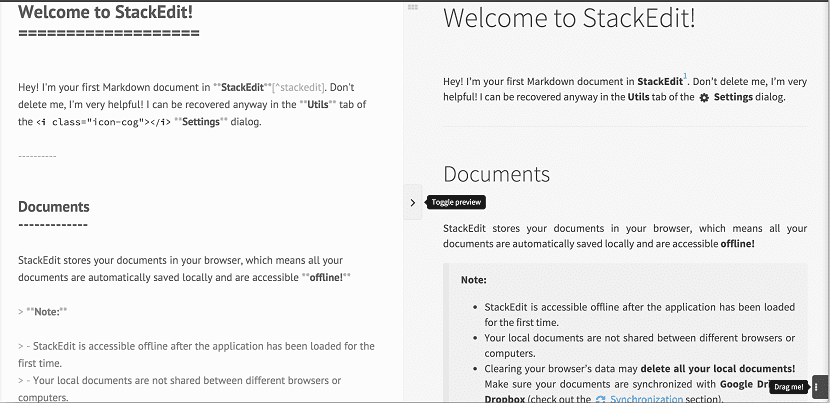
Pues bien, el día de hoy vengo a hablarles sobre StackEdit el cual es un editor Markdown moderno de código abierto con todas las funciones y es el que usa Stack Overflow por defecto y que también es usado en todos sus sitios hermanos.

Para aquellos que no tengan la noción de que es Markdown, les diré que Markdown es un lenguaje de marcado de texto plano que te permite añadir estilo, imágenes y enlaces a un simple documento de texto. Puedes usar Markdown para dar formato al texto de tus ideas en Spines. Markdown es muy fácil de aprender y usa.

StackEdit puede ser usado para administrar múltiples documentos de Markdown, tanto en línea como fuera de línea, también nos permite la creación de documentos Markdown que pueden ser exportados en formatos como PDF y HTML.

Además de ello StackEdit nos da la posibilidad de poder compartir en forma de enlaces, también podemos publicar en GitHub, Google Drive, Dropbox, Gist o cualquier servidor SSH, con esta función de compartir tenemos la posibilidad de ver las estadísticas sobre lo que ha sido compartirlo.

También podemos sincronizar a la nube (Google Drive y Dropbox) y publicar en Blogspot, Tumblr y WordPress.

En cuanto a cómo funciona StackEdit, es importante recordar que:

Los documentos que se generan se almacenan dentro del almacenamiento local del navegador, lo que significa que no es posible compartir entre diferentes navegadores o computadoras. La eliminación de los datos de su navegador puede eliminar todos sus documentos locales.

Es sumamente necesario que se conceda acceso total a Dropbox o Google Drive para poder importar cualquier documento en StackEdit. Los documentos importados se descargan en su navegador y no se transmiten a un servidor.

También una función que te puede ayudar es que serás saludado con notas de bienvenida para que puedas ponerte al día con el editor cuando lo abras por primera vez, es recomendable que intentes seguir las guías.

Caracteristias de StackEdit

La aplicación es de código abierto y plataforma cruzada: StackEdit funciona sin problemas en todos los navegadores modernos y su código fuente está abierto a la contribución en GitHub.

Una guía de bienvenida en línea y consejos de uso de la aplicación.

Vista previa de HTML en tiempo real con función de enlace de desplazamiento para vincular editor y barras de desplazamiento de vista previa.

  • Soporte Markdown Extra, GitHub-Flavoured Markdown y Prettify / Highlight.js resaltado de sintaxis.
  • Botones de control WYSIWYG.
  • Interfaz de usuario personalizable.
  • Soporte para temas y extensiones de aplicaciones.
  • Funciona sin conexión.
  • Admite la sincronización a Google Drive y Dropbox.
  • Publicación en un clic en Blogger, Dropbox, Gist, GitHub, Google Drive, servidor SSH, Tumblr, WordPress.
  • Soporte para los diagramas LaTeX MatJax y UML.
  • También es importante señalar que la aplicación no requiere de una conexión a internet para trabajar.

¿Cómo instalar StackEdit en Linux?

Para poder instalar esta aplicación en nuestro sistema, debemos dirigirnos a su proyecto en GitHub y descargarnos el zip de ella, el enlace es el siguiente.

O también si lo prefieres puedes utilizar la terminal para realizar esta tarea, solo debes de tener el soporte para git.

Sobre la terminal ejecutamos el siguiente comando para clonarlo:

git clone https://github.com/benweet/stackedithttps://github.com/benweet/stackedit

Después debemos entrar a la carpeta descargada:

cd stackedit

Y finalmente instalamos con

npm install

Hecha la instalación ya podremos comenzar a gozar de esta, para acceder a StackEdit, abra su navegador a localhost: 3000.

También existe una extensión para el navegador Google Chrome, Chromium o cualquier navegador con soporte para las extensiones de Chrome, solo debemos añadirla desde el siguiente enlace.

Si conoces alguna otra aplicación similar a esta no dudes en compartirla con nosotros en los comentarios.

El artículo StackEdit: un editor Markdown para tu navegador web ha sido originalmente publicado en Linux Adictos.

from Linux Adictos https://ift.tt/2FkjkAG
via IFTTT

Clipboard Anywhere: una aplicación de portapapeles multiplataforma

No cabe duda de que muchas de las funciones básicas que tiene un sistema logran maximizarla y exprimir su potencial las aplicaciones de terceros. Y en esta ocasión vamos a hablar sobre una aplicación de terceros que nos va a ayudar a mejorar una función básica de nuestro sistema que es el portapapeles.

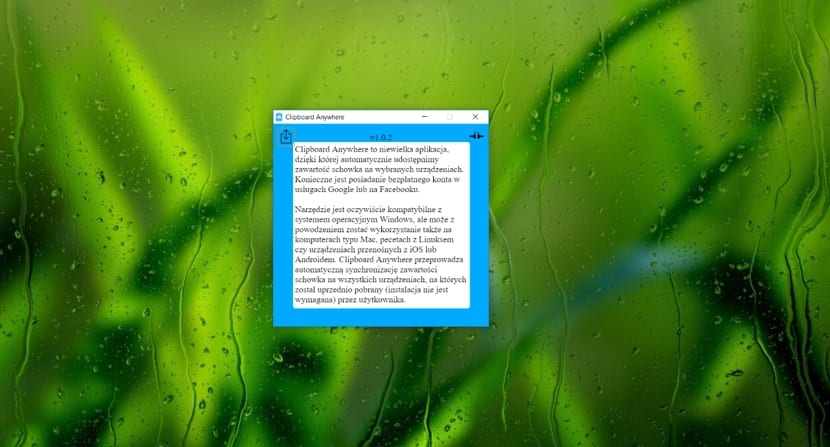
Clipboard Anywhere es una aplicación de portapapeles construida con electron, esta es totalmente gratuita, es liviana y está habilitada para poder sincronizarse con la nube con la mejora las funciones de copiar y pegar, ya que nos da la posibilidad de acceder al contenido de nuestro portapapeles desde cualquier equipo que tenga instalada la aplicación.

Para ver la información compartida a través del portapapeles, la aplicación debe estar instalada en todos los dispositivos como ya se había mencionado y conectada a una cuenta de Google o Facebook. Para finalizar la integración, es necesario permitir su acceso desde dentro de la cuenta.

Clipboard Anywhere posee una interfaz de usuario simple que es lo suficientemente intuitiva como para usar gracias a sus controles fáciles de detectar que han logrado ofrecer al usuario una experiencia uniforme en todas las plataformas.

Es importante recordar que Clipboard Anywhere no es una aplicación de administrador de portapapeles, sino que es simplemente una aplicación de portapapeles a través de la cual pueden tener textos e imágenes que copien en su escritorio disponibles en sus dispositivos móviles y viceversa.

La diferencia entre un administrador y una simple aplicación es que los administradores generalmente cuentan con la capacidad de guardar mas de un elemento, llevar un histórico, acceder a elementos de ese historio y demás.

Esta aplicación está destinada para aquellos que necesitan la funcionalidad de un portapapeles sincronizado sin administración y otras características adicionales con las que se envían las aplicaciones de administración del portapapeles, como CopyQ e Indicator Bulletin.

Clipboard Anywhere puede ser un complemento para aquellos que utilizan aplicaciones para compartir su teclado y mouse con otros equipos, como por ejemplo con Synergy. Puesto que esta detecta los cambios en el portapapeles de manera automática y casi en tiempo real, por lo que trabajar con ella es sumamente genial.

Caracteristicas de Clipboard Anywhere

Multiplataforma: Clipboard Anywhere está disponible para Android, iOS, Windows, macOS y GNU/Linux.

Social: Puedes conectar esta aplicación a tus cuentas de Facebook o Google.

Copie textos e imágenes en el portapapeles dentro de aplicaciones de escritorio o comparta usando las opciones ” Copiar a la nube ” en los dispositivos móviles.

Sincronización automática a través de dispositivos conectados.

Mas de dos equipos a la vez: Esta aplicación no esta limitada a dos equipos, puedes conectarla y sincronizar todos los equipos que quieras a la vez y en todos ellos tener acceso al portapapeles de cada uno.

¿Cómo instalar Clipboard Anywhere en Linux?

Para poder instalar esta estupenda aplicación en nuestro sistema, es necesario que nos dirijamos a su pagina web oficial y descarguemos el archivo .tar.bz2 correspondiente a la arquitectura de nuestro sistema, el enlace es este.

Si no sabes que arquitectura es tu sistema puedes ejecutar el siguiente comando para saberlo:

uname -m

Ya con ello sabrás si descargas el paquete para 32 o 64 bits. Hecha la descarga debemos abrir una terminal y posicionarnos sobre la carpeta donde guardamos el archivo descargado.

Y ejecutamos el siguiente comando para descomprimir el archivo descargado:

tar -xjvf clipboard-anywhere*.tar.bz2

Hecho esto, solo debemos entrar a la carpeta resultante y debemos únicamente ejecutar el siguiente comando para registrar la aplicación al sistema:

sh ./add-desktop.sh

Y ya con ello tendremos añadida la aplicación a nuestro equipo y ya podremos comenzar a disfrutar de ella.

Como se digo la aplicación es multiplataforma por lo que también la puedes encontrar en las tiendas de Google Play y App Store para sincronizar tu smartphone, tabletas o cualquier dispositivo con Android o iOS junto con tus ordenadores.

Sin dudas esta es una muy buena aplicación que te ayudara bastante cuando trabajas con dos equipos y requieres pasar información en texto de un equipo a otro.

El artículo Clipboard Anywhere: una aplicación de portapapeles multiplataforma ha sido originalmente publicado en Linux Adictos.

from Linux Adictos https://ift.tt/2I2Z9dJ
via IFTTT

Cómo cambiar idioma en Firefox, LibreOffice y otras aplicaciones de Gnu/Linux

Muchas distribuciones Gnu/Linux vienen en inglés por defecto y eso suele ser un problema para los hispanoparlantes y otros usuarios que no hablan inglés. Pero el problema no radica solo en la distribución sino en las aplicaciones que utiliza que también están en ese idioma.

También puede ser que el problema esté en la aplicación y no en la distribución, es decir, que a pesar de tener la distribución en castellano, la aplicación mantiene su idioma de origen.

Recientemente, utilizando Debian, me ha ocurrido que la versión de Firefox que viene por defecto está en castellano pero la última versión que instalé a través de repositorios se encontraba en inglés. Afortunadamente usaba GNU/Linux y eso hace que podamos cambiar todo, el problema está en saber cómo hacerlo.

Pero a continuación os vamos a contar cómo hacerlo, cómo cambiar idioma en Firefox así como en otras aplicaciones populares dentro de las distribuciones Gnu/Linux. Aunque hemos de advertir que tal cambio del idioma solo será efectivo para los menús e información de salida ya que el programa, el código del programa y sus funciones internas estarán en inglés, el idioma de la mayor parte de los lenguajes de programación.

Cambiar idioma en Firefox

Mozilla Firefox es posiblemente la aplicación más popular de todos, pues no todos usamos Linux para escribir o para crear imágenes pero si que utilizamos Linux para navegar por Internet. Cambiar idioma en Firefox no es más difícil que cambiar el idioma en otras aplicaciones. En primer lugar hemos de ir a nuestra herramienta de gestión de software e instalar el paquete firefox-l10n-es. Para ello podemos abrir una terminal y escribir lo siguiente:

sudo apt-get install firefox-l10n-es

En caso de tener Firefox ESR, lo que hemos de escribir en la terminal es lo siguiente:

sudo apt-get install firefox-ESR-l10n-es

Al igual que en anteriores aplicaciones, hemos de cambiar el comando “apt-get” por el correspondiente comando de instalación de paquetes de la distribución que utilicemos.

También hemos de cambiar la codificación de caracteres de Firefox para cambiar idioma en Firefox. Para ello hemos de ir a Preferencias y en la sección de General bajamos hasta Idioma y apariencia. Ahora pulsamos el botón “Seleccionar” y buscamos el paquete de nuestro idioma, bien sea el español o bien otro idioma.

Existe una tercera opción que se utilizará como último recurso. Esta opción consiste en escribir “about:config” en la barra de direcciones de Firefox. Luego buscamos la entrada intl.locale.requested y hacemos doble click sobre la entrada, ahora introducimos el valor “es-ES”. Puede que no encontremos la cadena intl.locale.requested, en este caso solo hemos de crear una nueva entrada, nombrarla así y como tipo de cadena decimos que es un valor de cadena o lo dejamos en blanco.

Una realizados los cambios en about:config, cerramos la pestaña y reiniciamos el navegador web para que se apliquen los cambios realizados.

Cambiar idioma en LibreOffice

Libreoffice es una suite de ofimática muy popular y necesitada. Si bien es cierto que cada vez más gente está utilizando suites de ofimática en La Nube, Libreoffice sigue siendo popular y sigue siendo la alternativa para quienes no pueden acceder a Internet en determinados momentos.

Afortunadamente, en este caso no tenemos que cambiar el idioma aplicación tras aplicación sino que solo bastará con instalar un solo paquete. Para ello abrimos una terminal y escribimos lo siguiente:

sudo apt-get install libreoffice-l10n-es
sudo apt-get install libreoffice-help-es

Cambiaremos el comando “Apt-Get” en función de la distribución que estemos utilizando, ya que apt-get corresponde a las distribuciones basadas en Debian y Ubuntu.

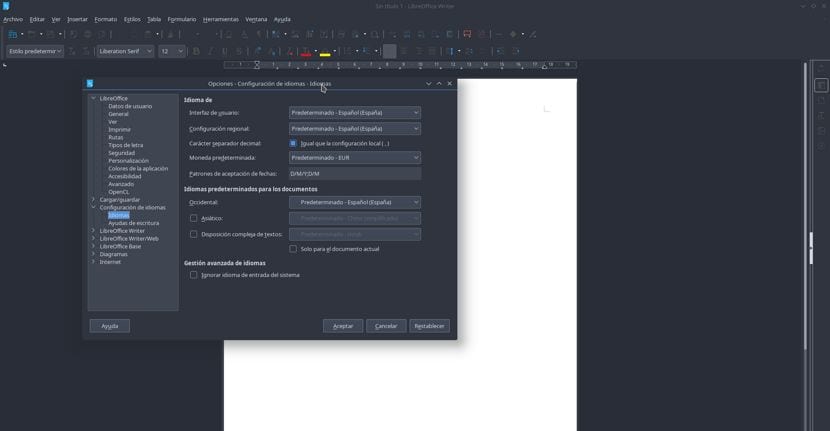
Ahora hemos de actualizar los diccionarios, que por lo general ya estarán en castellano pero que puede que no haya sido así. En LibreOffice Writer nos dirigimos a Herramientas → Opciones y aparecerá una ventana como la siguiente:

en esta ventana nos vamos a la pestaña de Lenguaje y seleccionamos todas las opciones relacionadas con ES o Español. Aceptamos los cambios y reiniciamos las aplicaciones de Libreoffice para que los cambios se apliquen correctamente.

Cambiar idioma en Krita

Aunque para muchos linuxeros Gimp es el editor gráfico por defecto, cada vez son más los usuarios que se inclinan por utilizar Krita. En esta aplicación, a pesar de tener la distribución en castellano, suele presentarse en inglés. Pero cambiar el idioma en Krita es muy fácil. Tan solo hemos de ir a la terminal y escribir lo siguiente:

sudo apt-get install krita-l10n

(Como siempre, “apt-get” se deberá de sustituir por el comando correspondiente del gestor de software de la distribución).

Cambiar idioma en Thunderbird

Mozilla Thunderbird es un cliente de email. Si, aún existen personas que utilizan los clientes de correo electrónico. Es un programa de Mozilla y para muchos tendrá sus ventajas y sus desventajas. En el caso de cambiar idioma, podemos decir que se comporta de igual manera, pero cambiando el nombre de Firefox por Thunderbird, es decir, que hemos de seguir casi los mismos pasos que para cambiar idioma en Firefox. Así, hemos de abrir una terminal y escribir lo siguiente:

sudo apt-get install thunderbird-l10n-es

Y también hay que hacer el resto de operaciones: el cambio de idioma en el menú de Preferencias y la posterior selección del idioma que queremos utilizar.

Cambiar idioma en VLC

El mundo multimedia también está recogido en este artículo aunque hemos de decir que por lo general, el usuario está familiarizado con los menús de los reproductores multimedia en inglés (¿quién no sabe lo que significa el botón Play?). En este caso vamos a hablar del programa vlc, un reproductor multimedia que se ha ganado merecidamente ser uno de los reproductores más utilizados entre los usuarios de Gnu/Linux. Siempre hay la necesidad de poner los menús en castellano, sobre todo si queremos editar y crear videos con esta herramienta. En este caso, solo hemos de abrir una terminal y escribir lo siguiente:

sudo apt-get install vlc-l10n

Esto hará que nuestro reproductor de multimedia favorito se tenga los menús en castellano así como la mayor parte de las funciones del rerpoductor.

Español o inglés ¿qué idioma elegir?

Estos son algunos programas que utilizamos y cómo cambiar el idioma de ellos. Algo útil para muchos usuarios que dominan el lenguaje de Shakespeare pero también hay que decir que gracias a Youtube y las guías visuales, podemos desenvolvernos correctamente con los programas sin tener que cambiar el idioma de los menús.

Personalmente lo primero que hago tras instalar una distribución es cambiar idioma en Firefox y Libreoffice, dos programas que utilizo mayormente y con los que me siento mejor en castellano. El resto de los programas no los suelo cambiar o lo hago más adelante, dependiendo del uso que dé, pero son mis preferencias. Ahora bien, sois vosotros los que elegís.

El artículo Cómo cambiar idioma en Firefox, LibreOffice y otras aplicaciones de Gnu/Linux ha sido originalmente publicado en Linux Adictos.

from Linux Adictos https://ift.tt/2KfKLPH
via IFTTT

Microsoft se prepara para la computación cuántica con su Quantum Development Kit

La computación cuántica es para Microsoft una de las principales tecnologías que cambiarán la industria tal como la conocemos actualmente y realmente no hay duda de ello, es por ello que han lanzado un nuevo lenguaje de programación destinado a la computación cuántica.

No muchas personas podrían estar familiarizadas con Quantum Dev Kit de Microsoft, pero deben haber oído hablar de la computación cuántica y el futuro celestial que parecen prometer esta nueva rama de la computación.

El Quantum Development Kit es la plataforma integrada de Microsoft para la construcción de aplicaciones cuánticas que utiliza un nuevo lenguaje de programación centrado en los quantum llamado Q # (Q Shar).

El primero de su clase, Q # es un nuevo lenguaje de programación enfocado a los nuevos operadores cuanticos y otra abstracción. Q # presenta una rica integración con Visual Studio y VS Code e interoperabilidad con el lenguaje de programación Python. Las herramientas de desarrollo de nivel empresarial le brindan el camino más rápido hacia la programación cuántica en Windows, macOS o Linux.

Sobre el kit de desarrollo

El kit de desarrollo incluye el lenguaje de programación Q#, un simulador de computación cuántica y varios recursos para empezar. Q# es descrito como un lenguaje de programación específico usado para expresar algoritmos cuánticos.

Los dispositivos Quantum genuinos son notablemente difíciles de encontrar, pero Quantum Dev Kit hacen posible que el software se ejecute en cualquiera de los simuladores Qubit.

Desde su lanzamiento, miles de desarrolladores han podido obtener una vista previa de cómo se siente trabajar con Quantum States en lugar de los típicos estados binarios. Esto ha llevado a Microsoft no solo a portar el kit a macOS y Linux, sino también a liberarnsus bibliotecas como código abierto.

Las bibliotecas de desarrollo y ejemplos de demostración que se lanzaron junto con Q # se publican bajo la licencia MIT de código abierto y están disponibles en GitHub.

El Kit de desarrollo de Microsoft Quantum también se ha diseñado para ser compatible con Python con soporte para Q # para realizar llamadas nativas a las rutinas de Python y viceversa, y el rendimiento del simulador se ha incrementado entre 4 y 5 veces.

¿Cómo instalar el Microsoft Quantum Dev Kit en Linux?

Para poder instalar este kit es sumamente necesario tener instalado Visual Studio Code ya que el Microsoft Quantum Dev Kit se añadirá como una extensión.

Si aun no tienes instalado Visual code en tu sistema, te dejo el enlace donde uno de mis compañeros explico un método sencillo para que lo instalemos en Linux, el enlace es este.

Si ya tienen Visual Studio en sus sistemas, solo tenemos que añadir el kit de desarrollo de Microsoft Quantum como extensión de código de Visual Studio .

Ahora debemos de instalar las plantillas del proyecto del Kit de desarrollo Q #, para ello solo debemos de abrir una terminal y ejecutar el siguiente comando:

dotnet new -i "Microsoft.Quantum.ProjectTemplates :: 0.2- *"

Acto siguiente debemos de clonar las muestras y bibliotecas del Kit de desarrollador de Quantum de Microsoft desde su repositorio de GitHub, para ello ejecutamos sobre la terminal lo siguiente:

git clone https://github.com/Microsoft/Quantum.git

Hecha la descarga solo debemos de navegar hasta el directorio recién clonado y ejecutar el código de inicio de Visual Studio.

cd Quantum

code

cd Samples /Teleportation/

dotnet build

dotnet run

Ya con esto tendrán una estación de trabajo que ya está configurada para el desarrollo de Q #.

De aquí en adelante cada uno puede comenzar a explorar lo que vendría a ser la computación cuántica, podemos revisar desde la pagina web oficial del proyecto todo lo relacionado con este proyecto por parte de Microsoft.

Desde conocer el lenguaje de desarrollo de Q #, sus bibliotecas, técnicas y demás. De manera personal no me considero apto ni preparado para explorar este nuevo campo, sencillamente porque aun me considero un novato pues aun tengo campo por aprender.

Pero no dudo que alguno de los lectores aquí presentes pueda crear un proyecto con este.

El artículo Microsoft se prepara para la computación cuántica con su Quantum Development Kit ha sido originalmente publicado en Linux Adictos.

from Linux Adictos https://ift.tt/2qXXA9j
via IFTTT