FFmpeg ha sido actualizado a su nueva versión 4.0

FFmpeg es un proyecto de software libre que puede que permite a los usuarios para decodificar, codificar, transcodificar, mux, demux, stream, filtro, streaming de audio y vídeo, entre otras muchas cosas más.

También vale la pena mencionar que el paquete contiene libavcodec , libavutil, libavformat, libavfilter, libavdevice, libswscale y libswresample que puede ser utilizado por las aplicaciones. Así como ffmpeg, ffserver, ffplay y ffprobe, que puede ser utilizado por los usuarios finales para la transcodificación, el streaming y la reproducción.

FFmpeg está desarrollado en GNU/Linux, pero puede ser compilado en la mayoría de los sistemas operativos, incluyendo Windows. FFmpeg que produce bibliotecas y programas que se utilizan para la manipulación de datos multimedia.

FFmpeg soporta desde los formatos antiguos hasta los más actuales. En resumen, es una solución multiplataforma y completa para grabar, convertir y transmitir audio y vídeo.

Novedades de FFmpeg 4.0

FFmpeg ha sido recientemente actualizado viniendo después de seis meses de la serie 3.x, FFMpeg 4.0 presenta los filtros de flujo de bits para la corriente edición de metadatos en formato H.264, MPEG-2 y HEVC, un codificador MagicYUV experimental, Nvidia NVDEC acelerada H.264, MPEG-1/2 / 4, HEVC, VC1, VP8 / 9 y MJPE hwaccel decoding, e Intel QSV-acelerado MJPEG encoding.

También se han implementado nuevos codificadores y decodificadores nativos aptX, aptX HD y SBC, junto con soporte para decodificación VAJI MJPEG y VP8, un TiVo ty / ty + demuxer, codificador y hwaccel VideoToolbox HEVC, soporte para E-AC-3 dependientes marcos, así como los codificadores AMD AMF HEVC y H.264.

Soporte para LibreSSL una implementación de código abierto del protocolo SSL (Secure Sockets Layer) y TLS (Transport Layer Security), se llevó a cabo por la biblioteca libtls, codificación codec2 y apoyo decodificación a través libcodec2 biblioteca, apoyo AV1 través de la biblioteca libaom y soporte del protocolo SRT de Haivision a través de la biblioteca libsrt.

Además, hay el filtro de relleno de vídeo, filtro de audio lv2 contenedor, filtro de aire acondicionado, filtro de normalización de vídeo, filtro OpenCL overlay, filtro Intel QSV-acelerado overlay, VAAPI-acelerado ProcAmp (equilibrio de color), filtros denoise y sharpness, un filtro bitstream para la extracción E-AC-3 core, así como un filtro hilbert audio.

FFmpeg 4.0 descarta el soporte del sistema operativo Windows XP ya que es obsoleto, con lo que ahora la versión mínima soportada es Windows Vista. Esta versión también quita el programa ffserver, así como el ffmdec y ffmenc demuxer y muxer.
¿Cómo instalar la versión 4.0 de FFmpeg en Linux?

FFmpeg esta incluido dentro de la mayoría de las distribuciones de Linux, aun que no en todas ha sido actualizado a su nueva versión por lo que es necesario añadir algún repositorio extra.

Para el caso en especial de Debian Jessie es necesario añadir lo siguiente, abrimos una terminal y ejecutamos:

sudo sh -c 'echo "deb http://www.deb-multimedia.org jessie main non-free" >> /etc/apt/sources.list'

Actualizamos los repositorios

sudo apt-get update

Instalamos algunas dependencias:

sudo apt-get install deb-multimedia-keyring

Nuevamente actualizamos e instalamos FFmpeg, si estas utilizando Debian 9 solo ejecutas estos comandos:

sudo apt-get update

sudo apt-get install ffmpeg

Para el caso de Ubuntu, contamos con repositorio con el cual nos podemos apoyar, solo abrimos la terminal y ejecutamos.

Añadimos el repositorio con:

sudo apt-add-repository ppa:jonathonf/ffmpeg-3

Actualizamos los repositorios:

sudo apt-get update

Finalmente instalamos con este comando:

sudo apt-get install ffmpeg

Para el caso de Fedora, debemos ejecutar el comando dependiendo de la versión de nuestro sistema, esto es en caso de que no tengas los repositorios rpm fusión añadidos a tu sistema:

Fedora 26

sudo yum install http://download1.rpmfusion.org/free/fedora/rpmfusion-free-release-26.noarch.rpm

sudo yum update

sudo yum install ffmpeg

Para Fedora 27

sudo yum install http://download1.rpmfusion.org/free/fedora/rpmfusion-free-release-27.noarch.rpm
sudo yum update

sudo yum install ffmpeg

Fedora 28

sudo yum install http://download1.rpmfusion.org/free/fedora/rpmfusion-free-release-28.noarch.rpm

sudo yum update

sudo yum install ffmpeg

Para el caso de Arch Linux y derivados únicamente ejecutamos:

sudo pacman -S ffmpeg

Y con ello ya tenemos instalada la versión mas actual de FFmpeg en nuestro sistema, con el paso de las semanas o meses comenzaremos también a ver nuevas versiones y funciones añadidas a todos esos editores de video que usan FFmpeg.

El artículo FFmpeg ha sido actualizado a su nueva versión 4.0 ha sido originalmente publicado en Linux Adictos.

from Linux Adictos https://ift.tt/2r1cVVQ
via IFTTT

Instalar el lenguaje de programación Rust en Linux

Rust o rust-lang es un lenguaje de programación bastante moderno y de código abierto, además de ser multiplataforma, rápido y deseñado para reemplazar a C y C++. Fue creado por Mozilla y tiene abstracción de alto nivel para complacer también a los que vienen de C# y Java. Y esto no es todo, podemos ver muchas características interesantes que no aparecen en otros lenguajes de programación, como abastracciones de coste cero, semática de movimiento, seguridad de memoria garantizada, tiempo de ejecución reducido, etc.

Rust es usado por algunos grandes como Canonical, CoreOS, Coursera, Dropbox, y por supuesto la propia Mozilla. Al ser multiplataforma lo tenemos disponible para GNU/Linux y en este artículo vamos a enseñarte paso a paso y de forma sencilla cómo poder instalarlo en tu distro preferida. Si deseas conocer más detalles de Rust, puedes acceder al sitio oficial donde encontrarás cantidad de manuales y documentación al respecto… Lo primero que hay que hacer para instalar Rust es descargar el paquete necesario en nuestra distro, para ello vamos a hacer uso de curl:


curl https://sh.rustup.rs -sSf | sh

Con esto accedemos al sitio y ejecutaremmos el script. Se nos abrirá una serie de opciones en nuestro terminal y debemos contestar de forma adecuada. Debes pulsar 1 para continuar con la instalación con los valores predeterminados, que es lo aconsejable para la mayoría. Si eres experto, puedes usar 2 para personalizar la instalación…

Tras ello, nos arrojará por la salida una serie de información de la instalación, y una vez finalice podremos configurar nuestro shell actual para comenzar a trabajar:


source $HOME/.cargo/env

Y ya podremos comenzar a utilizarlo. Por ejemplo, si quieres ver la versión que acabas de instalar y comprobar que todo está OK:


rustc --version

A partir de aquí ya podrás comenzar con tus proyectos en Rust. Espero haberte ayudado o  por lo menos hacer que conozcas este lenguaje si aún no lo conocías…

El artículo Instalar el lenguaje de programación Rust en Linux ha sido originalmente publicado en Linux Adictos.

from Linux Adictos https://ift.tt/2qXlqCh
via IFTTT

Cómo cambiar la contraseña de root en Fedora

En Gnu/Linux podemos cambiar la contraseña de cualquier usuario, de cualquiera menos del usuario root o superusuario. Contraseña que solo puede ser cambiada si eres el propio superusuario. Pero ¿ y si se olvida de la contraseña de root? ¿Qué opciones hay para solucionar esto? ¿Hemos de reinstalar la distribución Gnu/Linux?

Hay una solución para el problema del olvido de la contraseña de root, pero cierto es que cada distribución tiene una solución diferente. A continuación os vamos a explicar cómo hacer este cambio de contraseña de root en Fedora. Antes de nada, no hagáis esto en equipos de producción por diversión ya que si hay algún error perderéis toda la información.

Para realizar el cambio de contraseña de root hemos de interrumpir el inicio del Grub de Fedora. Lo interrumpiremos pulsando el botón E cuando aparece la pantalla del Grub. Aparecerá una pantalla como la siguiente:

Entonces nos dirigimos a la linea Linux16 y cambiamos el conjunto de palabras “rghb quiet” por

rd.break enforcing= 0

Ahora pulsamos Ctrl+X para que continue el proceso de carga. Si el sistema está encriptado nos pedirá ahora la contraseña de LUKS.

Con esto hemos hecho que el sistema de Fedora se cargue en modo de emergencia, ahora hemos de montar el disco duro con el siguiente comando:

mount -o remount, rw / sysroot

Y ejecutamos el comando chroot para acceder al sistema. Escribiendo lo siguiente:

chroot / sysroot

Y ahora ya podemos ejecutar el comando passwd para cambiar la contraseña de root. Tras ejecutar el comando se nos pedirá escribir la contraseña de root nueva dos veces. Ahora escribimos dos veces Exit para reiniciar el sistema. Tras ello iniciamos la sesión como root y restauramos los cambios del grub escribiendo esto:

restorecon -v /etc/shadow

Y luego

setenforce 1

Con esto ya tendremos la nueva contraseña de root cambiada y podremos funcionar sin necesidad de hacer reinstalaciones o perder nuestros datos.

Más Información – Fedora Magazine

El artículo Cómo cambiar la contraseña de root en Fedora ha sido originalmente publicado en Linux Adictos.

from Linux Adictos https://ift.tt/2Fg6l2T
via IFTTT

GnuCash un software de contabilidad de código abierto para Linux

Hace algunas semanas el software de contabilidad GnuCash ha sido actualizado a su versión 3.0. Para aquellos que aún no conozcan GnuCash es un sistema de finanzas personal libre bajo la Licencia Pública General de GNU (GPL) y multiplataforma, esta aplicación utiliza la doble entrada es decir GnuCash registra dos entradas una por él debe y otra por el haber y la suma de debe y haber debe coincidir.

Diseñado para ser fácil de usar, pero potente y flexible, GnuCash le permite rastrear cuentas bancarias, acciones, ingresos y gastos. Tan rápido e intuitivo de usar como un registro de cheques, que se basa en los principios de contabilidad profesional para asegurar los libros equilibrados e informes precisos.

El programa sirve tanto para llevar una contabilidad personal o familiar como de pequeñas empresas. Es fácilmente configurable, permite la creación y modificación de un plan contable jerarquizado, e incorpora un módulo de facturación y de gestión de las relaciones con clientes – deudores y con proveedores – acreedores.

Características de GnuCash

Múltiples monedas

GnuCash es compatible con varias monedas, como el dólar estadounidense, el euro, la libra, la rupia india, la rupia paquistaní y varias monedas internacionales.

Informes y Gráficos

GnuCash permite poder exportar sus datos en gráficos de barras, gráficos circulares y diagramas de dispersión. También viene con una variedad de informes personalizables, como hojas de saldo y pérdidas y ganancias. También puede usar GnuCash para que los empleados completen informes de gastos.

Opción de exportación

Los datos pueden transferirse desde GnuCash a cualquier otro software si es necesario.

Verificar impresión

Con esta función, puede imprimir cheques estándar o puede personalizar el diseño de su deseo.

Características personales

También puede equilibrar su propio presupuesto usando el registro de estilo de chequera de GnuCash.

Gestion de Stocks

GnuCash tiene una función que le permite rastrear y recibir cotizaciones de acciones y fondos mutuos, haciendo actualizaciones automáticas a sus carteras basadas en datos recuperados de sitios web.

Sobre la nueva versión 3.0 de GnuCash

GnuCash 3.0 ahora utiliza Gtk3 Toolkit y la WebKit2Gtk API esto se debe a que algunas distribuciones importantes de Linux han dejado de admitir la API WebKit1.

Se añadieron nuevos editores que nos permiten poder eliminar datos obsoletos o incorrectos de los mapas de importación, también no podemos olvidar que GnuCash estrena una nueva interfaz de usuario para administrar archivos asociados con transacciones

Han mejorado la opción de eliminar precios antiguos de la base de datos de precios, así como borrar los archivos eliminados en la lista de historial del menú del archivo.

Posibilidad de eliminar los archivos eliminados de la lista de historial en el menú de archivo.

El importador de CSV ha sido reescrito en el lenguaje de programación C ++, con ello nos añaden nuevas características, incluida la posibilidad de volver a importar archivos CSV exportados desde GnuCash, junto con un importador de precios CSV por separado.

Un nuevo panel de preferencias para la clave Alphavantage API

Un informe de reconciliación basado en el informe de transacción, un informe de GST de ingresos y un informe de Barchart de flujo de efectivo.

¿Cómo instalar GnuCash 3.0 en Linux?

Este sistema contable esta disponible en casi todas las distribuciones de Linux, por lo que puedes instalarlo con alguno de los siguientes comandos, dependiendo tu distribución:

Para instalar GnuCash en Debian, Ubuntu y derivados ejecutamos el siguiente comando:

sudo apt install gnucash

Para Fedora,CentOS y derivados ejecutamos:

sudo yum install gnucash

Si tienes openSUSE debes ejectuar este comando:

zypper install gnucash

Para Arch Linux y derivados ejecutamos:

sudo pacman -S gnucash

GnuCash está en Snap

Si te gusta la instalación de aplicaciones por medio de paquetes Snap, GnuCash tiene su paquete snap, solo que el único inconveniente es que en estos momentos aun no ha sido actualizado a su nueva versión dentro de la Store de Snap.

Pero puedes estar al pendiente en cuanto sea actualizada.

Para instalarla por medio de snap solo ejecutas:

sudo snap install gnucash-jz

El artículo GnuCash un software de contabilidad de código abierto para Linux ha sido originalmente publicado en Linux Adictos.

from Linux Adictos https://ift.tt/2JkZGXM
via IFTTT

Chrome OS deja ver su lado más Gnu/Linux con una actualización

Muchas son las cuestiones y polémicas sobre si Chrome OS de Google es o no es una distribución Gnu/Linux. Personalmente creo que Chrome OS es una distribución Linux pero no es GNU, aunque tener esta característica hace que un día no muy lejano las aplicaciones de Software Libre estén en Chrome OS.

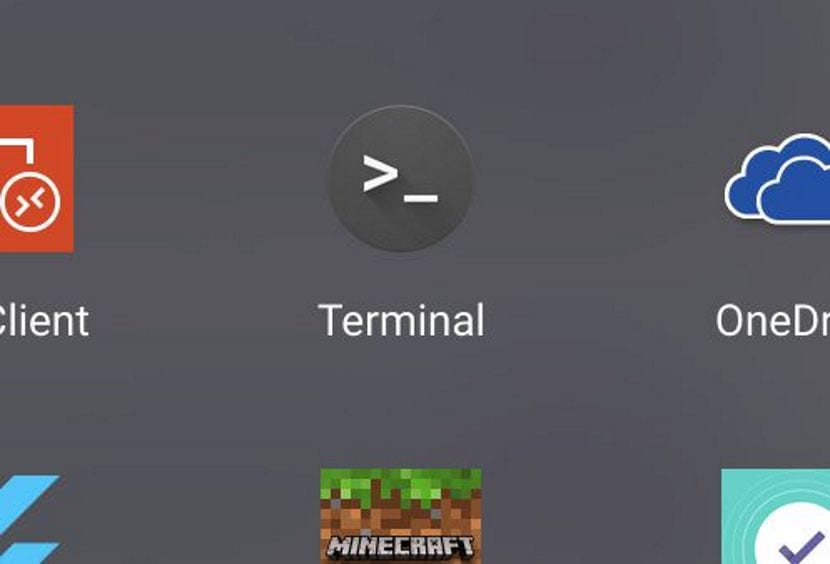
Google es consciente de ello y últimamente está trabajando para que sea posible. A través del canal de desarrollo de Chrome OS se ha dejado ver una aplicación de Terminal, es decir, una terminal como la que tenemos en nuestra distribución Gnu/Linux.Esta aplicación o terminal permitirá que podamos navegar por el sistema operativo e incluso utilizar las funciones que tiene nuestra terminal, permitiendo así la instalación de ciertas aplicaciones Gnu/Linux. Al menos en teoría. Claro está, además de tener una terminal con la que ejecutar el instalador, el programa necesitará ciertas librerías y componentes para poder funcionar correctamente, pero la aparición de esta aplicación da un paso más hacia el Software Libre y su instalación en Chrome OS.

Google ha confirmado que está trabajando en facilitar el dual boot a los Chromebooks, permitiendo tener Chrome OS y una distribución Gnu/Linux en el mismo dispositivo. Pero todo ello está aún en desarrollo y no podemos disfrutar de ello a no ser con herramientas de terceros que no dependen de Google ni de Chrome OS.

Lamentablemente esto solo está para el modo desarrollador, es decir, para chromebooks que tienen activado el modo dev. Por lo que habrá que esperar para tener la app de Terminal en nuestro portátil con Chorme OS. Aunque, si tenemos en cuenta los tiempos que hay entre las funciones nuevas de Google Chromium y su portabilidad hacia Google Chrome, el tiempo de espera podría ser más corto de lo esperado.

La aparición de la app de Terminal no es más que una certificación de que Chrome OS es una distribución Linux más, eso sí, una distribución que no tiene el sello GNU y que podría ser interesante que ese sello se consiguiese ¿no creéis?

El artículo Chrome OS deja ver su lado más Gnu/Linux con una actualización ha sido originalmente publicado en Linux Adictos.

from Linux Adictos https://ift.tt/2KcnbU0
via IFTTT

FreeCAD una alternativa libre multiplataforma a AutoCAD

Hablar sobre este tipo de aplicaciones me traen bastantes recuerdos, pues en la media superior solía llevar una materia que tiene como nombre Dibujo Técnico, el cual llegue a odiar, pues se tenia que ser bastante cuidadoso para realizar el trazado, junto con ello nos comenzaron a enseñar el uso y manejo de AutoCAD el cual en su tiempo se me hiso muy difícil de aprender.

Actualmente, no recuerdo mucho acerca del uso de AutoCAD pero durante ese periodo fue cuando conocí Ubuntu y se encontraba en su versión Karmin Koala y con el descubrí una alternativa libre a AutoCAD.

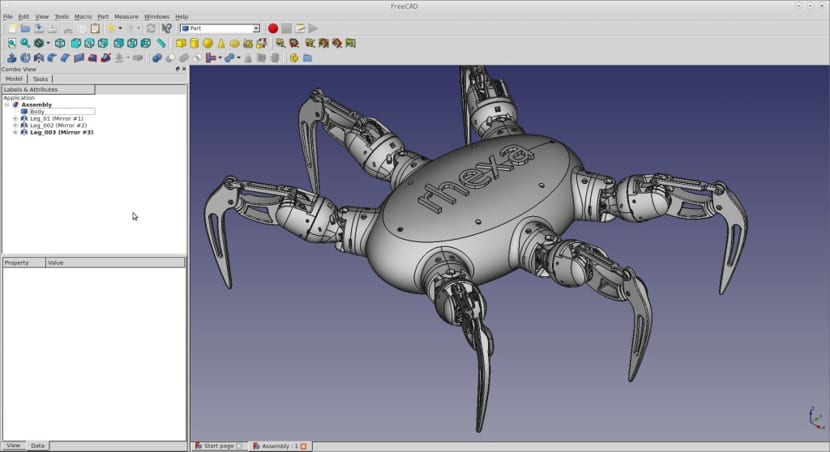
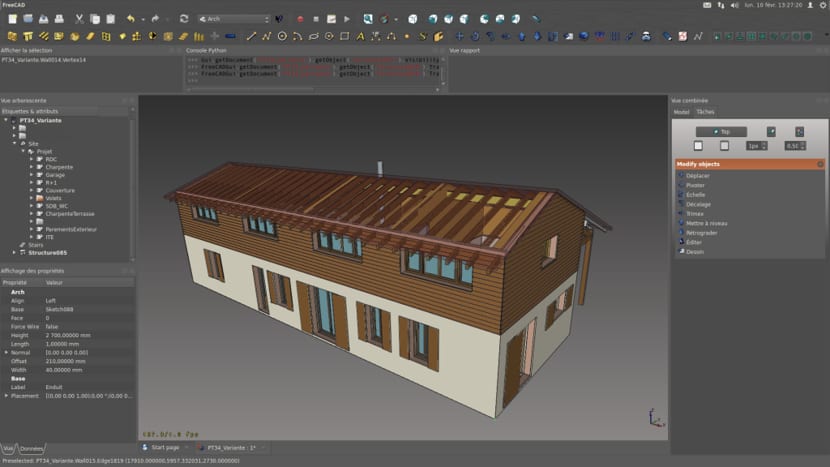
FreeCAD una aplicación de código abierto multiplataforma con soporte para Windows, Mac y Linux diseñado principalmente para el diseño de objetos de la vida real de cualquier tamaño. El modelado paramétrico le permite modificar fácilmente su diseño volviendo al historial de su modelo y cambiando sus parámetros.

FreeCAD cuenta con soporte para diversos formatos entre los cuales encontramos STEP, IGES, STL, SVG, DXF, OBJ, IFC, DAE y muchos otros. FreeCAD usa la licencia LGPL, por lo que podemos descargar, instalar, redistribuir y utilizar FreeCAD de manera gratuita,

La aplicación está basada en OpenCasCade y está programada en los lenguajes C++ y Python, destinada a la geometría de gran alcance se dirige directamente a la ingeniería mecánica y el diseño de producto, pero que también encaja en una amplia gama de usos en ingeniería, tales como arquitectura u otras especialidades de ingeniería.

FreeCAD presenta un entorno de trabajo similar a CATIA, SolidWorks, SolidEdge, ArchiCAD o Autodesk Revit. Utiliza técnicas de modelado paramétrico y está provisto de una arquitectura de software modular, permitiendo añadir de forma sencilla funcionalidades sin tener que cambiar el núcleo del sistema.

Como con muchos modeladores modernos CAD 3D tiene muchos componentes 2D para dibujar las formas 2D o extraer detalles diseños a partir del modelo 3D para crear dibujos 2D de producción, pero dibujos 2D directos (como AutoCAD) no es el enfoque, tampoco animación o diseños organicos (como Maya,3ds Max,Blender ó Cinema 4D), de esta manera, gracias a su amplia adaptabilidad, FreeCAD tal vez empiece a ser útil en una área más amplia que los enfocados actualmente.

¿Cómo instalar FreeCAD en Linux?

La aplicación puede ser encontrada dentro de los repositorios de las distribuciones mas famosas, por lo que no es necesario tener que recurrir a su código fuente para compilar la aplicación en nuestro equipo.

Para el caso de Debian, Ubuntu y derivados instalamos FreeCAD con el siguiente comando:

sudo apt-get install freecad

Para el caso de Ubuntu contamos con un repositorio que nos ofrece siempre tener la versión mas reciente de manera casi inmediata, para ello solo debemos añadirlo con:

sudo add-apt-repository ppa:freecad-maintainers/freecad-stable

Actualizamos nuestro listado de repositorios con:

sudo apt-get update

Finalmente, utilice el siguiente para instalar el programa:

sudo apt-get install freecad

Para el caso de Arch Linux y derivados, lo encontramos en los repositorios de AUR:

yaourt -S freecad

Mientras que para Fedora, CentOS y derivados instalamos la aplicación con:

sudo yum install freecad

Para openSUSE utilizamos el siguiente comando:

sudo zypper install freecad

También contamos con la posibilidad de poder instalar la aplicación desde appimage, para ello solo debemos de descargarla desde su web oficial, el enlace es este.

Hecha la descarga debemos darle permisos de ejecución al archivo descargado

chmod a+x FreeCAD_*.AppImage

Y finalmente instalamos FreeCAD con este comando:

./ FreeCAD_*.AppImage

Hecha la instalación, solo debemos buscar la aplicación en nuestro menú y ejecutarla para comenzar a utilizarla.

FreeCAD tiene un desarrollo que no lleva un ritmo muy acelerado a diferencia de algunas otras aplicaciones, por lo que sus actualizaciones tardan algunos meses en salir.

La aplicación suele ser recomendada como una alternativa libre a AutoCAD, aunque desde el punto de vista de muchos aun tiene bastante que mejorar pues aun carece de algunas funciones que AutoCAD maneja.

Si conoces alguna otra alternativa a AutoCAD libre no dudes en compartirla con nosotros en los comentarios.

El artículo FreeCAD una alternativa libre multiplataforma a AutoCAD ha sido originalmente publicado en Linux Adictos.

from Linux Adictos https://ift.tt/2vLuJKa
via IFTTT

¿Cómo y cuándo utilizar Yaourt en Arch Linux y derivados?

Ya en una ocasión anterior compartimos con ustedes la forma de instalar Yaourt en nuestro sistema añadiendo su repositorio a nuestro archivo pacman.conf. El uso de Yaourt su uso es relativamente sencillo y sobre todo si ya estas familiarizado con Pacman te darás cuenta de que es casi lo mismo.

Yaourt (Yet AnOther User Repository Tool; ‘Yogurt’ en francés) es un wrapper aportado por la comunidad para Pacman, que agrega acceso integral al repositorio AUR, lo que permite la automatización de la compilación de paquetes y la instalación de los PKGBUILDs elegidos de entre los miles que hay en AUR, además de los miles de paquetes binarios disponibles de Arch Linux.

Yaourt utiliza una sintaxis exactamente igual que Pacman, lo que le evita al usuario tener que volver a aprender un nuevo método de mantenimiento del sistema, pero también añade nuevas opciones. Yaourt amplía el poder y la simplicidad de Pacman, añadiendo características más útiles y proporciona una salida agradable y coloreada, modos de búsqueda interactiva y mucho más.

Una de las recomendaciones que doy para saber cuándo ocupar Pacman y cuando es necesario Yaourt es que en primer termino siempre consultemos si la aplicación que deseamos instalar se encuentra dentro de Pacman, esto puede ser revisado en el siguiente enlace.

Si no fuese así entonces consultamos los repositorios de AUR y si esta la aplicación en este caso instalamos con Yaourt, el otro punto es que también si quieres instalar una versión en especial o la mas reciente, casi siempre suelen estar disponibles de manera más rápida en AUR.

Por otro lado, si quieres modificar algún aspecto de la instalación, Yaourt te da esa posibilidad.

Comandos básicos de Yaourt

Básicamente los comandos aquí descritos los podemos dividir en 3 secciones. La primera son comandos de instalación, la segunda sección es el manejo de los paquetes y por último la eliminación de estos.

Para realizar la instalación de una aplicación ejecutamos:

yaourt -S "paquete"

Con este comando ordenamos que primero se sincronicen los repositorios, que en caso de haber algún cambio este sea detectado antes de iniciar la instalación del paquete.

yaourt -Sy "paquete"

Si descargaste algún pkgbuild o un paquete desde la red puedes apoyarte con yaourt para la compilación, el comando para ello es:

yaourt -U "/ruta_del_paquete"

Si estas teniendo conflictos con la instalación, uno de los problemas mas comunes puede ser el cache que guardan estas, para limpiarlo ejecutamos:

yaourt -Scc “paquete”

Este comando no solo instala la aplicación, sino que además de sincronizar los repositorios examina todo los paquetes y si hay nuevas versiones las instala:

yaourt -Sya “paquete”

Como comentaba anteriormente puedes apoyarte en la pagina de los paquetes de AUR para buscar algún paquete, pero también lo podemos hacer desde la terminal. Aunque aquí recomiendo ser lo mas específicos posible.

yaourt -Ss “paquete”

Con este otro comando nos desplegara información más detallada del paquete:

yaourt -Si “paquete”

Para realizar un filtrado mas rápido, puedes buscar por tipos de grupos, por ejemplo, reproductores, navegadores, editores etc. Para ello ejecutamos:

yaourt -Sg “grupo”

Dentro de las búsquedas de paquetes, también podemos ver los que ya están instalados, para saber eso solo ejecutamos:

yaourt -Qs “paquete”

Al igual que los comandos anteriores de mostrar información, hace lo mismo solo que con paquetes ya instalados.

yaourt -Qi “paquete”

Cuando eliminas paquetes de tu sistema generalmente suelen quedar paquetes huérfanos y estos los puedes detectar con este comando:

yaourt -Qdt

En esta parte de la eliminación de paquetes, es sumamente necesario tener cuidado con los parámetros que utilizas, ya que muchas veces las aplicaciones o paquetes instalados tienen dependencias que son utilizadas por otros.

De otra forma si desinstalas un paquete junto con dependencias, corres el riesgo de corromper la integridad de otras o peor aún te tu sistema.

Cuando queremos desinstalar algún paquete o aplicación, pero sin tocar sus dependencias debemos ejecutar este comando.

yaourt -R “paquete”

Por otro lado, si vamos a eliminar un paquete y sus dependencias que no son utilizadas por otro y que generalmente es el comando recomendado, ejecutamos lo siguiente:

yaourt -Rs “paquete”

Con este comando hacemos lo mismo que el anterior solo que añadimos la parte borrar el cache

yaourt -Rcs “paquete”

Este comando lo que va hacer es eliminar un paquete que es requerido por algún otro, pero sin tocar las dependencias.

yaourt -Rdd “paquete”

El artículo ¿Cómo y cuándo utilizar Yaourt en Arch Linux y derivados? ha sido originalmente publicado en Linux Adictos.

from Linux Adictos https://ift.tt/2HnlWnp
via IFTTT

Campo Santo, el desarrollador de Firewatch se une a Valve

Valve no ha descuidado el mundo de los videojuegos y la posibilidad de seguir sacando títulos, y esperemos que también para Linux. Ya han informado de que pretenden apostar fuerte por el mundo del videojuego en GNU/Linux y que el fracaso de la Steam Machine no supondrá que dejen de desarrollar la distro SteamOS ni mucho menos, y seguirán dándonos alegrías. Además, ahora el desarrollador Campo Santo se ha unido a ellos, el mismo que desarrolló Firewatch.

Campo Santo ha confirmado de forma oficial que la noticia es cierta, alegando que las personas de Valve comparten los mismos valores que ellos y que este emparejamiento los hará más fuertes a ambos. Tras largas conversaciones entre ambas partes, trabajarán juntos uniendo talentos para hacer cosas que núnca creían posibles por separado. Esto parece no afectar a los poryectos ya existentes de ambos estudios antes de la unión.

De hecho, el último título en el que trabajaba Campo Santo se llama In the Valley of Gods, un título que promete y no se ha cancelado ni nada por el estilo. Todo el trabajo realizado por el desarrollador continuará haciéndose, solo que ahora será un título que se distribuirá bajo el mando de Valve. Por tanto, tendremos pronto noticias al respecto, y espero que podamos disfrutarlo en GNU/Linux como tantos otros títulos.

En mi opinión, este tipo de fusiones son beneficiosas. Otras fusiones que hemos visto en el pasado podían poner en riesgo ciertos servicios o ser incómodas, pero con ésta simplemente se están llevando talento a Valve para seguir creando títulos con una compaía que cuenta con más recrusos y financiación que Campo Santo. Además, Valve siempre suele dar un buen soporte para Linux. Solo falta ver si In the Valley of Gods, al ser ahora de Valve se lanza tambien en GOG o solo en Steam…

El artículo Campo Santo, el desarrollador de Firewatch se une a Valve ha sido originalmente publicado en Linux Adictos.

from Linux Adictos https://ift.tt/2K74sJy
via IFTTT

Cómo activa Wake-on-lan en Gnu/Linux

El funcionamiento de la suspensión e hibernación no suele funcionar correctamente con algunas configuraciones o distribuciones. Esto hace que algunos usuarios no puedan utilizar su equipo de manera remota si el ordenador entra en reposo. Pero es algo que se puede cambiar muy fácilmente activando la función Wake-on-lan de la tarjeta de red de nuestro equipo. Esta función apareció hace años dentro de las tarjetas de red y placas base y, aunque no es universal, son muchos los dispositivos que tienen esta función.

Wake-on-lan es una función que nos permite activar un equipo mediante una señal electrónica. Esto nos permite realizar acciones dentro de un ordenador a través de otro equipo de forma remota. Una función interesante que permite incluso encender el equipo cuando está apagado.Por lo general, Wake-on-lan viene desactivado en nuestra distribución Gnu/Linux pero se puede activar a través de la terminal y sin ninguna herramienta complementaria. Para ello abrimos la terminal y escribimos lo siguiente:

iwconfig

Esto nos listará todos los dispositivos inalámbricos que tenga el sistema operativo. También podemos utilizar el siguiente comando si usamos cable de red:

ifconfig

El dispositivo recibirá un nombre como eth01 o phy01. Este es el nombre que hemos de memorizar pues lo utilizaremos más adelante. Ahora hemos de escribir lo siguiente para conocer el estado de la tarjeta de red:

iw phy01 wowlan show

Esto nos mostrará un mensaje como el siguiente:

WoWLAN is disabled

Si no es así entonces lo tendremos activado y listo para funcionar; si es así, entonces hemos de activarlo con el siguiente comando:

sudo iw phy01 wowlan enable any

Y lo desactivaremos escribiendo lo mismo pero cambiando la palabra enable por disable, así

sudo iw phy01 wowlan disable any

Esto hará que con un simple mensaje, el ordenador se active o cambie de estado, pasando de la supensión a la activación o incluso del apagado al encendido.

El artículo Cómo activa Wake-on-lan en Gnu/Linux ha sido originalmente publicado en Linux Adictos.

from Linux Adictos https://ift.tt/2Jkbny1
via IFTTT

Stella un emulador Atari 2600 multiplataforma y de código abierto

Los emuladores te permiten disfrutar de todo tipo de juegos antiguos y específicos todo desde la comodidad de tu sistema, sin tener que realizar conexiones extras o añadir hardware a tu ordenador para ello.

Por ejemplo, puedes jugar juegos de Nintendo 64, Nintendo Wii, Game Cube y Sega en Linux con el emulador correcto. Gracias a la emulación, puede disfrutar de todos sus juegos antiguos preferidos con el controlador de su elección.

Stella es un emulador de Atari 2600 multiplataforma desarrollado bajo licencia GNU GPL, está escrito en el lenguaje de programación C++.

Stella fue desarrollado en principio para Linux por Bradford W. Mott. Tras el lanzamiento de la versión original, con el paso del tiempo múltiples personas de todo el mundo se han unido al equipo de desarrollo de Stella, con lo cual gracias a ello el emulador fueron adaptándolo a otros sistemas operativos como AcornOS, AmigaOS, DOS, FreeBSD, IRIX, Linux, OS/2, MacOS, Unix, y Windows.

El emulador Stella cuenta con una interfaz gráfica de usuario única y que es completamente independiente de un entorno de escritorio y sobre todo muy sencilla de utilizar.

Stella nos permite poder configurar los ajustes de video, audio, entrada, modificar las propiedades del juego, configurar un joystick o mando, modificar las acciones del teclado, las rutas de configuración, auditar las ROM, así como ingresar códigos de trucos y ver los registros del sistema.

Características principales de Stella.

Otras de las funciones que el emulador nos ofrece son las siguientes:

  • Emulación de los mandos (joysticks) de los Atari 2600 por medio del teclado o mandos del ordenador.
  • Emulación del teclado de los Atari 2600 por medio del teclado.
  • Emulación de un gamepad de los Atari 2600 por medio del ratón.
  • Soporte para los controles del Atari 2600 usando el Stelladaptor
  • Emulación de los controles de conducción por medio del teclado o mandos del ordenador.
  • Emulación de los controles “CBS Booster-Grip” por medio del teclado o mandos del ordenador.
  • Soporte para cartuchos usando el estandar de Atari en formatos de 2K y 4K.
  • Soporte de los estándares de televisión NTSC, PAL y PAL60.

¿Cómo instalar el emulador de Atari Stella en Linux?

El emulador puede ser encontrado directamente dentro de los repositorios oficiales de las diferentes distros.

Para instalar el emulador en Debian, Ubuntu y derivados, debemos abrir una terminal y ejecutar el siguiente comando en ella:

sudo apt install stella

Para el caso de Arch Linux y derivados, sobre una terminal ejecutamos:

sudo pacman -S stella

Para el caso de Fedora y derivados podemos instalar el emulador el con el siguiente comando:

sudo dnf instalar stella

En openSUSE podemos instalar el emulador través de OBS. Simplemente haga clic en el botón “clic en instalar” al lado de su versión de SUSE.

También podemos utilizar los instaladores que nos ofrecen desde su página web oficial, para ello solo debemos descargar el instalador a nuestro sistema y tipo de arquitectura.

Si no sabes que arquitectura tiene tu sistema solo debes de ejecutar el siguiente comando:

uname -m

Y con ello sabrás si tu sistema es de 32 o 64 bits.

Para Debian, Ubuntu y derivados podemos instalar el paquete deb con el siguiente comando:

sudo dpkg -i stella*.deb

Si tenemos algún conflicto con las dependencias ejecutamos el comando siguiente:

sudo apt-get install -f

Mientras que, para Fedora, openSUSE, CentOS y derivados instalamos el paquete rpm con el siguiente comando:

sudo rpm -i stella*.rpm

¿Cómo desinstalar el emulador Stella de Linux?

Si por alguna razón quieres desinstalar el emulador de tu equipo, debes de ejecutar los siguientes comandos dependiendo de la distribución que tengas.

Debian, Ubuntu y derivados:

sudo apt-get remove stella*

Fedora, openSUSE, CentOS y derivados:

sudo rpm -i stella.rpm

En Arch Linux y derivados:

sudo pacman -Rs stella

Si conoces algún otro emulador similar a Stella o diferente para Atari no dudes en compartirlo con nosotros en los comentarios, de igual manera si quieres que hablemos sobre algún otro emulador no dejes de hacérnoslos saber.

El artículo Stella un emulador Atari 2600 multiplataforma y de código abierto ha sido originalmente publicado en Linux Adictos.

from Linux Adictos https://ift.tt/2HlHr88
via IFTTT