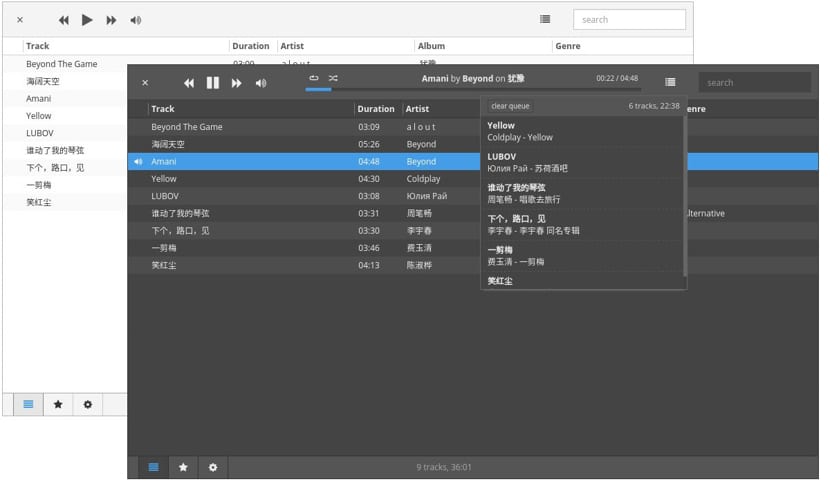
Museeks un reproductor de música ligero basado en Electron

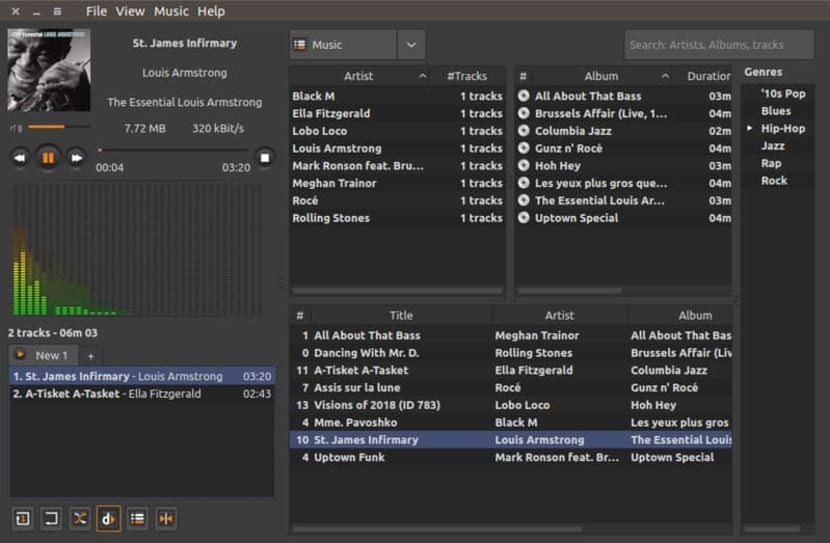
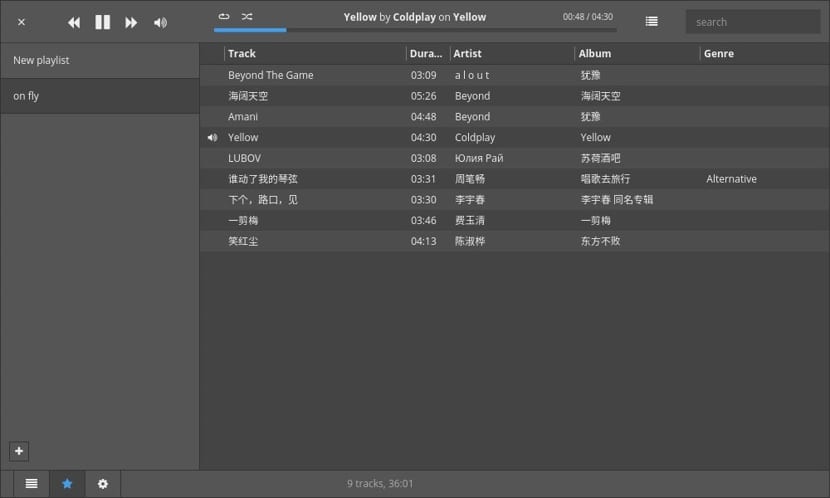
Museeks es un reproductor de música multiplataforma de código abierto que está escrito en Node.js, Electron y React.js. Cuenta con dos interfaces de usuario una clara y otra oscura cuenta con soporte para los formatos de archivos mp3, mp4, m4a, aac, wav, ogg y 3gpp.

Museeks también nos permite poder añadir temas, manejar listas de reproducción, gestión de colas, Shuffle, bucle, control de velocidad de reproducción y Sleep mode blocker.

Novedades de la última versión de Museeks

Museeks actualmente se encuentra en su versión 0.9.3 la cual es una actualización que trae un montón de pequeñas mejoras:

  • Clasificación de columna
  • Integración mejorada con MacOS
  • Mejor uso de los recursos del CPU
  • Barra de desplazamiento personalizada
  • Notificaciones nativas mejoradas
  • Tweaks de la lista de reproducción
  • Electron actualizado, V8 y Node.js
  • Refinaciones de código

¿Cómo instalar Museeks en Linux?

Para instalar Museeks en Linux, podemos utilizar los métodos de instalación que nos ofrece el reproductor, el primero de ellos es a través del archivo AppImage para instalarlo por este medio deben hacer lo siguiente.

Debemos abrir una terminal y descargar la versión indicada para nuestra arquitectura.

Para sistemas de 32 bits

wge https://github.com/KeitIG/museeks/releases/download/0.9.3/museeks-i386.AppImage

Para sistemas de 64 bits

wget https://github.com/KeitIG/museeks/releases/download/0.9.3/museeks-x86_64.AppImage

Lo siguiente es darle permisos de ejecución al archivo que descargamos

chmod +x museeks.appimage

Finalmente, solo instalamos la aplicación con:

sudo ./museeks.appimage

Al iniciar el archivo por primera vez, se le preguntará si desea integrar el programa con el sistema. Si selecciona Sí, el iniciador del programa se agregará al menú de aplicaciones y los iconos de instalación.

Por el contrario, si seleccionamos que no para ejecutar Museeks debemos de dar siempre doble clic al archivo que descargamos.

¿Cómo instalar Museeks en Linux desde código fuente?

Para instalar el reproductor por este medio, debemos descargar su código fuente, lo hacemos con el siguiente comando:

wget https://github.com/KeitIG/museeks/archive/0.9.3.zip

Antes de iniciar con el proceso de instalación debemos eliminar cualquier instalación anterior de este reproductor, para ello ejecutamos los siguientes comandos:

sudo rm -Rf /opt/museeks*

sudo rm -Rf /usr/bin/museeks

sudo rm -Rf /usr/share/applications/museeks.desktop

Ahora solo debemos descomprimir el archivo descargado en la siguiente ruta:

sudo unzip /museeks.zip -d /opt/

Ahora solo debemos mover los archivos al siguiente directorio, pues será mejor trabajarlo asi, pueden optar por renombrarlo:

sudo mv /opt/museeks-linux* /opt/museeks

Ahora vamos a generar un enlace simbolico del binario:

sudo ln -sf /opt/museeks/museeks /usr/bin/museeks

El siguiente paso será crear un acceso directo a la aplicación para ello sobre la terminal ejecutamos lo siguiente:

echo -e '[Desktop Entry]\n Version=1.0\n Name=Museeks\n Exec=/opt/museeks/museeks\n Icon=/opt/museeks/resources/app/src/images/logos/museeks.png\n Type=Application\n Categories=AudioVideo;Player;Audio;' | sudo tee /usr/share/applications/museeks.desktop

Con ello ya podremos inicar la aplicación desde la terminal tan solo con escribir museeks en la terminal o si lo deseamos podemos mover el lanzador al escritorio de la siguiente manera

sudo chmod +x /usr/share/applications/museeks.desktop

cp /usr/share/applications/museeks.desktop  ~/Desktop

Aquí deben de tomar nota, dado que si tu sistema esta en español, regularmente tus carpetas personales también, por lo que sustituyes “Desktop” por “Escritorio”.

Finalmente también nos ofrecen paquetes de instalación en formato .deb y .rpm para poder ser instalado en Debian, Ubuntu, Fedora, openSUSE y demás.
¿Cómo instalar el deb museeks?

Para su instalación solo debemos descargar el archivo deb, al finalizar la descarga vamos a abrir una terminal, nos posicionamos en la carpeta donde guardamos el archivo descargado y ejecutamos el siguiente comando:

sudo dpkg -i museeks*.deb

También podemos realizar la instalación con ayuda de un instalador de paquetes.

¿Cómo instalar el rpm museeks?

De la misma forma en que instalamos el archivo deb, aplica similarmente para los rpm solo que cambiamos lo siguiente, sobre la terminal escribimos:

sudo rpm -i museeks*.rpm

¿Cómo instalar museeks en Arch Linux y derivados?

Para el caso de Arch Linux y sus derivados la aplicación está incluida dentro de los repositorios de yaourt para su instalación solo debemos ejecutar el siguiente comando:

yaourt -S museeks

Y solo debemos continuar con el proceso de instalación desde la terminal.

Con ello ya podemos comenzar a utilizar este fantástico reproductor en nuestro sistema.

El artículo Museeks un reproductor de música ligero basado en Electron ha sido originalmente publicado en Linux Adictos.

from Linux Adictos https://ift.tt/2K3c0wW
via IFTTT

¿Cómo instalar WordPress en Linux?

Hecha la correcta instalación de XAMPP en nuestra distribución, ahora aprovecharemos para instalar WordPress en nuestros equipos para poder realizar nuestras pruebas pertinentes ya sea de la creación o modificación de temas o plugin para este CMS.

Con WordPress tenemos la posibilidad de poder crear casi cualquier tipo de página web gracias a su flexibilidad y la gran cantidad de complementos que existen para este.

Instalando WordPress en Linux

El primer paso es descargar WordPress desde su pagina web oficial, para ello solo debemos dirigirnos al siguiente enlace.

Hecha la descarga de la última versión de Wodpress disponible, les recomiendo coloquen el archivo descargado en la carpeta de XAMPP antes de descomprimirlo.

mv latest.zip /opt/lampp/htdocs/

Descomprimimos el archivo:

unzip /opt/lampp/htdocs/wordpress*.zip

Si quieres que wordpress este como principal en localhost solo debemos mover todos los archivos de la siguiente manera.

Nos posicionamos dentro de la carpeta descomprimimos:

cd /opt/lampp/htdocs/wordpress-4.9.5/wordpress

Y movemos todos los archivos a la ruta principal de XAMPP:

mv wordpress/* …/

Iniciando con la instalación de WordPress en Linux

Ya en este punto debemos de verificar que todos los procesos de XAMPP se ejecutan sin problemas, deben de estar en ejecución, php, apache y mariadb.

Podemos realizar la instalación de manera grafica desde el navegador solo debemos dirigirnos a localhost.

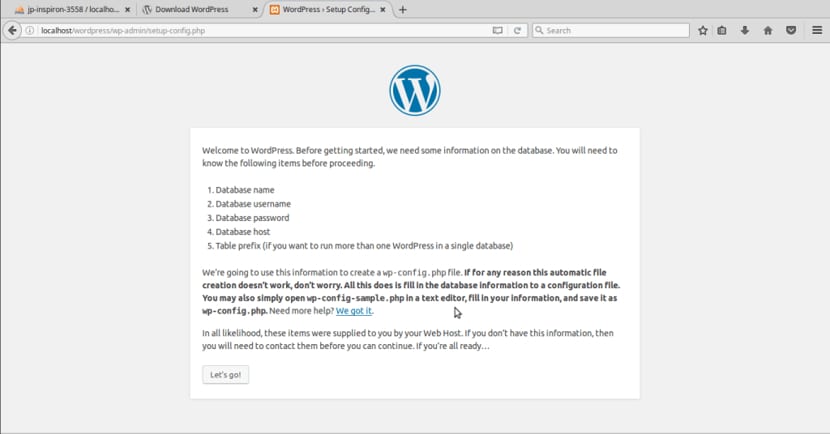
Aparecerá el asistente de instalación y configuración de WordPress, como primer paso nos pedirá crear una base de datos.

O podemos realizar el proceso desde la terminal. Para ello sobre la terminal ejecutamos:

mysql -u root -p

CREATE DATABASE wordpress DEFAULT CHARACTER SET utf8 COLLATE utf8_unicode_ci;

GRANT ALL ON wordpress.* TO 'wordpressuser'@'localhost' IDENTIFIED BY 'password';

FLUSH PRIVILEGES;

EXIT;

Donde la base de datos es wordpress y el usuario es wodpressuser y la contraseña es password.

Ahora podemos o no realizar la instalación de las claves privadas que nos ofrece WordPress para tener una instalación mas segura, esto ya depende de cada uno. Para ello tecleamos:

curl -s https://api.wordpress.org/secret-key/1.1/salt/

Nos arrogara unos valores los cuales los copiaremos tal cual en un blog de notas aparte.

Renombramos el siguiente archivo que se encuentra dentro de la carpeta de WordPress:

cp wp-config-sample.php wp-config.php

Hecho esto debemos editar el siguiente archivo y colocar la información de la DB:

 sudo nano wp-config.php

Busque las siguientes líneas y reemplace lo correspondiente debe de quedar de la siguiente manera:

define('DB_NAME', 'wordpress');

/** MySQL database username */

define('DB_USER', 'wordpressuser');

/** MySQL database password */

define('DB_PASSWORD', 'password');

. . .

define('FS_METHOD', 'direct');

También deben de buscar la sección de:


define('AUTH_KEY',         'put your unique phrase here');

define('SECURE_AUTH_KEY',  'put your unique phrase here');

define('LOGGED_IN_KEY',    'put your unique phrase here');

define('NONCE_KEY',        'put your unique phrase here');

define('AUTH_SALT',        'put your unique phrase here');

define('SECURE_AUTH_SALT', 'put your unique phrase here');

define('LOGGED_IN_SALT',   'put your unique phrase here');

define('NONCE_SALT',       'put your unique phrase here');

Donde colocaran las claves privadas previamente obtenidas.

Guarden y cierre el archivo.

Ahora solo debemos de dirigirnos a nuestro navegador y al escribir e ir a localhost, se nos pedirá finalizar el proceso de instalación. Nos pedirá seleccionar un idioma, así como asignar un usuario y contraseña los cuales nos servirán para poder entrar al dashboard de WordPress.

El usuario y contraseña será creado como administrador, ya si desean utilizar algún otro tipo de usuario crean en las opciones que ofrece WordPress.

En algunas ocasiones llega a pedir los datos de la configuración de la base de datos, puedes volverlos a colocar. Esto llega a ocurrir por cuestiones del cache, puedes limpiarlo y volver a recargar tu navegador para evitar esto.

Ya con esto tienes instalado WordPress en tu sistema para que puedas realizar tus pruebas.

La instalación es bastante sencilla, no quise meterme mas afondo dado que las configuraciones de este CMS son bastantes y también dependen del usuario.

Puedes jugar con los valores del PHP.ini para ajustarlos a tus necesidades de uso de WordPress así como agregar configuraciones al archivo .htaccess que se encuentra dentro de la carpeta principal de WordPress.

Como comento esto ya depende de tus necesidades y existe demasiada información en la red acerca de estos, te puedes apoyar en el codex de WordPress para saber mas al respecto.

El artículo ¿Cómo instalar WordPress en Linux? ha sido originalmente publicado en Linux Adictos.

from Linux Adictos https://ift.tt/2HOXqsj
via IFTTT

¿Cómo instalar XAMPP en Linux?

El día de hoy compartiré con ustedes la manera en que podremos instalar XAMPP con la cual nos apoyaremos para poder montar nuestro propio servidor web en nuestro equipo, ya sea para poder realizar pruebas internas o lanzar nuestro equipo como tal.

Si no esta familiarizado con XAMPP, déjame decirte que esta es un paquete de aplicaciones de software libre que actúan en conjunto con la finalidad de poder actuar como un servidor web.

XAMPP se compone de en el sistema de gestión de bases de datos MariaDB, el servidor web Apache y los intérpretes para lenguajes de script PHP y Perl.

De manera personal pienso que esta es una sencilla manera de obtener toda esta paquetería, que, a diferencia de realizar la instalación de cada componente por separado, es una excelente opción tanto para usuarios avanzados como par novatos.

Instalación de XAMPP en Linux

El primer paso que debemos de realizar para poder tener XAMPP instalado en nuestro sistema es dirigirnos a su web oficial y descargar el instalador que nos ofrecen para Linux en enlace es este.

Después abriremos una terminal y le daremos permisos de ejecución al archivo que descargamos, lo hacemos de la siguiente manera.

Nota, en estos momentos la versión de XAMPP es la 7.2.4-0 por lo que la nomenclatura puede ser diferente a la que tu descargues, solo debes corregir el comando poniendo el nombre el archivo que tu descargaste.

sudo su

chmod + xampp-linux-x64-7.2.4-0-installer.run

./xampp-linux-x64-7.2.4-0-installer.run

Al ejecutar el instalador se nos abrirá un asistente de instalación donde a todo le daremos next y aceptar, esto si lo que requieres es una instalación regular.

Si requieres una instalación personalizada ya serás tu quien cambie las opciones que te ofrezca el instalador a tu conveniencia y necesidad.

Al finalizar el instalador ya tendrás instalado XAMPP en tu sistema.

¿Cómo utilizar XAMPP en Linux?

Para poder ejecutar todos los servicios de componen XAMPP puedes hacerlo ejecutando su manager, con el podremos iniciar o detener los demonios de los servicios.

Solo debes buscar su manager en tu menú de aplicaciones.

También si lo prefieres puedes ejecutar estos servicios desde la terminal, para ello solo debes ejecutar los siguientes comandos:

Para iniciar XAMPP

sudo /opt/lampp/lampp start

Para detener XAMPP

sudo /opt/lampp/lampp stop

Para reiniciar XAMPP

sudo /opt/lampp/lampp restart

¿Dónde esta la carpeta de XAMPP?

Si no sabes dónde está la ubicación donde debes de colocar tus proyectos para realizar tus pruebas o simplemente colocar tus pagina web y poderlas visualizar desde el navegador la ruta es la siguiente:

/opt/lampp/htdocs

¿Cómo ver mis paginas web creadas en XAMPP?

Uno de los errores más comunes es que no colocan los archivos dentro de la carpeta indicada, en el punto anterior se dio la ruta, otro que suele ocurrirles mucho a los novatos es que no tienen iniciado el demonio de Apache o MariaDB.

Si solo estas creando en HTML, CSS JavaScript no tendrás mayor inconveniente pues los navegadores interpretan estos lenguajes sin mayor problema.

Pero si es PHP es cuando surge el problema, solo debes cerciorarte de que los servicios de Apache y MariaDB están ejecutándose si problemas.

¿Cómo ver mis pruebas de XAMPP en el navegador?

Si ya colocaste tu proyecto prueba dentro de la carpeta de XAMPP y lo quieres visualizar en el navegador solo debes escribir en la barra de direcciones localhost o 127.0.0.1.

Por ejemplo:

Si colocaste el archivo “prueba.php” en /opt/lampp/htdocs/, en la barra de direcciones escribes localhost/prueba.php.

Ejemplo 2:

Si tu proyecto está en /opt/lampp/htdocs/web/index.php, en la barra de direcciones escribes localhost/ web/index.php.

¿Dónde esta el archivo php.ini en XAMPP?

Este archivo de configuración muchas veces es de gran utilidad pues las configuraciones con las que suele venir PHP no son suficientes.

Para ajustar a nuestra necesidad solo debemos editar los valores del php.ini que se encuentra en la ruta:

/opt/lammp/etc/php.ini

Y con ello creo yo que son los conceptos más básicos de uso de XAMPP que a mas de un novato le van a servir.

El artículo ¿Cómo instalar XAMPP en Linux? ha sido originalmente publicado en Linux Adictos.

from Linux Adictos https://ift.tt/2HJqYK2
via IFTTT

Se filtra Radeon Vega 20 en las actualizaciones de AMD en Linux

Se anunció en el CES que a principios de este año 2018 que AMD estaría trabajando en un nuevo chip Vega con un proceso de fabricación de 7 nm que se implementará en redes neuronales profundas para aplicaciones de inteligencia artificial y de aprendizaje automático para finales de año.

AMD por su parte anunció que se iniciara la fabricación de 7nm Vega en el cuarto trimestre de 2018, con lo cual debido a lo cercano que esta de esto, en los últimos parches que proporciono AMD para Linux se han encontrado dentro de estos algunos identificadores los cuales han despertado el interés de los usuarios de estos, pues se ha empezado a especular que AMD está preparando el lanzamiento de sus gráficos Vega 20.

El nuevo parche parece presentar soporte para más de 50 nuevas características de nivel de hardware específicas de Vega que antes estaban ausentes del Kernel de Linux o que solo se habían implementado parcialmente.

La mayor parte de las actualizaciones viene en forma de seis nuevos ID de PCIe registrados en un parche de Linux reciente.

Aunque son solo más que especulaciones en este punto, la reciente oleada de nombres en código de AMD ha incitado a creer que se tendrán nuevos lanzamientos para finales de este año, y esto es con justa razón pues la próxima generación de la arquitectura AMD Navi está en proceso.

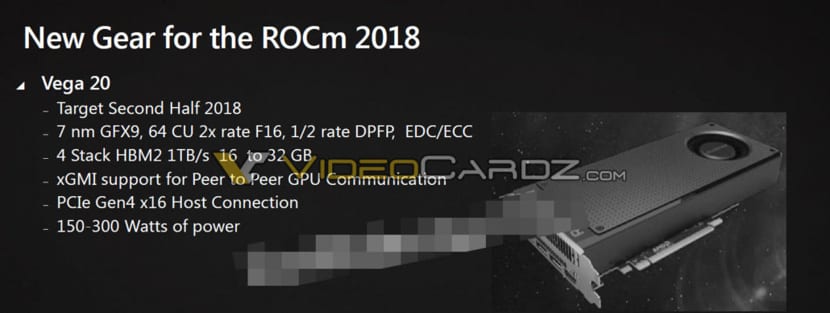
AMD no se ha referido a su nuevo chip Vega de 7nm como Vega 20, pero con las imágenes aquí mostradas fueron filtradas anteriormente podemos apreciar que describen claramente una GPU “Vega 20” basada en 7nm específicamente diseñada para AI y destinada a entrar en el mercado en 2018.

De acuerdo con toda la información que ha surgido hasta la fecha, Vega 20 vendría a ser bastante diferente de Vega 10 en varias formas.

Empezando por el simple hecho de que está diseñado para ofrecer 8 veces más rendimiento de cálculo de doble precisión, por otro lado, también pasa a duplicar el ancho de la interfaz de memoria y admitir hasta 4 pilas HBM2.

Esto significa que puede equiparse con hasta 32 GB de VRAM HBM2 y tener acceso a la enorme cantidad de 1TB / s de ancho de banda. Junto con la mejora significativa en el cálculo de precisión doble, Vega 20 se convertirá en un motor de cómputo extremadamente poderoso.

Los detalles son pocos, pero falta esperar a saber qué es lo que pasara, pues solo puede quedarse en simples especulaciones. Pues en primer término de ser así este nuevo tipo de chip no está destinado para los videojuegos, pues como se comentaba al inicio será fabricado para aplicaciones de inteligencia artificial y de aprendizaje automático.

El otro punto para considerar es que también posiblemente sea una extensión o por así decirlo una versión alterna a algún modelo del cual uno este destinado para el uso en videojuegos y la otra contra parte para lo ya descrito.

Lo cierto es que mientras todo este en meras especulaciones, no se puede afirmar nada de manera adelanta.

Pues si como algunos recordaran, cuando surgió una noticia donde se encontraban algunos comentarios en el Kernel de Windows 10 donde hacían referencia a Xbox mucha gente comenzó a creer que en Windows 10 se iba a tener la posibilidad de ejecutar títulos de la consola en él, cuando fue solamente una mera extensión para este.

Aunque de momento no se conocen más detalles al respecto, no tarda en filtrarse mucha información en la red con la cual podremos conocer con mayor detalle esto.

Yo de manera personal pienso que muchos se están adelantando a pensar en cosas innecesarias pues de mi parte creo que será la parte de una versión alterna a un producto y además de dado el enfoque para el cual va dirigido posiblemente sea algo privado y que no se conozca mucho de este.

Sin más solo con el paso de los meses conoceremos que es lo que prepara entre sus planes AMD para futuro.

Fuentes: tweaktow masgamers

El artículo Se filtra Radeon Vega 20 en las actualizaciones de AMD en Linux ha sido originalmente publicado en Linux Adictos.

from Linux Adictos https://ift.tt/2He3k50
via IFTTT

Tomb Raider llega a Gnu/Linux de forma oficial; estos son sus requisitos para funcionar

La empresa que tiene los derechos del videojuego Tomb Raider, Feral Interactive, ha apostado por Gnu/Linux y como resultado no solo ha creado herramientas para que los videojuegos funcionen en Gnu/Linux sino que ha creado una versión especial del videojuego de Lara Croft para Gnu/Linux.

Rise of the Tomb Raider: 20 Aniversario es el nombre de este nuevo videojuego de la Saga Tomb Raider. Un titulo que saldrá hoy 19 de abril para Gnu/Linux. Feral Interactive, ante el inminente lanzamiento de este nuevo videojuego, publicó ayer los requisitos de hardware y software que el videojuego necesita para funcionar correctamente.

Rise of the Tomb Raider: 20 Aniversario tiene dos tipos de requisitos: requisitos minimos y requisitos recomendados. Tanto para Hardware como para Software. Si, a pesar de que se lanza para Gnu/Linux, Feral Interactive ha indicado que solo dará soporte para la distribución Ubuntu y sus sabores oficiales, funcionando en cualquier otra distribución pero no se asegura su correcto funcionamiento.

Sobre el hardware necesario, el nuevo videojuego necesita como mínimo tener un procesador Intel Core i3-4130T o un procesador AMD equivalente con 8GB de RAM y una tarjeta gráfica de 2GB, a ser posible el modelo AMD Radeon R9 285 o el modelo Nvidia GeForce GTX 680 o un modelo superior de cualquiera de las marcas anteriores.

Pero los requisitos que se recomiendan por parte de Feral Interactive son los siguientes: un procesador Intel Core i7-3770K con 12GB de RAM y una tarjeta gráfica de Nvidia GeForce GTX 980Ti para los gráficos. Hay que fijarse que en ningún caso se habla de una tarjeta gráfica de Intel, por lo que si tenemos una tarjeta gráfica integrada, muy posiblemente no podamos jugar al Rise of the Tomb Raider: 20 Aniversario.

Personalmente me encantan los videojuegos de Tomb Raider, creo que son muy adictivos y satisfacen sobradamente a los usuarios más gamers, pero este nuevo título me parece que pide mucho en comparación con otros titulos de la saga. En cualquier caso, lo mejor será probar este nuevo videojuego para Gnu/linux, algo que podemos hacer a través de la plataforma Steam o bien a través de la web de la empresa Feral Interactive.

El artículo Tomb Raider llega a Gnu/Linux de forma oficial; estos son sus requisitos para funcionar ha sido originalmente publicado en Linux Adictos.

from Linux Adictos https://ift.tt/2HKKwvl
via IFTTT

Microsoft lanza finalmente un sistema operativo basado en Linux: Azure Sphere, un sistema operativo para IoT

Imagen corporativa de Azure Sphere

Hace varios meses que venimos oyendo voces y rumores sobre el trabajo de Microsoft con el Kernel de Linux, algo que presagiaba la creación de un Windows Libre. Algo impensable para muchos directivos de Microsoft además de para muchos haters de la compañía.

Sin embargo, tras un gran silencio, Microsoft presentó ayer un sistema operativo basado en el kernel de Linux, Azure Sphere, aunque no será una distribución o sistema operativo como Windows o Debian sino un sistema operativo para el Internet de las Cosas.Azure Sphere es una solución para IoT, una alternativa privativa o quasiprivativa que intentará competir con Ubuntu Core por el mundo del Internet de las Cosas. El puento fuerte de Azure Sphere será la seguridad. Curiosamente, para ello utiliza un sistema de capas como la red TOR. Así, Azure Sphere se compone de tres capas: una capa de seguridad que sirve de firewall entre el hardware potencialmente peligroso y el sistema operativo del dispositivo inteligente; una segunda capa que será el sistema operativo propiamente y que será más seguro que otros sistemas operativos y una tercera capa que se basa en un ecosistema cloud potenciado y basado en Azure, la solución de Microsoft a los servicios Cloud. Así, Microsoft pretende ofrecer un entorno seguro, privativo y libre a la vez a los usuarios de dispositivos inteligentes o mejor dicho de Internet de las Cosas.

Azure Sphere intentará competir con otras soluciones de Linux para IoT

A muchos ha llamado la atención de que Microsoft haya escogido el kernel de Linux para crear esta solución, pero personalmente creo que es algo lógico. Actualmente, la mayor parte de software que se desarrolla se crea para Windows, lo que significa más ataques a Windows y aparecen más bugs de seguridad. En cambio, tanto para el kernel como para las aplicaciones Gnu/Linux, apenas hay ataques y no suelen durar muchos bugs por lo que es actualmente una solución segura y potente. Dos argumentos que creo que han hecho que Microsoft se decante por el kernel de Linux.

Podemos saber más información sobre el proyecto en la web oficial de Microsoft, pero aún no existe ningún enlace de descarga por lo que parece que Azure Sphere es más producto de la BUILD que tendrá lugar durante principios de mayo del 2018 que un producto final. En cualquier caso, habrá que esperar a la BUILD para ver lo que Azure Sphere puede hacer y lo “tan” libre que puede ser ¿ vosotros qué pensáis? ¿ qué os parece Azure Sphere? ¿Creéis que Microsoft creará un Windows Libre tras Azure Sphere?

El artículo Microsoft lanza finalmente un sistema operativo basado en Linux: Azure Sphere, un sistema operativo para IoT ha sido originalmente publicado en Linux Adictos.

from Linux Adictos https://ift.tt/2vpEJc6
via IFTTT

Sayonara un excelente reproductor de música ligero para Linux

sayonara-music-player

Sayonara Music Player es un reproductor de música rápido y fácil de usar para Linux, el reproductor está escrito en C ++ y es compatible con el marco Qt y utiliza Gstreamer como backend de audio.

Aunque Sayoanra es considerado un reproductor liviano, tiene muchas características para organizar incluso grandes colecciones de música. Además, esta aplicación es una buena alternativa a reproductores como Rhythmbox, Clementine o Amarok.

Sayonara se enfoca principalmente en el rendimiento, el bajo uso de la CPU y el bajo consumo de memoria. Es por eso que no es como los reproductores de audio más grandes y conocidos.

Este estupendo reproductor cuenta con todas las principales características que todo reproductor debe tener además de ello, cuenta con algunas funciones adicionales entre las cuales podemos destacar.

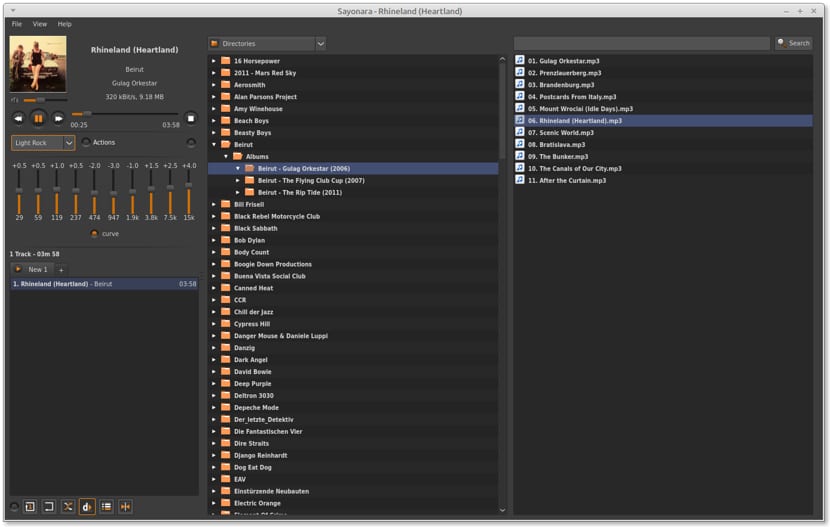
Sayonara viene con una interfaz simple, compatibilidad con listas de reproducción dinámicas, un ecualizador integrado, soporte de edición de etiquetas de audio, búsqueda de letras, descarga de portada, dos temas y algunas otras opciones.

Caracteristicas de Sayonara player.

  • Cuenta con soporte para muchos formatos de música y listas de reproducción
  • Tiene una biblioteca de medios con función de búsqueda
  • Vista de directorio
  • Soporte de dispositivo externo
  • Organización de género
  • Vista de lista de reproducción organizada por pestañas
  • Reproducción dinámica
  • Tiene una interfaz de usuario intuitiva
  • Teclas de atajo
  • Integración con notificación de escritorio, integración de menú de sonido e integración de clave de medios
  • Albúmart
  • Internet stream con servicios como SoundCloud y Last.fm
  • Soporte para podcasts y radio por Internet

La integración de Sayonara con el escritorio es muy buena pues se agrega automáticamente al icono de la bandeja del sistema y no solo en ella, sino que también se agrega al menú de sonido para un acceso rápido por lo tanto, le da acceso rápido al reproductor en el panel superior o inferior.

Esta es una de las características que me han encantado, pues no todos los reproductores realizan esta acción.

Sayonara-Player

¿Cómo instalar el reproductor de música Sayonara en Linux?

Sayonara es un reproductor exclusivo para Linux, por lo que cuenta con soporte para casi todas las principales distribuciones de Linux, es por ello que lo podemos encontrar dentro de los repositorios oficiales de nuestra distribución favorita.

Aunque también contamos con la posibilidad de poder instalar el reproductor compilado su código fuente.

¿Cómo instalar Sayonara en Ubuntu y derivados?

Para el caso de Ubuntu y derivados es necesario añadir el repositorio oficial de Sayonara al sistema, para ello debemos abrir una terminal y ejecutar los siguientes comandos.

Primero añadimos el repositorio con:

sudo apt-add-repository ppa:lucioc/sayonara

Después es necesario informar al sistema que hay un nuevo repositorio y debe sincronizarse:

sudo apt-get update

Finalmente, solo instalamos el reproductor con el siguiente comando:

sudo apt-get install sayonara

¿Cómo instalar Sayonara en Fedora, openSUSE, CentOS y derivados?

Desde Fedora 21 puedes encontrar a Sayonara en los repositorios, para su instalación debemos abrir una terminal y escribir lo siguiente

sudo dnf install sayonara

¿Cómo instalar Sayonara en Mageia Linux?

Al igual que Fedora, encontramos el reproductor dentro de los repositorios de Mageia, para su instalación solo tecleamos:

 urpmi sayonara

¿Cómo instalar Sayonara en Arch Linux, Manjaro y derivados?

Para Arch Linux y derivados el reproductor no esta dentro de los repositorios oficiales, este lo encontramos en yaour, por lo que para poderlo instalar en nuestro sistema es necesario contar con este.

Para la instalación de Sayonara solo debemos teclear lo siguiente:

yaourt -s sayonara-player

¿Cómo instalar Sayonara desde código fuente?

Si decides instalar el reproductor desde su código fuente, solo debemos descargarlo e instalarlo, para ello lo hacemos de la siguiente manera.

git clone -b master https://git.sayonara-player.com/sayonara.git sayonara-player

mkdir -p build && cd build

cmake .. -DCMAKE_INSTALL_PREFIX=/usr -DCMAKE_BUILD_TYPE="Release"

make

sudo make install 

He probado poco el reproductor, aun que sinceramente prefiero Clementine sobre todos, Sayonara me ha llamado bastante la atención.

Si conoces algún otro reproductor que sea similar a Sayonara no olvides en compartirlo con nosotros en los comentarios.


El artículo Sayonara un excelente reproductor de música ligero para Linux ha sido originalmente publicado en Linux Adictos.

from Linux Adictos https://ift.tt/2qGBJCn
via IFTTT

Linus Torvalds no quiere ser predecible

Tras el lanzamiento del kernel 4.16 se ha abierto un periodo de transición para el desarrollo de la siguiente versión. Este periodo de transición o ventana de fusión ha sido cerrada y con ello se ha liberado la versión candidata del kernel 4.17. El siguiente kernel que llegará a nuestros ordenadores durante este año. Sin embargo, Linus Torvalds, su creador y líder del proyecto, no está contento con la numeración que está teniendo las últimas versiones del kernel y bien podría ser alterada próximamente.Linux Torvalds ha afirmado a través de la lista de correo del kernel que no quiere ser predecible y que puede que la siguente versión sea la versión 5 o tal vez no. Lo cierto es que por el momento será la versión 4.17 del kernel, con la que se ha alcanzado otro hito más dentro del repositorio Git y eso es algo reseñable.

Por lo demás, la nueva versión del kernel no introduce ninguna gran novedad y no deja de ser una versión de mantenimiento. En esta versión se ha corregido bugs que han aparecido y se ha eliminado plataformas de hardware que habían quedado obsoletas. La lista de plataformas quitadas es blackfin, cris, frv, m32r, metag, mn10300, score y tile. Potr otro lado, se ha añadido la plataforma nds32 o también llamada arquitectura RISC Andes Technology 32-0bit.

El código de este kernel ya está disponible en kernel.org, sin embargo no se recomienda utilizarlo en equipos de producción o estables ya que el kernel es inestable. Pero lo más llamativo son las palabras de Linus Torvalds, el líder del proyecto. Unas palabras que auguran un cambio drástico en la numeración del kernel y en las que muchos desarrolladores coinciden con Linus Torvalds, pues los números de versión no tienen más sentido que el ser utilizadas como nombre del paquete.

El artículo Linus Torvalds no quiere ser predecible ha sido originalmente publicado en Linux Adictos.

from Linux Adictos https://ift.tt/2HxphQ8
via IFTTT

ReactOS añade compatibilidad con las aplicaciones de Windows 10 y Windows 8

Logotipo de ReactOS

A pesar de que cada vez son más los usuarios que disfrutan y utilizan escritorios alternativos a los que se asemejan con Windows; aún son muchos los usuarios que buscan similitud con Windows, bien por nostalgia, bien por comodidad o bien por desconocimiento.

En este campo es donde destaca la distribución ReactOS, una distribución que intenta no solo parecerse a Windows sino que los programas de Windows funcionen en como si fuera un verdadero sistema operativo de Microsoft.Así, la última versión de ReactOS ha añadido soporte a ciertas aplicaciones de Windows y compatibilidad con algunas librerías, dando un paso más hacia la “windowsificación“. ReactOS 0.4.8 es compatible con unidades NTFS, el sistema de archivos que utiliza Windows, por lo que no hay ningún problema con conectar unidades que están o funcionan con Windows. También se ha mejorado el proceso de notificaciones, asemejándolo a Windows 10 y, cómo siempre, sigue encontrándose en la parte inferior derecha de nuestro escritorio.

ReactOS nos permite conectar cualquier unidad de Windows sin ninguna librería o programa especial

Pero lo más novedoso es la compatibilidad con apps de Windows 10 y Windows 8, una compatibilidad que aún no existía y que desde esta versión permitirá que podamos instalar ciertas aplicaciones y apps típicas de Windows 10. Sino habéis utilizado ReactOS o no lo conocéis, no os asustéis pues estas novedades de ReactOS no tienen nada que ver con el crakeo sino con el Software Libre. ReactOS utiliza programas como Wine por defecto que hace que podamos instalar cualquier aplicación de Windows.

Pero a diferencia del resto de distribuciones, ReactOS se centra en pulir y mejorar esta virtualización para que funcione todo tipo de aplicaciones sin problema alguno para el usuario. Creo que ReactOS es interesante, pero si ya utilizaís una distribución Linux, mejor es probar y personalizar el programa Wine o PlayOnLinux, ambos en esencia ofrecen y son lo mismo.

El artículo ReactOS añade compatibilidad con las aplicaciones de Windows 10 y Windows 8 ha sido originalmente publicado en Linux Adictos.

from Linux Adictos https://ift.tt/2qFydZb
via IFTTT

Ubuntu 18.04 tendrá la función Livepatch en su versión para Escritorio

Ubuntu 18.04 Bionic Beaver

A finales de este mismo mes se liberará la próxima versión de Ubuntu LTS, Ubuntu 18.04 Bionic Beaver. Una nueva versión que no solo tendrá Largo Soporte sino que además será la primera versión LTS que tenga a Gnome 3 como escritorio por defecto (las anteriores versiones tuvieron Gnome 2 y Unity).

Ubuntu 18.04 es una versión que nos depara sorpresas aún conociendo las versiones beta de la versión. Una de estas sorpresas es la inclusión de la función LivePatch en la versión Desktop o versión para escritorio. Una función que nos ofrece la seguridad que estaba hasta entonces en la versión de servidor y ahora estará en todas las versiones de Ubuntu.

Livepatch es una función que nos permite actualizar el kernel de Ubuntu sin tener que reiniciar el equipo. Esta función estaba disponible para la versión servidor ya que tener los servidores encendidos es algo que buscan muchos administradores de sistemas que utilizan Ubuntu.

Ahora, LivePatch estará disponible en Ubuntu Desktop, a través de la aplicación Software y Actualizaciones. En una de las pestañas aparecerá la opción de Livepatch pero para que funcione necesitaremos una cuenta de Ubuntu One. Y es aquí donde Canonical sigue manteniendo el negocio de esta función, pues solo permitirá hasta tres equipos registrados con una misma cuenta de Ubuntu One. Es decir, que cada cuenta de Ubuntu One habilitará la función de Livepatch en tres equipos con Ubuntu. Si se desea más ordenadores hemos de pagar la función Advantage del Programa de Canonical, en donde está el verdadero negocio.

Livepatch fue presentada hace unos cuantos meses y lejos del negocio, lo cierto es que es una función interesante pues nos permitirá actualizar el sistema operativo sin tener que cortar alguna tarea importante como por ejemplo la descarga de un gran archivo o alguna tarea de mantenimiento. Claro está, no se recomienda dejar el ordenador encendido durante las 24 horas del día, los 365 días del año. Livepatch es una gran función y una gran novedad para los usuarios de Ubuntu Desktop, pero algo me dice que no será la única novedad ¿no creéis?

El artículo Ubuntu 18.04 tendrá la función Livepatch en su versión para Escritorio ha sido originalmente publicado en Linux Adictos.

from Linux Adictos https://ift.tt/2HrqHeI
via IFTTT