GameMode, una nueva herramienta para que existan más videojuegos en Gnu/Linux

Logotipo de la empresa Feral Interactive

Los videojuegos dentro de Gnu/Linux es un problema que preocupa a muchos usuarios. No administradores de servidores pero si a desarrolladores y usuarios de Escritorio que piensan o necesitan correr juegos en su ordenador. Cada vez se hacen avances más en este campo y eso hace que algunos videojuegos ya están disponibles para Gnu/Linux, los usuarios de Steam lo saben muy bien.

Pero, para los que no usan Steam, se ha hecho un avance muy interesante, un demonio llamado GameMode se ha liberado y eso permitirá que la utilización de videojuegos sea más adecuada dentro de sistemas Gnu/Linux.GameMode es una librería/demonio para Gnu/Linux que ha sido creado por la empresa Feral Interactive. Esta empresa, preocupada por el consumo y rendimiento de las placas GPU de Intel y AMD, decidió crear este demonio que lo que hace es adaptar el rendimiento de la CPU en función de las necesidades del videojuego y siempre sin dañar al resto de hardware del ordenador.

GameMode es un demonio que nos hace un escalado de frecuencia de la CPU

Es decir, GameMode hace un escalado de frecuencia de la CPU para que el videojuego tenga toda la potencia que pueda ofrecer la CPU, sin limitación alguna y ofrecer la mejor experiencia de juego para el usuario. GameMode es compatible con Systemd, por lo que sólo se podrá utilizar en distribuciones que tienen este sistema.

Lamentablemente, GameMode no está por defecto ni en los juegos de la empresa ni en ningún repositorio oficial, pero si que podemos instalarlo en cualquier distribución. Para ello solo hemos de ir al repositorio oficial de GitHub y seguir las instrucciones que han puesto los desarrolladores. Por el momento, GameMode solo hace esto pero no se descarta que salga una versión que mejore además otras facetas de los videojuegos o que esté presente en los videojuegos de Feral Interactive para Gnu/Linux.

El artículo GameMode, una nueva herramienta para que existan más videojuegos en Gnu/Linux ha sido originalmente publicado en Linux Adictos.

from Linux Adictos https://ift.tt/2J0SQXc
via IFTTT

Guía de instalación de Assassin’s Creed en Linux

Guía de instalación de Assassin’s Creed en Linux

En esta ocasión he decidido instalarme uno de mis juegos favoritos para poderlo disfrutar de un tiempo es por ello por lo que comparto con los novatos una sencilla guía de como instalar correctamente Assassin’s Creed en Linux.

He disfrutado de muchas horas de juego con este titulo y desde hace años he seguido la franquicia del juego, no me dejaran mentir, pero la primera entrega fue una de las mejores que dejo a mas de uno con ganas de más.

Pasaremos a realizar las configuraciones necesarias para instalar nuestro juego en Linux.

Requisitos

  • Tener instalado PlayOnLinux o Wine en su defecto.
  • Tener instalados los drivers de tu tarjeta gráfica.
  • Si tienes tu título en Steam, solo deberás realizar como paso extra la instalación del cliente y descargar el juego.
  • Paciencia.

Instalando Assassin’s Creed en Linux

Si has decidido utilizar Wine debes saltar a la parte donde configuramos las librerías necesarias para la correcta ejecución del juego,  para ello te apoyaras de winecfg.

Para quienes decidieron utilizar PlayOnLinux debemos abrirlo y nos dirigimos al menú > herramientas > versiones de Wine.

Configurando PlayOnLinux

Aquí se abrirá una ventana, utilices o no un procesador de 64 bits no importa, utilizaremos una versión de Wine para 32 bits. Aquí descargan la mas actual en este caso la estable es la 3.0.

wine

Ahora esperamos a que se descarge junto con sus paquetes necesarios.

Hecha la descarga regresamos al menú de PlayOnLinux y ahora vamos a dar clic donde dice “Instalar un programa”

Se abrirá una venta y en la parte inferior izquierda damos clic donde dice “Instalar un programa no listado”

Assassin's Creed Linux

El siguiente paso que nos pedirá, es que nombremos a la máquina virtual, pueden hacerlo como gusten o simplemente ponerle el nombre del juego. Damos en siguiente.

La ventana siguiente nos mostrara tres opciones, las cuales marcaremos.

  • Usa otra versión de Wine
  • Configurar Wine
  • Instalar librerías

Damos en siguiente y aquí nos pedirá seleccionar nuestra versión de Wine, escogemos la que previamente ya habíamos descargado.

Ahora toca la configuración de Wine.

En la pestaña de Aplicaciones, seleccionamos la versión de Windows a “Windows 7”

winecfg

Ahora en toca seleccionar las librerías para que podamos ejecutar el juego.

Las librerías son las siguientes:

  • POL_Install_corefonts
  • POL_Install_d3dx9
  • POL_Install_gdiplus
  • POL_Install_vcrun2005
  • POL_Install_tahoma

Librerias wine

Finalmente nos pedirá que busquemos el instalador del juego, aquí si estas utilizando Steam, selecciona el instalador de este al finalizar ingresa a tu cuenta y descarga el juego.

Si utilizas el formato físico inserta tu disco y selecciona el instalador y sigues lo pasos del instalador dando next a todo y solo esperas a que finalice.

Seleccionar instalador

Al finalizar el instalador, ahora crearemos el acceso directo del juego, el recomendable es el usa Directx 9 o 10 y le ponemos un nombre al acceso directo.

Finalizada la instalación del juego, regresamos a la ventana principal de PlayOnLinux seleccionamos el juego y ahora en las opciones que nos ofrece PlayOnLinux damos clic donde dice configurar.

Se abrirá una ventana y dentro de ella, nos posicionamos dentro de la pestaña de Display y en las opciones que nos muestra en “Video memory Size” seleccionamos la cantidad que tenga nuestra tarjeta de video si es de 2 GB elegimos 2048, si es de 1GB solo ponemos 1024.

acreed

Cerramos la ventana y ahora si podemos proceder a ejecutar nuestro juego.

Solo seleccionamos el juego y damos clic en “Run”, con esto iniciará, en caso de haberlo hecho con Steam se ejecutará este y solo debemos iniciar el juego desde Steam.

Si llegas a tener problemas con la resolución, regresamos a la parte de “Configuración” y en la pestaña de Wine, en configuración de Wine, se volverá a abrir la ventana que anteriormente se había configurado la versión de Windows.

En la pestaña de Gráficos activamos todas las opciones y en resolución seleccionan 1024×768.

Solo queda que disfrutes del juego, sin más espero que esta pequeña guía te haya funcionado, cualquier duda o comentario es bienvenido en la caja de comentarios.

Sin mas solo queda que disfrutes del juego, tanto como yo, sin más espero que esta pequeña guía te haya funcionado, cualquier duda o comentario es bienvenido en la caja de comentarios.

Espero poder compartir otras guías.

El artículo Guía de instalación de Assassin’s Creed en Linux ha sido originalmente publicado en Linux Adictos.

from Linux Adictos https://ift.tt/2HwnAzF
via IFTTT

PUBG: ya aclaman una versión para Linux del videojuego que arrasa

Captura de pantalla del videojuego PUGB

PUBG (Player Unknown’s Bttle Grounds) es un título del que se está hablando mucho y que ha sido todo un éxito. Ya existen miles de jugadores enganchados a este videojuego de acción que implementa algunas interesantes novedades frente a los clásicos shooters.Y el éxito ha hecho que no se hagan esperar los primeros comentarios en los foros de la comunidad en Steam pidiendo que se desarrolle una versión para Linux, ya que se encuentra disponible para Windows, iOS, Android, Xbox, pero no para la plataforma del pingüino aún…

Estaremos atentos a las futuras noticias y novedades que consigamos, como la contestación de algún desarrollador informando si tienen planes o no de atender las peticiones de los usuarios que lo reclaman para sus distros. Desde luego que PUBG promete mucho y sería bastante bueno tenerlo en nuestros sistemas también. Por el momento ya hay algunos usuarios que han intentado instalarlo desde WINE con algunos problemas y otros que han conseguido correrlo en máquinas virtuales Windows, aunque esto no es lo más óptimo ni mucho menos.

Para los que aún no conozcan el videojuego, sus gráficos son excelentes, un videojuego al más puro estilo Far Cry y similares, donde se presentan algunas novedades frente a los típicos shooter como he dicho. Se puede jugar en red contra otros contrincantes, concretamente serán 100 los luchadores que sean tirados en paracaídas a una isla y donde podrán conseguir recursos para fortificarse y combatir contra el resto hasta que solo quede uno. Es decir, mezcla los ingredientes de un shooter, con un videojuego de supervivencia y además con las ventajas del modo multijugador para jugar en red.

Hasta aquí te puede parecer muy normal, pero hay otra novedad. Y es que el mapa del videojuego comienza siendo enorme. Pero con forme va pasando el tiempo, el mapa se va reduciendo de forma aleatoria para ir dejando cada vez menos espacio para todos los jugadores y obligar a que tengan contacto entre ellos y luchen. Sí, exacto, el mundo digital en el que estás sumergido cada vez será más pequeño, así que la apacible vida lejos de tus contrincantes se terminará convirtiendo en una jaula de grillos en poco espacio hasta que seas el vencedor.

El artículo PUBG: ya aclaman una versión para Linux del videojuego que arrasa ha sido originalmente publicado en Linux Adictos.

from Linux Adictos https://ift.tt/2qmM1s8
via IFTTT

Guía: todo sobre las imágenes ISO en GNU/Linux

Icono de ISO

Si quieres trabajar con imágenes ISO desde tu distribución favorita, nosotros hemos creado esta guía para ti. Con ella sabrás tódo lo necesario para comenzar a trabajar con este tipo de archivos de forma sencilla. Especialmente para aquellos que provienen de otros sistemas operativos como Windows, donde tenían una serie de software para poder montar este tipo de imágenes o quemarlas en discos ópticos (CDs, DVDs, BD,…), pero se han encontrado con que dichos programas no están disponibles en GNU/Linux.

Lo cierto es que las imágenes ISO son bastante buenas para trabajar con ellas y almacenar grandes cantidades de información. Es por eso que se han transformado en el formato preferido para la gran mayoría de distribuidores de software. La propia Microsoft permite descargar las imágenes ISO de sus últimos sistemas operativos, y por supuesto todas las webs oficiales de los proyectos de distros también permiten descargas imágenes ISO desde sus zonas de descargas.

¿Qué es una ISO?

Una imagen ISO es un archivo para almacenar una copia exacta de un sitstema de archivos bajo el estándar ISO 9660 que le ha dado su nombre. Además, al ser un paquete compacto, también se ha transformado en el formato ideal para almacenar contenido destinado a ser quemado en medios ópticos o en unidades extraibles, además de para realizar cópias de seguridad con algunos programas de backup.

La extensión más popular es la .iso, pero también pueden aparecer con la extensión .img como se puede apreciar en algunas imágenes de sistemas operarivos para la Raspberry Pi, etc. Esa diferencia de extensión no quiere decir que no sean imaǵenes del mismo formato, es simplemente una convención diferente. A pesar de que .iso es el más popular, también nos podemos encontrar extensiones separadas como .cue y .bin, que guaran por un lado los datos (BIN) y por otro una descripción de dichos datos (CUE).

Dicho esto, muchos desarrolladores de software, especialmente los de programas de grabación, han intentado crear sus propios formatos de imagen para pretender sustituir a ISO, pero ciertamente han fracasado. Es el caso de Nero Burning ROM Ahead que creó el formato NRG, o  CIF de Adaptec para su Easy CD Creator, CCD del proyecto CloneCD, MDF para Alcohol 120%, etc.

Cómo crear una ISO

Para crear imágenes ISO desde nuestra distro GNU/Linux tenemos multitud de programas gráficos para hacerlo, como es el caso de Furious ISO, ISO Master, Brasero, Simple Burn, K3b, Acetone ISO, etc. Pero nosotros vamos a enseñarte a hacerlo de una forma más poderosa y sin malgastar tantos recrusos, y eso significa hacerlo desde la consola con la simple herramienta todopodersoa dd que seguramente ya tengas instalada en tu distribución, ya que suele venir por defecto…

Pues bien, imagina que queremos crear una copia de un directorio en nuestra distribución, por ejempo el /home/usuario que lo vamos a pasar a ISO. Para ello podemos introducir los siguientes comandos:


dd if=/home/usuario of=/home/imagenesiso/usuario_personal.iso

Otra opción para “isar” un directorio es usar otra herramienta como mkisofs:


mkisofs -o /home/usuario/imagen.iso /home/usuario/contenido

En cambio, si quieres crear la imágen volcando el contenido de un DVD o CD, podemos usar esta otra alternativa:


dd if=/dev/cdrom of=/home/usuario/imagen.iso

Así podremos crear imágenes de directorios y también de otros medios de almacenamiento. Recuerda que el comando dd admite cualquier dispositivo o medio de entrada si cambias la ruta de if=, mientras que para el destino donde quieres almacenar la imagen solo basta con modificar la ruta de of=.

Cómo montar una ISO
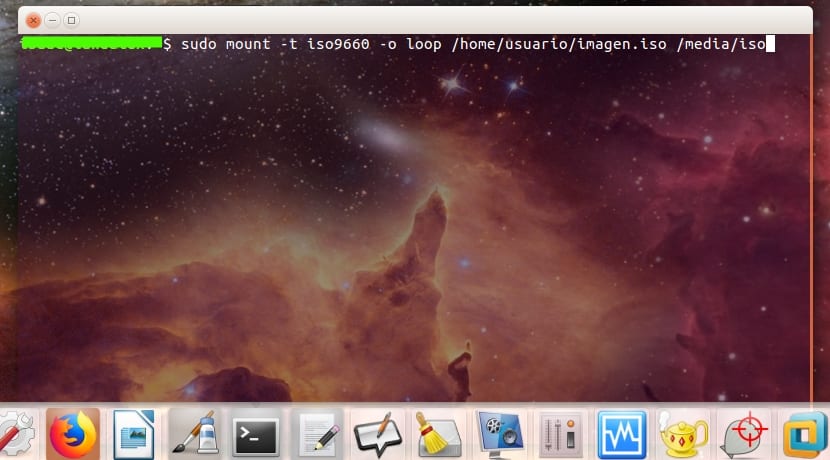
Montar imagen ISO (comando)

Con algunos de los programas citados anteriormente podemos montar imágenes ISO para acceder al contenido de forma gráfica y sencilla. Es más, también hay herramientas como mkisofs con la que podremos montar nuestra imagen ISO en un directorio cualquiera para poder acceder al contenido sin necesidad de quemarlo en un medio óptico. Por ejemplo, en Windows, tal vez la herramienta más conocida para ello es Alcohol 120% o Daemon Tools, pero estas herramientas no están disponibles para Linux. ¿Entonces qué? Pues siempre podemos tirar de las alternativas para estas apps como Furious ISO o AcetoneISO que tienen interfaces gráficas sencillas de usar. Pero si queremos usar las propias opciones que nos da Linux de forma nativa:


sudo mkdir /media/iso

sudo mount -t iso9660 -o loop /home/usuario/imagen.iso /media/iso

sudo umount /media/iso

Como podemos ver, creamos un dirctorio donde vamos a montar la imagen ISO que hemos llamado iso y hemos situado dentro del directorio /media. Luego montamos la imagen ISO en dicho directorio y ya podremos tener acceso al contenido. Una vez que ya no queramos dicho contenido, se puede desmontar con umount como podemos ver… Por cierto, con la opción -t de mount le hemos dado un formato que en este caso es el ISO 9660 y con -o le decimos que use nuestro dispositivo de lazo. Con ello estamos usando un dispositivo virtual llamado dispositivo de lazo (loop) que nos ayudará a montar la ISO en un directorio cualquiera, permitiendo acceder a su contenido.

Cómo quemar una ISO

 

Grabar ISO

Ahora bien, si lo que queremos es quemar o grabar dicha imagen ISO en un medio óptico, ya sea un CD, DVD, HD-DVD o BluRay, también podemos optar por los programas con interfaz gráfica que hemos citado anteriormente o directamente recurrir a la consola y hacerlo a través de comandos. Existen algunas herramientas en modo texto para ello, como es el caso de wodim, cdrskin, xorriso. Si ya las tenemos instaladas, podemos usarlas con los siguientes comandos:


wodim -v dev=/dev/cdrom -dao /home/usuario/imagen.iso

cdrskin -v dev=/dev/cdrom -dao /home/usuario/imagen.iso

xorriso -as cdrecord -v dev=/dev/cdrom -dao /home/usuario/imagen.iso

Por cierto, recuerda que en algunos casos puede que el dispositivo óptico en tu distribución (aunque es raro), no se llame /dev/cdrom, sino que tome otros nombres como /dev/dvdrom, o /dev/sr0, etc.

Espero que te haya servido de ayuda. No olvides dejar tus comentarios…

El artículo Guía: todo sobre las imágenes ISO en GNU/Linux ha sido originalmente publicado en Linux Adictos.

from Linux Adictos https://ift.tt/2GMdu0y
via IFTTT


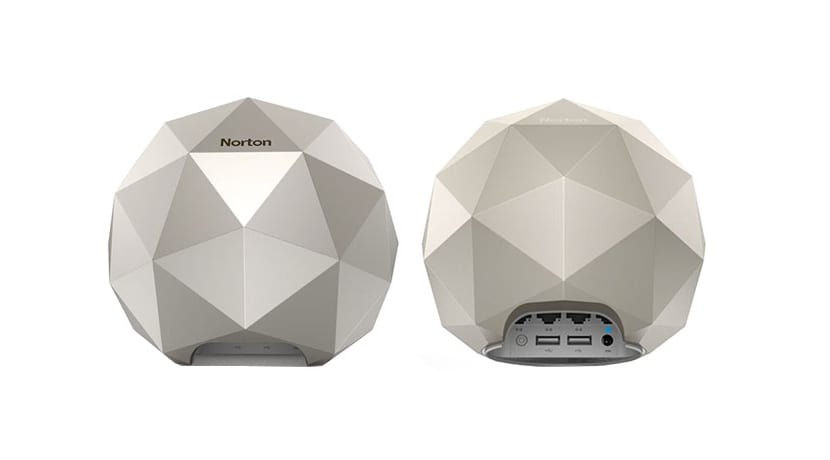
Symantec podría haber violado la licencia GNU GPL en su Norton Core Router

Router Norton Core

Durante los últimos años, Linux se ha vuelto muy popular entre los dispositivos embebidos, que en muchas ocasiones usan de forma ilegal Linux para crear productos competitivos violando las licencias. Ya sabemos que Linux se encuentra publicado bajo licencia GNU GPL, con todo lo que ello implica, pues bien, parece que esta licencia podría estar siendo violada por un fabricante bastante conocido: Symantec.

Eso es lo que ha desvelado un ingeniero de Google y experto en seguridad para Linux. Él se llama Matthew Garrett y ha señalado concretamente al producto Norton Core Router como el foco de esta violación de licencia al usar Linux y no cumplir ciertos requisitos que implica la licencia GNU GPL. Dicho router con esta forma tan llamativa trabaja con un sitstema basado en Linux bastante conocido, el OpenWRT que usan muchos de estos dispositivos de red embebidos para trabajar.

Symantec se ha aprovechado de OpenWRT y de QCA Software Development Kit (QSDK), otro proyecto de código abierto. Ambos son buena opción para construir un producto competitivo como es el Norton Core Router, pero a veces, los fabricantes y diseñadores de este tipo de productos se benefician del trabajo de la comunidad y no respetan ciertas condiciones. En este caso, al estar bajo licencia GPLv2, implicaría que Symantec debería compartir el código de Norton Core Router con el mundo, pero no lo hace.

Esa es una de las condiciones de licencias más resctictivas como GPL frente a otras más permisivas como BSD. Es por eso que algunos como Apple han elegido sistemas como FreeBSD y similars para sus sistemas, porque así se garantizaban poder crear código cerraado basados en ellos y no tener que compartirlo.Veremos cuál es la reacción de Symantec ante lo que ha descubierto Garrett, pero desde luego que no es algo nuevo, ya se ha hecho y desgraciadamente, creo que otros fabricantes lo seguirán haciendo.

El artículo Symantec podría haber violado la licencia GNU GPL en su Norton Core Router ha sido originalmente publicado en Linux Adictos.

from Linux Adictos https://ift.tt/2H9yptG
via IFTTT

6 Navegadores web ligeros para Linux

navegadores_web

Hace poco habíamos hablado sobre algunas de las distribuciones de Linux que aún tienen soporte para 32 bits, de las cuales están destinadas para equipos de bajos recursos. Ahora en esta sección hablaremos sobre navegadores web ligeros para Linux.

Si bien aún que en la mayoría de las distribuciones de Linux más utilizadas suelen incluir a Firefox como navegador por defecto, también hay distribuciones que implementan otros como por ejemplo Tor, Chrome, Chromium entre otros.

Pero sinceramente difiero personalmente de la selección del navegador que implementan por defecto, esto es debido a que por ejemplo Chrome y Firefox tienen un brutal consumo de recursos.

Y no es que sea paranoico o que no tenga los recursos suficientes en mis equipos para ejecutar estos navegadores, sino que simplemente no me agrada el desperdicio de ellos.

No faltaran quienes dirán que Firefox es ligero o que Chrome también, pero solamente les diré ejecuten los navegadores y vean cuanta RAM necesitan solamente por abrir el navegador.

En el mejor de los casos solamente les estará consumiendo 250 MB, a esto agrégale las pestañas que abras y los complementos.

Pero bueno cada quien es libre de utilizar lo que le plazca en sus equipos y como digo solamente es una reflexión personal.

Es por ello que si eres de los que prefieren que los recursos del equipo se utilicen de manera adecuada, vengo a compartir con ustedes algunos de los navegadores que no utilizan tantos recursos y son ligeros para Linux.

Opera

Tabla comparativa de Opera

Sin duda es uno de los navegadores que cuentan con todo lo necesario y que su consumo de recursos es moderado a diferencia de otros de los que están a la altura de Opera. Otro de los puntos a favor que tiene es que implementa un bloqueador de anuncios de manera nativa, así como bloquear los scripts de minería web.

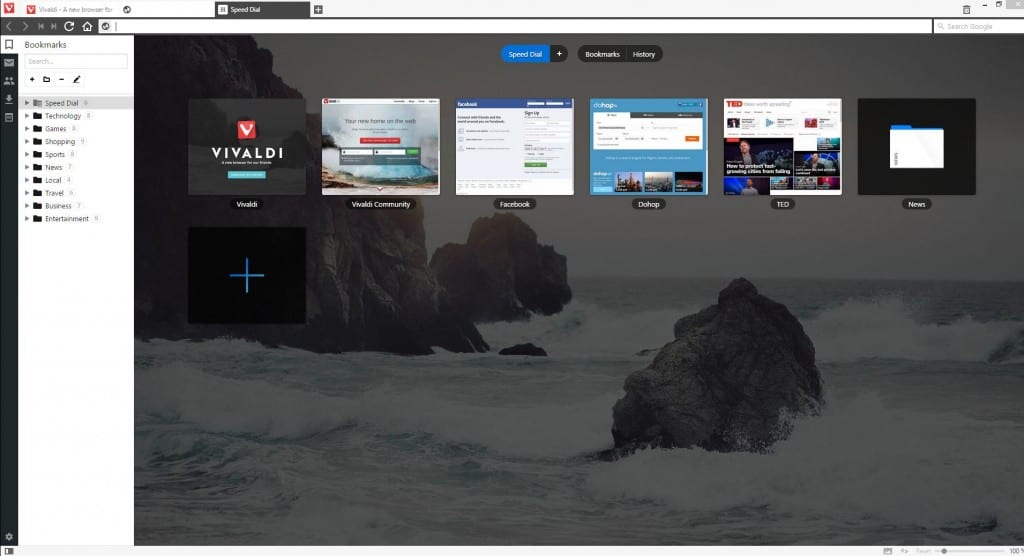
Vivaldi

vivaldi

Este navegador web, viene de la mano de los creadores de Opera (tras su salida de este) y puedes estar seguro que cuenta con características bastante buenas y sobre todo es un navegador que consume pocos recursos.

Con Vivaldi podemos contar con la implementación de las extensiones de Chrome, por lo que no sacrificamos este punto de las extensiones por elegir a Vivaldi como navegador.

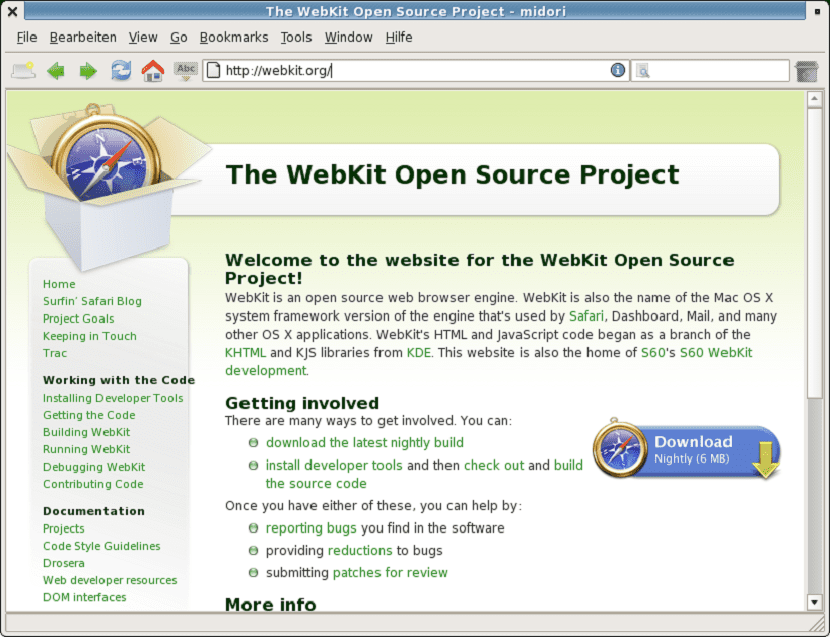
Midori

Midori screen

Este es un navegador que encontraras en varias de las distribuciones de Linux destinadas a equipos de bajos recursos o que utilicen Hardware de hace varios años. Midori cuenta con las características necesarias para ejecutar varias de las nuevas tecnologías en la web así como la correcta ejecución de HTML5 y el CSS3 sin necesidad de tener que la web que visites tenga que implementar un script para ello.

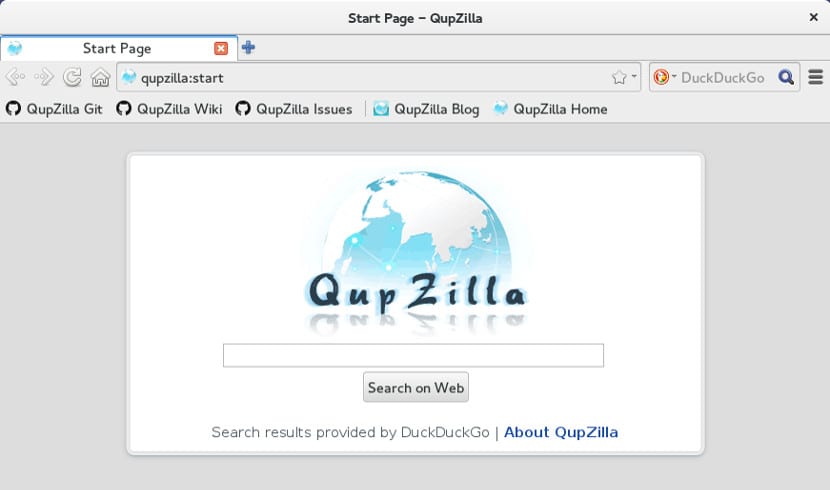
Qupzilla

Qupzilla

Sin duda otro de los grandes navegadores que puedes utilizar y que se preocupa por cuidar los recursos de tu sistema.

Qupzilla no solamente es un navegador ligero destinado para Linux sino que también lo puede ser utilizado en Windows y Mac, dado que es un proyecto multiplataforma.

Basado en el motor QtWebKit, qupzilla es una opción excelente para todos aquellos que busquen la máxima sencillez sin sacrificar funciones.

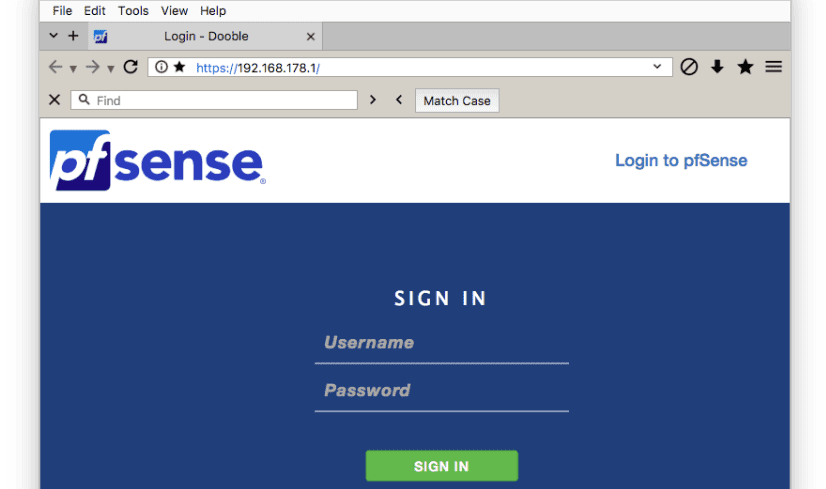
Dooble

Dooble browser

Gratuito y de codigo abierto, Dooble es un navegador fue creado con la finalidad de mejorar la privacidad del usuario.

Este navegador utiliza QT para la interfaz del usuario y a diferencia de la mayoría de los navegadores que se sirven de los motores de búsqueda comúnmente utilizados en Firefox o Chrome, utiliza YaCy un motor gratuito basado en los principios del P2P y que cualquiera puede utilizar para crear su propio navegador.

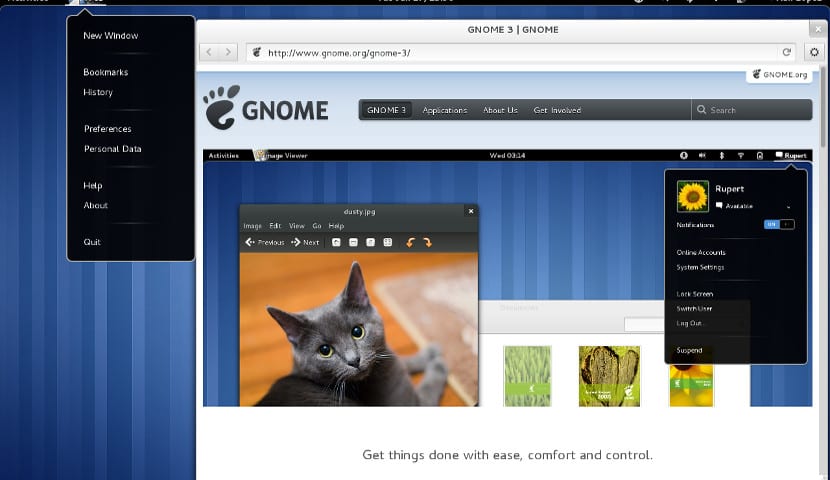
Epiphany Browser

Epiphany

Epiphany o mejor conocido hoy como Gnome Web, es un navegador web ligero creado por el equipo de desarrollo de Gnome para su entorno de escritorio. Este navegador utiliza el motor de búsqueda WebKit, es bastante ligero y cuenta con soporte para varias de las funciones que puedes encontrar en Firefox.

Si crees que nos faltó mencionar algún otro no dudes en compartirlo con nosotros.

El artículo 6 Navegadores web ligeros para Linux ha sido originalmente publicado en Linux Adictos.

from Linux Adictos https://ift.tt/2IGkhW3
via IFTTT

6 Navegadores web ligeros para Linux

navegadores_web

Hace poco habíamos hablado sobre algunas de las distribuciones de Linux que aún tienen soporte para 32 bits, de las cuales están destinadas para equipos de bajos recursos. Ahora en esta sección hablaremos sobre navegadores web ligeros para Linux.

Si bien aún que en la mayoría de las distribuciones de Linux más utilizadas suelen incluir a Firefox como navegador por defecto, también hay distribuciones que implementan otros como por ejemplo Tor, Chrome, Chromium entre otros.

Pero sinceramente difiero personalmente de la selección del navegador que implementan por defecto, esto es debido a que por ejemplo Chrome y Firefox tienen un brutal consumo de recursos.

Y no es que sea paranoico o que no tenga los recursos suficientes en mis equipos para ejecutar estos navegadores, sino que simplemente no me agrada el desperdicio de ellos.

No faltaran quienes dirán que Firefox es ligero o que Chrome también, pero solamente les diré ejecuten los navegadores y vean cuanta RAM necesitan solamente por abrir el navegador.

En el mejor de los casos solamente les estará consumiendo 250 MB, a esto agrégale las pestañas que abras y los complementos.

Pero bueno cada quien es libre de utilizar lo que le plazca en sus equipos y como digo solamente es una reflexión personal.

Es por ello que si eres de los que prefieren que los recursos del equipo se utilicen de manera adecuada, vengo a compartir con ustedes algunos de los navegadores que no utilizan tantos recursos y son ligeros para Linux.

Opera

Tabla comparativa de Opera

Sin duda es uno de los navegadores que cuentan con todo lo necesario y que su consumo de recursos es moderado a diferencia de otros de los que están a la altura de Opera. Otro de los puntos a favor que tiene es que implementa un bloqueador de anuncios de manera nativa, así como bloquear los scripts de minería web.

Vivaldi

vivaldi

Este navegador web, viene de la mano de los creadores de Opera (tras su salida de este) y puedes estar seguro que cuenta con características bastante buenas y sobre todo es un navegador que consume pocos recursos.

Con Vivaldi podemos contar con la implementación de las extensiones de Chrome, por lo que no sacrificamos este punto de las extensiones por elegir a Vivaldi como navegador.

Midori

Midori screen

Este es un navegador que encontraras en varias de las distribuciones de Linux destinadas a equipos de bajos recursos o que utilicen Hardware de hace varios años. Midori cuenta con las características necesarias para ejecutar varias de las nuevas tecnologías en la web así como la correcta ejecución de HTML5 y el CSS3 sin necesidad de tener que la web que visites tenga que implementar un script para ello.

Qupzilla

Qupzilla

Sin duda otro de los grandes navegadores que puedes utilizar y que se preocupa por cuidar los recursos de tu sistema.

Qupzilla no solamente es un navegador ligero destinado para Linux sino que también lo puede ser utilizado en Windows y Mac, dado que es un proyecto multiplataforma.

Basado en el motor QtWebKit, qupzilla es una opción excelente para todos aquellos que busquen la máxima sencillez sin sacrificar funciones.

Dooble

Dooble browser

Gratuito y de codigo abierto, Dooble es un navegador fue creado con la finalidad de mejorar la privacidad del usuario.

Este navegador utiliza QT para la interfaz del usuario y a diferencia de la mayoría de los navegadores que se sirven de los motores de búsqueda comúnmente utilizados en Firefox o Chrome, utiliza YaCy un motor gratuito basado en los principios del P2P y que cualquiera puede utilizar para crear su propio navegador.

Epiphany Browser

Epiphany

Epiphany o mejor conocido hoy como Gnome Web, es un navegador web ligero creado por el equipo de desarrollo de Gnome para su entorno de escritorio. Este navegador utiliza el motor de búsqueda WebKit, es bastante ligero y cuenta con soporte para varias de las funciones que puedes encontrar en Firefox.

Si crees que nos faltó mencionar algún otro no dudes en compartirlo con nosotros.

El artículo 6 Navegadores web ligeros para Linux ha sido originalmente publicado en Linux Adictos.

from Linux Adictos https://ift.tt/2IGkhW3
via IFTTT

Optimiza el uso de la batería de tu portátil con TLP

Bateria

Hoy en día el uso de los equipos portátiles ha empezado a ser más habitual, por lo que los equipos de escritorio han empezado a ser un poco desplazados, esto es debido al uso de los smartphones y en esta parte no me pueden mentir pues casi todos los utilizan para revisar sus redes sociales.

En esta parte los ordenadores han dejado de ser utilizados para estas cosas, más sin en cambio para otro tipo de tareas donde el smartphone aún no ha podido ser adaptado para la comodidad del usuario, así como la potencia de estos, los ordenadores siguen siendo necesarios.

Independientemente de la tarea que realices con tu ordenador ya sea laboral, académica o simplemente para jugar en él, lo utilizas más haya de 10 min y eso no se puede negar, de ahí en adelante el tiempo que puedas pasar frente de él.

Ahora si ocupas un equipo portátil algo que debes de cuidar es el modo en que la utilizas, pues esto influye bastante en la vida que le puedes dar a la batería de tu equipo.

Una de las primeras recomendaciones que incluso aplica para cualquier equipo que tenga una batería, es evitar utilizarlo cuando lo estas cargando.

Esto en primera es por seguridad, ya que se han visto varios casos donde los equipos han explotado (smartphones) y la otra es porque de esta manera acortamos la vida útil de la batería.

Es por ello que comparto con ustedes una estupenda herramienta que les puede ser de mucha utilidad, se llama TLP.

Esta herramienta nos permite una gestión avanzada de energía de nuestro equipo para Linux, cuenta con una configuración predeterminada.

La configuración se encarga de optimizar la duración de la batería, así como la gestión de ella en el hardware de nuestro equipo.

¿Cómo instalar TLP en Linux?

Instalar TLP

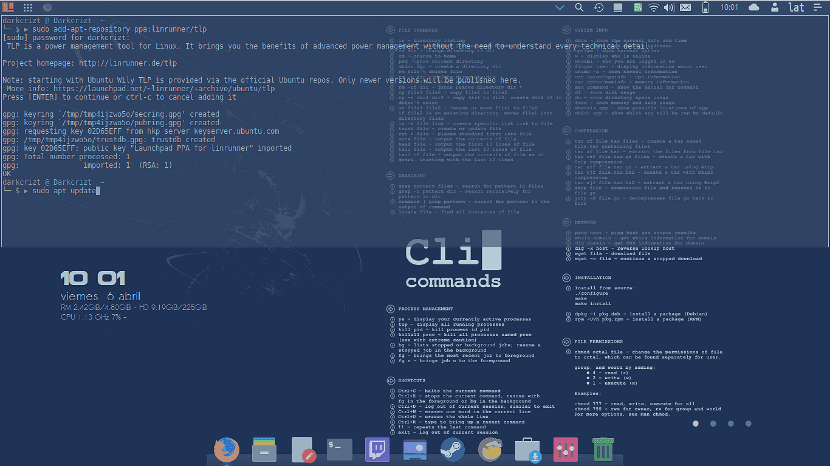
La instalación de TLP en nuestro equipo la realizamos de la siguiente manera, debemos primero abrir una terminal y ejecutar los siguientes comandos dependiendo de la distribución que tengamos.

Instalar TLP en Ubuntu y derivados

En estas distros debemos añadir el siguiente repositorio:

sudo add-apt-repository ppa:linrunner/tlp

sudo apt-get update

sudo apt-get install tlp tlp-rdw

Instalar TLP en Debian

Para este sistema TLP está ya añadido por defecto en los repositorios oficiales, pero si utilizas Jessie o inferiror debes añadir el siguiente repositorio.

sudo nano /etc/apt/sources.list

Y añades al final:

deb http://ftp.debian.org/debian jessie-backports main

Guardas los cambios con Ctrl + O, sales con Ctrl + X, actualizas el listado de repositorios e instalas:

sudo apt-get update

sudo apt-get install tlp tlp-rdw

Instalar TLP en ArchLinux

En ArchLinux y derivados, el paquete se encuentra dentro de los repositorios oficiales, solo debemos instalar y cargar el servicio al sistema de la siguiente manera:

sudo pacman -S tlp tlp-rdw

systemctl enable tlp.service

systemctl enable tlp-sleep.service

systemctl enable NetworkManager-dispatcher.service

Instalar TLP en Fedora

De igual manera que los anteriores, TLP se encuentra en los repositorios oficiales de Fedora, para instalarlo solo ejecutamos:

sudo dnf install tlp tlp-rdw

Instalar TLP en openSUSE

Finalmente, para openSUSE lo instalan con:

zypper install tlp tlp-rdw

¿Cómo utilizar TLP en Linux?

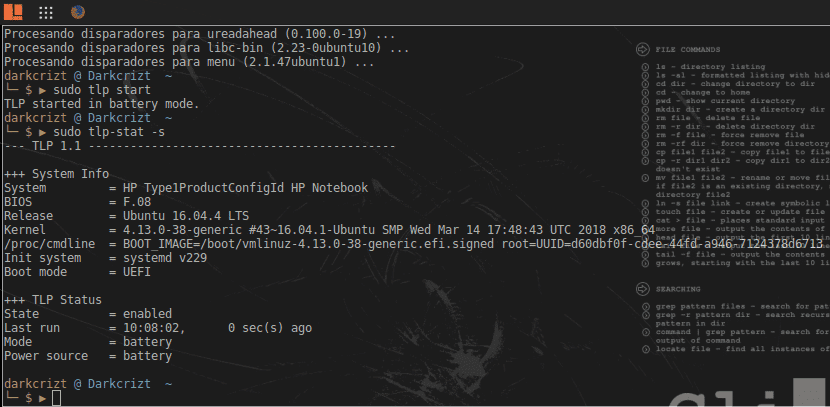
Lo más recomendable es que reinicien sus equipos para que se cargue todo lo que necesita TLP al inicio del sistema, pero si no, pueden ejecutar el servicio con:

sudo tlp start

Para verificar que todo este correcto:

sudo tlp-stat -s

Debe arrojar algo así:
TLP Linux

Les dejo los comandos de uso de TLP:

Ver la información de la batería

sudo tlp-stat --battery

Mostrar la configuración

sudo tlp-stat --config

Ver los datos de disco

sudo tlp-stat --disk

Ver los datos del dispositivo PCI (e)

sudo tlp-stat -e

Mostrar los datos de la tarjeta gráfica

sudo tlp-stat --graphics

Ver los datos del procesador

sudo tlp-stat -p

Ver el estado del dispositivo de radio

sudo tlp-stat --rfkill

Mostrar los datos del sistema

sudo tlp-stat --system

Ver las temperaturas y la velocidad del ventilador

sudo tlp-stat --temp

Mostrar datos del dispositivo USB

sudo tlp-stat -u

Ver más datos

sudo tlp-stat -v

Mostrar advertencias

sudo tlp-stat -w

El artículo Optimiza el uso de la batería de tu portátil con TLP ha sido originalmente publicado en Linux Adictos.

from Linux Adictos https://ift.tt/2GCECz2
via IFTTT

OpenEXPO Europa nos trae la 3º Edición de los Open Awards


Open Awards logo

Los Open Awards son los premios más importantes en el sector de las tecnologías abiertas y ahora llega en su III Edición gracias a OpenEXPO Europa. La apertura del proceso de inscripción se inició en marzo y ahora se cerrará el 11 de abril para dejar de aceptar candidaturas para estos premiso de open-source y software libre. El objetivo será reconocer y premiar los mejores proyectos e iniciativas en este sector, además de ayudar a impular la comunidad y la notoriedad pública de las empresas y entidades detrás de ellos.

En esta III Edicción de los Open Awards se presentarán 12 categorías en las que se englobarán todas las candidaturas que se hayan presentado, dando visibilidad y renconocimiento nacional e internacional. Como he comentado, el 11 se cierra el plazo de inscripción y el 18 de abril comienzan las votaciones populares para elegir a los proyectos favoritos. Y el resultado final, como viene siendo habitual, lo veremos en la feria OpenExpo Europe 2018 que se celebrará en Madrid entre el 6 y el 7 de junio de 2018.

OpenEXPO 2018

Allí se unirán más de 5000 personalidades del sector FLOSS y Open World Economy con el apoyo de Ydral y Urban Event Marketing que este año actuarán como patrocinadores. Además, entre las participaciones VIP que se han podido confirmar están Microsoft, Red Hat, Arsys, OVH, Google Cloud o Ackstorm, así como ponentes de diferentes entidades como Nationale Nederlanden, Telefónica, Ferrovial, Benetton, Grupo Pascual, Repsol, Booking.com, IE Business School, Air FRance-KLM, The Apache Software Foundation, Nokia y Cabify.

En cuanto a los premios, ya sabemos que habrá 12 subcategorías diferentes y se estructurarán en 3 categorías principales: Profesional, Social y Revelación. Tras la fase inicial de votaciones populares, luego pasarán un filtro de un jurado de expertos para finalmente premiar a las ganadoras. Así que desde LxA te aconsejamos tu asistencia para no perderte detalle, ya sabes que puedes seguir inscribiéndote hasta dentro de unos días… Más información en OpenExpo.

El artículo OpenEXPO Europa nos trae la 3º Edición de los Open Awards ha sido originalmente publicado en Linux Adictos.

from Linux Adictos https://ift.tt/2GH7JgD
via IFTTT

WSL DistroLauncher ¿una herramienta para que los usuarios de Windows usen Gnu/Linux o para que nuevos usuarios de Gnu/Linux usen Windows?

Windows y Ubuntu: logos

La noticia del subsistema de Linux para Windows ha llamado la atención de muchos usuarios y ha hecho que muchos usuarios se reconcilien con Windows. Pero tras varios meses y versiones después, podemos decir que solo cuatro distribuciones son compatibles con este subsistema, a saber, Ubuntu, Debian, OpenSUSE y Kali Linux.

Los planes de muchos usuarios, empresas e incluso de Microsoft estaban por tener en poco tiempo cientos de distribuciones Gnu/Linux compatibles con este Subsistema, pero no lo han conseguido. Es por ello que se ha lanzado una herramienta llamada WSL DistroLauncher que nos ayudará a tener cualquier distribución Gnu/Linux en Windows 10.

Esta herramienta es de Software Libre y nos permitirá instalar cualquier distribución Gnu/Linux en Windows 10 gracias a la virtualización Hyper-V que tiene Windows 10. Esta herramienta se puede conseguir a través del repositorio oficial de Github. Una vez que la tengamos instalada y la utilicemos, podemos hacer que la distribución instalada se suba a Microsoft Store para que otros usuarios puedan instalarlo en su Windows 10. Así, podemos instalar Fedora y tras instalarlo en nuestro Windows 10, subirlo a Microsoft Store. Pero no todo es tan fácil y sencillo.

Por un lado, Microsoft ha afirmado que será critica a la hora de aprobar las distribuciones enviadas. Y por otro lado, la utilización de Hyper-V hará que otros servicios de virtualización no puedan utilizarse ante el riesgo de pantallazo azul. Así que estamos ante una herramienta que nace con el fin de ayudar a empresas y administradores de sistemas pero que finalmente será un dolor de cabeza para ellos y posiblemente haga que muchos usuarios terminen por utilizar Gnu/Linux en lugar de Windows. En cualquier caso, una vez más, Gnu/Linux demuestra tener una comunidad viva y ofrecer soluciones que otros sistemas operativos privativos no ofrecen, aunque en este caso sea para un sistema operativo privativo.

El artículo WSL DistroLauncher ¿una herramienta para que los usuarios de Windows usen Gnu/Linux o para que nuevos usuarios de Gnu/Linux usen Windows? ha sido originalmente publicado en Linux Adictos.

from Linux Adictos https://ift.tt/2GznQAQ
via IFTTT