
Que hacer después de instalar openSUSE tumbleweed

tumbleweed

Después de una correcta instalación de openSUSE tumbleweed en nuestro equipo, quedan por realizar algunos ajustes extras, como tal esta no es una guía oficial únicamente es basada en lo más demandado por la comunidad.

Es por ello que se reunió esta información en un solo artículo, no es forzoso realizar todo lo descrito aquí, es totalmente opcional y espero que algo de lo aquí descrito sea de tu utilidad, sin más empezamos.

Activar la red en openSUSE tumbleweed

El primer paso con el que me encontré fue que no tenía la red activada, por algún motivo no tenía ninguna interfaz de red, por lo que no dudo que a alguien más le suceda.

No te alarmes es algo común según lo que leí en la red.

Esto sucede porque no se carga de marea correcta el módulo del Kernel que es el destinado a funcionar con nuestro chipset, puede ocurrirte también durante la instalación.

La soluciona a esto es sencilla.

Debemos ir a Dispositivos de red damos clic en ella y veremos una pantalla similar a esta.
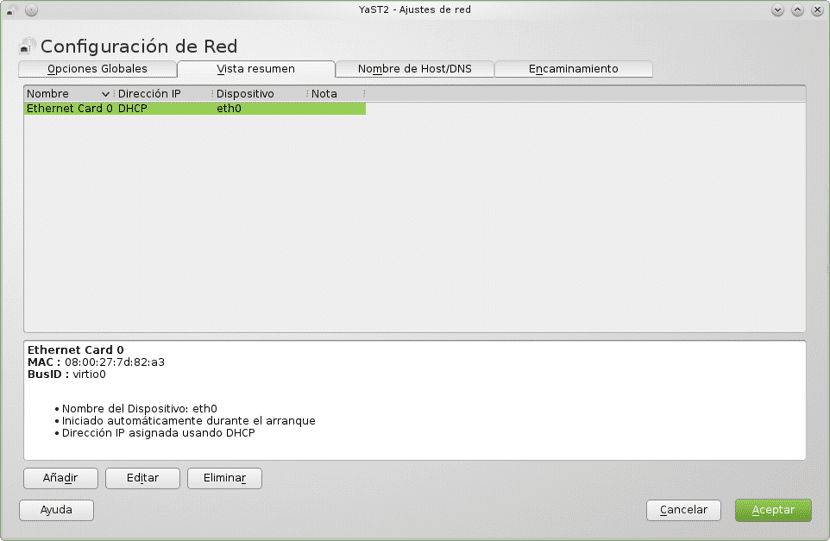
YaST Ajustes_de_red

En mi caso si esta detectado el módulo, pero no estaba configurado.

Si no está detectado, debes de buscar que chipset tienes y que modulo del Kernel ocupa y en el botón de añadir ingresas lo datos correspondientes a ello.

Por mi parte solo tenía que hacer clic en editar y se abrirá otra ventana, aquí aparece una ventana como esta.
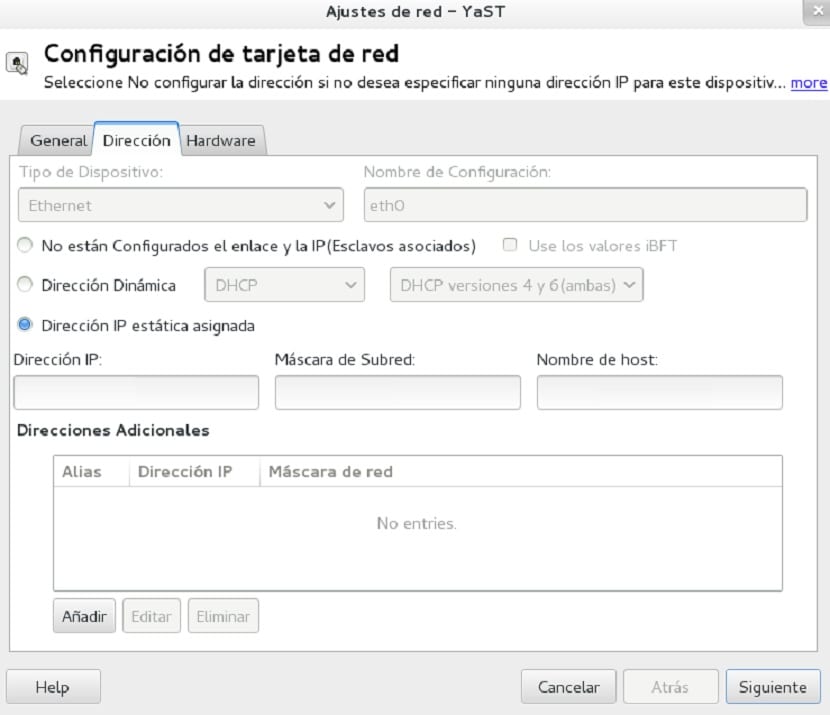
Yast ajustes de red

Para mi caso no ocupo una IP estática, la cual era la configuración que estaba por defecto, yo ocupo una IP dinámica por ello debo seleccionar la casilla de dirección dinámica y dejo tal cual.

En tipo de dispositivo lo pongo como “ethernet” si es cableada si es wifi u otro tipo ustedes eligen de la lista que les despliega ahí, y en nombre de interfaz debe de colocarla por defecto.

Solo damos en siguiente y con ello ya estará activada

De todas formas, comparto con ustedes una guía en PDF que encontré en la red, el link es este.

Actualizar el sistema.

Después de haber activado la red, el primer paso fundamental es actualizar todos los paquetes del sistema, para ello debemos ejecutar lo siguientes comandos:

Abrimos la consola y como superusuario ejecutamos los siguientes comandos.

Actualizar los repositorios

sudo zypper ref

Actualizar los paquetes:

sudo zypper up

instala todos los parches disponibles de seguridad y corrección de errores:

sudo zypper patch

abreviatura de de install-new-recommends

sudo zypper inr

Y listo con ello tendremos al día nuestro sistema.

Activar el repositorio Packman

Este es uno de los repositorios mas utilizados en openSUSE, pero dado a la filosofía de la distro no esta activado este repo por defecto.

En este encontraremos muchas herramientas y utilidades para el sistema, entre ellos códecs y controladores.

Para activarlo debemos hacerlo en la sección de Software Repositories y damos clic en el botón “Agregar” ahora dentro de las opciones que nos despliega seleccionamos “Repositorios de la comunidad

Finalmente damos siguientes y selecciona el repositorio Packman, damos clic en aceptar y se agregará al sistema, nos pedirá que si queremos aceptar importar la clave GnuPG de confianza haciendo clic en el botón “Confiar”.

Instalar los controladores privados ATI/AMD y NVIDIA

Cuando realizamos la instalación del sistema, por defecto se instalan los controladores libres que existen para Linux, aunque son muy buenos no se puede negar que se obtiene un mejor rendimiento instalando los que nos ofrece directamente el fabricante.

Para esto si activaste el repositorio Packman, debiste percatarte que te aparecía también uno con el nombre de NVIDIA o ATI/AMD , debes activarlo.

YaST> Software> Repositorios> Añadir> Repositorios de la comunidad y marcamos el repositorio * Graphics Drivers y “Aceptar”.

Finalmente, solo debemos instalar los paquetes adecuados a nuestra tarjeta, dado que es una sección muy amplia, te dejo el enlace para ATI/AMD o para NVIDIA, donde pueden encontrar los paquetes en un clic one install o los comandos para terminal dependiendo su modelo.


El artículo Que hacer después de instalar openSUSE tumbleweed ha sido originalmente publicado en Linux Adictos.

from Linux Adictos https://ift.tt/2GCckk2
via IFTTT

La beta de Fedora 28 ya está disponible con muchas novedades

Fedora 28

El día de ayer se ha anunciado la inmediata disponibilidad de la beta de Fedora 28, la próxima versión de esta magnífica distribución de Linux.

Inicialmente esperada para finales de marzo, Fedora 28 Beta ya está disponible para pruebas públicas, trayendo consigo muchas de las últimas versiones de software libre y herramientas GNU/Linux, entre las cuales podemos mencionar el entorno GNOME 3.28 y un nuevo repositorio modular para Fedora 28 Server.

Novedades en Fedora 28

https://platform.twitter.com/widgets.js
La iniciativa de modularidad de Fedora promete que los administradores de sistemas podrán correr múltiples versiones de un mismo software en la misma maquina sin comprometer su estabilidad o funcionamiento. Adicionalmente, Fedora 28 Server soporta arquitectura AArch64 (ARM 64) como arquitectura primaria.

“En lugar de un sistema operativo modular separado, hemos añadido un repositorio modular junto al repositorio común. Con la edición Fedora Server el repositorio modular estará disponible inmediatamente. Tendrás acceso a algunos módulos hoy y llegarán más en el lanzamiento oficial de Fedora 28,” menciona Eduard Lucena, integrante del equipo de desarrollo.

Otra novedad que vale la pena mencionar es la inclusión de la última colección de compiladores (GCC) 8, la librería GNU C 2.27, Golang 1.10, Ruby 2.5, Kubernetes 1.9 y, por supuesto, corre bajo Linux Kernel 4.15.

Fedora 28 Beta está disponible con los entornos GNOME, KDE, Xfce, LXDE, LXQt, MATE, Cinnamon y SoaS, Atomic Host y ediciones ARM para Raspberry Pi 2 y Raspberry Pi 3.

Puedes descargar Fedora 28 Beta ahora mismo si vas a la página oficial, de cualquier forma, debes recordar que esta es una versión publicada específicamente para pruebas y no debe usarse en un entorno de trabajo. Se espera que Fedora 28 Final sea lanzado los primeros días del próximo mes.

El artículo La beta de Fedora 28 ya está disponible con muchas novedades ha sido originalmente publicado en Linux Adictos.

from Linux Adictos https://ift.tt/2JeLG2u
via IFTTT

La beta de Fedora 28 ya está disponible con muchas novedades

Fedora 28

El día de ayer se ha anunciado la inmediata disponibilidad de la beta de Fedora 28, la próxima versión de esta magnífica distribución de Linux.

Inicialmente esperada para finales de marzo, Fedora 28 Beta ya está disponible para pruebas públicas, trayendo consigo muchas de las últimas versiones de software libre y herramientas GNU/Linux, entre las cuales podemos mencionar el entorno GNOME 3.28 y un nuevo repositorio modular para Fedora 28 Server.

Novedades en Fedora 28

https://platform.twitter.com/widgets.js
La iniciativa de modularidad de Fedora promete que los administradores de sistemas podrán correr múltiples versiones de un mismo software en la misma maquina sin comprometer su estabilidad o funcionamiento. Adicionalmente, Fedora 28 Server soporta arquitectura AArch64 (ARM 64) como arquitectura primaria.

“En lugar de un sistema operativo modular separado, hemos añadido un repositorio modular junto al repositorio común. Con la edición Fedora Server el repositorio modular estará disponible inmediatamente. Tendrás acceso a algunos módulos hoy y llegarán más en el lanzamiento oficial de Fedora 28,” menciona Eduard Lucena, integrante del equipo de desarrollo.

Otra novedad que vale la pena mencionar es la inclusión de la última colección de compiladores (GCC) 8, la librería GNU C 2.27, Golang 1.10, Ruby 2.5, Kubernetes 1.9 y, por supuesto, corre bajo Linux Kernel 4.15.

Fedora 28 Beta está disponible con los entornos GNOME, KDE, Xfce, LXDE, LXQt, MATE, Cinnamon y SoaS, Atomic Host y ediciones ARM para Raspberry Pi 2 y Raspberry Pi 3.

Puedes descargar Fedora 28 Beta ahora mismo si vas a la página oficial, de cualquier forma, debes recordar que esta es una versión publicada específicamente para pruebas y no debe usarse en un entorno de trabajo. Se espera que Fedora 28 Final sea lanzado los primeros días del próximo mes.

El artículo La beta de Fedora 28 ya está disponible con muchas novedades ha sido originalmente publicado en Linux Adictos.

from Linux Adictos https://ift.tt/2JeLG2u
via IFTTT

Authenticator, genera códigos para verificación en dos pasos en Linux

autenticación-en-dos-pasos

No cabe la menor duda que la seguridad de la información en la red es primordial, cada vez más vamos conociendo casos donde piratas informáticos logran crear un nuevo método para vulnerar las medidas de seguridad implementadas en varios sistemas informáticos.

Desde el famoso caso en el que sufrió un ataque la compañía Movistar, se han venido suscitando casos del mismo tipo, pero con variantes del ataque. Si algo en lo que estoy sumamente de acuerdo es que no importa que tan seguro sea un sistema, si esta por medio el factor humano, es la brecha para entrar.

Y por qué digo esto, pues es sencillo, muchos de los atacantes se aprovechan del error humano para obtener la información que desean y es que desde un simple exploit, si la víctima no tiene ni la más mínima idea de como diferenciar entre un sitio real a un fake, simplemente está perdido.

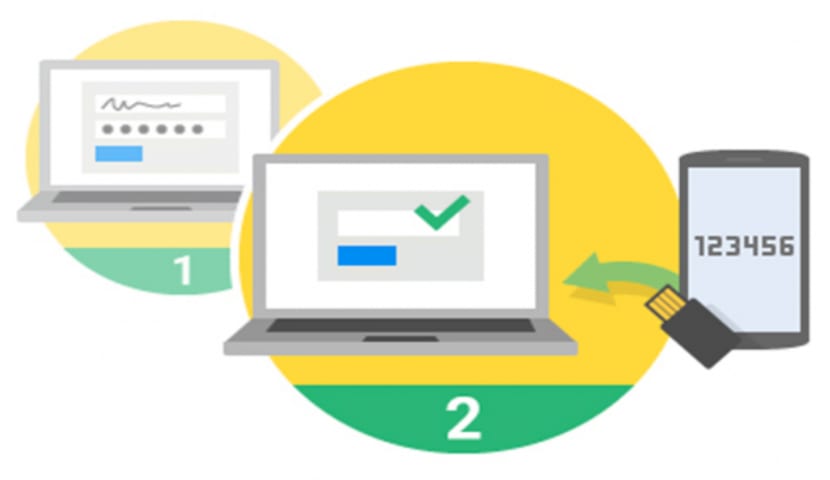
Una manera muy sencilla de proteger tu información, aunque llegues a caer en sitios fake, es utilizando la autentificación en dos pasos.
Este método funciona de la siguiente manera: para ingresar a un sitio requieres de un usuario y una contraseña, esta información en teoría solamente la tienes tu.

Pero ¿Qué sucede cuando la ingresas a un sitio fake o alguien más logra obtener esos datos?

Aquí es cuando entra la autentificación en dos pasos, esta es una medida de seguridad extra, que funciona de manera similar a los token que te proporcionan en los bancos.

Tu recibes un código, generalmente de 6 digitos, ya sea a tu correo electrónico, mediante sms, llamada telefónica o con alguna aplicación que esté vinculada a tu teléfono celular.

Este código debe de ser ingresado y solo es genérico, dado que tiene tiempo de expiración si no tendrás que volver a generar uno nuevo.

Como comentario personal, esta medida es buena, dado que no solo protege tu información, dado que, si utilizas tu smartphone para recibir los códigos, recibes la alerta de que alguien más está intentando acceder a tu información y es cuando estas a tiempo de cambiar tus credenciales.

¿Cómo implementar una verificación en dos pasos en Linux?

De manera personal no conocía algún servicio o software que pudiera implementar en mi sistema, eso hasta hace poco.

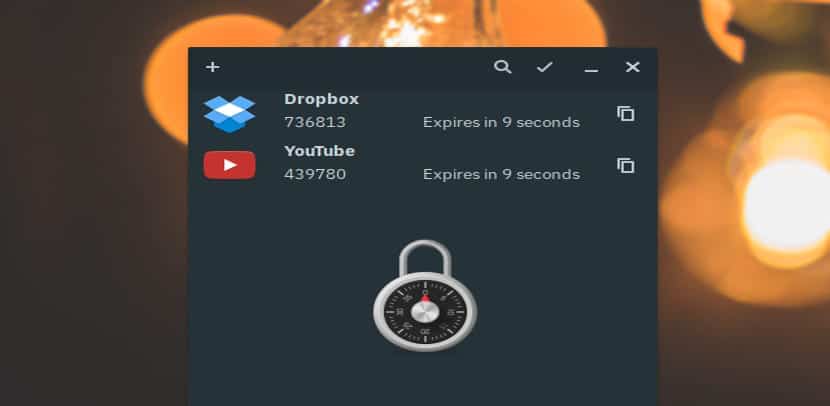
Navegando por la red me encontré con Authenticator, este software se encarga de generar códigos para ello.
Authenticator es una aplicación desarrollada para funcionar en entornos como Gnome, aunque también funciona bien sobre otros, Authenticator es sencillo de utilizar.

Authenticator es compatible con más de 250 servicios, incluyendo los más populares entre ellos encontramos:

Facebook, Google, Twitter, Apple, Amazon, Evernote, Gmail, YouTube, Twitch, Dropbox, ProtonMail, LastPass, OneDrive, Reddit entre otros muchos mas.

¿Cómo instalar Authenticator en Linux?

factor-authentication-app

Para poder comenzar a utilizar esta herramienta en nuestro sistema, la podemos obtener de una manera bastante sencilla, solamente debemos contar con el soporte para poder instalar aplicaciones flatpak en nuestra distribución.
Si contamos ello, solo debemos abrir una terminal y utilizar el siguiente comando para instalar el programa a través de Flatpak.

flatpak remote-add --if-not-exists flathub https://dl.flathub.org/repo/flathub.flatpakrepo

flatpak install flathub com.github.bilelmoussaoui.Authenticator

Ten paciencia, ya que muchas veces puede tardar varios minutos para que Flatpak descargue todo lo que necesita. Es posible que se nos pida que instalemos el Runtime de GNOME.
Listo con ello ya tienes instalado Authenticator en tu sistema. Ahora cuando quieran iniciar el programa, introduzcan en un terminal.

 flatpak run com.github.bilelmoussaoui.Authenticator

Para actualizar el programa a una nueva versión, si está disponible solo debemos ejecutar el siguiente comando:

 flatpak --user update com.github.bilelmoussaoui.Authenticator

Ahora si, por el contrario, lo que quieres hacer es desinstalar la aplicación, sobre una terminal debes ejecutar el siguiente comando:

 flatpak --user uninstall com.github.bilelmoussaoui.Authenticator

Finalmente, probare el servicio un tiempo he leído en la red que existen otros programas, pero como comento de manera personal los desconocía.
Si conoces o utilizas otro servicio diferente a Authenticator no dudes en compartirlo en los comentarios.

El artículo Authenticator, genera códigos para verificación en dos pasos en Linux ha sido originalmente publicado en Linux Adictos.

from Linux Adictos https://ift.tt/2H6jZID
via IFTTT

Guía de instalación de CentOS 7 paso a paso

CentOS 7

Sin duda CentOS es el sistema operativo que suelen ocupar en mayor parte en los servidores web, pues es un sistema bastante robusto y altamente configurable. Esto de mi parte lo he comprobado dado que en casi todos los proveedores de servidores dedicados me he encontrado con CentOS como sistema por defecto.

Es por ello que tome la decisión de antes de adquirir un servidor dedicado, conocer un poco mas el sistema CentOS así como algunas herramientas y funciones que he ha llamado la atención.

Guía de Instalación de CentOS 7

Para comenzar con la instalación del sistema, el primer paso es descargar el sistema, para ello nos debemos dirigir a pagina web oficial y descarga la imagen del sistema, en mi caso obtuve la versión mínima, dado que lo requiero para servidor web.

Ahora es indispensable saber los requisitos del sistema, dado que en mi caso ocupo solo la versión mínima requiero de:

  • Procesador de 1 ghz
  • RAM de 64MB
  • 1GB espacio en disco
  • Conectividad a internet

En caso contrario si se van a disponer de utilizar el sistema con entorno grafico los requerimientos aumentan aún más, por lo que con un procesador dual core ,2 GB de RAM y al menos 15 GB en disco están del otro lado.

Preparar el medio de instalación

Windows: Podemos grabarla ISO con Imgburn, UltraISO, Nero o cualquier otro programa incluso sin ellos en Windows 7 y posteriores nos da la opción al dar clic derecho sobre la ISO.

Linux: Pueden utilizar cualquier herramienta de manejo de imágenes de CD en especial el que viene con los entornos gráficos, entre ellos son, Brasero, k3b, y Xfburn.

Si vas a ocupar un dispositivo USB puedes ocupar lo siguiente:

Windows: Pueden utilizar Universal USB Installer o LinuxLive USB Creator, ambos son sencillos de utilizar.

Linux: También podemos buscar imagewriter que es la misma utilidad que la de Windows y creamos nuestro usb boteable o también desde la terminal podemos utilizar el comando dd.

dd bs=4M if=/ruta/a/centos.iso of=/ruta/a/tu/usb sync

Paso a paso de la instalación de CentOS 7

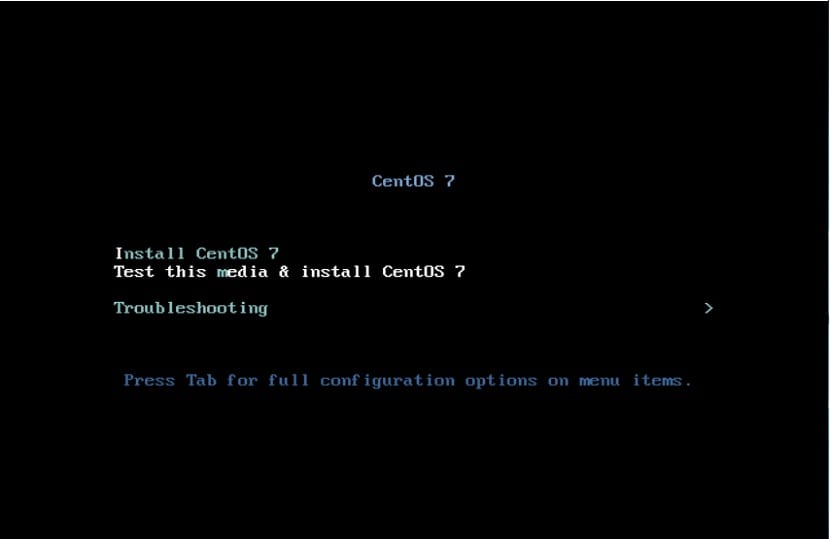
Lo primero será bootear el sistema en nuestro equipo y en la primer pantalla del boot seleccionaremos la opción “Install”

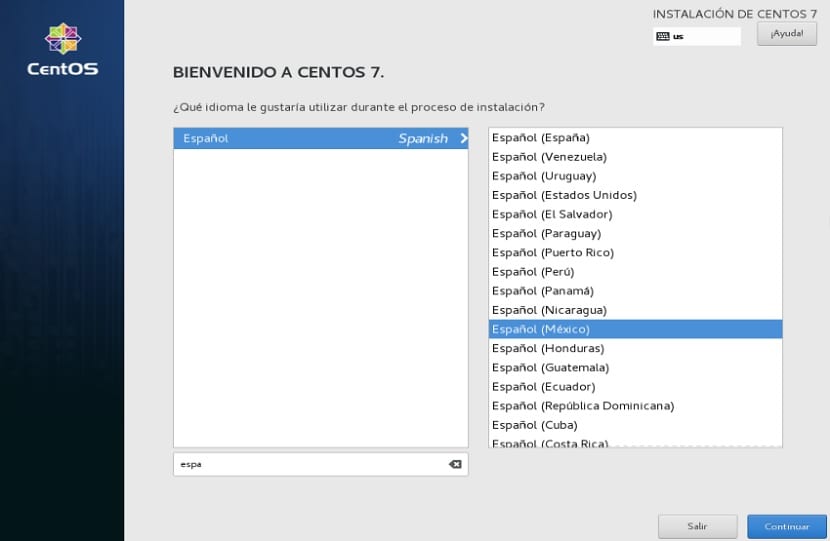
Al finalizar la carga del sistema, nos aparecerá el asistente de ayuda de instalación “Anaconda”. El primer paso es definir nuestro idioma, así como la distribución del teclado de nuestro equipo.

Instalacion de Centos 7

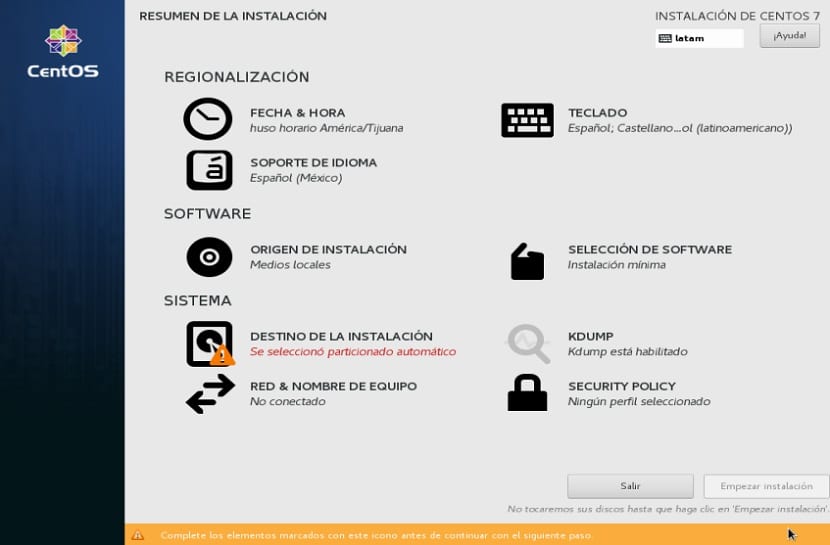
Damos clic en continuar y aquí Anaconda installer nos muestra una serie de opciones con las cuales configuraremos nuestra instalación.

Instalacion de Centos 7

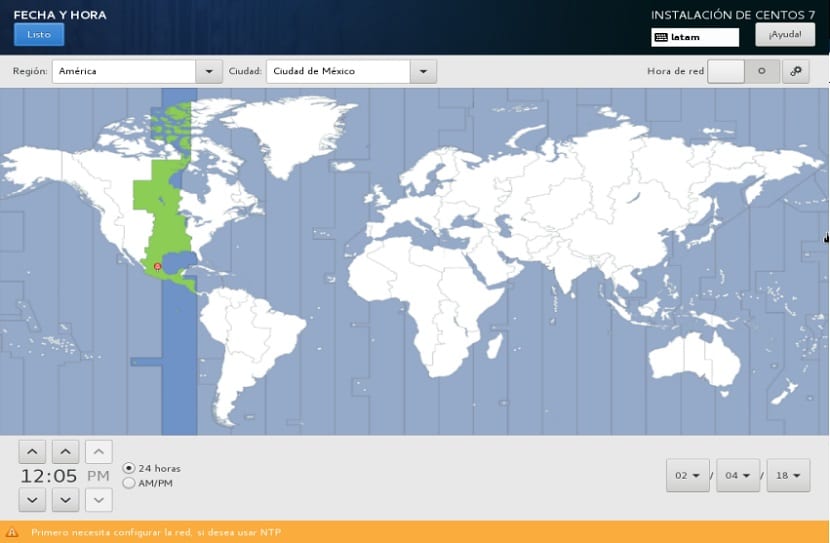
Pasamos a definir nuestra zona horaria, en la opción de “Fecha y Hora”.

Aquí tenemos la posibilidad de ajustar también, la hora y la fecha en caso de que no tome bien los datos de la red.

Instalacion de Centos 7

Damos clic en la parte superior izquierda y esto nos regresa al menú principal.

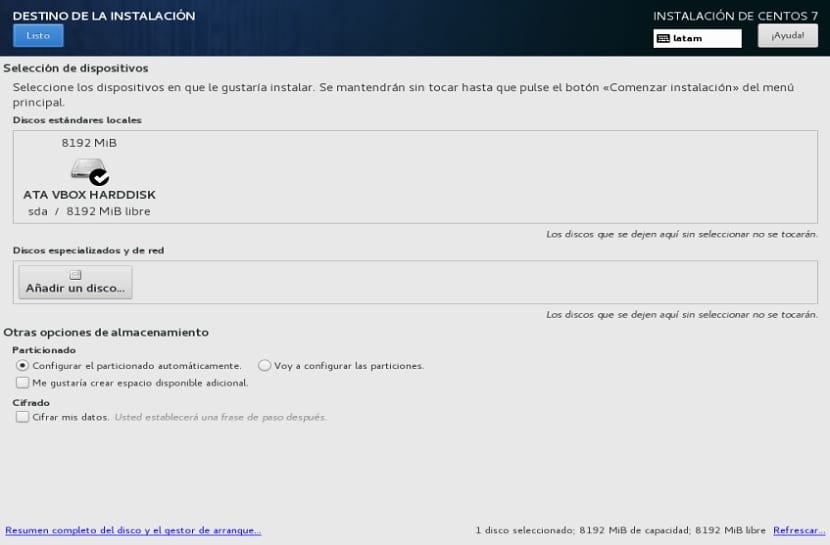
Ahora vamos a seleccionar donde se instalará CentOS 7 en nuestro equipo, en mi caso lo estoy ejecutando sobre una maquina virtual por lo que ocupare todo el disco.

Si quieres una instalación personalizada puedes seleccionar la opción “Vay a configurar las particiones”.

Instalacion de Centos 7

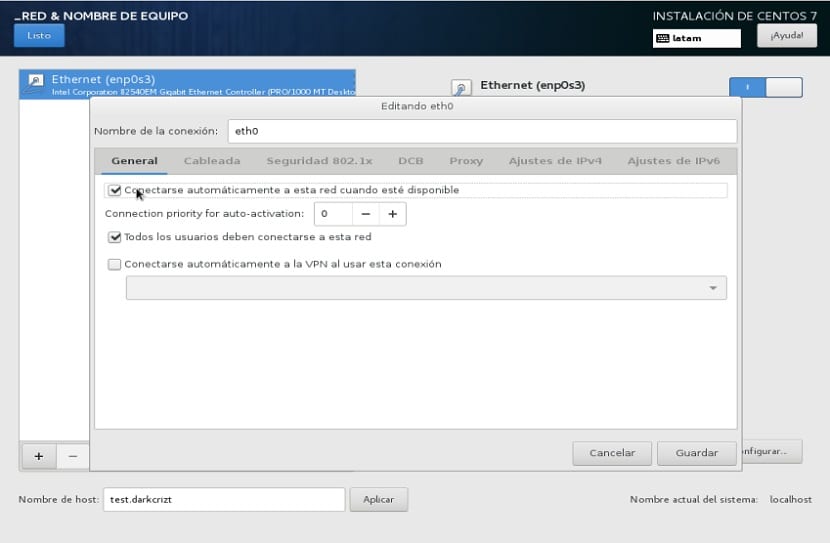
Acto seguido en “Red y Nombre de Equipo” vamos a activar la conexión de red y en configurar seleccionaremos en la venta a que se abrió en la pestaña “Generales” la casilla de “Conectarse automáticamente”.

También escribimos el nombre de nuestro host de la forma host.dominio.

Instalacion de Centos 7

De regreso en el menú en “Selección de software” en esta opción encontraremos predefinidos varios grupos de paquetes, en mi caso como solo requiero la versión mínima la dejo tal como está, pero puedes ver que te ofrece cada uno y seleccionar el que más te agrade.

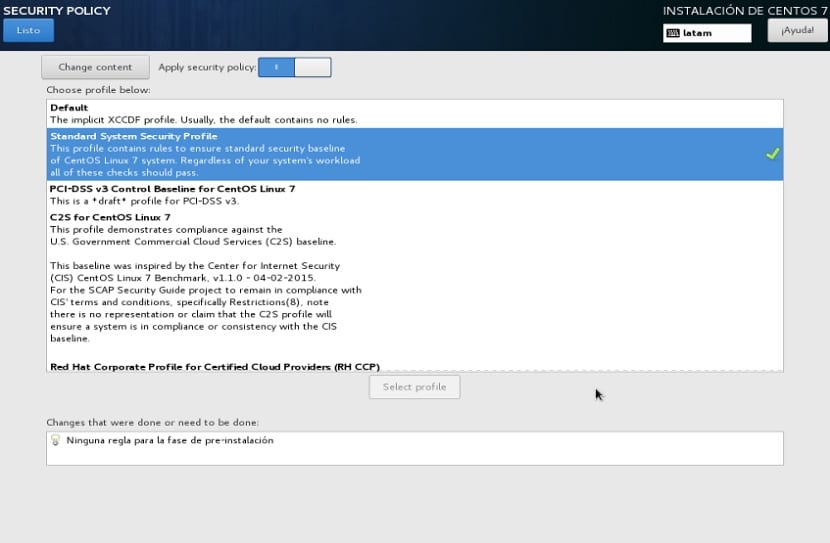
Finalmente, en Security Policy existen varios perfiles de seguridad, cada uno implementa ciertas reglas al servidor, yo recomiendo utiliza la que está por defecto la “Estándar”

Instalacion de Centos 7

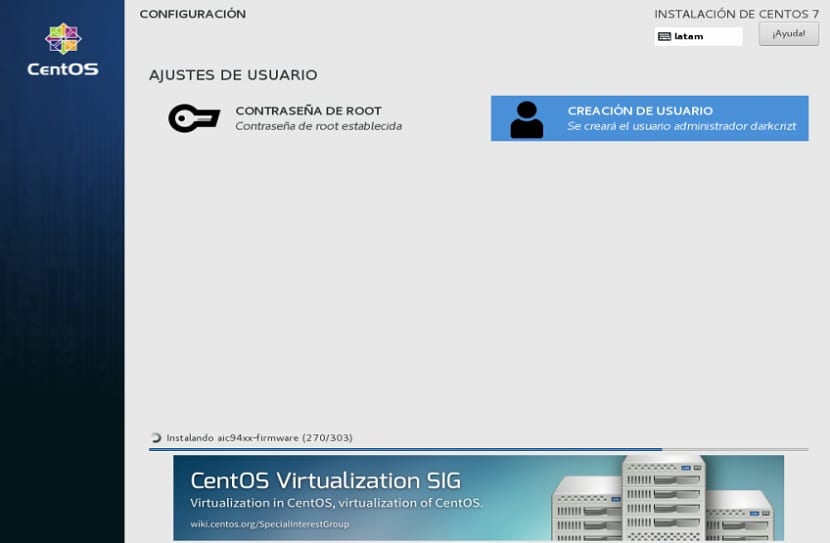
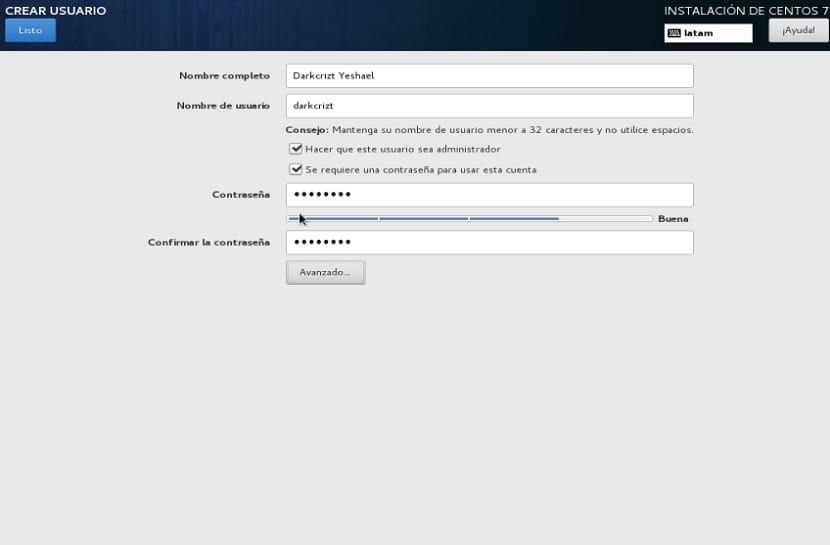
Ya finalizado todo el proceso de configuración, damos en el botón install, que por último nos pedirá configurar la contraseña root así como un usuario para el sistema.

Instalacion de Centos 7

Instalacion de Centos 7

Ya solo queda esperar a que se instale todo lo seleccionado y al finalizar el instalador nos indicara que debemos reiniciar el equipo para comenzar a utilizar CentOS 7.

El artículo Guía de instalación de CentOS 7 paso a paso ha sido originalmente publicado en Linux Adictos.

from Linux Adictos https://ift.tt/2GKJtNX
via IFTTT

Guía de instalación para novatos de openSUSE Tumbleweed paso a paso

Instalación de openSUSE Tumbleweed

Buen día chicos, en esta ocasión aprovechare con ustedes para compartir esta guía de instalación de openSUSE, para ser específicos su versión Tumbleweed. Esta versión a comparación de las otras que nos ofrece openSUSE es una versión Rolling Release.

En este caso he decidido instalarme openSUSE Tumbleweed dado que me es aburrido y cansado tener que actualizar un sistema cada que hay una versión nueva, es por ello que me gustan más los sistemas rolling reléase.

Para quienes desconozcan este modelo, les diré un poco, el rolling reléase este siempre esta en continuo desarrollo por lo que se refiere a un sistema de software en constante desarrollo, siempre vamos a tener lo más reciente pero estable.

Sin más, comenzaremos con el proceso de instalación, hay bastantes personas que piensan que el sistema esta destinado para usuarios avanzados, cuando no es así, para aquellos que son nuevos en Linux solo deben poner de su parte y tener paciencia.

Solo un comentario, si no estas completamente seguro de lo que vas a realizar, te recomiendo primero utilices una máquina virtual.

Guía de Instalación de openSUSE Tumbleweed

Antes que nada, debemos tomar en cuenta los requisitos para un buen rendimiento del sistema:

Requerimientos para instalar openSUSE

  • Procesador de 64bits
  • 1GB RAM mínimo, mas es mejor
  • 10GB disco mínimo, mas es mejor
  • DVD o puerto USB
  • Conexión a internet

Descarga del sistema

El siguiente paso es descargar la imagen del sistema para ello nos dirigimos a su pagina web oficial y en la sección de descargas nos ofrecerá varios mirrors de donde podremos obtener el sistema.

Preparar el medio de instalación

Si vas a utilizar un DVD para grabar la imagen puedes utilizar los siguientes programas:

Windows: Podemos grabarla ISO con Imgburn, UltraISO, Nero o cualquier otro programa incluso sin ellos en Windows 7 y posteriores nos da la opción al dar clic derecho sobre la ISO.

Linux: Pueden utilizar cualquier herramienta de manejo de imágenes de CD en especial el que viene con los entornos gráficos, entre ellos son, Brasero, k3b, y Xfburn.

Si vas a ocupar un dispositivo USB puedes ocupar lo siguiente:

Windows: Pueden utilizar Universal USB Installer o LinuxLive USB Creator, ambos son sencillos de utilizar. Aunque también existe una herramienta que nos proporciona directamente el equipo de openSUSE se llama SUSE Studio ImageWriter.

Linux: También podemos buscar imagewriter que es la misma utilidad que la de Windows y creamos nuestro usb boteable o también desde la terminal podemos utilizar el comando dd.

dd bs=4M if=/ruta/a/openSUSE.iso of=/ruta/a/tu/usb sync

Paso a paso de la instalación de openSUSE Tumbleweed

Hecho lo anterior, insertamos nuestro medio de instalación y lo booteamos.

Nos encontraremos con la primera pantalla donde seleccionaremos la opción “Install”

Instalación de openSUSE Tumbleweed 1

Comenzara a cargar todo lo necesario para iniciar la instalación.

Terminado el proceso la primera pantalla que nos aparece, es donde seleccionamos nuestro idioma y distribución del teclado, aquí también nos muestran los términos y condiciones del uso del sistema:

Instalación de openSUSE Tumbleweed 2

La siguiente opción es donde nos dará a elegir que entorno de escritorio vamos a instalar o en caso contrario si es para utilizar la distribución con funciones de servidor.


Instalación de openSUSE Tumbleweed 3

En la opción de personalizado encontramos las siguientes opciones, donde podemos elegir de manera mas personalizada los paquetes, también podemos ver que nos muestra otros dos entornos.

LXDE y XFCE.

Si eres novato solo elige algún entrono de escritorio, te recomendaría que inicies con LXDE o XFCE, yo en mi caso elegí plasma.

Instalación de openSUSE Tumbleweed 3.1

Acto seguido tendremos que elegir donde se instalara el sistema, donde la primer es instalarlo en todo el disco.

Instalación de openSUSE Tumbleweed 4

Si tienes otro sistema operativo o sencillamente quieres hacer una instalación personalizada, vamos a selecciona la opción “Particiones existentes”

Instalación de openSUSE Tumbleweed 4.1

Ya definido este punto, lo siguiente es seleccionar nuestra zona horaria:

openSUSE Tumbleweed 5

Y finalmente creamos nuestro usuario del sistema, recomiendo desactivar el inicio automático:

openSUSE Tumbleweed 6

Finalmente nos despliega las configuraciones que hemos elegido y solo debemos dar clic en instalar, nos saldrá una pantalla de confirmación donde estamos conscientes de lo que estamos haciendo y que no hay vuelta atrás.

openSUSE Tumbleweed 7

Por último comenzara la instalación del sistema y la descarga de los paquetes.

openSUSE Tumbleweed 8

Aquí solo toca esperar, dado que el tiempo de descarga de los paquetes e instalación dependerá de tu conexión a internet. Al finalizar solo retiramos nuestro medio de instalación y ya iniciamos nuestro sistema con normalidad.

openSUSE Tumbleweed 9

El artículo Guía de instalación para novatos de openSUSE Tumbleweed paso a paso ha sido originalmente publicado en Linux Adictos.

from Linux Adictos https://ift.tt/2Je7WK2
via IFTTT
Mozilla Thunderbird 60 tendrá calendario (por fin)


Logotipo de Thunderbird

Mozilla está preparando una nueva versión de Mozilla Thunderbird. Esta nueva versión no será una versión más sino una gran versión semejante a Firefox Quantum en su hermano mayor, Mozilla Firefox. Esta versión se llama Mozilla Thunderbird 60.

Una versión que no tiene grandes cambios en el motor o núcleo de la aplicación pero si que tendrá grandes novedades y cambios respecto a otras versiones. Al menos así se puede ver en la versión beta que ha aparecido recientemente en el canal de desarrollo de Mozilla.
Como bien decimos en el titulo, Mozilla Thunderbird 60 se tendrá por fin un calendario junto al cliente de email. Ya sé que todos los que utilizábamos y utilizamos Thunderbird podemos tener un calendario, pero no era parte del cliente de email sino un complemento llamado Lightning que antes se daba la posibilidad de elegir instalarlo y en las últimas versiones se instalaba por defecto, pero no era parte del cliente. Ahora no sólo el calendario será parte del cliente sino que podrá interactuar con la aplicación de correo, permitiendo enviar eventos, crear eventos según email, etc…

En el aspecto de correo, Thunderbird 60 permitirá compactar la cuenta de correo IMAP y podremos utilizarlo de manera compacta, ahorrando espacio en el disco duro. También habrá una herramienta de conversión de formato de mbox y maildir que aún está en fase de pruebas pero que está dando buenos resultados y que permitirá la conversión de correos en dichos formatos.

Actualmente Thunderbird 60 se encuentra en desarrollo pero podemos instalarlo en nuestra distribución de manera gratuita y fácil. Para ello solo hemos de descargarnos el paquete del repositorio de Mozilla; descomprimirlo y ejecutar el archivo llamado Thunderbird. Esto hará que tengamos Mozilla Thunderbird 60 pero no será la versión por defecto de nuestra distribución, para lo cual tendremos que esperar un poco más.

El artículo Mozilla Thunderbird 60 tendrá calendario (por fin) ha sido originalmente publicado en Linux Adictos.

from Linux Adictos https://ift.tt/2EbnQRy
via IFTTT

Cómo convertir JPG a PDF en Linux

Iconos JPG y PDF

Vamos a explicar cómo podemos convertir imágenes en formato JPG a PDF de una forma fácil. Si pretendes realizar la acción inversa puede que también te interese el programa de línea de comandos llamado pdfimages para volcar las imágenes que contiene un PDF a formato JPEG. Pero lo que buscamos en éste artículo es justo lo contrario, pasar de JPG a PDF con una simple herramienta como vamos a poder ver. Por cierto, también existen páginas webs para realizar este tipo de conversiones de forma totalmente online y gratis…

Para realizar este tipo de conversiones necesitamos instalar en nuestra distro favorita el paquete imagemagick o el paquete gscan2pdf, según queramos el método por línea de comandos o el método gráfico. L instalación es bastante sencilla, tan solo debes usar las herramientas de gestión de paquetes que use la distribución que estás usando e instalar el paquete por su nombre tal cual lo hemos indicado aquí, y una vez instalado, ahora pasamos a los pasos que debes seguir para poder transformar una o varias imágenes JPG en PDF.

Convertir JPG a PDF desde la línea de comandos:

Si te has decantado por la opción de línea de órdenes y has instalado el paquete imagemagick, en ese caso, una vez instalado, podemos tener acceso a una serie de herramientas de línea de comandos y opciones bastante prácticas. Nosotros vamos a usar el comando convert para realizar la conversión. La verdad es que tiene multitud de opciones, así que te recomiendo que revises el manual.

Pero lo más básico, que es lo que buscamos con este tutorial, sería realizar la conversión desde el directorio donde se encuentre la imagen o imágenes. Por ejemplo, imagina que queremos trasnformar todas las imágenes del directorio /home a PDF o solo una. Para ello puedes usar el primero o el segundo de los comandos que siguen:


cd /home

convert *.jpg nombre.pdf

convert foto.jpg nombre.pdf

En el primero se pasan todas las imágenes JPEG de golpe al PDF y en el segundo solo una específica que coincida con ese nombre. También puedes usar compresión con la opción +compress, -rotate para rotar la imagen los grados que especifiques como parámetro, etc. Por ejemplo, puedes rotar la imagen 90 grados y añadir compresión con el siguiente comando:


convert -rotate 90 foto.jpg +compress nombre.pdf

Pero si lo tuyo no son los comandos, entonces puedes pasar a la siguiente sección…

Conversión JPEG a PDF usando una interfaz gráfica:

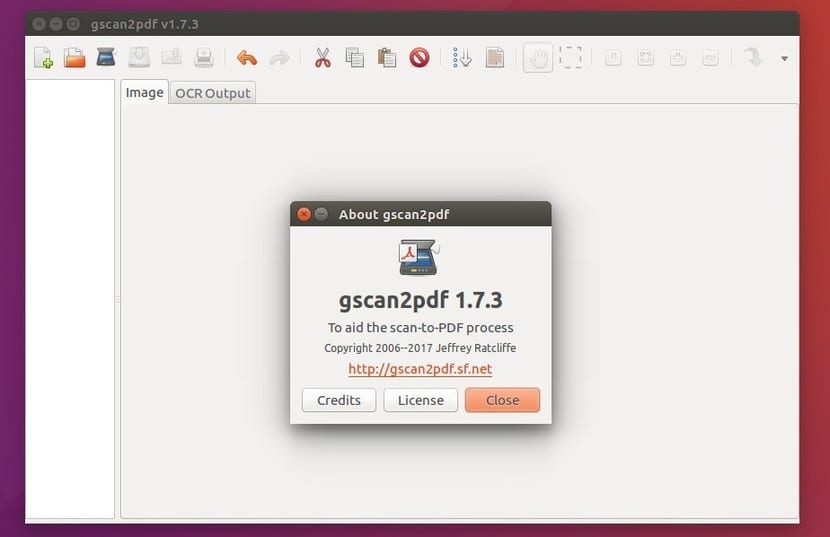
gscan2pdf

Partiendo de que ya disponemos del programa gscan2pdf, vamos a ver que el procedimiento es bastante sencillo. Los pasos son:

  1. Abrimos gscan2pdf.
  2. Añadimos las imágenes o seleccionamos el directorio donde se encuentran las imágenes que queremos convertir.
  3. Una vez añadidas, podemos reordenarlas arrastrándolas desde la pantalla principal de la aplicación, desde la lista de imágenes que sale justo a la izquierda.
  4. Una vez puestas en orden podemos pulsar en el botón Save para guardar.
  5. Ahora nos aparecerá una pantalla donde podmeos elegir muchas opciones, entre ellas cambiar los metadatos del PDF, añadiendo un nombre, fecha, tipo, autor, fuente, etc. Aunque no es necesario rellenarlos si no lo necesitamos. Lo que sí es importante es seleccionar All si queremos convertir todas las imágenes como páginas del PDF y en el formato de salida elegir el formato PDF, ya que admite otros formatos…
  6. Aceptamos y nos generará el PDF con nuestras imágenes.

Espero que te haya servido de ayuda, para más sugerencias o dudas, no olivdes dejar tus comentarios…

El artículo Cómo convertir JPG a PDF en Linux ha sido originalmente publicado en Linux Adictos.

from Linux Adictos https://ift.tt/2GMLVTV
via IFTTT

Raspbian se ha actualizado y añade soporte a la nueva Raspberry

Raspbian

La Raspberry sin dudas es un dispositivo que ha ganado bastante popularidad entre los usuarios de Linux y es que no es por nada, pero gracias a sus accesibles precios y sumado a su constante crecimiento se ha convertido en un dispositivo multifuncional.

Y bueno también hay que añadir la gran cantidad de proyectos que existen para la Raspberry, contamos con muchas opciones para poderle darle un espacio a este gran dispositivo.

Existen varios sistemas para este dispositivo, pero en este articulo vamos a hablar sobre su sistema oficial es cual es Raspbian OS.

Este como podrías deducir por su nombre es un sistema basado en Debian el cual fue optimizado para Raspberry Pi dado que este dispositivo utiliza las arquitecturas armhf, ARM v7-A y en sus diferentes versiones.

Raspbian OS cuenta con dos versiones entre las cuales podemos elegir:

  • Raspbian Pixel: Esta versión es la más completa pues es la que incluye el entorno gráfico, esta versión suele ser la más utilizada por los usuarios de sobre mesa.
  • Raspbian Lite: Esta es la versión reducida del sistema pues esta esta sin entorno gráfico, por lo que solo tiene el modo consola, esta versión es la utilizada para labores del tipo servidor y que suelen incluir en la mayoría de los proyectos que tengan que ver con lo relacionado a creación de servidores multimedia con el dispositivo.

La versión Pixel de Raspbian OS utiliza el entorno de escritorio LXDE, con este se incluyen varias herramientas de desarrollo como como IDLE para el lenguaje de programación Python o Scratch.

En cuanto al navegador web se encuentra a Midori, además encontramos el menú “raspi-config” que nos permite poder configurar el sistema operativo sin tener que modificar archivos de configuración manualmente.

Entre sus funciones, permite expandir la partición ROOT para que ocupe toda la tarjeta de memoria, configurar el teclado, aplicar overclock, etc.4

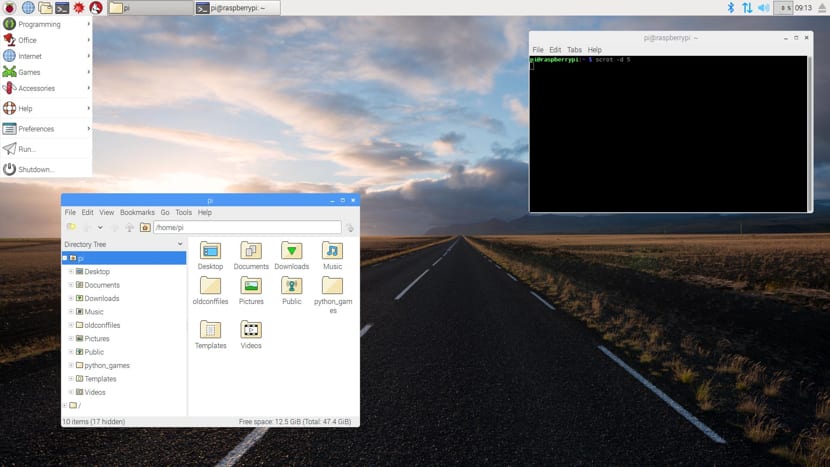
Raspbian se ha actualizado

Click here to view the embedded video.

El sistema se actualizo hace algunos días, esto debido a la reciente llegada del nuevo modelo de la Raspberry pi la cual es Raspberry Pi 3+, además con esta nueva versión nos incluyen nuevas funciones, nuevos paquetes y sobre todo la corrección de errores.

Si bien uno de los grandes retos que se han encontrado con el desarrollo de Raspbian es la problemática de la compatibilidad de las aplicaciones con los diferentes tipos de procesadores que manejan en sus diferentes presentaciones de Raspberry.

Pues dado que el compromiso que tiene Raspbian es que sea completamente funcional con cualquier versión de Raspberry.

Un ejemplo práctico es con Chromium el cual ya no es compatible con procesadores ARM6, el cual esta dentro de la Raspberry Pi 1 y Pi Zero.

Resoluciones de Pantalla

En esta nueva actualización se ha trabajado también con las resoluciones de pantalla, dado que anteriormente se trabajaba con un botón para configurar todo a un valor predeterminado, con ello se trabajaba sobre una configuración predeterminada para pantallas de un tamaño promedio.

Pero ahora se ha incluido una nueva pestaña predeterminada con múltiples opciones, con lo cual se ajustan el tamaño de fuente, el tamaño del icono y varias otras configuraciones a valores que deberían funcionar bien en pantallas con una resolución alta o baja.

Junto con esta nueva herramienta, se ha agregado una opción que permitirá admitir pantallas de alta resolución, esta opción tiene como nombre pixel doubling.

La encontramos en la parte inferior de la pestaña Sistema, en la aplicación Configuración de Raspberry Pi.

La razón por la que se añadió fue la siguiente:

Incluimos esta opción para facilitar el uso de la versión x86 de Raspbian con pantallas de resolución ultra alta que tienen píxeles muy pequeños, como las pantallas Retina de Apple. Al ejecutar nuestro escritorio en uno de estos, la pequeñez de los píxeles hizo que todo fuera demasiado pequeño para un uso cómodo.

Descargar Raspbian 2018-03-13

Finalmente, si quieres instalar esta nueva versión puedes dirigirte a su pagina web oficial y descargar la versión de tu agrado.

Por otro lado, si cuentas con el sistema ya instalado y quieres actualizar solo debes ejecutar lo siguiente en tu terminal:

sudo apt-get update

sudo apt-get dist-upgrade

El artículo Raspbian se ha actualizado y añade soporte a la nueva Raspberry ha sido originalmente publicado en Linux Adictos.

from Linux Adictos https://ift.tt/2pTkWMT
via IFTTT

Cómo crear accesos directos en Gnu/Linux

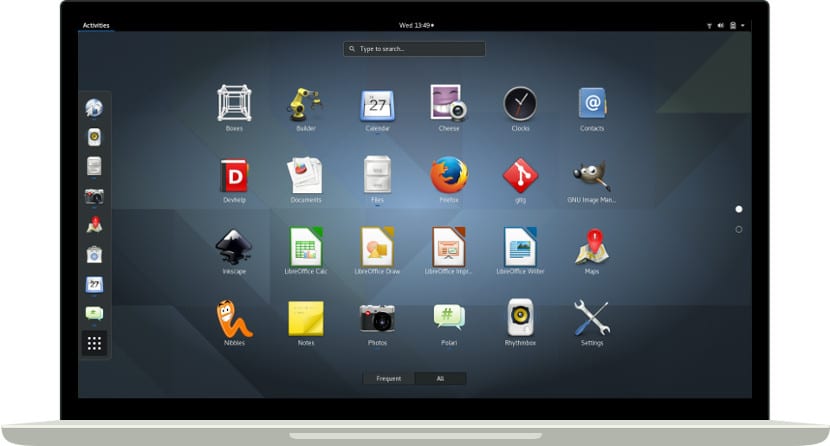
Escritorio Gnome 3.24 sobre un portátil.

A pesar de que actualmente es muy fácil poner un dock en nuestro escritorio o instalar una aplicación. Aún hay muchos usuarios que utilizan los accesos directos como algo común para ejecutar sus aplicaciones. También existe la posibilidad de habernos descargado un paquete comprimido con una versión nueva y queramos tener un acceso directo a esa versión.

Aunque suene todo esto muy lioso, lo cierto es que en Gnu/Linux es fácil crear accesos directos personalizados que estén registrados por el escritorio y que los muestre en donde corresponda de manera automática, para ello solo hemos de crear un archivo .desktop.

Este tipo de archivos se crearon precisamente para indicar a cualquier escritorio Gnu/Linux donde estaba el ejecutable, que icono utilizar y mostrar en el escritorio. Vamos un acceso directo como los creados por Windows pero más útil que éstos pues los archivos .desktop permiten introducirse en el Menú de aplicaciones, siendo más generales que los accesos directos de Windows.

Para crear un archivo .desktop hemos de crear un documento en blanco ( fácil con Gedit, Nano, Kate o cualquier editor de textos básico) y escribir los siguientes campos:

[ Desktop Entry ]
Encoding = UTF- 8
Version = 1.0
Type = Application
Terminal = false
Exec = Dirección del archivo o ejecutable
Name= Nombre que recibirá la aplicación
Icon= Dirección del icono que vamos a utilizar

Una vez que tengamos esto rellenado con la información de la aplicación del acceso directo, hemos de guardar el archivo con cualquier nombre que queramos pero la extensión debe de ser “.desktop”. Una vez que tengamos esto realizado, hemos de mover o copiar el archivo a la siguiente carpeta del sistema: ~ / .local / share / applications. Esta carpeta está en todos las distribuciones Gnu/Linux, pero al empezar por .local, la carpeta no estará visible ya que es una carpeta oculta. Pero con la combinación “Ctrl + H” se corregirá rápidamente. Ahora ya tendremos no solo el acceso directo en el menú de aplicaciones sino que también lo podremos utilizar en el escritorio como acceso directo. Fácil y sencillo ¿no creéis?

El artículo Cómo crear accesos directos en Gnu/Linux ha sido originalmente publicado en Linux Adictos.

from Linux Adictos https://ift.tt/2J8jv5i
via IFTTT