4 distribuciones de Linux ligeras que aún tienen soporte para 32 bits

Linux logo

Hoy en día ya algunas de las distribuciones de Linux más populares han decidido darle fin a la arquitectura de 32 bits, dado que con la cantidad de hardware nuevo que existe hoy en día el que se use con un procesador de esta arquitectura es simplemente mala idea.

La arquitectura de 32 bits ha pasado a ser ya una tecnología obsoleta y una de las razones es simple, dado que solo reconoce hasta 4GB de RAM y es más que obvio pues si adquieres incluso un equipo de hace 5 años su hardware le permite soportar más que esto.

Pero bueno la realidad es otra, pues no todos contamos con el presupuesto suficiente para tener un ordenador de hoy en día, o incluso soy de los que me considero que suelo darles un buen cuidado a mis cosas.

Dado que mi ordenador lo adquirí hace más de 10 años y continúa siendo lo suficientemente bueno para que lo ocupe aun para jugar algunos títulos muy buenos, pero bueno esa es historia de otro momento.

Tomando el enfoque de esta entrada y a petición de algunos seguidores de la página, vengo a compartir contigo algunas de las distribuciones de Linux que en este 2018 aún continúan dando soporte a sistemas de 32 bits y están diseñados para equipos de bajos recursos.

Puppy Linux
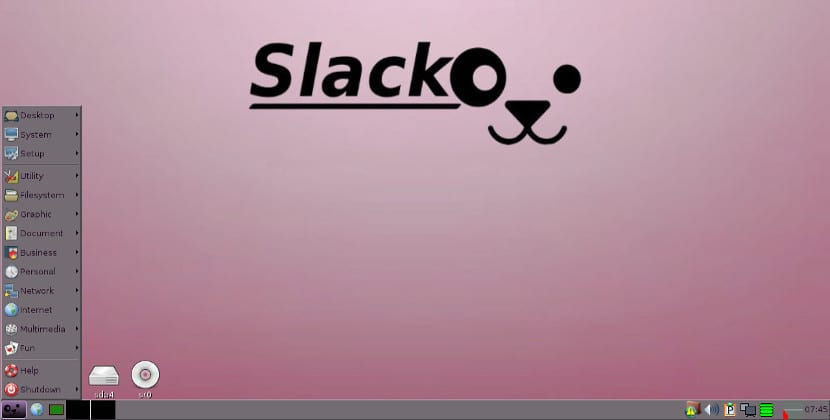
Puppy Slacko

Sin duda una de las distribuciones más conocidas y utilizadas por muchos, Puppy Linux solo requiere de 128 MB de RAM y que tu procesador corra al menos a 233Mhz, ¡Fantástico no crees! También debo resaltar que esta distribución cuenta con una versión para Raspberry Pi.

Por último, esta distro cuenta con dos bases una la cual es usando Ubuntu como base, (podrías decir, pero Ubuntu ya abandono 32 bits), Puppy Linux utiliza versiones LTS que son las que cuentan con varios años de soporte por lo que aún es muy buena.

La otra base es la que utiliza Slackware y utiliza un kernel LTS no PAE .

Si quieres probar distribución de bajos recursos, el enlace es este.

Porteus
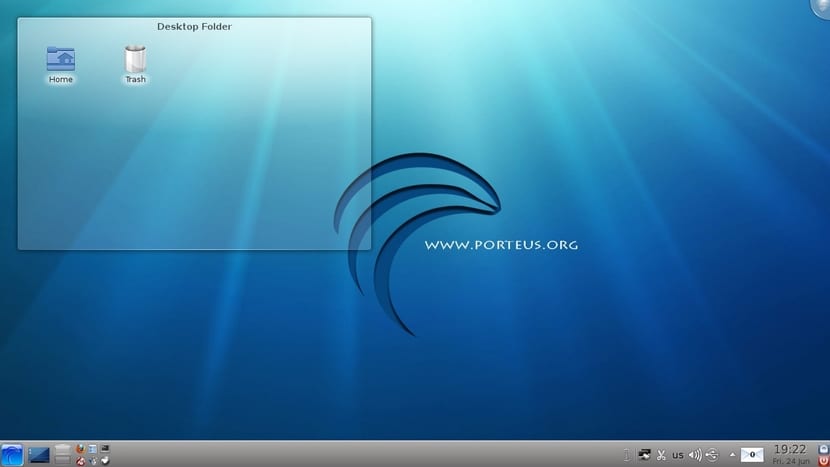
Porteus Linux

Esta distro anteriormente conocida como Slax Remix, tiene como requisitos mínimos 256 MB de RAM, está diseñado para ser utilizado en Live CD/DVD, Live USB e incluso para ser instalada en tu disco duro, lo mejor de todo es que solo ocupa alrededor de 300 MB.

Ademas cuenta con algunos entornos de escritorio de los cuales podemos elegir, entre los cuales estan: Mate, Xfce, KDE,Cinammon,Openbox,Lxde y Lxqt.

Si quieres probar esta distribucion para bajos recursos, el enlace es este.

ConnochaetOS
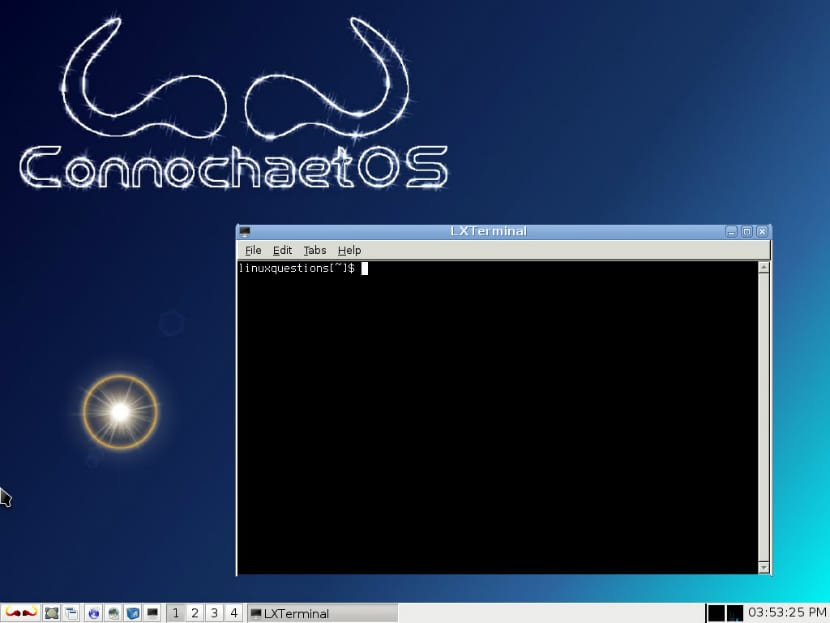
ConnochaetOS

ConnochaetOS es una distribución GNU/Linux destinada para computadoras x86 con recursos limitados, basada en Slackware y Salix OS, esta distro no usa un entorno de escritorio como tal, si no utiliza el gestor de ventanas IceWM diseñado para computadoras con recursos limitados, está disponible solo para x86 (32 bit). Técnicamente, ConnochaetOS sigue el principio KISS.

Los requisitos mínimos de hardware son:

  • Un procesador i686, que es un Pentium Pro o superior
  • 128 MB de RAM
  • Espacio libre en el disco duro de aprox. 3 GB

Si quieres descargar esta distribución Linux de 32 bits, el enlace es este.

AntiX
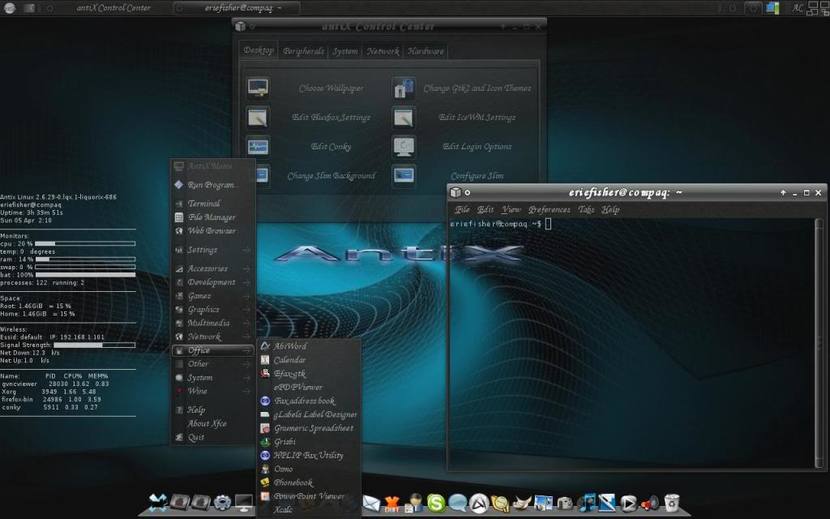
AntiX Linux escritorio

Es una distro de Linux basada en Debian estable para sistemas compatibles con Intel-AMD x86. AntiX ofrece a los usuarios” AntiX Magic” en un medio ambiente adecuado para equipos antiguos. Así que no se deshaga de ese viejo ordenador todavía

Necesitas al menos un Pentium con 266 MHz de CPU y 64 de RAM.

AntiX está disponible para arquitecturas de 32 y 64 bits, y viene en 3 versiones:

  • Completo, que instala una gama completa de aplicaciones
  • Base, que permite al usuario elegir su propio paquete de aplicaciones.
  • Core-libre, que permite al usuario tener control total sobre la instalación.

Si quieres descargar esta distribución ligera, el enlace es este.

Sin más estas son solo algunas de las distribuciones de Linux que aún continúan en este 2018 dando soporte para los procesadores de 32 bits y que no requiere de muchos recursos para su funcionamiento.

Si conoces alguna otra que podamos mencionar no dudes en compartirla en los comentarios.

El artículo 4 distribuciones de Linux ligeras que aún tienen soporte para 32 bits ha sido originalmente publicado en Linux Adictos.

from Linux Adictos https://ift.tt/2E7DEVs
via IFTTT

Cómo instalar Odoo en Debian 9

Logotipo de Odoo

A pesar de que actualmente las distribuciones Gnu/ Linux no son muy populares dentro del mundo del escritorio, si que lo son a nivel empresarial. Y allí no destaca por ser compatible con el último FIFA sino por ofrecer herramientas potentes y gratuitas para todo tipo de empresas y usuarios.

Una de estas herramientas se llama Odoo, un potente ERP que se encarga de llevar la contabilidad de la empresa, de las ventas, del stock, de la facturación e incluso se puede conectar con una tienda online o con otro tipo de software como un CRM. A continuación os vamos a enseñar cómo instalar Odoo en Debian, una de las distribuciones más populares y más usada por todos los usuarios de Gnu/Linux.

Antes de nada, hemos de saber que Odoo necesita algunos programas y paquetes extras. Nada que no se solucione con dos comandos de terminal. Para ello, abrimos la terminal y escribimos lo siguiente:

sudo apt-get install postgresql -y
sudo pip3 install vobject qrcode
sudo apt install libldap2-dev libsasl2-dev
sudo pip3 install pyldap

Una vez que tengamos hecho esto, ya podemos instalar Odoo. Los desarrolladores de Odoo tienen muy en cuenta las distribuciones Gnu/Linux y por ello no sólo publican el código fuente para que podamos compilarlo nosotros mismos sino que han creado un repositorio y un paquete en formado deb para poder instalar el programa ERP. Personalmente aconsejaría que si vamos a utilizar Odoo como algo temporal o para hacer pruebas, utilizásemos el paquete deb y si es algo permanente entonces que utilicemos los repositorios.

Instalación de Odoo mediante repositorios

La instalación mediante repositorios sería escribir en la terminal lo siguiente:

wget -O - https://nightly.odoo.com/odoo.key | apt-key add -
echo "deb http://nightly.odoo.com/11.0/nightly/deb/ ./" >> /etc/apt/sources.list.d/odoo.list
apt-get update && apt-get install odoo

Instalación de Odoo mediante paquete

Y en caso de utilizar el paquete. Primero hemos de ir a la web oficial y descargar el paquete en formato deb. Luego abrimos una terminal donde está el paquete y escribimos lo siguiente:

sudo dpkg -i NOMBRE_PAQUETE.deb

Y con esto ya tendremos instalado Odoo en nuestro ordenador o servidor con Debian 9.

El artículo Cómo instalar Odoo en Debian 9 ha sido originalmente publicado en Linux Adictos.

from Linux Adictos https://ift.tt/2GY5G8F
via IFTTT

Cómo limpiar los paquetes en Arch Linux

ArchLinux

La utilización de repositorios en Gnu/Linux es algo muy útil, tan útil que los smartphones se han beneficiado de este funcionamiento y otros sistemas operativos privativos como Microsoft están intentando implementarlo. Sin embargo, cuando se implementó en Gnu/Linux, la conexión a Internet era lenta y no sólo existir tantas versiones como actualmente.

Esto hace que en poco tiempo, cualquier distribución Gnu/Linux, se llene de paquetes y archivos que están obsoletos y no son utilizados por el sistema operativo. La situación a veces es extrema y algunas instalaciones pueden llenar el disco duro con paquetes que están en memoria caché o que no son utilizados.

Es por ello que son cada vez más habituales las herramientas de mantenimiento, pero también es cierto que las propias distribuciones Gnu/Linux contemplan estas tareas de mantenimiento. Hoy os vamos a enseñar cómo limpiar la memoria caché en distribuciones que utilizan Pacman.

La herramienta Pacman es propia de Arch Linux, pero también está presente en distribuciones que se basan en Arch Linux como Manjaro. En una distribución rolling release como Arch Linux, la limpieza de paquetes inútiles es muy importante. Para esto utilizaremos dos comandos llamados Paccache y Pacman -Sc. Estas herramientas tienen sus beneficios y sus puntos negativos, algo que veremos a continuación.

Paccache

En la terminal se ejecuta de la manera siguiente:

sudo paccache -r

Esto hace que Arch Linux vacíe todos sus paquetes menos las tres últimas versiones. Algo útil por si la última versión trae problemas o por si queremos volver a instalar el paquete. Hemos de puntualizar que normalmente la limpieza de estos paquetes suele suponer la limpieza de paquetes instalados, descargados y desinstalados. Hay que tenerlo en cuenta por si queremos instalar más adelante el paquete que hemos eliminado. En este caso, como hemos dicho, se quedarán las tres últimas versiones.

Pacman -Sc

Este comando de Pacman es bastante útil pero no deja ninguna copia ni ningún paquete del programa. Hace una limpieza exhaustiva y eso es el riesgo que supone la utilización de esta herramienta. La ejecución de este comando es de la manera siguiente:

sudo pacman -Sc

Esta herramienta no limpiará lo que tengamos instalado en la distribución, por lo que dejará nuestra distribución optimizada y con el espacio estrictamente necesario para instalar nuevos programas o paquetes.

Conclusión

Esto no quita que utilicemos algunas herramientas nacidas para la limpieza de nuestra distribución, pero si no queremos utilizar estas herramientas o sencillamente solo queréis limpiar la memoria caché de nuestra Arch Linux, estos comandos de Pacman son apropiadas ¿no creéis?

El artículo Cómo limpiar los paquetes en Arch Linux ha sido originalmente publicado en Linux Adictos.

from Linux Adictos https://ift.tt/2J6FPfr
via IFTTT

Cómo cortar vídeos

Cortar vídeo

Muchos usuarios desean saber cómo pueden cortar y pegar fragmentos o clips de vídeos de forma sencilla desdesu distribución GNU/Linux. Y ciertamente existen muchas alternativas para poder cortar clips de vídeo y luego unirlos si lo necesitamos o simplemente usar los clips por separado. En este tutorial te explicaremos varios métodos sencillos para hacerlo paso a paso, ya que resulta bastante práctico cuando queremos extraer simplemente una parte del vídeo que nos interesa o simplemente eliminar ciertas partes que queremos evitar.

Cortar clips de vídeo también nos permite disponer de fragmentos con los que poder trabajar con un programa de edición, uniéndolos y generando un vídeo tipo collage. Por ejemplo, en Youtube vemos algunas de estas composiciones que quedan cuanto menos curiosas, o son usados para presentaciones o dar sorpresas a personas cogiendo fragmentos de eventos grabados en vídeo importantes para esa persona, etc. La verdad es que las posibilidades son muchas, aunque no vamos a explicar cómo realizar este tipo de composiciones y simplemente nos limitaremos a describir las diferentes formas de cortar vídeos.

Cortar vídeos usando un programa con interfáz gráfica:

Existen varias opciones para hacerlo de una forma cómoda, intuitiva y rápida, pero nosotros hemos seleccionado dos de las más interesantes.

Usando Avidemux:

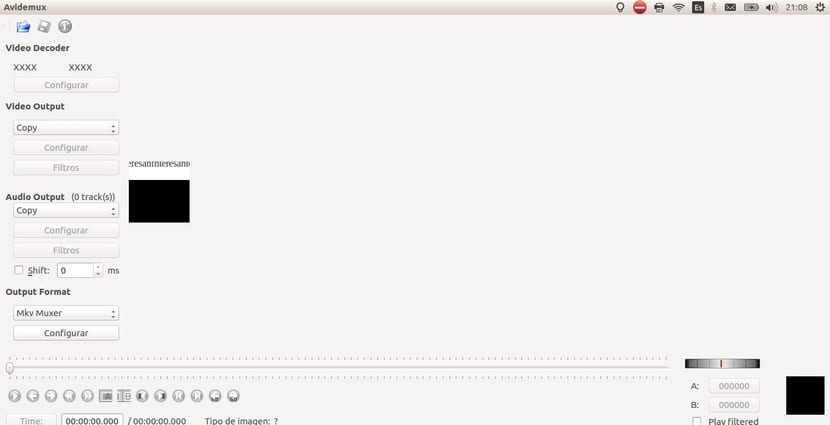
Avidemux

El funcionamiento de Avidemux es muy sencillo. Se trata de un programa libre para la edición de vídeo escrito en lenguaje C/C++, usnado bibliotecas GTK+ y Qt para su aspecto. Admite varios formatos de audio y funciona en multiplataforma, con un rendimiento bastante alto. Para cotar vídeos simplemente seguimos los pasos:

  1. Ejecutamos Avidemux.
  2. Arrastramos el vídeo que queremos cortar dentro de la interfaz de Avidemux o lo seleccionamos para abirrlo desde el menú.
  3. Con ayuda de la barra de tiempo del vídeo podemos moverla y seleccionar la porción de vídeo que necesitamos cortar.
  4. Debemos marcar el inicio del vídeo con el botón A y el final con el botón B.
  5. Vamos a Archivo, Guardar, Guardar como, para guardar el corte.

Una vez tenemos los clips cortados podemos hacer una composición uniéndolos con Avidemux. Simplemente arrastrando los vídoes sueltos en orden uno a uno dentro de la interfaz de Avidemux y se irán uniendo, para luego guardar el resultado en un solo vídeo monolítico….

Usando VidCutter:

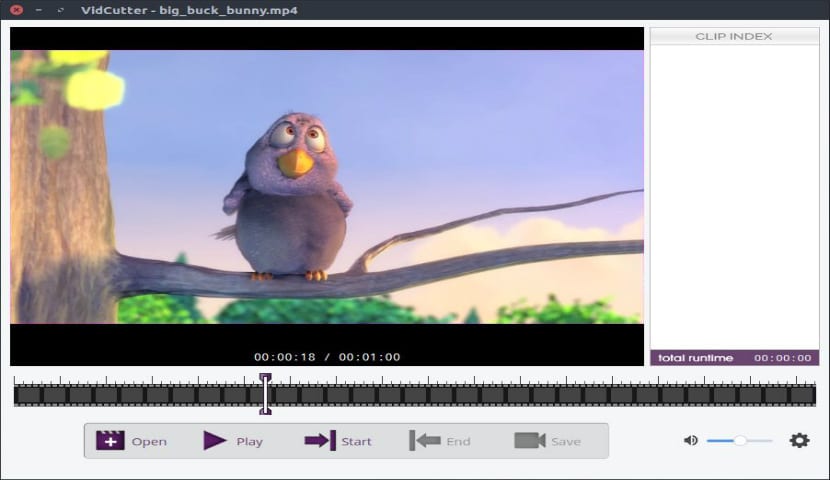
Vidcutter: captura de pantalla

VidCutter es un programa par ala edición de vídeo multiplataforma, por lo que también podremos instalarlo en nuestra distribución GNU/Linux. Con ella podrás cortar y unir los clips de vídeo de una forma sencilla gracias a su interfaz gráfica intuitiva. Los desarrolladores han usado Qt5 y Python para su desarrollo, y usa las magníficas prestaciones de la potente herramienta ffmpeg sobre la que se basa para operar en la codificación y decodificación de los sgementos de vídeo, admitiendo formatos populares como FLV, MP4, AVI y MOV.

La interfaz de usuario que presenta VidCutter es personalizable por el usuario, por lo que podrás usar diferentes temas visuales y gran cantidad de configuraciones para ajustar las herramientas disponibles y el entorno de edición de vídeo, acomodándose a tu gusto y necesidades. Los cambios no requieren de configuraciones adicionales para funcionar, por lo que la experiencia de usuario será lo más productiva y fácil posible. Para cortar un vídeo simplemente:

Además podrás también unir clips de vídeo cortados, haciendo tus composiciones fáciles y rápido, incluso reordenando los clips a nuestro gusto. Los cortes serán precisos gracias a una tecnología llamada SmartCut para mejorar lo ya dicho. Entre sus funcionalidades también encontramos que su motor de reproducción te permite ver el resultado, gracias al sistema de aceleración por hardware basado en la biblioteca libmpv y procesamiento de vídeo apoyado sobre OpenGL. En cuanto a la exportación de vídeo, por lo general permite guardar el vídeo en el mismo formato de su origen

Cortar vídeos desde la línea de comandos:

VidCutter se basaba sobre las funcionalidades de ffmpeg debido a la potencia del mismo. Ya hemos escrito sobre la potente herramienta ffmpeg que es una navaja suiza para multitud de cosas, trabajando con nuestro ficheros multimedia para convertir entre formatos, codecs, reparar vídeos corruptos como bien sabes, e incluso como vamos a ver ahora, también para poder cortar trozos de un vídeo de una forma sencilla.

Para cortar clip de vídeos podemos usar varias opciones. Por ejemplo, en el primer caso podemos hacerlo sin re-codificar o en el segundo re-codificandolo. Fíjate que simplemente debes tener claro el tiempo de inicio y final del clip, por ejemplo, imagina que es 00:05:00 a 00:07:00:


ffmpeg -i video.mp4 -ss 00:05:00 -t 00:07:00 -c copy nombre_final.mp4
ffmpeg -i video.mp4 -ss 00:05:00 -t 00:07:00 -async 1 -strict -2 nombre_final.mp4</pre>
<pre>

Por cierto, si quieres ver la lista de codecs disponibles puedes usar:

ffmpeg -formats -E

En cuanto al caso de mencoder, también es una potente herramienta con la que podremos realizar multitud de operaciones, en este caso cortar los vídeos igual que hemos hecho con ffmpeg. Para ello, simplemente puedes introducir el siguiente comando:

mencoder -ss 00:05:00 -endpos 00:07:00 -oac copy -ovc copy video.mp4 -o corte.mp4

En el caso de querer consultar la lista de codecs disponibles en mencoder, puedes usar:

mencoder -ovc help
mencoder -oac help

Espero que te haya servido de ayuda y hayas aprendido a cortar vídeos. No olvides comentar…

El artículo Cómo cortar vídeos ha sido originalmente publicado en Linux Adictos.

from Linux Adictos https://ift.tt/2E6oCzj
via IFTTT

Optimiza tu navegador Firefox al máximo

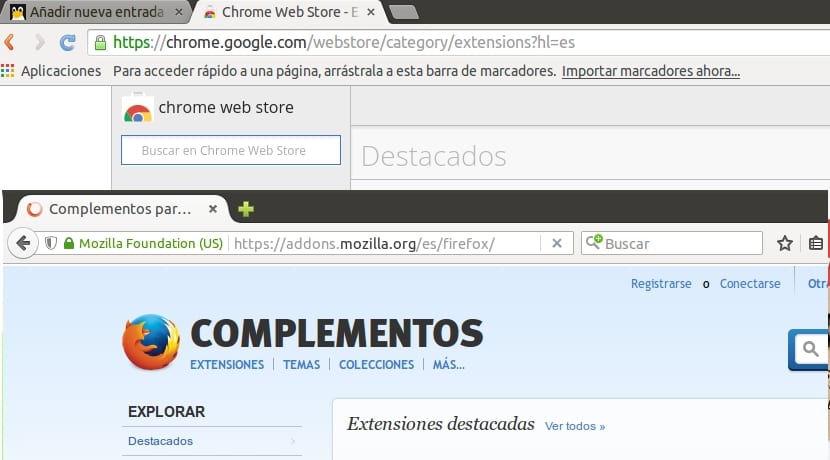
tiendas-complementos-chrome-firefox

Firefox es uno de los navegadores web mas populares que existen en la red, dado que es un navegador multiplataforma lo podemos ocupar tanto en el ordenador como los dispositivos móviles. Es cierto que con las nuevas actualizaciones que ha venido haciendo el navegador, este se ha posicionado en un buen lugar.

Con ello ha ganado bastante popularidad y ha convencido a bastantes de poder utilizar, en mi caso no soy la excepción, pero algo que no me agrada es que incluye algunas funciones que en mi caso son irrelevantes que solo hacen al navegador más pesado.

Aunque estoy contento con el buen trabajo que se ha venido realizando con Firefox Quantum, desde un punto de vista personal tiene bastantes cosas por pulir.

Aquí es cuando entro en conflicto, aun que considero que tengo recursos suficientes para poder utilizar el navegador sin problemas, soy de esas personas que no les agrada el gasto innecesario de ellos si no es para algo productivo o que realmente ese en eso.

Es por ello por lo que comparto con ustedes algunas configuraciones que podemos realizar a nuestro navegador y poderlo aligerar.

Desactivar Hello, Pocket y la vista de lectura de Firefox.

Dentro de las primeras características que considero innecesarias es la vista de lectura del navegador, desde mi punto de vista personal, esta función debería solo ser activada en equipos con pantallas táctiles, además de ser opcional su uso.

Otra de las funciones es Hello, con el cual podemos realizar videollamadas con el solo compartir un enlace.

La otra es el complemento Pocket el cual guardar páginas web a Firefox.

Y como digo en mi caso no ocupo ninguna y tenerlas es realmente innecesario, para desactivar estas opciones existe un complemento para Firefox que lo descargamos desde el siguiente enlace y desactiva estas tres.

Otra manera es escribir en la barra de direcciones about:config y en el buscador interno tecleamos pocket

Y en la opcion extensions.pocket.enabled damos clic para cambiar a False.

Limitar las sugerencias

Podemos realizar búsquedas desde la barra de direcciones, con ello se nos mostraran cierta cantidad de sugerencias, pero cuando dentro de tu sugerencia incluyes alguna diagonal o un punto te los toma como si fuera una url, por lo que esta mal implementada, pero podemos limitar esto desde about:config

Buscando browser.urlbar.maxRichResults podremos modificar la cantidad estas que queramos que se muestren.

Elimina extensiones innecesarias.

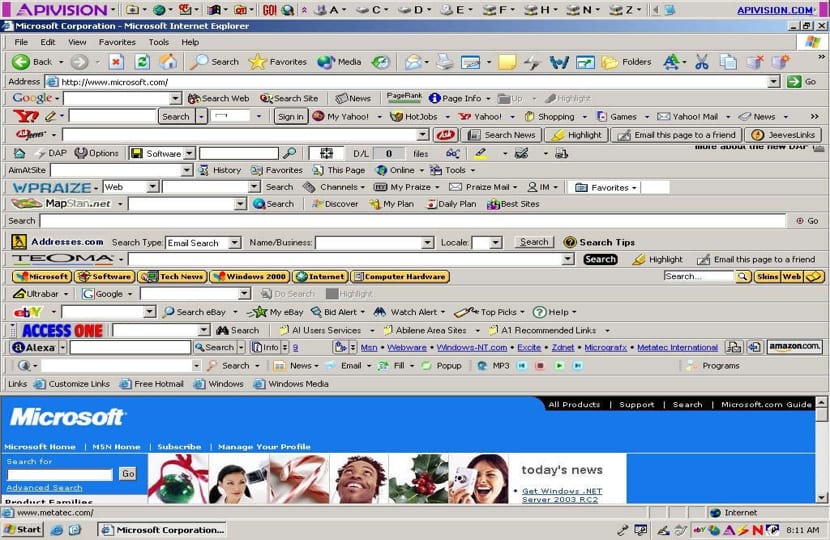
Esta claro que el uso de las extensiones es una maravilla, pero abusar de ellas es cargar el navegador y consumir memoria a lo bestia, cada vez que veo un conocido con su navegador lleno de ellas veo lo siguiente:

tool-bars

Dado de que las necesidades son variadas aquí no me meto en mucho.

Animaciones innecesarias

Estas animaciones utilizan recursos del equipo, por lo que desde mi perspectiva no son prácticas,

Para desactivarlas igualmente en las configuraciones buscamos lo siguiente: toolkit.cosmeticAnimations.enabled y cambiamos el valor a false

Mejorar el uso de Pipelinin

Firefox hace uso de esta modalidad desde hace vario tiempo con ello el navegador realiza múltiples peticiones antes de que sean respondidas, en pocas palabras al navegar por una página web esta cuenta con hojas de estilo CSS, archivos js, html y demás.

Con Pipelining reducimos el tiempo de carga de las páginas, aunque solo funciona en servidores que soporten esta característica.

Para ello solo debemos hacer lo siguiente en about:config buscamos pipelining” y en las opciones “network.http.pipelining“ este valor debe estar en true si no es así , lo cambias, ahora debemos buscar:

network.http.pipelining.maxrequests establece el valor = 8 (puede ser valores del 1 al 8, el valor predeterminado es 4)
network.http.proxy.pipelining establece el valor = true (solo aplicable si usas un proxy)

Revisa las siguientes claves:
network.http.keep-alive tiene que tener el valor true para que pipeline funcione.
network.http.version tiene que tener el valor 1.1 para que pipeline funcione.

Liberar memoria al minimizar

Podemos hacer que Firefox reduzca el consumo de memoria al minimizar el navegador. Para ello cambiamos el valor config.trim_on_minimize a true.


Usar el archivo user.js

Si usas una conexión de gran velocidad, Firefox no la aprovecha al máximo dado que aún hay quienes aún usan conexiones de acceso telefónico dial up, es por ello que te comparto la configuración de este archivo para ambas situaciones. Debemos descargar el siguiente archivo zip que nos comparten y colocar el archivo en tu carpeta Profiles.

Fuente: Descargar user.js

El artículo Optimiza tu navegador Firefox al máximo ha sido originalmente publicado en Linux Adictos.

from Linux Adictos http://bit.ly/2GUpVnV
via IFTTT

Stellarium: Un programa para ver las estrellas desde tu ordenador.

Stellarium

Stellarium es un programa gratuito de software libre escrito en C y C++, este software nos permite poder simular un planetario en nuestro ordenador, Stellarium se encuentra disponible para Linux, Mac OS X y Windows.

Dentro de las características de Stellarium, este nos permite tener una vista realista del cielo en 3D, calcular la posición del Sol, la Luna, planetas, constelaciones y estrellas.

Además Stellarium, cuenta con un catálogo de más de 600.000 estrellas que podemos incorporar a él con ello podremos ampliar nuestro catálogo, existen muchos más que disponibles desde su página oficial.

Con ello Stellarium es una excelente aplicación educativa con la cual podrás disfrutar varias horas explorando el cosmos, todo esto desde la comodidad de tu ordenador.

Para tener un mejor desempeño de la aplicación, podemos realizar la proyección de los ambientes, en una habitación obscura, con ello obtenemos un mayor realismo de la proyección, esto es una de las recomendaciones que nos dan los creadores de Stellarium.

Stellarium 0.18.0

La aplicación se encuentra actualmente en su versión Stellarium 0.18.0 con la cual cuenta con varias características y varias correcciones de errores, entre las cuales encontramos:

  • soporte HiPS
  • Se agregaron parches para TeXLive
  • Nombre de estrella añadido Dnoces
  • Observatorio Battlesteads añadido a la lista de ubicaciones
  • Se agregaron herramientas para seleccionar el color de etiquetas y rutas planetarias
  • Se agregó la opción para suprimir el dibujo de halo grande alrededor de estrellas brillantes.
  • Elementos orbitales Tesla Roadster añadidos

¿Cómo instalar Stellarium en Linux?

Al ser una aplicación para ambientes educativos, la mayoría de las distribuciones suelen incluirla dentro de sus repositorios por lo que cuenta con gran reconocimiento por parte de los usuarios de Linux.

Para instalar Stellarium debemos abrir una terminal y ejecutar los siguientes comandos acorde a tu distribución:

Para Ubuntu y derivados existen dos opciones:

1.- Instalar Stellarium desde repositorios oficiales, para ello solo tecleamos, este aplica también para Debian:

sudo apt install stellarium

2.- Debido a que no actualizan con frecuencia las aplicaciones de los repositorios oficiales, existe un repositorio con el cual siempre tendremos acceso a la versión mas actual para ello solo tecleamos:

sudo add-apt-repository ppa:stellarium/stellarium-releases && sudo apt update && sudo apt install stellarium

Para Fedora, Red Hat, open Suse, Centos y derivados, basta con teclear lo siguiente en la terminal:

dnf install stellarium

Finalmente, para Arch Linux y derivados:

sudo pacman -S stellarium

Como utilizar Stellarium.

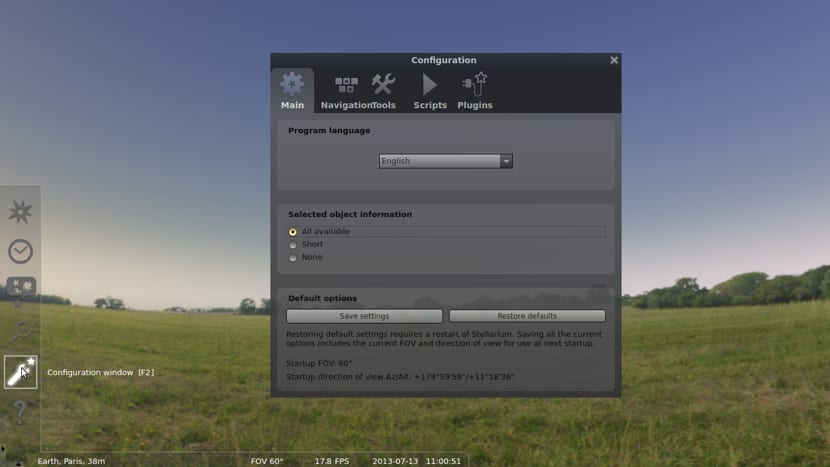
Configuracion de Stellarium

La aplicación es muy sencilla de utilizar, la opción recomendada es mediante el uso del teclado. Para comenzar a utilizar la aplicación debemos dirigirnos a nuestro menú de aplicaciones y ejecutar la aplicación.

Al iniciar Stellarium, debemos comenzara con un pequeño proceso de configuración de la aplicación.

Lo primero es configurar la posición de Stellarium, la cual lo hacemos precionandoF6 en ella vamos a colocar las coordenadas donde se posicionará la aplicación, podemos hacer uso de Google Maps para conocer latitud y longitud del lugar que escojamos.

El siguiente paso es configurar el tiempo, para ello presionamos la tecla F5 aquí vamos a colocar la fecha y hora deseadas.

Hecho esto ya podremos comenzar con la simulación del lugar que eligieron, para la navegación dentro de la aplicación podemos utilizar el mouse o las teclas de navegación del teclado.

Usa el botón izquierdo del ratón para seleccionar un objeto, el botón derecho para deseleccionarlo, y el botón central o la barra espaciadora para centrar el objeto seleccionado.

Para hacer zoom con las teclas de Av. Pág y Re. Pág.

Podemos hacer uso de las opciones del programa para ocultar o activar la atmósfera, acelerar el movimiento ocultar y mostrar nombres, etc. Para ello solo debemos pasar el cursor del mouse por la parte inferior y en el lado izquierdo del programa, aparecen estas opciones.

También cabe destacar que la aplicación la puedes encontrar en la tienda de Google Play, si te interesa instalarla el enlace es este.

Sin mas solo queda que disfrutes de conociendo el cosmos desde tu ordenador, si conoces alguna aplicación similar no dudes en compartirla en los comentarios.

El artículo Stellarium: Un programa para ver las estrellas desde tu ordenador. ha sido originalmente publicado en Linux Adictos.

from Linux Adictos http://bit.ly/2GEhMpN
via IFTTT

Aprende Zypper con estos sencillos comandos

Logo SUSE Linux

Si habéis aprendido o conocido Gnu/Linux con Ubuntu o sus derivadas, seguramente que conocéis el comando “Apt-Get” un comando que inicia el manejo de software de APT, una herramienta bastante importante dentro de la distribución.

Pero APT no es una herramienta que encontraremos en todas las distribuciones Gnu/Linux. Otras como SUSE u OpenSUSE utilizan una herramienta llama Zypper que nos ayuda a instalar el software que queramos a través de la terminal. A continuación os contamos cómo utilizar Zypper para realizar algunas de las tareas habituales que se necesitan hacer a través de la terminal. Zypper es la herramienta para gestionar software a través de la terminal pero no es la única herramienta que utiliza SUSE u OpenSUSE para gestionar el software de la distribución.

Instalación de paquetes

Para instalar paquetes hemos de escribir el siguiente comando:

zypper install PAQUETE

Eliminación de paquetes

Para eliminar cualquier paquete hemos de escribir en la Terminal lo siguiente:

zypper rm PAQUETE

Conocer nuevas actualizaciones

zypper lu[/sourcecode]

Nos muestra las actualizaciones disponibles de los paquetes que tenemos en la distribución.

Instalación de parches de seguridad

SUSE Linux y sus derivadas tienen la posibilidad de instalar solo parches de seguridad del sistema operativo. Para ello escribimos:

zypper lp

Búsqueda de paquetes

Para buscar paquetes hemos de escribir lo siguiente:

zypper se PAQUETE

Limpiar memoria cache

Para eliminar o limpiar la memoria cache a nivel local hemos de escribir lo siguiente:

zypper clean

Información de paquete

Zypper nos permite ver la información del paquete que tenemos instalado como la fecha de actualización, la versión, etc… Para ello escribimos lo siguiente:

zypper info PAQUETE

Repositorios

Para ver los repositorios que tenemos instalados hemos de escribir lo siguiente:

zypper lr

Para añadir un repositorio nuevo hemos de escribir lo siguiente:

zypper addrepo -c "URL REPOSITORIO"

Para eliminar un repositorio que tengamos, escribimos lo siguiente:

zypper removerepo NOMBRE_REPOSITORIO

Conclusión sobre Zypper

Estos son algunos de los comandos y cosas que podemos hacer con zypper. Sin embargo, no son las únicas cosas que podemos hacer ni tampoco la única herramienta que podemos utilizar para gestionar el Software de OpenSUSE.

El artículo Aprende Zypper con estos sencillos comandos ha sido originalmente publicado en Linux Adictos.

from Linux Adictos https://ift.tt/2pQiiGQ
via IFTTT

Cómo tener Instagram en la terminal de Gnu/Linux

Instagram en terminal

Cada vez son más los usuarios que utilizan o tienen Instagram entre sus redes sociales preferidas. Una red social que se basa en la imagen para ofrecer a sus usuarios, algo incompatible con la Terminal de Gnu/Linux o al menos eso parece a simple vista.

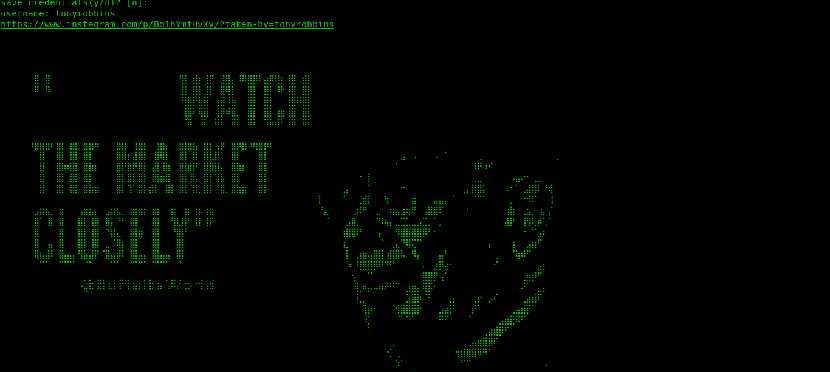
Recientemente hemos descubierto un programa en formato script que se conecta con nuestro perfil de Instragram y nos muestra en terminal las imágenes de Instagram. Evidentemente el color brilla por su ausencia en este programa de Terminal pero no será impedimento para este pequeño truco y para poder visualizar bastante bien las fotografías, esto si al estilo de Matrix.

Antes de nada, necesitaremos tener instalado Python y Pip3 en nuestra distribución Gnu/Linux. Esto se puede conseguir instalando el paquete python-pip, un paquete que contiene la herramienta necesaria para que el programa funcione. Una vez que hayamos conseguido esto, nos dirigimos al repositorio oficial del programa y nos descargamos el paquete.

Un script para Python nos permitirá visualizar las fotos de nuestro Instagram

Descomprimimos el paquete zip y abrimos una terminal dentro de esa carpeta. Ahora escribimos lo siguiente:

pip3 install -r requirements.txt

Tras esto, ejecutaremos el script del programa que hace que funcione Instagram en nuestra terminal; esto se hace de la siguiente manera:

python3 start.py

Este script nos pedirá las credenciales de nuestro perfil Instagram para conectarse con la API de Instagram. Dichas credenciales se alojarán en el archivo credential.json. Este archivo se aloja en nuestro disco duro por lo que no hay problema de seguridad. Y una vez que se haya conectado el script con nuestra cuenta, veremos en un bonito tono verde terminal las imágenes que aparecen en nuestro Instagram. Este script no es un gran programa de Instagram para Gnu/Linux pero si que será eficaz para quienes utilicen solo la Terminal de Gnu/Linux y quieran estar informados de esta red social tan popular.

El artículo Cómo tener Instagram en la terminal de Gnu/Linux ha sido originalmente publicado en Linux Adictos.

from Linux Adictos https://ift.tt/2GkZVoQ
via IFTTT

Cómo instalar Android Studio en Gnu/Linux

Android Studio

Por lo general siempre se suele utilizar sistemas operativos privativos para desarrollar apps de smartphones. Pero durante los últimos meses, las herramientas de desarrollo de apps se han transportado a sistemas operativos libres, sistemas como las distribuciones Gnu/Linux.

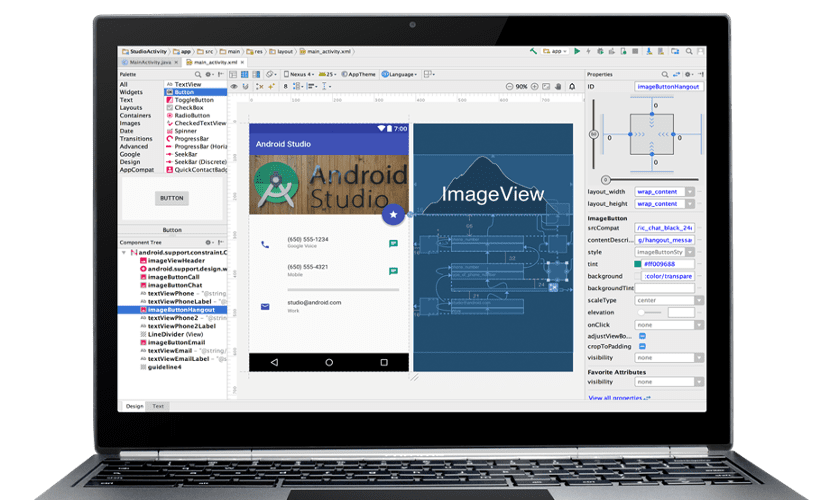
A continuación os contamos cómo instalar Android Studio, la suite de desarrollo de apps para Android en cualquier distribución Gnu/Linux. Un sistema de instalación bastante sencillo si seguimos los diferentes pasos del proceso.

Primero hemos de ir a la web oficial y conseguir el paquete de instalación de Android Studio. Una vez que lo tengamos, abrimos una terminal en la carpeta donde está el archivo comprimido y escribimos lo siguiente:

sudo unzip PAQUETE_DESCARGADO_ANDROID_STUDIO.zip -d /opt

Ahora hemos de instalar el JDK de Java, un lenguaje fundamental para crear las apps de Android y para Android Studio. Así que nos vamos a la web oficial del JDK y lo descargamos. Si tenemos una distribución que utiliza paquetes rpm, descargamos el paquete en este formato y sino elegimos el paquete en formato tar.gz. Ahora abrimos una terminal y ejecutamos los siguientes comandos:

cd /usr/local
tar xvf ~/Downloads/jdk-8u92-linux-x64.tar.gz
sudo update-alternatives --config java

Aparecerá una serie de versiones que tenemos que seleccionar, en este caso seleccionaremos el paquete que hemos instalado. En el caso anterior hemos instalado la versión 1.8_092 si fuese una versión más actualizada tendríamos que cambiar la numeración y escoger la versión más moderna.

Ahora ya estamos preparados para ejecutar el instalador de Android Studio. Así pues abrimos la terminal y escribimos lo siguiente:

cd /opt/android-studio/bin
sh studio.sh

Y con esto comenzará la pantalla de bienvenida y un asistente de instalación sencillo. Una vez que terminemos con el asistente ya tendremos instalado Android Studio en nuestra distribución. Ahora solo tenemos que crear nuestras apps, pero eso es algo que os contaremos en otro artículo.

El artículo Cómo instalar Android Studio en Gnu/Linux ha sido originalmente publicado en Linux Adictos.

from Linux Adictos https://ift.tt/2uwauQ5
via IFTTT

Manjaro 17.1.7 ha sido lanzado. La gran actualización ya está aquí

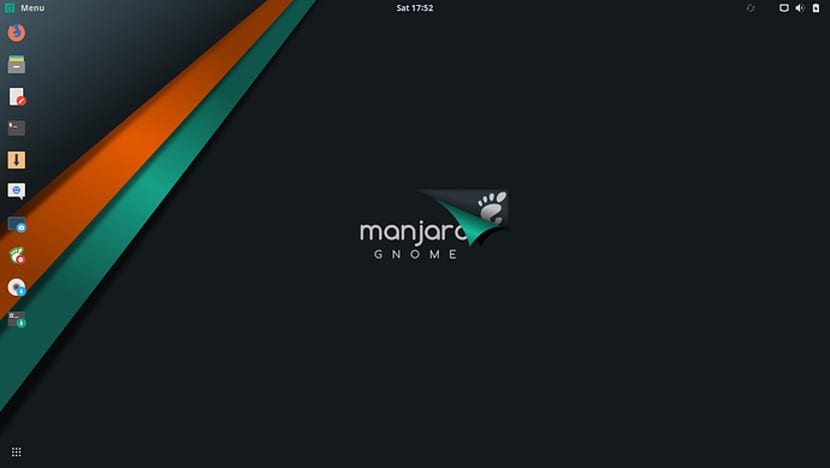
Manjaro 17.1.7 Gnome Edition

Hace tiempo que no hablamos de una de las distribuciones rolling release más vivas del panorama Gnu/Linux. Pero no por ello dejó de desarrollarse ni mucho menos. Hoy podemos decir que se ha lanzado una nueva versión con grandes mejoras: Manjaro 17.1.7. Una distribución basada en Arch Linux que se ha caracterizado por ser una distribución con versiones con distintos escritorios y gestores de ventanas.

Esto no es exclusivo de Manjaro pero si es cierto que Manjaro ofrece imágenes ISO con los diferentes escritorios configurados por defecto. Así, encontramos Manjaro KDE 17.1.7, Manjaro Gnome 17.1.7, Manjaro Deepin 17.1.7, Manjaro LXDE 17.1.7 y sucesivamente.

Y también tendremos con este nuevo lanzamiento una optimización para los chipsets KabyLake de Intel. Una optimización que no tienen otras distribuciones ni tan siquiera Arch Linux, la distribución madre de Manjaro. Manjaro 17.1.7 incorpora las últimas grandes actualizaciones de los escritorios Gnome y Plasma. Por lo que las ediciones con estos escritorios son las que más cambios sufrirán. El GRUB de la distribución sufre una gran actualización y ahora es capaz de soportar discos duros con el sistema de archivos F2FS.

El núcleo de la herramienta Pacman ha sido actualizada y corregida, siendo más estable, rápida y con algunas mejoras que encontraremos en este hilo. Así como también ha sido mejorada la herramienta Manjaro Settings Manager, la herramienta encargada de personalizar y gestionar el escritorio y otros aspectos de la distribución, como por ejemplo la conexión a Internet o la resolución de la pantalla.

Al igual que otras distribuciones, Manjaro tiene a varios desarrolladores manteniendo sus repositorios oficiales y limpiando éstos de paquetes innecesarios y comprobando los nuevos paquetes. Para Manjaro 17.1.7 podemos decir que se han eliminado cerca de 300 paquetes que ya no eran necesarios, paquetes que correspondían a versiones antiguas y que el propio programa dejó de utilizarlos. Manjaro 17.1.7 se puede conseguir actualizando el sistema operativo, si tenemos Manjaro y sino lo tenemos instalado, bastará con ir a la web oficial y descargar la imagen ISO de la versión.

El artículo Manjaro 17.1.7 ha sido lanzado. La gran actualización ya está aquí ha sido originalmente publicado en Linux Adictos.

from Linux Adictos https://ift.tt/2I9SBZq
via IFTTT