Korora 26: Un remix de Fedora bastante elegante

Korora 26

En la búsqueda de distribuciones de Linux con un buen aspecto me he encontrado con Korora, ya en ocasiones anteriores se ha hablado sobre esta distribución basada en Fedora aquí en el blog. En lo personal no la conocía por lo que al leer sobre ella decidí darle una oportunidad.

Inicialmente Korora nació tomando como base Gentoo, el cual dejo de tener soporte por que el creador decidió abandonar el proyecto. Pero hace algunos años se retomo el proyecto, pero esta vez tomo como base a Fedora y desde entonces Korora Linux se ha estado actualizando con cada nuevo lanzamiento de Fedora.

Korora al estar basado en Fedora sin dudas es una distribución bastante robusta y estable, por lo que se distribuye con los paquetes y repositorios oficiales de Fedora.

El creador de Korora lo cataloga como un Remix de Fedora, pero su enfoque es brindar un sistema estable y sencillo de utilizar pues el enfoque que tiene es el captar nuevos usuarios y que estos no tengan la mayor complicación para su uso.

Korora 26

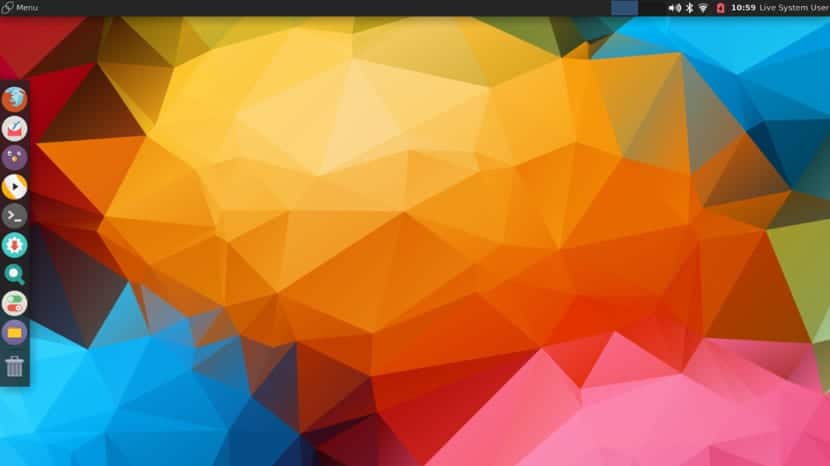
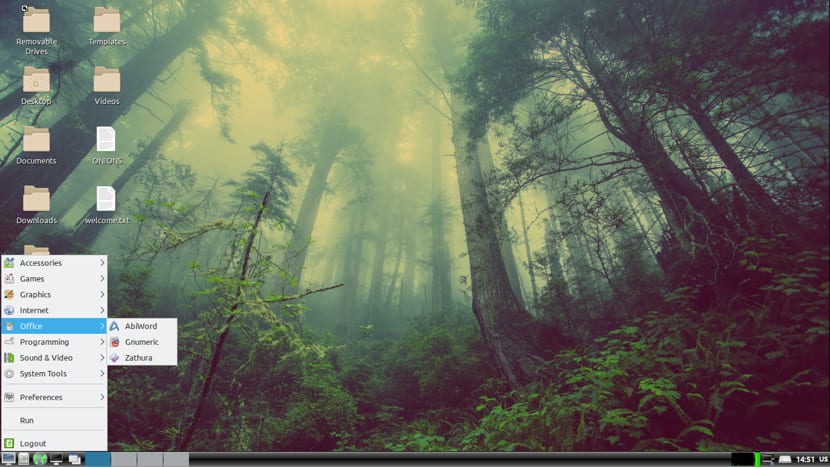
Actualmente la distribución se encuentra en su versión 26 y cuenta con los siguientes entornos de escritorio, de los cuales podremos elegir cual será el que tengamos por defecto después de haberla instalado.

Cinammon 3.4

Korora 26 incluye la versión de Cinnamon 3.4 con el cual dentro de las principales características es que cada complemento de este se ejecuta por separado y ya no en conjunto.

GNOME 3.24

Con GNOME 3.24 trae una serie de nuevas funciones para el escritorio Gnome, incluida la nueva configuración Night Light que reduce la fatiga visual.

KDE Plasma 5.10

Con esta versión de KDE Korora gana una nueva vista de escritorio predeterminada y mejoras en el Administrador de tareas entre una larga lista de mejoras.

Mate 1.18

Korora incluye esta versión pues ya tiene una completa la migración a GTK3

Xfce 4.12

Finalmente, el último de los entornos de escritorio que Korora nos ofrece el cual se mejoro bastante y el diseño es aun mas limpio y elegante, esto con el fin de mejorar la experiencia del usuario de varias maneras.
Korora 26

Repositorios de Korora

Dentro de lo que nos ofrece Korora 26, al igual que en cualquiera de sus otras versiones incluye varios repositorios con el cual tendremos acceso a una gran variedad de aplicaciones

  • Adobe
  • Fedora
  • Fedora Updates
  • Korora
  • RPMFusion Gratis
  • RPMFusion no libre
  • Actualizaciones gratuitas de RPMFusion
  • Actualizaciones no gratuitas de RPMFusion

Únicamente 64 bits

También uno de los grandes cambios en esta nueva versión es que solo se han creado las imágenes de Korora para sistemas de 64 bits, puesto que los desarrolladores han decidió ya no crear un sistema de 32 bits.

El argumento para dejar de dar soporte a la arquitectura de 32 bits es por que argumentan que ya no tiene tanta demanda, por lo que consideran que ya tiene sentido invertir tiempo en esta.

Korora 26 añade los respaldos

Desde el punto de vista del desarrollador, es importante siempre tener los datos protegidos, por lo que ha decidió incluir los respaldos de información en todos sus sabores.

“Siempre estamos mejorando la gama de aplicaciones incluidas en Korora y desde la versión 26 todos los entornos de escritorio ahora incluyen una solución de copia de seguridad, sabemos lo importante que son sus datos para usted, así que queríamos facilitarle su protección.”

Para Cinnamon,Gnome,XFCE y Mate encontraremos Déjà Dup mientras que para KDE, tendrá Back in Time. Con ellas tendremos la opción de realizar respaldos de nuestra información.

Descargar Korora 26

Finalmente, si deseas probar esta distribución basada en Fedora o sencillamente solo quieres probarla y decidir si darle una oportunidad, debemos dirigirnos a su web oficial y en la sección de descargar escoger la versión de Korora con el entorno de escritorio de nuestro agrado. El link es este.

De manera personal he decido volver a utilizar Fedora, por lo que no he dudo en probar esta distro que me ha llamado bastante la atención, por lo que posiblemente este hablado un poco mas sobre ella mas adelante.

El artículo Korora 26: Un remix de Fedora bastante elegante ha sido originalmente publicado en Linux Adictos.

from Linux Adictos https://ift.tt/2GljAAR
via IFTTT
Conoce Heads la alternativa a Tails, pero sin systemd

heads 0.4

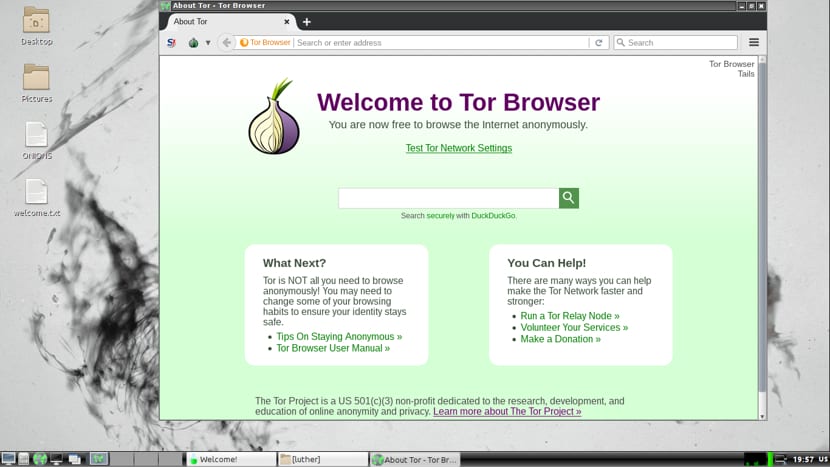
Seguramente has escuchado sobre la distribución Tails, si no es asi déjame contarte un poco, Tails es una distro de Linux que está basada sobre Debian y lo que la hace especial es que forza todas las conexiones salientes de ella hacia la red de Tor por lo que es una opción excelente para preservar la privacidad. Si quieres saber mas sobre Tails te dejo en enlace al siguiente articulo.

Pues bien, Heads nació como respuesta a Tails, teniendo el mismo enfoque que esta, pues esta dirigida a personas que les gusta el aspecto de controlar su privacidad y anonimato en Internet.

Heads es una distribución basada en Devuan, el cual es un Fork de Debian dado que este utiliza systemd como sistema init, dado a las polémicas que causo que los desarrolladores optaran por tomar systemd, fue lo que causo el nacimiento de Devuan el cual es tener una distribución Debian pero sin systemd.

Habiendo explicado un poco la revuelta que esto causa y las raíces de Heads, podemos entener que es una alternativa a Tails que deja de lado el uso de systemd para optar por System V.

Por su parte la filosofía de los desarrolladores de Heads, es sencilla no utilizar systemd, por la siguiente razón:

El init de elección no está systemd. systemd es una gran pieza de software que, si bien es software libre, no ha sido auditado para la seguridad desde su creación.

Siendo tan grande como es, es difícil hacerlo y, a medida que pasa el tiempo, cada vez es más difícil auditar systemd. No pretendemos faltar el respeto ni entrar en la controversia sobre por qué systemd es una mala elección. Simplemente no deseamos usarlo.

Otra cosa importante es que heads solo usa software libre , mientras que Tails continúa usando software no libre. El software no gratuito no puede auditarse y, como tal, no puede garantizarle la seguridad o el anonimato

Heads 0.4

heads-0.4

La distribución hace algunos días se ha actualizado a su nueva versión 0.4 con la cual implementa bastantes cambios y sobre todo soluciona varios errores.

Dentro de los principales cambios en Heads 0.4 esta que se ha trabajado arduamente sobre el SDK de Devuan pues este lo utilizan como base para la compilación de la distribución.

Con ello ahora la distro cambia su versión base, pasando a Devuan Beowulf  Testing, (vendría a ser el equivalente a Debian Buster), con el cual la distribucion tiene acceso a los paquetes más actuales de las herramientas que utiliza.

De la paquetería de aplicaciones que nos ofrece Heads encontramos el administrador de archivos PCManFM, el monitor de procesos Htop , Electrum Bitcoin Wallet

También varias herramientas orientadas a las comunicaciones en línea, en la navegación encontramos a el navegador Tor el cual viene con las extensiones NoScript y HTTPS Everywhere.

El cliente de correo electrónico Thunderbird está incluido junto con el cliente Psi + XMPP y el cliente HexChat IRC.

Para el lado de los documentos encontramos a Abiword y Gnumeric y el visor de documentos Evince. En la reproducción multimedia Heads viene con el reproductor multimedia mpv y el reproductor de audio LXMusic.

El nuevo sistema init es sysvinit combinado con OpenRC. Este es un enfoque moderno para init y funciona bastante estable.

Dado a la distribución a la que está basada Heads no incluyen un gestor de paquetes gráfico, la distribución sí cuenta con las utilidades de línea de comandos de APT para buscar, instalar, eliminar y actualizar paquetes. Por defecto, APT está configurado para extraer el software de los repositorios de Devuan.

Descargar Heads 0.4

Sin mas si te ha interesado esta distribución de Linux y deseas instalarla para conocer más acerca de ella o sencillamente solo quieres probarla pudes descargarla desde el siguiente enlace.

De manera personal puedo decir que Heads es una excelente opción para poder probar y para aquellos que desean conservar el anonimato en la red pueden utilizarla gracias a su filosofía de no incluir ningún software privado.

El artículo Conoce Heads la alternativa a Tails, pero sin systemd ha sido originalmente publicado en Linux Adictos.

from Linux Adictos https://ift.tt/2pMVbNt
via IFTTT

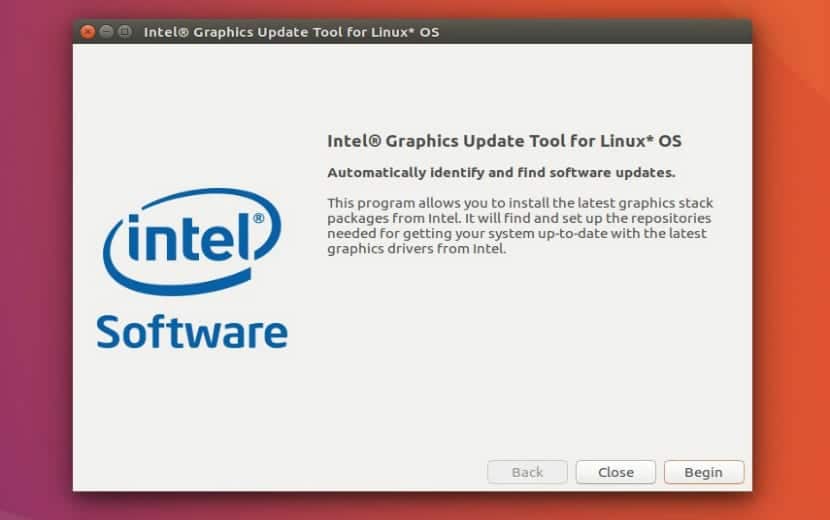
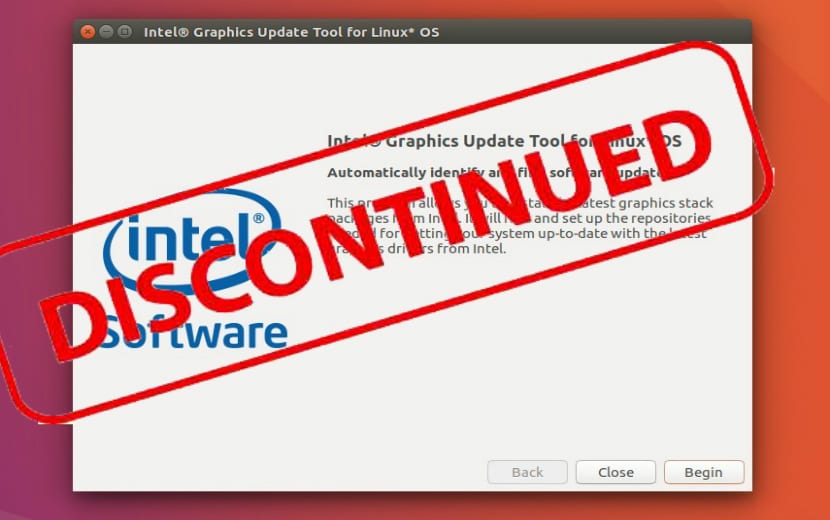
Intel ha decidió descontinuar Intel Graphics Update Tool para Linux

intelgraphicsupdatetool

La herramienta de actualización de gráficos para Linux será descontinuada, esto es debido a que mediante un comunicado oficial los chicos de Intel han anunciado a sus consumidores que han tomado la decisión de dejar de dar soporte a esta herramienta para Linux.

Su argumento para darle fin al ciclo de desarrollo es que esta herramienta ya a quedado obsoleta, pues esta fue creada en el año 2013 con el fin de ofrecer a sus consumidores que utilizaran el sistema Linux una herramienta que les facilitara actualizar de manera oficial versiones estables de sus controladores, firmwares, drivers y otras utilidades.

Intel Graphics Update Tool ya se encontraba de manera predeterminada en Linux pues ya se incluía el controlador de graficos, de esta manera ya no había la necesidad de realizar alguna instalación adiconal.

Tal y como lo comparten en el comunicado:

El principal beneficio que la herramienta de actualización de gráficos Intel® para SO Linux * proporcionó fue simplificar el proceso de actualización al firmware, controlador y otros componentes más recientes a la luz del intervalo de tiempo, a veces considerable, desde la disponibilidad hasta la integración del kernel.

La herramienta estaba destinada a proporcionar la versión más reciente de Intel Graphics Stack antes de que sea lanzado oficialmente por los proveedores de Linux.

Los propietarios de hardware Intel más nuevos a menudo necesitaban usar la herramienta para obtener el máximo de su GPU al usar Linux.

Ubuntu y Fedora eran los distros oficialmente soportados por la herramienta, pero los usuarios de distribuciones relacionadas, incluyendo Linux Mint, a menudo también lo usaban.

¿Por qué han decido darle fin al desarrollo?

intel graphics update tool descontinuado

Dado que el principal argumento del equipo desarrollo de Intel como ya se había dicho era que la herramienta es obsoleta, aun que este argumento no termina de convencer a muchos.

Mejores procesos están produciendo una inclusión más rápida y los usuarios notarán que Fedora 27 y Ubuntu 17.10 y más allá son muy actuales. Por lo tanto, estamos descontinuando la herramienta de actualización a partir de la versión 2.0.6.

La realidad es que debido a los nuevos cambios que se han venido realizando en la mayoría de las distribuciones de Linux, únicamente si nos enfocamos al soporte de graficos de Intel.

Todo esto es gracias a la “inclusión más rápida” del más reciente soporte a gráficos de Intel, en repositorios de las distribuciones Linux.

Sin más la última versión que tendrá la herramienta de actualización de Intel será la versión 2.0.6, esta versión es totalmente compatible con Ubuntu 17.04 y Fedora 26.

Pero que sucede para las versiones mas recientes de Ubuntu y Fedora.

Tanto Ubuntu 17.10 como Fedora 27 ya incluyen el soporte para los últimos gráficos de Intel por lo que en estas distribuciones continuaran dando el soporte para ello.

Es por ello que consideran que ya no tiene sentido continuar dando soporte a esta herramienta y es la causa del por qué decidan darle fin.

Las distribuciones de Linux ya incluyen por defecto un controlador de gráficos Intel®, sin necesidad de ninguna instalación adicional. Mantendremos el foro de soporte disponible por un tiempo, aunque esperamos que sea para fines de archivo.

Por lo mientras los chicos de Intel nos informan que el foro de soporte continuara en línea por lo que todo lo que los problemas que surjan, dudas y demás relacionadas con le herramienta de actualización de gráficos de Intel seguirán siendo atendidas de momento, hasta que crean conveniente también darle fin.

Aun que Intel sea una de las empresas que mas aportan al desarrollo del Kernel de Linux, del cual aportan con gran cantidad de líneas al código de este, puedo decir de manera personal que si han decidió darle fin al soporte de esta herramienta es debido a que creen firmemente que su trabajo en este y que dentro de estas líneas tiene lo optimo para que sus productos tengan el mejor rendimiento en Linux.

No dudes en compartir con nosotros tu opinión en la sección de comentarios.

Fuente: Intel update-tool


El artículo Intel ha decidió descontinuar Intel Graphics Update Tool para Linux ha sido originalmente publicado en Linux Adictos.

from Linux Adictos https://ift.tt/2IaltAR
via IFTTT

Cómo instalar Atom (y ponerlo en castellano) en Debian

Atom

Cada vez es más habitual la creación de archivos de código y scripts que automaticen las tareas más habituales que realicemos. Para esta creación se necesita un editor de código que nos permite crear los archivos y que se guarde en el formato adecuado. En Debian 9 tenemos las herramientas de Vim y Gedit, pero a veces, se necesita un editor de código más potente o completo.

Entre los editores de código más famosos y populares está Atom, un editor que aspira a ser un IDE y que podemos instalar y utilizar en Debian sin necesidad de desembolsar nada de dinero.

Atom es un editor de código que se puede conectar con GitHub

La instalación de Atom en cualquier versión de Debian es relativamente fácil pues en la web oficial de Atom podemos encontrar el programa en formato Deb o en formato rpm. En este caso escogeremos el programa en formato deb. Una vez que hemos descargado el paquete, abrimos una terminal en la carpeta donde está el paquete y escribimos lo siguiente:

sudo dpkg -i atom-amd64.deb

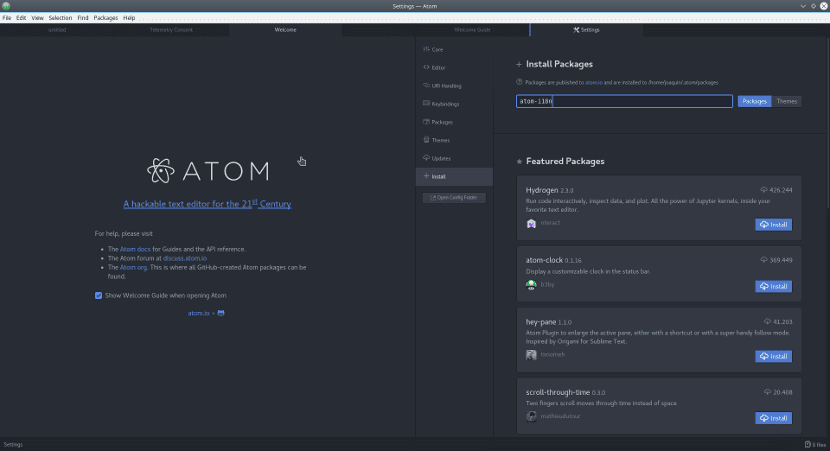
Esto instalará el editor de código Atom en nuestro sistema operativo. Pero no lo encontraremos en castellano sino en inglés. Un problema para quienes no conocen el idioma de Shakespeare aunque se puede solucionar de manera rápida. Para ello solo hemos de ir a Packages –>Settings View y seleccionar la opción “Install Packages/themes”. Aparecerá la siguiente ventana:

Captura de pantalla de Atom

En la opción de Install Packages buscaremos el paquete atom-i18n y lo instalaremos. Tras la instalación,nos dirigimos a Settings dentro del paquete y cambiamos English por Español(es), reiniciamos el editor de código y ya tendremos Atom en castellano.  A través de Install Packages podremos no solo podremos cambiar el idioma del editor de código sino que también podremos instalar complementos y funciones nuevas o temas para la personalización del programa.

El artículo Cómo instalar Atom (y ponerlo en castellano) en Debian ha sido originalmente publicado en Linux Adictos.

from Linux Adictos https://ift.tt/2Guyl7N
via IFTTT

Linux Mint 19 estará disponible a principios del mes de junio del 2018

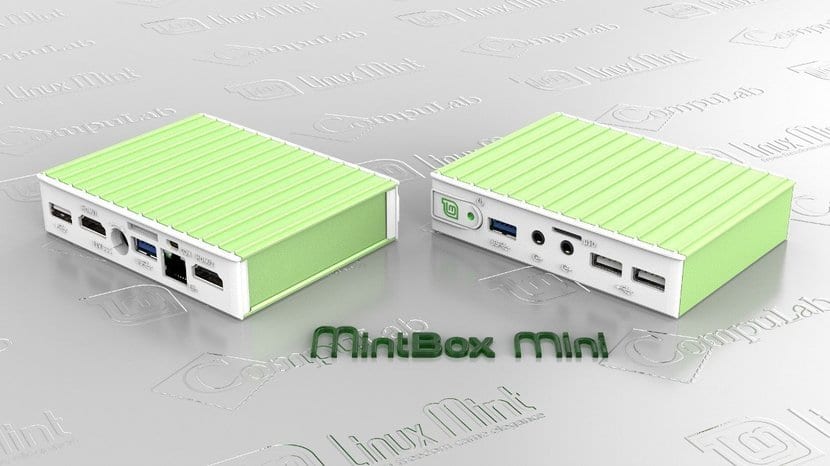
Dos MintBox Mini

Sobre la próxima versión de Linux Mint mucho se está hablando pero cierto es que hasta hace bien poco, nadie sabía la fecha exacta del lanzamiento de Linux Mint 19. Es a través del Hardware que hemos conocido la fecha aproximada (pues no es oficial) de lanzamiento de Linux Mint 19.

Hace unos días se comunicó que Linux Mint 19 traería consigo una nueva Mint Box Mini, un ordenador pequeño para el escritorio que viene con Linux Mint por defecto. La nueva versión de esta ordenador contará con Linux Mint 19 por defecto, lo que supone que antes del lanzamiento de este miniordenador se habrá lanzado la nueva versión de Linux Mint.

MintBox Mini 2 es un miniordenador que contará con un procesador Intel Celeron, 4 Gb de memoria ram, 120 Gb de almacenamiento interno, banda dual de Wifi, bluetooth, puertos usb, puerto HDMI y un puerto Ethernet. Existirá una versión pro que consistirá en doblar la memoria ram y el almacenamiento del disco duro. Este miniordenador podrá alcanzar los 85º C sin necesidad de refrigeración extra y se distribuirá por un precio relativamente bajo: 299 dólares.

Este nuevo miniordenador se comenzará a distribuir a principios del mes de junio, lo que confirma que después de esta fecha no estará Linux Mint 19 sino antes o con el lanzamiento del nuevo miniordenador.

Por lo general, Gnu/linux no cuenta con muchos apoyos de grandes empresas del Hardware, por lo que es interesante y llamativo que un fabricante de ordenadores apueste por Linux y se renueve la confianza con nuevos modelos. MintBox fue uno de los ordenadores pioneros en este aspecto que hizo que empresas como Slimbook o Vant lanzasen sus apuestas relacionadas con el mundo del pingüino y que tanto éxito están teniendo.

MintBox Mini 2 es un dispositivo interesante y atractivo para quien busca tener un ordenador de sobremesa compatible con Gnu/Linux y con un precio asequible. Aunque habrá que esperar unos meses más para obtener uno de estos dispositivos.

El artículo Linux Mint 19 estará disponible a principios del mes de junio del 2018 ha sido originalmente publicado en Linux Adictos.

from Linux Adictos https://ift.tt/2GjiS6X
via IFTTT

¿Como reparar el GRUB sin LiveCD?

grub rescue

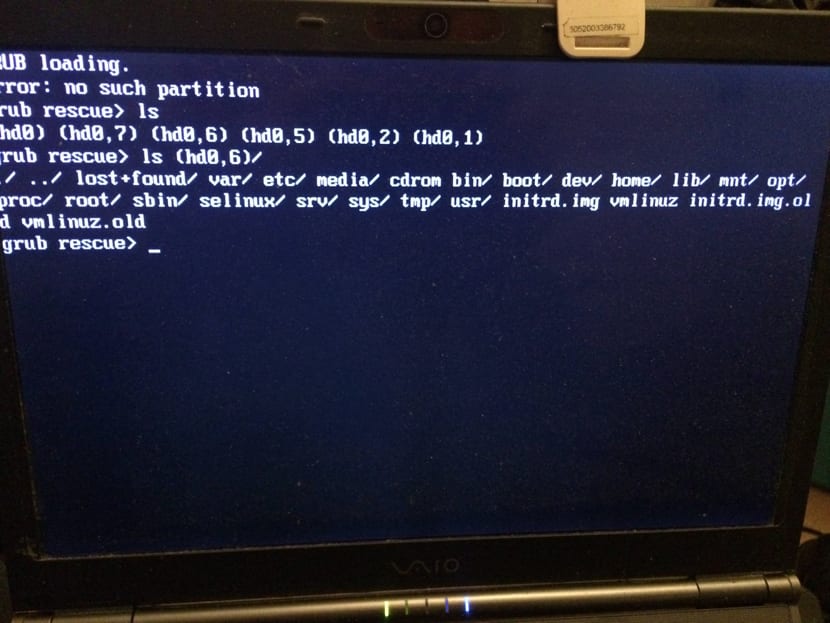
Sin dudas a todos nos ha llegado a suceder en algún momento que al encender tu ordenador y estar en la espera de que todo inicie con normalidad te has encontrado con una espantosa pantalla que a mas de uno le da miedo ver, si me refiero a que te encuentres con el siguiente mensaje:

“Error not such device
Grub rescue”

Lo peor es que cuando no sabes que hacer, piensas que todo está perdido y tendrás que volver a formatear tu ordenador, más sin en cambio sí cuentas con algo de experiencia sabrás que debes de recurrir a algún livecd de tu distribución, pero que ocurre cuando no lo tienes a la mano.


Pero que nada debemos entender que es lo causa este problema.

Primero la causa principal de este error se debe a que nuestro gestor de arranque está dañado, por cualquier razón, ya sea por la actualización de un nuevo Kernel, del sistema o alguna aplicación o por descuido sencillamente dañaste algún archivo de esta sección de tu sistema.

El grub se aloja dentro de la carpeta /boot, esta en algunas instalaciones personalizadas las suelen instalar en una partición por separado.

Ahora entendido el daño, debemos poner manos a la obra, para ello no ocuparemos nada más que nuestra amada terminal.

Aun que muchos le tienen miedo a trabajar sin entorno gráfico, déjame decirte que es algo común solo debes poner aquí un poco de tu paciencia y sobre todo te aseguro que, si consideras que no tienes nada de conocimiento de esto, aprenderás algo nuevo y entenderás los comandos más básicos que se utilizan en Linux.

Solucion

Comenzaremos con el primer comando este es “ls” con el se nos mostraran todos los directorios así como los archivos que están dentro de este.

Al teclear ls sobre la pantalla de “grub rescue>”
Nos desplegara las particiones activas, algo similar a esto:

(hd0) (hd0,1) (hd0,2) (hd0,3) (hd0,4)(hd1) (hd1,1) (hd1,2)

Donde hdx es el disco duro, si tenemos mas de uno conectado el numero será diferente, en mi caso tengo dos discos. Para el caso de (hdx,#) donde # es el numero de la partición, esta es la forma en que se conforma y como los identificaremos.

Ahora debemos buscar donde esta alojado el grub dentro de las particiones que nos desplegaron. Para ello solo debemos teclar ls + la partición /
Quedando de la siguiente manera

ls (hd0,1)/

De esta manera comenzaremos la búsqueda de la carpeta /boot dentro del listado de las particiones que nos desplego anteriormente, es importante no olvidar la / dado que lo que estamos dictando es que nos muestre el listado de los directorios contenidos él.

Ya identificada la partición donde esta alojada la partición grub, debemos ahora asegurarnos de que contiene los archivos necesarios para reparar el arranque de nuestro sistema para ello solo añadimos lo siguiente al comando anterior.

Suponiendo que la carpeta boot esta dentro del primer disco en su primera partico:

ls (hd0,1)/boot/grub

Confirmada la información debemos añadir el prefijo correspondiente a la carpeta esto lo hacemos con este comando:

set prefix=(hd0,1)/boot/grub

Hecho esto procederemos a forzar la carga del modulo correcto para ello nos apoyaremos de insmod

insmod (hd0,1)/boot/grub/linux.mod

Si tienes dudas de las nomenclaturas de los archivos dentro de tu carpeta boot, recuerda el comando ls este será tu mejor aliado durante este proceso.

Ahora procederemos a indicar al sistema la raíz del grub para ello lo hacemos con este comando:

set root=(hd0,1)

Finalmente procederemos a cargar el Kernel al grub para ello ocupamos el siguiente comando, es meramente explicativo aquí dado que cada quien tiene una versión diferente del Kernel, recuerda el comando ls para verificar cual tienes, siempre utiliza la versión más actual.

linux /boot/vmlinuz-4.13.3-generic-generic root=/dev/sda1

Solo debemos aquí definir la partición donde se encuentra como les comenté las nomenclaturas de las particiones aquí ya debemos utilizar las que usamos comúnmente donde
hd0,1 pasaría a ser /dev/sda1 hd1,1 /dev/sdb1 etc.

Finalmente, solo ejecutamos el siguiente comando y con ello ya podremos ver nuestras opciones para iniciar nuestro sistema:

boot

Como ultima tarea, solo debemos reinstalar el grub para ello ejecutamos el siguiente comando:

grub-install /dev/sdX

Donde sdx es donde tienes instalado tu sistema.

El artículo ¿Como reparar el GRUB sin LiveCD? ha sido originalmente publicado en Linux Adictos.

from Linux Adictos https://ift.tt/2IXe7SC
via IFTTT

Pendrive protegido contra escritura en Linux

pendrive protegido contra escritura

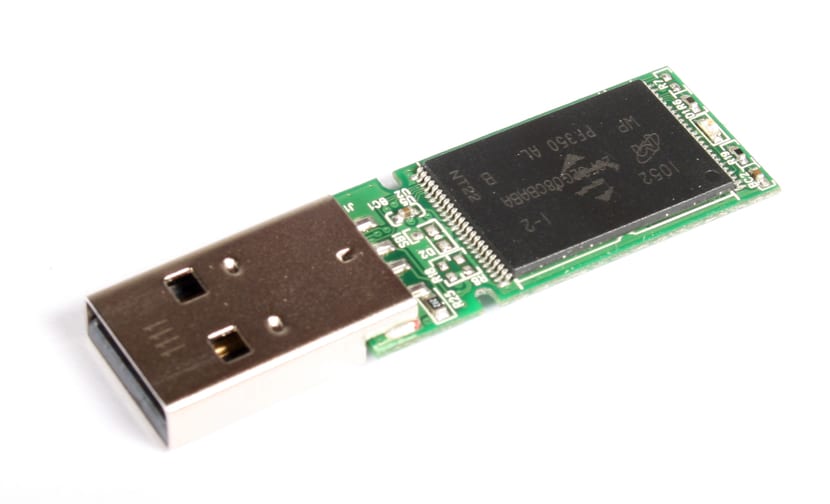
Si tienes una tarjeta de memoria SD, pendrive o cualquier disco de almacenamiento USB que quieres proteger contra escritura, en este artículo te contamos paso a paso y de forma fácil cómo hacerlo. Y es que existe un bit de proteccion antiescritura que permiten ciertos controladores, el conocido como “write protection bit” que según esté activo a 1 o a 0 dejará escribir en la unidad o no. No hay que confundir este bit con el WP de los registros de bandera de las CPUs, que evitan la sobre escritura creando un proceso de bifurcación o fork en los sistemas tipo UNIX, protegiendo así la memoria principal de una escritura de datos. Tampoco a la típica pestaña de protección que encontramos en algunas tarjetas SD o meodios de almacenamiento. En este caso nos estamos refiriendo a una protección que se implementa en los medios de almacenamiento secundario.

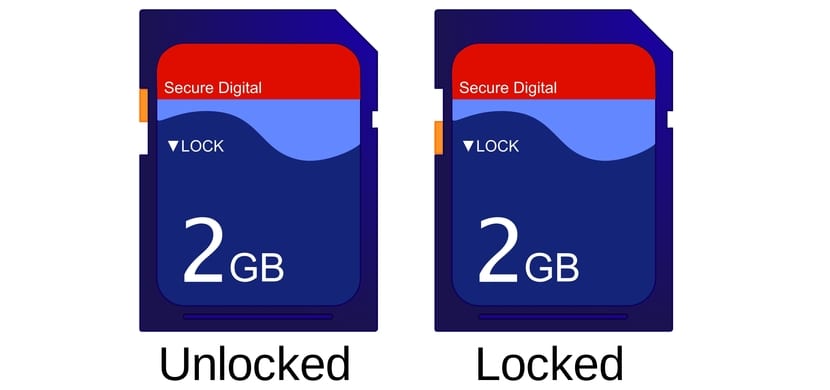
Mientras el controlador del medio de almacenamiento USB o de la tarjeta de memoria SD, o el medio que sea, detecte que este bit está activo, el controlador impedirá que el kernel ordene una orden de escritura y por tanto solo podrá leerle el contenido. Ciertamente resulta muy práctico cuando almacenamos datos que no queremos que sean modificados, haciendo que se eviten escrituras o eliminación por error. Pero si ha caido en nuestras manos uno de estos medios protegidos y no conocemos de la existencia de este bit, podremos perder horas pensando que nuestra unidad está estropeada, o subiendo y bajando la pestañita que tienen algunos pendrives o tarjetas SD para protegerlos sin resultado alguno (Lock/Unlock)…

Montar un medio de solo lectura o con permisos de escritura:

Tarjeta SD con pestaña Lock


Aunque no sea exáctamente lo que buscamos con el Write Protection Bit, también nos podemos encontrar con que un medio ha sido montado de forma automática o manual para solo lectura, con lo que no tendremos la capacidad de escribir en él. Algo que en algunos casos puede resultar muy molesto e impedirnos modificar o almacenar cosas. Pues bien, la solución a esto es muy sencilla.

Por ejemplo, si en el fichero /etc/fstab el dispositivo está configurado para que se monte de forma automática con la opción ro (read only) o si lo hemos montado con el comando:


sudo mount -o ro /dev/sda /mnt

En tal caso solo podemos leer el dispositivo /dev/sda en este caso que ha sido montado en el punto de montaje /mnt. Para que podamos volver a escribir en él:


sudo mount -o remount,rw /dev/sda /mnt

En caso de que este método no te funcione, entonces será porque está actuando el bit del que hemos hablado, y por eso tendremos que usar la herramienta que te presentamos a continuación.

¿Qué es hdparm?

Disco duro con operarios

El comando hdparm es una herramienta a bajo nivel que actúa como una interfaz entre varios controladores del kernel Linux y los medios de almacenamiento SATA/PATA/SAS mediante la biblioteca libata, así como para los viejos medios IDE. Recuerda que muchos controladores USB de medios de almacenamiento, incluidos los lectores de tarjetas como las SD, también usan este tipo de contorladores para operar, por tanto también es compatible con ellos.

Su sintaxis básica es:

hdparm [opciones] [dispositivo]

Y presenta muchas opciones con las que trabajar, aunque no te recomiendo que las uses si no conoces bien lo que haces, ya que al ser una herramienta a bajo nivel podrías dañar seriamente tu dispostivio, por ejemplo si manipulamos algunas opciones críticas como -B. Pero sí que te diré que entre sus opciones se encuentran algunas bastante interesantes como:

  • Obtener la configuración del disco:

sudo hdparm /dev/sdd

  • Mostrar la identificación del disco:
 sudo hdparm -i /dev/sdd 
  • Comprobar tiempos de lectura del buffer y de la cache:

sudo hdparm -t /dev/sdd
sudo hdparm -T /dev/sdd

Recuerda siempre usar los privilegios, es decir, ejecutarlos como usuario root o anteponiendo sudo delante o no funcionarán…

Quitar y poner el bit de protección de la memoria con hdparm:

Una vez conocida la herramienta hdparm, podemos usar la opción -r con la que podemos consutlar el estado de este bit con un simple comando. Para ello, tan solo debemos conocer el nombre físico de nuestro dispositivo de almacenamiento. Por ejemplo, si se llamase /dev/sdd, en ese caso podríamos usar:

 sudo hdparm -r /dev/sdd 

Y se nos mostrará en pantalla el valor de dicho bit. Si su valor es 1 eso quiere decir que está activo el modo readonly o de solo lectura, o dicho de otro modo, el método de protección contra escritura está activo y no podrás escribir nada en la memoria. Para desactivarlo o modificar el bit, tan solo debes hacer lo siguiente:


sudo hdparm -r0 /dev/sdd

Y ahora si ejecutásemos el primer comando y consutamos el estado veremos que ha vuelto a 0, por tanto el modo readonly está off o desactivado. En caso de quererlo devolver al estado de activo, usa la opción -r1 en vez de -r0 y listo. Por ejemplo:


sudo hdparm -r1 /dev/sdd

Así de sencillo es activar o desactivar este bit. No tiene demasiado misterio pero para los que no conozcan esto puede ser un quebradero de cabeza a la hora de desproteger sus medios de almacenamiento.

Espero que te haya servido de ayuda y ahora sepas cómo hacer un pendrive protegido contra escritura, no olvides dejar tus comentarios…

El artículo Pendrive protegido contra escritura en Linux ha sido originalmente publicado en Linux Adictos.

from Linux Adictos https://ift.tt/2I6RXfk
via IFTTT

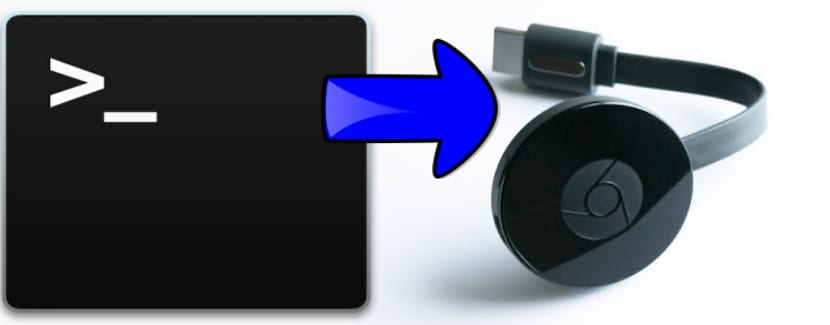
Stream2Chromecast: Transmite tus videos desde la terminal a tu Chromecast

Stream2Chromecast

Sin dudas Chromecats es un excelente dispositivo que nos permite disfrutar de nuestro contenido multimedia, este dispositivo nos permite poder convertir cualquier televisor en un smartv. El uso de nuestro dispositivo depende de cada quien y su imaginación.

Existen muchas aplicaciones que nos permiten poder enviar contenido a nuestro Chromecast, por ejemplo, desde nuestro smartphone las apps más populares son Netflix, Spotify, Google Play Music, Angry birds y muchos más.

En esta ocasión les platicare un poco sobre esta estupenda aplicación escrita en python y que su creador la comparte con la comunidad dado que inicialmente solo era un proyecto personal. La aplicación se llama Stream2Chromecast.

Stream2Chromecast es una herramienta que se utiliza a través de una línea de comandos, que nos permite poder transcondificar diversos formatos de video no compatibles con nuestro dispositivo Chromecast mientras estos son reproducidos en él, por lo que todo esto se realiza en tiempo real.

Características de Stream2Chromecast:

  • Permite transmitir audio y video a un dispositivo Chromecast.
  • Permite transmitir videos en línea con solo colocar la URL de este, el archivo debe ser transmisible y un formato compatible con Chromecast, ya que no se puede transcodificar.
  • Nos permite poder transcodificar cualquier formato no admitido por el Chromecast en tiempo real (usando FFmpeg o Libav), por lo que evitamos que tener que convertir los videos manualmente.
  • Proporciona comandos de control básicos: pause, star,stop playback bajar y subir volumen (actualmente esto solo funciona cuando no se transcodifica)
  • Permite especificar un dispositivo cuando múltiples Chromecasts están conectados en la misma red;
  • Admite el paso de parámetros de transcodificador personalizados a ffmpeg o avconv (gracias a esto, puede establecer la calidad, agregar subtítulos, aunque Stream2Chromecast no lo soporte directamente, etc.).
  • Admite la especificación del puerto a usar para la transmisión de medios.
  • Puede reproducir archivos de audio aunque no muestra metadatos.  

¿Cómo instalar Stream2Chromecast en Linux?

Como comentaba hace unos momentos, esta herramienta está construida sobre python por lo que para su instalación podemos realizarlo de las siguientes formas:

Para Ubuntu 16.04 14.04 y derivados podemos utilizar el siguiente repositorio:

sudo add-apt-repository ppa:nilarimogard/webupd8

sudo apt update

sudo apt install stream2chromecast

Ahora para Debian y demás distribuciones que soporten los paquetes deb, podemos descargar el paquete .deb e instalarlo, solo debemos descargarlo desde el siguiente enlace.

Después de la descarga solo debemos instalarlo con nuestro gestor de paquetes preferido o con el siguiente comando desde la terminal:

sudo dpkg -i stream2chromecast*.deb

Y para las demás distribuciones debemos descargar el código desde su git, el enlace es el siguiente.

Finalmente, Stream2Chromecast requiere de dos importantes dependencias para poder funcionar:

FFmpeg

Python 2

Por ultimo y sin olvidar mencionar, es por lógica y de suma importancia que tu Chromecast como tu ordenador esten conectados a la misma red.

Hecha la instalación ya podemos utilizar esta aplicación para comenzar a enviar contenido a nuestro dispositivo Chromecast.

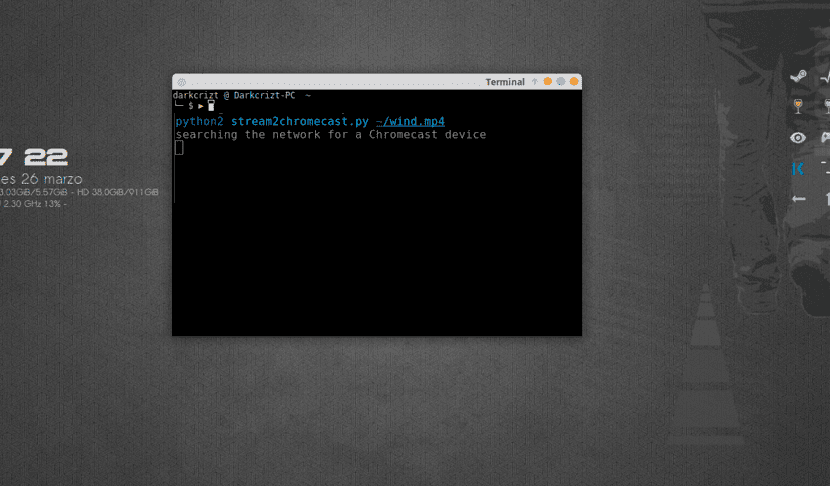
stream2chromecast uso

¿Cómo utilizar Stream2Chromecast para enviar contenido a Chromecast?

Como les comento esta herramienta trabaja bajo la línea de comandos, por lo que el uso de la terminal es indispensable, si instalaste el paquete deb o utilizaste el repositorio el uso de los comandos es de la siguiente manera:

stream2chromecast

Mas sin en cambio sí descargaste el código desde git, la nomenclatura cambia y además siempre debes posicionarte sobre la carpeta de Stream2Chromecast siempre para poder utilizarlo.

El comando para utilizarlo será el siguiente:

stream2chromecast.py

Para reproducir un video solo debemos ejecutar el siguiente comando

stream2chromecast /ruta/al/video.mp4

Debemos indicar en el comando la direccion ip de nuestro Chromecast o el nombre que utiliza.

stream2chromecast -devicename CHROMECAST_IP_ADDRESS "/ruta/al/video.mp4"
stream2chromecast -devicename CHROMECAST_NAME "/ruta/al/video.mp4"

También como comentaba dentro de las características, podemos habilitar la transcondificacion para formatos de video que no soporta nuestro dispositivo para ello debemos añadir el siguiente parámetro.

stream2chromecast -devicename CHROMECAST_IP_ADDRESS -transcode "/ruta/al/video.avi"

Para añadir subtitulos al video, lo hacemos con este otro parámetro:

stream2chromecast -devicename CHROMECAST_IP_ADDRESS -transcodeopts '-vf subtitles="/ruta/al/subtitulo.srt"' -transcode "/ruta/al/video.avi"

Por otro lado, también podemos enviar contenido online:

stream2chromecast -playurl URL

Para detener la reproducción basta con presionar ctrl + c sobre la terminal.

Por último, los comandos para los controles son los siguientes:

stream2chromecast -pause

stream2chromecast -continue

stream2chromecast -stop

stream2chromecast.py -setvol 

stream2chromecast.py -volup

stream2chromecast.py -voldown

stream2chromecast.py -mute 

El artículo Stream2Chromecast: Transmite tus videos desde la terminal a tu Chromecast ha sido originalmente publicado en Linux Adictos.

from Linux Adictos https://ift.tt/2Gcokwq
via IFTTT

Disfruta Streams de video en línea en tu reproductor favorito con Streamlink

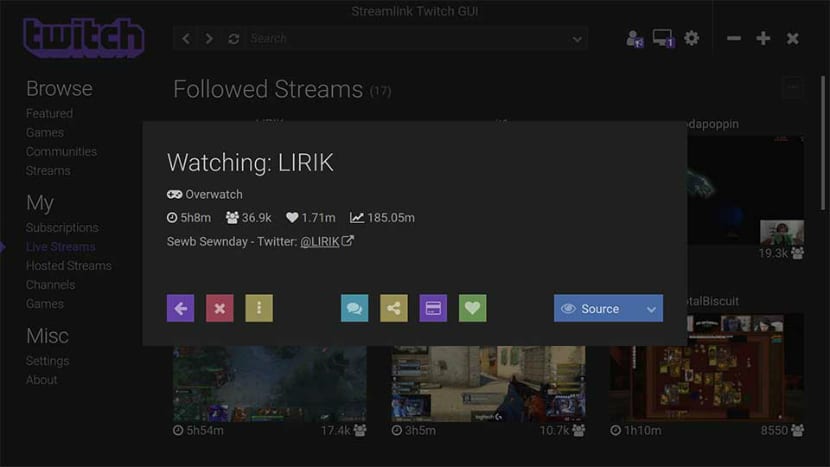
Streamlink GUI

Streamlink es una bifurcación de Livestreamer (actualmente ya no cuenta con desarrollo), Streamlink si cuenta aún con desarrollo y este se basa en un sistema de complementos que permite agregar fácilmente nuevos servicios. Por lo tanto, esta es una herramienta compatible con los servicios populares de transmisión de video en vivo, como YouTube, Dailymotion, Livestream, Twitch, UStream y muchos más.

Además, Streamlink nos permite ver secuencias de video en línea en reproductores multimedia populares, como VLC, MPlayer, MPlayer2, MPC-HC, mpv, Daum Pot Player, QuickTime y OMXPlayer, etc. Todo esto atreves del uso de la línea de comandos.

Esta herramienta es la podemos ejecutar en sistemas como Windows, Linux y MacOS, por lo que su objetivo principal es ayudar a los usuarios a evitar los plug-ins de buggy y / o CPU-heavy flash para disfrutar de una excelente experiencia de streaming de video.

Esta herramienta es gratuita y de código abierto por lo que podemos acceder a su código fuente en el siguiente enlace donde los desarrolladores lo comparten, el enlace es este.

Dentro de las características que podemos encontrar en Stremlink son las siguientes:

  • Multiplataforma
  • Gratuito y de codigo abierto
  • API
  • Soporte para multiples plataformas de transmicion de video
  • Soporte para multiples reproductores de video.
  • Cuenta con soporte para añadir complementos
  • Soporte para avi / mov VOD stream para rtve.

¿Cómo instalar Streamlink en Linux?

La instalación es bastante sencilla, puesto que algunas de las distribuciones más usadas ya cuentan con este programa dentro de sus repositorios, pero sin más te dejo los comandos para que lo puedas instalar.

Instalar Streamlink en Ubuntu y derivados

Para instalar Streamlink en Ubuntu y cualquier derivado de este es necesario agregar un repositorio para ello debemos abrir la terminal ctrl + alt + T y ejecutar lo siguiente.

Primero debemos añadir el siguiente repositorio:

sudo add-apt-repository ppa:nilarimogard/webupd8

Actualizamos nuestro listado

sudo apt update

Y finalmente instalamos con el siguiente comando:

sudo apt install streamlink

Instalar Streamlink en Debian

Para el caso de Debian en la rama testing ya se encuentra dentro de los repositorios por lo que solo debemos instalarlo con:

sudo apt install streamlink

Pero para las demas versiones debemos añadir lo siguiente:

wget -qO- "https://bintray.com/user/downloadSubjectPublicKey?username=amurzeau" | apt-key add -

sudo echo "deb https://dl.bintray.com/amurzeau/streamlink-debian stretch-backports main" | tee "/etc/apt/sources.list.d/streamlink.list"

sudo apt update

sudo apt install streamlink

Ahora para las demas distribuciones ya se encuentra dentro de los repositorios.

Instalar Streamlink en Archlinux y derivados:

sudo pacman -S streamlink

Instalar Streamlink en Fedora, Red Hat, CentOS openSUSE y derivados:

sudo dnf install streamlink

Instalar Streamlink en Gentoo

emerge net-misc/streamlink

¿Cómo utilizar Streamlink en Linux?

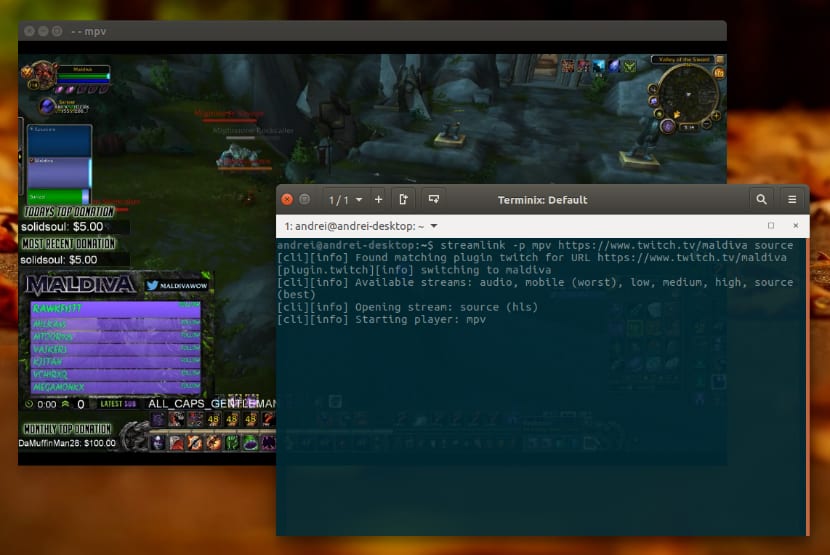
Streamlink

El uso de este programa es relativamente sencillo, les dejare aquí algunos de los comandos habitualmente más utilizados de Streamlink.

Por ejemplo, si queremos reproducir alguna transmisión en vivo:

streamlink linkdelatransmicion[/sourcecode]

Quedaría de la siguiente forma:

streamlink twitch.tv/day9tv

Con ello nos responderá con algo así, donde nos muestra las resoluciones disponibles para la reproducción.

[cli][info] Found matching plugin twitch for URL twitch.tv/day9tvAvailable streams: 360p_alt, 480p_alt, 360p (worst), 480p, 720p, 1080p (best)

Otro caso si queremos ver algún video de igual manera solo añadimos la url:

streamlink youtu.be/_lf0d9Rib-8

Ahora por otro lado si queremos que se reproduzca el video sobre algún reproductor en particular solo debemos añadir el siguiente parámetro –player con el cual indicamos con que reproductor se abrira el video

streamlink --player mpv youtu.be/_lf0d9Rib-8

Para el caso de que indiquemos alguna resolución en particular debemos añadir solo al comando la resolución que deseamos por ejemplo quedaría asi:

streamlink --player mpv youtu.be/_lf0d9Rib-8 1080p

También Streamlink soporta el inicio de sesión en varios sitios, un ejemplo que te dejo es para crunchyroll

streamlink --crunchyroll-username=xxxx --crunchyroll-password=xxx http://crunchyroll.com/a-crunchyroll-episode-link

Si queremos utilizar algún proxy:

streamlink --http-proxy "http://user:pass@10.10.1.10:3128/" --https-proxy "socks5://10.10.1.10:1242"

Finalmente, si queremos conocer a detalle sobre esta herramienta, podemos visitar este enlace o ejecutar el siguiente comando:

streamlink --help

En conclusión, debo decir que es una excelente herramienta para evitar el uso del navegador y ahorrar un poco de recursos además de que solo no permitirá disfrutar de nuestros videos en línea sin alguna otra distracción.

El artículo Disfruta Streams de video en línea en tu reproductor favorito con Streamlink ha sido originalmente publicado en Linux Adictos.

from Linux Adictos https://ift.tt/2GePbUI
via IFTTT

Aprende a convertir videos desde la terminal con FFmpeg


ffmpeg

Cuantos de ustedes no han recurrido a diversos programas para poder convertir alguno de sus archivos de video a otro formato por cuestiones de compatibilidad con algún dispositivo o sencillamente para ganar algo más de espacio al reducir su peso.

Por mi parte he utilizado diferentes programas y he obtenido diferentes resultados, en la mayoría de ellos estamos muy limitados a las opciones que nos ofrecen, desde solo poder convertir a ciertos formatos, únicamente al mismo o algunos otros con bastantes opciones que no tienes ni idea de que hacen cada una de ellas.

En esta ocasión aprovecho para compartir con ustedes una estupenda herramienta que es muy potente dado a todas las características y opciones que nos ofrece y sencilla de utilizar.

Esta herramienta se llama FFmpeg como les comento es bastante sencilla de utilizar y está orientada tanto a personas con conocimientos avanzados como usuarios novatos.

FFmpeg nos permite poder grabar, convertir y hacer streaming de audio y vídeo, este programa es software libre, originalmente fue desarrollada para los entornos GNU/Linux, pero dada su gran popularidad también puede ser compilado en la mayoría de los sistemas operativos, incluyendo Windows.

También podemos destacar que este programa, la mayoría de sus desarrolladores también lo sean del proyecto MPlayer.

Por último, debo mencionar que FFmpeg es una herramienta de línea de comandos por lo cual no utiliza ninguna interfaz gráfica, aunque existe WinFF que es un GUI de este, de manera personal puedo decir que es preferible aprender el uso FFmpeg, dado que muchos convertidores de videos lo utilizan como base y varios de ellos admiten el ingreso de comandos personalizados de esta herramienta.

Antes de pasar a explicar un poco sobre sus opciones les comparto en el siguiente enlace, donde pueden revisar los formatos de audio, video e imagen que pueden trabajar con esta herramienta, así como las opciones y códecs.

¿Cómo instalar FFmpeg en Linux?

Actualmente la mayoría de las distribuciones de Linux cuentan con esta herramienta ya instalada por defecto, aunque son pocas la que lo excluyen por temas de algunas librerías que no son de código abierto. Sin más les dejo los comandos para su instalación.

Para Debian, Ubuntu y derivados:

sudo apt-get install ffmpeg

Para ArchLinux, Manjaro y derivados:

sudo pacman -S ffmpeg

Para Fedora, Red Hat, CentOS, openSUSE y derivados:

sudo dnf install ffmpeg 

¿Cómo utilizar FFmpeg?

El primer paso es definir a qué tipo de formato vamos a convertir nuestro video, así como el formato de audio, si queremos que el video tenga una resolución en particular, si queremos un tamaño en particular para el video resultante, bitrate del audio, bitrate del vídeo, fps, etc.

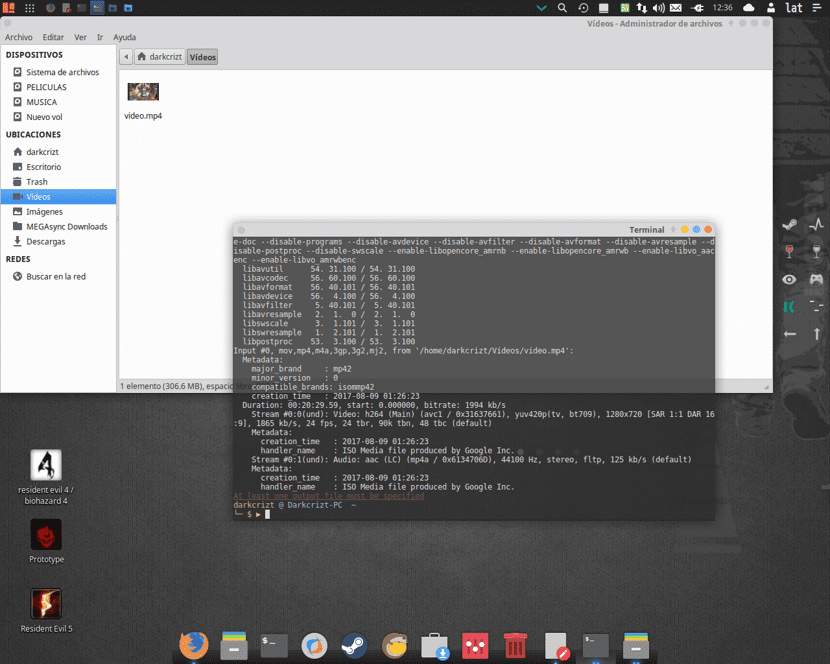
Ahora para comenzar con el uso del programa, debemos abrir una terminal, comenzaremos con obtener información del video con el que vamos a trabajar, para ello utilizamos el siguiente comando:

ffmpeg -i ~/Videos/video.mp4

Podemos indicar la ruta del video o simplemente posicionarnos en la terminal sobre la carpeta donde esta nuestro video, en mi caso me va a mostrar algo así:

ffmpeg informacion de video

Con esta información podemos tomar un rango de valores con los que podemos crear nuestro nuevo video, si quieres aumentar la resolución, fps, audio y demás, puedes hacerlo, pero el resultado será malo.

En mi caso me interesa convertir el video para que pueda utilizarlo en mi servidor multimedia y pueda reproducirlo directamente en Chromecast (dado que no soporta la transcondificacion). En su caso deben buscar un poco sobre los formatos recomendados, así como los valores para algún dispositivo en particular.

El otro caso si no tienes interés en algo en particular y solo convertirlo los comandos son los siguientes.

Convertir de un formato a otro y que ffpmeg se encargue de los valores convenientes:

ffmpeg -i videoaconvertir videoresultante

Queda algo asi, por ejemplo, de mp4 a avi o flv a mpeg o mkv a avi etc.

ffmpeg -i video.mp4 nuevovideo.avi
ffmpeg -i video.flv nuevovideo.mpeg
ffmpeg -i video.mkv nuevovideo.avi

Ahora les dejare algunos parámetros y lo que hacen:

-qscale 0: Conservar la misma resolución

Para cambiar la resolución del video, en este caso a 1280×720

m-filter: v scale = 1280: 720 -c: a copy

-s 1280×720 -c: a copy

-aspect 16: 9: Si quieren cambiar la relación al aspecto, en este caso 16:9

-b:v 2600k : Bitrate del video en esta caso a 2600

-b:a 128k: Bitrate del audio aquí en este caso 128

-pass 1: En cuantas pasadas terminara la conversión del video (lo recomendado son 2)

-c:a aac : Codec del audio en este caso aac

-c:v libx264: Codec del video en este caso h.264

-framerate 30: Cuantos FPS tendrá el video en este caso 30

-threads 2 : Esta opción en caso de tener un procesador con 2 o más núcleos, podemos indicar que se utilizen más de 1 para la conversión del video y así acelerar el proceso.

Existen muchas les recomiendo leer esta otra Wiki donde nos explica más a detalle el uso para cada caso en particular.

Ahora en mi caso como les comentaba me interesa para mi Chromecast, para ello debo colocarlo así:

ffmpeg -i video.mp4 -pass 2 -b:a 128k -c:a aac -c:v libx264 -qscale 0 -framerate 29 -threads 2 nuevovideo.mp4

Sin más solo puedo decir que es una herramienta sencilla, pero bastante potente si se adentra uno más al tema y sobre todas las opciones que nos ofrece FFmpeg.

El artículo Aprende a convertir videos desde la terminal con FFmpeg ha sido originalmente publicado en Linux Adictos.

from Linux Adictos https://ift.tt/2Gf8Xzk
via IFTTT