Convertir CDA a MP3


Logo CDA

Aunque los CDs de audio ya no están tan de moda como hace unos años debido a la industria digital que ha irrumpido con fuerza, como las plataformas iTunes, y sobre todo la fantástica Spotify, pero aún siguen circulando CDAs y se continúan comercializando. Por tanto, si tienes uno de estos discos y quieres volcar el contenido y hacerlo en MP3 de una forma fácil, en este artículo de LxA te explicamos como convertir CDA a MP3 paso a paso.

El CDA fue creado por Philips y Sony en los años 80 para almacenar audio en un formato digital frente a las anteriores cintas de cassette. Fue todo un éxito y se ha conservado hasta nuestros días, pero lo cierto es que si vamos a mover la música a un reproductor de MP3 o escucharla desde un reproductor de sonido en nuestra distro, etc., por lo general no es nada práctico usar un CD por la cantidad limitada de canciones o simplemente porque no se admite el formato WAV nativo de estos discos. Por eso lo mejor es pasarlo al formato más universal y ligero como es MP3.

El formato WAV o WAVE fue un invento de Microsoft e IBM y es el formato nativo que se suele usar en este tipo de CD-As, permitiendo almacenar audio de alta calidad para profesionales. El problema es que consume demasiado espacio, limitando la cantidad de canciones que se pueden almacenar en un CD. Por ejemplo, por cada minuto de audio en WAV se consumen unos 10MB de espacio, lo que es un disparate comparado con otros formatos. Además tienen una limitación a unas 6.6 horas de duración, puesto que no se pueden guardar archivos WAV de más de 4GB.

Si hacemos los cálculos, en un CD de unos 750MB de capacidad y si tenemos un album con canciones que duren una media de 3 minutos cada una, podemos almacenar solo unas 20 o 25 canciones, y eso sin contar las pausas entre pistas que también ocupan unos cuantos megas. En cambio, con MP3 tenemos una calidad muy alta sin apenas pérdidas pero podemos tener tamaños de hasta 11 veces inferiores a los de WAV usando 128bit/s. Eso hace que el número de canciones que caben en un CD puede subir hasta varios cientos de ellas.

MP3 fue desarollado en alemania por Karlheinz Brandenburg en su mayoría, que fue el director del Instituto Fraunhofer IIS.Para conseguir esas prestaciones, MP3 usa el algoritmo de compresión con pérdidas llamado MPEG-1 Audio Layer III o MPEG-2 Audio Layer III más moderno, conviertiéndolo en la actualidad casi en un estándar para la industira de audio y también para el sonido en streaming de la red.

Extraer CDA en MP3 usando Asunder:
Asunder

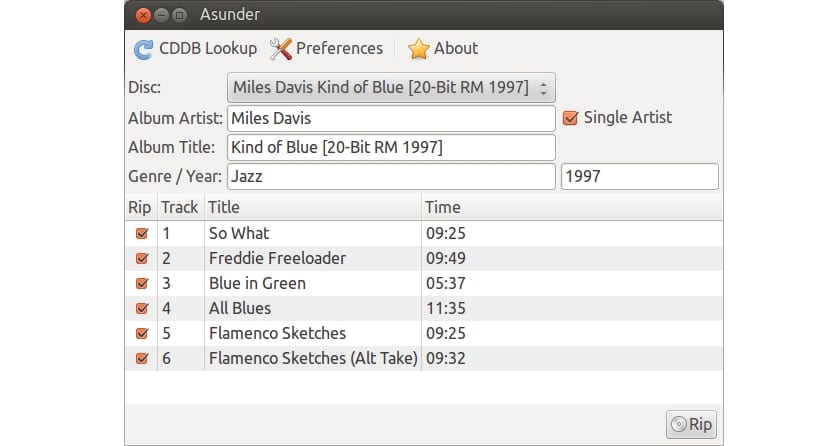
Lo vamos a hacer sin usar la consola y comandos, sino desde una sencilla interfaz gráfica gracias al programa Asunder. Con él podrás rippear el contenido entero o seleccionar solo las pistas que quieras volcar al tu equip. Otro paquete, que también deberás tener instalado es lame, que servirá para poder codificar el sonido descargado en el formato que queremos, en este caso MP3. Para la instalación de estos paquetes, puedes descargarlo directamente de la web oficial o usar los repos de tu distro para instalarlo fácilmente con los gestores de paquetes…

Una vez tenemos esos paquetes instalados, puedes abrir Asunder, y con el CD de audio insertado en el lectro óptico, podrás seleccionarlo desde su pantalla principal. Si te vas a preferencias podrás seleccionar varias configuraciones, como el formato al que quieres que se pase el CDA, entre los disponibles OGG, MP3, y FLAC, etc. En nuestro caso elegimos MP3 aceptamos y volviendo a la pantalla principal ya podemos busar CDDB y extraer las pistas.

Puedes seleccionarlas todas o solo las que quieras, y una vez pulses el botón Extraer se volcarán todas y se convertirán al formato elegido. Por cierto, en la interfaz podrás ver que se pueden modificar otras caracteríticas, como el nombre de las pistas, fecha, título, etc.La verdad es que no tiene demasiado misterio ni complejidad, pero es un tema que la gente pregunta bastante en foros y sitios. La explicación es tan simple que creo que no merece la pena decir más, de todas formas si tienes dudas deja tus comentarios…

Convertir CDA a MP3 desde la consola:

Pero si prefieres usar los comandos para una conversión más eficiente, podrías usar algunas herramientas de línea de comandos para ello. Si recordáis, en el apartado anterior hablaba de un paquete llamado lame, pues bien, si lo has instalado podrás transformar .wav a .mp3 de una forma sencilla ejecutando la orden:


lame canción.wav canción.mp3

Pero así vamos una a una, si lo que preferes es volcar todo el contenido del CD y transformarlo en MP3 de una forma algo más automaizada, podemos instalar los paquetes:

  • id3 e id3v2: editores de etiquetas.
  • lame: para crear ficheros MP3 como hemos visto.
  • cdparanoia: para extraer pistas de CD
  • cddiscid: para la bbdd del disco óptico.
  • abcde: un encoder para el CD.

Una vez instalamos esos paquetes, podemos crear un script para convertir de forma automatizada todas las pistas de audio a MP3. Copia y pega el siguiente código en tu editor de texto favorito y guardalo como cda-to-mp3.sh:

<pre class="bbcode_code">#!/bin/bash
#Especificar el encoder para la conversión:
MP3ENCODERSYNTAX=lame 

#Seleccionamos el path
LAME=lame

#Añadimos las opciones de lame necesarias:
LAMEOPTS='--preset extreme' 

#Especificamos el formato de salida, en este caso MP3
OUTPUTTYPE="mp3"

#Seleccionamos el rippeador para extraer las pistas del CDA
CDROMREADERSYNTAX=cdparanoia            
                                     
#Localización para el programa anterior y sus opciones:
CDPARANOIA=cdparanoia  
CDPARANOIAOPTS="--never-skip=40"

#Programa de identificación del CD:       
CDDISCID=cd-discid            
                               
#Localización de la base de datos (donde se almacenan): 
OUTPUTDIR="$HOME/musica/"               

#Damos formato a las etiquetas de las canciones:
OUTPUTFORMAT='${OUTPUT}/${ARTISTFILE}-${ALBUMFILE}/${TRACKNUM}.${TRACKFILE}'
VAOUTPUTFORMAT='${OUTPUT}/Various-${ALBUMFILE}/${TRACKNUM}.${ARTISTFILE}-${TRACKFILE}'

#Decidimos cómo van a ser etiquetadas:
ONETRACKOUTPUTFORMAT='${OUTPUT}/${ARTISTFILE}-${ALBUMFILE}/${ALBUMFILE}'
VAONETRACKOUTPUTFORMAT='${OUTPUT}/Various-${ALBUMFILE}/${ALBUMFILE}'

#Ponemos espacios en los nombres de las canciones: 
mungefilename ()
{
  echo "$@" | sed s,:,-,g | tr / _ | tr -d \'\"\?\[:cntrl:\]
}

#Extra para mejorar el script como correr varios encoders a la vez, etc. 
MAXPROCS=2                              
PADTRACKS=y                             
EXTRAVERBOSE=y  

#Expulsa el CD una vez ha finalizado.                         
EJECTCD=y</pre>

Para ejecutarlo, con el CDA insertado en la unidad, tan solo debemos hacer lo siguiente:


chmod +x cda-to-mp3.sh

./cda-to-mp3.sh

No olvides dejar tus comentarios con las dudas y sugerencias…

El artículo Convertir CDA a MP3 ha sido originalmente publicado en Linux Adictos.

from Linux Adictos https://ift.tt/2IPCtgY
via IFTTT
Opera 52 ya está aquí, más rápido, más elegante y con muchas mejoras

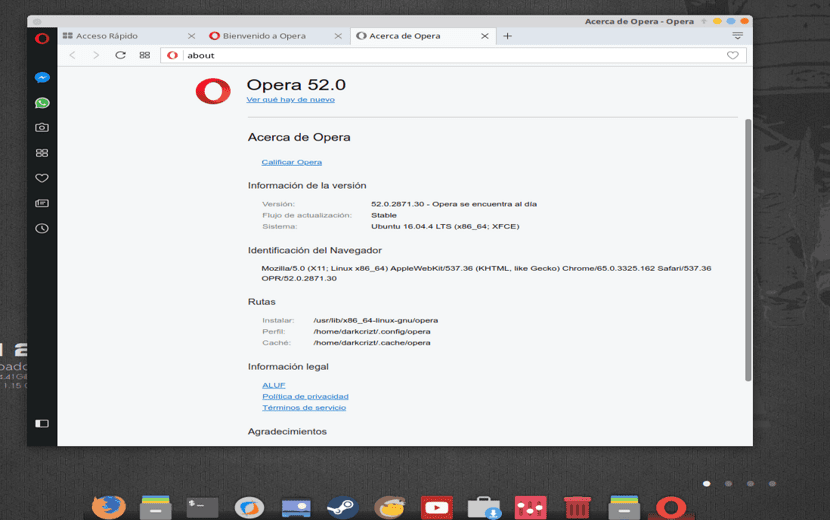
Opera 52 en Linux

Opera es un navegador web, que es de software propietario, pero de código abierto, creado por la empresa Noruega Opera Software en el año de 1995, Opera se ha colocado entre uno de los navegadores web más usados. Actualmente Opera cuenta con versiones para escritorio tablets y teléfonos móviles.

Pues bien, el equipo de desarrollo de Opera se complace en anunciar y poner disponible a toda la nueva versión estable de su Navegador, llegando así a su versión Opera 52, con lo cual en esta reciente actualización se añaden nuevas mejoras y varias correcciones al navegador.

Navegación más segura con Opera 52

En esta nueva versión de Opera 52 se ha mejorado el bloqueador de anuncios con el cual podremos tener una sesión de navegación en la red de manera más eficiente olvidándonos de esos molestos anuncios y ventanas de publicidad.

También debo mencionar que Opera fue el primer navegador en aventurarse en incluir una función que bloquea los scripts de minería, agregó seguridad contra el criptockeo con la característica de protección minera de criptomonedas de NoCoin.

Con el cual tenemos una navegación más segura y sobre todo protegemos nuestro equipo de aquellas páginas web que tratan de sacar provecho de los recursos de nuestros equipos sin nuestro consentimiento.

Con ello el bloqueador de anuncios se incorpora haciendo la navegación del usuario más placentera.

Puesto que el bloqueador ahora es más rápido que en versiones anteriores también ha superado a los que se han incluido en otros navegadores con ello el equipo de desarrollo de Opera ha mantenido un compromiso de mejorar la navegación.

Gracias a los algoritmos mejorados de concordancia de cadenas, el mecanismo de bloqueo de anuncios de Opera obtuvo mayores ganancias de rendimiento para ayudar a cargar páginas más rápido.

Nuevas animaciones

Los chicos de Opera han decidido darles un toque animado a los errores de la navegación, a lo que han agregado algunas animaciones a algunos de los errores más usuales:

Opera 52 más rápido que nunca

Por su parte han hecho algunas pruebas para demostrarnos que su desarrollo con esta versión de Opera no es en vano, pues han realizado una tabla comparativa donde nos muestran los resultados tras varias semanas de arduo trabajo y esfuerzo por estar siempre al día:

Tabla comparativa de Opera

Enfrentamos a Opera 52 con una prueba de velocidad de carga de página frente a Opera 51 y Chrome 64 con su bloqueador de anuncios. A los navegadores se les encomendó cargar 15 sitios web de noticias populares diez veces cada uno.

Mejora con la experiencia de múltiples pestañas

Finalmente Opera también ha escuchado las peticiones de los usuarios y es que el uso del navegador con múltiples pestañas ya no es algo inusual, sino todo lo contrario.

Es por ello que en Opera 52 se ha mejorado la administración de las pestañas donde nos permiten la selección y ejecución de acciones en varias pestañas, la copia de varias direcciones de página a la vez y un nuevo atajo de teclado para cerrar pestañas.

Los usuarios pueden seleccionar varias pestañas manteniendo presionada la tecla Ctrl mientras hacen clic en cada pestaña deseada ( ⌘ + clic para usuarios de macOS). Además, al mantener presionada la tecla Mayús y hacer clic en una pestaña, se seleccionarán todas las demás pestañas a la derecha. Creemos que esta mejora en la manipulación de pestañas será muy útil.

Estas nuevas soluciones permiten a los usuarios volver a cargar, cerrar, anclar, silenciar o guardar para marcar rápidamente sus pestañas seleccionadas en lugar de realizar las acciones individualmente o en todas las pestañas.

¿Cómo instalar Opera 52 en Linux?

Si te ha agradado las nuevas características que nos ofrece este navegador o sencillamente quieres instalarlo en tu sistema.
Para realizar la instalación de este navegador web en nuestro sistema debemos dirigirnos a su página web oficial y en la sección de descargas vamos a obtener el instalador para nuestro sistema, el enlace es este.
Únicamente debemos ejecutar el instalador con nuestro gestor de paquetes preferido.

En caso de querer utilizar la terminal lo instalamos con:
Para Debian, Ubuntu y derivados:

sudo dpkg -i opera*.deb

Mientras que, para Fedora, openSUSE y cualquier distribución que maneje paquetes RPM:

sudo dnf opera*.rpm

Sin más solo queda de disfrutar de la navegación con Opera.

El artículo Opera 52 ya está aquí, más rápido, más elegante y con muchas mejoras ha sido originalmente publicado en Linux Adictos.

from Linux Adictos https://ift.tt/2pDIHrw
via IFTTT

Tonido: crea una nube personal y un servidor multimedia a la vez

Tonido

Hoy en día tener nuestra información almacenada en la nube ya no es un lujo si no ha pasado a ser algo esencial y sumamente cotidiano, pues con ello ya nos hemos evitado el tener que traer nuestros archivos en medios físicos, con lo cual nos facilitamos la vida y tenemos acceso a ellos en todo momento.

En esta ocasión aprovechare para hablarles un poco sobre Tonido, este estupendo software gratuito lo encontré navegando por la red en busca de poder crear un servidor multimedia que funcionase tomando mi ordenador y poder acceder a mi contenido desde mi smartphone, la red y sobre todo poder ejecutar mi contenido en mi Chromecast.

Bien, Tonido es un software que nos ofrece el poder crear nuestra propia nube personal (servicio de hospedaje de archivos) utilizando nuestro ordenador, esta aplicación cuenta con dos modalidades la cual una es gratuita para instalaciones personales y la otra para empresas es de paga ya que ofrece algunas otras características extras.

  1. La versión personal brinda acceso a un solo usuario a todos sus archivos en una computadora a través de un navegador web, teléfono inteligente, tableta o incluso dispositivos habilitados para DLNA.
  2. FileCloud es la edición empresarial / empresarial de Tonido que permite a una empresa crear su propia solución de sincronización y almacenamiento en la nube privada

Como bien les comentaba para instalaciones personales Tonido es gratuito y sobre todo multiplataforma, por lo cual podemos crear nuestro propio servidor desde Windows, Linux o Mac.

El usar Tonido nos ofrece las siguientes ventajas:

  • Acceso a cualquier tipo de archivo desde cualquier lugar
  • Compartir grandes archivos y carpetas; No hay límites de tamaño de archivo
  • Configurar enlaces directos pública, de manera segura privada o crear cuentas de invitados / para uso compartido de archivos
  • Realizar copia de seguridad automática de fotos y vídeos desde dispositivos iOS y Android

Por otro lado, a diferencia de algunos servicios de creación de nube personal, Tonido nos permite poder crear un usuario y contraseña con el cual nos brinda una dirección url y con ella podremos acceder en todo momento a nuestra información desde cualquier lugar. 

Con ello nos olvidamos a estar limitados a estar sobre la misma red Wifi, Tonido soporta muchos formatos de archivos entre los cuales estan: mkv, avi, mp4, vob, xvid, wmv,flac, ogg, wma, mp3, jpeg, png, gif, formatos de Office e iWorks, pdf y muchos más.  

¿Cómo instalar Tonido en Linux?

Solo debemos de dirigirnos a su web oficial y descargar la aplicación de su sección de descargas, en lo particular nos interesa el server, el enlace es este.

Hecha la descarga vamos a proceder a desempaquetar el archivo para ello abrimos una terminal y ejecutamos lo siguientes comandos:

Nota: si usas arquitectura de 64 bits el nombre del archivo y la carpeta es “tonido64” sin las comillas.

Primero vamos a descomprimir el archivo:

sudo tar -zxvf tonido.tar.gz

Ahora si quieres que Tonido se ejecute al iniciar tu sistema debemos realizar lo siguiente:

Ahora moveremos la carpeta resultante:

sudo mv tonido /usr/local

Finalmente, procedemos a añadir el lanzador de Tonido al siguiente archivo

sudo nano /etc/rc.local

Donde al final del archivo añadiremos la siguiente línea:

/usr/local/tonido/tonido.sh start

Y finalmente lanzamos la aplicación con el siguiente comando, también si no te intereso agregarlo a tu inicio solo debes entrar en la carpeta y ejecutar este comando:

sudo tonido.sh start

¿Cómo configurar Tonido en Linux?

Dado que el ordenador donde descargamos Tonido será el que funcionará como servidor debemos de realizar algunas configuraciones.

Configurando Tonido

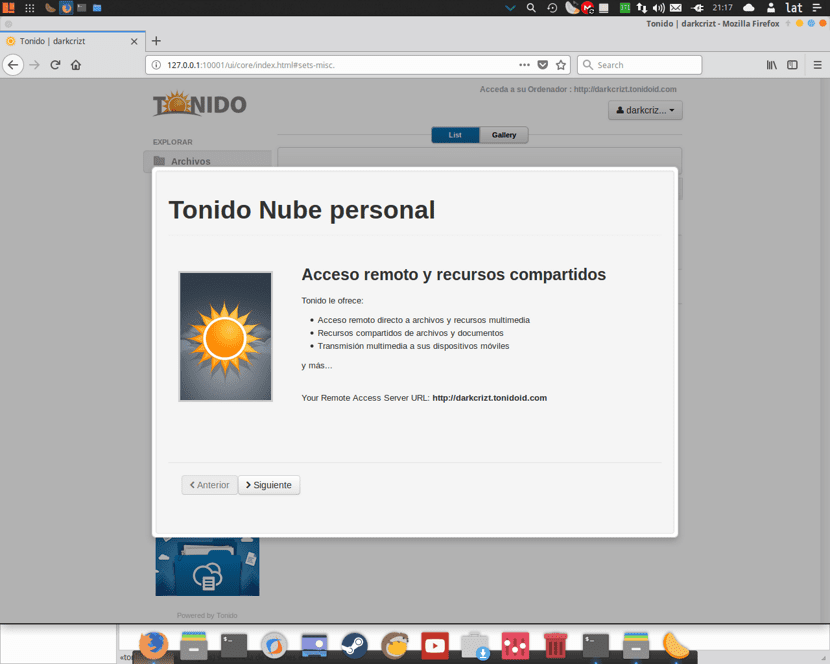
Ya que se ejecutó el lanzador, se abrirá nuestro navegador donde nos pedirá que nos registremos previamente para obtener un usuario en Tonido. Configuracion de Tonido en Linux

Hecho el registro solo debemos seguir los pasos que nos va indicando y vamos avanzando. Debemos seleccionar las carpetas que deseamos que se sincronicen con Tonido. 

Tonido en Linux

Ahora también es recomendado activar esta opción para que Tonido comience a detectar todos aquellos archivos dentro de las carpetas y nos aparezcan disponibles dentro de nuestra nube. 

Finalmente, solo debemos descargar el cliente, donde tenemos la opción de utilizar nuestro smartphone o también instalarlo en otro ordenador, de los cuales podremos ver los archivos y carpetas que sincronizamos para crear nuestra nube personal. 

El artículo Tonido: crea una nube personal y un servidor multimedia a la vez ha sido originalmente publicado en Linux Adictos.

from Linux Adictos https://ift.tt/2G0IBVD
via IFTTT

Lutris un administrador de juegos que todo Gamer debe tener

Lutris

Lutris es un administrador de juegos gratuito y de código abierto para Linux, este administrador cuenta con soporte directo para Steam y además para más de 20 emuladores de juegos entre los cuales podemos estacar DOSbox , ScummVM , Atari 800 , Snes9x , Dolphin , PCSX2 y PPSSPP.

Este estupendo software nos permite poder reunir en una sola aplicación miles de juegos de diferentes plataformas, con lo cual podríamos decir que es el Kodi de los juegos. Por lo cual es una excelente opción para todo gamer.

Características de Lutris

Como ya habíamos dicho este es un administrador de juegos, el cual nos permite poder configurar y ejecutar cada título mediante un instalador, el cual podemos encontrar directamente desde su página web.

Estos instaladores son aportados por su gran comunidad facilitando la instalación de algunos juegos que son necesarios ejecutar bajo Wine.

Además, Lutris cuenta con el soporte para Steam por lo que los títulos que tengamos en nuestra cuenta los podemos sincronizar con Lutris y ademas ejecutar aquellos que sean nativos para Linux o de otra manera también podemos ejecutar Steam bajo Wine y el instalador se encargara de todo.

Los instaladores los encontramos desde su web oficial, el enlace es este. Aquí podremos ver la gran cantidad de juegos que soporta, así como los que la comunidad mantiene haciendo sus aportes.

Lutris web

Lutris maneja la instalación de un clic con lo que solo nos dirigimos al título que nos agrada y podremos ver que nos aparece la opción de instalación.

De esta forma automáticamente Lutris se ejecutará y se encargará de descargar lo necesario.

También contamos con la opción de registrarnos y mediante la cuenta que obtenemos con el registro podemos crear nuestra propia biblioteca de juegos, mismos que se sincronizan con nuestra aplicación de escritorio. Solo debemos estar logeados en él.

También contamos con la opción de los juegos comprados a través de GOG y Humble Bundle pueden agregarse manualmente.

¿Cómo instalar Lutris en Linux?

Para poder tener este estpendo software en nuestro sistema, debemos hacer lo siguiente, vamos abrir una terminal ctrl + alt + T y dependiendo del sistema que tengamos haremos lo siguiente:

Para Debian

echo "deb http://download.opensuse.org/repositories/home:/strycore/Debian_9.0/ ./" | sudo tee /etc/apt/sources.list.d/lutris.list
wget -q http://download.opensuse.org/repositories/home:/strycore/Debian_9.0/Release.key -O- | sudo apt-key add -

Para Ubuntu y derivados:

ver=$(lsb_release -sr); if [ $ver != "17.10" -a $ver != "17.04" -a $ver != "16.04" ]; then ver=16.04; fi echo "deb http://download.opensuse.org/repositories/home:/strycore/xUbuntu_$ver/ ./" | sudo tee /etc/apt/sources.list.d/lutris.list
wget -q http://download.opensuse.org/repositories/home:/strycore/xUbuntu_$ver/Release.key -O- | sudo apt-key add -

Finalmente instalamos con:

sudo apt-get update

sudo apt-get install lutris

Para Fedora vamos hacer uso de los repos de openSUSE, dependiendo de la versión de Fedora debemos añadir lo correspondiente:

Fedora 27

dnf config-manager --add-repo https://download.opensuse.org/repositories/home:strycore/Fedora_27/home:strycore.repo

dnf install lutris

Fedora 26

dnf config-manager --add-repo https://download.opensuse.org/repositories/home:strycore/Fedora_26/home:strycore.repo

dnf install lutris

Fedora 25

dnf config-manager --add-repo https://download.opensuse.org/repositories/home:strycore/Fedora_25/home:strycore.repo

dnf install lutris

ArchLinux y derivados:

Si tienes ArchLinux o algun derivado de este, vamos a poder instalar Lutris desde los repositorios AUR con la ayuda de Yaourt

yaourt -s lutris

¿Cómo instalar un juego en Lutris? 

Hecha la instalación de Lutris en nuestro sistema, vamos a proceder a ejecutar la aplicación. 

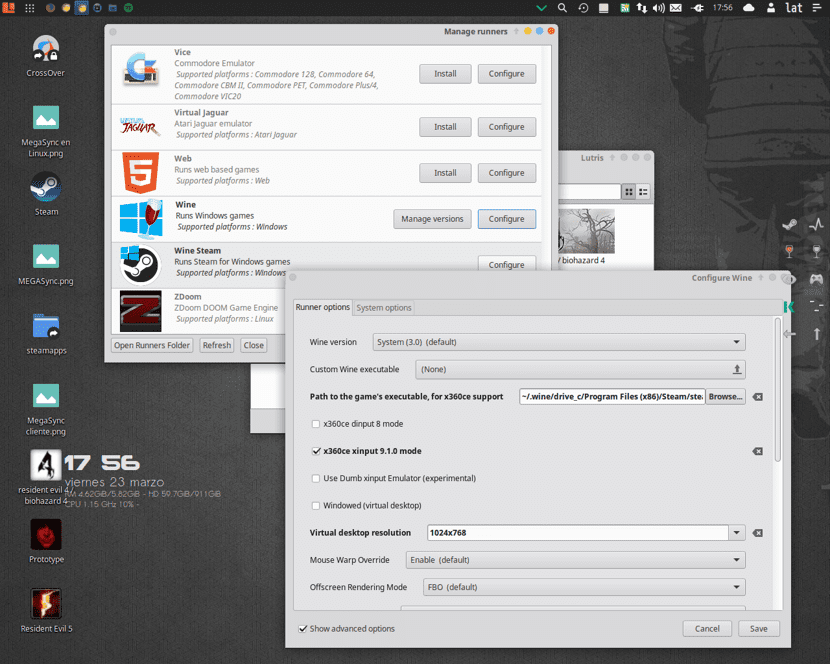
Ya dentro de ella nos vamos a dirigir al menu “Lutris > Manage runners” 

Donde se desplegarán todos los emuladores soportados por Lutris, en mi caso voy a instalar un juego que tengo en mi cuenta de Steam. 

Litrus configuracion

Para ello voy a buscar Steam en la lista, en este caso yo voy a usar Resident Evil 6, para ello es necesario que Steam corra bajo Wine. 

Ahora solo debemos configurar las opciones que nos ofrece el Runner, como la versión de Wine sobre la que va ejecutar, que resolución, si es en pantalla completa o en modo ventana, si va a tener el soporte para los controles de XBOX, en que carpeta se va instalar y demás. 

Dado que cada quien tiene características diferentes de hardware las configuraciones son diferentes, por ello no me meto mucho en esta parte. 

Hecho esto procedemos a dirigirnos a la web oficial de lutris y buscamos el título del juego que vamos a instalar. En este caso Resident Evil 6 y nos dirigimos a ejecutar su instalador. 

Ya con ello lutris se encargará de todo, descargar Steam, configurar las librerías correspondientes y demás. 

Al finalizar el proceso podremos ejecutar nuestro titulo sin mayor complicación. 

El artículo Lutris un administrador de juegos que todo Gamer debe tener ha sido originalmente publicado en Linux Adictos.

from Linux Adictos https://ift.tt/2HXinA3
via IFTTT

SMTube: Reproduce videos de youtube en SMPlayer

SMTube

El acceso a YouTube está disponible desde múltiples plataformas, por lo que podremos disfrutar de varias horas de contenido desde cualquier dispositivo, ya sea desde algún smartphone, Tablet o desde tu ordenador.

En el caso de cuando recurres a tu ordenador la manera que la mayoría solemos conocer es acceder a la plataforma con la ayuda de un navegador web, pero no es la única, en este articulo aprovecháramos para darle un vistazo a SMTube.

SMTube es una aplicación que actúa en conjunto del reproductor SMPlayer con el cual podemos navegar en la plataforma de YouTube y asi buscar y reproducir los videos de YouTube en nuestro ordenador.

Para aquellos que aún no conozcan SMPlayer solo les diré que este se trata de un reproductor multimedia bastante famoso, el cual es la interfaz gráfica de mplayer y mpv.

Con SMTube nos ahorraremos el gasto de recursos, pues evitaremos que el consumo que requiere la ejecución de un navegador.

Dado que los videos se reproducen con un reproductor multimedia SMPlayer en lugar de un reproductor flash, esto permite un mejor rendimiento, particularmente con contenido HD.

Otro de los grandes beneficios que tenemos con usar SMTube es que la aplicación se integra perfectamente con Youtube-dl por lo que no solo tenemos la posibilidad de ver nuestros videos favoritos con SMPlayer si no que también podremos descargarlos y poderlos almacenar en nuestro ordenador.

Dicho esto, la aplicación no está condicionada a utilizar SMPlayer como reproductor, también contamos con la posibilidad de poder utilizar otros reproductores de los cuales son: MPV, VLC, Mplayer, Dragon Player, Totem, GNOME-MPlayer y más.

¿Cómo instalar SMTube en Linux?

Si quieres probar esta aplicación, lo que debemos de hacer es abrir una terminal y ejecutar los siguientes comandos, dependiendo de la distribucion que tengamos:

Para instalar SMTube en Ubuntu y derivados, debemos añadir el siguiente repositorio a nuestra lista:

sudo add-apt-repository ppa:rvm/smplayer

Despues vamos a actualizar nuestro listado:

udo apt-get update

Y finalmente instalamos SMTube con:

sudo apt-get install smtube

Mientras que para Debian debemos realizarlo de la siguiente manera:

Debian 9.0

echo 'deb http://download.opensuse.org/repositories/home:/smplayerdev/Debian_9.0/ /' > /etc/apt/sources.list.d/home:smplayerdev.list

wget -nv https://download.opensuse.org/repositories/home:smplayerdev/Debian_9.0/Release.key -O Release.key

apt-key add - < Release.key

apt-get update

apt-get install smtube

Debian 8.0

echo 'deb http://download.opensuse.org/repositories/home:/smplayerdev/Debian_8.0/ /' > /etc/apt/sources.list.d/home:smplayerdev.list

wget -nv https://download.opensuse.org/repositories/home:smplayerdev/Debian_8.0/Release.key -O Release.key

apt-key add - < Release.key

apt-get update

apt-get install smtube


Mientras que, para Fedora, los comandos de instalación de SMTube son los siguientes:

Fedora 27

dnf config-manager --add-repo https://download.opensuse.org/repositories/home:smplayerdev/Fedora_27/home:smplayerdev.repo

dnf install smtube

Fedora 26

dnf config-manager --add-repo https://download.opensuse.org/repositories/home:smplayerdev/Fedora_26/home:smplayerdev.repo

dnf install smtube

Fedora 25

dnf config-manager --add-repo https://download.opensuse.org/repositories/home:smplayerdev/Fedora_25/home:smplayerdev.repo

dnf install smtube

Finalmente, para instalar SMTube en ArchLinux y derivados:

sudo pacman -S smtube

¿Cómo utilizar SMTube?

SMTube

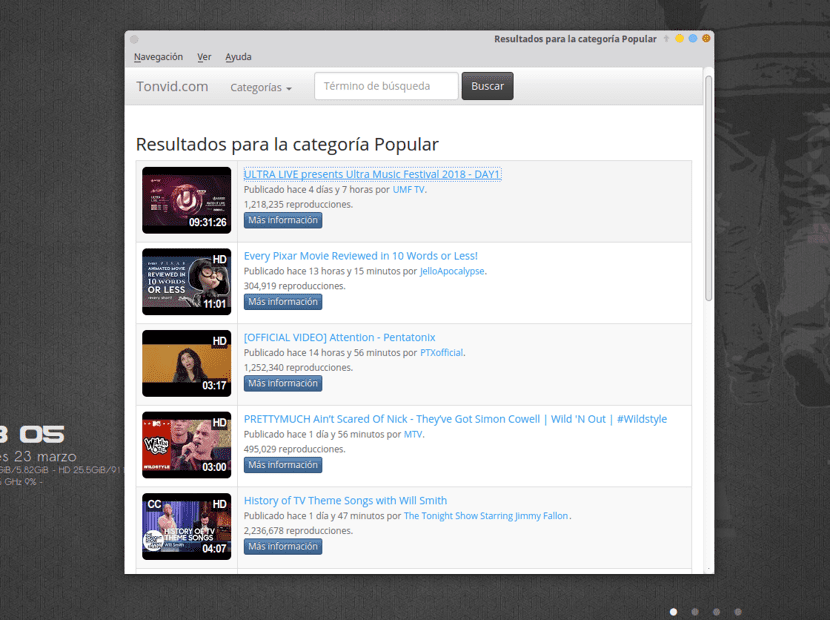
Hecha la instalación de la aplicación, procedemos a ejecutarla. Estando en ella de forma inmediata nos desplegara una lista de videos que podemos ver con solo dar clic en cualquiera de ellos.

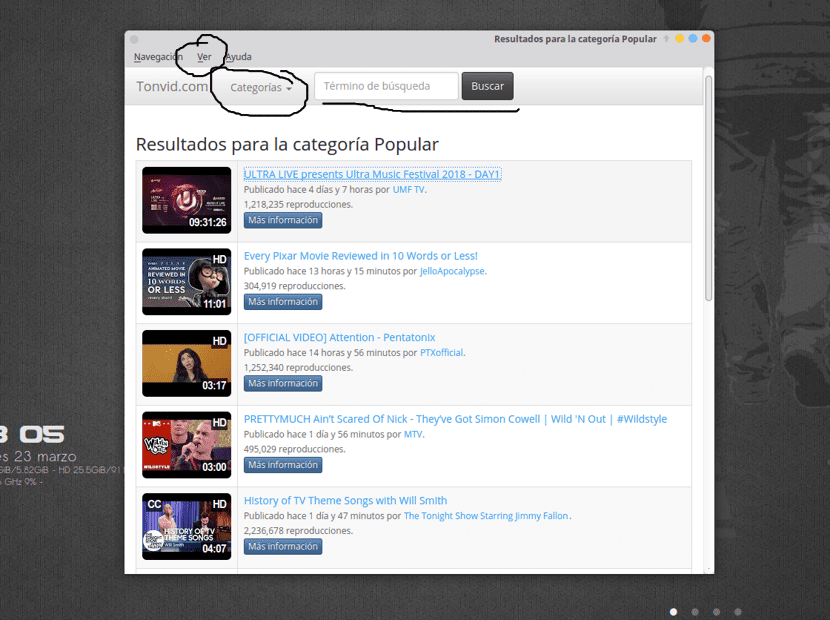
Debajo del menú tenemos el buscador interno que nos ayudara a encontrar los videos, al lado de izquierdo tenemos un filtro con el cual podremos restringir la búsqueda de los videos a alguna de las categorías que nos ofrece en este.

Por otro lado, en la barra de menú en la sección de navegación solo tenemos disponibles los botones de navegación que cualquier navegador web debe tener.

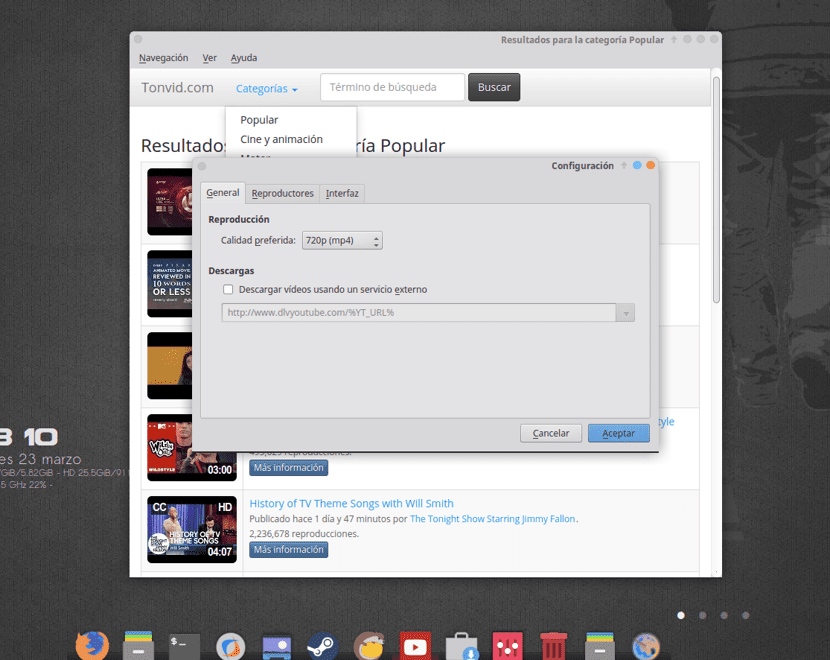
En Ver podemos activar la barra de herramientas y de estado y finalmente la configuración de SMTube. Si accedemos a ella tendremos algo así:

Donde podremos elegir la resolución por defecto que deseamos que sean reproducidos los videos, en la sección de reproductores elegiremos con que reproductor se apoyara la aplicación para la reproducción de los videos.

SMTube configuracion

Finalmente, también podremos elegir algún servicio externo si deseamos la descarga de los videos.

Por último, también podemos hacer uso del clic secundario sobre algún video donde tenemos la posibilidad de elegir si se abrirá el video con algún reproductor, si lo vamos descargar, si solo se va a reproducir únicamente el audio y finalmente si queremos copiar en enlace o si deseamos que se abra ese video en nuestro navegador. 

Sin más aún que la aplicación es visualmente sencilla tiene un gran potencial gracias a su facilidad de poderse integrar con otros servicios. He visto que algunas personas utilizan esta aplicación para poder ver sus listas de IPTV.  

El artículo SMTube: Reproduce videos de youtube en SMPlayer ha sido originalmente publicado en Linux Adictos.

from Linux Adictos https://ift.tt/2pAPrHr
via IFTTT

Linux más popular que Windows en la última encuesta de Stack Overflow

Linux

Stack Overflow, la comunidad más grande y confiable de desarrolladores, ha publicado los resultados de su encuesta anual que se llevó a cabo en enero de este mismo año.

Con una participación de más de 100,000 desarrolladores, la encuesta anual incluyo muchos temas de interés, desde ‘buenas practicas’ en la programación hasta inteligencia artificial. Los resultados han demostrado que algunos sistemas operativos y tecnologías se han hecho más populares que los años anteriores.

De acuerdo con la encuesta, JavaScript permanece como el lenguaje de programación por seis años consecutivo, back-end es el modo más común de desarrollo, más de 80% de los participantes programan por hobby y 92.9% son hombres, y Node.js es el framework más usado por desarrolladores.

MySQL y SQL Server permanece como la base de datos más usada, Rust es el lenguaje de programación más amado por tercer año seguido, Redis es la base de datos más amada por segundo año consecutivo y Visual Studio Code desbanco a Visual Studio como el entorno de desarrollo más popular.

Linux es la plataforma más usada entre desarrolladores

Para sorpresa de todos, Linux ha sobrepasado a Windows como el sistema operativo más usado para desarrollar, según la encuesta de Stack Overflow. En números, Linux es usado por 48.3% de los desarrolladores, comparado a los 32.9% del año pasado.

Respecto a Windows, bajo su porcentaje de 41.0% del 2017 a 35.4% de este año, en escritorio y servidor. Android se sitúa en tercer lugar con 29% seguido de MacOS que ha obtenido 17.9%, seguido sólo 2% atrás por Rasperry Pi con 15.9%.

La encuesta también muestra que los servicios web de Amazon, Amazon AWS, son más populares que la plataforma de Google y Microsoft Azure. Stack Overflow tiene muchos más datos de su encuesta en su sitio web oficial.

El artículo Linux más popular que Windows en la última encuesta de Stack Overflow ha sido originalmente publicado en Linux Adictos.

from Linux Adictos https://ift.tt/2pwL8wQ
via IFTTT

Cómo convertir un EPUB a formato MOBI en Linux


EPUB y MOBI logo

Los libros electrónicos o ebook están a la orden del día, y como suele ser habitual, hay algo de discrepancia entre los diferentes desarrolladores o necesitan especificaciones diferentes para sus productos. Por eso la cantidad de formatos que puede tomar un ebook son de lo más amplio. Eso es nutritivo, porque podemos elegir la mejor opción para nuestro caso, ya que cada uno tiene sus ventajas e inconvenientes, pero lo cierto es que dificulta el soporte para todos los software y dispositivos existentes.

La mayoría de programas o dispositivos como Kindle y otros lectores de libros digitales solo soportan unos cuantos formatos. En estos casos, cuando hemos descargado o adquirido un libro electrónico o comic en un formato determinado y queremos reproducirlo en un medio diferente, entonces es cuando sobrevienen los problemas. Bien, lo primero veamos los formatos más fundamentales que existen y luego explicaremos como transformar de EPUB a MOBI y también de PDF a MOBI…

Formatos de ebook más destacados:


Kindle e-reader

Conocer los diferentes formatos de ebook nos ayudará a diferenciar entre las características de unos y otros y qué dispositivos o programas son compatibles o no con ellos:

  • MOBI: son compatibles con los lectores de Amazon Kindle y también para las apps de Amazon para dispositivos móviles como los smartphones y tablets. Desgraciadamente no son aceptados por otros dispositivos…
  • ePUB: es uno de los principales formatos para leer texto, con un servicio bastante completo y utilizado por pqueñas tiendas. Es bastante compatible con la mayoría de dispostivios y muy versátil. Existe una variante más moderna llamada ePUB3 con extensión .epub3 a la que se le han añadido más características como evolución de la anterior. Admite anotado, marcado, funcionalidades propias de audiolibros, sincronización con vídeos, texto, etc. EPUB3 pretende ser el estándar para los ebook en el futuro.
  • TXT: auqneu sea un fichero de texto simple, también se usa en algunos casos de libros simples. Es compatible con la mayoría de lectores.
  • PDF: es uno de los formatos más universales, y tener un fomrato .pdf garantiza la compatibilidad casi con cualquier dispositivo y software. Tanto es así que se ha transformado en el estándar.
  • Mobipoket, KF8 y Topaz: tienen extensiones como .mobi, .pcr, .azw, .azw3 y .tpz, son formatos únicos de Kindle para el dispositivo de Amazon y soportan anotaciones, marcadores y llevan DRM.
  • FictionBook: es un fichero con extensión .fb2 abierto y muy extendido en rusia, aunque no es típico aquí. No acepta DRM, pero sí admite el marcado semático, por lo que puede ser convertido a otros formatos fácilmente. Igual que el anterior admite marcadores y anotaciones, adaptandose bien a la pantalla.
  • Daisy: .dbt es el formato típico de los audiolibros. Están especialmente dirigidos a usuarios con discapacidad. El audio y el texto están sincronizados, lo que permite la navegación por el libro (ir a una página, hacer una búsqueda…)
  • Comic Book: (.cba, .cbr, .cbz) es un formato típico de muchos comics digitales,  aunque sirve para cualquier libro con muchas imágenes. Para optimizar el peso, se comprimen. La extensión depende de la compresión: .cbz para ZIP; .cbr para RAR y .cba para ACE, aunque admite otro tipo de formatos de compresión. No es interactivo, no permite las anotaciones ni se adapta a la pantalla.
  • Open eBook: es el predecesor de los ePub y de distribuye con extensión .opf. Se trata de un formato estándar avalado por la NIST.
  • Palm Reader: los ficheros con extensión .pml  es el formato típico del lenguaje de marcado creado por Palm Reader. Se puede abrir con eReader, pero no es adecuado para su portabilidad.
  • BBeB: es el formato anticuado de los lectores de Sony, con extensiones .lrf y .lrx. Los nuevos lectores de esta marca ya no lo soportan y el catálogo de títulos pasa a ePub, por tanto deberías descartarlo.
  • Microsoft LIT: es el formato que lee Microsoft Reader, con extensión .lit. Fue uno de los primeros formatos de libro electrónico y tuvo mucho éxito, pero actualmente no cuenta con soporte. Deriva del formato CHM, también de Microsoft.
  • iBook: es el formato de los libros creados con iBooks Autor de Apple. Está orientado a la autoedición del libro enriquecido, con muchas posibilidades de interactividad y trabajo colaborativo. Solo para dispositivos iOS, y tienen una extensión .ibook.
  • DjVu: es una alternativa al PDF no demasiado extendida. Su extensión es .djvu y a diferencia de PDF, nació como un formato de archivo abierto. Muchos libros de dominio público están escaneados con este formato. Permite anotaciones y marcadores.
  • HTML: es el formato propio de las páginas web y todos los dispositivos que tengan instalado un navegador lo leen. La desventaja es que no incluyen las imágenes, vídeos, etc., en un solo archivo, pero lo creas o no, existen ebooks con extensión .html.
  • Compiled HTML: el formato .chm es el creado por Microsoft como dijimos anteriormente. Fue creado para disponer el contenido de la ayuda en línea. Se usa para editar ebooks porque puede compilar varios HTML en un solo archivo y enlazarlos entre sí.
  • RTF: .rtf es el formato de texto enriquecido. Microsoft lo creó para poder dar características al texto (cursivas. tipo de fuente, tamaño…). La mayoría de procesadores de texto leen y escriben este formato, y prácticamente todos los lectores lo soportan. Por su sencillez, no tiene muchas funcionalidades propias del libro electrónico.
  • DOC (.doc, .docx): Es el formato nativo de Microsoft Word. La edición de ebooks en este formato suele ser menos profesional, asi que tampoco es muy aconsejable y no la soportan todos los programas y dispositivos ni mucho menos…

Ciertametne Calibre admite casi todos estos formatos, por lo que es una fantástica herramienta de gestión.


Formas de conversión de EPUB a MOBI:

epub a mobi

Recuerda que Kindle no admite directamente formato EPUB, por lo que puede ser un incordio tener libros de este tipo si tienes dispositivos o la app de Kindle.

Con Calibre:

Bien, para convertir de EPUB a MOBI y poder reproducir este formato en nuestra tablet o eBook reader Kindle de Amazon, podemos usar Calibre. Una vez descargado e instalado Calibre podremos comentar a trabajar con él. Por ejemplo, si trabajas con un Debian o derivados, puedes hacerlo desde los repositorios de la distro con:


sudo apt-get install calibre


O para el procedimiento más genérico, puedes optar por instalarlo así:

<pre class="command">sudo -v &amp;&amp; wget -nv -O- https://download.calibre-ebook.com/linux-installer.py | sudo python -c "import sys; main=lambda:sys.stderr.write('Download failed\n'); exec(sys.stdin.read()); main()"</pre>


En caso de que eso no funcione, puedes intentar también este otro método desde el código fuente:

<pre class="command">curl -L https://calibre-ebook.com/dist/src | tar xvJ 
cd calibre*
sudo python2 setup.py install</pre>


Bien, sea como sea, una vez tengas Calibre instalado, podemos hacerlo desde la interfaz grafica de forma sencilla, pasando nuestro EPUB a MOBI, pero nosotros vamos a explicar cómo hacerlo desde la consola con:


ebook-convert nombre.epub nombre.mobi

Con KindleGen:

Si no te convence esta opción, puedes optar por la herramienta de Amazon KindleGen que han creado para convertir de EPUB a MOBI. Lo primero es instalarla, para ello la descargamos desde esta página web. Tan solo tenemos que descomprimir el archivo descargado y una vez generado el directorio, entramos en él y ejecutamos directamente la orden para invocar a KindleGen desde la consola:


./kindlegen nombre.epub -c2 -verbose -o nombre.mobi

Siempre recuerda cambiar los nombres de los ficheros por los que tengas en tu caso…


Formas de conversión de PDF a MOBI:

Icono PDF y MOBI

Existen varias formas o alternativas para poder convertir un formato PDF a MOBI. Seguramente ya hayas escuchado hablar sobre el fantástico programa Calibre con el que gestionar tu biblioteca de eBook. Con él podrás además convertir entre multitud de formatos diferentes, desde los más típicos como PDF, ePUB, hasta otros menos conocidos. Su interfaz gráfica es sencilla y tan solo debemos cargar el fichero en su biblioteca y luego convertirlo por separado o en grupo… pero desgraciadamente Calibre no admite MOBI.

También habrás visto las opciones web que tenemos. Existen multitud de páginas webs con las que trabajamos desde cualquier navegador web para realizar desde redimensiones de imágenes online, retoque fotográfico, hasta transformar entre diferentes formatos. La verdad es que existen muchas y también las puedes encontrar con servicio para transformar de PDF a MOBI de una forma rápida. Bien es cierto que algunas necesitan de un registro o pago, pero también hay muchas gratis.

Pero ni una cosa ni la otra es la que buscamos explicar en este artículo, lo que queremos es una herramienta local en nuestra distro Linux para poder realizar la conversión de un modo sencillo y rápido. Para ello vamos a usar el paquete llamado ebook-converter, un pequeño programa que permitirá pasar entre diferentes formatos de ebook. Puedes encontrarlo fácilmente en los repositorios de tu distribución favorita con total normalidad, y si no es así, siempre puedes descargarlo desde la red.

¿Y cómo podemos pasar un fichero en formato PDF a otro MOBI con éste paquete? Pues una vez instalado, nos vamos a una consola y ejecutamos el siguiente comando desde el directorio donde se encuentre el PDF. Evidentemente tendrás que sustituir los nombres de los ficheros por los que necesites en cada caso…:


ebook-converter nombre.pdf .mobi

Y así el PDF se sustituirá por el nuevo fichero .mobi.

Si tienes sugerencias o preguntas, no olvides dejar tus comentarios.

El artículo Cómo convertir un EPUB a formato MOBI en Linux ha sido originalmente publicado en Linux Adictos.

from Linux Adictos https://ift.tt/2FYrRyq
via IFTTT

Krita 4.0, una nueva versión y nuevas mejoras de un gran editor de gráficos

Imagen de demostración de Krita 4.0

Durante los últimos meses del 2017 recibimos la desagradable noticia sobre la necesidad de dinero que necesitaba el proyecto de Krita para seguir adelante. Esto se supero y hoy podemos decir que Krita sigue adelante con buena salud, con muy buena salud. Recientemente se ha liberado una nueva versión conocida como Krita 4.0.

Esta nueva versión añade nuevas herramientas a Krita y nuevos scripts, sin olvidar las compatibilidades con ciertos programas y la corrección de bugs que en toda versión nueva hay.

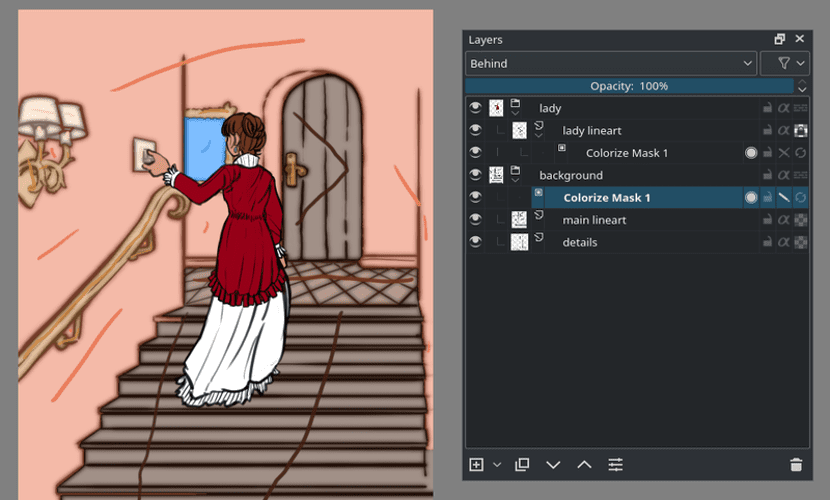
Las novedades más llamativas de esta nueva versión de Krita son las nuevas herramientas de SVG y Texto que se han introducido. Herramientas que mejoran la edición de este tipo de imágenes y la introducción de texto. La herramienta del pincel también ha sido mejorada, permitiendo la edición con un zoom de 800% y añadiendo la posibilidad de añadir ciertas máscaras que ayudan a crear imágenes más vivas. También se ha incluido una nueva herramienta llamada Comic Project Management Tools. Una herramienta que ayuda al usuario a crear cómics y materiales similares, potenciando aún más el uso y servicio de Krita para otras funciones que no sean la edición de una simple y básica imagen.

Krtia 4.0 añade nuevas funcionalidades mediante scripts de python que son ya habituales entre los profesionales del diseño gráfico pero además se añade compatibilidad con el formato xml de Scribus y paletas Swatchbooker (SBZ). Los bugs corregidos para esta versión también han sido muchos y si tenemos problema con alguno de ellos podemos comprobarlo a través de las notas de la versión.

Si queremos tener esta nueva versión o directamente probar primero y luego decidir si lo instalamos o no, recomendamos pasarse por la web oficial de la aplicación y utilizar el paquete en formato AppImage. Es un formato contenedor que nos permitirá ver y utilizar Krita 4.0 sin alterar el resto de nuestra distribución.

El artículo Krita 4.0, una nueva versión y nuevas mejoras de un gran editor de gráficos ha sido originalmente publicado en Linux Adictos.

from Linux Adictos http://ift.tt/2pz7j5v
via IFTTT

¿Qué es un script?

Script

La red está llena de terminología que para los que no son informáticos podría resultar algo confusa. Algunos de estos términos pueden ser código fuente, guiones o script, snippets, etc. Bien, en cuanto a código fuente, es todo aquel texto o información escrita usando algún lenguaje de programación y respetando una determinada sintaxis para formar un algoritmo o función específica que compondrá al programa.

Por tanto, código fuente es un término algo más genérico y amplio, pudiendo englobar también dentro a los otros términos, ya que un snippet es un fragmento de código fuente que no llega a ser demasiado complejo por lo general. Por ejemplo, cuando nos dedicamos al diseño web o necesitamos insertar algún banner en nuestra web, normalmente los proveedores de anuncios como Google Adsense o Amazon Afiliados nos dan un snippet con el código HTML para poderlo insertar en nuestra web. Por tanto no es un programa completo, sino más bien pequeñas partes de código reutilizables.

Lenguaje interpretado vs lenguaje compilado:

Interpretado vs compilado

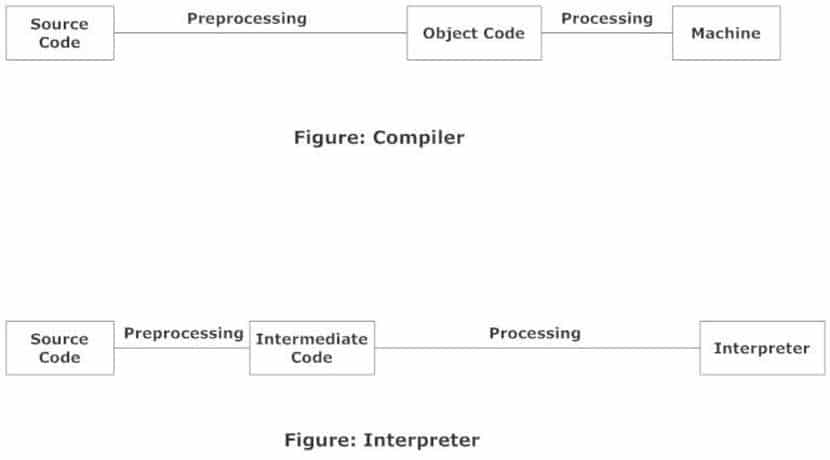
Si te estás preguntando qué es un script o guión, debes saber que en programación se usa este término para referise al código fuente escrito en algún tipo de lenguaje interpretado (casi siempre). ¿Y qué diferencia existe con respeto a los lenguajes de programación compilados tradicionales? Pues que a diferencia de éstos, el código fuente no se compila una sola vez y se transforma en un binario, sino que se necesita de un intérprete que haga de intermediario y cada vez que se quiere ejecutar el programa, el intérprete deberá traducir el código para que la máquina lo entienda. Es decir, los pasos resumidos serían:

  1. Escribir el código fuente del programa usando algún lenguaje de programación para compilar como C, BASIC, C++, Ada, ALGOL, D, COBOL, GO, Fortran, G, Lisp, Pascal, Swift, Visual Basic, etc. El código se puede escribir en un editor de texto cualquier o usando un entorno de desarrollo más completo o IDE.
  2. Compilamos el código fuente utilizando algún compilador, como por ejemplo GCC de GNU. Con ello conseguimos transfromar esas órdenes en un lenguaje de alto nivel que solo comprenden los programadores y los compiladores en un lenguaje máquina o bnario que es entendible o ejecutable por la CPU.
  3. El binario puede ser ejecutado todas las veces que necesitemos sin volver a pasar por los pasos previos. De hecho, la mayoría de distribuidores de software nos hacen llegar directamente el binario para ejecutarlo en nuestro equipo. Será el sistema operativo el que gestione los procesos necesarios para ello, syscalls, etc.

Por otro lado, los scripts no siguen esos pasos y se usan lenguajes interpretados. Existen muchos lenguajes interpretados, como pueden ser el propio usado en el intérprete Bash, que será el más usado en GNU/Linux y otros Unix, además de lenguajes tan conocidos como Perl, Python, Ruby, JavaScript, etc. Con ellos se puede escribir el código que compondrá el script que no será más que un fichero de órdenes o procesmaiento por lotes. Evidentemente según el lenguaje usado, la sintaxis variará. En el caso de un lenguaje interpretado, el orden cambiaría a:

  1. Escribimos el script o código fuente usando un lenguaje de programación cualquiera. También podemos usar un IDE o simplemente un editor de texto.
  2. En este caso no se compila, sino que directamente se puede ya ejecutar con ayuda del intérprete. Es decir, si usamos Bash, necesitamos de éste instalado en el sistema para poder ejecutar nuestro script. Si usamos un script en Python, necesitamos el intérprete Python instalado, etc.
  3. Cuando ejecutamos el script, será el intérprete el que interprete las órenes o lenguaje que hay en él (de ahí su nombre), es decir, esas instrucciones no pasan directamente al sistema operativo y CPU, ya que no las reconocería sin ayua del intermediario o traductor que es el intérprete.

Dicho esto vemos que en uno u otro caso hay ventajas y desventajas. En el caso de los compilados no necesitan compilación en tiempo de ejecución, por tanto, una vez compilados la primera vez podremos ejecutar el binario todas las veces que queramos sin perder recursos en ello. No es así en los scripts, que necesitarán destinar recursos también para el intérprete, por tanto correrá más lento por lo general.

Creando nuestro primer script en Linux:

Logo de Bash

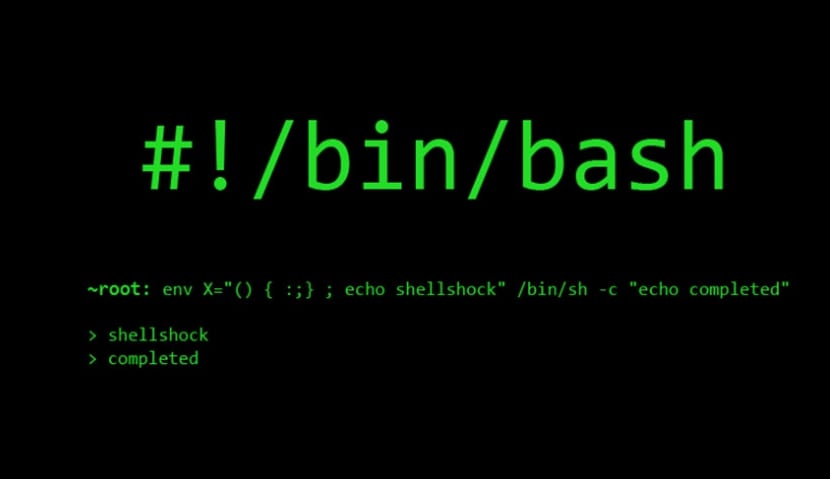
En nuestro ejemplo vamos a usar como lenguaje de programación interpretado el propio de Bash, y por tanto nuestro intérprete será Bash. Antes de nada debemos conocer que muchos ficheros de guión tienen encabezamientos conocidos como shebang según el intérprete usado. Por ejemplo, en LInux podemos encontrarnos con diferentes intérpretes, en el caso de Bash, el shibang es #!/bin/bash, pero en cualquier otro caso será el binario que apunta hacia el intérprete o shell en este caso.  Además, en el caso de Unix y Linux, el fichero de script suele tener la extensión .sh.

En el script podremos usar comandos del intérprete, operandos, constantes, etc. Por ejemplo, podemos crear un simple script para hacer cópias de seguridad en nuestro sistema y crear un registro con la fecha creando un fichero llamado backup.sh con nuestro editor det texto favorito. Su contenido será:


#!/bin/bash
tar cvf /backup/copia.tar /home/usuario
date > /backup/log_copia

Por ejemplo, en el ejemplo anterior creará una copia de seguridad del directorio /home/usuario y lo empaqueta en un tarball llamado copia.tar, para luego escribir un log de fecha. Para ejecutarlo, tendremos que darle permisos de ejecución, por ejemplo:


chmod +x backup.sh

./backup.sh

Un sencillo ejemplo que creo que alcare para los más novatos lo que es un script. Que es una duda bastante recurrente últimamente…

El artículo ¿Qué es un script? ha sido originalmente publicado en Linux Adictos.

from Linux Adictos http://ift.tt/2IOhmvd
via IFTTT

Instala y obtén 50 GB en la nube con MegaSync en Linux

MegaSync en Linux

Mega es un servicio de almacenamientos en la Nube, este es el sucesor del famoso Megaupload el cual el fundador de ambos Kim Dotcom desde el cierre de Megaupload ya había prometido volver a levantar el servicio, pero en esta ocasión algo mejor.

Mega es más rápido y mejor, este servicio nos da la posibilidad de poder obtener una cuenta gratuita la cual nos permite poder alojar hasta 50 GB de archivos un gran plus frente a sus demás competidores como los son ADrive, Dropbox, Google Drive y OneDrive.

Como todo servicio de archivos en la nube, podemos acceder a nuestros datos desde cualquier dispositivo con el simple requisito de usar un navegador y una conexión a internet.

Dado esto otra de las grandes ventajas que tiene el servicio es que cuenta con clientes multiplataforma, a diferencia de algunos de sus competidores los cuales no ofrecen un cliente con soporte nativo para Linux.

Con esto tenemos la posibilidad de poder sincronizar nuestros archivos de archivos desde cualquier dispositivo y tener acceso a ellos desde cualquiera de ellos.

En esta ocasión aprovecharemos para poder instalar el cliente oficial de Mega en nuestra distribución de Linux con lo cual podremos aprovechar de esos 50 Gb gratuitos de almacenamiento.

El cliente se llama MEGAsync y será el encargado de estar monitoreando y sincronizando la información que coloquemos dentro de la carpeta que nos crea dentro de nuestro sistema.

En ella se sincronizarán los datos que tenemos en la nube junto con los que añadamos desde nuestro ordenador y estos serán subidos a nuestra nube personal.

Descargar el cliente de Mega

Lo primero que debemos de hacer es procede a descargar el cliente, para ello nos dirigimos a la web oficial de Mega y nos dirigimos al menú en el apartado de aplicaciones, el link es este.

Ahora solo debemos elegir la distribución que estamos utilizando, así como la arquitectura de nuestro sistema.

MEGAsync cuenta con soporte para Ubuntu, Elementary OS, Linux Mint, openSUSE, Fedora, Red Hat, CentOS y Archlinux.

Por supuesto podremos instalar el cliente si usamos alguna distribución derivada de estas o también tenemos la posibilidad de utilizar MEGAsync con la única condición de utilizar Nautilus dado que existe un complemento para este.

Hecha la descarga procedemos a instalar el cliente en nuestro sistema.

Instalar MEGAsync en Linux

MegaSync cliente

Ahora solo debemos abrir una terminal con Ctrl + alt +T y nos debemos posicionar en la carpeta donde descargamos el cliente y lo instalamos con el siguiente comando.

Para Debian/ Ubuntu y derivados:

Debemos de contar con algunas dependencias necesarias las instalamos con:

sudo apt-get install build-essential autoconf automake m4 libtool libtool-bin qt4-qmake make libqt4-dev libcrypto++-dev libsqlite3-dev libc-ares-dev libcurl4-openssl-dev libssl-dev

Finalmente instalamos el cliente con este comando:

sudo dpkg -i megasync*.deb

Si aún persiste el problema con las dependencias las resolvemos con:

sudo apt install -f

Para Fedora lo instalamos con el siguiente comando:

yum localinstall megasync*.rpm

Para openSUSE el comando es este:

zypper install megasync*.rpm

Para CentOS y Red Hat:

sudo rpm -i megasync*.rpm

Y finalmente para ArchLinux:

sudo yaourt -S megasync

¿Cómo utilizar MEGAsync en Linux?

Ya finalizado el proceso de instalación podemos ejecutar la aplicación desde la terminal o buscándola desde nuestro menú de aplicaciones, ya sea en la terminal o para buscarla la ejecutamos escribiendo:

megasync

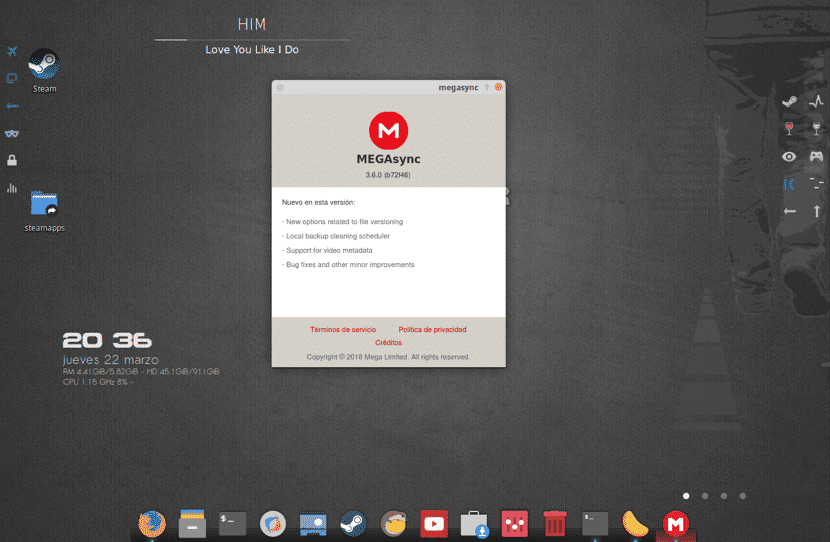
Se abrirá el cliente y nos pedirá iniciar sesión, en caso de no contar con una cuenta nos registramos y procedemos a logearnos en la aplicación, hecho esto nos pedirá configurarla por única vez, aparecerá lo siguiente:

MEGASync

Aquí nos da a escoger si queremos una sincronización de nuestros archivos en la nube completamente junto con nuestro ordenador o la otra opción nos da elegir que datos vamos a sincronizar junto con nuestro ordenador.

Yo recomiendo siempre usar la segunda opción de “Sincronización selectiva” dado que podremos elegir que carpetas queremos sincronizar en ese momento (descargar a nuestro equipo).

Si escogemos la primera opción descargara todos los archivos que tenemos en la nube, por lo que si tienes bastantes gigas ocupados podría resultar de mal gusto el que descargue todo a tu equipo.

El artículo Instala y obtén 50 GB en la nube con MegaSync en Linux ha sido originalmente publicado en Linux Adictos.

from Linux Adictos http://ift.tt/2HYJhHE
via IFTTT