Solución al error “Read-only file system”

Solución al error “Read-only file system”

El encontrarse con errores durante el uso de tu distribución favorita puede ser no solo un dolor en el pecho, si no un dolor de cabeza cuando no tienes ni la menor idea de lo que está sucediendo y el por qué te está ocurriendo.

Si bien este mensaje “Read-only file system” ya me ha ocurrido varias ocasiones haciéndome perder la cabeza y sobre todo terminado por tener que reinstalar todo mi sistema, pues al realizar alguna actividad por la terminal nos despliega este mensaje.

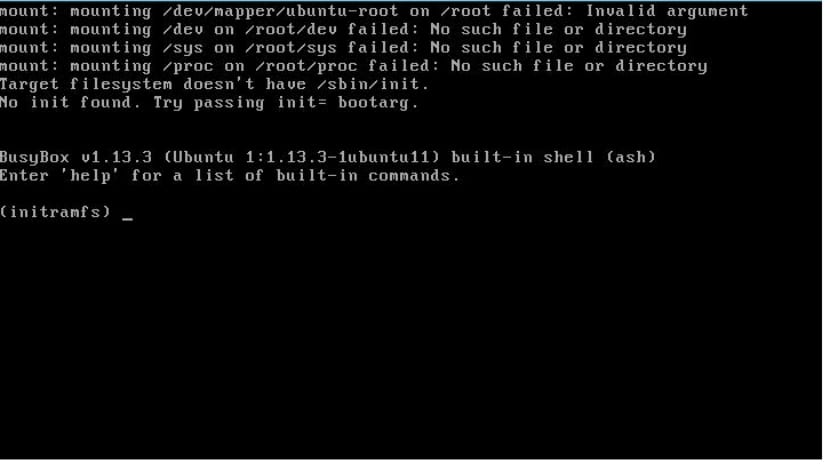
Lo primero que procedemos a hacer es reiniciar el equipo, lo que nos lleva a que cuando lo iniciamos sencillamente el sistema no inicia el servidor gráfico y recibimos la famosa pantalla negra:

"BusyBox v* multi-call binary 

(initramfs)" 

Donde muchos terminan por desertar y volver a reinstalar el sistema.

Pero lo que debemos de hacer es evitar reiniciar el sistema, esto es lo más recomendable pues mientras estemos dentro, como lo indica el mensaje, el sistema solo se encuentra en modo lectura por lo que no podemos grabar nada en el sistema.

El problema

El primer paso es tratar de identificar el error y buscar en la red mientras estamos dentro del sistema, es más sencillo y sobre todo tratar recordar que fue lo que nos llevó a ello.

Si bien lo más usual que puedes encontrar en la red, es que el sistema se auto protege, dado que el disco que estas usando ya no es óptimo para almacenar datos.

Lo que resulta que solo se ponga en modo lectura por lo que solo nos permite poder acceder a los datos, más sin en cambio no nos permite poder realizar cambios dentro de él.

Para mí esto es insólito, pues llevo apenas unas cuantas semanas con un disco nuevo y que revisando los datos SMART y sectores, no es posible que ya este en mal estado.

Dado que en lo personal no estaba de acuerdo con que mi disco ya estaba en las ultimas, lo primero que decidí hacer es realizar una limpieza a mi hardware, por aquello de alguna partícula que este interfiriendo con su funcionamiento.

Volví a iniciar mi equipo y resultado con lo mismo.
Error Ubuntu

Soluciones

Lo siguiente que hice fue cambiar los cables del disco, en mi caso SATA, he sabido que los clásicos cables rojos suelen dañarse muy rápido ya sea por las altas temperaturas o por algún dobles.

Esta solución me resulto útil.

En otro caso es a nivel software por lo que debemos de hacer es identificar cual es la partición que paso a “Read-only file system”.

En el mejor de los casos si es una partición diferente a donde se encuentra tu sistema tienes las de ganar, puesto que tienes la facilidad de poder montar y desmontar dicha partición sin problemas.

Para ello nos podemos apoyar del uso de la terminal y ejecutar los siguientes comandos, donde primero identificaremos el punto de montaje de la partición y después procedemos a volverla a montar con los permisos de lectura y escritura:

sudo fdisk -l 

Ya identificada la partición la volvemos a montar, donde /sdXx sera el punto de montaje, puede ser /sdb1 o /sdc, etc.

mount -o remount,rw /dev/sdXx 

Si la partición de tu sistema fue la que se protegió, aplicar este comando no te va a funcionar, por lo que debemos de aplicar lo siguiente:

mount -o remount / 

Si sigues recibiendo el mismo error podemos optar por ejecutar lo siguiente:

sudo fsck -Af -M 
sudo reboot

Lo que hará es comprobar el sistema de archivos y tratar de realizar las correcciones correspondientes.

Aquí debemos anotar los bloques que nos va a desplegar que tienen errores, en mi caso me desplego algo asi:

Free blocks count wrong for group #190 (102254, counted=102258). Fix? yes
Free blocks count wrong for group #629 (1558554, counted=1558555). 
Fix? yes Free blocks count wrong for group #1558658    
Fix? Yes 

Donde los trataremos de reparar:

sudo fsck -b 102254 /dev/sda1 -y 

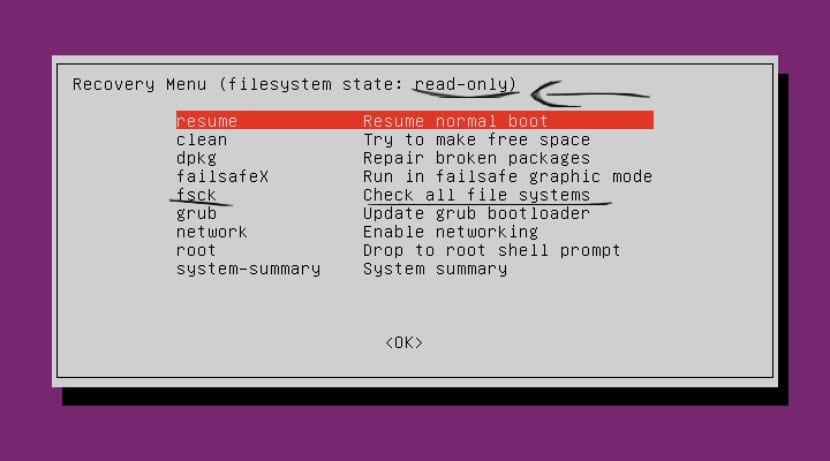
En el último de los casos debemos acceder a las opciones avanzadas de nuestro sistema desde el GRUB y realizar un fsck.

El artículo Solución al error “Read-only file system” ha sido originalmente publicado en Linux Adictos.

from Linux Adictos http://ift.tt/2FXx0H2
via IFTTT

Cómo añadir fuentes en Fedora

fedora logo

Las fuentes de texto son elementos de personalización muy básicos pero aún muy importantes para cualquier usuario, pues no solo nos permite dar un toque personal al Software sino que nos puede ayudar a ahorrar cientos de euros o hacer que la lectura de pantalla sea más sencilla.

En Fedora es bastante fácil añadir una fuente de texto, una fuente que podrá usar cualquier usuario e incluso instalar en cualquier versión de Fedora, bien sea la más actual o una de las versiones más antiguas.

Actualmente existen dos métodos para añadir fuentes en Fedora. El método más seguro pasa por instalar la fuente desde los repositorios oficiales. Un método que nos asegura que todos los usuarios del ordenador tengan acceso a esa fuente así como que la fuente no dañe la versión de Fedora que tenemos. Para ello nos dirigimos a Software y allí elegimos la categoría “Complementos” que nos mostrará un listado de Fuentes. Seleccionamos la que queremos instalar, pulsamos el botón de instalar y listo. Un método sencillo y seguro.

Pero puede que tengamos los archivos de fuente y queramos añadirlos a nuestra cuenta de usuario de Fedora. Para ello solo hemos de abrir Archivos y pulsar “Control + H” esto nos mostrará todos los archivos y carpetas ocultos de nuestro sistema. Deberá de aparecer una carpeta llamada “.fonts” en donde hemos de pegar los archivos de las fuentes que queramos añadir. Sino tenemos esta carpeta en Fedora la podemos crear (con el punto incluido) y luego copiar allí los archivos de las fuentes.

Una vez que hayamos hecho esto, abrimos una terminal y escribimos lo siguiente:

fc-cache

lo que reconstruirá todas las memorias del sistema e incluirá la nueva fuente o fuentes que hayamos añadido. El proceso es sencillo y permitirá que nuestro Fedora pueda tener fuentes para personas con dislexia o fuentes que ahorren tinta en nuestra impresora cuando imprimamos documentos.

El artículo Cómo añadir fuentes en Fedora ha sido originalmente publicado en Linux Adictos.

from Linux Adictos http://ift.tt/2pwESov
via IFTTT

Guarda espacio en tu disco y utiliza tus juegos de Steam en dual boot

Steam para Linux

Steam sin dudas ha pasado a ser una aplicación que todo gamer debe de tener en su ordenador y no es por nada que esta aplicación se haya vuelto famosa, pues su crecimiento agigantado se debe a que el contenido digital ha pasado a desplazar al fisco, por lo que muchas personas prefieren tener sus títulos disponibles en la red que en un formato físico que se va desgastando y al paso del tiempo inservibles.

Otra de las grandiosas cualidades es que Steam es multiplataforma por lo que para la comunidad Linuxera es un gran plus ya que con el paso del tiempo los títulos de juegos nativos para Linux van aumentado en el catálogo. Esto es sumamente genial, pues ya no estamos forzados a tener que depender de una sola plataforma como hace años para poder disfrutar de nuestros títulos favoritos.

Por mencionar al último algo que me agrada bastante de Steam son los precios accesibles en comparación de los de formato físico y sin mencionar las ofertas y regalos que ofrece constantemente.

Ahora solo existen un pequeño problema en cuanto a títulos de hace algunos años se refiere, pues la mayoría de ellos solo los podíamos ejecutar desde Windows.

En estos casos teníamos que recurrir a Wine, Play on Linux, Crossover o por último a tener dual boot.

Al menos en mi caso si ocupo el dual boot con Windows 10 para ciertas actividades laborales y escolares, por lo que tengo instalado Steam en mi partición de Windows 10 y también en mi partición con Windows.

Problemática

En lo personal me encontraba con una problemática, pues no pensaba descargar y tener almacenados los mismos juegos en dos particiones diferentes, esto es un desperdicio de espacio.

Por lo que me di a la tarea de buscar alguna solución, busqué por los foros de ayuda de Steam y siempre era la misma respuesta, la que yo no quería.

Entonces revisando la wiki de Valve encontré una solución bastante sencilla que en lo personal no me había pasado por la cabeza.

Lo que debemos de hacer es tener montada la partición de tu otro sistema operativo, en mi caso es Windows 10 por lo que primero debemos de asegurarnos de deshabilitar inicio rápido de Windows pues si no lo está, la partición se encuentra en un modo de hibernación por lo que no nos dejara acceder a los datos, únicamente podríamos montarlo en modo lectura.

Para ello nos dirigimos a los ajustes de energía y en el siguiente apartado lo hacemos, esto también aplica para Windows 7 y Windows 8.

Desactivar inicio rapido

Si no encuentras este apartado, lo puedes también deshabilitar abriendo cmd con privilegios y tecleando:

Powercfg /h off 

Cada vez que accedamos a nuestra instalación de Windows si no tienes desactivado el reinicio rápido tendrás que ejecutar este comando si vas a utilizar Steam en tu partición de Linux.

Solución

Hecho esto ahora si pasamos a montar nuestra partición.

Ahora solo debemos identificar donde está instalado Steam tanto en el otro sistema operativo, así como en nuestra partición de Linux.

Aquí el problema es que estés utilizando para poder disfrutar de tus títulos en Linux, de los que mencione anteriormente las rutas en el sistema generalmente son las siguientes.

Wine :

~/.wine/drive_c/Program Files/Steam 

Play on Linux:

~/.PlayOnLinux/wineprefix/Steam/drive_c/Program Files/Steam 

En Lutris:

~/.local/share/lutris/runners/winesteam/prefix/drive_c/Program Files/Steam 

CrossOver:

~/.cxoffice/Resident_Evil_6/drive_c/Program Files/Steam 

Ahora en mi caso el punto de montaje en mi partición de Windows es la siguiente:

/media/darkcrizt/Nuevo vol/Program Files (x86)/Steam 

Identificados estas rutas, nos vamos a posicionar en nuestra carpeta de Steam que tenemos instalada en Linux y vamos a renombrar nuestra carpeta de “steamapps”

Yo lo hice de la siguiente forma:

mv steamapps steamapps.bak 

Y finalmente solo creamos un enlace simbolico a la carpeta que está en mi caso en Windows 10, de la siguiente manera:

ln -s /media/darkcrizt/"Nuevo vol"/"Program Files (x86)"/Steam/steamapps steamapps 

Donde tienen que sustitur su ruta:

ln -s /origen/del/enlace/simbolico destino 

Y listo con ello podemos apreciar en enlace simbolico ya hecho. Ya solo debemos ejecutar Steam y verificar que los juegos que ya teniamos instalados los podemos ejecutar sin necesidad de volveros a instalar en nuestra partición de Linux.

El artículo Guarda espacio en tu disco y utiliza tus juegos de Steam en dual boot ha sido originalmente publicado en Linux Adictos.

from Linux Adictos http://ift.tt/2IHh5ue
via IFTTT

Solución al problema Permission denied E: [pulseaudio] main.c:

Pulseaudio error

PulseAudio es un servidor de sonido multiplataforma con la capacidad de poder funcionar por red. PulseAudio pretende ser un remplazo para el servidor Enlightened Sound Daemon, este servidor de sonido se encuentra dentro de muchas de las distribuciones de Linux donde la mayoría cambiaron Alsa por él.

Después de haber instalado y configurado Voyager 16.04 GS en mi ordenador de escritorio, me encontraba dentro de los últimos ajustes para poder sentarme y poder tener una partida de RE6 pacíficamente cuando me voy encontrando con el siguiente error “Home directory not accessible: Permission denied”.

Extrañamente tenía audio el problema lo podía dejar de lado, pero por desgracia quería disfrutar de música también, por lo que mi cliente de Spotify no reproducía ningún audio, entonces fue cuando tuve que meter mano para solucionar esto.

Si estás aquí es porque tienes el mismo problema, dado que el icono de audio solo se encontraba en “Mute” y no podía desactivar este estado del audio, en otros casos simplemente no tenían audio.

Verificar ajustes de audio  

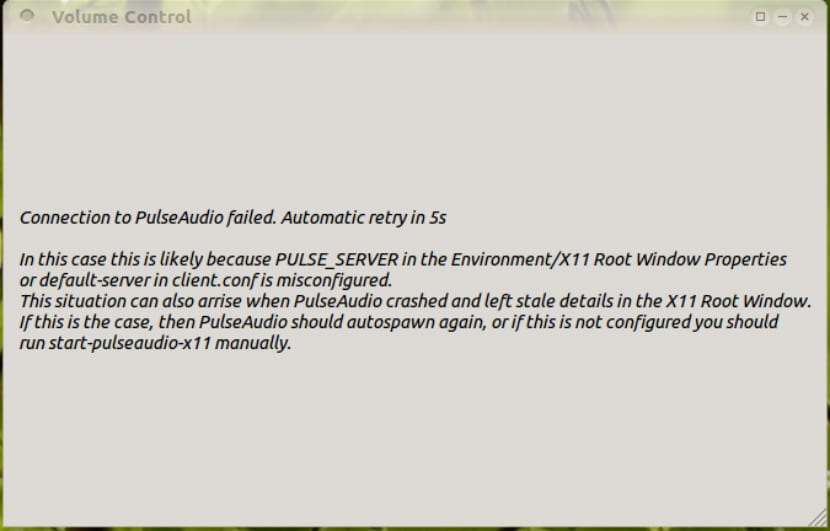
Lo primero que realice fue dirigirme a los ajustes de audio, que en este caso pavucontrol es quien se encarga de ello, pero obtenía esta respuesta.

pulseaudio

Una de las soluciones más sencillas, es simplemente iniciando el demonio de pulseaudio, puesto que se encuentra detenido, para ello debemos abrir una terminal y ejecutar el siguiente comando:

sudo pulseaudio --start

En mi caso obtuve la siguiente respuesta:

Daemon not responding.

Si nos damos cuenta en la imagen me recomiendan ejecutar el siguiente comando, por lo que esta es otra solución:

start-pulseaudio-x11

Por desgracia yo no obtuve una respuesta positiva, obtenía lo siguiente:

E: [pulseaudio] main.c: Daemon startup failed

El problema persistía, entonces procedí a reinstalar pulseaudio:

Reinstalar Pulseaudio  

Para ello ocupe los siguientes comandos:

sudo apt-get purge pulseaudio

sudo apt-get clean

sudo apt-get autoremove

rm -r ~/.pulse ~/.asound* ~/.pulse-cookie ~/.config/pulse

sudo reboot

Aquí el equipo se va a reiniciar, después del reinicio volví abrir una terminal e instalé pulseaudio de nuevo:

sudo apt-get install pulseaudio pavucontrol

Dentro de las soluciones que encontré en la red, debemos editar el siguiente archivo:

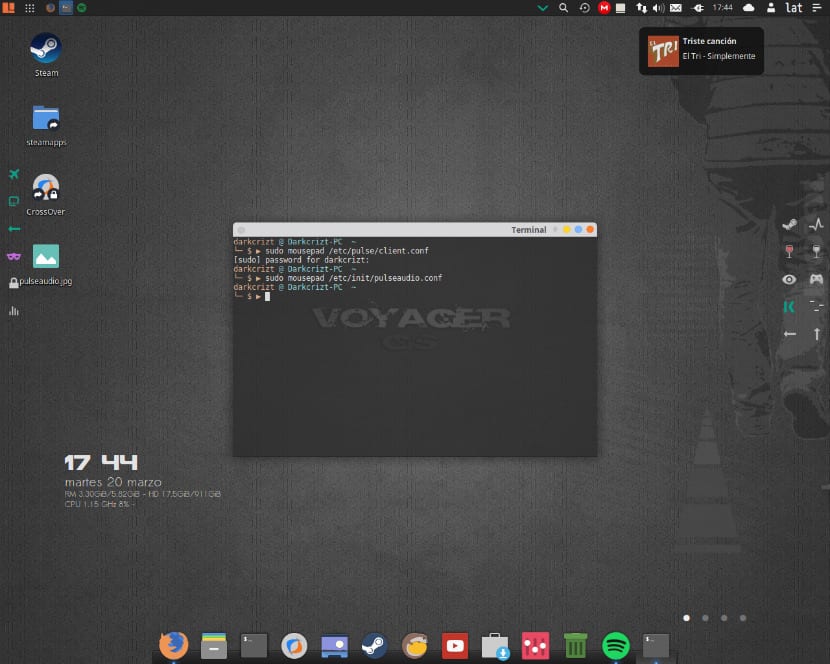
sudo nano /etc/pulse/client.conf

Y después buscar la siguiente línea, autospawn =, lo que contenga lo eliminamos y debe de quedar así:

autospawn = yes

Solo debemos iniciar de nuevo el demonio, en teoría debería de funcionar, pero en mi caso no,

pulseaudio --start

Obtuve la siguiente respuesta:

E: [pulseaudio] core-util.c: Home directory not accessible:
 Permission denied
 E: [pulseaudio] main.c:

Failed to kill daemon: No such file or directory

Verificar permisos  

Ahora no solo no iniciaba el demonio, si no que ahora no tenía los permisos. Ahora tuve que proceder a solucionar el problema de los permisos, para ello debemos en una terminal ejecutar los siguiente.

Lo primero es asegurarnos que nuestro usuario tiene acceso al grupo de audio para ello solo debemos ejecutar el siguiente comando:

sudo usermod -aG pulse,pulse-access tuusuario

Donde remplazas tuusuario por el usuario que tienes en el sistema, en mi caso queda así:

sudo usermod -aG pulse,pulse-access darkcrizt

Volví a intentar:

pulseaudio -start

Obteniento el mismo resultado, el último recurso que utilice fue solucionar los permisos a mi directorio Home, solo procedi a cambiar los permisos de mi carpeta de la siguiente manera:

sudo chown username /home/username

chmod 755 /home/username

Otros permisos aceptables incluyen 750 o 700.

No es recomendable utilizar la opción -R si bien todas las carpetas y archivos dentro de la carpeta $ HOME normalmente son propiedad del usuario, la única carpeta que necesita tener la propiedad modificada para eliminar este error es la carpeta $ HOME.

Pulseaudio funcionando

Podemos ejecutar este comando como “sudo chown -R username:username /home/username” si desea asegurarse de que todo el contenido de la carpeta de su hogar le pertenece a usted y a su grupo de usuarios.

Ahora solo cerré sesión del sistema y volver a iniciarla, probé por última vez:

pulseaudio --start

Con un resultado positivo, ya se encontraba habilitado el audio de mi sistema y con una mejora en el audio. Si alguna de estas soluciones te fue de utilidad no dudes en compartirlo con nosotros. 

El artículo Solución al problema Permission denied E: [pulseaudio] main.c: ha sido originalmente publicado en Linux Adictos.

from Linux Adictos http://ift.tt/2GSEIj7
via IFTTT

Cómo instalar las extensiones de Chrome en el nuevo Firefox

Firefox y Chromium

Las nuevas versiones de Mozilla Firefox entrañan bastantes sorpresas, sorpresas que no se limitan a funcionalidades nuevas ni a una velocidad sorprendente sino a una compatibilidad que pocos esperabamos.

Las nuevas versiones de Mozilla Firefox son compatibles con las extensiones de Chrome, lo que hace posible que tengamos las mismas funciones que Google Chrome pero sin tener que utilizar este popular y pesado navegador web. Para ello solo necesitamos una cuenta de desarrollador de Firefox y una sencilla extensión llamada Chrome Store Foxified.

Como hemos dicho, primero hemos de tener una cuenta de desarrollador de Firefox ya que el complemento Chrome Store Foxified necesitará una firma al transformar la extensión de Chrome. El funcionamiento de Chrome Store Foxified es muy sencillo ya que consiste en transformar la extensión de Chrome a una extensión de Firefox. Una vez que tengamos la cuenta de desarrollador, nos vamos a la tienda de complementos de Firefox e instalamos la aplicación Chrome Store Foxified. En caso de no encontrarlo se puede conseguir a través de este enlace.

Ahora, solo hemos de ir a la Chrome store, desde Mozilla Firefox y en lugar del botón de “instalar” aparecerá “Add to Firefox” (como con los complementos de Mozilla Firefox). Pulsamos el botón y se añadirá la extensión de Chrome a nuestro Mozilla Firefox. Nuestro navegador nos pedirá permisos para utilizar esta nueva extensión y tras aceptar, ya podremos utilizar la nueva extensión.

El complemento Chrome Store Foxified no es compatible con todas las extensiones de Chrome ya que algunas dependen de librerías de Chrome o de Google que Firefox no tiene, pero por lo general la mayor parte de ellas son compatible con las nuevas versiones de Mozilla Firefox. En caso de no encontrar la nueva extensión, podemos consultar los ajustes de Chrome Store Foxified y ver que extensiones se han instalado con éxito.

El artículo Cómo instalar las extensiones de Chrome en el nuevo Firefox ha sido originalmente publicado en Linux Adictos.

from Linux Adictos http://ift.tt/2G62lqp
via IFTTT

Atom recibe una actualización que mejora el rendimiento

Atom

GitHub ha publicado una nueva actualización estable de su editor de texto multiplataforma y de código abierto Atom para añadir un gran número de mejoras de rendimiento y arreglo de errores.

Atom 1.25 ya está disponible para GNU/Linux, MacOS y Windows y viene con mejoras del paquete de GitHub para agregar y ver cambios en archivos, adición de enlaces simbólicos, así como la actualización del visor de dos paneles que ya no restaurará la posición del scrolling.

“También hay un nuevo ajuste en la configuración que controla si los mensajes de commit compuestos por el mini-editor tienen formato de 72 columnas. Los mensajes de commit creados con el editor completo continuarán como hasta ahora” menciona David Wilson, desarrollador de Atom en GitHub.

Atom 1.25, soporte mejorado para Python y HTML

La versión 1.25 de Atom también mejora el soporte para Python y HTML implementando soporte para la anotación de funciones, cadenas de binarios, funciones async y formateo de cadenas cuando se programa en Python, así como el soporte de atributos de estilo CSS en HTML.

En cuanto al rendimiento general, esta versión de Atom añade soporte para abrir archivos en ventanas existentes usando el comando “atom — wait” y hace que los diálogos “Guardar” y “Confirmar” comiencen con la API asíncrona.

Esta nueva versión mejora la compresión de código y el remarcado de sintaxis añadiendo un nuevo sistema llamado tree-sitter para C, C++, Python, JavaScript, TypeScript, Bash y lenguajes GO, aunque este nuevo sistema está en fase experimental y esta desactivado por defecto.

atom

Atom 1.25 viene con Electron 1.7.11 que también trae muchas mejoras como la habilidad de que los usuarios de OneDrive puedan ver archivos on demanda en Windows, mejoras en la fuente de Linux y mayor seguridad, estabilidad y rendimiento general.

La siguiente versión de Atom ha entrado en la fase beta de desarrollo con promesas de novedades y mejoras incluyendo un buscador nuevo, mejoras en el sistema de archivos y mucho más trabajo con el paquete de GitHub.

El artículo Atom recibe una actualización que mejora el rendimiento ha sido originalmente publicado en Linux Adictos.

from Linux Adictos http://ift.tt/2FWFPNp
via IFTTT

Kexi 3.1 una alternativa libre a Microsoft Access

Kexi 3.1

A pesar de que las aplicaciones web están reinando en el mundo de la informática, aún hay muchos usuarios que necesitan hacer uso de las aplicaciones más tradicionales. Aplicaciones como un procesador de textos o una base de datos. Es fácil encontrar muchos ejemplos del primer tipo de aplicaciones, pero no es tan habitual encontrar buenas opciones como bases de datos.

El problema no está en que no existan bases de datos sino en el hecho de encontrar bases de datos compatibles con varios programas y formatos. Microsoft Access es un gran problema en este sentido puesto que las cientos de bases de datos creadas con esta aplicación no son muy compatibles con otro tipo de bases de datos.

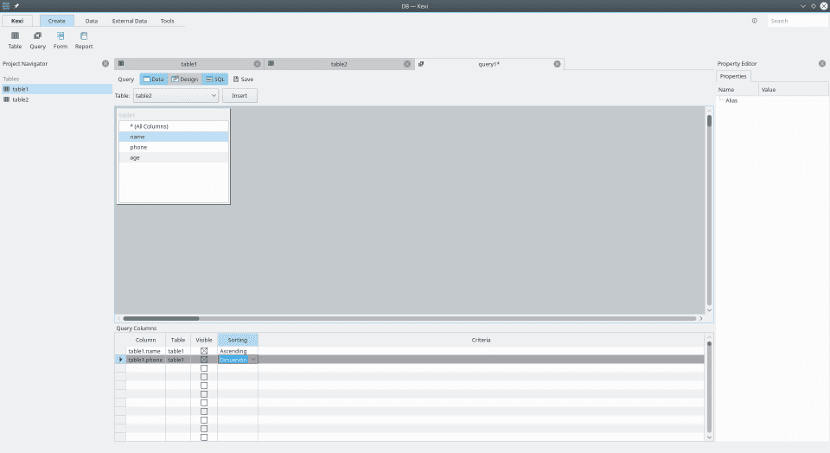
Una buena alternativa a Microsoft Access es Kexi. Kexi es un gestor de bases de datos de la suite ofimática de Calligra. Esta aplicación es bastante compatible con las bases de datos creadas con Microsoft Access pero aún existen muchas incompatibilidades con este tipo de bases de datos, sobretodo si tienen las famosas “macros” de Microsoft.

En cambio, si queremos usar una alternativa libre, Kexi es una buena alternativa. Kexi 3.1 es su última versión y una versión mejorada respecto a otras versiones anteriores. Kexi 3.1 vuelve a Windows, por lo que el gestor de base de datos de Calligra es una buena alternativa para quienes buscan Software Libre.

Kexi 3.1 introduce nuevas propiedades a KProperty y KReport, propiedades que mejoran la creación de tablas y bases de datos. Kexi 3.1 también posee asistentes que nos ayudarán a importar tablas, relaciones y bases de datos de otros gestores como Access, FileMaker u OracleForms.

Kexi 3.1 es un gestor de bases de datos gratuito que poco a poco se ha independizado de Calligra como Krita y que podemos conseguir junto a Calligra o solo Kexi. Ambos paquetes de instalación se encuentran en la web de descargas de Calligra o bien podemos instalarlo en nuestro sistema Gnu/Linux gracias al gestor de paquetes oficial de la distribución.

Actualmente la mejor opción es el gestor de bases de datos que se utiliza en una aplicación web. Esto es una solución más potente y más liviana que una aplicación estándar pero puede ser que nuestros datos los queramos proteger o tener algo más visual, para esta situación, lo mejor es utilizar Kexi o LibreOffice Base, aunque Kexi es una alternativa más visual para usuarios novatos ¿no creéis?

El artículo Kexi 3.1 una alternativa libre a Microsoft Access ha sido originalmente publicado en Linux Adictos.

from Linux Adictos http://ift.tt/2FNnO7U
via IFTTT

Chromium y Firefox ya se pueden instalar como snaps en Ubuntu

Firefox y Chromium

Canonical ha anunciado que los populares navegadores web Chromium y Firefox ya están disponibles para su instalación a través de snaps en Ubuntu y otros sistemas compatibles.

El sistema universal de empaquetado de aplicaciones (conocido como SNAP por sus siglas en inglés) se está cada vez más popular, y los planes de la compañía detrás de Ubuntu son hacerlo el sistema de instalación por defecto e incluso agregarlo desde un inicio en sus futuros lanzamientos.

Una de las mejores características sobre las aplicaciones Snap es que son seguras por su diseño, utilizando un contenedor para desplegar el software en varias distribuciones de Linux que soportan el formato binario de Snaps de Canonical.

Los Snaps también son buenos para siempre tener aplicaciones actualizadas, aunque ahora el trabajo principal de Canonical es convencer a más desarrolladores de portar sus aplicaciones en Snap para Ubuntu y otras distribuciones.

Chromium y Firefox ya disponibles como Snaps para Ubuntu, aquí te decimos como instalarlo

Las ultimas aplicaciones portadas a Snap son los dos navegadores web Chromium y Mozilla Firefox que ahora pueden ser instalados en Ubuntu y otras distribuciones compatibles con Snaps.

Ambos navegadores pueden ser instalados a través de Snaps en las distribuciones de Linux compatibles, entre las que podemos mencionar Arch Linux, Solus, Linux Mint, OpenSuse, Debian y Gentoo. Por lo tanto, si quieres instalar Chromium y/o Firefox, sólo tendrás que usar una línea de código:

snap install chromium
snap install firefox

Una vez que las aplicaciones estén instaladas como Snap no tendrás que preocuparte por actualizar, siempre se actualizarán a su versión más reciente tan pronto como los desarrolladores la hagan disponible. Por supuesto, si tienes Ubuntu no hace mucho sentido instalar Firefox como Snap porque es el navegador por defecto y siempre se actualiza de forma automática cuando hay una nueva versión.

https://platform.twitter.com/widgets.js

El artículo Chromium y Firefox ya se pueden instalar como snaps en Ubuntu ha sido originalmente publicado en Linux Adictos.

from Linux Adictos http://ift.tt/2Iv1AW4
via IFTTT

Cómo reproducir MKV en tu distribución GNU/Linux

Logo del formato MKV

MKV o Matroska es un formato contenedor de vídeo abierto, por tanto no lo confundas con un codec, porque no lo es. El formato es bastante popular en la actualidad por ser capaz de contener gran cantidad de vídeo y audio, incluso pistas de imágenes y subtítulos en un solo archivo. Así pretende ser un formato universal de almacenamiento para medios audivisuales y multimedia. Pero si tu distribución no tiene los paquetes necesarios ten encontrarás con que no puedes reproducir este tipo de vídeos.

Algunas distribuciones incluyen estos paquetes entre los restringidos que no se instalan por defecto o simplemente que ni siquiera los puedas encontrar en los repositorios de tu distro, en otros casos sí que vienen instaldos por defecto. También conocerás ya las bondades del fantástico reproductor multimedia VLC, que admite multitud de formatos y siempre nos facilita la vida cuando se trata de reproducir diferentes formatos y codecs.

Reproducir MKV mediante VLC:

Chromecast VLC Player

Aunque existen otros reproductores con los que poder visualizar MKV además de otros muchos formatos de vídeo, siempre te aconsejo elegir el repdoructor VLC por ser uno de los mejores reproductores multimedia y admeás de haber muchas referencias en los sitios oficiales de MKV al reproductor, grantizándonos que va a funcionar de forma adecuada sin problemas. Eso no quiere decir que otros reproductores no funcionen bien, si lo prefieres podrías optar por SMPlayer, el cual también reproduce MKV.

Pues bien, necesitarás VLC instalado en tu distribución, aunque ciertamente no es el único reproductor de vídeo compatible con Linux que puede reproducir MKV, pero sí que es el mejor y, yo creo que, el preferido de la mayoría de nuestros lectores. El programa puedes instalarlo descargándolo desde la web oficial de VideoLAN o haciendo uso del gestor de paquetes de tu distribución, porque seguro que estará en los repositorios al ser tan popular.

Una vez instalado, puede que veas que aún sigue sin funcionar la reproducción de vídeos .mkv, y esto es debido a que también necesitarás una serie de paquetes adicionales con las bibliotecas necesarias. Por ejemplo, si usas alguna distro basada en Debian o Ubuntu, podrás hacerlo con:


sudo apt-get -y install mkvtoolnix mkvtoolnix-gui

Si aún instalando estos paquetes no te funciona, comprueba que tienes los codecs adecuados en cada caso. Por ejemplo, en algunos casos si usas Ubuntu puede que necesites también el paquete ubuntu-restricted-extras o directamente buscar el codec y descargarlo desde la web oficial, instalar algún codec-pack, etc. Por ejemplo, para Ubuntu deberías ejecutar los siguientes comandos:


sudo apt-get -y install aptitude

sudo aptitude -y install ubuntu-restricted-extras

En caso de usar Ubuntu en una versión más moderna o si te interesa conocer el nombre del paquete para los difernetes sabores de Ubuntu, puedes usar el siguiente comando para localizar el nombre exacto del paquete para los elementos extras restringidos por defecto donde se encuentran ciertos codecs necesarios:


apt seach --names-only -- -restricted-extras

Instalar codecs:

Como dije al inicio, MKV no es un codec de vídeo como algunos piensan. Tenemos que diferenciar entre formatos contenedores, codec y formato de fichero. El fichero está representado por el icono del vídeo en cuestión, es decir, se trata de un conjunto de datos localizable en un sistema de ficheros. Pero dentro de ese fichero existe un contenedor que va a contener la información o contenido, en este caso serían los datos de imágen y sonido que componen el vídeo. Por último tenemos al codec, que no es más que un algoritmo de codificación y decodificación del contenido del contenedor. Los codecs pueden ser tanto para el audio como para el sonido.

Por tanto, aunque tengamos un reproductor compatible con MKV y se reconozca perfectamente la extensión del fichero .mkv, podemos toparnos con que no podemos reproducir un vídeo en cuestión, y eso es porque el contenido no puede descomprimirse y decodificarse de forma adecuada, ya que nuestro sistema no tiene ese algoritmo capaz de descifrarlo. Por ejemplo, podemos encontrarnos con un vídeo que se ve pero no se escucha (falta el codec de audio) o que se escucha pero no se ve (falta codec de vídeo).

Existen muchos, pero los codecs más comunes que nos podemos encontrar para MKV y que deberemos tener instalados para que funcione de forma adecuada son: mp3, divx, mp4, h.261, h.262, xvid, etc. Algunos de ellos los puedes encontrar entre los paquetes restringidos de los que hablamos antes en las distros, o en packs como W32Codecs para Linux.

Si tenemos todo esto en marcha todo debería funcionar adecuadamente. Por cierto, si no sabes el codec que tiene un fichero de audio o vídeo, puedes usar programas como mediainfo, que sería el equivalente a GSpot de Windows para obtener información de los codecs. Puedes descargarlo desde el sitio oficial o instalarlo con el gestor de paquetes de tu distro, ya que suele estar en los repos.

Para su instalación mediante el método universal, una vez accedemos al sitio web y nos descargamos el tarball, podemos hacerlo funcionar con:

</pre>
<pre class="bbcode_code">tar xjvf Mediainfo.tar.bz2</pre>
<pre class="bbcode_code">sudo mv MediaInfo_CLI_GNU/MediaInfo /usr/local/bin/</pre>
<pre>

Si en el paso anterior no lo pasásemos al directorio de los binarios como hemos hecho, tendríamos que ejecutarlo desde donde lo tenemos, pero así para su manejo simplemente lo invocamos seguido del nombre del fichero a comprobar:


mediainfo mivideo.mkv

Una vez obtienes la información de los codecs de audio y vídeo necesario es más fácil buscar en la red cómo puedes descargar el paquete concreto para tu distro e instalarlo. En la sección Video# encontrarás el codec necesario para el vídeo y en Audio# para el sonido.

No olvides dejar tus comentarios con tus sugerencias y dudas…

El artículo Cómo reproducir MKV en tu distribución GNU/Linux ha sido originalmente publicado en Linux Adictos.

from Linux Adictos http://ift.tt/2GBOMN4
via IFTTT

Eastshade: el videojuego de cuidado aspecto y aventuras que vendrá a Linux

Eastshade captura de pantalla

La verdad es que pocos videojuegos me han impresionado tanto en cuanto el aspecto gráfico tan mimado que tiene Eastshade. Puedeo pasar un rato largo mirando las capturas de pantalla y los preciosos paisajes que se pueden ver en éste videojuego. Realmente los desarrolladores han hecho un trabajo impacable en ese sentido, y lo mejor es que el título de aventuras vendrá para Linux también, al menos para SteamOS de forma oficial y seguramente haya ports no oficiales para otras distros.

Pocos juegos tienen estos paisajes tan pintorescos que te hacen pararte a contemplarlos, y si ves el trailer oficial de Eastshade verás que no miento sobre ello. Y es que la historia que esconde este videojuego necesita de este tipo de paisajes, ya que te sumerges en la piel de un pintor que decide viajar explorando la isla de Eastshade, y explorando los magníficos sitios irá plasmándolos en un lienzo con sus pinturas para dejarlos inmortalizados con su arte.

Podrás hablar con los habitantes de la isla Eastshade para aprender de sus vidas e integrarte más en ese hermoso lugar, además de descubrir interesantes misterios y descubrir secretos sobre esta misteriosa tierra. Así que no todo va a ser arte, también hay muchas aventuras que vivir. Para ello deberás recorrer los paisajes naturales de la isla a través de pasajes sin salida hasta llegar a lugares olvidados, impactándote con todo el mundo tan extraordinario que te rodea.

Eastshade es casi una experiencia de vida real, con conversaciones dinámicas con los habitantes que encontrarás allí, momentos para componer imágenes de cualquier lugar, adquirir materiales y esquemas para superar obstáculos, acciones y decisiones de diálogo que afectarán al resultado del futuro del videojuego, conocer nuevos personajes, etc. Todo de la mano del mismo desarrollador de Leaving Lyndow, y que soportará de forma oficial a SteamOS…

El artículo Eastshade: el videojuego de cuidado aspecto y aventuras que vendrá a Linux ha sido originalmente publicado en Linux Adictos.

from Linux Adictos http://ift.tt/2Ix3SUI
via IFTTT