Deepin 15.6 Linux OS lanzado con soporte HiDPI mejorado

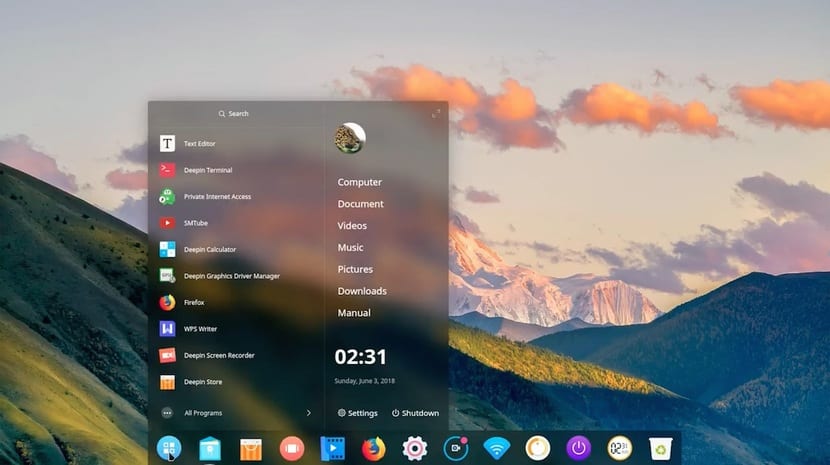
El proyecto chino Linux Deepin ha lanzado una nueva versión de esta distribución GNU/Linux tan exitosa, se trata de Deepin 15.6, una actualización de mantenimiento que viene con algunas mejoras, sobre todo en el aspecto visual y especialmente pensada para las computadoras de sobremesa y portátiles basadas en procesadores de 64-bit. Ha llegado seis meses tras el lanzamiento anterior y en ese medio año le ha dado tiempo a sus desarrolladores a crear y mejorar algunas cosas interesantes que no veíamos en las anteriores versiones.

Una de las opciones más llamativas es la función que han implementado para que los usuarios puedan desactivar la función de escalada de pantallas para los monitores HiDPI (High Dots Per Inch) que ahora son frecuentes ver en algunos equipos. Y esa no es la unica mejora, también hay otras pensando en los nuevos que han aterrizado en este sistema, permitiendo que se puedan acomodar mejor y tener una experiencia de usuario más óptima a través del trabajo desde su entrono de escritorio…

Las interfaces de usuario de Deepin 15.6 siguen las mismas líneas de los anteriores lanzamientos a los que Deepin nos tiene acostumbrados, es decir, unos gráficos límpios, fáciles de usar y con un diseño simple para que los usuarios puedan dedicar el mayor tiempo posible a trabajar y disfrutar en vez de a buscar cómo se hacen las cosas o dejar de ser eficientes debido a complicaciones que los usuarios se puedan encontrar durnate el uso.

Además de esto, Deepin 15.6 incluye una nueva app Deepin Welcome para ayudar a los usuarios con menos experiencia, consistiendo en una app que es lanzada tras el primer arranque y que mostrará un vídeo que se reproducirá para introducirte en el mundo Deepin, permitiendo elegir entre los modos de escritorio Efficient y Fashion, seleccionar modos, temas de iconos, efectos de ventanas, etc. Igualmente se han mejorado y actualizado otros programas, incluido el Control Center del sistema, etc.

El artículo Deepin 15.6 Linux OS lanzado con soporte HiDPI mejorado ha sido originalmente publicado en Linux Adictos.

from Linux Adictos https://ift.tt/2I4BNCL
via IFTTT

¿Cómo instalar Arch Linux en Raspberry Pi?

La Raspberry Pi sin dudas es un excelente ordenador de bolsillo bastante económico y con el cual puedes encontrar muchos proyectos en la red en los cuales le puedes dar un gran número de usos a este pequeño dispositivo.

Para aquellos usuarios de Raspberry Pi sabrán que este cuenta con un sistema operativo oficial “Raspbian” el cual es una distribución GNU/Linux basada en Debian. Pero también existen otros sistemas que pueden ser instalados en la Raspberry.

El día hoy vamos a compartir con ustedes un sencillo método para poder instalar Arch Linux en nuestro Raspberry Pi y poder aprovechar todas las bondades y potencial de este estupendo sistema.

Para poder instalar Arch Linux en nuestra Raspberry Pi vamos a necesitar algunos requerimientos previos, bastante sencillos.

Requisitos para instalar Arch Linux en Raspberry Pi.

  • Tener tu Raspberry Pi con todos sus accesorios necesarios (cable de alimentación, teclado y mouse USB o BT, cable HDMI y un monitor o pantalla con entrada HDMI)
  • Tarjeta SD de al menos 16GB o mas de preferencia y de clase 10
  • Un ordenador o portátil con una distribución de Linux actualizada
  • Lector de tarjetas SD en la portátil o un adaptador USB para tu tarjeta SD
  • Conexión a internet

Ya con estos requisitos listos podemos proceder a realizar el proceso de instalación de Arch Linux en nuestra Raspberry Pi.

Para este proceso nos vamos a apoyar de la guía que está en la página web de Arch Linux ARM, que es bastante sencilla de seguir, el enlace es este.

En nuestro ordenador con nuestra distribución de Linux favorita vamos a proceder a insertar la tarjeta SD en el ya sea en nuestro lector en caso de contar con el o con ayuda de un adaptador.

Proceso de instalación de Arch Linux en Raspberry Pi

Hecho esto vamos a abrir una terminal y vamos a ejecutar los siguientes comandos:

sudo fdisk -l

Este comando es con el fin de identificar el punto de montaje de nuestra tarjeta SD, dependiendo de los discos duros o SDD conectados será el punto de montaje que tengas.

Donde /dev/sda siempre será tu disco duro principal en uso con tu distribución de Linux, ese punto de montaje no lo debes de tocar.

Los demás /dev/sdb o /dev/sdc y consecuentes son tus demás puntos de almacenamiento, podrás reconocer tu dispositivo al ver la capacidad de estos.

En mi caso es /dev/sdb, sólo deberás sustituir por tu punto de montaje.

Ya identificado el punto de montaje tecleamos:

sudo fdisk /dev/sdb

Ahora debemos de teclear la letra “o”, al hacer esto se eliminará cualquier partición en la unidad.

Ahora tecleamos “p” para listar particiones

Tecleamos “n”, luego “p”, tecleamos “1” y después presionamos la tecla ENTER.

Aquí vamos a configurar la primera partición que será para “boot”, aunque recomiendan darle 100 MB a esta partición es recomendable darle un poco más por lo que en su lugar vamos a teclear +180M y damos ENTER.

Hecho esto ahora vamos teclear “t”, enseguida “c”para configurar la primera partición para que escriba W95 FAT32 (LBA).

Ahora vamos a teclear “n”, luego “p”, enseguida tecleamos “2” para la segunda partición en el disco, y luego presionen ENTER dos veces.

Finalmente vamos a teclear “w” para guardar la tabla de particiones y los cambios.

Ahora vamos a crear una carpeta nueva donde vamos a guardar el archivo que vamos a descargar. En mi caso lo hice en mi carpeta de descargas y la carpeta la nombre “archpi”.

Descarga de Arch Linux

Dentro de la carpeta vamos a crear otras dos carpetas con:

mkdir boot

mkdir root

Hecho esto vamos a darle formato a nuestras particiones recién creadas:

sudo mkfs.vfat /dev/sdb1

sudo mkfs.ext4 /dev/sdb2

Procedemos a montar las particiones a las carpetas creadas:

sudo mount /dev/sdb1 boot

sudo mount /dev/sdb2 root

Ahora vamos a descargar Arch Linux para Raspberry con el siguiente comando:

wget http://os.archlinuxarm.org/os/ArchLinuxARM-rpi-2-latest.tar.gz

Ahora vamos a hacer lo siguiente como root:

sudo su

bsdtar -xpf ArchLinuxARM-rpi-2-latest.tar.gz -C root

sync

mv root/boot/* boot

Desmontamos las particiones con:

umount boot root

Y listo ya esta Arch Linux listo para usar en Raspberry Pi. Las credenciales para este son:

  • El usuario por defecto es alarm y la contraseña es alarm
  • Mientras que para el usuario root la contraseña es root.

Si quieres saber mas al respecto pueden consultar el siguiente enlace.

El artículo ¿Cómo instalar Arch Linux en Raspberry Pi? ha sido originalmente publicado en Linux Adictos.

from Linux Adictos https://ift.tt/2MEQZds
via IFTTT

Winepak ¿Qué ocurre si mezclamos Wine, videojuegos y Flatpak?

Ya conocerás el proyecto Wine, esa capa de compatibilidad para poder ejecutar software nativo para Microsoft Windows en otros sistemas operativos tipo Unix como lo es GNU/Linux. Eso también incluye a los videojuegos que salgan para el sistema operativo de Microsoft, que serán compatibles con nuestro kernel favorito gracias a todo el esfuerzo de desarrollo puesto en el proyecto Wine como todos sabemos.

Pues bien, si además de eso agregamos otro ingrediente a la ya suculenta receta, el ingrediente de los paquetes universales (concretamente en este caso los Flatpak) que tanto están dando que hablar ahora y que tanto están gustando a muchos usuarios por su facilidad de instalación, seguridad, y otras características adicionales que nos ofrecen a los usuariso de las distros, el plato que se antoja se hace aún más interesante si lo del primer párrafo te parecía poco…Bien, cuando tenemos todos esos ingredientes y los ponemos en la coctelera, el resultado se llama Winepak, un proyecto bastante interesante que si eres un gamer vas a agradecer y disfrutar. No es ni más ni menos que un repositorio de paquetes Flatpak para videojuegos y aplicaciones de Windows para ejecutar en Wine. Suena bien, ¿Verdad? Su objetivo es hacer que la instalación y ejecución de este software para Windows sea fácil de instalar y ejecutar bajo Wine en entornos Linux.

Además, Winepak no solo viene para facilitar las cosas, también para resolver algunos problemas de compatibilidad, y es que no todas las versiones de Wine soportan todo el software y a veces es necesario instalar diversas versiones de bibliotecas para resolver ciertos problemas. Con Winepak simpelmente instalamos y la aplicación o videojuego simplemente funcionará bien sin complicaciones. A pesar del alcance del proyecto, aún es joven y no cuenta con demasiados programas y videojuegos por el momento, pero irá creciendo…

El artículo Winepak ¿Qué ocurre si mezclamos Wine, videojuegos y Flatpak? ha sido originalmente publicado en Linux Adictos.

from Linux Adictos https://ift.tt/2I3YBT2
via IFTTT

RetroArch: emulador de juegos clásicos multiplataforma

Si te gustan los juegos clásicos y deseas jugar en tu PC algunos de estos juegos, probablemente estés pensando en más de un emulador a la vez, esto puede ser un problema puesto que para gozar de tus títulos clásicos preferidos tienes que realizar la instalación de varios emuladores en tu sistema.

Ante esta problemática el día de hoy vamos a hablar sobre RetroArch la cual es una estupenda aplicación que estoy seguro de que te va a funcionar. RetroArch es una interfaz para los emuladores, motores de juegos y reproductores de medios que está diseñado para ser rápido, ligero, portátil y sin dependencias. Tiene características avanzadas como shaders, netplay y muchas más.

Sobre RetroArch

RetroArch es un software de código abierto, sistema modular, multi frontend para la API libretro. Libretro es una interfaz de desarrollo simple, pero poderosa, que facilita la creación de emuladores, juegos y aplicaciones multimedia que pueden conectar directamente a cualquier frontend libretro compatible.

Es por esto que RetroArch les permite ejecutar juegos clásicos en una amplia gama de ordenadores y consolas a través de su interfaz gráfica. Las configuraciones también se unifican, entonces la configuración se realiza de una vez por todas.

Dentro los emuladores más populares que encontrarás en RetroArch podemos destacar los siguientes:

  • Dolphin
  • DOSBox
  • Emux
  • Fuse
  • Genesis Plus GX
  • Hatari
  • MAME
  • MESS
  • Mupen64Plus
  • Nestopia
  • PCSX1
  • PCSX ReARMed
  • PPSSPP

Cuenta con otros tantos, pero solo es por mencionar los más usuales, sin más solo queda de ti aprovechar este estupendo programa.

Ahora, RetroArch cuenta con paquetes oficiales para facilitar la instalación en versiones de 64 bits o armhf de Ubuntu 16.04 y superior, y en distros que soportan el formato Snap.

¿Cómo instalar RetroArch en Linux?
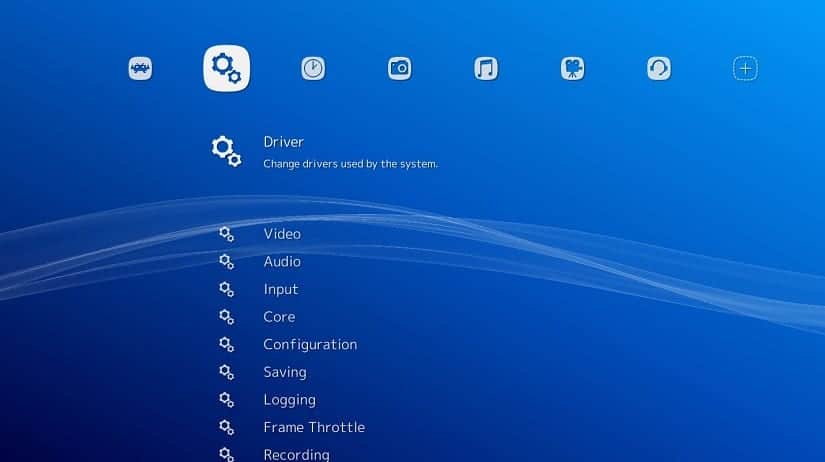
Para instalar el emulador arcade RetroArch en Linux nos apoyaremos con la instalación a través de Snap, para ello es necesario tener el soporte de esta tecnología instalado en su sistema.

Para realizar la instalación en nuestro sistema, simplemente debemos de abrir una terminal y ejecutar el siguiente comando:

sudo snap install retroarch

Y con ello solamente debemos de esperar a que descargue los paquetes necesarios y esperar a que realice la instalación, este proceso puede demorar algunos minutos.

Hecho esto, simplemente nos dirigimos a nuestro menu de aplicaciones y buscamos RetroArch para poder ejecutarlo en nuestro sistema.

Si ya cuentas con RetroArch instalado por este método, puedes actualízalo con el siguiente comando:

sudo snap refresh retroarch

Ahora si van a utilizar su teclado y mouse para jugar sus títulos favoritos no deben de tener problema alguno, incluso si utilizan un mando por conexión Bluetooth RetroArch debe de reconocerlo y permitirles configurarlo sin problema alguno.

Aunque si van a utilizar un mando conectado por medio de USB probablemente tengan algún contratiempo de que RetroArch no lo reconoce.

Es por ello por lo que deben de añadir un soporte extra para esto. Deben de abrir una terminal y ejecutar los siguientes comandos:

sudo snap connect retroarch:raw-usb

sudo snap connect retroarch:joystick

Ahora RetroArch ya debe de reconocer el mando por USB el cual ya pueden configurar en la aplicación.

¿Cómo configurar el Mapeo de teclas en RetroArch?

Para configurar el mando o las teclas de acción en RetroArch nos debemos de dirigir a la siguiente ruta, Settings > Input.

Ya estando dentro del menú encontraremos las diferentes opciones para poder configurar los mandos dentro de RetroArch, los mandos tienen como nombre Input User Binds, donde cada uno corresponde a la configuración de manera independiente a cada mando.

Contamos con dos maneras de hacerlo, ya sea de manera manual o sea asignando uno a uno dentro del listado con ayuda de User 1 Bind All.

User 1 Bind All lo que realizará es un pequeño proceso de asignación del mapa de las teclas, se nos mostrará en pantalla el nombre el botón o comando nosotros solo debemos presionar el botón en nuestro mando que deseamos que se le asigne esa función.

¿Cómo desinstalar RetroArch?

Si quieren eliminar esta aplicación de su sistema, lo que deben de hacer es abrir una terminal y ejecutar el siguiente comando:

sudo snap remove retroarch

Y listo con ello ya eliminaron esta aplicación.

El artículo RetroArch: emulador de juegos clásicos multiplataforma ha sido originalmente publicado en Linux Adictos.

from Linux Adictos https://ift.tt/2JLuUvQ
via IFTTT

Debian 8 Jessie ha terminado su ciclo de vida, actualiza ahora

Ayer por la noche se anunció oficialmente el fin del soporte oficial para Debian GNU/Linux 8 Jessie dando por terminado el ciclo de vida de este sistema.

Lanzado hace más de 3 años, el 25 de abril del 2015, Debian 8 Jessie está considerado como la última versión lanzada en la rama “oldstable” de Debian después de que se lanzará Debian 9 Linux Stretch hace exactamente un año, el 17 de junio de 2017.

De esta forma, Debian 8 Jessie ahora ha llegado al final de su ciclo y no recibirá más actualizaciones de seguridad a partir de ahora. El soporte de seguridad para Debian 8 Jessie será manejado por el equipo de Debian LTS (Long Team Support) luego de que el soporte LTS para Debian 7 Wheezy termino el 31 de mayo de 2018.

Debian 8 Jessie recibirá soporte del equipo del proyecto Debian LTS, pero solamente para un número limitado de paquetes en pocas arquitecturas como i386, amd64, armel, y armhf.

El soporte LTS para Debian 8 Jessie terminará el 30 de junio de 2020

El equipo de Debian LTS se enfoca en actualizaciones de seguridad para los sistemas operativos Debian que terminan su ciclo de vida expandiéndola hasta por dos años más. Por lo tanto, se espera que el soporte LTS para Debian 8 Jessie termine el 30 de junio de 2020.

Si quieres expandir el soporte de Debian 8 Jessie aun después del 2020 puedes adquirir una licencia ELTS (Extended Long Term Support) que alarga la vida del sistema del 1 de julio del 2020 al 30 de junio del 2021.

De cualquier forma, si utilizas Debian 8 Jessie en tu computadora personal, es recomendable que actualices al último lanzamiento estable, Debian 9 Stretch, que seguirá recibiendo actualizaciones regulares hasta junio del 2020 y dos años de soporte adicional por el proyecto Debian LTS hasta junio de 2022.

El artículo Debian 8 Jessie ha terminado su ciclo de vida, actualiza ahora ha sido originalmente publicado en Linux Adictos.

from Linux Adictos https://ift.tt/2ylsMpe
via IFTTT

Little Bug: videojuego de aventuras para Linux que llegará este verano

Little Bug tiene soporte para Linux (para este verano de 2018), un videojuego del que puedes encontrar más información en Steam y que puede resultar bastante extraño como uno de esos títulos indie a los que estamos acostumbrados útlimamente entre algunos desarrolladores independientes de videojuegos. En este caso tenemos una plataforma de aventuras que no dejará indiferente a nadie con su aspecto y diseño. Todo el trabajo ha sido financiado por Fig y pronto podremos disfrutar de él.

No se trata de un videojuego de plataformas tradicional como a los que estamos acostumbrados, sino que los desarrolladores han puesot todo su talento y empeño para llamar la atención del usuario lo máximo posible. Si te decides a adquirirlo cuando esté disponible, te encontrarás con un formato de control doble, con el que controlarás a una niña pequeña llamada Nyah y a un espíritu que la acompaña durante las aventuras. Ambos personajes los controlarás al mismo tiempo…

En la historia en la que se basa el videojuego aparece la niña Nyah de la que hemos hablado que es arrojada a un mundo extraño mientras iba a su casa desde la escuela. Allí se encontrará con espíritus peligrosos y paisájes tétricos en los que deberá luchar para salir ilésa. Un juego muy complejo pero con unos controles muy sencillos, dos características que combinadas lo hacen suficientemente distinto como para cautivar a muchos gamers.

Si te ha dejado intrigado, deberás esperar hasta el mes de agosto. Por tanto, este verano la diversión está garantizada si eres amante de este tipo de videojuegos indie. La fecha exácta del lanzamiento aún no se sabe, pero lo que sí es seguro es que tendrá soporte para Linux como bien comunicaron desde la web oficial del proyecto, lo cual siempre resulta una buena noticia para los linuxeros que cada vez gozan de más y mejores títulos de entretenimiento digital.

El artículo Little Bug: videojuego de aventuras para Linux que llegará este verano ha sido originalmente publicado en Linux Adictos.

from Linux Adictos https://ift.tt/2t1D8Wj
via IFTTT

KDE Plasma 5.13 lanzado oficialmente con novedades interesantes

KDE ha lanzado Plasma 5.13 de forma oficial, la nueva versión de este potente y personalizable entorno de escritorio. Y aunque en muchos portales lo describen como un entorno de escritorio para GNU/Linux, ya sabes que se puede instalar y disfrutar de él en otros sistemas operativos de código abierto… Como aparece en el título, esta nueva versión implica algunas novedades e implementaciones bastante interesantes que te vamos a comentar en este artículo.

KDE Plasma 5.13 tiene un enfoque de desarrollo centrado en la estabilidad y la confiabilidad, dos características que los desarrolladores de KDE han mimado con especial atención para lanzar este entorno del que todos podemos disfrutar desde ya. Y no se trata de dos características poco importantes, ya que son dos buenas cualidades que todos buscamos de nuestros entornos para realizar un trabajo eficiente. Entre las novedades destacables están las pantallas de inicio y de sesión renovadas…En el anuncio del comunicado se puede leer: “Los miembros del equipo de Plasma han estado trabajando arduamente para continuar convirtiendo Plasma en un entorno de escritorio ligero y de carga sensible que funcione rápidamente, pero sigue con todas las funciones con una apariencia pulida. Hemos pasado los últimos cuatro meses optimizando el inicio y minimizando el uso de memoria, brindando un tiempo más rápido, mejor desempeño en el tiempo de ejecución y menos consumo de RAM“.

Algo que no muchos usuarios se creen y que siguen considerando a KDE Plasma como un entorno muy pesado, pero ciertamente en los últimos lanzamientos vemos que el consumo de RAM es extremadamente bueno y poco tiene que envidiar a los entornos ligeros conservando toda la potencia de KDE Plasma sin renunciar al rendimiento… Por cierto, también KWin y Plasma Discover, dos de sus elementos conocidos, han recibido actualizaciones para mejorar la experiencia de usuario.

El artículo KDE Plasma 5.13 lanzado oficialmente con novedades interesantes ha sido originalmente publicado en Linux Adictos.

from Linux Adictos https://ift.tt/2JYAszi
via IFTTT

openSUSE Leap 15 Linux ya esta disponible para Raspberry Pi y otros dispositivos ARM

Los responsables del proyecto openSUSE han anunciado el día de hoy la inmediata disponibilidad de openSUSE Leap 15 para muchos dispositivos ARMv7 y AArch64 (ARM64) incluyendo el popular Raspberry Pi. 

Lanzado el mes pasado, openSUSE Leap 15 está basada en la serie SUSE Linux Enterprise 15 y trae consigo un gran número de características y mejoras sobre la versión anterior. Estas incluyen una nueva herramienta para particionar el disco desde el instalador, la habilidad de migrar de openSUSE Leap 15 a SUSE Linux Enterprise (SLE) 15 e integración con la suite de software colaborativo de código abierto Kopano. 

openSUSE Leap 15 también viene con Firewalld como su nueva herramienta de administración de firewall, un nuevo diseño que está más alineado con la serie empresarial de SUSE, nuevos roles de “servidor” y “servidor de transacción” que proveen actualizaciones de transacción y root solo-lectura para el sistema de archivo, esto entre muchas otras cosas. 

Hoy openSUSE Leap 15 ha sido oficialmente lanzado para dispositivos ARM64 y ARMv7 como Raspberry Pi, BeagleBoard, Arndale Board, CuBox-i y OlinuXino. 

Dispositivos ARM con soporte por openSUSE

Los responsables del proyecto OpenSUSE publicaron una lista con los dispositivos ARM soportados por el sistema operativo openSUSE. Se incluye el Raspberry Pi 3, Pine64, ThunderX, APM Mustang, AMD Seattle y HP Moonshot m400 en los dispositivos con arquitectura AArch64. Cubie Board, Cubie Board 2, Cubietruck, Arndale Board, Banana Pi, BeagleBoard-xM, CuBox, BeagleBone, BeagleBone Black, y Calxeda Highbank para la arquitectura ARMv7. 

Adicionalmente, los dispositivos ARMv7 con soporte incluyen A10-OLinuXino-LIME, A13-OLinuXino, A20-OLinuXino-LIME, A20-OLinuXino-LIME2, A20-OLinuXino-MICRO, PandaBoard, Samsung Chromebook, DE0-Nano-SoC, Versatile Express y SABRE Lite. El dispositivo ARMv6 Raspberry Pi 1 tiene soporte también.  

Si quieres saber cómo iniciar con el sistema operativo openSUSE en tu dispositivo ARM te recomendamos que te dirijas a la página oficial, ahí encontrarás los tutoriales de instalación y primer uso. 

El artículo openSUSE Leap 15 Linux ya esta disponible para Raspberry Pi y otros dispositivos ARM ha sido originalmente publicado en Linux Adictos.

from Linux Adictos https://ift.tt/2JHLtsC
via IFTTT

Surviving Mars tiene paquetes con contenido adicional

El videojuego de supervivencia y simulación de colonias en Marte Surviving Mars ha conseguido un nuevo pack de novedades y contenido extra para que sus usuarios puedan disfrutar aún más de él. Una buena noticia que nos llega para este videojuego de estrategia de Haemimont Games que está disponible para varias plataformas, entre ellas también para GNU/Linux. El paquete concreto tiene el nombre de Free Mysteries Resupply Pack.

Un paquete de contenido gratuito como su propio nombre indica y que extenderá las capacidades del título original. Con él, Surviving Mars va a conseguir unas novedades de la mano de Paradox Interactive que te vamos a comentar a continuación. Por cierto, este pack es el último de una serie de contenidos adicionales gratuitos que se van a lanzar para el título, pero es de agradecer una mejora de la calidad de forma periódica. Entre el contenido adicional de este nuevo pack nos podemos encontrar algunas novedades destacables:

  • Fuegos de San Telmo: los colonos no podrán dormir bien por las noches debido a las misteriosas luces que comienzan a aparecer y no tienen razón para estar allí. La inquietud y misterio harán más real la estancia de estos colonos en Marte. Además, esto podría tener relación con los cambios de suministro de agua…
  • La Piedra FIlosofal: encuentros con seres extaños que no se sabe si están allí para ayudar o con otras ocupaciones.
  • Metatrón: mejoras en las vistas del cilo desde las cúpulas con algunas novedades y misterios extra.

Si aún no tienes el videojuego y te gustaría disfrutar de él, puedes conseguirlo en la famosa tienda de Valve Steam, y también en Humble Store y GOG. Recuerda que el juego cuesta unos 39,99€ pero el pack de contenido es totalmente gratuito… así que no tendrás que desembolsar más dinero para acceder a las novedades.

El artículo Surviving Mars tiene paquetes con contenido adicional ha sido originalmente publicado en Linux Adictos.

from Linux Adictos https://ift.tt/2HPin4L
via IFTTT

Test Pilot, una desconocida pero útil herramienta de Mozilla Firefox

A pesar de que Mozilla Firefox OS ha sido un desastre para la Fundación Mozilla, otros proyectos están teniendo éxito y se está popularizando, haciendo que el navegador web Firefox sea cada vez más usado entre los usuarios no solo de Gnu/Linux sino también de macOS o de Windows 10. Hace un par de años, Mozilla lanzó el programa Test Pilot, un programa que se une a Mozilla Firefox para crear mejores funciones y complementos para el navegador de Mozilla. Tiempo más tarde, Test Pilot tiene una gran cantidad de usuarios y cada vez son más populares sus aplicaciones, de ahí que os contemos realmente qué es Test Pilot y cómo instalarlo en nuestro navegador web, independientemente de la distribución Gnu/Linux que tengamos o el sistema operativo que utilicemos.

Qué es Test Pilot

Test Pilot es una aplicación o un software que se instala en Mozilla Firefox y que tiene con fin crear un campo de pruebas para software o complementos que se lanzarán próximamente para el navegador de Mozilla o que son funciones experimentales. Este software puede llegar a ser una función nativa de Mozilla Firefox o ser un add-on, todo dependerá del equipo que esté detrás del desarrollo. En cualquier caso, gracias a Test Pilot será software estable y muy testeado que podremos utilizar de manera libre en un futuro no muy lejano de nuestro navegador web.

Podemos decir que Test Pilot es un campo de pruebas que recogerá información del software que hemos instalado. Es por ello que Test Pilot no es una extensión para todos los usuarios sino para aquellos que son usuarios expertos, desarrolladores y cómo no, aquellos que no les importa compartir datos con Mozilla y que desean colaborar con la Comunidad de Mozilla. La esencia de Test Pilot es probar software o funciones que están en desarrollo y enviar la información que recaba al desarrollador o equipo de desarrollo o sencillamente decidir si la función merece la pena o no. Estos datos son tratados por Mozilla para que sean anónimos para el equipo de desarrollo pero existe un proceso de tal tipo por lo que hemos de ser conscientes de que se compartirá información y que puede ser hackeada.

Este moderno banco de pruebas es interesante pues mejorará el desarrollo de nuevas funciones y complementos pero lamentablemente aún está en inglés, por lo que la Comunidad Hispana hemos de esperar un poco más o sencillamente desarrollar en lengua inglesa para poder utilizar este software en nuestro desarrollo, no así es necesario para la parte de testeo, es decir, para los usuarios que testean el software ya que podemos tener el navegador web en español e instalar Test Pilot sin problema alguno.

Cómo instalar Test Pilot en nuestro Gnu/linux

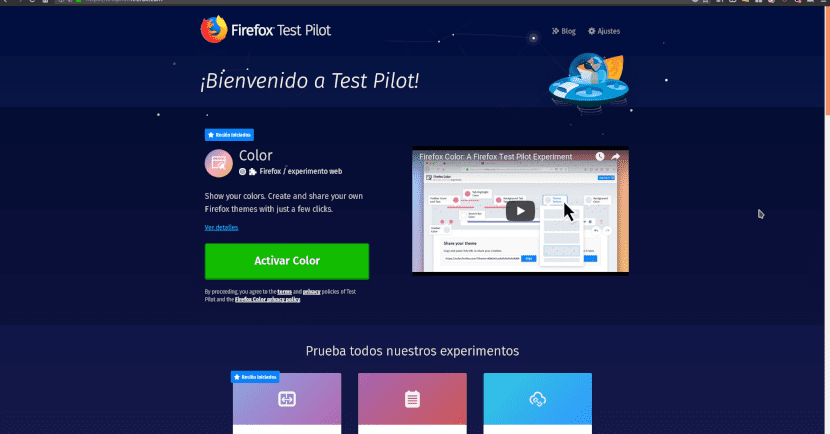
La instalación de Test Pilot en nuestro Mozilla Firefox es muy sencilla.  Desde su lanzamiento hasta ahora, Test Pilot ha evolucionado mucho pasando a convertirse en un add-on del navegador web. Pero hay cosas que no podemos prescindir aún de ellas y es la cuenta de Firefox. Así, para tener este complemento hemos de tener una cuenta de Firefox activa y utilizarla en nuestro navegador web. Una vez que hayamos hecho esto. Nos vamos a la web oficial de del programa Test Pilot donde encontraremos el complemento de Test Pilot, así como diversos programas y funciones experimentales que podemos utilizar en Test Pilot. En este caso bajamos hasta instalar de forma única Test Pilot.

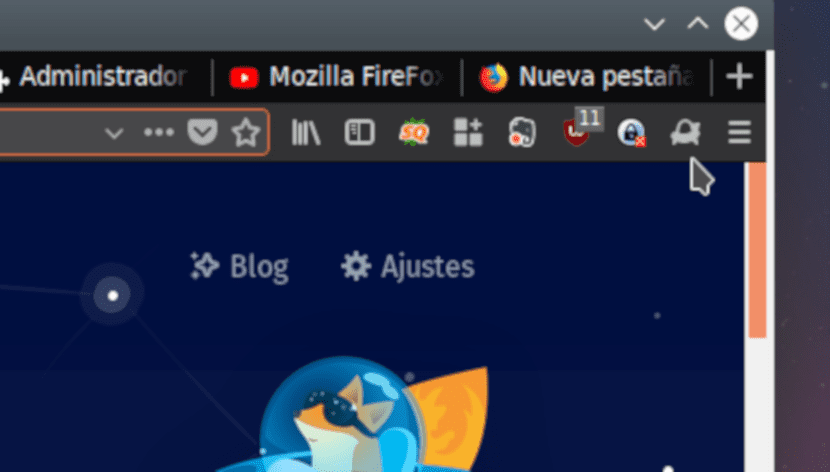
En la parte superior del navegador web aparecerá un mensaje preguntándonos si queremos añadir este complemento. Pulsamos Aceptar y ya tendremos instalado la función Test Pilot. En la parte superior izquierda, junto al botón de preferencias encontraremos un icono con forma de nave espacial. Al pulsar sobre ella encontraremos los distintos complementos que podemos utilizar para probar y testear.

Cómo funciona Test Pilot en Firefox

Test Pilot es un banco de pruebas pero tecnológicamente es un contenedor o caja de arena que sobre una configuración virtual ejecuta la función o complemento añadido. Por sí solo no informa de nada ni añade nuevas funciones a nuestro navegador web pero si es la base necesaria para instalar los complementos y funciones que se están desarrollando.

Así, para ver y testear Tracking Protection, una famosa extensión, hemos de tener primero Test Pilot y luego añadir el complemento Tracking Protection. De ahí que en la web oficial de Test Pilot lo primero que ofrezcan es instalar el complemento junto a Test Pilot. Una vez que esté instalado, el navegador web enviará la información sobre el funcionamiento al equipo de desarrollo. Todo de forma anónima pero información nuestra.

Qué complementos podemos encontrar compatibles con Test Pilot

Las exigencias para los desarrolladores para poder formar parte de la plataforma Test Pilot son muchas. Es decir, no podemos crear un plugin con tres líneas de código y subirlo a la plataforma de Test Pilot. Debe de haber un desarrollo maduro detrás para entrar en Test Pilot y tras varias pruebas y desarrollos se admite en Test Pilot. Esto significa que tenemos pocos complementos pero bastante interesantes. El más famoso de ellos se llama Tracking Protection, un complemento orientado a la privacidad y que salió a la luz justo cuando se destapó el problema de privacidad de Facebook.

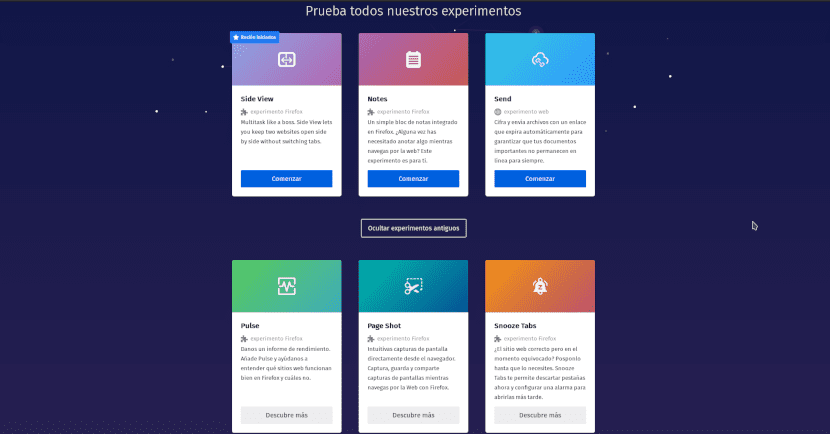
Color es otro de los complementos más famosos, ideal para diseñadores y desarrolladores de temas. Containers es un complemento orientado a crear perfiles de usuarios como utilizan otros navegadores web, como Chrome. Send, la aplicación de compartir archivos de Mozilla también está presente en Test Pilot, en este caso como complemento para compartir y enviar archivos, un interesante complemento que desde luego se convertirá en función de Mozilla Firefox.

Notes y Side View son dos complementos nuevos que están orientados a la productividad y que nos permitirá manejar varias pestañas a la vez o tomar notas según estemos navegando. Dos funciones interesantes que están levantando gran revuelo debido su buen funcionamiento y a la productividad.

Estos son algunos de los complementos que podemos encontrar en la web oficial de Test Pilot pero no es una lista cerrada ni tampoco obsoleta, es una lista que poco a poco se irá ampliando y que está disponible para todos, tanto los viejos complementos como los nuevos.

Es recomendable utilizar Test Pilot

Posiblemente la pregunta del millón. Personalmente creo que si tenemos un ordenador de producción, un ordenador de empresa o algo similar, la utilización de Test Pilot es contraproducente porque puede existir algún error o problema que acabe con alguna tarea importante que estemos realizando. Pero si es nuestro ordenador personal que lo utilizamos para navegar y listo, Test Pilot es muy interesante y una gran forma de participar en una comunidad de Software Libre. Además puede hacer que nuestra navegación personal mejore notablemente gracias a complementos como Side View o Notes. Eso sí, hemos de ser conscientes en todo momento que nuestra información se compartirá e incluso parte de ella será pública.

El artículo Test Pilot, una desconocida pero útil herramienta de Mozilla Firefox ha sido originalmente publicado en Linux Adictos.

from Linux Adictos https://ift.tt/2JMM08B
via IFTTT