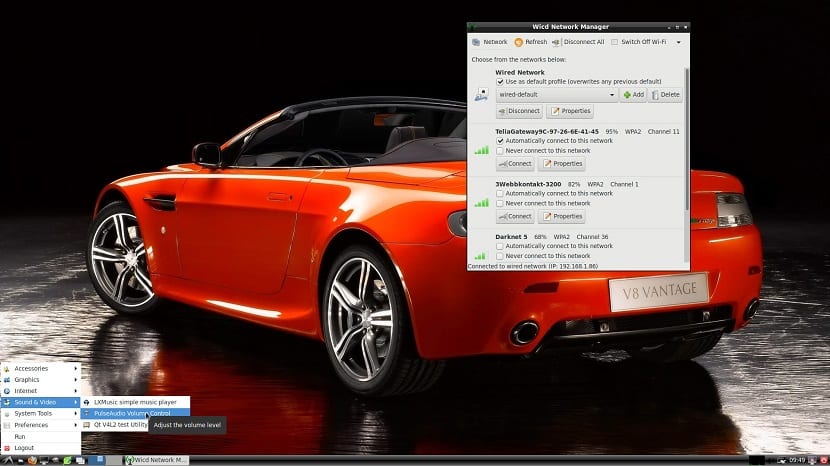
Peppermint 9, la distribucion basada en Ubuntu 18.04, llega oficialmente

Mark Greaves del Team Peppermint anuncio el día de hoy el lanzamiento oficial del sistema Peppermint 9, un lanzamiento que trae muchas mejoras y novedades.

Basada en Ubuntu 18.04 LTS Bionic Beaver, la distribución Peppermint 9 llega al público con Linux Kernel 4.15 con soporte para arquitecturas de 32 y 64 bits. Entre las mejoras características de este sistema podemos mencionar un tema principal basado en el popular Arc GTK+, soporte para Flatpak y Snap a través del centro de software de GNOME, que ahora será mostrado en el menú principal.

También instalado por defecto se encuentra el editor de menú Menulibre, la herramienta Xfce Panel Switch, se agregó la utilidad de capturas de pantalla de Xfce4 en lugar de Pyshot y el administrador de ajustes de pantalla xfce4-display-setttings en lugar de lxrandr. El monitor de sistema Htop tiene su lugar en el menú y Firefox es ahora el navegador por defecto en lugar de Chromium.

 Mejoras en el escritorio, nuevos diseños y más en Peppermint 9

El explorador de archivos Nemo ha sido actualizado para añadir la opción “Enviar por correo” en el menú contextual, lo que permitirá a los usuarios enviar uno o más archivos por correo, también se agregó la opción “Crear un nuevo lanzador aquí” en el menú contextual. Además, se añadió la función “No molestar” en los ajustes de notificaciones y el atajo Alt + C para encontrar el cursor.

Peppermint 9 viene con la barra de desplazamiento de GTK+ en todas las aplicaciones, haciendo que las aplicaciones QT puedan tener el tema GTK+ por defecto. Por otro lado, cuando se restaura el panel usando la función integrada en los ajustes de Peppermint, el usuario ya no tendrá que volver a iniciar sesión.

Puedes descargar Peppermint 9 desde su página oficial ahora mismo e instalarla como lo harías con cualquier distribución de Linux.

El artículo Peppermint 9, la distribucion basada en Ubuntu 18.04, llega oficialmente ha sido originalmente publicado en Linux Adictos.

from Linux Adictos https://ift.tt/2Kd3ATq
via IFTTT

Cryptomator: protege y cifra tus archivos de tus servicios en la nube

El uso de los servicios en la nube hoy en día ya se ha vuelto algo habitual, por lo que almacenar nuestra información y archivos en alguno de los diferentes proveedores ya no representa problema alguno tanto para subirlos como la de obtener la disponibilidad de estos en la mayoría de nuestros dispositivos.

Ahora la seguridad de manejar esta información depende mucho del usuario final, dado que la mayoría de los servicios de la nube suelen utilizar cierto nivel de seguridad, protocolos y certificados para la protección y almacenamiento de nuestros archivos.

Es por ello por lo que el día de hoy vamos a hablar sobre una aplicación que nos va a ayudar con la seguridad de nuestros archivos. La aplicación de la que vamos a hablar el día de hoy es Cryptomator.

Sobre Cryptomator

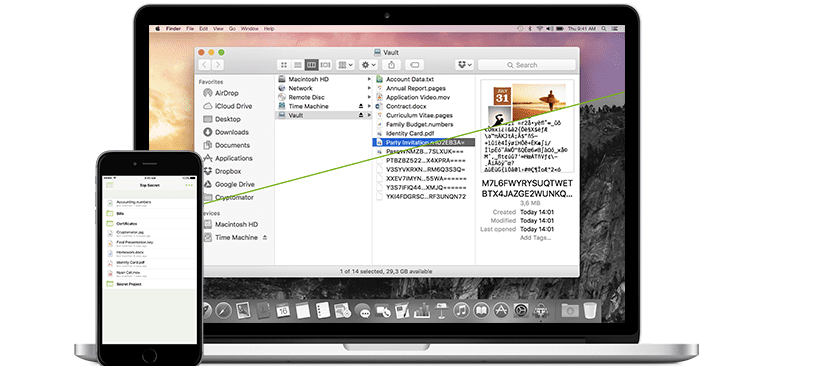
Cryptomator es una herramienta de software de código abierto, gratuito y multiplataforma con licencia GPLv3, que proporciona cifrado del lado del cliente para sus archivos de almacenamiento en la nube, esta aplicación está disponible para Windows, Mac, Linux, iOS y Android.

La herramienta, que es muy fácil de usar, admite cualquier proveedor de almacenamiento en la nube que se sincronice con un directorio local.

Ni siquiera necesita especificar qué nube usa. Cryptomator cifra los archivos y no le importa dónde los almacena. Esto lo convierte en una aplicación liviana.

Debido a que Cryptomator utiliza el cifrado del lado del cliente, significa que primero se encriptan sus datos y luego se sincronizan con el servicio de almacenamiento en la nube en línea, para que no queden datos no encriptados en su computadora.

Cryptomator cifra el contenido y los nombres de los archivos usando el algoritmo AES, la contraseña es protegida rotegida contra los intentos de fuerza bruta utilizando scrypt.

Las estructuras del directorio se ofuscan. Lo único que no se puede cifrar sin romper la sincronización de la nube es la fecha de modificación de sus archivos.

Incluso puede crear varias bóvedas para un único proveedor de almacenamiento en la nube, por lo que puede tener una bóveda para uso personal.

Comparado con otras utilidades de cifrado de disco, Cryptomator cifra cada archivo individualmente. Por lo tanto, si edita solo un pequeño archivo de texto, solo se modificará el archivo cifrado correspondiente.

De esta forma, el cliente de sincronización de su proveedor de almacenamiento en la nube sabe exactamente qué debe cargarse y qué no.

¿Cómo instalar Cryptomator en Linux?

Si quieren instalar esta aplicación en sus sistemas, es necesario que abran una terminal y ejecute alguno de los comandos acorde a la distribución de Linux que estén utilizando.

Si son usuarios de Ubuntu hasta la versión 17.10 pueden utilizar este repositorio para instalar la aplicación, solamente deben de teclear:

sudo add-apt-repository ppa:sebastian-stenzel/cryptomator

sudo apt-get update

Y la instalan con:

sudo apt-get install cryptomator

Mientras que, para los usuarios de Debian, Ubuntu 18.04 o derivados de estos podemos descargar el paquete deb de la aplicación e instalarla con él.

Si están usando un sistema de 64 bits el paquete que deben de descargar es:

wget https://bintray.com/cryptomator/cryptomator-deb/download_file?file_path=cryptomator-1.3.2-amd64.deb

Y lo instalan con:

sudo dpkg -i cryptomator-1.3.2-amd64.deb

Pero si su sistema es de 32 bits el paquete para su arquitectura es:

wget https://bintray.com/cryptomator/cryptomator-deb/download_file?file_path=cryptomator-1.3.2-i386.deb

sudo dpkg -i cryptomator-1.3.2-i386.deb

Para los usuarios de Fedora, CentOS, openSUSE, RHEL o cualquier sistema con soporte para paquetes RPM deben de descargar alguno de los paquetes acorde a su arquitectura.

Para 64 bits:

wget https://bintray.com/cryptomator/cryptomator-rpm/download_file?file_path=cryptomator-1.3.2-amd64.rpm

sudo rpm -i cryptomator-1.3.2-amd64.rpm

Para los sistemas de 32 bits:

wget https://bintray.com/cryptomator/cryptomator-rpm/download_file?file_path=cryptomator-1.3.2-i386.rpm

sudo rpm -i cryptomator-1.3.2-i386.rpm

Ahora si quieren instalar Cryptomator en Arch Linux, Manjaro o alguna distribución basada en estas, es necesario que tengan habilitado AUR en sus sistemas el cual lo hacen añadiendolo a su archivo pacman.conf

Después para realizar la instalación solamente deben de teclear:

pacaur -S cryptomator

Y listo con ello ya tendrán instalada la aplicación en sus sistemas. Si quieren instala la aplicación en su Smartphone o Tablet, pueden ingresar al siguiente enlace donde podrán obtener la aplicación para sus dispositivos.

El artículo Cryptomator: protege y cifra tus archivos de tus servicios en la nube ha sido originalmente publicado en Linux Adictos.

from Linux Adictos https://ift.tt/2Kc3wmM
via IFTTT

PulseAudio 12 lanzado con muchas mejoras

PulseAudio, el servidor de sonido multiplataforma diseñado para trabajar con sistemas compatibles con POSIX, ha recibido su nueva actualización con muchas mejoras.

Entre las mejoras de PulseAudio 12 podemos mencionar una mejor latencia con el perfil Bluetooth A2DP, lo que también mejora la sincronización A/V, una latencia más exacta con dispositivos AirPlay, la habilidad de priorizar la salida HDMI sobre la salida S/PDIF, soporte HSP para más auriculares Bluetooth y la habilidad de activar la salida y entrada en macOS.

PulseAudio 12 también añade soporte para la salida estéreo de los auriculares Steelseries Arctis 7 y entrada del micrófono de Dell Thunderbolt TB16, una nueva opción dereverb que puede ser usada para la cancelación de eco de Speex, un nuevo módulo module-always-source, mejor detección de Traktor Audio 6 y un mejor soporte para la entrada digital de varias tarjetas de sonido USB.

Mejoras en el controlador Intel HDMI LPE, perfil Bluetooth A2DP por defecto

Los usuarios que actualicen su sistema a PulseAudio 12.0 podrán escoger el perfil Bluetooth A2DP por defecto en lugar del perfil HSP. El controlador Intel HDMI LPE ya no genera problemas en el CPU y funciona muy bien con sistemas de sonido.

Se ha añadido el módulo module-ladspa-sink y el argumento “sink_input_properties” y se actualiza el modulo module-augment-properties para usar XDG_DATA_DIRS en archivos .desktop  y el modulo module-pipe-sink, así como el modulo module-switch-on-connect que ahora ignora dispositivos virtuales.

Por último, PulseAudio 12 hace que los archivos de estado ilegibles por todos los usuarios en el modo sistema, la herramienta esdcompat ya no aparece si el soporte esound esta desactivado, cambia el componente qpaeq por Qt 5 y cambia su licencia de AGPL a LGPL, además de traer compatibilidad con el lenguaje Vala y la librería de C de GNU en su versión 2.27. Puedes descargar PulseAudio 12 desde su pagina oficial.

El artículo PulseAudio 12 lanzado con muchas mejoras ha sido originalmente publicado en Linux Adictos.

from Linux Adictos https://ift.tt/2tAlE2S
via IFTTT

WebCatalog: instala aplicaciones web en tu sistema

Las aplicaciones web cada vez más son utilizadas por los usuarios dado que se han vuelto algo casi indispensable para muchos de nosotros, este tipo de aplicaciones nos permiten poder gozar de un sitio web como si se tratara de una aplicación más de nuestro sistema.

Para ello es necesario contar con las herramientas necesarias para poder ejecutar estas web app y poderlas integrar de manera casi nativa en nuestro sistema, para ello el día de hoy vamos a hablar de una aplicación que nos va ayuda en ello.

Sobre WebCatalog

WebCatalog esa aplicación de la que vamos a hablar el día de hoy, esta es una aplicación multiplataforma es decir que puede ser ejecutada en MacOS, Linux y Windows.

Está diseñada para ejecutar las diferentes aplicaciones web en nuestro sistema, además de que, WebCatalog hace función de un centro donde los diferentes servicios se concentran en una ventana principal es decir como si de un centro de software se tratara.

WebCatalog nos va a poder permitir navegar entre las diferentes web app que están disponibles para poder utilizadas en ella y también nos permitirá poder instalarlas en nuestros equipos

Cuando lo hayamos hecho, podemos abrirlos desde la ventana principal y ejecutarlos como cualquier otro software en nuestra PC.

La manera en que WebCatalog ejecuta nuestras aplicaciones es que hace uso de nuestro navegador integrándose dentro del como su motor principal.

Aunque también se nos da la posibilidad de poder elegir a Juli, un motor optimizado para WebCatalog, construido con la tecnología de Electron.

En cuanto a las aplicaciones que podemos encontrar dentro de Webcatalog podemos destacar a:

  • 1Password
  • LastPass
  • Google Inbox
  • Instagram
  • Kiddle Cloud  Reader
  • Google Play Books
  • Asana
  • Todoist
  • Medium
  • Reddit
  • Facebook y Facebook Messenger
  • Feedly
  • Inoreader
  • Youtube
  • Whatsapp
  • Twitter
  • Amazon Drive
  • Aliexpress

Esta es personalizable, pues cuenta con soporte para proxy, inyección de scripts, también nos permite poder crear nuestras propias web apps, esto lo hace permitiéndonos tomar cualquier sitio web o aplicación web y la transforma en una aplicación de escritorio que se ejecuta dentro de un contenedor aislado.

Como se mencionó la aplicación es multiplataforma, pero para el caso de Linux contamos con dos métodos de instalación.

¿Cómo instalar WebCatalog en Linux?

El primero de ellos es a partir del código fuente de la aplicación el cual debemos de compilar en el sistema para poder gozar de esta aplicación.

Para ello debemos de descargar el código fuente desde el siguiente enlace.

El otro método de instalación es mediante AppImage, por lo que nuestro sistema debe de contar con la posibilidad de poder instalar aplicaciones mediante este tipo de archivos.

La mayoría de las distribuciones de Linux actuales deben de poder instalar este tipo de archivos, por lo que no debe de representar algún problema este método de instalación.

Para ello debemos de descargar la última versión estable de WebCatalog desde el siguiente enlace.

Hecha la descarga debemos de abrir una terminal en nuestro sistema y ejecutar el siguiente comando con el cual le daremos los permisos necesarios de ejecución al archivo recién descargado.

chmod a+x webcatalog*.AppImage

./webcatalog*.AppImage

Hecho esto es posible que se nos pregunte si queremos integrar la aplicación a nuestro sistema tenemos la opción de aceptar o no.

Si elegiste la opción de integrar podrás encontrar la aplicación dentro de tu menú de aplicaciones la cual podrás ejecutar.

Si elegiste la opción de no integrar deberás de ejecutar la aplicación desde el archivo AppImage desde una terminal o dando doble clic en ella y esta se ejecutará.

  • Es importante conservar el archivo recién descargado dado que la aplicación al estar en este tipo de formato se ejecuta de una forma totalmente aislada al sistema por lo que todo lo que necesita para su ejecución esta dentro de ese archivo.

El programa tiene dos pestañas principales : una llamada ” Inicio “, donde podemos encontrar todas las aplicaciones disponibles, y otra llamada ” Instalado ” donde aparecerán todas las que ya hemos instalado.

El artículo WebCatalog: instala aplicaciones web en tu sistema ha sido originalmente publicado en Linux Adictos.

from Linux Adictos https://ift.tt/2Mel0j6
via IFTTT

Instala Android Tv en tu Raspberry Pi

Continuamos con la instalación de algunos sistemas para nuestro pequeño dispositivo, en esta ocasión toca el turno para Android TV. A diferencia de los sistemas anteriores que compartí aquí, no existe una versión oficial y estable de Android para nuestra Raspberry Pi.

De momento la que está más o menos completa es RaspAnd pero esta es una versión de Android de paga que tiene un costo de 9 USD y que aun así cuenta con algunos por menores.

Es por ello por lo que no muchos de ustedes estén dispuestos a desembolsar dinero por un sistema que no esta completo ni mucho menos estable.

Entonces se estarán preguntando como podrán gozar de Android TV en sus dispositivos. Pues bien existen varias imágenes de Android rondando por la red, entre las cuales podemos encontrar Andoid Tv y una versión de Android como si se tratara de la de tu smartphone.

De entre las diferentes imágenes de Android que encontré la red, encontré desde 5.0, 6.0 y 7.1, en las cuales las primeras dos versiones contaban con bastantes bugs y el uso del sistema en vez de ser placentero para un rato de entretenimiento terminaba por ser un dolor de cabeza.

¿Cómo instalar Android TV en Raspberry pi?

Después de varios intentos encontré con una que no es totalmente estable, pero tampoco contaba con los errores mas comunes de las demás imágenes.

El usuario geektillithertz nos comparte una imagen de Android TV, la cual podemos obtener dirigiéndonos a su página web oficial el enlace es este.

Y podremos descargar la imagen del sistema que está en este enlace.

Ya descargada la imagen de Android TV procedemos a montarla en nuestra tarjeta SD

Montando Android TV en Raspberri Pi

Debemos de insertar nuestra tarjeta SD en nuestro ordenador ya sea directamente en caso de tener el lector de tarjetas o con ayuda de algún adaptador.

Si estás haciendo este proceso desde Linux lo primero que debemos de hacer es formatear nuestra tarjeta SD para ello nos vamos a apoyar con Gparted.

Solamente debemos de darle en formato en Fat32 y listo. Aquí es importante que veamos que punto de montaje tiene nuestra tarjeta la misma aplicación de Gparted nos lo indica.

Hecho esto ahora vamos a ejecutar el siguiente comando para grabar la imagen de Android TV:

dd bs=4M if=/ruta/a/androidtv.img of=/dev/sdX conv=fsync

En donde if indicamos la ruta donde guardamos la imagen de RaspArch y en of el punto de montaje de nuestra SD.

Solo tendremos que esperar a que se grabe el sistema y finalizado esto ya podremos insertar la SD en nuestra Raspberry Pi.

Ahora si el proceso lo estás haciendo desde Windows, debes de descargar Win32 Disk Imager para grabar la imagen.

Para darle formato a tu SD puedes utilizar SD Formater. Ya con la SD formateada debes de Abrir Win32 e indicar la ruta a Android TV y el montaje de tu SD y das clic en Write.

Y listo ya puedes utilizar Android TV en tu Raspberry Pi.

¿Cómo instalar aplicaciones en Android TV?

Una vez ya instalado Android y conectada nuestra Raspberry Pi, comenzará a cargar el sistema esto demorara un poco.

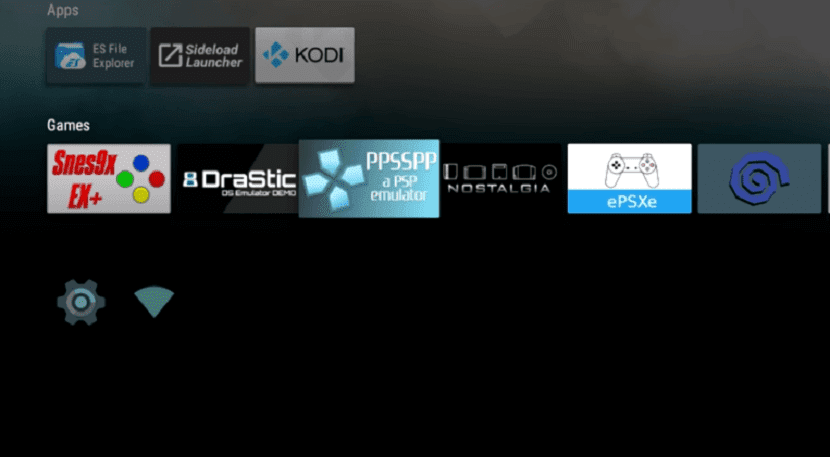
Ya iniciado estaremos en la pantalla principal.

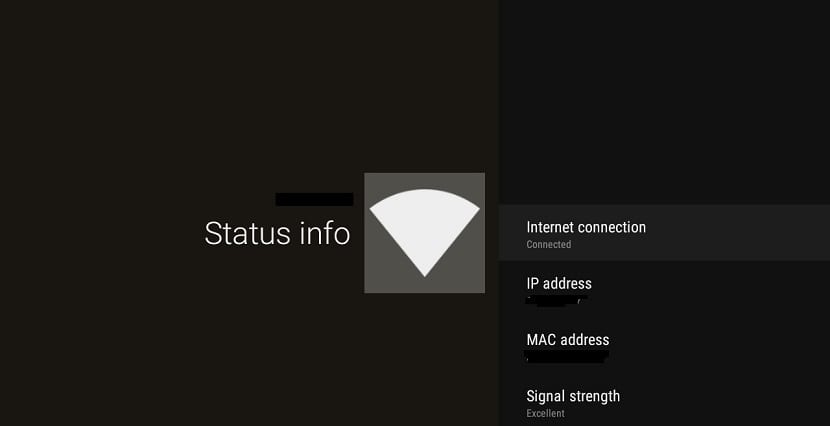
Aquí vamos a conectarnos a la red ya sea por cable de red o por conexión Wifi. Ya conectados vamos a ver la información de nuestra conexión donde nos dará la dirección IP de nuestro dispositivo.

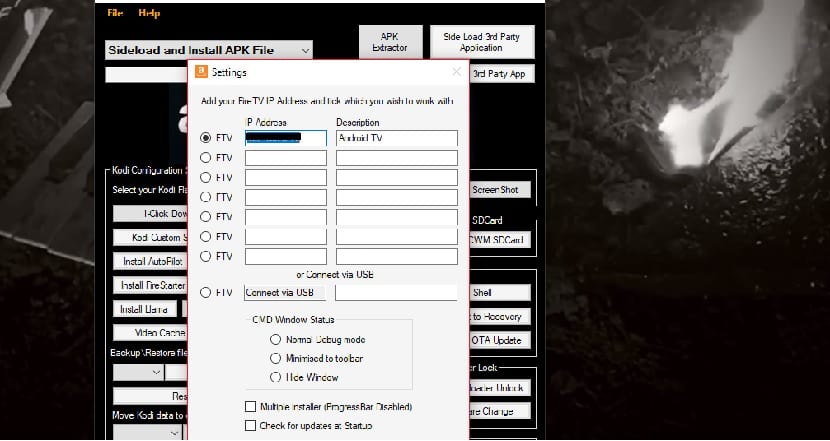
Con ello vamos a descargar la aplicación de Amazon FireTV Utility App la cual únicamente está disponible para ser ejecutada en Windows.

Abierta la aplicación vamos a dirigirnos al menú > Archivo > Opciones

Y vamos a colocar la dirección IP de nuestra Raspberry Pi y ya podemos comenzar a instalar las aplicaciones de manrea remota.

Estas las podemos descargar desde la siguiente página, el enlace es este.

Esta imagen de Android no cuenta con las GAPPS por lo que no encontrarás la Play Store en ella. De momento solamente he intentado con Aptoide para apoyarme de la instalación de aplicaciones como Kodi, Chrome, Spotify etc.

Aun que también pueden probar con Flashfire, aunque yo no le probado de momento.

El artículo Instala Android Tv en tu Raspberry Pi ha sido originalmente publicado en Linux Adictos.

from Linux Adictos https://ift.tt/2MKJDVE
via IFTTT

Ya está disponible la nueva versión de CentOS Atomic Host 7.5

Hace pocas horas el equipo de desarrollo de CentOS Atomic ha anunciado la disponibilidad de una nueva versión de operativo CentOS Atomic Host llegado este a su nueva versión 7.5 (7.1805) esta está basada en CentOS Linux 7 RPM y rastreando las versiones de componentes incluidas en el Red Hat Enterprise Linux Atomic Host, esta versión está diseñada para ejecutar contenedores Docker.

Para aquellos que aún no conozcan CentOS (Community ENTerprise Operating System) les puedo decir que esta es una distribución de Linux de código abierto y gratuito diseñado para computadoras de escritorio y servidores. Este sistema siempre se basa en las últimas versiones de Red Hat Enterprise Linux.

Pues es una bifurcación a nivel binario de la distribución Linux Red Hat Enterprise Linux RHEL, compilado por voluntarios a partir del código fuente publicado por Red Hat, siendo la principal diferencia con este la eliminación de todas las referencias a las marcas y logos propiedad de Red Hat.

Cuyo objetivo es ofrecer al usuario un software de “clase empresarial” gratuito. Se define como robusto, estable y fácil de instalar y utilizar.

Sobre CentOS Atomic Host

El componente principal del Proyecto Atomic Host es el Anfitrión Atomic , un SO ligero de contenedores que implementa estas ideas. Estos son inmutables, ya que cada uno de ellos tiene una imagen de un repositorio en sentido ascendente, lo que permite un despliegue masivo. Las aplicaciones se ejecutan en contenedores.

El sistema host se gestiona a través de rpm-ostree, una herramienta de código abierto para gestionar árboles de sistema de archivos iniciables, inmutables y de arranque a partir del contenido RPM ascendente. Este y varios otros componentes están envueltos en el comando atómico que proporciona un punto de entrada unificado.

También abarca otras herramientas que son esenciales para las infraestructuras inmutables basadas en contenedores, que incluyen:

  • Cockpit que les da visibilidad a sus hosts y su cluster de contenedores.
  • Muchos parches y extensiones a Docker para una mejor integración de SELinux y systemd.
  • The Atomic Developer Bundle para facilitar el desarrollo de aplicaciones en contenedores.

CentOS Atomic Host cuenta con una amplia variedad de versiones para las arquitecturas para 64 bits (x86_64), 32 bits (i386), ARM64 (AArch64), PowerPC 64 bits (ppc64), PowerPC 64 bits Máquinas compatibles con Endian (ppc64le) y ARM-hfp (armhfp).

En esta nueva versión de CentOS Atomic Host se incluye nuevas actualizaciones entre las cuales podemos destacar de sus componentes principales:

  • atomic-1.22.1-3.git2fd0860.el7.x86_64
  • cloud-init-0.7.9-24.el7.centos.x86_64
  • docker-1.13.1-63.git94f4240.el7.centos.x86_64
  • etcd-3.2.18-1.el7.x86_64
  • flannel-0.7.1-3.el7.x86_64
  • kernel-3.10.0-862.3.2.el7.x86_64
  • ostree-2018.1-4.el7.x86_64
  • rpm-ostree-client-2018.1-1.atomic.el7.x86_64

CentOS Atomic Host 7.1805 cuenta con el Kernel de Linux 3.10.0-862.3.2, que es el mismo que se encuentra en la versión anterior de CentOS Linux 7.5 (1804).

CentOS Atomic Host lleva un ciclo de lanzamientos acorde a los lanzamientos de Red Hat Enterprise Linux Atomic Host. Una vez que se publican las fuentes, se reconstruyen y se incluyen en nuevas imágenes. Después de que las imágenes son probadas por el SIG y se considera lista, las anunciamos.

Descargar CentOS Atomic Host 7.1805

Si quieren instalar este sistema deben de dirigirse a su página web oficial y en su sección de descargas podrán obtener la imagen del sistema, el enlace es este.

Esta imagen está disponible para que implemente en cualquier máquina física, así como también VirtualBox o libvirt-formatted Vagrant box máquinas virtuales, y Amazon Machine o QCOW2 imágenes para implementar el sistema operativo en entornos de nube.

Para aquellos usuarios que ya tengan instalada una versión de CentOS Atomic Host 7 en sus equipos y que quieran instalar esta nueva versión podrán actualizar a la versión más reciente del sistema sin necesidad de realizar una reinstalación.

Esto lo hacen ejecutando el siguiente comando, para ello deberán abrir una terminal y es necesario estar en ese momento conectados a la red.

atomic host upgrade

Hecho esto solamente deberán de esperar a que todos los paquetes necesarios de configuración y actualizaciones sean descargadas e instaladas en su equipo.

Al finalizar este proceso es sumamente necesario que reinicien sus equipos. Al hacer esto al iniciar nuevamente su sistema verán que los cambios hechos ya están en función.

El artículo Ya está disponible la nueva versión de CentOS Atomic Host 7.5 ha sido originalmente publicado en Linux Adictos.

from Linux Adictos https://ift.tt/2JYbnIM
via IFTTT

¿Cómo instalar RaspArch en nuestra Raspberry Pi?

Hace poco les compartí un método de como instalar Arch Linux ARM en nuestro pequeño dispositivo, mediante este método de instalación obteníamos el sistema de una forma rápida. Aunque el único inconveniente es que necesita ser pulido a nuestro gusto.

Para mi es perfecto pues lo voy personalizando a mis necesidades, pero para los novatos o personas que solamente adquirieron la Raspberry Pi por ser económica y buscan cierta comodidad, el instalar un sistema de este tipo puede resultar en el abandono o migración a otro.

Es por ello por lo que en esta ocasión voy a compartir con ustedes una versión de Arch Linux para Raspberry Pi más pulida y ya con un entorno de escritorio y aplicaciones, listo para ser utilizado.

Sobre RaspArch

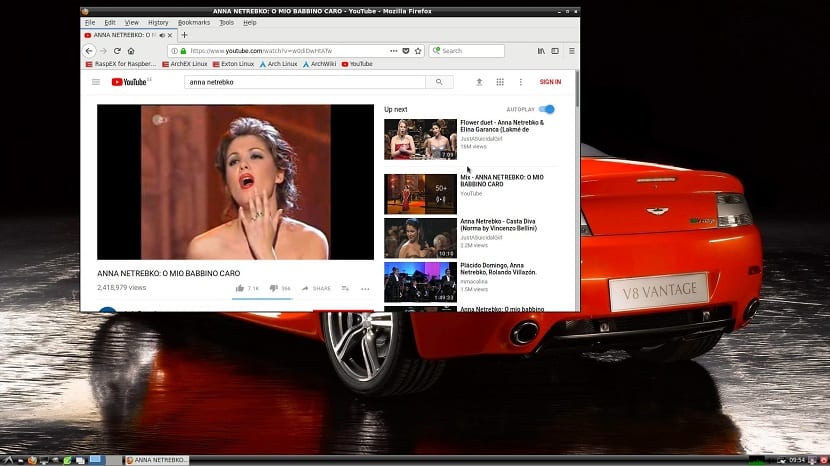
RaspArch es una remasterización de Arch Linux ARM, en el cual su creador Exton añade algunos complementos extras tales como el entorno de escritorio LXDE, PulseAudio , Firefox, Yaourt y Gimp.

Debe instalarse en una computadora Raspberry Pi 3 Modelo B +, Raspberry Pi 3 Modelo B o Raspberry Pi 2 Modelo B.

La actual versión de RaspArch es la 180402 la cual vendría a ser la versión de RaspArch, en esta nueva versión su creador da la facilidad de poder ser instalada en la SD ya desde Windows.

Que a diferencia de las versiones anteriores era necesario tener instalada alguna distribución de Linux para poder instalar RaspArch en la SD.

Instalando RaspArch en Raspberry Pi

Si quieres instalar RaspArch en tu dispositivo primero debes de dirigirte al siguiente enlace para poder descargar la imagen del sistema.

Hecha la descarga ya puedes montar la imagen en tu SD, para ello vamos a hacer lo siguiente.

Debemos de insertar nuestra tarjeta SD en nuestro ordenador ya sea directamente en caso de tener el lector de tarjetas o con ayuda de algún adaptador.

Si estás haciendo este proceso desde Linux lo primero que debemos de hacer es formatear nuestra tarjeta SD para ello nos vamos a apoyar con Gparted.

Solamente debemos de darle en formato en Fat32 y listo. Aquí es importante que veamos que punto de montaje tiene nuestra tarjeta la misma aplicación de Gparted nos lo indica.

Hecho esto ahora vamos a ejecutar el siguiente comando para grabar la imagen de RaspArch:

dd bs=4M if=/ruta/a/rasparch.img of=/dev/sdX conv=fsync

En donde if indicamos la ruta donde guardamos la imagen de RaspArch y en of el punto de montaje de nuestra SD.

Solo tendremos que esperar a que se grabe el sistema y finalizado esto ya podremos insertar la SD en nuestra Raspberry Pi.

Ahora si el proceso lo estas haciendo desde Windows, debes de descargar Win32 Disk Imager para grabar la imagen.

Para darle formato a tu SD puedes utilizar SD Formater. Ya con la SD formateada debes de Abrir Win32 e indicar la ruta a RaspArch y el montaje de tu SD y das clic en Write.

Y listo ya puedes utilizar RasArch en tu Raspberry Pi.

Utilizando RaspArch

Ya insertada la SD en tu Raspberry Pi la conectas a la energía y comenzará a bootear el sistema, hecho esto te encontrarás en la pantalla de logeo que no es más que una interfaz en modo terminal.

Aquí vas a teclear las credenciales del sistema que son:

Usuario: root

Contraseña: root

Y ya estarás logeado en el sistema, para iniciar la interfaz gráfica debes de teclear

startx

Y ya iniciara el sistema. Lo primero que debes de hacer es actualizar el sistema, abres una terminal y ejecutas:

pacman -Syu

Ya actulizado ahora vamos a crear un usuario en el sistema ya que no podemos utilizar Yaourt como root.

Para ello vamos a ejecutar este comando, donde van a reemplazar “usuario” por el nombre usuario que ustedes van a crear

useradd -m -g users -G audio,lp,optical,storage,video,wheel,games,power,scanner -s /bin/bash usario

Y le asignamos una contraseña con:

passwd user

Ahora para usar el nuevo usuario en el sistema solamente vamos a teclear:

su user

Nota: no es recomendable iniciar el sistema con el usuario nuevo dado que tendrán problemas para iniciar el entorno gráfico, lo deben de hacer con el usuario root.

El artículo ¿Cómo instalar RaspArch en nuestra Raspberry Pi? ha sido originalmente publicado en Linux Adictos.

from Linux Adictos https://ift.tt/2lqgD9i
via IFTTT

Slimbook lanza LinuxCenter: un espacio para los amantes de Linux

Ya conocerás la firma española de portátiles y PCs con Linux preinstalado Slimbook, una compañía necesaria que nos aporta lo que tan complicado es encontrar, ya que la mayoría de los equipos que se venden en el mercado vienen con Microsoft Windows preinstalado y eso implica tener que pagar un plus por la licencia que va incluida al adquirir estos equipamientos. Además, muchos usuarios no saben cómo cambiar de sistema e instalar una distro y eso es lo que Slimbook hace por nosotros, equipos con un diseño muy bueno y con Linux ya corriendo…

Además, Slimbook está muy comprometido con la comunidad y ha creado un espacio para aprender y divulgar conocimiento a través de su plataforma web Linux Center. Allí, te podrás registrar y una vez dentro podrás acceder a multitud de opciones centradas en el conocimiento sobre el software libre y Linux. También podrás conocer más de cerca el hardware que ofrece Slimbook y tienen pensado ir creciendo poco a poco mediante franquícias como podrás ver desde el website oficial del proyecto. También encontrarás un Foro donde debatir los distintos hilos o temas abiertos, entre los que encontrarás mucha información sobre tu sistema operativo preferido y algunos sorteos o concursos con los que poder ganar algunos buenos regalos de este mundillo. Pero las dos secciones principales que más me gustan son las de Aprende y Divulga que podrás encontrar en la web, ya que como su propio nombre indica son las principales desde donde se comparte el conocimiento.

Si estás registrado y entras en Divulga, podrás crear cursos, charlas o tutoriales de forma presencial que luego podrás ver a través de su canal de Youtube, otra opción sería conocer el software libre y conocer la tecnología open-source desde reunicones con grupos o asociaciones, e incluso también podrás crear tutoriales o artículos que se mostrarán al resto de usuarios en la web. Evidentemente, la sección Aprende es desde donde podrás ver y disfrutar de todo este contenido que otros generan…

El artículo Slimbook lanza LinuxCenter: un espacio para los amantes de Linux ha sido originalmente publicado en Linux Adictos.

from Linux Adictos https://ift.tt/2ttqIFQ
via IFTTT

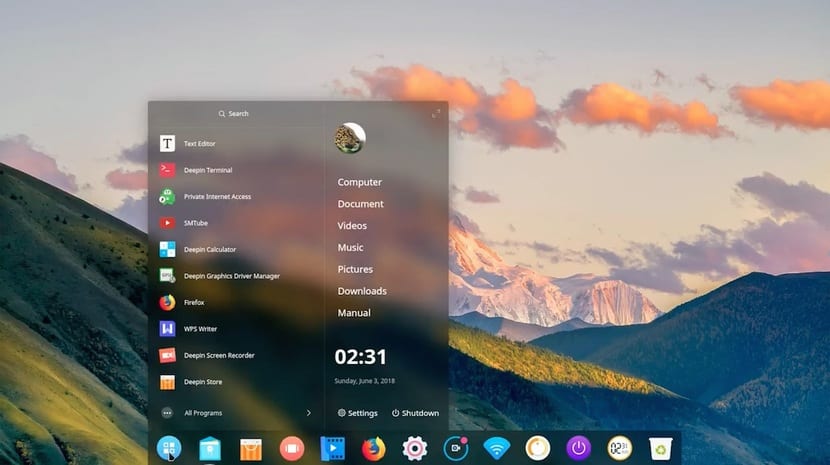
Cómo instalar el escritorio Deepin en nuestra distribución Gnu/linux

La nueva versión de la distribución Deepin ha hecho que muchos usuarios estén interesados por el entorno que ofrece la distribución e incluso que intenten recrear lo mismo en sus escritorios personales. Afortunadamente no es algo nuevo y varios usuarios consiguieron exportar el escritorio de Deepin a varias distribuciones, pero lamentablemente no a todas y solo podemos instalarlo en distribuciones que sean o Ubuntu o derivadas de ellas. En otras pueden funcionar pero podemos tener graves problemas o ciertas aplicaciones dejen de funcionar correctamente.Si cumplimos con este requisito, la instalación del escritorio Deepin será muy sencilla. Primero hemos de abrir una terminal y añadir un repositorio PPA, ya que el escritorio no se encuentra en ningún repositorio oficial, así escribimos lo siguiente:

sudo add-apt-repository ppa:leaeasy/dde

Ahora hemos de escribir lo siguiente para instalar el escritorio Deepin:

sudo apt-get update

sudo apt-get install dde dde-file-manager

Al ejecutar estas órdenes se comenzará la instalación del escritorio Deepin y los paquetes que necesita para su funcionamiento. Durante la instalación nos saltará un mensaje pidiéndonos qué sistema de sesiones queremos utilizar. Deepin utiliza LightDM pero podemos seguir utilizando GDM3 si es el que tenemos, ambos gestores de sesiones son compatibles con Deepin. Tras esta petición, el sistema de instalación concluirá y ya tendremos el escritorio Deepin en nuestra distribución, solo falta marcarlo en el gestor de sesiones como escritorio por defecto.

Configuración del escritorio Deepin

Aún así, si queremos el aspecto de Deepin, aún faltará algo para que sea igual, esto es el artwork de la distribución. Esto se puede solucionar fácilmente instalándolo en nuestra distribución, para ello abrimos la terminal y escribimos lo siguiente:

sudo apt-get install deepin-gtk-theme

Esto nos dará el artwork de deepin dando como resultado un escritorio igual o similar al ofrecido por la distribución Deepin. Claro está, aunque se parece no es lo mismo y si buscamos Deepin, tal vez lo mejor sea instalar Deepin ¿no creéis?

El artículo Cómo instalar el escritorio Deepin en nuestra distribución Gnu/linux ha sido originalmente publicado en Linux Adictos.

from Linux Adictos https://ift.tt/2llNoo6
via IFTTT

Mavericks un videojuego con una mecánica única y bajo Vulkan para Linux

Todos conocemos las bonades de la API gráfica Vulkan que surge del código cedido por AMD y que deriva de su proyecto Matle con el que quería diferenciarse en el mundo de los graicos. Poco a poco cada vez más videojuegos están comenzando a soportar y basarse en Vulkan para conseguir resultados gráficos increíbles en el mundo del gaming para GNU/Linux y este es el caso del título que hoy os presentamos: Mavericks.

Mavericks se basará en Vulkan y estará disponible para Linux como hemos podido conocer. Un shooter muy interesante con un mundo abierto sin igual y un modo Battle Royale que podremos disfrutar en nuestras distros favoritas. Todo gracias al trabajo de Automation Games que son los responsables y los que han confrimado de forma oficial la creación de este título: “Sí, habrá una versión para Linux de Mavericks (de hecho, ya usamos Linux para todos los trabajos y servidores relacionados con el juego, incluída la física y la lógica del juego.“. Lamentablemente en el comunicado han aclarado que habrá soporte para Linux pero llegará un poco más tarde que el lanzamiento oficial para otras plataformas, como ocurre en muchos casos. Pero para compensar esta mala noticia, hay que decir que también han admitido que la mayoría de trabajo de creación para Linux está realizada, y que no se tratará de un port del videojuego para Linux, sino un trabajo desde cero que permite mejores resultados.

También han confirmado el renderizado usando Vulkan, pero no han querido fijar una fecha de salida, aunque anticipan que harán el anuncio tan pronto como puedan. Estaremos atentos para comentar las novedades que vayan saliendo, pero te invito a obtener más información sobre Mavericks (desde su sitio web oficial), ya que las críticas que ya se están escuchando antes de su salida son bastante buenas.

El artículo Mavericks un videojuego con una mecánica única y bajo Vulkan para Linux ha sido originalmente publicado en Linux Adictos.

from Linux Adictos https://ift.tt/2thXOcH
via IFTTT