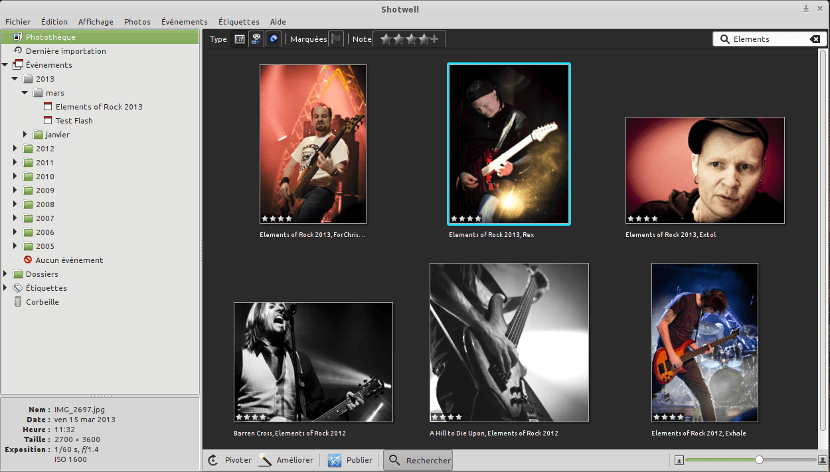
La próxima versión estable de Shotwell tendrá reconocimiento facial

Shotwell es una aplicación de gestión de fotos que muchos de vosotros ya conoceréis. Shotwell es una aplicación utilizada en muchas distribuciones Gnu/Linux, sobretodo en aquellas que tienen Gnome como escritorio principal.

No hace mucho que hemos conocido una versión nueva de Shotwell, una versión inestable pero que nos muestra las próximas mejoras que tendrá este programa y que llegarán a nuestro escritorio.La función nueva más llamativa de todas es el reconocimiento facial. La próxima versión de Shotwell contiene esta nueva función que nos permitirá clasificar las imágenes por caras o hacer búsquedas entre nuestras colecciones por personas utilizando este reconocimiento facial. Esta nueva función se encuentra en Shotwell 2.9.3 y lo podemos conseguir a través del perfil de Github del software, pero no hemos de olvidar que es una versión inestable y que puede provocar algún error, sobretodo en esta nueva función.

Pero, personalmente creo que la mejor característica es su portabilidad al formato flatpak que nos permitirá instalar shotwell en cualquier distribución con los beneficios que ello conlleva. Otro de los cambios que hemos visto está en mover las propiedades extendidas de la imagen a la barra lateral. O la reparación del menú de diálogo de las presentaciones.

Si queremos probar esta nueva versión, podemos instalarlo a través de un repositorio ppa. Para ello abrimos una terminal y escribimos lo siguiente:

sudo add-apt-repository ppa:yg-jensge/shotwell-unstable
sudo apt-get update
sudo apt-get upgrade

En caso de no tener shotwell, entonces hemos de ejecutar lo siguiente:

sudo apt-get install shotwell

Esto nos incluirá la última versión de Shotwell con el reconocimiento facial, pero inestable. Y si queremos tener esta función pero sobre un programa estable, siempre tenemos la opción de Digikam. En cualquier caso, hay que decir que Shotwell es un gran gestor de imágenes y merece la pena probarlo sino lo tenemos en nuestra distribución Gnu/Linux.

El artículo La próxima versión estable de Shotwell tendrá reconocimiento facial ha sido originalmente publicado en Linux Adictos.

from Linux Adictos https://ift.tt/2lzPSiP
via IFTTT

GNOME planea mover el menú de aplicación dentro de su propia ventana

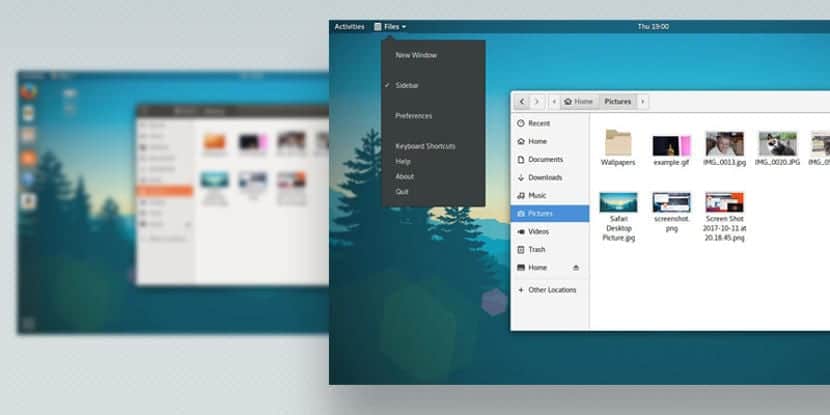
Los desarrolladores de GNOME continúan haciendo modificaciones a su interfaz y el día de hoy han propuesto un gran cambio. Se planea mover el menú de la aplicación dentro de su propia ventana, tal y como funciona en todas las interfaces actuales.

“Esto sería muy fácil de implementar, incluso quedaría muy bien con aplicaciones de terceros como Firefox o Chromium, que ya utilizan este tipo de menús,” mencionan los desarrolladores en la propuesta.

El menú de la aplicación actualmente se ubica junto al botón de “Actividades” en la barra de arriba. Se muestra el nombre de la aplicación activa además del icono.

El menú de aplicación brinda accesos directos a acciones globales como salir, ayuda, preferencias o información, esto afecta a la aplicación en cuestión y no sólo a la ventana activa, por ejemplo, si el navegador de archivos Nautilus tiene varias ventanas abiertas y se modifica el comportamiento a través de opciones, todas las ventanas sufrirán estos cambios.

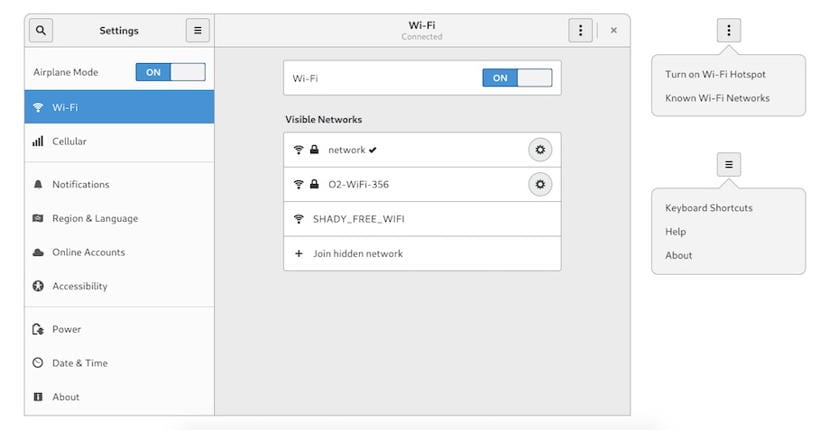
Con el cambio propuesto, se añade un “menú de hamburguesa” con ventanas secundarias ofreciendo diferentes opciones y ajustes en un “menú de tres puntos” como lo vemos en la siguiente imagen:

Para aplicaciones como Nautilus, que no cuenta con ventanas secundarias, los ajustes de ventana y globales se mostrarán en el mismo menú usando un separador horizontal.

El equipo de desarrollo de GNOME menciona que hay muchos problemas con el menú de aplicación actual, incluso dicen que hay usuarios que pasan meses pensando que no hay preferencias generales de la aplicación porque no encuentran la opción.

GNOME 3.30, planeado para septiembre, llegará sin este cambio para darle tiempo a los desarrolladores para adaptar sus aplicaciones, aunque la interfaz ya tendrá soporte para este tipo de menús. El cambio se verá en GNOME 3.32, planeado para marzo de 2019, donde los desarrolladores modificarán el menú de aplicación completamente.

El artículo GNOME planea mover el menú de aplicación dentro de su propia ventana ha sido originalmente publicado en Linux Adictos.

from Linux Adictos https://ift.tt/2tEDQIj
via IFTTT

Administra los efectos de sonido de PulseAudio con PulseEffects

Si cuentan con un sistema de audio en sus sistemas ya sea avanzado o desde unos simples audífonos es posible que en alguna ocasión utilizaron o han pensado en cambiar la configuración predeterminada de la salida de audio de sus sistemas.

Para esto deben de utilizar un ecualizador en sus sistemas con el cual cambian los valores por defecto con los cuales el audio de su sistema reproduce los sonidos o música. Y no solo eso también es posible cambiar las preferencias de la entrada de audio a su sistema.

Es por ello que en este articulo vamos a hablar de PulseEffects una excelente herramienta que nos va a ayudar en esta labor.

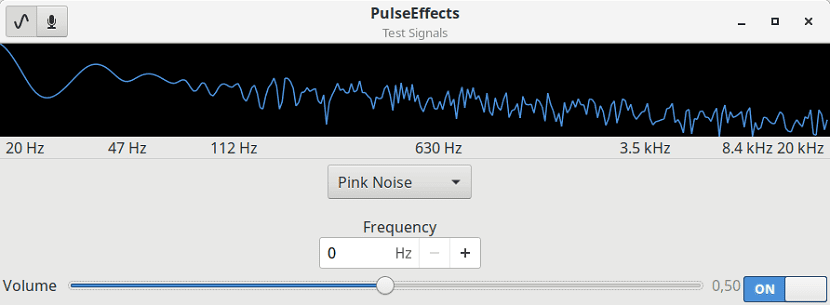
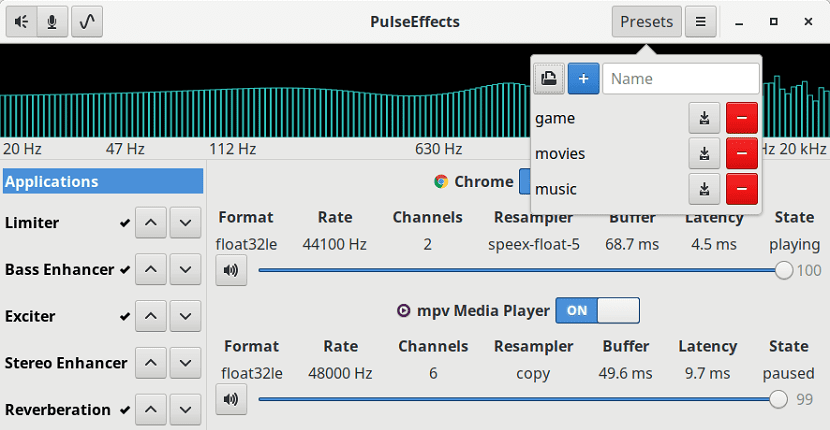
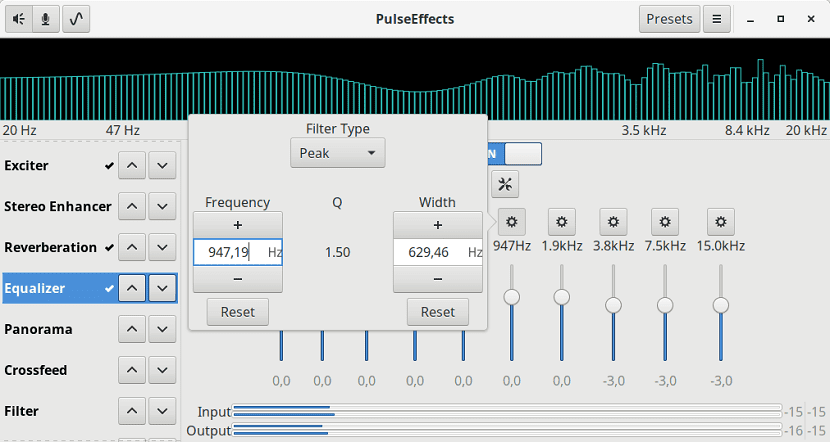
PulseEffects es una aplicación que se utiliza para administrar y controlar efectos de audio de PulseAudio en Linux y otros sistemas Unix.

PulseAudio es un servidor de sonido libre y de código abierto distribuido a través del proyecto freedesktop.org. Se ejecuta principalmente en Linux y varias distribuciones BSD. Cuando usted oye cualquier audio salir de su notebook o de escritorio, sepa que el PulseAudio es responsable de este proceso.

Sobre PulseAudio

Desde la versión 2.0.0 de PulseEffects, es posible aplicar efectos a la salida del micrófono al mismo tiempo que los aplica a la salida de las aplicaciones.

Viene con limitador de entrada, el compresor, de paso alto Butterworth filtro, de paso bajo Butterworth filtro, 30 bandas de ecualizador paramétrico, excitador, potenciador de graves, promotor de estéreo, Freeverb, estéreo Panorama, Maximizer, Limitador de salida y analizador de espectro.

PulseEffects es una aplicación gratuita y de código abierto escrita en Gtk + que requiere de PulseAudio para su función.

Entre los diferentes efectos que Pulse Effects pueden encontrar.

  • Efectos de PulseEffects a la salida de audio:
  • Limitador de entrada (limitador LV2 de Calf Studio)
  • Volumen automático
  • Compresor (Compresor LV2 de Calf Studio)
  • Filtro de paso alto de Butterworth (Gstreamer audiocheblimit)
  • Filtro de paso bajo Butterworth (Gstreamer audiocheblimit)
  • Ecualizador paramétrico de 30 bandas (Gstreamer)
  • Bass Enhancer (LV2 Bass Enhancer de Calf Studio)
  • Excitador (excitador LV2 de Calf Studio)
  • Stereo Enhancer (LV2 Stereo Enhancer de Calf Studio)
  • Panorama estéreo (Gstreamer)
  • Stereo Spread (LV2 MultiSpread de Calf Studio)
  • Freeverb (Gstreamer)
  • Crossfeed (biblioteca Bs2b)
  • Compensador de retardo (Compensador de retardo LV2 de los complementos de Linux Studio)
  • Maximizer (Ladspa Maximizer de ZamAudio)
  • Limitador de salida (limitador LV2 de Calf Studio)
  • Analizador de espectro (Gstreamer)

Efectos que se pueden aplicar a la entrada de audio:

  • Puerta (Puerta LV2 desde Calf Studio)
  • Webrtc (GStreamer)
  • Limitador de entrada (limitador LV2 de Calf Studio)
  • Compresor (Compresor LV2 de Calf Studio)
  • Filtro de paso alto de Butterworth (Gstreamer audiocheblimit)
  • Filtro de paso bajo Butterworth (Gstreamer audiocheblimit)
  • Ecualizador paramétrico de 30 bandas (Gstreamer)
  • Deesser (Deesser LV2 de Calf Studio)
  • Freeverb (Gstreamer)
  • Cambio de tono
  • Analizador de espectro (Gstreamer)

¿Cómo instalar PulseEffects en Linux?

Si quieren instalar esta herramienta en sus sistemas, deben de abrir una terminal y ejecutar alguno de los comandos siguientes acorde a su distribución de Linux que estén utilizando.

Si son usuarios de Arch Linux, Manjaro, Antergos o cualquier distribución basada en Arch Linux deben de tener el repositorio AUR habilitado en su archivo pacman.conf.
El comando de instalación es:

pacaur -S pulseeffects

Para los usuarios de Ubuntu 18.04 o derivados de este, pueden instalar la aplicación añadiendo un repositorio a su sistema.

Debo de recalcar que solamente es válido para esta versión, por lo que para versiones anteriores deben de utilizar otro método.

Para ello teclean:

sudo add-apt-repository ppa:mikhailnov/pulseeffects -y
sudo apt update

E instalan la aplicación con:

sudo apt install pulseeffects

Mientras que para los que son usuarios de Debian o alguna distribución basada en esa:

echo "deb http://ppa.launchpad.net/mikhailnov/pulseeffects/ubuntu bionic main" | sudo tee /etc/apt/sources.list.d/mikhailnov-ubuntu-pulseeffects-bionic.list
sudo apt-key adv --keyserver hkp://keyserver.ubuntu.com:80 --recv-keys FE3AE55CF74041EAA3F0AD10D5B19A73A8ECB754
echo -e "Package: * \nPin: release o=LP-PPA-mikhailnov-pulseeffects \nPin-Priority: 1" | sudo tee /etc/preferences.d/mikhailnov-ubuntu-pulseeffects-ppa
sudo apt update
sudo apt install pulseeffects

Finalmente, para el resto de las distribuciones podemos instalar PulseEffects con ayuda de la tecnología de Flatpak solamente debemos contar con el soporte para esta en nuestros sistemas.

Para instalar solamente tecleamos:

flatpak remote-add --if-not-exists flathub https://flathub.org/repo/flathub.flatpakrepo
flatpak install flathub com.github.wwmm.pulseeffects

El artículo Administra los efectos de sonido de PulseAudio con PulseEffects ha sido originalmente publicado en Linux Adictos.

from Linux Adictos https://ift.tt/2KkvzDN
via IFTTT

Dale vida y estilo a tus carpetas del sistema con Folder Color

Sin dudas Linux nos da la libertad de personalizar todo lo que instalemos en él. Ya sea en el escritorio o en los temas, hay varias opciones disponibles para personalizar nuestro sistema. Hay varios temas y conjuntos de iconos que le permiten rediseñar la apariencia del escritorio.

Si son de aquellos usuarios de Linux que siempre les gusta estar personalizando su escritorio de la manera que desean, puede que el articulo que vamos a compartir con ustedes les interese.

De las cosas más comunes que podemos personalizar son los iconos, temas, fuentes, entorno de escritorio, pero algo que queda es que solamente existen pocas opciones para darle una personalización a las carpetas.

Para ello vamos a hacer uso de una gran herramienta que nos va a ayudar en ello.

Sobre Folder Color

El nombre en sí mismo describe bastante bien todo lo que la utilidad puede hacer. Folder Color es una pequeña utilidad que les permite agregar colores a las mismas carpetas que están organizadas en su administrador de archivos.

Esto le da la posibilidad de poder darles un estilo diferente a sus carpetas y organizarlas según el tipo de archivos que almacena en las carpetas.

Folder Color es una aplicación gratuita y de código abierto la cual está disponible para las diferentes distribuciones de Linux (Ubuntu, Debian, Mint, openSUSE, ArchLinux) y cuenta con soporte para varios gestores de archivos Nautilus, Nemo y Caja.

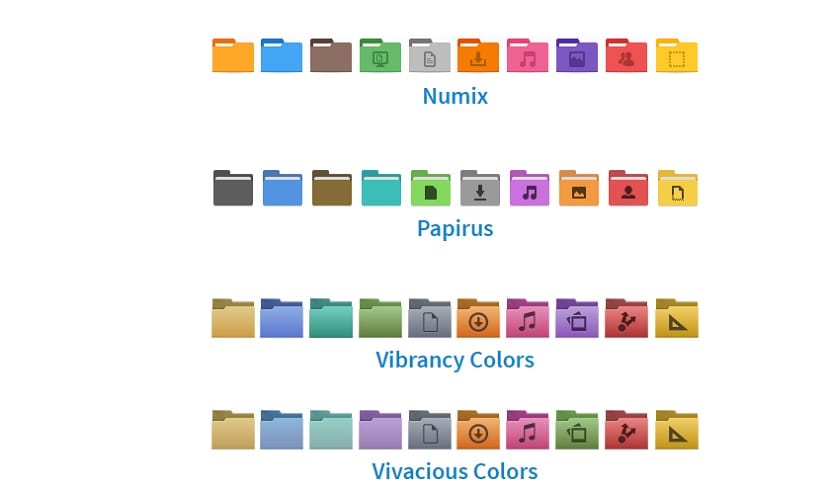
Aunque también es importante que debamos mencionar que Folder Color no es compatible con todos temas que instalemos en nuestro sistema, Folder Color solamente es compatible con los siguientes temas:

  • Humanity
  • Numix
  • Papirus
  • Vibrancy Colors
  • Vivacious Colors

¿Cómo instalar Folder Color en Linux?

Si quieres instalar esta estupenda herramienta en tu sistema debes de abrir una terminal y ejecutar alguno de los siguientes comandos acorde a tu distribución de Linux.

Para los que están utilizando Ubuntu 18.04 con el entorno de escritorio por defecto, estén utilizando Debian o Nautilus en cualquiera de sus distribuciones derivadas debemos de teclear:

sudo apt install folder-color

También pueden instalarlo para Caja: es el explorador de archivos predeterminado en Ubuntu MATE, utilízalo si estás usando un escritorio MATE lo instalan con:

sudo apt install carpeta-color-caja

Nemo: es el explorador de archivos predeterminado en Linux Mint, utilízalo si estás usando un escritorio Cinnamon lo instalan con:

sudo apt-get install folder-color-nemo

En caso de que su sistema no encuentre los paquetes podemos hacer uso de un repositorio el cual añadimos con:

sudo add-apt-repository ppa:costales/folder-color

sudo apt-get update

Y con ello pueden probar nuevamente para instalar el paquete en su sistema.

Para el caso de los usuarios de Arch Linux, Manjaro, Antergos o cualquier derivado de Arch Linux, deberán de contar con el repositorio de AUR habilitado en su archivo pacman.conf. Folder Color lo instalan con este comando:

pacaur -S folder-color-nautilus-bzr

Este es en el caso de estar utilizando Nautilus. Para el caso de los que estén utilizando Nemo o caja, deben de teclear:

pacaur -S folder-color-bzr

Y después:

pacaur -S folder-color-switcher

Para los usuarios de openSUSE y estén utilizando Nautilus deben de teclear:

sudo zypper install folder-color nautilus-extension-folder-color

sudo zypper install folder-color-common

O si estan utlizando Mate debe de teclear:

sudo zypper install folder-color-caja

sudo zypper install caja-extension-folder-color

Para los que estén utilizando Cinnamon de momento no hay paquete para openSUSE.

¿Cómo utilizar Folder Color en Linux?

Una vez que la herramienta se haya instalado correctamente, simplemente puede hacer clic derecho en cualquier carpeta que abrirá el menú de opciones.

Ahora desplácese un poco hacia abajo para encontrar la opción de Folder Color.

Al pasar el puntero del mouse sobre él se abrirá el menú desde el cual puede elegir su color favorito para esa carpeta.

Si no te gustan los colores predeterminados, puedes agregar tus propios colores personalizados también.

La aplicación incluye una  opción  “predeterminada” para restablecer rápidamente las carpetas  al color predeterminado, también se pueden editar múltiples carpetas a la vez  seleccionandolas, y luego haciendo clic derecho en una de ellas

El artículo Dale vida y estilo a tus carpetas del sistema con Folder Color ha sido originalmente publicado en Linux Adictos.

from Linux Adictos https://ift.tt/2KawHKU
via IFTTT

Turok: Dinosaur Hunter, el famoso videojuego de Nintendo 64 vuelve para Linux

Son muchos los desarrolladores que tienen en cuenta la plataforma Gnu/Linux para lanzar sus videojuegos, pero son aún más los desarrolladores que quieren volver a la vida viejos videojuegos para Gnu/Linux. Tomb Raider y Age Of Empires fueron los primeros, pero no son los únicos.

Recientemente se ha liberado una versión del juego Turok: Dinosaur Hunter para Gnu/Linux. Un juego muy popular de finales de los años 90 que nació para Nintendo 64 pero que ya está disponible sistemas operativos basados en Gnu/Linux.

Para quienes no conocieron Turok: Dinosaur Hunter, ni tampoco lo jugaron, comentar que es un juego shooter que combina lo mejor de Tomb Raider, Doom y dinosaurios. No, no es un remake de Parque Jurásico sino que es una aventura en donde el protagonista debe de conseguir varias partes de un artefacto antiguo.

Para conseguir estas partes el protagonista debe de abrirse paso a través de diversos dinosaurios y bestias que atacarán al protagonista. La nueva versión mantiene la historia, los protagonistas e incluso los gráficos, pero todo con tecnología libre, es decir, sobre una distribución Gnu/Linux. La nueva versión requiere que tengamos un ordenador con un procesador Intel i5, 2 Gb de ram y una tarjeta gráfica de Nvidia o Ati Radeon.

Podemos conseguir Turok: Dinosaur Hunter a través de la web principal del desarrollador o bien a través de Steam. En cualquier caso, el precio del juego no es muy alto, por lo que podemos volver a matar dinosaurios por un módico precio o, sino conocíamos este juego, disfrutar de un popular juego para Gnu/Linux.

Lo cierto es que Turok: Dinosaur Hunter fue un famoso videojuego cuando se lanzó, pero su éxito no fue muy alto, es más, no recuerdo que haya salido futuras secuelas. Aún así, es de agradecer que salgan videojuegos para distribuciones Gnu/Linux, sobretodo para los usuarios de Escritorio. Espero que no sea el último juego en hacer esta actualización.

El artículo Turok: Dinosaur Hunter, el famoso videojuego de Nintendo 64 vuelve para Linux ha sido originalmente publicado en Linux Adictos.

from Linux Adictos https://ift.tt/2tqjnYA
via IFTTT

Ya fue liberada la nueva versión de LibreOffice 6.0.5

Hace pocos días The Document Foundation (TDF) anunció la disponibilidad de la nueva versión de LibreOffice 6.0.5, la cual vendría a ser la quinta actualización de su sexta versión de esta paquetería de Ofimatica.

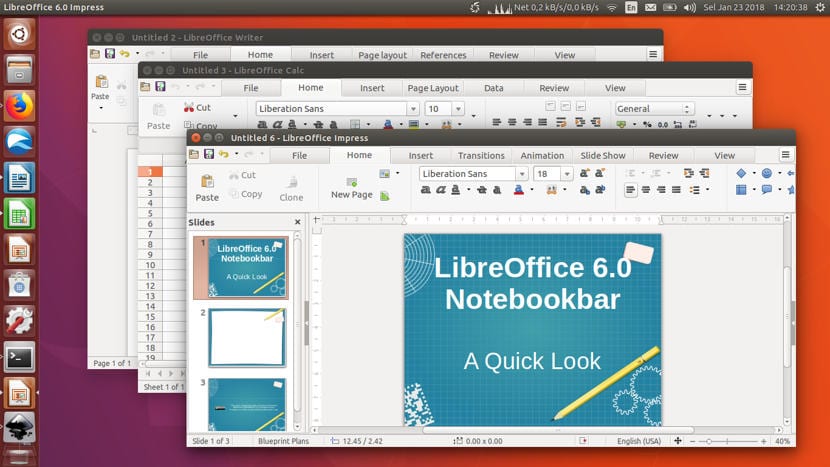
Para quienes aún no conocen LibreOffice, esta es una suite de Ofimática la cual cuenta con varios programas dentro de su catálogo entre los que encontramos Writer la cual está destinada para el procesamiento de textos y enriquecerlos, Calc es un software de hoja de cálculo, similar a Microsoft Excel, Impress está enfocada para el manejo de presentaciones y diapositivas, Base es un programa que nos permitirá la creación y gestión de bases de datos.

LibreOffice es una suite de Ofimática gratuita, multiplataforma y de código abierto por lo que la podemos utilizar tanto en Linux como en Windows y Mac OS.

El soporte cada vez mejor para los tipos de archivos de terceros (incluidos formatos de Office nuevos y clásicos) significa que no se está desconectando de los estándares de la industria, mientras que el soporte multiplataforma significa que puede ejecutar LibreOffice en Windows, Mac o Linux sin tener que volver a entrenar a una nueva forma de trabajar cada vez.

Nueva actualización de LibreOffice

Un mes y medio después del lanzamiento de LibreOffice 6.0.4, la quinta actualización de la rama 6.x.x de LibreOffice ha sido puesta a disposición para usuarios comunes e implementaciones corporativas.

The Document Foundation cambió el estado de la última versión de su propio paquete ofimático. Esto sucedió con el lanzamiento de LibreOffice 6.0.5 . Esta es la quinta enmienda más grande para el programa, donde se han resuelto la mayoría de los problemas.

Es por eso que el paquete se hizo público. Esto significa que también puede ser instalado por usuarios en compañías y compañías, donde hasta ahora se ha desaconsejado.

The Document Foundation afirma que LibreOffice 6.0.5 también se puede instalar con éxito en entornos de producción. LibreOffice 6.0.5 corrige numerosos errores en varios componentes, incluyendo Writer, Calc, Impress, Draw, Math y Base.

¿Cómo instalar LibreOffice 6.0.5 en Debian,Ubuntu y derivados?

Para poder instalar esta nueva versión de LibreOffice en nuestro sistema debemos de desinstalar primeramente la versión anterior en caso de tenerla, esto es con el fin de evitar problemas posteriores, para ello debemos abrir una terminal y ejecutar lo siguiente:

sudo apt-get remove --purge libreoffice*

sudo apt-get clean

sudo apt-get autoremove

Ya realizado esto debemos de dirigirnos a la página web oficial del proyecto donde en su sección de descargas podremos obtener el paquete deb para poderlo instalar en nuestro sistema.

Hecha la descarga vamos a descomprimir el contenido del paquete recién adquirido con:

tar -xzvf LibreOffice_6.0.5_Linux*.tar.gz

Ingresamos al directorio creado después de descomprimir, en mi caso es del de 64 bits:

cd LibreOffice_6.0.5_Linux_x86-64_deb

Ingresamos a la carpeta donde están los archivos deb de LibreOffice:

cd DEBS

Y finalmente instalamos con:

sudo dpkg -i *.deb

¿Cómo instalar LibreOffice 6.0.5 en Fedora, CentOS, openSUSE y derivados?

Si estás utilizando un sistema que tiene el soporte para poder instalar paquetes rpm, puedes instalar esta nueva actualización obteniendo el paquete rpm desde la página de descargas de LibreOffice.

Obtenido el paquete descomprimimos con:

tar -xzvf LibreOffice_6.0.0_Linux_x86-64_deb.tar.gz

E instalamos con:

sudo rpm -Uvh *.rpm

¿Cómo instalar LibreOffice 6.0.5 en Arch Linux, Manjaro y derivados?

Para el caso de Arch y sus sistemas derivados podemos instalar esta versión de LibreOffice, solamente abrimos una terminal y tecleamos:

sudo pacman -Sy libreoffice-fresh

¿Cómo instalar LibreOffice 6.0.5 mediante SNAP?

Si tu sistema cuenta con el soporte para la instalación de paquetes snap o eres de a quienes les gusta la instalación mediante paquetes snap, puedo decirte que LibreOffice también es distribuido por medio de esta tecnología.

De momento el único inconveniente es que la aplicación no es actualizada de manera inmediata por lo que solamente puedes esperar algunos días mas a que sea actualizada para instalarla.

El comando para instalar es:

sudo snap install libreoffice --channel=stable

Si quieren conocer Los detalles de los cambios implementados en esta nueva versión se pueden encontrar aquí y aquí.


El artículo Ya fue liberada la nueva versión de LibreOffice 6.0.5 ha sido originalmente publicado en Linux Adictos.

from Linux Adictos https://ift.tt/2MjIGm7
via IFTTT

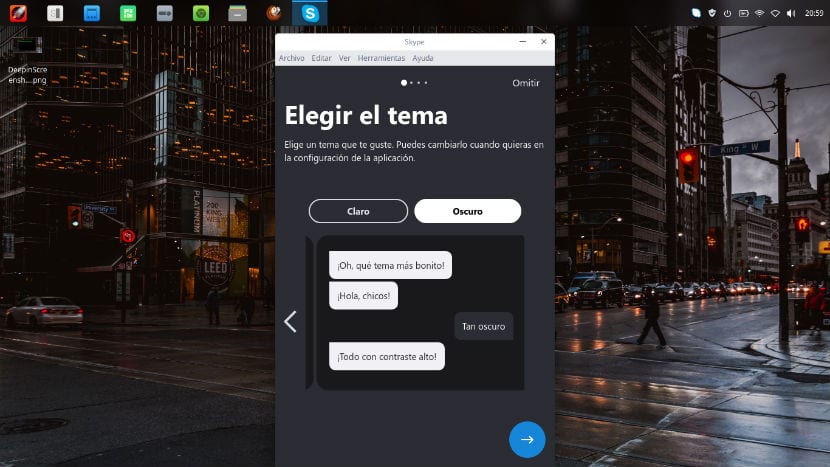
Aprende a cómo instalar la aplicación de Skype en Linux

Si estás pensando en usar algún programa de mensajería instantánea, dentro de los primeros programas que tendrás en mente será Skype. En este articulo aprovecharemos para darle un vistazo a este estupendo programa.

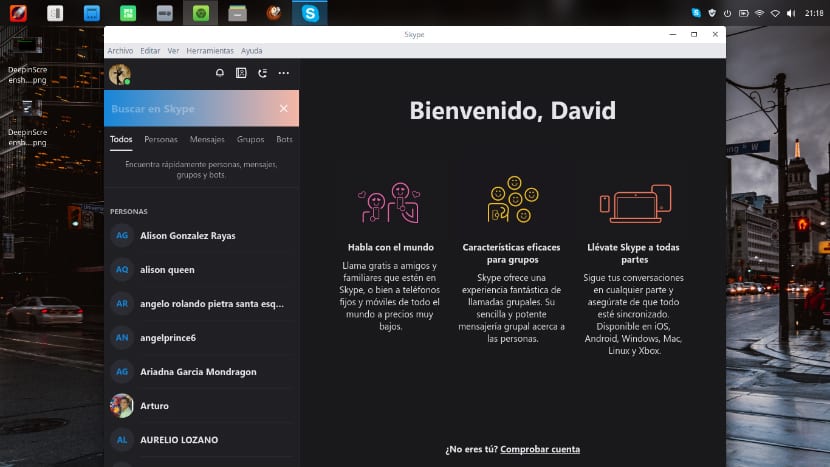
Si no conoces aun Skype permite contarte un poco acerca de él. Skype es un programa de mensajería instantánea que fue adquirido por Microsoft hace algunos años. Originalmente Skype fue diseñado como un programa que nos permite poder realizar llamadas de voz y vídeo sobre Internet VoIP.

Skype es un programa de código cerrado, gratuito y además puede ser instalado en diversos sistemas operativos como lo son Microsoft Windows, Mac OS X y GNU/Linux también lo podemos instalar en algunos dispositivos móviles y consolas entre ellos Xbox One, PlayStation Vita, iOS, Android y Blackberry OS.

Gracias a la gran cantidad de dispositivos que pueden utilizar Skype, este se ha convertido en uno de los grandes dentro de la mensajería instantánea.

Además de que podemos realizar llamadas con el de manera gratuita de un usuario a otro, también Skype nos da la posibilidad de poder obtener un numero telefónicos en donde tenemos la posibilidad de poder realizar llamadas a números locales, celulares e internacionales como si de una línea telefónica se tratara, esto no es gratuito ya que debemos aportar una módica cantidad con la cual le metemos saldo a nuestro número y es el mismo saldo que se descontara al realizar las llamadas.

¿Cómo instalar Skype en Linux?

Si quieres probar este excelente programa en tu equipo, te presento aquí algunos métodos de como lo podemos instalar de manera oficial en casi cualquier distribución de Linux. Pero antes de poder instalar esta aplicación es necesario conocer los requisitos mínimos para poder usar esta aplicación a su 100%.

Los requerimientos básicos para ejecutar Skype en cualquier equipo son los siguientes:

  • Procesador de 1 GHz o superior.
  • 256 MB de RAM.
  • 100 MB de espacio libre en el disco duro.
  • Controlador de tarjeta de video compatible
  • Micrófono externo o incorporado para realizar llamadas.
  • Conexión a Internet. Lo ideal es banda ancha (no se admite GPRS para hacer llamadas).
  • Qt 4.7.
  • D-Bus 1.0.0.
  • PulseAudio 1.0 (se recomienda 4.0).
  • BlueZ 4.0.0 (opcional).

El primer método con el que contamos es descargando los paquetes que nos ofrece directamente desde su web oficial. Para ello debemos de dirigirnos a su sitio y descargar el paquete adecuado a nuestra distribución de Linux.

Instalar Skype mediante paquete deb

Para los sistemas basados en Debian y Ubuntu podemos descargar el paquete deb , después abrimos una terminal, nos posicionamos sobre la carpeta donde descargamos el paquete y ejecutamos el siguiente comando:

sudo dpkg -i skype*.deb

Instalar Skype mediante paquete rpm

Para los sistemas basados en Red Hat, Fedora y derivados, también Skype nos proporciona un paquete, solo debemos de igual manera descargarlo, al finalizar abrimos una terminal, nos posicionamos sobre la carpeta donde descargamos el paquete y ejecutamos el siguiente comando:

sudo rpm -i skype*.rpm

Instalar Skype en Arch Linux

Para el caso de ArchLinux y sistemas derivados de este, podemos instalar la aplicación haciendo uso de los repositorios de AUR, para ello abrimos una terminal y ejecutamos el siguiente comando:

yaourt -S skypeforlinux-stable-bin

Instalar Skype mediante paquete Snap

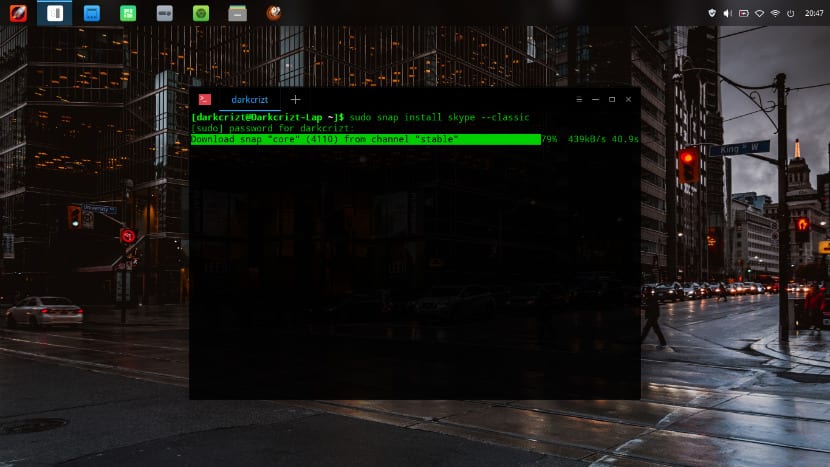
Finalmente, si no usas ninguno de los sistemas anteriores,no te alarmes también tenemos otro metodo. Podemos instalar Skype con ayuda de Snap, solo debemos añadir el soporte de Snap a nuestro sistema y finalmente instalamos la aplicación con el siguiente comando:

sudo snap install skype --classic

Hecha la instalación, lo primero que debemos de hacer es cerrar la sesión actual de nuestro equipo, para que los cambios surtan efecto, hecho esto solo debemos dirigirnos a nuestro menú de aplicaciones y buscar el icono de Skype para poderlo ejecutar.

Si instalaste Skype desde snap y no quieres cerrar sesión puedes ejecutar el siguiente comando para ejecutar la aplicación:

/snap/bin/skype

Utilizar Skype desde el navegador

Ahora si crees que Skype es un programa que no utilizas con mucha frecuencia o sencillamente no deseas instalarlo en tu sistema,no te preocupes también puedes utilizarlo sin la necesidad de tenerlo que instalar solo debemos de dirigirnos a la siguiente URL y podremos iniciar sesión en Skype desde nuestro navegador y poderlo utilizar.

¿Como desinstalar Skype?

Como parte final de este artículo, si por algún motivo deseas retirar este programa de tu sistema operativo y ya no quieres conservarlo, debes abrir una terminal y ejecutar los siguientes comandos, estos dependerán de que sistema estés utilizando:

Para Debian, Ubuntu y derivados

sudo apt-get purge skype

O tambien:

sudo apt-get autoremove skype

Para Red Hat, Fedora y derivados:

yum remove skype

yum rm /etc/yum.repos.d/skype.repo

Para ArchLinux y derivados:

yaourt -R skypeforlinux-stable-bin

Finalmente, si lo instalaste desde snap

snap remove skype

Sin más solo queda disfrutar de la aplicación, si conoces algún otro programa similar a Skype del cual podamos hablar no dudes en compartirlo con nosotros en los comentarios.

El artículo Aprende a cómo instalar la aplicación de Skype en Linux ha sido originalmente publicado en Linux Adictos.

from Linux Adictos https://ift.tt/2KjggIf
via IFTTT

Retoca y edita tus imágenes por lote con XnConvert

XnConvert es una aplicación gratuita de procesamiento de imágenes multiplataforma el cual está disponible para Windows, Linux, MacOS, esta herramienta les ayuda a convertir imágenes en varios formatos, viene con características interesantes como procesamiento por lotes y scripts.

Es una herramienta de conversión de imágenes todo en uno que es muy fácil de usar y operar. También permite la edición básica, como recortar, redimensionar, rotar, etc. Incluso le permite agregar filtros y efectos como borde, etc.

Sobre XnConvert

En la práctica, XnConvert es una herramienta gratuita de conversión de imagen, desarrollada por el equipo XnSoft (los creadores de la aplicación XnViewMP), que utiliza el módulo de procesamiento por lotes de XnViewMP.

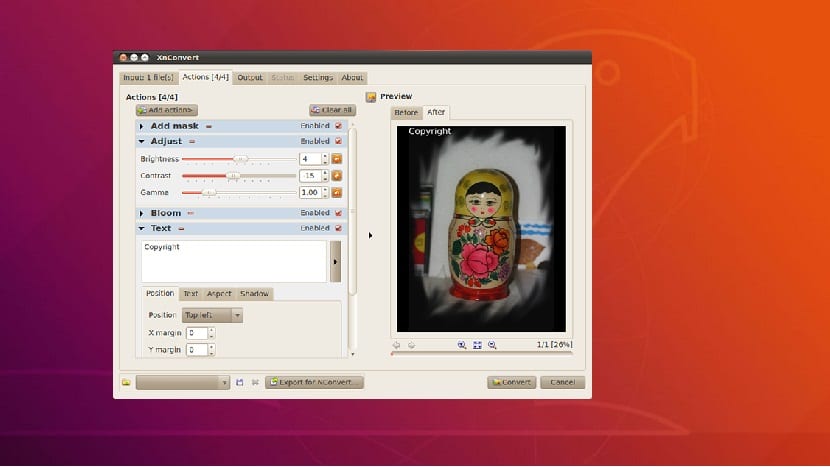
Las acciones que nos permite realizar XnConvert son: recortar, cambiar tamaño, profundidad del color, girar, marca de agua, espejo, PPP, agregar texto, conversión ICC, limpieza de metadatos, IPTC / XMP y muchas más.

En el mapa, puede ver acciones como ajuste automático, equilibrio de color, ecualizar, exposición, normalizar, negativo, posterizar, sepia, resaltar las sombras, saturación, solarizar, etc.

Con este software incluso puede agregar filtros a las imágenes. Algunos de los filtros son Blur, Sharpen, Reducción de ruido, Median Cross, Gaussian Blur, Enhance Focus / Edges / Details, Emboss, Soften y etc.

Las acciones que puede agregar efecto como Ruido, Florecer, Bordes, Cristalizar, Fantasía, Semitono, Cámara antigua y Retro y también hay muchos otros efectos disponibles.

Además, es compatible con 500 formatos de imagen incluyendo RAW, WebP, OpenEXR, y también con los formatos de imagen más populares, como JPG, PNG, TIFF, GIF, BMP, RAW, PSD, JPEG y OpenEXR.

Esta aplicación es excelente para convertir varias imágenes simultáneamente. Principalmente, debido a sus funciones básicas de manipulación de imagen, que permite al usuario modificar fácilmente la opacidad o el color de las fotos, añadir filtros o efectos diferentes a las fotos.

Entre sus principales características que podemos destacar de esta aplicación podemos encontrar:

  • La edición de metadatos.
  • Permite transformar la imagen (recortar,rotar,etc.)
  • Permite realizar ajustes (Brillo, Contraste, Saturación,etc.)
  • También es posible aplicar filtros (desenfoque, relieve, nitidez,etc.)
  • Añadir efectos (Marca de agua, Viñetas, etc.)
Si quieren instalar este editor de imágenes en sus sistemas, deben de seguir los pasos acordes a su distribución de Linux que estén utilizando.

¿Cómo instalar XnConvert en Linux?

Si son usuarios de Ubuntu y derivados pueden instalar esta aplicación con ayuda de un repositorio el cual deben de añadir al sistema.

Para ello vamos a abrir una terminal y vamos a ejecutar los siguientes comandos.

Añadimos el repositorio con:

sudo add-apt-repository ppa:dhor/myway

Actualizamos el listado de repositorios y paquetes con:

sudo apt-get update

E instalamos la aplicación con este comando:

sudo apt-get install xnconvert

Ahora si están utilizando Debian o no quieren añadir un repositorio a su sistema pueden instalar XnConvert desde un paquete deb.

Para ello deben de realizar la descarga desde su página web oficial del proyecto y dirigirse a su sección de descargas el enlace es este.

Pueden descargar la versión más actual para sistemas de 64 bits con:

wget https://download.xnview.com/XnConvert-linux-x64.deb

O para los sistemas de 32 bits lo descargan con:

wget https://download.xnview.com/XnConvert-linux.deb

Finalmente instalan el paquete recién adquirido con:

sudo dpkg -i XnConvert*.deb

En caso de tener problemas con las dependencias lo solucionan con:

sudo apt-get install -f

Si son usuarios de Fedora, CentOS,RHEL,openSUSE o alguna distribución con soporte para los paquetes rpm pueden descargar de igual manera el paquete rpm para su sistema.

Para descargarlo desde la terminal teclean en caso de ser de 32 bits su sistema

wget http://download.xnview.com/XnConvert-linux.i386.rpm

Si su sistema es de 64 bits, utilice el comando siguiente para descargar el programa.

wget http://download.xnview.com/XnConvert-linux.x86_64.rpm

Ahora para su instalación en openSUSE o uno de sus derivados:

sudo zypper install XnConvert*.rpm

Para instalar en Fedora, RedHat y sus derivados, utilicen el siguiente comando:

sudo dnf install xnconvert.rpm

O también pueden instalar con este otro comando:

sudo rpm -i xnconvert.rpm

Para el caso de los usuarios de Arch Linux, Manjaro o derivados de estos, la aplicación la instalamos desde AUR por lo que debemos de tenerlo habilitado.

El comando para instalar XnConvert es:

pacaur -S xnconvert

Y listo con ello ya tendremos instalada la aplicación en nuestros sistemas.

El artículo Retoca y edita tus imágenes por lote con XnConvert ha sido originalmente publicado en Linux Adictos.

from Linux Adictos https://ift.tt/2MiRdWx
via IFTTT

Actualiza tu Ubuntu completamente con un solo comando con zzUpdate

Para aquellos que son usuarios de Ubuntu sabrán que el actualizar su sistema es realmente fácil, tan solo hay que teclear un par de comandos y tener una conexión a internet al momento de hacerlo y el sistema se actualizará.

Este proceso no ha representado ningún problema incluso para el más novato. También existen algunas herramientas orientadas para esta labor que nos facilitan aún más esto y sobre todo nos ahorran mucho tiempo.

Muchos de los que somos usuarios de Ubuntu y que hemos realizado una actualización de manera manual debemos de saber que existen una serie de comandos con los cuales realizamos este proceso, de los cuales podemos detallar a continuación:

Para realizar la limpieza del cache:

sudo apt-get clean

Actualizar nuestro listado de repositorios y paquetes

sudo apt-get update

Descarga e instala las últimas versiones de paquetes, dependencias y posiblemente el Kernel más reciente.

sudo apt-get dist-upgrade -y

Realiza la actualización pasando a la próxima versión de Ubuntu

sudo do-release-upgrade

Elimina todos los paquetes obsoletos y que ya no se necesitan

sudo apt-get autoremove -y

Aplicar cada uno de estos comandos al finalizar el anterior puede llevarte tiempo, por lo que no resulta ser lo más conveniente realizar una actualización frecuentemente.

Es por eso que el día de hoy vamos a hablar de un script el cual está enfocado a esta labor de actualizar nuestro sistema, el script del que hablamos es zzUpdate.

zzUpdate es un script simple y configurable para actualizar completamente tu Ubuntu desde la línea de comandos y se encarga de ejecutar cada comando para realizar una completa actualización de tu sistema sin que tengas que esperar a darle una confirmación del siguiente paso.

Lo que hace interesante a este script es que zzUpdate actualizara Ubuntu a la próxima versión disponible en caso de una versión normal, mientras que para las versiones de Ubuntu LTS intenta buscar solo la próxima versión de LTS y no la última versión de Ubuntu disponible.

¿Cómo instalar zzUpdate en Ubuntu y derivados?

Si quieren instalar este script en sus sistemas solo debemos de abrir una terminal y ejecutar los siguientes comandos. El proceso es sencillo solamente debemos de asegurarnos de instalar algunas dependencias en caso de no contar con ellas.

sudo apt install curl

Ya instalada la dependencia ahora vamos a descargar el script y este instalara git en caso de no tener la dependencia instalada en nuestro sistema

curl -s https://raw.githubusercontent.com/TurboLabIt/zzupdate/master/setup.sh | sudo sh

Una vez que lo hayan instalado correctamente, ahora debemos de editar nuestro archivo de configuración, pero primero debemos de crearlo con:

sudo cp /usr/local/turbolab.it/zzupdate/zzupdate.default.conf /etc/turbolab.it/zzupdate.conf

El archivo cuenta con una configuración que se podría decir que es la recomendable, pero podemos editarlo a nuestras necesidades para ello.

Editamos con:

sudo nano /etc/turbolab.it/zzupdate.conf

Donde veremos algo así, donde 1 es si y 0 es no:

REBOOT = 1

REBOOT_TIMEOUT = 15

VERSION_UPGRADE = 1

VERSION_UPGRADE_SILENT = 0

COMPOSER_UPGRADE = 1

SWITCH_PROMPT_TO_NORMAL = 0
  • Donde la primera opción indicamos si queremos reiniciar o no al finalizar la actualización del sistema, seguido del tiempo de espera para realizar el reinicio.
  • En las opciones de versión upgrade la primera de ellas en caso de poner 1 actualizara a la versión de Ubuntu mientras que si esta en 1 VERSION_UPGRADE_SILENT realizará la actualización sin preguntar nada ni informar al usuario sobre ello.
  • Las últimas opciones en caso de estar en 1 instalará Composer y actualizará su ejecutable y la última opción configura el parámetro Prompt=norma en el archivo /etc/update-manager/release-upgrades. Esto permite que las instalaciones de soporte a largo plazo (LTS) se actualicen a la última versión no LTS disponible

Ya configurado a nuestras necesidades podemos ejecutar zzupdate para realizar la actualización de nuestro sistema cada vez que lo necesitemos, para ello solamente tecleamos en una terminal:

sudo zzupdate

Una vez que lo haya lanzado, zzupdate actualizará el script automáticamente a través de git antes de todo, después actualizará la información de paquetes disponibles pedirá que deshabilite repositorios de terceros, actualizará los paquetes cuando sea necesario y buscará una nueva versión de Ubuntu.

El artículo Actualiza tu Ubuntu completamente con un solo comando con zzUpdate ha sido originalmente publicado en Linux Adictos.

from Linux Adictos https://ift.tt/2txHwvp
via IFTTT

Hide or Die un videojuego de horror épico y con posible soporte para Linux

Click here to view the embedded video.

Hide or Die es un título de videojuego de horror épico que traerá soporte para Linux, y por tanto podremos disfrutarlo en nuestra distribución GNU/Linux favorita. Si necesitas saber más o estar más al día de este título, puedes acceder a la página que tienen en Steam,  aunque también podrás ver la campaña de financiación que ha tenido exito en la famosa plataforma de crowdfounding Kickstarter. Parece que han cumplido sus objetivos y han llegado a sus metas trazadas, así que pronto tendremos más noticias al respecto…

Hide or Die es un videojuego de horror que en principio estaría disponible para otras plataformas como Microsoft Windows, pero en un comunicado oficial de los desarrolladores ya han informado de “Nosotros estamos usando Unreal Engine 4. El soporte Linux es algo posible, y algo que nosotros realmente queremos hacer, justo ahora nosotros estamos trabajando en la plataforma Windows. En unos meses nosotros evaluaremos la viabilidad de añadir otras plataformas, incluida Linux“. Por tanto, son noticias positivas y aunque no esté garantizado el soporte, espero que así sea… veremos en octubre qué ocurre.

En Hide or DIe, los jugadores se encontrarán con unos gráficos decentes con ese motor gráfico que hemos citado, y con una historia de horror donde los gamers comenzarán juntos en un misterioso y tétrico lugar y poco a poco irán muriendo y quedándose aislados como en la más sangrienta película de terror. Mientras vagas por ese paisaje tenebroso deberás realizar una serie de acciones y cumplir unos objetivos en la oscuridad.

Si consigues sobrevivir y escapar de esta oscuridad que asecha, tal vez te encuentres con inesperadas sorpresas y cambios en tu acción… ¿Podrás escapar? ¿Qué ocurrirá? Bueno, en el vídeo que dejo puedes ver un poco más de ese trailer en inglés para entender mejor el comportamiento del videojuego. Por cierto, me falta decir que vendrá en octubre de 2018 para Windows con un precio de 29,99€, por lo que en unos meses, si se cumplen las indicaciones del desarrollador, vendrá para Linux por ese mismo precio en la tienda de Valve.

El artículo Hide or Die un videojuego de horror épico y con posible soporte para Linux ha sido originalmente publicado en Linux Adictos.

from Linux Adictos https://ift.tt/2lvtfMe
via IFTTT