Los usuarios de Kubuntu 18.04 LTS ya pueden actualizar a KDE Plasma 5.12.6

El equipo de Kubuntu ha anunciado la inmediata disponibilidad del entorno grafico KDE Plasma 5.12.6 LTS para Kubuntu 18.04 LTS Bionic Beaver.

Lanzado el 26 de abril de 2018, Kubuntu 18.04 LTS Bionic Beaver tiene soporte de actualizaciones de seguridad y software por tres años más, por lo que viene con la versión LTS de KDE Plasma, KDE Plasma 5.12 LTS.

La última actualización de mantenimiento, KDE Plasma 5.12.6 LTS, está disponible para todos los usuarios de Kubuntu 18.04 LTS, prometiendo mucha estabilidad con varias soluciones para errores en diversos componentes.

“La comunidad de Kubuntu se complace en anunciar que KDE Plasma 5.12.6, la última actualización de mantenimiento de Plasma 5.12, ya está disponible para Kubuntu 18.04 LTS a través de la actualización normal. El equipo de Kubuntu desea que todos los usuarios tengan una gran experiencia con KDE Plasma 5.12 LTS”. Se puede leer en el anuncio.

Cómo actualizar KDE Plasma 5.12.6 LTS en Kubuntu 18.04 LTS

Los usuarios de Kubuntu 18.04 LTS pueden actualizar a KDE Plasma 5.12.6 LTS a través de los canales oficiales del sistema operativo. No hay necesidad de instalar nuevos repositorios, solamente hace falta utilizar el siguiente comando de actualización en una terminal:

sudo apt update && sudo apt full-upgrade

El proceso de actualización solo toma unos minutos en completarse y es recomendable que después de la instalación se reinicie la sesión. Kubuntu 18.04 LTS Bionic Beaver continuará recibiendo actualizaciones de KDE Plasma 5.12 LTS hasta que termine su ciclo de vida.

Recuerda también que si quieres actualizar a la versión sin soporte a largo termino de KDE Plasma puedes hacerlo, en este artículo te contamos todos los detalles de KDE Plasma 5.13.3.

El artículo Los usuarios de Kubuntu 18.04 LTS ya pueden actualizar a KDE Plasma 5.12.6 ha sido originalmente publicado en Linux Adictos.

from Linux Adictos https://ift.tt/2mb65Lv
via IFTTT

4 extensiones para Mozilla Firefox para proteger nuestra privacidad

Son muchos los usuarios que siguen utilizando Mozilla Firefox, bien sea una versión ESR o bien sea su última versión. En cualquier caso muchos usuarios utilizan Firefox por su código abierto y por ofrecer una mayor seguridad frente a agujeros de seguridad y por la privacidad que ofrece frente a otros navegadores web como Chrome u Opera.

Pero la privacidad que ofrece Mozilla Firefox se puede mejorar aún más. Esto es gracias a las extensiones o complementos que podemos añadir al navegador web. A continuación os vamos a hablar de cuatro extensiones que podemos añadir a Mozilla Firefox y que harán que la navegación y nuestros datos sean más seguros si cabe.

1.DuckDuckGo Privacy Essentials

El famoso buscador web DuckDuckGo no solo se preocupa de la seguridad y la privacidad sino que ha creado una extensión con herramientas que nos ayudará a proteger nuestra privacidad. Además de instalar su buscador como el estándar para aumentar así la privacidad, esta extensión nos añade un bloqueador de pop-ups y una calificación de páginas web que nos ayudará a saber si mantiene nuestra privacidad o por el contrario es insegura como Facebook.

2.Privacy Badger

Privacy Badger es una extensión similar a la anterior pero posiblemente menos completa que DuckDuckGo Privacy Essentials. Ahora bien, su bloqueador de anuncios y pop-ups es muy potente y bastante imparcial ya que otros bloqueadores permiten la intrusión de cierta publicidad que les reporta dinero. En este caso, Privacy Badger pertenece a una asociación sin ánimo de lucro y por lo tanto no depende de ninguna lista negra ni blanca.

3. HTTPS Everywhere

Aunque Mozilla Firefox reconoce y gestiona bastante bien la tecnología Https, cierto es que actualmente muchas páginas no lo tienen bien implementado u ocurre que las páginas con https redirigen a páginas inseguras o sin el protocolo. La extensión https everywhere se preocupa de todas estas situaciones y nos ayuda a que toda la navegación sea bajo este protocolo y por extensión la privacidad de nuestros datos.

4. NoScript Security Suite

NoScript Security Suite es una extensión que nos bloquea todo contenido web que no sea html y css. Una mierda de web diréis muchos, efectivamente, pero NoScript Security Suite no lo suprime sino que lo bloquea y luego nos permite desbloquear el contenido que queremos o deseamos ver. Esto es útil pues nos ayuda a crear una lista blanca con el contenido que permitimos y una lista negra con lo no permitido. Una extensión bastante útil aunque necesita de conocimientos muy avanzados para funcionar.

¿Esto es todo?

Lo cierto es que no. Existen multitud de herramientas y extensiones que nos ayudan a mejorar la privacidad de nuestros datos. Pero todo depende en muchas ocasiones de los hábitos del usuario, pudiendo cambiar extensiones o herramientas por otras para adaptarse a su funcionamiento. En cualquier caso, la privacidad no es algo que haya que dejar de lado ya que podemos tener problemas futuros ¿no creéis?

El artículo 4 extensiones para Mozilla Firefox para proteger nuestra privacidad ha sido originalmente publicado en Linux Adictos.

from Linux Adictos https://ift.tt/2upoYy4
via IFTTT

El motor gráfico Unity 2018.2 ya está disponible con soporte para Vulkan

Ya hemos hablado de motores gráficos para videojuegos en multitud de ocasiones en LxA, además, hemos dedicado algunos artículos concretamente a un motor que ha dado mucho que hablar, y ese es Unity. De hecho, si has jugado a ciertos videojuegos de Android, además de algunos para PC y otras plataformas, habrás visto cómo están creados gracias a este motor gráfico que es el que se encarga de mover las tripas de estos títulos de entretenimiento digital.

Pues bien, ya está disponible Unity 2018.2 que ha sido lanzado recientemente. Además, viene con novedades bastante interesantes como su soporte para la API gráfica Vulkan, algo que lo dotará de una potencia sin igual en el mundo de los videojuegos y se podrá dejar a un lado OpenGL que se utiliza en la actualidad. No obstante, el soporte para Vulkan en esta nueva versión de Unity es aún experimental, pero sin duda ya es un buen paso adelante para futuras versiones que lo terminarán implementando de forma total.

La nueva versión Unity 2018.2 tiene dicho soporte Vulkan tanto para Windows como para Linux, y si eso te parece poco, han incluido notables mejoras adicionales y han corregido algunos bugs de las versiones previas. Entre las más destacables se encuentra el nuevo soporte para escalamiento de alta resolución PPP en Linux y Windows, para los que emplean monitores 4k que puedan disfrutar de mejores vistas. También hay novedades en el apartado ECS (Entity Component System) tanto para Linux, Mac y Windows en este caso.

En la nueva versión también encontrarán los desarrolladores novedades en Texture Mipmap Streaming, mejoras en el sistema de partículas, nueva cámara Pixel Perfect para videojuegos 2D, soporte para Hexagonal Tilemaps para 2D muy útil en títulos de videojuegos de estrategia y mesa, importador SVG,  y mucho más que podrán descubrir si descargan o acceden a su sitio oficial.

El artículo El motor gráfico Unity 2018.2 ya está disponible con soporte para Vulkan ha sido originalmente publicado en Linux Adictos.

from Linux Adictos https://ift.tt/2ungsPZ
via IFTTT

Cómo instalar LAMP en Ubuntu Server

A pesar de que en el mundo de Escritorio existen diversas distribuciones Gnu/Linux y muy variadas, en el mundo Servidor no ocurre lo mismo y solo un poco de estas destacan o son utilizadas para gestionar los servidores que mueven las páginas web y diversas aplicaciones web.

Una de las distribuciones más populares dentro del mundo servidor es Ubuntu Server, una versión oficial de Ubuntu que está destinada a los servidores y equipos que van a usarse con tal fin. Pero, lamentablemente, tal distribución no viene con el servidor LAMP activado, un proceso sencillo qué os vamos a contar como realizarlo.Primero hemos de decir que LAMP son las siglas de Linux Apache MariaDB (MySql) y PHP. Así que instalar un servidor LAMP es en esencia instalar todo ese software y por el mismo orden de las siglas. Así, los primero que hemos de hacer es instalar Apache. Esto lo haremos ejecutando en la terminal el siguiente comando:

sudo apt-get install apache2

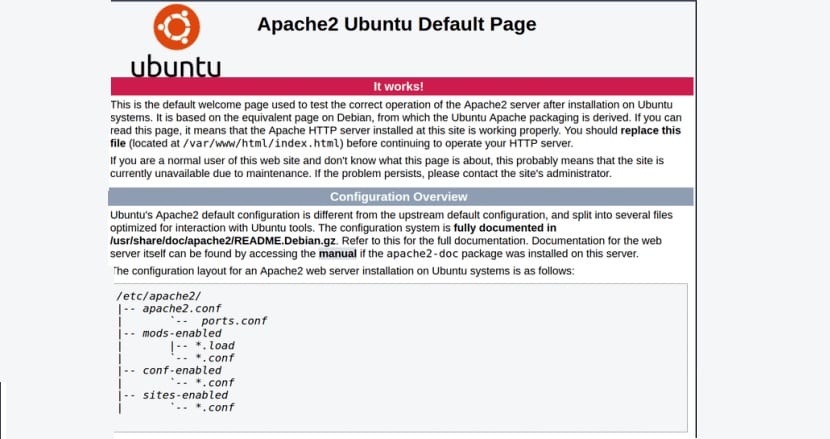
Tras instalarlo, podemos comprobar que funciona escribiendo en el navegador web la dirección http://localhost/ y aparecerá algo como lo siguiente:

Ahora hemos de instalar la base de datos que en este caso utilizaremos MariaDB. MariaDB es un fork de MySql por lo que funciona igualmente pero es libre mientras MySql pertenece a Oracle. La instalación es también muy sencilla. Hemos de ejecutar en la terminal los siguientes comandos:

sudo apt install mariadb-server mariadb-client

Si tenemos una versión anterior a Ubuntu 18.04, lo más habitual aún para muchos servidores, entonces hemos de ejecutar esto antes:

sudo apt-get install software-properties-common
sudo apt-key adv --recv-keys --keyserver hkp://keyserver.ubuntu.com:80 0xF1656F24C74CD1D8
sudo add-apt-repository 'deb [arch=amd64,arm64,ppc64el] http://sgp1.mirrors.digitalocean.com/mariadb/repo/10.3/ubuntu bionic main'

Y luego seguido hemos de ejecutar lo siguiente:

sudo apt-get update
sudo apt-get install mariadb-server

Esto lo hacemos con todas las versiones anteriores a Ubuntu 18.04 porque tienen una versión antigua de MariaDB mientras que Ubuntu 18.04 tiene una versión actual y ejecutar las anteriores líneas suponen instalar una versión moderna de MariaDB.

Ahora que tenemos la base de datos hemos de continuar con el lenguaje PHP. En este caso hemos de ejecutar el siguiente comando:

sudo apt-get install php libapache2-mod-php php-mysql

Y tras esto ya tendremos el servidor LAMP listo y funcionando. Pero solo de manera básica. Si queremos instarlo en un servidor de producción hemos de tener en cuenta el firewall y los módulos. Esto es, en el Firewall hemos de abrir los puertos 80 y 443.  Y si queremos funciones avanzadas de PHP, entonces hemos de instalar módulos. Pero eso dependerá de las necesidades de cada uno. En cualquier caso, con esto podemos tener un servidor LAMP casero y básico que sirva para uso doméstico.

El artículo Cómo instalar LAMP en Ubuntu Server ha sido originalmente publicado en Linux Adictos.

from Linux Adictos https://ift.tt/2udDnhq
via IFTTT

KDE Plasma 5.13.3 lanzado con más de 30 mejoras

El proyecto KDE ha lanzado el día de hoy la tercera actualización de mantenimiento para su entorno grafico KDE Plasma 5.13 con más de 30 mejoras disponibles.

El rápido ciclo de la versión de corta vida KDE Plasma 5.13 continúa avanzado con la tercera actualización de mantenimiento KDE Plasma 5.13.3 que viene solo dos semanas después de KDE Plasma 5.13.2.

KDE Plasma 5.13.3 continúa mejorando la estabilidad y seguridad de este entorno grafico arreglando varios problemas. Un total de 33 mejoras se han agregado en este lanzamiento que pronto estará disponible en los repositorios oficiales de las distintas distribuciones, varios componentes han sido actualizados entre los cuales encontramos Plasma Discover, Plasma Desktop, Plasma Workspace, plasma-integration, plasma-browser-integration, KWin, Plasma Addons, KDE GTK Config y otros.

“Hoy KDE lanza un arreglo para KDE Plasma 5 siendo la versión 5.13.3. KDE Plasma 5.13 fue lanzada en junio con muchas mejoras y nuevos módulos para obtener una experiencia completa. Este lanzamiento añade 2 semanas de arreglos y traducciones de nuestros contribuidores. Es una actualización pequeña pero muy importante” se menciona en el anuncio.

KDE Plasma 5.13.4 llegará el 31 de julio

Entre las novedades más importantes de KDE Plasma 5.13.3 se incluye un arreglo a los cierres inesperados de QtCurve, que sucedían cuando se usaba el menú global, se mejoran la estabilidad y usabilidad de Plasma Discover, se añade soporte para que Places habrá de manera correcta la línea de tiempo, búsqueda y dispositivo, así como arreglo del comportamiento de la vista de carpetas.

El siguiente punto en el camino de KDE Plasma 5.13 es la llegada de KDE Plasma 5.13.4 que tiene como fecha estimada el 31 de julio de 2018. Después de eso, se espera una quinta y última actualización KDE Plasma 5.13.5 que llegará el 4 de septiembre para marcar el final del ciclo para KDE Plasma 5.13. Si usas este entorno grafico actualiza lo más pronto posible usando los repositorios oficiales.

El artículo KDE Plasma 5.13.3 lanzado con más de 30 mejoras ha sido originalmente publicado en Linux Adictos.

from Linux Adictos https://ift.tt/2m6svxv
via IFTTT

Canonical anuncia un nuevo SO mínimo para nubes públicas y Docker Hub

En un comunicado oficial de Canonical, la desarrolladora de Ubuntu entre otros proyectos, ha anunciado el lanzamiento de nu nuevo sistema operativo mínimo llamado Minimal Ubuntu dirigido y optimizado especialmente para nubes públicas y Docker Hub. El nuevo sistema operativo no es nada grande, simplemente está diseñado para cumplir lo que se espera de él, ofreciendo un rendimiento exepcional, estabilidad y confiable para que funcione en todo momento.

Minimal Ubuntu es una imagen base muy pequeña de Ubuntu, tan pequeña como ha sido posible, para este tipo de operaciones de nubes públicas. Minimal Ubuntu de Canonical solo ocupa un 50% menos que Ubuntu Server, si comparásemos ambas imágenes. Pero a pesar de ello, se arranca el sistema hasta un 40% más rápido que la versión para servidores de la distro GNU/Linux Ubuntu. Por supuesto, comparte mucho con su hermana mayor, pero ofrecerá resultados muy buenos cuando se use como una máquina virtual.

Además, Minimal Ubuntu sigue siendo totalmente compatible con la base de paquetes estándar para Ubuntu, con lo que tendremos mucho soporte y un montón de apps disponibles sin problema alguno. El usuario de Minimal Ubuntu, por tanto, tendrá acceso a cualquier paquete que esté disponible en los repositorios de Ubuntu oficiales. Debes saber además, que Minimal Ubuntu está impulsado por un kernel especial, un kernel optimizado para KVM.

Ya están disponibles tanto Minimal Ubuntu 16.04 LTS como Minimal Ubuntu 18.04 LTS con EC2, GCE, LXD y OpenStack. Es decir, Minimal Ubuntu se encuentra disponible en dos versiones actualmente, una para las nubes Amazon EC2, Google Compute Engine o GCE, Amazon Web Services (AWS) y Google Cloud, y otra para LXD de Canonical y las soluciones OpenStack basadas en KVM. Si estás interesado  puedes hacerte ya con las imágenes, de hecho, una de ellas ocupa tan solo 29MB, para que te hagas una idea de las dimensiones de este nuevo sistema operativo.

El artículo Canonical anuncia un nuevo SO mínimo para nubes públicas y Docker Hub ha sido originalmente publicado en Linux Adictos.

from Linux Adictos https://ift.tt/2L2aQSt
via IFTTT

Wallabag, una alternativa open source a Pocket

Posiblemente muchos de vosotros habéis reconocido la aplicación Pocket en el título del post, una aplicación orientada a las lecturas para después o esas aplicaciones que guardan artículos o lecturas para leerlas cuando queramos. Pocket en eso lo hace muy bien, pero que muy bien. No es extraño que esté ya en todos los navegadores web y que algunos como Mozilla Firefox lo incluya como una funcionalidad básica.

El problema de Pocket radica en que es una aplicación no libre, es decir, todos los datos que tenemos, que almacenamos, etc… pertenecen a Pocket y no son nuestros. Pero esto tiene solución.

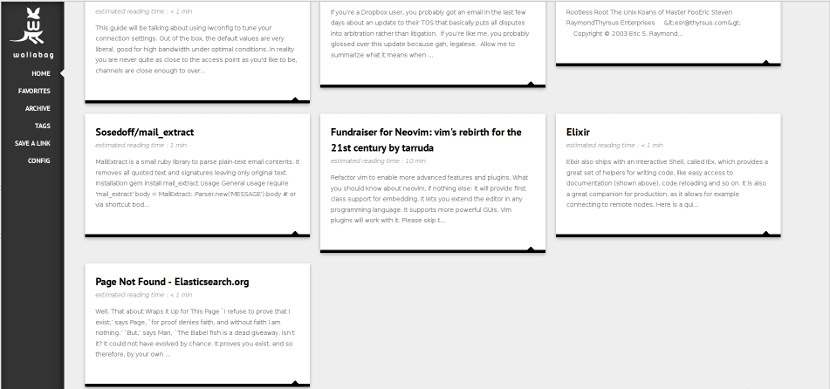
Existe una aplicación totalmente libre que ofrece lo mismo que Pocket, esta aplicación se llama Wallabag. Wallabag es un software que nos permite almacenar cualquier lectura o artículo en nuestro servidor y eso hace que todo sea nuestro y nosotros lo podamos gestionar libremente sin depender de terceros. Wallabag es una aplicación que también puede funcionar como Pocket, es decir, ofrece lo mismo que si fuera una aplicación de terceros, pero te da la opción de poder instalarlo en nuestro servidor personal.

Si utilizamos docker, podemos instalar Wallabag escribiendo en la terminal lo siguiente:

docker pull wallabag/wallabag

Y si tenemos un servidor propio y no tenemos docker, entonces hemos de escribir lo siguiente:

git clone https://github.com/wallabag/wallabag.git
cd wallabag && make install

Y una vez que lo tengamos instalado, Wallabag puede conectarse con nuestro smartphone a través de una app que tiene en Play Store y con nuestro navegador web a través de una extensión oficial que posee.

Wallabag nos permite tomar notas, almacenar lecturas e incluso relacionar los artículos con etiquetas para organizarnos mejor. El único problema o diferencia que existe con Pocket es que Wallabag no está tan extendido como Pocket y en algunos dispositivos como por ejemplo eReaders, no está presente y Pocket si.

Pero si buscamos una alternativa libre, Wallabag es una de las mejores opciones a Pocket, posiblemente mejor que otras alternativas privativas como Instapaper ¿A vosotros qué os parece? ¿utilizáis Pocket u otro servicio para guardar vuestras lecturas online?

El artículo Wallabag, una alternativa open source a Pocket ha sido originalmente publicado en Linux Adictos.

from Linux Adictos https://ift.tt/2NzhBgl
via IFTTT

Cómo jugar a los juegos de PlayStation en nuestro ordenador con Gnu/Linux

La llegada de las videoconsolas de Sony hizo que los usuarios tuvieran la posibilidad de poder utilizar su ordenador como consola alternativa, ya que los juegos se distribuían en formato CD-Rom. Sin embargo esto era difícil o casi imposible cuando salieron las primeras versiones de PlayStation. Pero esto pasó hace años, algo completamente distinto a la realidad actual.

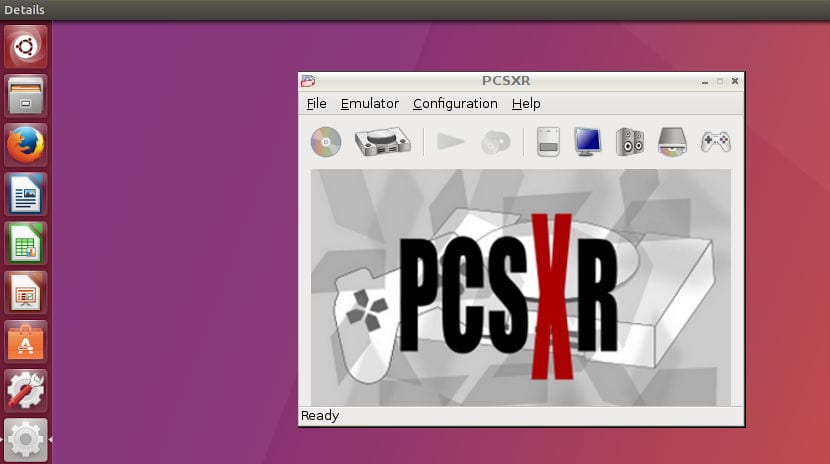
Actualmente podemos jugar a los juegos de PlayStation One desde nuestro ordenador con Gnu/Linux. Para ello solo necesitaremos el juego original, un lector de cd-rom y una distribución Gnu/Linux. Si tenemos estos tres elementos, podremos jugar en nuestro ordenador.Si cumplimos con los anteriores elementos, podemos instalar un emulador de Playstation y él se encargará de ejecutar y cargar los juegos de Playstation. En esta ocasión hemos optado por el emulador PCSXR, un emulador Libre que se encuentra en la mayor parte de las distribuciones Gnu/Linux.

Posiblemente existan emuladores más completos y potentes, pero PCSXR se encuentra en los repositorios oficiales de muchas distribuciones Gnu/Linux, un punto positivo para que cualquier tipo de usuario pueda utilizar este programa, a diferencia de otros emuladores que necesitan conocimientos más avanzados.

Instalación del emulador PCSXR

Si tenemos Ubuntu, Debian o derivados, hemos de abrir una terminal y escribir lo siguiente:

sudo apt-get install pcsxr

Si tenemos Arch Linux o derivadas, entonces hemos de escribir lo siguiente:

sudo pacman -S pcsxr

Si tenemos Fedora o derivadas, entonces ejecutaremos lo siguiente:

sudo dnf install pcsxr

Y si tenemos OpenSUSE o derivadas, entonces hemos de ejecutar lo siguiente:

sudo zypper in pcsxr

Una vez que hayamos instalado el emulador, lo ejecutamos y antes de jugar hemos de indicar la tarjeta de memoria, una tarjeta de memoria en donde se almacenará las partidas. No tiene porque ser física sino que podemos indicar una carpeta de nuestro ordenador. Una vez que hayamos indicado la tarjeta de memoria, ya podemos introducir el videojuego y disfrutar de él desde nuestro distribución Gnu/Linux.

El artículo Cómo jugar a los juegos de PlayStation en nuestro ordenador con Gnu/Linux ha sido originalmente publicado en Linux Adictos.

from Linux Adictos https://ift.tt/2N10zGH
via IFTTT

Clion: Un entorno de desarrollo integrado multiplataforma para C y C++

El día de hoy vamos a hablar de un entorno de desarrollo integrado (IDE) que viene de la mano de JetBrains una empresa de desarrollo de software bastante conocida por la creación de varias herramientas y el lenguaje de programación Kotlin.

La aplicación de la que vamos a hablar es CLion el cual es un IDE enfocado para el desarrollo en los lenguajes de programación C y C ++, CLion es un IDE multiplataforma por lo que puede ser utilizado en Linux, macOS y Windows integrado con el sistema de compilación CMake.

CMake es una familia de herramientas diseñadas para crear, probar y empaquetar, ya que controla el proceso de compilación del software utilizando plataformas simples y archivos de configuración independientes del compilador.

La versión inicial es compatible con GNU Compiler Collection (GCC) y compiladores Clang y GDB Debugger, LLDB y Google Test. Además de C y C ++, CLion admite otros lenguajes directamente o mediante complementos: Kotlin, Python, Rust, Swift y otros.

Sobre CLion

CLion al igual que muchos IDE cuenta con la función de completar el código fácilmente, con lo cual el CLion puede ayudarte a ahorrar bastante tiempo en completar las sintaxis de tu código que estés escribiendo en él.

Y no solo eso también CLion cuenta con plantillas pre formateadas de sintaxis de código con las cuales tu indicas la sintaxis y generará el código mostrándote además posibles sintaxis y así mejorar la velocidad de escritura.

Otro de los puntos que podemos destacar de este programa es que también cuenta con un buscador bastante potente, ya que no solamente realiza la búsqueda del criterio que tu le indiques dentro del archivo que estés trabajando, si no que lo realiza dentro de todos los que tengas abiertos en ese momento.

Entre sus principales características podemos destacar:

  • Editor de código inteligente
  • Búsqueda de código y navegación
  • Generación de código y refactorizaciones
  • Análisis de código
  • Configuración del editor
  • IU del depurador
  • Integración de Valgrind Memcheck
  • Soporte CMake
  • Examen de la unidad
  • Documentación del código
  • Integración de VCS
  • Historia local
  • Terminal incorporada
  • Modo de emulación Vim
  • Complementos

Si quieres instalar este programa en tu sistema debo de decirte que no es gratuito por lo que debes de pagar por una licencia de uso ya sea mensual o anual.

Aunque si eres estudiante o profesor puedes obtener una licencia de un año gratuita para CLion y mas de las herramientas que desarrolla JetBrains, solamente debes de proporcionar tu email institucional o enviar tu credencial.
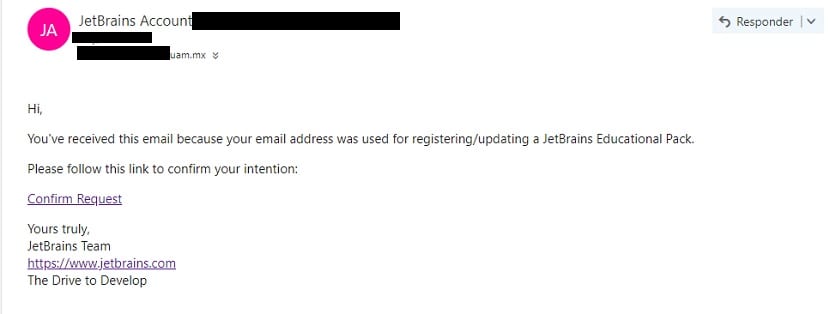
JetBrains te enviará un correo de confirmación y un enlace donde podrás activar tu licencia la cual podrás utilizara para CLion, AppCode, DataGrip, dotCover, dotMemory, dotTrace, GoLand, IntelliJ IDEA Ultimate, PhpStorm, PyCharm, ReSharper, ReSharper C ++, Jinete, RubyMine y WebStorm.

¿Cómo instalar CLion en Linux?

Ahora por otro lado también puedes obtener una prueba gratuita de 30 días, para ello debes de descargar la aplicación desde su página web oficial del proyecto y en su sección de descargas podrás obtener la aplicación, esto lo puedes hacer desde el siguiente enlace.

Hecho esto descomprimimos el archivo recién obtenido con:

sudo tar xf CLion *.tar.gz -C /opt/

Entramos al directorio que fue creado al descomprimir el archivo, solo sustituyen “1.5-1” por la versión que hayan descargado.

cd /opt/CLion-1.5-1/bin

Y ejecutamos este comando para instalar la aplicación en nuestro sistema:

./CLion.sh

Y listo con ello ya tendremos instalado CLion en nuestro equipo.

Ahora para el caso de Arch Linux podemos instalar la aplicación desde AUR por lo que debemos de contar con un asistente de instalación para AUR.

Para su instalación solamente debemos de teclear:

aurman -S clion

Y listo ya tienes instalado Clion en tu sistema.

Finalmente otro método para poder instalar esta aplicación en nuestro sistema es mediante un paquete Snap, por lo que es necesario que contemos con el soporte para esta tecnología en nuestro sistema.

Para su instalación solamente debemos de abrir una terminal y ejecutar en ella el siguiente comando:

sudo snap install clion --classic

El artículo Clion: Un entorno de desarrollo integrado multiplataforma para C y C++ ha sido originalmente publicado en Linux Adictos.

from Linux Adictos https://ift.tt/2J07z4t
via IFTTT


CentOS Linux 6.10 ya está aquí con mitigaciones basadas en Retpoline para Spectre V2

El equipo de desarrollo de CentOS ha anunciado la disponibilidad oficial de CentOS 6.10, la última actualización de la serie CentOS 6.

Basada en Red Hat Enterprise Linux 6.10, CentOS Linux 6.10 incorpora una nueva actualización del GCC (Colección de compiladores GNU) que soporta retpolines para proteger mejor a los usuarios contra la segunda variante de la popular vulnerabilidad Spectre que afecta millones de computadoras con procesadores modernos.

CentOS 6.10 también replantea las librerías gcc, clufter y los paquetes pacemaker en nuevos lanzamientos, actualiza los servicios de las tablas IP para leer archivos de configuración desde la carpeta /etc/sysctl.d y actualiza BIND con un nuevo root KSK para el próximo lanzamiento de DNSSEC Root Zone Key-Signing-Key.

“CentOS 6.10 es derivada del paquete de código fuente lanzado por Red Hat Inc. Para Red Hat Enterprise 6.10. Todas las variantes se han combinado en un solo repositorio para hacerlo más fácil para los usuarios finales. Los servidores, estaciones de trabajo e instalaciones mínimas actuarán bajo un solo repositorio. Todas nuestras pruebas son hechas en este repositorio combinado” menciona Rich Bowen del equipo de CentOS.

Paquetes y controladores obsoletos en CentOS 6.10

Adicionalmente, se deshechan varios controladores de hardware incluyendo 3w-9xxx, 3w-sas, 3w-xxxx, aic7xxx, i2o, ips, megaraid_mbox, mptbase, mptctl, mptfc, mptlan, mptsas, mptscsih, mptspi, qla3xxx y sym53c8xx que ya no están disponibles para recibir actualizaciones, así como algunos controles para los controladores megaraid_sas y be2iscsi.

Por otro lado, CentOS 6.10 viene sin los paquetes python-qmf, python-qpid, qpid-cpp, qpid-qmf, qpid-tests, qpid-tools, ruby-qpid y saslwrapper, también se remueve el soporte para compresión TLS del paquete NSS lo que evita riesgos de seguridad.

Puedes descargar CentOS 6.10 ahora mismo en computadoras de 32 bits y 64 bits desde este enlace. Los usuarios de CentOS pueden actualizar su versión a 6.10 utilizando el actualizador incluido en el sistema o bien corriendo el comando “yum update” en una terminal o en la consola virtual.

El artículo CentOS Linux 6.10 ya está aquí con mitigaciones basadas en Retpoline para Spectre V2 ha sido originalmente publicado en Linux Adictos.

from Linux Adictos https://ift.tt/2tZ8nBT
via IFTTT