Debian 9.5 es liberada oficialmente

Durante las últimas horas se ha liberado una versión nueva de Debian, una versión que hemos de decir que no es tal cosa. Debian 9.5 es una actualización de Debian 9 Stretch, la última versión estable de Debian. Debian 9.5 es como los lanzamientos de Ubuntu LTS, versiones de mantenimiento y actualización de los paquetes principales de la distribución.

Así pues, Debian 9.5 no representa nada nuevo en la distribución pero si que hace que la distribución sea más segura y estable si cabe.Debian 9.5 ya se puede conseguir a través de las imágenes ISO de instalación de la distribución y a también de los repositorios de la distribución, esto último se puede conseguir ejecutando el comando:

sudo aptitude upgrade

La actualización a esta versión es importante y necesaria, al menos si queremos tener un sistema operativo seguro y estable. Debian 9.5 incorpora 100 parches de seguridad y 91 correcciones de bugs, cifras importantes y a tener en cuenta para la seguridad de nuestro sistema operativo, si utilizamos Debian como distribución Gnu/Linux para nuestro ordenador.

Las plataformas soportadas por Debian 9.5 siguen siendo las mismas y no se ha incorporado ninguna actualización importante, es decir, Debian 9.5 no traerá consigo nuevas versiones de Gnome o Plasma, tampoco incluirá escritorios nuevos ni versiones nuevas de librerías GTK o Qt, más de las que Debian 9 Stretch introdujo con su lanzamiento.

Es importante ser reiterativo puesto que aún hay ciertos engaños con las versiones “nuevas” de distribuciones Gnu/Linux. Respecto a los parches de seguridad y corrección de bugs, hemos de decir que muchos se aplican a programas relacionados con el mundo del servidor y desarrollo web. Así estos parches afectan a programas como Apache2, Postgresql, Gitlab, Python, Samba u openSSL por mencionar algunos de estos parches de seguridad y correcciones de bugs. Por otro lado algo normal ya que Debian sigue teniendo bastante éxito dentro del mundo Servidor.

Debian es una de las distribuciones Gnu/Linux más populares y más utilizada tanto para el mundo del Servidor como para el mundo de Escritorio. Y todo esto gracias a lo que ofrece: una estabilidad y libertad que pocos sistemas operativos tienen.

El artículo Debian 9.5 es liberada oficialmente ha sido originalmente publicado en Linux Adictos.

from Linux Adictos https://ift.tt/2NletDA
via IFTTT

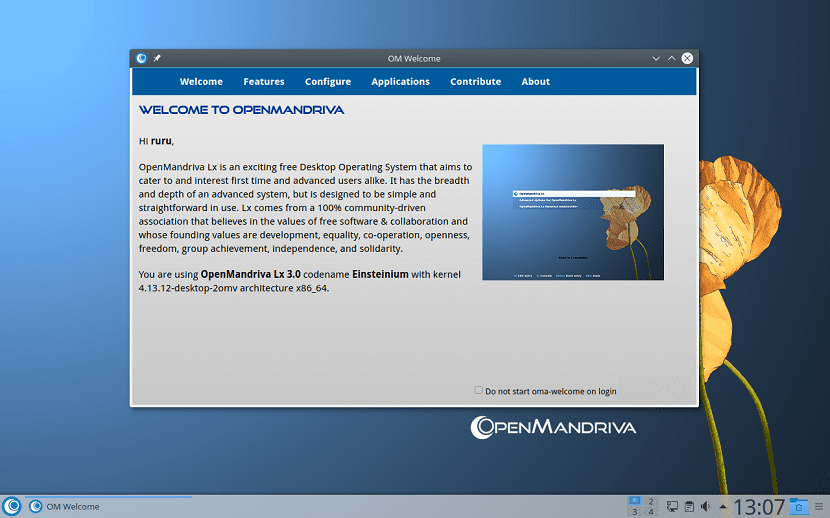
OpenMandriva Lx 4.0 ya esta pronto a ser liberado

OpenMandriva Lx es una distribución de Linux creada y orientada para todo tipo de usuarios, esta distribución es distribuida y desarrollada por la asociación llamada OpenMandriva, la cual es una asociación sin fines de lucro.

Esta distribución de Linux esta basada en Mandriva Linux la cual fue una distribución francesa, no tan popular entre los usuarios de Linux, pero que en su tiempo algunos usuarios llegaron a recomendar.

Para aquellas personas que no les suene el nombre de Mandriva Linux les puedo comentar lo siguiente sobre esta distribución de Linux que finalizo su desarrollo hace ya varios años.

Mandriva Linux fue una distribución de Linux publicada por la compañía francesa Mandriva destinada tanto para principiantes como para usuarios experimentados, orientada a computadoras personales y servidores con un enfoque a los usuarios que se están introduciendo al mundo de Linux y al software libre.

Sobre OpenMandriva Lx

En sus inicios Mandriva Linux estuvo basada en Red Hat y contaba con el entorno de escritorio de KDE, con el paso del tiempo los desarrolladores de Mandriva tomaron sus propias riendas y se separaron de Red Hat.

De este modo comenzó un gran proyecto con el cual implementaron muchas herramientas propias en la distribución.

Paso el tiempo y llego el momento en el que no era costeable mantener el desarrollo de la distribución por lo que el fin de ella llego.

Ante esto surgió OpenMandriva Lx retomando el proyecto, pero sobre sus propias riendas y así fue como inicio el desarrollo de esta distribución.

Con el paso de los años el desarrollo de OpenMandriva Lx ha sido lento por así decirlo, pero esto no deja de lado el gran esfuerzo por continuarlo.

Aunque OpenMandriva Lx no es muy popular cuenta con una gran comunidad de usuarios y desarrolladores que mantienen le proyecto, pues, OpenMandriva Lx tiene como objetivo ser una distribución de Linux que sea una referencia con el entorno de escritorio KDE.

De momento la distribución se encuentra en su versión 3.03, pero ya se encuentra en desarrollo y por ser liberada su próxima versión OpenMandriva 4.0.

Sobre OpenMandriva Lx 4.0

Los desarrolladores de OpenMandriva estan trabajando para poner en marcha su nueva versión del sistema OpenMandriva Lx 4 basado.

Se va a incluir varias características nuevas y todas las tecnologías más recientes. De este modo, el nuevo sistema de OpenMandriva Lx 4.0 viene acompañado con el nuevo KDE Plasma 5.13.

Obviamente, el sistema también estará acompañada de la última serie de software de aplicaciones de KDE 18.04.3.

Entre las principales novedades y actualizaciones que es esperan en el próximo lanzamiento de la distribución podemos encontrar:

  • KDE Plasma 5.13.2
  • KDE Applications 18.04.2
  • KDE Frameworks 5.47.0
  • LibreOffice 6.0.2
  • Python 3.7
  • LLVM/Clang 7, GCC 8.1 Glibc 2.27 e Qt 5.11.1.
  • LXQt 0.13.0 y Lumina 1.4.0 como entornos de escritorio alternativos

Del mismo modo, el OpenMandriva Lx 4 posiblemente llegara con el Kernel de Linux 4.18 el cual ya se encuentra en estos momentos en su 4ta versión candidata y no tardara en ser liberada de manera estable.

Este núcleo está previsto para el comienzo del mes de agosto de 2018. De momento podemos decir que tanto el Kernel de Linux de 4.17 y 4.18 se ofrecen actualmente en la versión de Cooker.

Entre ellos se encuentran un sistema básico basado en RPM4 y los más modernos sistemas de gestión de paquetes de DNF.

Probablemente la cosa más interesante acerca de la liberación de OpenMandriva Lx 4 es el hecho de que se va a incluir soporte completo y listo para las arquitecturas de hardware ARM64 (AArch64) y v7 ARM.

Así que esto significa que se puede instalar el sistema operativo en múltiples dispositivos integrados como el Raspberry Pi.

Pues a palabras de sus desarrolladores compartieron lo siguiente:

Una placa RISC-V llegó – ahora podemos empezar a portar la primera CPU de código abierto (no se espera que para terminar a tiempo para la versión 4.0). Estamos a punto de iniciar una reconstrucción masiva de todos los que quieren exponer cosas que no se han actualizado desde hace mucho tiempo (especialmente en las contribuciones) para ser corregido o eliminado.

Y pues bien de momento el lanzamiento se espera para Octubre, aun que la fecha no está bien prevista puede que llegue mucho antes.

El artículo OpenMandriva Lx 4.0 ya esta pronto a ser liberado ha sido originalmente publicado en Linux Adictos.

from Linux Adictos https://ift.tt/2LniF5z
via IFTTT

Snapcraft, una herramienta para instalar paquetes snap

Los paquetes en formato snap son muy populares y cada vez están presentes en más distribuciones Gnu/Linux. Actualmente con tan solo una linea de comandos podemos instalar la última versión de un programa desde la terminal de comandos. Pero ¿qué programas existen en formato snap? ¿cómo buscar un programa por categoría? ¿funcionan todos los comandos en todas las distribuciones?

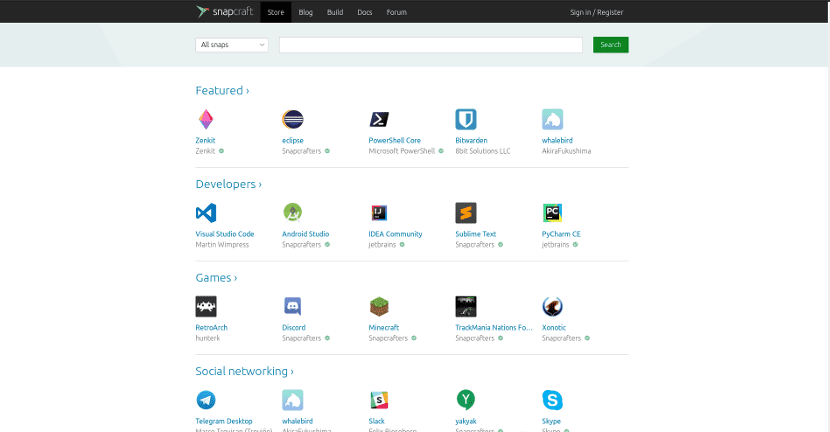
Muchas preguntas y poca información por el momento. De ahí que nazcan soluciones como Snapcraft, una especie de aplicación web y store de apps que nos ayudará con las aplicaciones en formato snap que existen para instalar en nuestra distribución.

Podemos acceder a Snapcraft desde su web oficial. En esta web encontramos una guía de construcción de programas bajo el formato snap, un foro para hablar sobre problemas con el formato de paquetería y una store de aplicaciones con este formato.

La store de aplicaciones es muy interesante puesto que ofrece mucha información sobre el programa y junto al nombre de la aplicación existe un botón de color verde con la palabra “Install” ( por el momento solo está en inglés) que nos ayudará a instalar la aplicación en nuestra distribución.

La store de Snapcraft tiene un buscador de aplicaciones con la opción de buscarlas por categorías, lo que significa que podemos buscar y conocer nuevas aplicaciones en formato snap e instalarlas en nuestro ordenador. También es un método sencillo para saber y conocer cual es la versión que existe de ese programa en formato snap. Por ejemplo, podemos saber que versión existe de LibreOffice y decidir instalarlo obviando la versión de la distribución por ser muy antigua.

Personalmente creo que Snapcraft es una herramienta interesante, al menos en estos momentos, ya que cada vez existen más aplicaciones que se llevan al formato Snap. Telegram Desktop es una de esas aplicaciones pero existen muchas otras que no conocemos y que se han llevado a este formato.

El artículo Snapcraft, una herramienta para instalar paquetes snap ha sido originalmente publicado en Linux Adictos.

from Linux Adictos https://ift.tt/2NSinoz
via IFTTT

Teleconsole: conecta y comparte la sesión de tu terminal con otros

Seguramente en algún momento habrás usado alguna herramienta de escritorio remoto para poder acceder a otro sistema o para que pudieran acceder al tuyo y así poder brindar ayuda o recibir la ayuda necesaria.

El uso de este tipo de aplicaciones permiten tomar por completo el control del sistema, esto por lo general no siempre suele ser la mejor opción para los usuarios de Linux dado que muchas veces es solamente requerido el uso de la terminal y no de todo el sistema.

Para este tipo de situaciones podemos omitir el uso de este tipo de clientes y tenemos algunas opciones para que se pueda realizar la misma función, pero solo con acceso a la terminal.

Sobre Teleconsole

Teleconsole es una poderosa herramienta de línea de comandos para compartir la sesión de terminal de Linux con personas de confianza.

Esta es una aplicación totalmente gratuita y es de código abierto el cual esta liberado y licenciado bajo la licencia Apache 2.0.

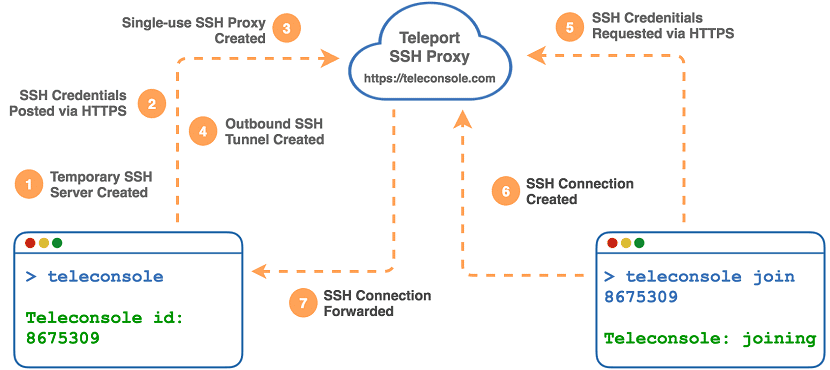
Teleconsole esta escrito en GoLang y se basa en el servicio de gravitacional Teleport el cual es un servidor SSH de código abierto que se utiliza para acceder de forma remota al clúster con el servidor Linux a través de SSH / HTTPS.

Con ello se incorpora en el sistema una Proxy SSH con la cual se pueden garantizar sesiones SSH seguras, también se puede hacer el reenvío de puertos TCP locales y proxis privados de configuración.

Con el uso de esta herramienta sus amigos o miembros del equipo pueden conectarse a su sesión de terminal a través SSH o a través de un navegador a través de protocolo HTTPS.

Básicamente al utilizar la aplicación en el sistema esta se encargará de abrir una nueva sesión de Shell en el sistema y en ella se nos mostrara los datos ID de acceso, así como una WebUI el cual es un vínculo que tiene que compartir, para que se unan a través de una línea de comandos o desde sus navegadores web a través de HTTPS.

Es importante mencionar que si se planea utilizar la terminal para poder acceder se tiene que tener también instalado el servicio de Teleconsole.

¿Cómo instalar Teleconsole en Linux?

Si quieres instalar esta aplicación en tu sistema, solamente debemos de descargar el instalador desde su pagina web oficial.

Podemos hacer uso del método que nos comparten en ella, solamente debemos de abrir una terminal y teclear el siguiente comando:

curl https://www.teleconsole.com/get.sh | sh

Y listo con ello ya podras comenzar a utilizar el servicio en tu sistema.

¿Cómo utilizar Teleconsole en Linux?

Para ejecutarlo en el sistema solamente debes teclear en la terminal:

teleconsole

Al realizar esto se te imprimirá en pantalla los ID de acceso los cuales deberás de compartir para completar la conexión.

Deberás de recibir algo así:

Starting local SSH server on localhost...

Requesting a disposable SSH proxy for ekontsevoy...

Checking status of the SSH tunnel...

Your Teleconsole ID: 1738235ba0821075325233g560831b0

WebUI for this session: https://teleconsole.com/s/1738235ba0821075325233g560831b0

To stop broadcasting, exit current shell by typing 'exit' or closing the window.

Estos datos de acceso son únicos y solamente pueden ser utilizados durante la sesión de terminal que estas ejecutando.

Con estos datos solamente debemos de copiar la ID y si la conexión es mediante terminal solamente debemos teclear:

teleconsole join 1738235ba0821075325233g560831b0

El otro método es solamente copiando la URL y pegarla en la barra de herramientas del navegador web de nuestra preferencia.

También como se hizo mención es posible realizar el reenvió de puertos mediante la conexión de la aplicación, con ello es posible conectar cualquier puerto TCP que se ejecuta en el sistema.

Básicamente para poder compartir esto, debemos de teclear:

teleconsole -f localhost: 5100

Aquí tomamos como ejemplo un puerto al azar que es el 5100.

Nuevamente se imprimirán los datos de acceso, pero para el caso de los que utilizan la terminal para la conexión deberán de agregar lo siguiente para este caso:

teleconsole -f 5100:localhost:5100 join “elnumerodesesion”


El artículo Teleconsole: conecta y comparte la sesión de tu terminal con otros ha sido originalmente publicado en Linux Adictos.

from Linux Adictos https://ift.tt/2La9gkW
via IFTTT

Instala el cliente de escritorio de Telegram en Linux

El uso de las aplicaciones de mensajería instantánea se han vuelto una necesidad, esto es debido a su gran popularidad que han ganado en tan poco tiempo y por la simplicidad de poder comunicarte con otras personas sin importar de que país seas.

A esto hay que añadirle que la mayoría de las compañías que ofrecen servicios de internet hoy en día son bastante accesibles por lo que el uso de los SMS y llamadas telefónicas paso a un segundo plano.

Entre la todas las aplicaciones de mensajería instantánea podemos destacar algunas de ellas como lo son Facebook Messenger, WhatsApp, Telegram, Skype entre otras.

Pero el día de hoy vamos a compartir con ustedes una sencilla manera de poder instalar una de estas aplicaciones y es Telegram, la cual cuenta con un cliente que puede ser utilizado en la mayoría de las distribuciones de Linux.

Sobre Telegram

Para aquellos que aún no conozcan este servicio de mensajería instantánea les puedo decir que esta es una aplicación de mensajería instantánea enfocada en el envío y recibo de mensajes de texto y multimedia.

Este servicio de mensajería instantánea es multiplataforma disponible para más de 10 sistemas operativos: Android, iOS, macOS, Windows, GNU/Linux, Firefox OS, navegadores web, entre otros.

Entre sus principales características podemos destacar el alojamiento de contenido con historial integrado,​ y la posibilidad de guardar contenido de las conversaciones, archivos hasta 1.5 GB, incluyendo documentos, multimedia y animaciones gráficas, búsqueda global de contenido, agenda de contactos, llamadas, canales de difusión, supergrupos, entre otros.

Telegram usa su infraestructura con la tecnología MTProto. Además de las características básicas, ofrece la plataforma de bots que además de hacer conversaciones inteligentes y pueden realizar otros servicios y complementar la experiencia en las conversaciones.

Si quieres instalar el cliente de escritorio de esta aplicacion en tu sistema, podemos hacerlo de una manera bastante sencilla. El cliente de Telegram esta disponible en la mayoría de las distribuciones de Linux.

Solamente deben de seguir alguno de los siguientes pasos acorde a su distribución de Linux que estén utilizando.

¿Cómo instalar Telegram en Linux?

Para aquellos usuarios que estén utilizando la última versión de Debian que es Debian 9 Sid o que estén utilizando Ubuntu 18.04, Linux Mint 19 o algún derivado de estos.

Solamente debemos de abrir una terminal con Ctrl + Alt + T y ejecutar el siguiente comando:

sudo apt-get install telegram-desktop

Si son usuarios de Ubuntu 17.10, 17.04 LTS, 16.04 LTS, 14.04 LTS o algún derivado de estas podemos utilizar el siguiente repositorio para poder instalar la aplicación. Debemos de abrir una terminal y ejecutar el siguiente comando:

sudo add-apt-repository ppa:atareao/telegram

Hecho esto ahora actualizamos repositorios e instalamos la aplicación con:

sudo apt update

sudo apt install telegram

Para los que son usuarios de Fedora 28, CentOS, RHEL o algún derivado de estos podemos instalar el cliente de Telegram en nuestro sistema con el siguiente comando:

sudo dnf install telegram-desktop

Mientras que para el caso de los que son usuarios de cualquier versión de openSUSE podemos realizar la instalación de esta aplicación con el siguiente comando:

sudo zypper install telegram-desktop

Finalmente, para los que son usuarios de Arch Linux, Manjaro, Antergos o cualquier derivado de Arch, podemos instalar Telegram desde los repositorios de AUR.

En AUR podremos encontrar dos paquetes dentro de los repositorios los cuales son telegram-desktop-bin y el paquete telegram-desktop-git, básicamente con cualquiera de ellos obtienes la aplicación.

El recomendado es el bin dado que este siempre tomara la versión más reciente directamente del paquete que ofrecen los desarrolladores de Telegram.

Para su instalación solamente debemos de teclear:

aurman -S telegram-desktop-bin

Para el resto de las distribuciones podemos instalar la aplicación desde un paquete Snap, solamente debemos de tener habilitada esta tecnología en nuestro sistema.

Instalamos Telegram con el siguiente comando:

sudo snap install telegram-desktop

En caso contrario si no usas Snap y prefieres el uso de paquetes de Flatpak puedes instalar Telegram desde Flatpak en tu sistema con el siguiente comando:

sudo flatpak install --from https://flathub.org/repo/appstream/org.telegram.desktop.flatpakref

El artículo Instala el cliente de escritorio de Telegram en Linux ha sido originalmente publicado en Linux Adictos.

from Linux Adictos https://ift.tt/2zFWkOY
via IFTTT

Instala el cliente de escritorio de Telegram en Linux

El uso de las aplicaciones de mensajería instantánea se han vuelto una necesidad, esto es debido a su gran popularidad que han ganado en tan poco tiempo y por la simplicidad de poder comunicarte con otras personas sin importar de que país seas.

A esto hay que añadirle que la mayoría de las compañías que ofrecen servicios de internet hoy en día son bastante accesibles por lo que el uso de los SMS y llamadas telefónicas paso a un segundo plano.

Entre la todas las aplicaciones de mensajería instantánea podemos destacar algunas de ellas como lo son Facebook Messenger, WhatsApp, Telegram, Skype entre otras.

Pero el día de hoy vamos a compartir con ustedes una sencilla manera de poder instalar una de estas aplicaciones y es Telegram, la cual cuenta con un cliente que puede ser utilizado en la mayoría de las distribuciones de Linux.

Sobre Telegram

Para aquellos que aún no conozcan este servicio de mensajería instantánea les puedo decir que esta es una aplicación de mensajería instantánea enfocada en el envío y recibo de mensajes de texto y multimedia.

Este servicio de mensajería instantánea es multiplataforma disponible para más de 10 sistemas operativos: Android, iOS, macOS, Windows, GNU/Linux, Firefox OS, navegadores web, entre otros.

Entre sus principales características podemos destacar el alojamiento de contenido con historial integrado,​ y la posibilidad de guardar contenido de las conversaciones, archivos hasta 1.5 GB, incluyendo documentos, multimedia y animaciones gráficas, búsqueda global de contenido, agenda de contactos, llamadas, canales de difusión, supergrupos, entre otros.

Telegram usa su infraestructura con la tecnología MTProto. Además de las características básicas, ofrece la plataforma de bots que además de hacer conversaciones inteligentes y pueden realizar otros servicios y complementar la experiencia en las conversaciones.

Si quieres instalar el cliente de escritorio de esta aplicacion en tu sistema, podemos hacerlo de una manera bastante sencilla. El cliente de Telegram esta disponible en la mayoría de las distribuciones de Linux.

Solamente deben de seguir alguno de los siguientes pasos acorde a su distribución de Linux que estén utilizando.

¿Cómo instalar Telegram en Linux?

Para aquellos usuarios que estén utilizando la última versión de Debian que es Debian 9 Sid o que estén utilizando Ubuntu 18.04, Linux Mint 19 o algún derivado de estos.

Solamente debemos de abrir una terminal con Ctrl + Alt + T y ejecutar el siguiente comando:

sudo apt-get install telegram-desktop

Si son usuarios de Ubuntu 17.10, 17.04 LTS, 16.04 LTS, 14.04 LTS o algún derivado de estas podemos utilizar el siguiente repositorio para poder instalar la aplicación. Debemos de abrir una terminal y ejecutar el siguiente comando:

sudo add-apt-repository ppa:atareao/telegram

Hecho esto ahora actualizamos repositorios e instalamos la aplicación con:

sudo apt update

sudo apt install telegram

Para los que son usuarios de Fedora 28, CentOS, RHEL o algún derivado de estos podemos instalar el cliente de Telegram en nuestro sistema con el siguiente comando:

sudo dnf install telegram-desktop

Mientras que para el caso de los que son usuarios de cualquier versión de openSUSE podemos realizar la instalación de esta aplicación con el siguiente comando:

sudo zypper install telegram-desktop

Finalmente, para los que son usuarios de Arch Linux, Manjaro, Antergos o cualquier derivado de Arch, podemos instalar Telegram desde los repositorios de AUR.

En AUR podremos encontrar dos paquetes dentro de los repositorios los cuales son telegram-desktop-bin y el paquete telegram-desktop-git, básicamente con cualquiera de ellos obtienes la aplicación.

El recomendado es el bin dado que este siempre tomara la versión más reciente directamente del paquete que ofrecen los desarrolladores de Telegram.

Para su instalación solamente debemos de teclear:

aurman -S telegram-desktop-bin

Para el resto de las distribuciones podemos instalar la aplicación desde un paquete Snap, solamente debemos de tener habilitada esta tecnología en nuestro sistema.

Instalamos Telegram con el siguiente comando:

sudo snap install telegram-desktop

En caso contrario si no usas Snap y prefieres el uso de paquetes de Flatpak puedes instalar Telegram desde Flatpak en tu sistema con el siguiente comando:

sudo flatpak install --from https://flathub.org/repo/appstream/org.telegram.desktop.flatpakref

El artículo Instala el cliente de escritorio de Telegram en Linux ha sido originalmente publicado en Linux Adictos.

from Linux Adictos https://ift.tt/2zFWkOY
via IFTTT

Ubuntu, la distribución Gnu/Linux preferida por los usuarios para conectarse

Ubuntu es una distribución muy popular, no solo entre los usuarios más linuxeros sino también entre los usuarios de otros sistemas operativos que reconocen la distribución ya como un sistema operativo en sí, algo erróneo ya que el sistema operativo es Gnu/Linux.

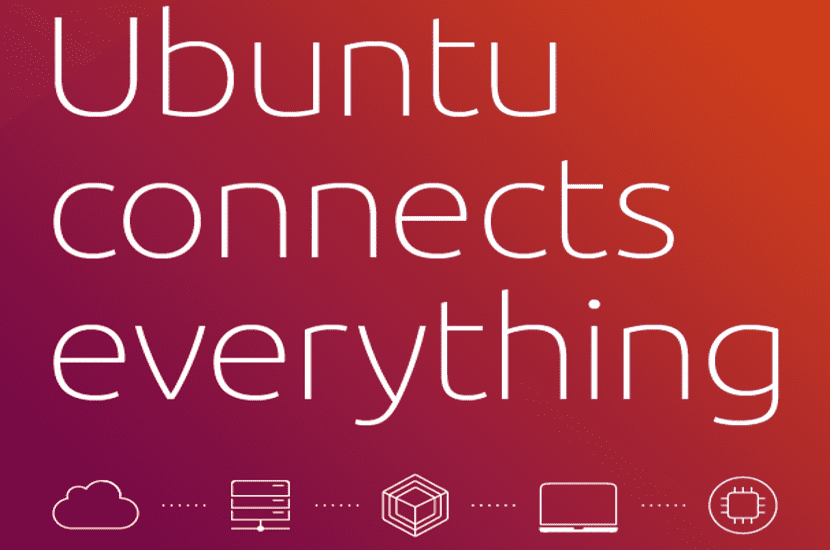
Recientemente el equipo de Ubuntu ha creado una infografía sobre los usuarios que utilizan Ubuntu o Ubuntu Core para sus conexiones y dispositivos. Canonical y Ubuntu están apostando fuerte por el Internet de las Cosas y eso ha hecho (o tal vez a la inversa) que Ubuntu sea la distribución más popular entre dispositivos inteligentes o servicios web.La infografía tiene varios apartados con datos. Muchos de ellos muy curiosos como el número de usuarios que utilizan Ubuntu para conectarse, un número que es igual a la población de Fiji, Estonia, Islandia y la Isla de Man.

También es llamativo el número de servicios web y servidores de Internet que funcionan con Ubuntu. Entre los servicios más famosos de todos ellos están Netflix, Spotify, Paypal, Ebay, Sky, Bloomberg, Tele2, AT&T o la popular Slack.

La distribución de Canonical está presente en los servicios cloud más famosos y potentes a nivel mundial, esto es, Amazon Web Services, Google Cloud Engine y Azure. Todo bajo la tecnología kubernetes que ha hecho posible que Ubuntu funcione de manera eficaz en estos entornos.

Ubuntu es compatible con multitud de plataformas de Hardware, algo que no es único ya que toda distribución Gnu/Linux ofrece el mismo soporte. El problema siempre está en el fabricante que no suele facilitar toda la información necesaria, pero es algo que está cambiando y en parte gracias a Ubuntu que está siendo elegido por muchos fabricantes para sus soluciones Gnu/Linux.

La infografía se puede ver a través de este enlace. Es una infografía muy curiosa, pero creo que es algo que ya muchos usuarios de Gnu/Linux sabíamos, aunque también sabemos que no es la única distribución Gnu/Linux que ofrece facilidades a sus usuarios ¿no creéis?

El artículo Ubuntu, la distribución Gnu/Linux preferida por los usuarios para conectarse ha sido originalmente publicado en Linux Adictos.

from Linux Adictos https://ift.tt/2uj5o7u
via IFTTT

Ubuntu, la distribución Gnu/Linux preferida por los usuarios para conectarse

Ubuntu es una distribución muy popular, no solo entre los usuarios más linuxeros sino también entre los usuarios de otros sistemas operativos que reconocen la distribución ya como un sistema operativo en sí, algo erróneo ya que el sistema operativo es Gnu/Linux.

Recientemente el equipo de Ubuntu ha creado una infografía sobre los usuarios que utilizan Ubuntu o Ubuntu Core para sus conexiones y dispositivos. Canonical y Ubuntu están apostando fuerte por el Internet de las Cosas y eso ha hecho (o tal vez a la inversa) que Ubuntu sea la distribución más popular entre dispositivos inteligentes o servicios web.La infografía tiene varios apartados con datos. Muchos de ellos muy curiosos como el número de usuarios que utilizan Ubuntu para conectarse, un número que es igual a la población de Fiji, Estonia, Islandia y la Isla de Man.

También es llamativo el número de servicios web y servidores de Internet que funcionan con Ubuntu. Entre los servicios más famosos de todos ellos están Netflix, Spotify, Paypal, Ebay, Sky, Bloomberg, Tele2, AT&T o la popular Slack.

La distribución de Canonical está presente en los servicios cloud más famosos y potentes a nivel mundial, esto es, Amazon Web Services, Google Cloud Engine y Azure. Todo bajo la tecnología kubernetes que ha hecho posible que Ubuntu funcione de manera eficaz en estos entornos.

Ubuntu es compatible con multitud de plataformas de Hardware, algo que no es único ya que toda distribución Gnu/Linux ofrece el mismo soporte. El problema siempre está en el fabricante que no suele facilitar toda la información necesaria, pero es algo que está cambiando y en parte gracias a Ubuntu que está siendo elegido por muchos fabricantes para sus soluciones Gnu/Linux.

La infografía se puede ver a través de este enlace. Es una infografía muy curiosa, pero creo que es algo que ya muchos usuarios de Gnu/Linux sabíamos, aunque también sabemos que no es la única distribución Gnu/Linux que ofrece facilidades a sus usuarios ¿no creéis?

El artículo Ubuntu, la distribución Gnu/Linux preferida por los usuarios para conectarse ha sido originalmente publicado en Linux Adictos.

from Linux Adictos https://ift.tt/2uj5o7u
via IFTTT

Cómo conseguir e instalar VirtualBox en Linux/GNU

En mundo Gnu/Linux, la temática más habitual es la prueba de diversas distribuciones. Una tarea que se ha vuelto más viral gracias a las máquinas virtuales y al software de virtualización. Esto se debe a que dichas máquinas nos permiten instalar tantos sistemas operativos como queramos sin borrar nuestro ordenador o tener que hacer particiones en nuestro disco duro.

A continuación os hablamos de VirtualBox, un software de virtualización, cómo conseguir e instalar este software y cómo crear una máquina virtual.

¿Qué es VirtualBox?

La virtualización o la emulación de ciertas plataformas es algo que se puede conseguir en cualquier sistema operativo, incluidas las distribuciones Gnu/Linux. Se podría dar el caso de que queramos optar por utilizar la emulación para un solo programa, en cuyo caso utilizaremos Wine o bien podemos optar por emular o virtualizar todo un sistema operativo.

Esto se puede conseguir siempre y cuando el sistema operativo que queramos virtualizar consuma menos recursos que el hardware que tengamos. Se trata de algo muy importante a tener en cuenta pues intentar virtualizar algo más potente que nuestro hardware o nuestro ordenador supondría la inutilización por completa del equipo, dejando de responder durante un tiempo o suspendiendo la actividad del software por seguridad. Esta virtualización se suele realizar en contenedores que se llaman máquinas virtuales. Éstas suelen estar gestionados por programas de virtualización.

Uno de los softwares más potentes para virtualizar sistemas operativos corresponde a la empresa VMWare, pero afortunadamente existe un software igualmente bueno, potente y de código abierto que podemos instalar en cualquier distribución Gnu/Linux. Este software se llama VirtualBox.

El programa VirtualBox es de código abierto y es multiplataforma, por lo que podemos crear máquinas virtuales en Windows y luego trasladarlas a nuestro ordenador con Linux para su funcionamiento.

VirtualBox es uno de los pocos programas de virtualización que nos permite crear un disco duro virtual por partes, es decir, que va aumentando o haciendo su uso en función del uso que le demos. Otra característica de VirtualBox es la creación de máquinas virtuales de una manera novedosa que nos ayuda a transportarlas como si fueran documentos de texto o imágenes de una cámara de fotos.

Otra de las bondades de VirtualBox es que este programa soporta los sistemas operativos más famosos y populares que actualmente existen, no solo diversas distribuciones Gnu/Linux sino también las versiones de Windows, macOS, Solaris y BSD.

Esto último es interesante pues existe una versión para servidores que nos permitirá crear varias máquinas y gestionarlas todas desde un único servidor, resultando tener varias máquinas virtuales pero solo un único equipo.

¿Cómo conseguir VirtualBox?

Al igual que ocurre con el resto del Software de Gnu/Linux, existen tres métodos para conseguir VirtualBox. El primero de estos métodos es a través de los repositorios oficiales de la distribución. Esto hace que tengamos una versión estable y funcional de VirtualBox pero no la última versión del programa y con ello tampoco tendremos las novedades de la última versión. Actualmente Virtualbox se encuentra en los repositorios de las principales distribuciones Gnu/Linux.

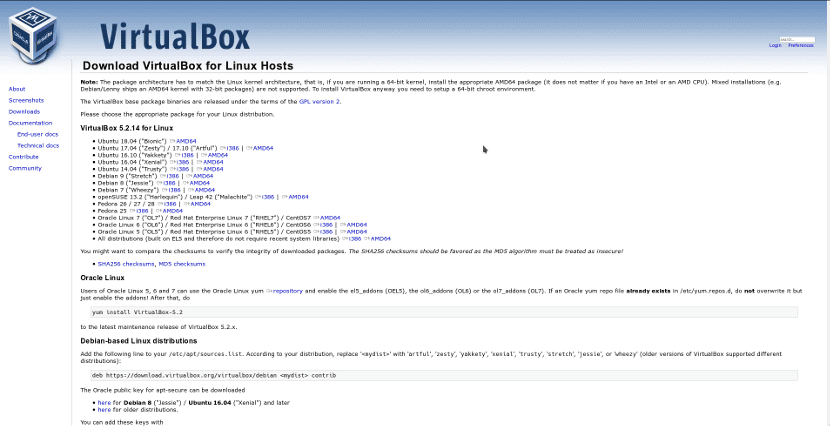
La otra opción es conseguir el paquete de instalación a través de la web oficial del programa. Esta opción nos permite tener la última versión de VirtualBox pero también es cierto que no está probada con la distribución y podría entorpecer el funcionamiento de la distribución o no llegar a funcionar correctamente debido a la falta de alguna librería.
El tercer método para conseguir VirtualBox es a través del código fuente. Este proceso es el menos problemático pero tiene la pega de necesitar conocimientos avanzados para compilar el código y crear el paquete de instalación. Poco recomendable si queremos tener VirtualBox en nuestro ordenador de manera rápida.

¿Cómo instalar VirtualBox?

La instalación de VirtualBox es muy sencilla. Si hacemos uso del repositorio oficial, podemos buscar el programa de máquinas virtuales en el gestor de software oficial o bien abrir una terminal y ejecutar el siguiente código:

sudo apt-get install virtualbox

Si tenemos Ubuntu, Debian o cualquier distribución derivada de éstas. Si tenemos Arch Linux o cualquier distribución derivada de ésta hemos de ejecutar el siguiente código:

sudo pacman -S virtualbox

Sino tenemos ninguna de esas distribuciones, sino que tenemos Fedora, Red Hat o una distribución basada en alguna de estas distribuciones, entonces hemos de ejecutar el siguiente código:

sudo dnf install virtualbox

Si tenemos SUSE Linux , OpenSUSE o cualquier distribución basada en éstas, entonces hemos de ejecutar el siguiente código:

sudo zypper install virtualbox

Al ejecutar cualquiera de estas órdenes o comandos se procederá a instalar el programa de máquinas virtuales así como todas las dependencias necesarias para que funcione el programa. Si optamos por la instalación desde un paquete conseguido a través de la web oficial, entonces hemos de ejecutar el siguiente comando:

sudo dpkg -i NOMBRE-DEL-PAQUETE.deb

O ejecutamos el siguiente si el paquete está en formato rpm:

sudo rpm -i NOMBRE-DEL-PAQUETE.rpm

Configuración de VirtualBox

La configuración de VirtualBox es muy sencilla, no ocurre lo mismo con la configuración de la máquina virtual. Una vez que tengamos instalado VirtualBox, lo ejecutamos y nos aparecerá una ventana como la siguiente:
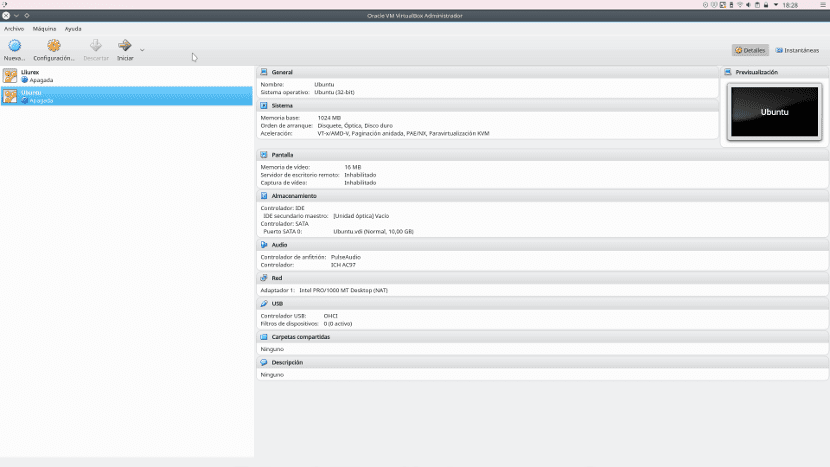
Si ya tenemos alguna máquina virtual de otra instalación, entonces aparecerá en la columna izquierda debajo de los botones de Nueva y Configuración. Por lo general no hace falta hacer muchos cambios pero si queremos que funcione perfectamente entonces hemos de ir a Archivo y a Preferencias. En Preferencias nos aparecerá una ventana como la siguiente:
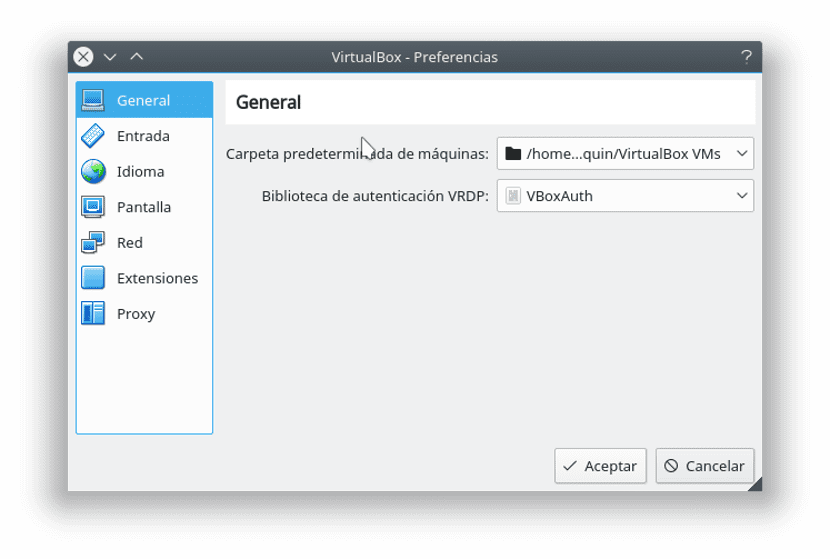
En ella encontramos diversos aspectos comunes que tendrán nuestras máquinas virtuales, entre ellas la entrada de información, por lo general ratón y teclado; el tamaño estándar de la pantalla y su resolución; el idioma de la aplicación; la conexión a red que tendrán las máquinas virtuales; las posibles extensiones que podamos añadir y si queremos configurar un proxy. Personalmente lo único que suelo cambiar es la pestaña General la dirección de mi disco duro donde se guardarán las máquinas virtuales que se creen.

Tanto en los menús Máquina como en Grupo tenemos diversas acciones con las máquinas virtuales: desde crear una máquina virtual nueva, hasta moverla de sitio pasando por la clonación. Existen accesos directos a estas acciones pero la clonación no, solo se encuentra en el menú Máquina y sirve para clonar máquinas virtuales, algo muy útil aunque no lo creáis.

Cómo crear un máquina virtual con Virtualbox

Teniendo una idea de cómo funciona VirtualBox, vamos a ver cómo se crea una máquina virtual para instalar una distribución Gnu/Linux. Primero hemos de abrir el programa y pulsar el botón Nueva. Aparecerá una ventana como la siguiente:
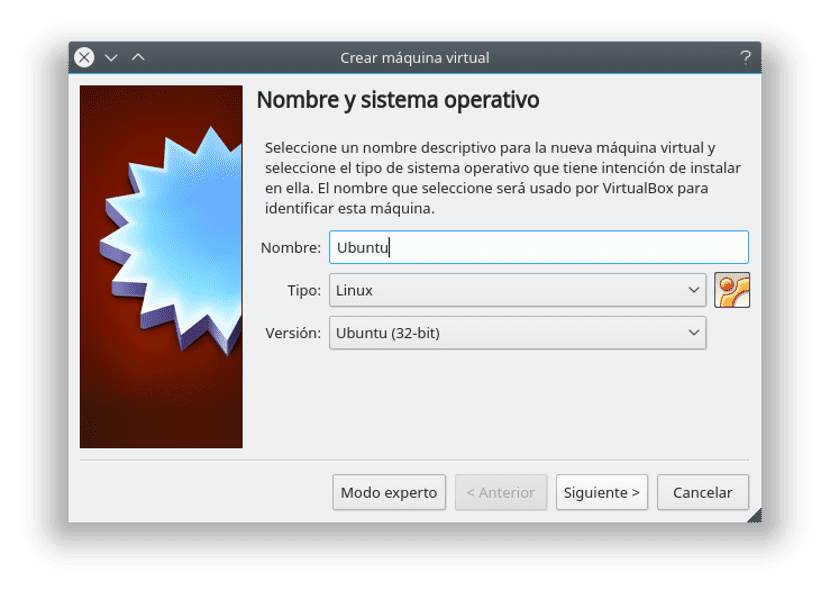
Hemos de añadir el nombre de la máquina virtual, lo mejor es llamarlo por el sistema operativo. Luego seleccionar el tipo de sistema operativo que instalaremos, en este caso será Linux y luego seleccionar la distribución que instalaremos, en este caso Ubuntu. Pulsamos siguiente y aparecerá la pantalla de la memoria ram.

Esto es muy importante: NUNCA hemos de poner más memoria ram de la mitad que tengamos. Es decir, si tenemos 4 Gb nunca añadamos a la máquina más de 2 Gb, si tenemos 2 Gb no podremos añadir más de 1 Gb. Esto es importante porque sino lo cumplimos ni la máquina virtual ni nuestro ordenador funcionarán bien.
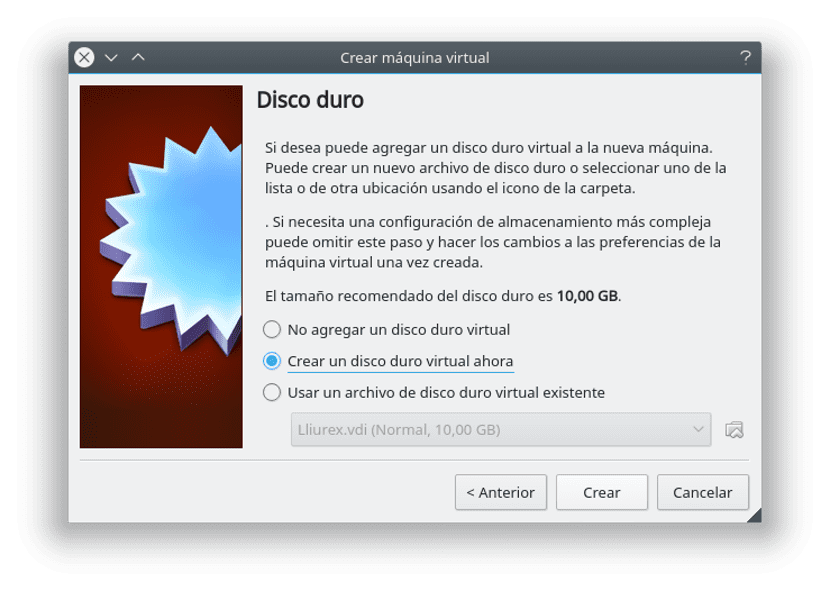

Pulsamos siguiente y aparecerá la ventana del disco duro. Seleccionamos la opción “Crear un disco duro virtual” y pulsamos el botón crear.
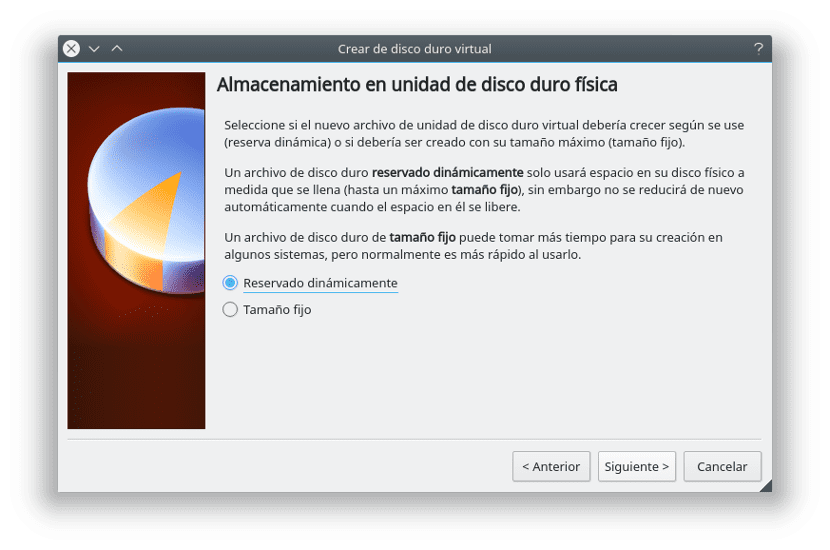
En la siguiente pantalla lo dejamos como está marcado, es decir, crear un disco duro de VirtualBox y pulsamos siguiente. En la siguiente pantalla marcamos la opción “Reservado dinámicamente”, esto indicará al programa que no reserve los gigas del disco duro sino que los vaya cogiendo en función de las necesidades de la máquina virtual, siempre no excediendo el tope que le indiquemos a continuación.
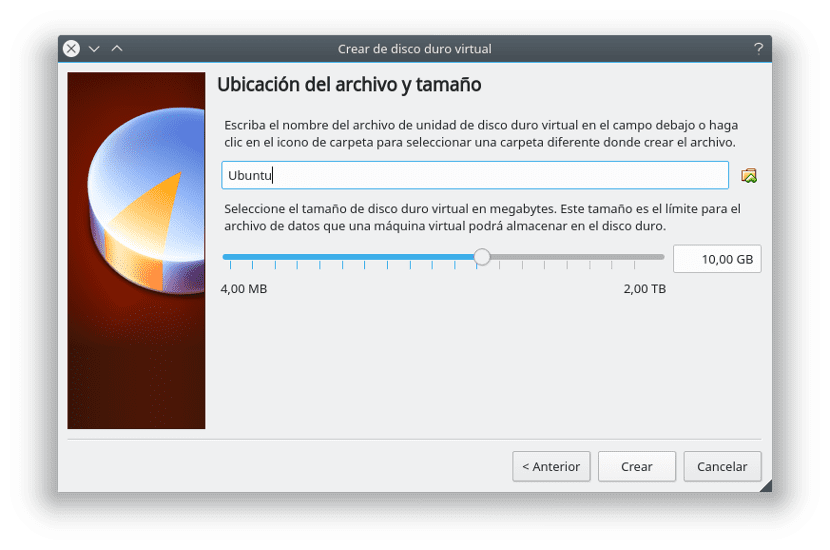
Ahora hemos de indicar cual es el tamaño máximo del disco duro de nuestra máquina virtual. Al escoger el sistema operativo, VirtualBox ya nos deja marcada la cantidad mínima necesaria. Tras establecerlo, pulsamos el botón crear y ya tendremos nuestra máquina virtual. Ahora solo tenemos que marcar la máquina virtual y pulsar el botón “Iniciar” para que se ejecute la máquina virtual.

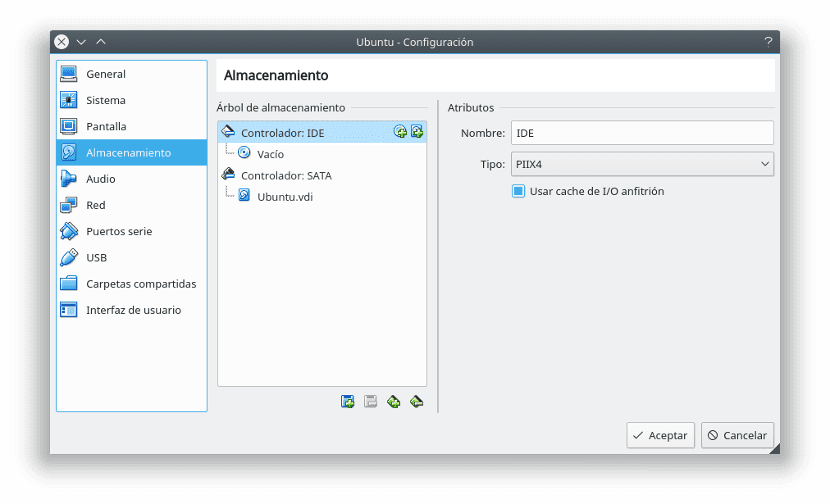
Podemos ver que tras varios segundos, la máquina virtual se queda en negro con un guión blanco. Esto se debe a que no tiene instalado ningún sistema operativo, eso lo tenemos que añadir nosotros. Para hacerlo, conseguimos una imagen ISO de Ubuntu y tras eso nos vamos a configuración de VirtualBox. Y en Almacenamiento, en el disco con el signo +, indicamos la imagen ISO. Pulsamos el botón aceptar y entonces tras volver a iniciar la máquina, se ejecutará la Imagen ISO y se procederá a la instalación de la distribución.
¿Y ahora qué?

Posiblemente no os resulte de gran utilidad el crear una máquina virtual, pero tras utilizar varias máquinas virtuales, se comprenderá la utilidad de este software dentro de una distribución Gnu/Linux: desde poder probar una versión nueva hasta instalar una versión de Windows. Solucionando así muchos problemas que los usuarios de Linux se enfrentan al día a día.

El artículo Cómo conseguir e instalar VirtualBox en Linux/GNU ha sido originalmente publicado en Linux Adictos.

from Linux Adictos https://ift.tt/2uu63C9
via IFTTT

MuseScore: un popular editor de partituras multiplataforma

MuseScore es un popular software de notación musical, gratuito y de código abierto licenciado bajo la licencia pública general de GNU GPL. Esta aplicación es multiplataforma por lo cual puede ser utilizado en Linux, Mac OS X y Microsoft Windows.

Como tal sirve tanto para editar partituras propias, como para obtener partituras en línea desde una biblioteca la cual se puede acceder al iniciar sesión en la comunidad de usuarios para buscar e incorporar partituras al programa, como para publicar aquellas que ustedes realicen.

También esta aplicación nos permite poder seguir la música visualmente según esta se toca y así poder tener una mejor noción del seguimiento de las partituras.

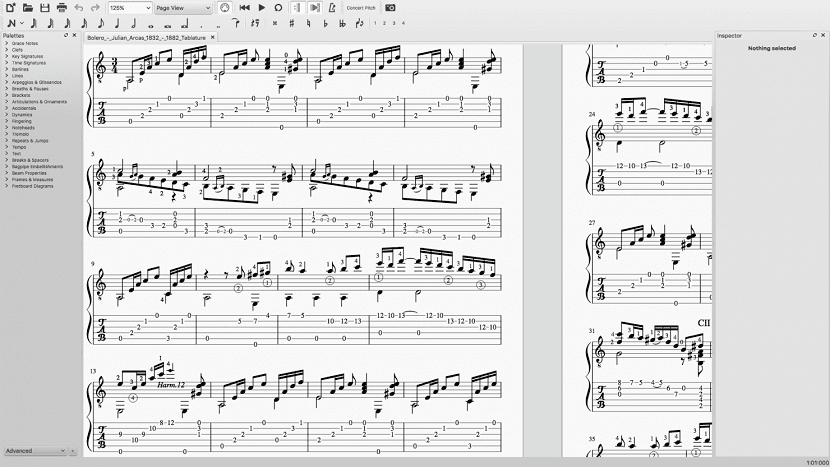
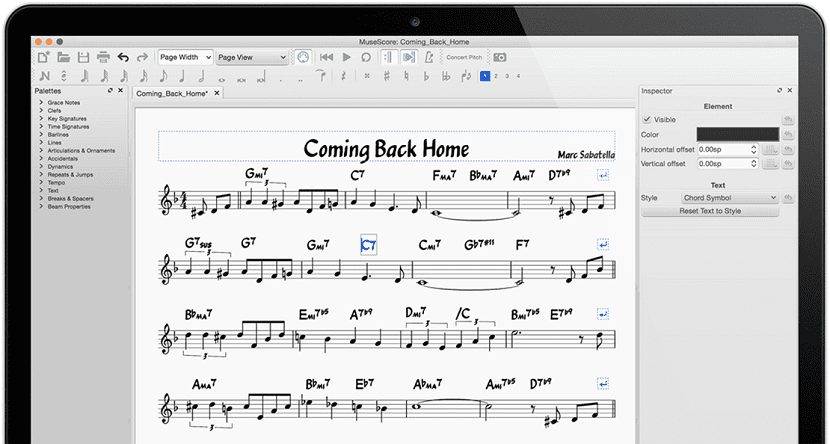
MuseScore básicamente es un editor WYSIWYG con soporte completo para reproducir partituras e importar o exportar MusicXML y archivos MIDI estándar. Tiene soporte para notación de percusión, así como impresión directa desde el programa.

Sobre MuseScore

El programa tiene una interfaz de usuario limpia, con una rápida entrada de notas en edición similar al ingreso rápido de notas que tienen otros programas comerciales de notación musical, como Finale y Sibelius.

MuseScore es bastante intuitivo y óptimo para aquellos que están iniciando en el universo de las partituras, pues todos sus recursos son de fácil acceso y asimilación.

También MuseScore soporta un número ilimitado de pautas, hasta cuatro voces por pauta además nos da la posibilidad de poder importar y exportar muchos formatos musicales, incluyendo entre los más populares a midi y MusicXML y posee el sintetizador FluidSynth y secuenciador integrados.

Así como también podremos generar documentos PDF, SVG o PNG, o alternativamente, la música puede ser exportada a LilyPond para realizar arreglos posteriores, también se admite la importación de archivos de tipo GuitarPro usados en programas populares como Guitar Pro o Tuxguitar.

Entre sus principales características podemos destacar:

  • Longitud de puntaje ilimitada
  • Número ilimitado de duelas por sistema
  • Hasta cuatro voces independientes por personal
  • Asistente de creación de puntajes y plantillas
  • Extracción y transposición automática de piezas
  • Repeticiones, incluidos segnos, codas y repeticiones de medidas
  • Dinámica, articulaciones y otras marcas de expresión, con soporte de reproducción para la mayoría
  • Marcas de texto personalizado
  • Letra
  • Símbolos de acordes
  • Notación de jazz, incluidas hojas de plomo, notación de barra y una fuente “manuscrita” para texto
  • Oscilación y reproducción aleatoria
  • Mezclador para niveles de instrumentos y efectos
  • Notación de percusión
  • Notación de música antigua
  • Transmisión entre personal
  • Importación de gráficos
  • Firmas de teclas personalizadas
  • Marcas de tiempo aditivas
  • Estilos de puntuación definidos por el usuario

¿Cómo instalar Musescore en Linux?

Si quieres instalar esta aplicación en tu sistema, puedes hacerlo desde un sencillo método. Para ello nos vamos a apoyar de Snap para poder obtener este programa.

Solamente nuestro sistema debe de contar con el soporte para esta tecnología de poder instalar aplicaciones desde Snap.

Ahora solamente debemos de abrir una terminal y ejecutar el siguiente comando:

sudo snap install musescore

Hecha la instalación es necesario realizar la conexión a algunas interfases del sistema, por lo que debemos de teclear los siguientes comandos:

sudo snap connect musescore:cups-control

sudo snap connect musescore:network-manager

sudo snap connect musescore:alsa

Por otro lado, si prefieres el uso de Flatpak podemos instalar la aplicación con ayuda de esta tecnología tecleando el siguiente comando:

flatpak install flathub org.musescore.MuseScore

Y ejecutamos la aplicación con:

flatpak run org.musescore.MuseScore

Finalmente tenemos la opción de poder instalar esta aplicación desde los repositorios oficiales de la mayoría de las distribuciones.

Para el caso de los usuarios de Debian, Ubuntu y cualquier derivado de estos, instalamos la aplicación con:

sudo apt-get install musescore

Si eres usuario de Arch Linux, Manjaro, Antergos y cualquier derivado de estos instalamos con:

sudo pacman -S musescore

Mientras que para los que son usuarios de Fedora, CentOS, RHEL o cualquier derivado de estos instalamos con:

sudo dnf install install musescore

Finalmente, para los que son usuarios de openSUSE instalamos con:

sudo zypper install musescore

Y con ello ya tendremos instalada la aplicación en nuestro sistema lista para ser utilizada.

El artículo MuseScore: un popular editor de partituras multiplataforma ha sido originalmente publicado en Linux Adictos.

from Linux Adictos https://ift.tt/2uwu0ci
via IFTTT