Ya está disponible para descargar la versión 6.9.1 de ArcoLinux

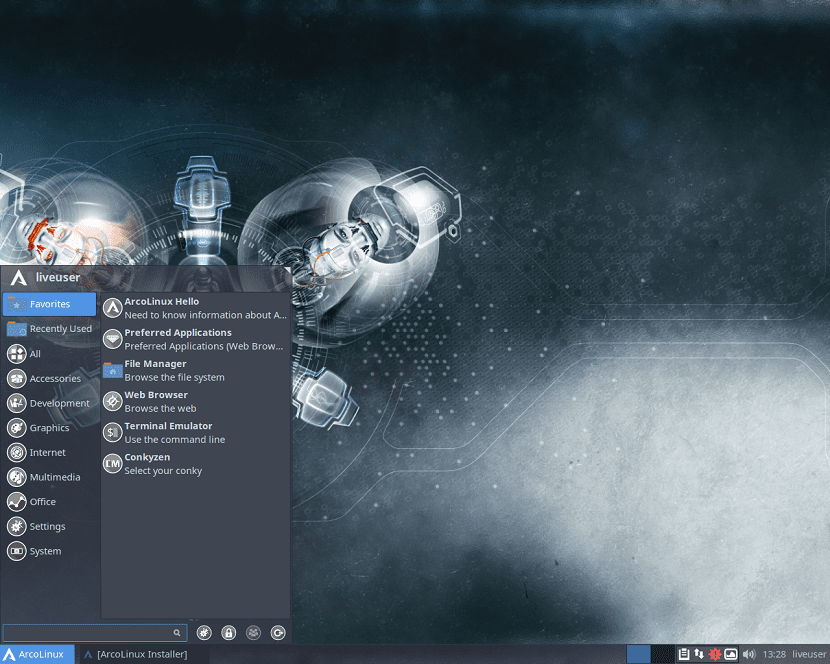
Hace poco el equipo de desarrollo de la distribución ArcoLinux mediante un comunicado anunciaron la disponibilidad de una nueva versión de la distribución de Linux con nuevas características y mejoras.

En este nuevo anuncio de ArcoLinux de 6.9.1 se destacan varias correcciones y nuevas características en la distribución y sobre todo que la imagen del sistema ahora viene mas reducida.

Sobre ArcoLinux

Para aquellas personas que aún no conozcan esta distribución de Linux les puedo comentar los siguiente ArcoLinux (anteriormente llamado ArchMerge) es una distribución de Linux basada en Arch Linux.

El proyecto ArcoLinux cuenta con dos ediciones, entre las cuales se incluye los entornos de escritorio Xfce, Openbox e i3.

La segunda edición es una plataforma mínima, que solamente nos posiciona en la línea de comandos, donde la personalización de la distribución corre por nuestra cuenta.

Mediante este modo ArcoLinux esta enfocado en ser una distribución de Linux que sea un punto de aprendizaje para todos aquellos usuarios tanto nuevos en Linux, así como usuarios medios.

ArcoLinux ofrece un sistema de aprendizaje (por asi llamarlo) mediante una secuencia de bloques los cuales están descritos en la pagina web oficial de la distribución.

En ellos plantea la forma de como avanzar para ir conociendo tanto la distribución como a Linux. Además de que en el sitio podrás encontrar diversos tutoriales y videos.

De esta forma esta distribución se vuele un poco interesante y que puede destacar de la mayoría de las distribuciones que solo se centran en ofrecer un sistema estable al usuario y ya.

Nueva versión de ArcoLinux de 6.9.1

La nueva versión de la distribución ArcoLinux de 6.9.1 fue lanzada hace poco y con ella se centraron sus desarrolladores en ofrecer varias mejoras a la distribución.

El equipo del proyecto decidió reducir las imágenes ISO y eliminar los elementos que no se utilizan o que pueda ser considerados innecesarios en el sistema.

El objetivo del proyecto es dejar la imagen de la ISO ArcoLinux con tan solo 2 gigabytes.

Esta nueva actualización fue lanzada debido a la actualización del conjunto de scripts que componen a Archiso, los cuales básicamente funcionan para la construcción de imágenes del sistema de ArchLinux.
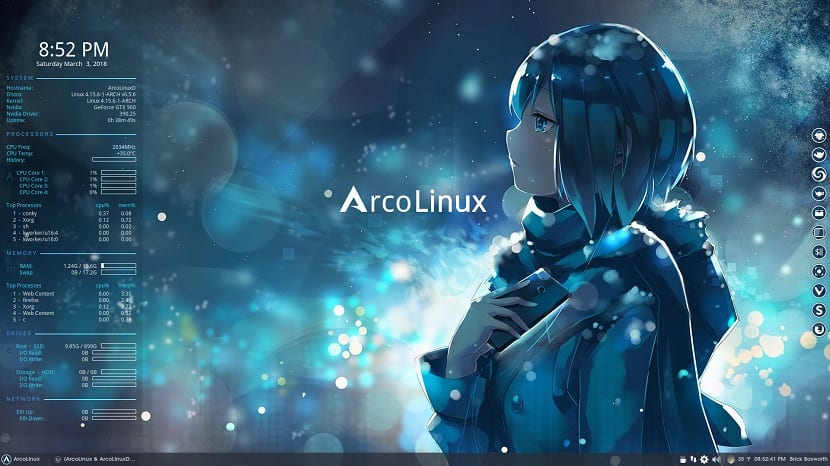
Con esta actualización los desarrolladores actualizaron los scripts de construcción de ArcoLinux de los cuales fueron 12 en total de los cuales son:

  • arcolinux
  • arcolinuxd
  • arcolinuxb awesome
  • arcolinuxb bspwm
  • arcolinuxb budgie
  • arcolinuxb cinnamon
  • arcolinuxb gnome
  • arcolinuxb i3
  • arcolinuxb mate
  • arcolinuxb openbox
  • arcolinuxb plasma
  • arcolinuxb Xfce

Además de ello de las actualizaciones añadidas a esta nueva versión de la distribución podemos encontrar:

  • Un nuevo logotipo se incluyó en los logos de conkies
  • La vista de origen se ha mejorado y cambiado el tamaño a 11
  • Se incluyo el archivo de configuración de VMware para incluir la resolución de pantalla de 1920 × 1080.
  • La aplicación de Neofetch fue actualizada de V4 a V5, y con ella la configuración oficial y cambió para nuestra propia configuración ArcoLinux.
  • Secuencia de comandos para utilizar todos los núcleos de ahora también incluye seis núcleos.
  • Nuevo alias VBM para montar la carpeta cuando Pública en caja virtual
  • Se actualizo el viejo alias,e l cual ahora es sudo pacman -Syyu’.

En cuanto a paquetes y aplicaciones en esta nueva versión no se recibieron nuevas inclusiones, solamente se realizó la actualización de algunos paquetes en AUR:

  • sardi
  • surfn
  • trizen
  • vivaldi

Finalmente, con esta nueva actualización los desarrolladores de ArcoLinux anunciaron la creación de un espacio en Github de la distribución en donde se compartirá con los usuarios scripts y aplicaciones. El enlace es este.

Descargar ArcoLinux 6.9.1

Si quieres descargar la imagen de este sistema para poder instalar en tu equipo o poder probar bajo una maquina virtual, debes de dirigirte a sitio web oficial de la distribución y en su sección de descargar obtendrás la imagen del sistema .

En esa sección de descargas podrás descargar la imagen con entorno de escritorio o la otra imagen que es para construir el sistema a tus necesidades. El enlace es este.

El artículo Ya está disponible para descargar la versión 6.9.1 de ArcoLinux ha sido originalmente publicado en Linux Adictos.

from Linux Adictos https://ift.tt/2LiqQ63
via IFTTT
¿Cómo instalar los drivers de video AMDGPU PRO en Linux?

Cuando recién llegamos a Linux uno de los temas mas frecuentes que suelen frecuentar es la instalación de los drivers de video en el sistema. Ya que además de ello también para los que cuentan con equipos de escritorio tienen la posibilidad de poder añadir o cambiar la tarjeta de video.

Y es cuando surge la necesidad de poder instalar los drivers de video de nuestra tarjeta, en este caso nos vamos a centrar en la instalación de los drivers de video de AMD.

Para realizar una correcta instalación de los drivers de video en nuestra distribución de Linux es necesario conocer primeramente el modelo y chipset de nuestra tarjeta.

¿Cómo saber el modelo de nuestra tarjeta de video?

Para ello debemos de abrir una terminal y ejecutar en ella este comando:

lspci | grep VGA

Al realizar la ejecución de este comando se imprimirá en pantalla los datos de nuestra tarjeta de video, en mi caso resulto lo siguiente:

01:00.0 VGA compatible controller: Advanced Micro Devices [AMD] [Radeon R5 (PCIE)]

Como tengo un procesador AMD con GPU integrado este tiene el modelo Radeon R5. Con esta información en mano procedemos a realizar la descarga del driver adecuado para nuestro sistema.

Descarga del Driver de video

Debemos de dirigirnos a la página oficial de AMD para realizar la descarga del driver. El link es este.

Aquí pongo una pequeña nota para los usuarios de Ubuntu y derivados (Linux Mint, Kubuntu, Xubuntu,Lubuntu, etc) asi como también para los usuarios de Arch Linux y sus derivados.

Para el caso de estas distribuciones podemos realizar una instalación alterna sin tener que recurrir a utilizar este método general, estos métodos los describiré más abajo.

Instalacion del los drivers AMDGPU Pro

Ya con el archivo descargado procedemos a descomprimirlo con:

tar -xJvf amdgpu-pro _ *. tar.xz

Ahora debemos de acceder al directorio recién creado, donde sustituyan las XX por la versión correspondiente a su descarga:

cd amdgpu-pro-XX.XX

Aquí en esta parte, tanto los usuarios de Debian, Ubuntu y derivados de estos es necesario que habilitemos la arquitectura de 32 bits en el sistema, esto lo habilitamos con:

sudo dpkg --add-architecture i386

sudo apt update

Procedemos con la instalación ejecutando el script que se encuentra dentro de la carpeta esto lo hacemos tecleando:

./amdgpu-pro-install -y

Aun que algunos de los recomendados pueden ser:

./amdgpu-pro-install –px

O también pueden utilizar:

./amdgpu-pro-install --opencl=rocm

Finalizada la instalacion, solamente debemos de reiniciar nuestro equipo para que los cambios arranquen al iniciar el sistema.

¿Cómo instalar los drivers AMD GPU PRO en Ubuntu y derivados?

Para los que son usuarios de Ubuntu o algún sistema derivado de este, podemos facilitar la instalación de los drivers, mediante el uso de un repositorio de terceros.

Este repositorio es mantenido por un equipo de usuarios que lo actualizan constantemente y nos ofrece un método mas sencillo para obtener los drivers.

Basta con añadirlo al sistema con:

sudo add-apt-repository ppa:oibaf/graphics-drivers

sudo apt-get update

Y procedemos a instalar con:

sudo apt install xserver-xorg-video-amdgpu

Y si quieren instalar el soporte para Vulkan:

sudo apt install mesa-vulkan-drivers

¿Cómo instalar los drivers AMD GPU PRO en Arch Linux y derivados?

Para el caso de los usuarios de Arch Linux, Manajaro, Antergos o cualquier derivado la instalación de estos drivers puede ser tanto sencillo como un poco complicado y esto es debido a que depende bastante de la configuración de tu archivo pacman.conf asi como del software de tu sistema.

Te explico, dado que no siempre los drivers de video de AMD suelen ser compatibles con la última versión del Xorg y del kernel de linux, además de que requiere que tengas habilitado el repositorio multilib en ello.

Aquí para instalar los drivers de la manera más sencilla es apoyándote de un gestor grafico de pacman, como lo es Octopi, por lo que debes tener habilitado el repositorio de AUR y contar con un asistente.

Este lo instalas con:

aurman -S octopi octopi-notifier

Hecho esto puedes buscar el paquete amdgpu-pro en Octopi e instalarlo con ayuda de este.

Debido a que este tema de instalación de drivers en Arch Linux es un poco más abierto, compartiré su instalación en una entrada dedicada para ello.

El artículo ¿Cómo instalar los drivers de video AMDGPU PRO en Linux? ha sido originalmente publicado en Linux Adictos.

from Linux Adictos https://ift.tt/2zMaZIx
via IFTTT

3 emuladores gratuitos para Gnu/linux

Cada día que pasa hay más videojuegos que son compatibles o que funcionan en Gnu/Linux, algo impensable hace 10 años. Esto es algo positivo, pero siempre hay algún juego que está disponible solo para ciertas plataformas que no son Gnu/Linux.

Para solucionar este problema existen emuladores, programas que recrean la plataforma en cuestión para que el juego pueda funcionar. Y estos emuladores además de ser gratuitos algunos, también podemos instalar en cualquier distribución Gnu/Linux. A continuación os hablamos de 3 emuladores gratuitos que podemos instalar en cualquier distribución Gnu/Linux.

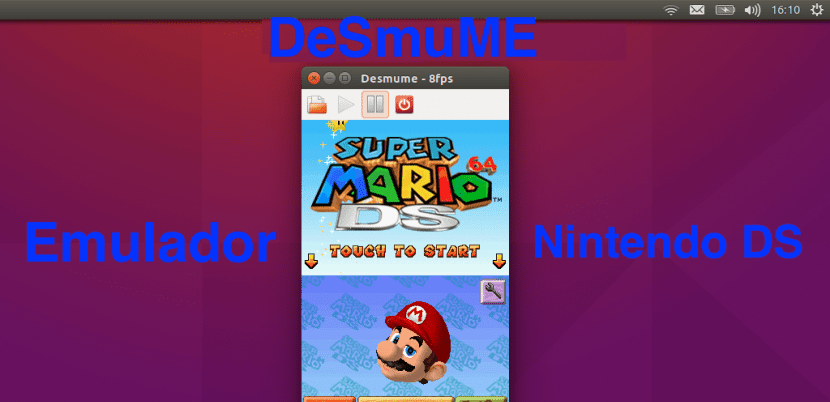
1. DeSmuMe

Desmume es un emulador para juegos de Nintendo DS. Una videoconsola portátil que funciona con juegos en formato cartucho. Si bien no se pueden instalar en nuestro ordenador, si que podemos utilizar copias de seguridad y con ellas jugar en Gnu/Linux a títulos populares como SuperMario, Dr. Brain o Pokémon.

Títulos con los que hemos crecido muchos y que tantas horas nos han entretenido. Por lo general, este emulador se encuentra en los repositorios oficiales de muchas distribuciones populares, pero si no lo encontramos, podemos conseguir el emulador en la web oficial del proyecto.

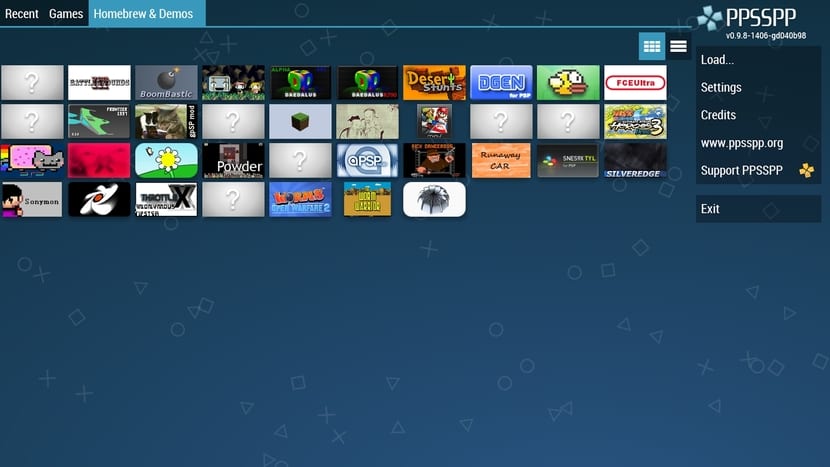
2. PPSSPP

PPSSPP es un emulador multiplataforma que no solo funciona para Windows o Android sino que también funciona en Gnu/Linux. Este emulador nos permite recuperar los viejos juegos de la PSP, la videoconsola portátil de Sony.

Al igual que ocurre con DeSmuMe, la PPSSPP necesita copias de seguridad de los juegos para poder jugar ya que los discos de la PSP no son compatibles con los puertos de entrada de cualquier ordenador. El emulador PPSSPP se encuentra en algunos repositorios oficiales pero sino lo tenemos, siempre podemos conseguirlo de manera gratuita en la web oficial del proyecto.

3.RetroArch

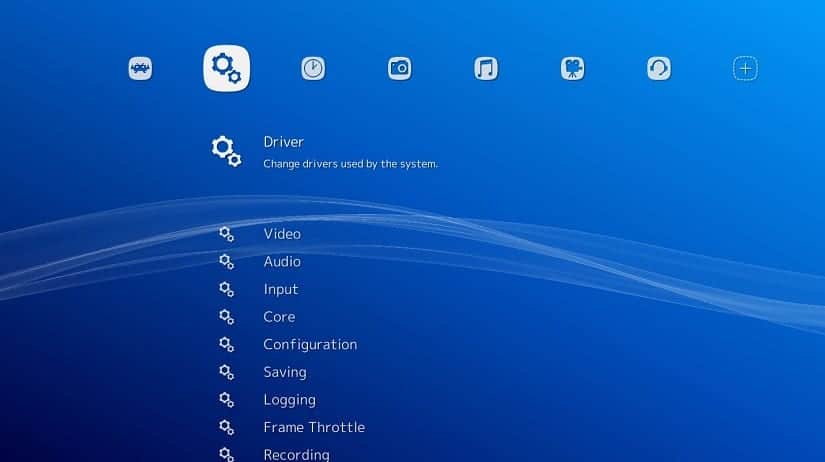
En esencia, RetroArcho no es ningún emulador sino más bien un frontend de varios emuladores pero al instalar este paquete instalamos varios emuladores de manera gratuita. Así, con RetroArch podemos instalar cualquier emulador de cualquier videoconsola antigua y tan solo necesitar la copia de seguridad del videojuego. Hace poco que he descubrí este paquete o frontend y me parece interesante para quienes no quieren estar navegando en busca de emuladores gratuitos y que funcionen.

Estos son tres emuladores gratuitos que podemos conseguir en la mayor parte de las distribuciones Gnu/Linux. Aunque si hemos de elegir solo un emulador, personalmente me quedaría con RetroArch debido a su capacidad para instalar cualquier otro emulador sin necesidad de cargar la tienda de aplicaciones de la distribución ni tampoco la terminal de la consola. Algo interesante para usuarios no tan expertos.

El artículo 3 emuladores gratuitos para Gnu/linux ha sido originalmente publicado en Linux Adictos.

from Linux Adictos https://ift.tt/2LihjMj
via IFTTT

Atari VCS: novedades y excepticismo a partes iguales

Aunque muchos siguen siendo bastante excépticos sobre el lanzamiento y éxito de la nueva Atari VCS, otros la esperan con bastante interés. No es una videoconsola más, y no solo porque proviene de la mítica Atari, sino porque pretende unir lo mejor del mundo moderno del entretenimiento digital con aquellos videojuegos clásicos que tanto cautivaron a los gamers de aquella época. Una consola vintage para los amantes de los clásicos y que también contará con títulos nuevos disponibles para ella.

Pero los numerosos problemas y retrasos que el proyecto está teniendo no ha gustado a algunos. Sin embargo, desde el proyecto parece que sus desarrolladores siguen dando buenas noticias y actualizaciones que dejan ver que goza de buena salud, y si finalmente se lanza y es un éxito sería también un triunfo para Linux, ya que núnca antes una videoconsola basada en Linux había dado tanto que hablar, exceptuando la Steam Machine de Valve, pero todos conocemos los resultados de ventas de ésta…Recientemente, Atari ha publicado en su blog oficial de preguntas y respuestas una información bastante detallada al respecto de la consola classic. La información ha sido escrita concretamente por Rob Wyatt, uno de los arquitectos de sistemas que trabaja para hacer posible este dispositivo Atari VCS, y que también fue el arquitecto original de la Xbox de Microsoft, por eso tal vez te suene el nombre.

La información refleja algunas mejoras, como que han decidido actualizar la memoria RAM de los 4GB que tenían planeados a los 8GB, por lo que mejorará el rendimiento del hardware y será posible correr más videojuegos AAA. Ya sabes que se moverá gracias a una APU custom de AMD basada en la microarquitectura Bristol Ridge y con GPU Radeon R7 para los gráficos, que compartirá parte de esos 8GB con la CPU. El 25% de los recursos de hardware estarán reservados para el sistema y el resto para juegos.

También han explicado por qué no han escogido una AMD Ryzen, y es porque supondría un incremento de coste y por cuestiones térmicas. Y otra cosa muy importante, una vez se cree el videojuego para la Atari VCS (AtariOS basado en Linux), poco después tendremos ese mismo videojuego disponible para las distros GNU/Linux habituales (modo OtherOS del videojuego) disponible en Steam, GOG, y otros sitios.

El artículo Atari VCS: novedades y excepticismo a partes iguales ha sido originalmente publicado en Linux Adictos.

from Linux Adictos https://ift.tt/2zKDl5Q
via IFTTT

Cómo instalar Dropbox en cualquier distribución GNU/Linux

Desde hace años que la palabra Dropbox está presente en nuestras instalaciones de programas. Pero ¿realmente qué es Dropbox? Dropbox nació en el año 2007 como un servicio de almacenamiento cloud. Un servicio más dentro de los ya muchas opciones que existían.

Pero a diferencia del resto de servicios, Dropbox fue el primer servicio que ofrecía un espacio de almacenamiento de 2Gb de manera gratuita y de por vida. Esta oferta supuso una verdadera revolución que hizo que muchos probaran y conocieran este servicio de almacenamiento cloud. Pero Dropbox iba más allá.

Además de la oferta de espacio gratuito, Dropbox ofrecía un servicio muy bueno que aún muchos servicios no han conseguido superar. Por un lado, Dropbox era compatible con los tres grandes sistemas operativos, esto es, Windows, macOS y GNU/Linux. Además Dropbox tenía una aplicación que se integraba con el gestor de archivos de cada sistema operativo y que nos permite sincronizar carpetas y archivos entre usuarios y equipos que tengan dropbox.

El resultado de todo esto es la posibilidad de tener acceso a archivos sin necesidad de depender de un servidor personal, de tener que estar cargando con pendrives o de depender de unidades de dvd.

Pero el éxito de Dropbox no solo se debió a esto sino a su gran campaña de marketing, una campaña que no consistía en hacer grandes anuncios o contratar a un famoso para hable de Dropbox sino en que regalaban 250 mb por cada amigo que se hiciese una cuenta de dropbox a través de ti. Esto hizo por un lado que los usuarios tuvieran más de 2 Gb de espacio gratuito y por otro lado que cada vez hubiera más usuarios de este servicio.

¿Cómo puedo conseguir gratis Dropbox?

Hace bastantes años de todo eso pero Dropbox ha seguido manteniéndolo, algo que ha servido para que sea un servicio cloud aún a tener en cuenta. Para conseguir de manera gratuita Dropbox, primero hemos de conseguir una cuenta gratuita de Dropbox. Esto es importante puesto que sin ello no funcionará ninguna aplicación de Dropbox. Así que nos vamos a la web oficial del disco duro virtual y rellenamos los espacios debajo del botón “regístrate” para crear una cuenta nueva de Dropbox.

Se nos enviará un enlace para confirmar el registro y ya podremos iniciar sesión en la página oficial de Dropbox. Cuando iniciemos por primera vez Dropbox tendremos un asistente para manejarnos con la aplicación web de Dropbox y algunos archivos de ejemplo para comprobar su funcionamiento.

Ahora que ya tenemos la cuenta gratuita de Dropbox, hemos de conseguir la aplicación gratuita de Dropbox que instalaremos en nuestra distribución GNU/Linux. Dropbox se distribuye bajo un paquete en formato deb o en formato rpm. Aún no se utiliza en ningún repositorio y por el momento no se contempla que llegue al formato snap o flatpak.

En cualquier caso, en esta web podemos conseguir el paquete. Seleccionamos la distribución que tenemos, la plataforma que utilizamos y lo descargamos.

¿Cómo instalar Dropbox en GNU/Linux?

Ya tenemos el paquete del programa, este programa que se consigue de manera gratuita y que tenemos que instalar para que nuestro sistema GNU/Linux funcione con los servicios de dropbox. Para ello hemos de abrir una terminal en la carpeta de Descargas y ejecutamos el siguiente comando si el paquete que tenemos que instalar es en formato deb:

sudo dpkg -i nombre_del_paquete.deb

Si el paquete que tenemos que instalar es en formato rpm, entonces hemos de ejecutar esto:

sudo rpm -i  nombre_del_paquete.rpm

Esto instalará la aplicación pero no toda. Ahora hemos de irnos al menú de aplicaciones y en la categoría de Internet ejecutar la aplicación. Al ser la primera vez que lo ejecutamos, se abrirá un asistente que nos pedirá la contraseña y el nombre de usuario de nuestra cuenta de Dropbox.

Tras insertarlo, el programa comenzará a sincronizar nuestro equipo con los archivos de nuestra cuenta, creando una carpeta en nuestra Home que se llamará “Dropbox” y con un icono de flechas que estará en azul hasta que termine la sincronización. La aplicación además se añadirá a las aplicaciones que se cargan al inicio de sesión de nuestra distribución, para que durante todo el tiempo de la sesión, los archivos se puedan sincronizar sin problemas.

Precauciones y tips para manejar archivos con Dropbox

La instalación y configuración del programa de este servicio de disco duro virtual es muy fácil, pero hay ciertas cosas que tenemos que saber sino queremos tener problemas.

La primera cosa que hemos de conocer es que el disco duro virtual sincroniza los archivos pero no hace copias de ello, esto quiere decir que si en un equipo borramos un documento, entonces se borrará ese archivo en todos los equipos en donde está ese documento. Es algo importante pues si utilizamos los archivos y utilizamos el comando cortar en lugar de copiar, podemos tener algún que otro problema. El espacio que tenemos en un principio es de 2 Gb, pero ese almacenamiento se puede ampliar pagando una cierta cantidad al mes.

El applet de la aplicación nos servirá también para personalizar el funcionamiento del servicio en nuestro equipo así como saber que archivos se sincronizan y que porcentaje de espacio tenemos ocupado. Lo más interesante de esto último es que podemos cambiar la carpeta de sincronización por otra carpeta como documentos y tener así una opción de copia de seguridad de todo nuestro trabajo.

Alternativas a Dropbox

Dropbox fue una auténtica revolución de almacenamiento cloud, pero no es la única solución que existe actualmente. Si tenemos en cuenta el funcionamiento y el coste del servicio de disco duro virtual, la mejor alternativa a Dropbox sería Drive de Google, pero lamentablemente Drive no cuenta con una aplicación nativa para GNU/Linux. Puede que sea lo peor de Google Drive.

Una segunda alternativacasi igual que Dropbox se llama Mega, un servicio que nació del creador de Megaupload y que fue comprado por una empresa china que se hizo cargo de la aplicación y del servicio de almacenamiento cloud. Mega nos permite sincronizar archivos entre equipos e incluso crear enlaces de descarga públicos para dárselos a otras personas. Mega cuenta con una aplicación para GNU/Linux, pero cierto es que no es tan popular ni tampoco ofrece tanto espacio gratuito como otros servicios de discos duros virtuales.

Una tercera solución o alternativa sería la aplicación rsync y un servidor privado. Esta es la alternativa más satisfactoria a cualquier disco duro virtual pero implica un mayor gasto de tiempo en su iniciación, aunque nuestros datos estarán totalmente en nuestras manos y no tendremos que pagar por el almacenamiento.

Opinión personal

Personalmente he probado muchos servicios de almacenamiento cloud, pero me gusta y me encanta Dropbox. Su integración con GNU/Linux es increíble y mejor que lo que ofrece Drive o Mega. Además no quiero gastar tiempo en montar un servidor propio casero, por lo que Dropbox me parece la mejor opción.

Además, con la app móvil, Dropbox me permite pasar archivos de smartphone a ordenador sin necesidad de cables. Pero como hemos dicho anteriormente, Dropbox no es la única alternativa pero si os recomiendo probarlo.

El artículo Cómo instalar Dropbox en cualquier distribución GNU/Linux ha sido originalmente publicado en Linux Adictos.

from Linux Adictos https://ift.tt/2JumMdW
via IFTTT

openSUSE Tumbleweed recibió nuevas actualizaciones de seguridad y paquetes

Estas dos semanas que han pasado de este mes de Julio han reprentado un duro trabajo por parte del equipo de desarrollo de openSUSE Tumbleweed, pues con el paso de estos días la distribución de Linux ha recibido diversas actualizaciones.

Entre estas actualizaciones de este mes de Julio, como viene ocurriendo desde ya varios meses, suelen incluirse como en todo sistema, actualizaciones y parches de seguridad con el fin de ofrecer un buen sistema a sus usuarios.

Cabe recordar que la versión Tumbleweed de openSUSE es una versión Rolling Release, por lo que este modelo es básicamente consiste en una sola instalación y lo demás es mediante puras actualizaciones, no hay instalaciones nuevas.

Con este modelo nos evitamos la tarea de tener que estar actualizando o instalando un sistema nuevo cada vez que es liberada una nueva versión.

Aunque también existe la versión de openSUSE con el otro modelo de actualizaciónes que solemos conocer la cual es openSUSE LEAP, la cual cada cierto tiempo es liberada una nueva versión del sistema la cual podemos descargar e instalar de nuevo o actualizar desde el mismo sistema, dejando sin soporte cada cierto tiempo a versiones pasadas.

Sobre las nuevs actualizaciones de openSUSE Tumbleweed

Mediante un comunicado el desarrollador de openSUSE, Dominique Leuenberger, realizo el anuncio en el cual anuncioa la disponibilidad de un total de nueve actualizaciones nuevas las cuales se pusieron en marcha en lo que va de este mes de Julio del 2018.

El mensaje que compartió fue el siguiente:

Durante las últimas dos semanas se ha producido un flujo constante de instantáneas de Tumbleweed a pesar del personal openSUSE está ocupado con la semana de descanso. para cortar el caso: las semanas 27 Y 28 dieron un total de 9 actualizaciones (0628, 0629, 0701, 0702, 0703, 0704, 0707, 0709 Y 0710)”.

Nuevas actualizaciones en openSUSE Tumbleweed

Entre los cambios más importantes que llegaron a las tiendas de software de openSUSE Tumbleweed este mes, vale la pena mencionar algunas de las nuevas actualizaciones que recibio el sistema.

De las que podemos destacar esta el núcleo de Linux 4.17.4, el entorno de escritorio KDE Plasma 5.13.2, el navegador web Mozilla Firefox 61.0, el framework multimedia FFMpeg 4.0.1, la suite ofimática LibreOffice 6.1 Beta 2, así como los drivers gráficos Mesa 18.1.3.

El GNU Emacs 26.1, GNU coreutils 8.30 y Squid 4.1 también están disponibles, y también ha habido muchos cambios en la herramienta de configuración YaST y la configuración del sistema, lo que provocó las palabras clave traducidas.

Por otra parte, parece que el paquete bcm43xx recibió apoyo para los dispositivos PCI y BCM 4356 fwupdate 11, y esto, soporte para dispositivos Lenovo añadió.

Este nuevo paquete por los chipsets bcm43xx es una gran ayuda y que a mas de un usuario le parecerá bastante buena y un atractivo para utilizar la distribución.

Pues de manera personal cuento con al menos dos equipos con este chipset el cual ha representado un verdadero problema el poder tener una conexión de Wifi.

Dado que el problema esta en que la intensidad del Wifi es realmente baja aun que te encuentres a 10cm del modem.

Lo que viene para openSUSE Tumbleweed  en breve

Durante la segunda parte de este mes, los usuarios de openSUSE Tumbleweed continuarán recibiendo algunas de las últimas tecnologías Linux y aplicaciones de software de código abierto.

Empezando por el núcleo de Linux recientemente publicado 4.17.5 y entorno de escritorio KDE Plasma 5.13.3 así como con el servidor de pantalla X.Org 1.20 y Poppler 0.66.

Dominique Leuenberger informa a los usuarios de openSUSE Tumbleweed que la próxima actualización del File 5.33 detecta correctamente los PI-ejecutables, ya que no se identifica sólo como objetos compartidos.

OpenSUSE Tumbleweed también se está preparando para la migración a Java 11 como el compilador de Java por defecto y la versión final de la suite ofimática LibreOffice 6.1.0, que será lanzado a principios del mes siguiente.

Todas estas nuevas actualizaciones ya las podemos instalar con ayuda de Yast y en cuanto a los paquetes y parches de seguridad los podemos obtener con el siguiente comando el cual debemos de ejecutar desde una terminal:

zypper up

zypper dup --no-allow-vendor-change

El artículo openSUSE Tumbleweed recibió nuevas actualizaciones de seguridad y paquetes ha sido originalmente publicado en Linux Adictos.

from Linux Adictos https://ift.tt/2uGu7BP
via IFTTT

KDE Applications 18.04 llega al final de su vida, la versión 18.08 llega el 16 de agosto

El pasado fin de semana, el proyecto KDE anuncio la disponibilidad de la tercera y última actualización de KDE Applications 18.04, suite de software compatible y complementaria para el entorno KDE Plasma y otros entornos de Linux.

Llegando cinco semanas después de la segunda actualización de mantenimiento, KDE Applications 18.04.3 está disponible ahora mismo con un gran numero arreglos, actualizaciones de traducción y otras mejoras para hacer que la suite de software ofrezca al usuario una experiencia agradable y estable.

Cerca de 20 arreglos han sido encontrados en KDE Applications 18.04.3 que mejoran aplicaciones como Ark, Cantor, Dolphin, Gwenview, JuK, Kate, KFind, KGPG, KMag, Kmail, KNotes, Konsole, Kontact, Marble y Okular, así como muchos otros componentes.

Entre otros puntos que vale la pena mencionar, se re-implementa la compatibilidad con los servidores IMAP que no anuncian sus capacidades, soporte para que el administrador de archivos Ark pueda extraer archivos ZIP que no tienen entradas correctas para sus carpetas y soporte para que las notas en pantalla KNotes siga el puntero cuando se mueva.

KDE Applications 18.04.3 estará disponible pronto en los repositorios oficiales de la mayoría de las distribuciones Linux. Este lanzamiento también marca el final del ciclo de la serie KDE Applications 18.04, lo que quiere decir que no habrá más actualizaciones. El proyecto KDE ya está trabajando en la próxima actualización mayor, KDE Applications 18.08.

KDE Applications 18.08 llegará el 16 de agosto de 2018

El desarrollo de KDE Applications 18.08 ya ha comenzado. La versión beta estará disponible para pruebas publicas la próxima semana, específicamente el 19 de julio, la versión RC (Candidato a final) se espera para el 2 de agosto.

KDE Applications 18.08 llegará el próximo 16 de agosto del 2018. Como es usual, luego del lanzamiento habrá tres actualizaciones de mantenimiento, KDE Applications 18.08.1 el 6 de septiembre, KDE Applications 18.08.2 el 11 de octubre y KDE Applications 18.08.3 el 8 de noviembre, siendo este último el final del ciclo.

El artículo KDE Applications 18.04 llega al final de su vida, la versión 18.08 llega el 16 de agosto ha sido originalmente publicado en Linux Adictos.

from Linux Adictos https://ift.tt/2LiBDgC
via IFTTT

¿Cómo redimensionar el tamaño de un disco de una máquina virtual en VirtualBox?

El uso de una maquina virtual en nuestro sistema puede ser una gran ayuda para poder probar aplicaciones en distintos sistemas y configuraciones e incluso es una excelente opción para poder probar diferentes sistemas operativos sin tener que reinstalar en nuestro equipo ni comprometer nuestros datos.

Para poder lograr todo esto debemos de realizar algunas configuraciones previas para poder ejecutar la maquina virtual en nuestro equipo. Entre estas esta el asignar un espacio en disco en nuestro sistema.

Al realizar esto se crea un disco virtual el cual sirve para almacenar la información de la maquina virtual, este espacio lo podemos asignar desde la creación de la máquina virtual.

Este espacio en disco generalmente solemos darle pocos GB de espacio, dado que muchas veces no es necesario tener que instalar muchas aplicaciones o almacenar información personal.

Pero en algunas ocasiones llega a suceder el caso en el que este espacio en disco no es suficiente por lo que tenemos que asignar mas espacio al disco de la máquina virtual.

El realizar este proceso ya no es tan sencillo, dado que desde la interfaz gráfica de la aplicación no es posible por lo que debemos recurrir a ejecutar algunos comandos para poder redimensionar el espacio.

Redimensionando el espacio del disco de una máquina virtual

Para realizar este proceso debemos de conocer en que formato fue creado el disco dado que este proceso lo realizaremos para VDI, por lo que, si ustedes tienen un disco en otro formato como por ejemplo vmdk, deben convertir a VDI para poder realizar el proceso de cambio de tamaño.

Entonces debemos de localizar donde esta guardada la configuración con el disco de máquina virtual.

Estos generalmente son guardados en la carpeta de maquinas virtuales de VirtualBox en nuestra carpeta personal la cual la ruta es la siguiente:

“~/VirtualBox VMs”

Dentro de esta carpeta se guardan las configuraciones de las maquinas virtuales, en ella vamos a entrar a la carpeta donde se almacena el disco de la maquina virtual que queremos redimensionar.

Ya localizada la ruta, debemos de ejecutar el siguiente comando el cual remplazaremos por la ruta de tu maquina virtual, así como el nombre del disco, así como por el espacio que se va a redimensionar:

VBoxManage modifyhd /ruta/a/tu/disco.vdi --resize 20000

Donde el tamaño en disco se representa en MB después de –resize

Ahora si tu disco esta en el formato vmdk para realizar la conversión al formato vdi lo hacemos con:

clonehd VBoxManage "disco.vmdk" "disco.vdi" VDI --format

Hecho esto ahora podemos proceder a modificar el espacio del disco con:

modifyhd VBoxManage "disco.vdi" --resize 20000

Y finalmente podemos restaurar el formato del disco al anterior con:

clonehd VBoxManage "disco.vdi" "disco.vmdk" --format vmdk

Si tu disco lo creaste en tamaño fijo, recibirás este error:

0%...

Progress state: VBOX_E_NOT_SUPPORTED

VBoxManage: error: Resize medium operation for this format is not implemented yet!

Para resolver este problema vamos a clonar el disco a la variante estándar (asignado dinámicamente) con el siguiente comando:

vboxmanage clonehd nuevo-nombredel-disco.vdi /ruta/del/disco.vdi --variant Standard

Hecho esto volvemos a ejecutar el comando de redimensión:

VBoxManage modifyhd /ruta/a/tu/disco.vdi --resize 20000.

Asignando el nuevo espacio.

Después de haber redimensionado el espacio en el disco, este espacio nuevo será detectado como espacio no asignado a alguna partición.

Por lo que básicamente el sistema de la máquina virtual seguía detectando el espacio inicial asignado y no utilizara el que se acaba de asignar de manera adicional.

Para poder asignar este espacio es necesario tener que desmontar el disco, por lo que el sistema que estamos usando en esa maquina virtual no lo podrá hacer.

Es por ello por lo que necesitamos utilizar un sistema en modo live o utilizar otra maquina virtual y montar en ella ese disco que se redimensiono.

La primera opción es la mas viable ya que para los sistemas GNU/Linux la mayoría de ellos suelen ofrecer la opción de modo Live y contar con la herramienta de Gparted instalada de manera nativa.

El artículo ¿Cómo redimensionar el tamaño de un disco de una máquina virtual en VirtualBox? ha sido originalmente publicado en Linux Adictos.

from Linux Adictos https://ift.tt/2LslcLq
via IFTTT

Soundnode un cliente de escritorio de SoundCloud construido en Electron

Las plataformas de música en streaming han ganado bastante terreno y popularidad durante los últimos años, esto se puede deber a que estos servicios nos ofrecen la posibilidad de poder escuchar y portar la música de nuestros artistas favoritos por un coste bastante accesible.

Además de ello el principal atractivo es el poder escuchar esta música sin siquiera tener que tenerla almacenada en nuestros dispositivos, lo que supone un ahorro de espacio en ellos.

SoundCloud es una de esas populares plataformas de música en streaming que destacan junto con Spotify, Google Play Music, Youtube, entre otras.

Además de ello SoundCloud esta catalogada como una red social para músicos, en la cual se les proporcionan canales para la distribución de su música.

Algo similar a Start Mi canción o a Songpull, con la diferencia de que aquí la idea es mostrar la música ya terminada, lista para ser escuchada.

SoundCloud analiza la canción y su onda sonora, con el objetivo de que cualquiera que la esté escuchando pueda dejar su comentario en un momento determinado del audio.

SoundCloud posee un sencillo reproductor en el que se puede ver la forma de onda del archivo de audio.

En él, los usuarios pueden dejar sus comentarios, compartir el archivo y, en algunos casos, descargarlo.

Este reproductor se puede insertar en páginas webs o en otras redes sociales de modo que cuando se hace una actualización en SoundCloud aquellos sitios que enlacen el reproductor quedarán actualizados.

De manera oficial SoundCloud no cuenta con un cliente de escritorio para Linux, por lo que si queremos disfrutar de este en nuestro equipo sin tener que recurrir a nuestro navegador web podremos utilizar la siguiente aplicación.

Sobre Soundnode

Soundnode es una aplicación gratuita, de código abierto y multiplataforma que proporciona una versión de escritorio de SoundCloud donde se puede escuchar tanto en Windows, Mac OS y GNU/Linux.

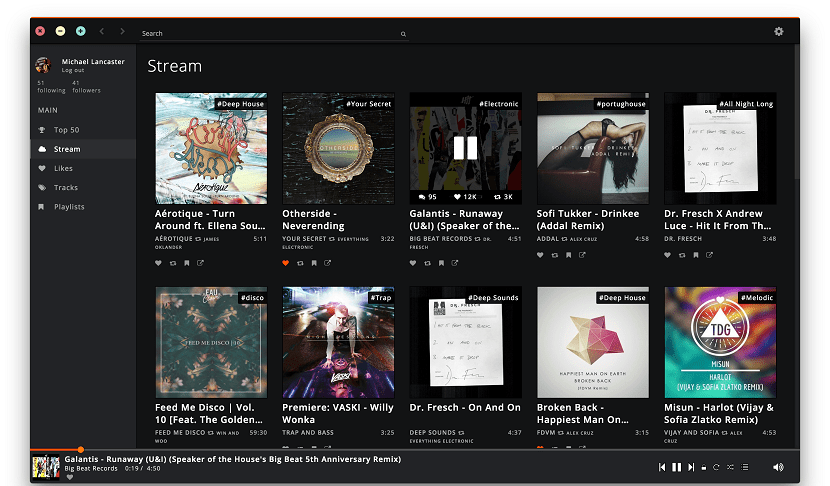
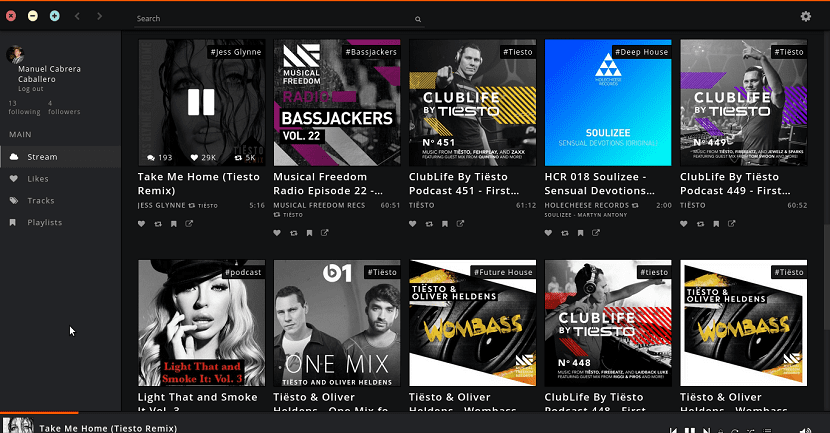
Esta aplicación está construida sobre electrón y utiliza la API oficial de Soundcloud para mostrar el flujo de las canciones en la interfaz del programa, así como navegar por las listas de reproducción, canciones y compartir con sus amigos.

Soundnode cuenta con una interfaz de usuario bastante elegante y muy bien diseñada que a mas de uno le recordara a la interfaz de Spotify.

Soundnode aún está actualmente en desarrollo y esta es la razón por la que muchas características de Soundcloud todavía no pueden ser utilizadas.

¿Cómo instalar el cliente de Soundcloud  Soundnode en Linux?

Si quieres instalar este cliente de Soundcloud en tu sistema, puedes hacerlo siguiendo alguna de las siguientes formas.

Si son usuarios de Debian, Ubuntu o cualquier derivado de estos deben de abrir una terminal, esto lo pueden hacer con la siguiente combinación de teclas Ctrl + Alt + T y en ella deberán de teclear:

curl -s https://packagecloud.io/install/repositories/JonasGroeger/soundnode/script.deb.sh | sudo bash

sudo apt-get install soundnode

Y listo con ello ya tendrán instalado el cliente en sus sistemas.

Para el caso de aquellos que son usuarios de Arch Linux, Manjaro, Antergos o cualquier distribución derivada de Arch Linux. Pueden instalar Soundnode desde los repositorios de AUR.

Por lo que deben de contar con un asistente de instalación para ello. Si aun utilizan Yaourt les recomiendo que lo cambien por alguno de los siguientes.

Para instalar Soundnode lo hacemos con:

aurman -S soundnode

Mientras que para el resto de las distribuciones debemos de descargar alguno de los siguientes paquetes acorde a la arquitectura del sistema.

Para los sistemas de 64 bits:

wget http://www.soundnodeapp.com/downloads/linux64/Soundnode.zip

Para los sistemas de 32 bits:

wget http://www.soundnodeapp.com/downloads/linux32/Soundnode.zip

Y procedemos a descomprimir el archivo descargado con:

sudo unzip Soundnode.zip -d /opt

sudo mv /opt/Soundnode*/ /opt/soundnode

Creamos un enlace simbolico:

sudo ln -sf /opt/soundnode/Soundnode /usr/bin/soundnode

Y podemos crear el acceso directo con:

echo -e '[Desktop Entry]\n Version=1.0\n Name=soundnode\n Exec=/opt/soundnode/Soundnode\n Icon=/opt/soundnode/resources/app/app/soundnode.png\n Type=Application\n Categories=Application' | sudo tee /usr/share/applications/soundnode.desktop
sudo chmod +x /usr/share/applications/soundnode.desktop

cp /usr/share/applications/soundnode.desktop  ~/Escritorio

Y listo con ello ya quedo instalado el programa y podemos proceder a ejecutarlo desde el acceso directo que creamos.

El artículo Soundnode un cliente de escritorio de SoundCloud construido en Electron ha sido originalmente publicado en Linux Adictos.

from Linux Adictos https://ift.tt/2KYXqL0
via IFTTT

Linux 4.18 rc5: el nuevo RC del kernel anunciado desde LKML

Linus Torvalds, como viene siendo habitual, ha publicado esta noticia en las Linux Kernel Mailing List o LKML. Sí, Linux 4.18 rc5 ya está listo, es decir, el quinto lanzamiento de un Release Candidate o candidato a versión final, por tanto ya está cerca el lanzamiento de la versión final y estable del kernel Linux 4.18. Y viene con interesantes mejoras y actualizaciones que podremos disfrutar desde ya si quieres hacerte con este RC o esperar hasta la final de esta rama.

Como el propio Torvalds ha indicado en su mail, esta semana de desarrollo ha sido muy intensa, a pesar de que parece que es otra cosa diferente cuando vemos lo que ha ocurrido en la rc5. No obstante, ese intenso trabajo de desarrollo no ha supuesto ningún problema y las cosas avanzan según lo previsto y no ha habido problemas. El problema del estrés solo se debió a un error en VM que resultó resolverse con dos simples líneas de código y que llevaba a un mensaje de error (“Kernel  BUG mm/page_alloc.c“) o máquina virtual congelada en algunos casos… El RC5 no contiene grandes revoluciones en su código ni grandes cambios, pero sí muchos pequeños arreglos para mejorar lo ya existente. Entre la colección de parches y mejoras implementadas en su código se encuentran las mejoras para un tercio de los controladores del núcleo (USB, ATA, mmc, Sonido,…), algunas actualizaciones de para la arquitectura ARM64, y otras herramientas presentes en el kernel.

También hay cambios en otras arquitecturas como MIPS y AMD64, los sistemas de archivos o FS, y otros cambios que se pueden englobar entre los parches pertenecientes a la categoría de miscelánea, es decir, VM, temporización, etc. Además de eso, se han realizado limpieza en el código y muchos bugs y mejoras más que podrás ver en el changelog…

El artículo Linux 4.18 rc5: el nuevo RC del kernel anunciado desde LKML ha sido originalmente publicado en Linux Adictos.

from Linux Adictos https://ift.tt/2NkZLwB
via IFTTT