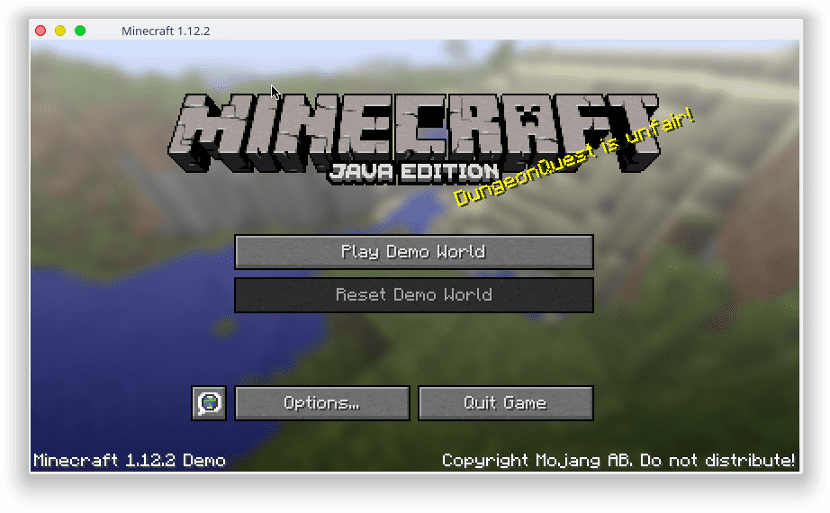
Cómo jugar a Minecraft en GNU/Linux

Minecraft es un videojuego de construcción que a diferencia de otros juegos se caracteriza por tener y ofrecer la posibilidad de conectarse de manera online. Minecraft además nos permite crear comunidades en base a los escenarios que creemos, de tal manera que los usuarios pueden crear escenarios y jugar con ellos con varios amigos de manera remota.

Unido a esto, Minecraft tiene la facultad de poder construir casi cualquier cosa con un solo elemento: el cubo. Este elemento de construcción y los límites del videojuego han hecho que Minecraft sea una gran herramienta para el mundo educativo, siendo una herramienta para introducir a los más pequeños en mundos de creación y programación.

Minecraft se creó en el 2009, desde entonces hasta ahora se han vendido cientos de miles de copias y han participado en sus servidores millones de usuarios. El funcionamiento de este juego no se basa en determinado motor de juegos o en una funcionalidad determinada sino en el mecanismo servidor-cliente, lo que ha hecho que este juego llegue a plataformas como PlayStation 4 o GNU/Linux.

En el 2014 la empresa que creó Minecraft fue vendida a Microsoft y con ello el videojuego. Esto ha hecho que el juego tenga una cierta solvencia económica y que llegue a plataformas que hasta el momento no habían llegado de forma oficial. Un ejemplo de ello era la plataforma GNU/Linux. Una plataforma que conocía Minecraft pero de forma extraoficial o a través de una aplicación web, pero tras esta compra, Microsoft lanzó un cliente oficial escrito en Java que funcionaba en cualquier distribución GNU/Linux.

¿Qué alternativas existen a Minecraft para GNU/Linux?

Os vamos a contar cómo instalar el cliente oficial de este popular juego de construcción, pero hasta que salió este cliente, en la comunidad de GNU/Linux se crearon diversos clones o versiones propias de este popular videojuego. A continuación os vamos a hablar de los clientes más populares para GNU/Linux.

Uno de las mejores alternativas a Minecraft, al menos la alternativa que más se parece a Minecraft, se llama Minetest. Esta herramienta es casi igual que Minecraft pero con algunos cambios por cuestiones legales. A diferencia de otras herramientas, Minetest tiene un repositorio propio y es Open Source, lo que nos permite crear una versión propia de este programa si así lo deseamos.

La segunda alternativa se llama Terasology, un mod o versión de Minecraft mejorada, al menos en el aspecto gráfico. Terasology es también un proyecto Open Source y gratuito, como la anterior herramienta y ello hace que podamos crear un proyecto propio en base a ellos. Terasology tiene un aspecto muy definido de elementos naturales como el agua, la arena o la hierba, lo que hace que este cliente no funcione correctamente en máquinas con pocos recursos. Una pega que no tiene ni Minecraft ni Minetest.

La tercer alternativa se llama Freeminer, una alternativa que se centra en crear escenarios absurdos y divertidos más que en tener potentes herramientas de construcción. Sus gráficos no son tan bonitos como Terasology ni tampoco ofrece tanta fidelidad al videojuego original, pero el cometido del juego lo cumple perfectamente.

¿Qué necesitamos para instalar Minecraft en GNU/Linux?

Los tres clientes o versiones de Minecraft son versiones muy completas y muy buenas, pero si somos jugadores multiplataforma y ya que Microsoft ha lanzado este cliente en Java, lo mejor actualmente es optar por utilizar el juego original. Para instalar Minecraft en nuestra distribución GNU/Linux necesitaremos esencialmente dos cosas: una cuenta en los servidores de Minecraft y tener instalar Java para ejecutar el cliente.

Para conseguir lo primero, hemos de ir a la web oficial del videojuego y registrarnos como usuarios de Minecraft. Una vez rellenemos toda la información, la web de registro nos enviará a nuestro email un código de seguridad que nos pedirá la aplicación web para introducir y verificar nuestra identidad y que no seamos robots. Ahora nos aparecerá una pantalla en donde hemos de introducir la tarjeta de crédito para pagar por el uso de Minecraft. Podemos hacer uso de esto o sencillamente comprar cupones de crédito. También podemos omitir este paso y dejarlo vacío. Algo que se puede hacer puesto que el juego original de Microsoft te ofrece una cuenta demo gratuita de 5 días.

Ahora que ya tenemos la cuenta creada necesitamos tener Java o su equivalente gratuito en nuestra distribución GNU/Linux. En este caso, nosotros hemos optado por instalar la versión open source de Java, pero si lo preferís podéis instalar la versión privada y original de Java a través de este artículo. Para poder instalar esto, hemos de abrir una terminal y escribimos lo siguiente:

sudo apt-get install openjdk-8-jre

O escribimos lo siguiente si tenemos Fedora, OpenSUSE, Red Hat o derivados:

su -c "yum install java-1.8.0-openjdk"

Tras esperar unos minutos ya tendremos Java, o mejor dicho la versión open source de java en nuestra distribución GNU/Linux. Ya tenemos todo lo necesario para instalar el cliente oficial de este popular juego de construcción de bloques.

¿Cómo instalar Minecraft en GNU/Linux?

El juego de Minecraft utiliza un servidor principal al que los usuarios se conectan a través de programas clientes. Minecraft pertenece a Microsoft por lo que existe un cliente creado para Windows pero para el resto de plataformas se ha de utilizar un cliente multiplataforma creado en Java ya que no existe una versión propia para la plataforma ( al menos para GNU/Linux no existe). Este cliente lo podemos conseguir desde aquí. Una vez que lo descarguemos, abrimos una terminal en la carpeta que tengamos el paquete de instalación descargado y ejecutamos el siguiente código:

java -jar Minecraft.jar

Tras ejecutar esto se abrirá una ventana como la siguiente:

En esta ventana hemos de insertar nuestras credenciales de usuario y se conectará al servidor oficial de Minecraft. Posiblemente, lo primero que te pida el cliente es actualizar su programa, algo que recomendamos no solo para que funcione el cliente sino para tener un mejor funcionamiento del cliente. Esto no instalará el cliente en nuestra distribución, así que cada vez que queramos jugar hemos de repetir el paso anterior para ejecutar el cliente de la aplicación. Tras la actualización del cliente que hemos instalado podremos conectarnos directamente al juego y divertirnos con los mundos de Minecraft, con sus herramientas de construcción y crear nuevas aventuras.

¿Merece la pena Minecraft?

Hemos visto qué es Minecraft, cómo conseguirlo y cómo instalarlo en GNU/Linux, pero seguramente que muchos de vosotros os preguntaréis si realmente es buena opción el juego original o si es mejor optar por otros juegos de construcción que existen para la plataforma del pingüino.

Personalmente creo que si nos preocupa el dinero, Minecraft no es la mejor opción de juegos de construcción, pero si realmente no nos preocupa el dinero o el pagar licencias por jugar, entonces Minecraft y su cliente oficial es la mejor opción que existe para disfrutar de este juego de construcción, ya que ofrece una solución rápida y sencilla de entretenimiento, sin repositorios adicionales o complementos extras.

El artículo Cómo jugar a Minecraft en GNU/Linux ha sido originalmente publicado en Linux Adictos.

from Linux Adictos https://ift.tt/2mwwGmu
via IFTTT

Disfruta del juego Overwatch en Linux con ayuda de Winepak

Con la llegada de las aplicaciones a través de Winepak, han comenzado a distribuirse diferentes aplicaciones que podemos gozar en nuestros sistemas, sin tener que recurrir a una instalación tradicional de Wine y además configurarlo para proceder a instalar nuestra aplicación.

Esta medida de los paquetes Winepak ha sido del agrado de muchos pues simplifica mucho la labor de la instalación, así como el ahorrar bastante tiempo al usuario en ello.

En el artículo de hoy vamos a compartir con ustedes una sencilla manera de poder instalar el juego de Overwatch en nuestro sistema con ayuda de Winepak.

Mediante el uso de este método podremos gozar de este estupendo juego en nuestros sistemas.

Para aquellos usuarios que no conozcan este juego de renombre les puedo decir que Overwatch es un videojuego de disparos en primera persona multijugador, desarrollado por Blizzard Entertainment.

Sobre Overwatch

Overwatch pone a los jugadores en equipos de seis personas, con cada persona escogiendo uno de varios héroes disponibles cada uno con movimientos y habilidades únicas. Los héroes están divididos en cuatro clases: Ataque, Defensa, Tanque y Soporte.

Los jugadores de cada equipo trabajan juntos para atacar y defender puntos de control o para atacar/defender “cargas” (objetivos móviles que se mueven alrededor del mapa).

Los jugadores con cada juego acumulan puntos que les otorga recompensas estéticas que no afectan el desempeño de juego.

Para completar los mapas del juego están inspirados en lugares del mundo real. Por ejemplo, los tres primeros mapas revelaron (“Paseo del Rey”, “Hanamura”, “Templo de Anubis”) se inspiraron en Londres, Japón, y las ruinas del antiguo Egipto, respectivamente.

Overwatch se caracteriza por tener combates en equipo en los que se enfrentan dos equipos de seis jugadores cada uno.​ Los jugadores eligen un héroe de los personajes existentes. Actualmente el juego tiene cuatro modos de juego principales.

  • Ataque: El objetivo del equipo atacante es capturar objetivos críticos, mientras que el del equipo defensor es mantenerlos bajo su control hasta que se agote el tiempo.
  • Escolta: El objetivo del equipo atacante es trasladar una carga a un punto de entrega. El equipo defensor debe impedir el progreso de los otros hasta que se agote el tiempo.
  • Control: Dos equipos luchan para capturar y mantener un único objetivo a la vez. El primero que gane dos rondas gana la partida.
  • Asalto/Escolta: El objetivo del equipo atacante es capturar una carga y luego trasladarla a un punto de entrega. El equipo defensor debe impedir su progreso.
  • Competitivo: Este modo de juego recoge los modos de juego anteriores donde hay un equipo atacante y uno defensor se hacen dos rondas alternando el rol del equipo ganando el equipo que llevo un progreso más eficiente del objetivo.
  • Arcade: Son varios modos de juego no principales que dan premios cada cierto número de victorias y también incrementan experiencia. Los juegos incluyen partidas rápidas que tienen elementos modificados.

¿Cómo instalar Overwatch en Linux?

Como comentamos podremos instalar este juego en nuestro sistema con ayuda de Winepak, para ello es necesario que contemos con el soporte para la tecnología de Flatpak en nuestros sistemas.

Antes de ello debemos de contar con los drivers de video de nuestras tarjetas gráficas en el sistema.

Pueden visitar alguna de las publicaciones que anteriormente compartí para la instalación de los drivers de Nvidia o los drivers de AMD.

Para la instalación de Overwatch en nuestro sistema, debemos de abrir una terminal y ejecutar en ella el siguiente comando:

flatpak install winepak com.blizzard.Overwatch

Tendremos que esperar a que el paquete sea descargado e instalado en nuestro equipo. Al finalizar la instalación podremos ejecutar el juego en nuestro sistema.

Para poder ejecutar el juego en caso de que no se hubiera creado el acceso directo de este en nuestro menú de aplicaciones lo podemos ejecutar con:

flatpak run com.blizzard.Overwatch

En la primera ejecución se configurará Wine, así como el juego en el sistema, por lo que si el asistente requiere de nosotros simplemente debemos de seguir sus instrucciones.

Al finalizar este proceso ya podremos ejecutar y gozar del juego en el sistema.

El artículo Disfruta del juego Overwatch en Linux con ayuda de Winepak ha sido originalmente publicado en Linux Adictos.

from Linux Adictos https://ift.tt/2mqZ2hR
via IFTTT

Fanatical’s Strategy Sale disponible para videojuegos Linux

Fanatical’s Strategy Sale está disponible también para los videojuegos publicados para GNU/Linux, además de los títulos disponibles para Microsoft Windows y Apple macOS. Es decir, todos conocemos las ofertas impresionantes que tenemos  en los videojuegos que existen para PC en Steam, con algunas rebajas que llegan hata el 80% del valor total de algunos de los títulos AAA más exitosos que se encuentran disponibles en la famosa tienda digital de Valve. Algo muy habitual en la tienda Steam.

Pero es que ahora se ha llegado hasta un 98% de ahorro, es decir, solo pagarás el 2% en algunos casos con esta promo como se puede ver en la web oficial de Fanatical. Eso signifcia que ahora es un buen momento si tienes pensado adquirir alguno de los videojuegos afectados por esta oferta, entre los que se encuentran tiulos grandes de SEGA, Paradox, Slitherine, etc. La oferta afecta a los títulos de entretenimiento digital de la categoría estrategia como se puede intuir…

En el enlace que he dejado de Fanatical podrás mirar las ofertas de algunos títulos concretos, en los que podrás adquirir el servicio por pocos euros y acceder a alguna de sus ofertas para conseguir el descuento en Steam con la “tarjeta” que has adquirido. Por ejemplo, Fanatical’s Strategy Bundle cuesta 1,99€ con un descuento del 98% en estos títulos que podrás comprar en Steam. Aprovechate de estos descuentos y diviértete este verano.

Pero no son los únicos descuentos, podrás ver un gran número de “tarjetas” (por llamarles de algún modo) que podrás adquirir en Fanatical con descuentos que van desde el 20% en algunos casos hasta el 75% en otros o más, como hemos podido comprobar. Otros títulos que podrás encontrar rebajados será Warhammer 40000 Aramageddon Bundle por 16,59€, Europa Universalis, Cities Skylines, Stellaris, y otros títulos que conocerás si sigues LxA con frecuencia, ya que hemos dedicado varios artículos a ellos.

El artículo Fanatical’s Strategy Sale disponible para videojuegos Linux ha sido originalmente publicado en Linux Adictos.

from Linux Adictos https://ift.tt/2zO7Hok
via IFTTT

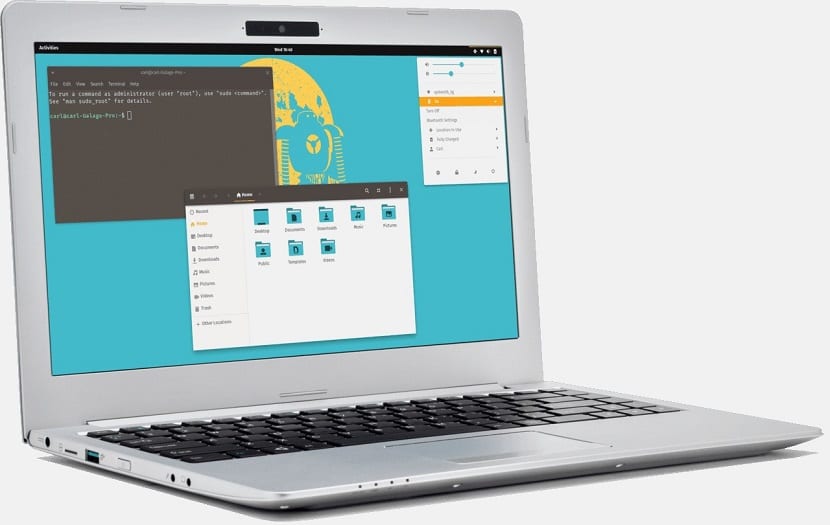
System76 se convertirá en fabricante de equipos informáticos

La empresa System76 es famosa por no solo ser un vendedor de ordenadores y equipos informáticos con Gnu/Linux sino también por ser uno de los primeros vendedores que hayan creado una distribución Gnu/Linux para sus usuarios y clientes.

Esto posiblemente esté cerca de terminar ya que System76 ha anunciado recientemente que pasará a ser fabricante de hardware, es decir, que ya no venderá equipos montados con piezas de terceros sino que será una empresa que venda y distribuya su propio hardware y software. Casi igual que Microsoft y Apple.A pesar de que las comunidades de Gnu/Linux son muchas e Internet se basa en su mayor parte en servidores con Gnu/Linux, lo cierto es que existen pocas empresas que vendan equipos con software libre y menos aún que creen su propio hardware.

Pero, System76 no es la única empresa así. Afortunadamente tenemos en España dos empresas que venden equipos con Software libre y distribuciones Gnu/Linux y que poco a poco están orientándose al mundo del hardware.

Una de ellas es VantPC que ya comercializa teclados con el botón del pingüino en lugar del botón de Windows. Una personalización que tras años de existencia de Gnu/Linux, no existía en el mercado. También está el caso de la empresa Slimbook. Una empresa que vende y distribuye equipos que ellos mismos han ensamblado y poco a poco también están caminando hacia el mundo del hardware propio. Recientemente han puesto a la venta una capturadora de videojuegos compatible 100% con Gnu/Linux.

Posiblemente sea tarde la llegada de estas empresas al mercado del pc, pero no por ello algo negativo. Creo que su existencia no solo es positiva para el mercado sino también para hacer más sólida la opción de Gnu/Linux en el mundo informático, una opción que ya existe pero que aún se resiste en muchos sectores y ámbitos.

El artículo System76 se convertirá en fabricante de equipos informáticos ha sido originalmente publicado en Linux Adictos.

from Linux Adictos https://ift.tt/2LlE81C
via IFTTT

¿Cómo instalar los drivers de video de Nvidia en Linux?

En un artículo anterior compartí con ustedes un método general para realizar la instalación de los drivers de AMD en nuestro sistema, ahora toca el turno para los drivers Nvidia. Y con ello compartiremos con ustedes un método general para poder instalar estos drivers en Linux.

Antes de comenzar con la instalación es necesario que conozcamos el modelo de nuestra tarjeta de video para poder descargar el driver apropiado desde la página oficial de Nvidia.

Basta con abrir la terminal y ejecutar en ella el siguiente comando:

lspci | grep VGA

Y recibiremos en pantalla el modelo.

Ahora también para descargar el driver debemos de conocer la arquitectura de nuestro sistema, el cual podemos conocer con teclear en la terminal:

uname -m

Hecho esto nos podemos dirigir al sitio web oficial de Nvidia y descargar el driver adecuado a nuestro modelo, el enlace es este.

Descarga del Driver

Generalmente la versión del driver suele ser el mismo para todos y esto lo digo hablando si nuestra tarjeta es mas o menos reciente, tomado en cuenta los últimos 5 años.

Entonces podemos realizar la instalación de una versión del driver de largo soporte mas actual en este momento, basta con teclear en terminal el siguiente comando, en caso de que sea de 32 bits tu sistema:

wget http://us.download.nvidia.com/XFree86/Linux-x86/390.77/NVIDIA-Linux-x86-390.77.run -O nvidia.run

Si tu sistema es de 64 bits, el comando para descargar la versión para tu arquitectura es:

wget http://us.download.nvidia.com/XFree86/Linux-x86_64/390.77/NVIDIA-Linux-x86_64-390.77.run -O nvidia.run

También es posible que utilicemos una versión del driver de corta duración mas actual en este momento, esto lo hacemos tecleando en terminal encaso de tener un sistema de 32 bits:

wget http://us.download.nvidia.com/XFree86/Linux-x86/396.24/NVIDIA-Linux-x86-396.24.run -O nvidia.run

Y si su sistema es de 64 bits deben de teclear lo siguiente:

wget http://us.download.nvidia.com/XFree86/Linux-x86_64/396.24/NVIDIA-Linux-x86_64-396.24.run -O nvidia.run

Instalando el driver de video Nvdia en Linux

Hecha la descarga es importante que recordemos donde fue descargado el archivo, pues tendremos que detener la sesion grafica de usuario para instalar el driver en el sistema.

Para detener la sesión grafica del sistema, para ello debemos de teclear alguno de los siguientes comandos dependiendo del gestor que estemos utilizando y debemos de ejecutar la siguiente combinación de telcas, Ctrl + Alt + F1-F4.

Aquí nos pedirán nuestras credenciales de inicio de sesión del sistema, nos logeamos y ejecutamos:

LightDM

sudo service lightdm stop

o

sudo /etc/init.d/lightdm stop

GDM

sudo service gdm stop

o

sudo /etc/init.d/gdm stop

MDM

sudo service mdm stop

o

sudo /etc/init.d/kdm stop

KDM

sudo service kdm stop

o

sudo /etc/init.d/mdm stop

Ahora debemos de posicionarnos en la carpeta donde se descargo el archivo y le damos permisos de ejecución con:

sudo chmod +x nvidia.run

Y por último debemos de ejecutar el instalador con:

sudo sh nvidia-linux.run

Al finalizar al instalacion debemos de volver a habilitar la sesion con:

LightDM

sudo service lightdm start

o

sudo /etc/init.d/lightdm start

GDM

sudo service gdm start

o

sudo /etc/init.d/gdm start

MDM

sudo service mdm start

o

sudo /etc/init.d/kdm start

KDM

sudo service kdm start

o

sudo /etc/init.d/mdm start

También puedes optar por reiniciar el equipo para que los nuevos cambios y el driver sean cargados y ejecutados al inicio del sistema.

¿Cómo desinstalar el controlador de NVIDIA en Linux?

En caso de tener que desinstalar el driver de video de Nvidia de nuestros sistemas, ya sea por que tuviste problemas con el driver o simplemente prefieres regresar al uso de los controladores de video de código abierto.

Para ello es necesario que conservemos el archivo que descargamos pues este mismo nos apoyara con el proceso de desinstalación del sistema.

Basta con que ejecutemos el siguiente comando.

sudo sh nvidia-linux.run  --uninstall

Debes de recordar que tienes que detener la sesión gráfica, por lo que lo debes de hacer con los comandos antes descritos.

Después de la desinstalación, debemos de volver a habilitar la sesión gráfica, con alguno de los comandos antes descritos y podremos verificar que ya no tenemos el driver instalado.

También puedes optar por solo reiniciar el sistema para que los cambios nuevos sean cargados al inicio del sistema.

El artículo ¿Cómo instalar los drivers de video de Nvidia en Linux? ha sido originalmente publicado en Linux Adictos.

from Linux Adictos https://ift.tt/2LlpqYD
via IFTTT

¿Cómo instalar los drivers de video de Nvidia en Linux?

En un artículo anterior compartí con ustedes un método general para realizar la instalación de los drivers de AMD en nuestro sistema, ahora toca el turno para los drivers Nvidia. Y con ello compartiremos con ustedes un método general para poder instalar estos drivers en Linux.

Antes de comenzar con la instalación es necesario que conozcamos el modelo de nuestra tarjeta de video para poder descargar el driver apropiado desde la página oficial de Nvidia.

Basta con abrir la terminal y ejecutar en ella el siguiente comando:

lspci | grep VGA

Y recibiremos en pantalla el modelo.

Ahora también para descargar el driver debemos de conocer la arquitectura de nuestro sistema, el cual podemos conocer con teclear en la terminal:

uname -m

Hecho esto nos podemos dirigir al sitio web oficial de Nvidia y descargar el driver adecuado a nuestro modelo, el enlace es este.

Descarga del Driver

Generalmente la versión del driver suele ser el mismo para todos y esto lo digo hablando si nuestra tarjeta es mas o menos reciente, tomado en cuenta los últimos 5 años.

Entonces podemos realizar la instalación de una versión del driver de largo soporte mas actual en este momento, basta con teclear en terminal el siguiente comando, en caso de que sea de 32 bits tu sistema:

wget http://us.download.nvidia.com/XFree86/Linux-x86/390.77/NVIDIA-Linux-x86-390.77.run -O nvidia.run

Si tu sistema es de 64 bits, el comando para descargar la versión para tu arquitectura es:

wget http://us.download.nvidia.com/XFree86/Linux-x86_64/390.77/NVIDIA-Linux-x86_64-390.77.run -O nvidia.run

También es posible que utilicemos una versión del driver de corta duración mas actual en este momento, esto lo hacemos tecleando en terminal encaso de tener un sistema de 32 bits:

wget http://us.download.nvidia.com/XFree86/Linux-x86/396.24/NVIDIA-Linux-x86-396.24.run -O nvidia.run

Y si su sistema es de 64 bits deben de teclear lo siguiente:

wget http://us.download.nvidia.com/XFree86/Linux-x86_64/396.24/NVIDIA-Linux-x86_64-396.24.run -O nvidia.run

Instalando el driver de video Nvdia en Linux

Hecha la descarga es importante que recordemos donde fue descargado el archivo, pues tendremos que detener la sesion grafica de usuario para instalar el driver en el sistema.

Para detener la sesión grafica del sistema, para ello debemos de teclear alguno de los siguientes comandos dependiendo del gestor que estemos utilizando y debemos de ejecutar la siguiente combinación de telcas, Ctrl + Alt + F1-F4.

Aquí nos pedirán nuestras credenciales de inicio de sesión del sistema, nos logeamos y ejecutamos:

LightDM

sudo service lightdm stop

o

sudo /etc/init.d/lightdm stop

GDM

sudo service gdm stop

o

sudo /etc/init.d/gdm stop

MDM

sudo service mdm stop

o

sudo /etc/init.d/kdm stop

KDM

sudo service kdm stop

o

sudo /etc/init.d/mdm stop

Ahora debemos de posicionarnos en la carpeta donde se descargo el archivo y le damos permisos de ejecución con:

sudo chmod +x nvidia.run

Y por último debemos de ejecutar el instalador con:

sudo sh nvidia-linux.run

Al finalizar al instalacion debemos de volver a habilitar la sesion con:

LightDM

sudo service lightdm start

o

sudo /etc/init.d/lightdm start

GDM

sudo service gdm start

o

sudo /etc/init.d/gdm start

MDM

sudo service mdm start

o

sudo /etc/init.d/kdm start

KDM

sudo service kdm start

o

sudo /etc/init.d/mdm start

También puedes optar por reiniciar el equipo para que los nuevos cambios y el driver sean cargados y ejecutados al inicio del sistema.

¿Cómo desinstalar el controlador de NVIDIA en Linux?

En caso de tener que desinstalar el driver de video de Nvidia de nuestros sistemas, ya sea por que tuviste problemas con el driver o simplemente prefieres regresar al uso de los controladores de video de código abierto.

Para ello es necesario que conservemos el archivo que descargamos pues este mismo nos apoyara con el proceso de desinstalación del sistema.

Basta con que ejecutemos el siguiente comando.

sudo sh nvidia-linux.run  --uninstall

Debes de recordar que tienes que detener la sesión gráfica, por lo que lo debes de hacer con los comandos antes descritos.

Después de la desinstalación, debemos de volver a habilitar la sesión gráfica, con alguno de los comandos antes descritos y podremos verificar que ya no tenemos el driver instalado.

También puedes optar por solo reiniciar el sistema para que los cambios nuevos sean cargados al inicio del sistema.

El artículo ¿Cómo instalar los drivers de video de Nvidia en Linux? ha sido originalmente publicado en Linux Adictos.

from Linux Adictos https://ift.tt/2LlpqYD
via IFTTT

¿Cómo instalar los drivers de video de Nvidia en Linux?

En un artículo anterior compartí con ustedes un método general para realizar la instalación de los drivers de AMD en nuestro sistema, ahora toca el turno para los drivers Nvidia. Y con ello compartiremos con ustedes un método general para poder instalar estos drivers en Linux.

Antes de comenzar con la instalación es necesario que conozcamos el modelo de nuestra tarjeta de video para poder descargar el driver apropiado desde la página oficial de Nvidia.

Basta con abrir la terminal y ejecutar en ella el siguiente comando:

lspci | grep VGA

Y recibiremos en pantalla el modelo.

Ahora también para descargar el driver debemos de conocer la arquitectura de nuestro sistema, el cual podemos conocer con teclear en la terminal:

uname -m

Hecho esto nos podemos dirigir al sitio web oficial de Nvidia y descargar el driver adecuado a nuestro modelo, el enlace es este.

Descarga del Driver

Generalmente la versión del driver suele ser el mismo para todos y esto lo digo hablando si nuestra tarjeta es mas o menos reciente, tomado en cuenta los últimos 5 años.

Entonces podemos realizar la instalación de una versión del driver de largo soporte mas actual en este momento, basta con teclear en terminal el siguiente comando, en caso de que sea de 32 bits tu sistema:

wget http://us.download.nvidia.com/XFree86/Linux-x86/390.77/NVIDIA-Linux-x86-390.77.run -O nvidia.run

Si tu sistema es de 64 bits, el comando para descargar la versión para tu arquitectura es:

wget http://us.download.nvidia.com/XFree86/Linux-x86_64/390.77/NVIDIA-Linux-x86_64-390.77.run -O nvidia.run

También es posible que utilicemos una versión del driver de corta duración mas actual en este momento, esto lo hacemos tecleando en terminal encaso de tener un sistema de 32 bits:

wget http://us.download.nvidia.com/XFree86/Linux-x86/396.24/NVIDIA-Linux-x86-396.24.run -O nvidia.run

Y si su sistema es de 64 bits deben de teclear lo siguiente:

wget http://us.download.nvidia.com/XFree86/Linux-x86_64/396.24/NVIDIA-Linux-x86_64-396.24.run -O nvidia.run

Instalando el driver de video Nvdia en Linux

Hecha la descarga es importante que recordemos donde fue descargado el archivo, pues tendremos que detener la sesion grafica de usuario para instalar el driver en el sistema.

Para detener la sesión grafica del sistema, para ello debemos de teclear alguno de los siguientes comandos dependiendo del gestor que estemos utilizando y debemos de ejecutar la siguiente combinación de telcas, Ctrl + Alt + F1-F4.

Aquí nos pedirán nuestras credenciales de inicio de sesión del sistema, nos logeamos y ejecutamos:

LightDM

sudo service lightdm stop

o

sudo /etc/init.d/lightdm stop

GDM

sudo service gdm stop

o

sudo /etc/init.d/gdm stop

MDM

sudo service mdm stop

o

sudo /etc/init.d/kdm stop

KDM

sudo service kdm stop

o

sudo /etc/init.d/mdm stop

Ahora debemos de posicionarnos en la carpeta donde se descargo el archivo y le damos permisos de ejecución con:

sudo chmod +x nvidia.run

Y por último debemos de ejecutar el instalador con:

sudo sh nvidia-linux.run

Al finalizar al instalacion debemos de volver a habilitar la sesion con:

LightDM

sudo service lightdm start

o

sudo /etc/init.d/lightdm start

GDM

sudo service gdm start

o

sudo /etc/init.d/gdm start

MDM

sudo service mdm start

o

sudo /etc/init.d/kdm start

KDM

sudo service kdm start

o

sudo /etc/init.d/mdm start

También puedes optar por reiniciar el equipo para que los nuevos cambios y el driver sean cargados y ejecutados al inicio del sistema.

¿Cómo desinstalar el controlador de NVIDIA en Linux?

En caso de tener que desinstalar el driver de video de Nvidia de nuestros sistemas, ya sea por que tuviste problemas con el driver o simplemente prefieres regresar al uso de los controladores de video de código abierto.

Para ello es necesario que conservemos el archivo que descargamos pues este mismo nos apoyara con el proceso de desinstalación del sistema.

Basta con que ejecutemos el siguiente comando.

sudo sh nvidia-linux.run  --uninstall

Debes de recordar que tienes que detener la sesión gráfica, por lo que lo debes de hacer con los comandos antes descritos.

Después de la desinstalación, debemos de volver a habilitar la sesión gráfica, con alguno de los comandos antes descritos y podremos verificar que ya no tenemos el driver instalado.

También puedes optar por solo reiniciar el sistema para que los cambios nuevos sean cargados al inicio del sistema.

El artículo ¿Cómo instalar los drivers de video de Nvidia en Linux? ha sido originalmente publicado en Linux Adictos.

from Linux Adictos https://ift.tt/2LlpqYD
via IFTTT

¿Cómo instalar los drivers de video de Nvidia en Linux?

En un artículo anterior compartí con ustedes un método general para realizar la instalación de los drivers de AMD en nuestro sistema, ahora toca el turno para los drivers Nvidia. Y con ello compartiremos con ustedes un método general para poder instalar estos drivers en Linux.

Antes de comenzar con la instalación es necesario que conozcamos el modelo de nuestra tarjeta de video para poder descargar el driver apropiado desde la página oficial de Nvidia.

Basta con abrir la terminal y ejecutar en ella el siguiente comando:

lspci | grep VGA

Y recibiremos en pantalla el modelo.

Ahora también para descargar el driver debemos de conocer la arquitectura de nuestro sistema, el cual podemos conocer con teclear en la terminal:

uname -m

Hecho esto nos podemos dirigir al sitio web oficial de Nvidia y descargar el driver adecuado a nuestro modelo, el enlace es este.

Descarga del Driver

Generalmente la versión del driver suele ser el mismo para todos y esto lo digo hablando si nuestra tarjeta es mas o menos reciente, tomado en cuenta los últimos 5 años.

Entonces podemos realizar la instalación de una versión del driver de largo soporte mas actual en este momento, basta con teclear en terminal el siguiente comando, en caso de que sea de 32 bits tu sistema:

wget http://us.download.nvidia.com/XFree86/Linux-x86/390.77/NVIDIA-Linux-x86-390.77.run -O nvidia.run

Si tu sistema es de 64 bits, el comando para descargar la versión para tu arquitectura es:

wget http://us.download.nvidia.com/XFree86/Linux-x86_64/390.77/NVIDIA-Linux-x86_64-390.77.run -O nvidia.run

También es posible que utilicemos una versión del driver de corta duración mas actual en este momento, esto lo hacemos tecleando en terminal encaso de tener un sistema de 32 bits:

wget http://us.download.nvidia.com/XFree86/Linux-x86/396.24/NVIDIA-Linux-x86-396.24.run -O nvidia.run

Y si su sistema es de 64 bits deben de teclear lo siguiente:

wget http://us.download.nvidia.com/XFree86/Linux-x86_64/396.24/NVIDIA-Linux-x86_64-396.24.run -O nvidia.run

Instalando el driver de video Nvdia en Linux

Hecha la descarga es importante que recordemos donde fue descargado el archivo, pues tendremos que detener la sesion grafica de usuario para instalar el driver en el sistema.

Para detener la sesión grafica del sistema, para ello debemos de teclear alguno de los siguientes comandos dependiendo del gestor que estemos utilizando y debemos de ejecutar la siguiente combinación de telcas, Ctrl + Alt + F1-F4.

Aquí nos pedirán nuestras credenciales de inicio de sesión del sistema, nos logeamos y ejecutamos:

LightDM

sudo service lightdm stop

o

sudo /etc/init.d/lightdm stop

GDM

sudo service gdm stop

o

sudo /etc/init.d/gdm stop

MDM

sudo service mdm stop

o

sudo /etc/init.d/kdm stop

KDM

sudo service kdm stop

o

sudo /etc/init.d/mdm stop

Ahora debemos de posicionarnos en la carpeta donde se descargo el archivo y le damos permisos de ejecución con:

sudo chmod +x nvidia.run

Y por último debemos de ejecutar el instalador con:

sudo sh nvidia-linux.run

Al finalizar al instalacion debemos de volver a habilitar la sesion con:

LightDM

sudo service lightdm start

o

sudo /etc/init.d/lightdm start

GDM

sudo service gdm start

o

sudo /etc/init.d/gdm start

MDM

sudo service mdm start

o

sudo /etc/init.d/kdm start

KDM

sudo service kdm start

o

sudo /etc/init.d/mdm start

También puedes optar por reiniciar el equipo para que los nuevos cambios y el driver sean cargados y ejecutados al inicio del sistema.

¿Cómo desinstalar el controlador de NVIDIA en Linux?

En caso de tener que desinstalar el driver de video de Nvidia de nuestros sistemas, ya sea por que tuviste problemas con el driver o simplemente prefieres regresar al uso de los controladores de video de código abierto.

Para ello es necesario que conservemos el archivo que descargamos pues este mismo nos apoyara con el proceso de desinstalación del sistema.

Basta con que ejecutemos el siguiente comando.

sudo sh nvidia-linux.run  --uninstall

Debes de recordar que tienes que detener la sesión gráfica, por lo que lo debes de hacer con los comandos antes descritos.

Después de la desinstalación, debemos de volver a habilitar la sesión gráfica, con alguno de los comandos antes descritos y podremos verificar que ya no tenemos el driver instalado.

También puedes optar por solo reiniciar el sistema para que los cambios nuevos sean cargados al inicio del sistema.

El artículo ¿Cómo instalar los drivers de video de Nvidia en Linux? ha sido originalmente publicado en Linux Adictos.

from Linux Adictos https://ift.tt/2LlpqYD
via IFTTT

¿Cómo instalar los drivers de video de Nvidia en Linux?

En un artículo anterior compartí con ustedes un método general para realizar la instalación de los drivers de AMD en nuestro sistema, ahora toca el turno para los drivers Nvidia. Y con ello compartiremos con ustedes un método general para poder instalar estos drivers en Linux.

Antes de comenzar con la instalación es necesario que conozcamos el modelo de nuestra tarjeta de video para poder descargar el driver apropiado desde la página oficial de Nvidia.

Basta con abrir la terminal y ejecutar en ella el siguiente comando:

lspci | grep VGA

Y recibiremos en pantalla el modelo.

Ahora también para descargar el driver debemos de conocer la arquitectura de nuestro sistema, el cual podemos conocer con teclear en la terminal:

uname -m

Hecho esto nos podemos dirigir al sitio web oficial de Nvidia y descargar el driver adecuado a nuestro modelo, el enlace es este.

Descarga del Driver

Generalmente la versión del driver suele ser el mismo para todos y esto lo digo hablando si nuestra tarjeta es mas o menos reciente, tomado en cuenta los últimos 5 años.

Entonces podemos realizar la instalación de una versión del driver de largo soporte mas actual en este momento, basta con teclear en terminal el siguiente comando, en caso de que sea de 32 bits tu sistema:

wget http://us.download.nvidia.com/XFree86/Linux-x86/390.77/NVIDIA-Linux-x86-390.77.run -O nvidia.run

Si tu sistema es de 64 bits, el comando para descargar la versión para tu arquitectura es:

wget http://us.download.nvidia.com/XFree86/Linux-x86_64/390.77/NVIDIA-Linux-x86_64-390.77.run -O nvidia.run

También es posible que utilicemos una versión del driver de corta duración mas actual en este momento, esto lo hacemos tecleando en terminal encaso de tener un sistema de 32 bits:

wget http://us.download.nvidia.com/XFree86/Linux-x86/396.24/NVIDIA-Linux-x86-396.24.run -O nvidia.run

Y si su sistema es de 64 bits deben de teclear lo siguiente:

wget http://us.download.nvidia.com/XFree86/Linux-x86_64/396.24/NVIDIA-Linux-x86_64-396.24.run -O nvidia.run

Instalando el driver de video Nvdia en Linux

Hecha la descarga es importante que recordemos donde fue descargado el archivo, pues tendremos que detener la sesion grafica de usuario para instalar el driver en el sistema.

Para detener la sesión grafica del sistema, para ello debemos de teclear alguno de los siguientes comandos dependiendo del gestor que estemos utilizando y debemos de ejecutar la siguiente combinación de telcas, Ctrl + Alt + F1-F4.

Aquí nos pedirán nuestras credenciales de inicio de sesión del sistema, nos logeamos y ejecutamos:

LightDM

sudo service lightdm stop

o

sudo /etc/init.d/lightdm stop

GDM

sudo service gdm stop

o

sudo /etc/init.d/gdm stop

MDM

sudo service mdm stop

o

sudo /etc/init.d/kdm stop

KDM

sudo service kdm stop

o

sudo /etc/init.d/mdm stop

Ahora debemos de posicionarnos en la carpeta donde se descargo el archivo y le damos permisos de ejecución con:

sudo chmod +x nvidia.run

Y por último debemos de ejecutar el instalador con:

sudo sh nvidia-linux.run

Al finalizar al instalacion debemos de volver a habilitar la sesion con:

LightDM

sudo service lightdm start

o

sudo /etc/init.d/lightdm start

GDM

sudo service gdm start

o

sudo /etc/init.d/gdm start

MDM

sudo service mdm start

o

sudo /etc/init.d/kdm start

KDM

sudo service kdm start

o

sudo /etc/init.d/mdm start

También puedes optar por reiniciar el equipo para que los nuevos cambios y el driver sean cargados y ejecutados al inicio del sistema.

¿Cómo desinstalar el controlador de NVIDIA en Linux?

En caso de tener que desinstalar el driver de video de Nvidia de nuestros sistemas, ya sea por que tuviste problemas con el driver o simplemente prefieres regresar al uso de los controladores de video de código abierto.

Para ello es necesario que conservemos el archivo que descargamos pues este mismo nos apoyara con el proceso de desinstalación del sistema.

Basta con que ejecutemos el siguiente comando.

sudo sh nvidia-linux.run  --uninstall

Debes de recordar que tienes que detener la sesión gráfica, por lo que lo debes de hacer con los comandos antes descritos.

Después de la desinstalación, debemos de volver a habilitar la sesión gráfica, con alguno de los comandos antes descritos y podremos verificar que ya no tenemos el driver instalado.

También puedes optar por solo reiniciar el sistema para que los cambios nuevos sean cargados al inicio del sistema.

El artículo ¿Cómo instalar los drivers de video de Nvidia en Linux? ha sido originalmente publicado en Linux Adictos.

from Linux Adictos https://ift.tt/2LlpqYD
via IFTTT

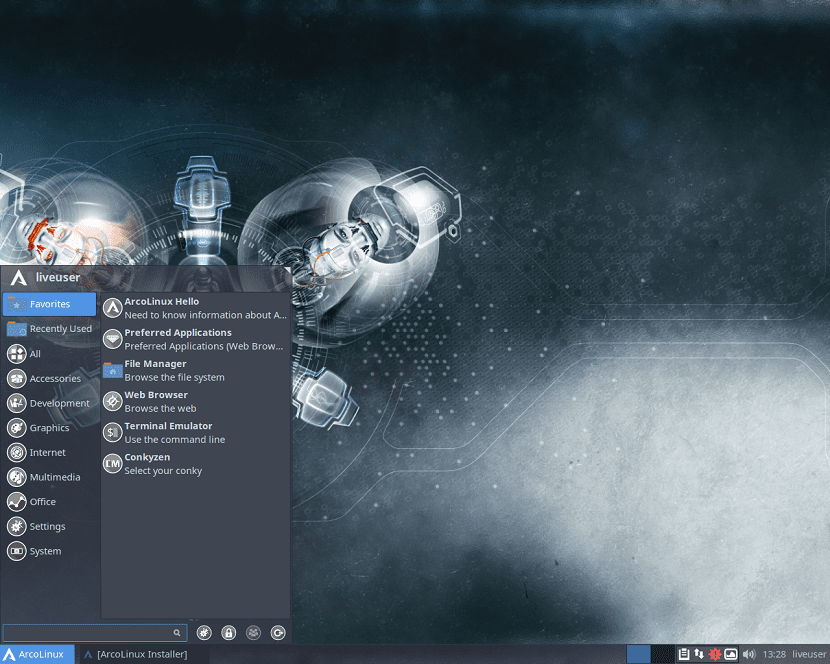
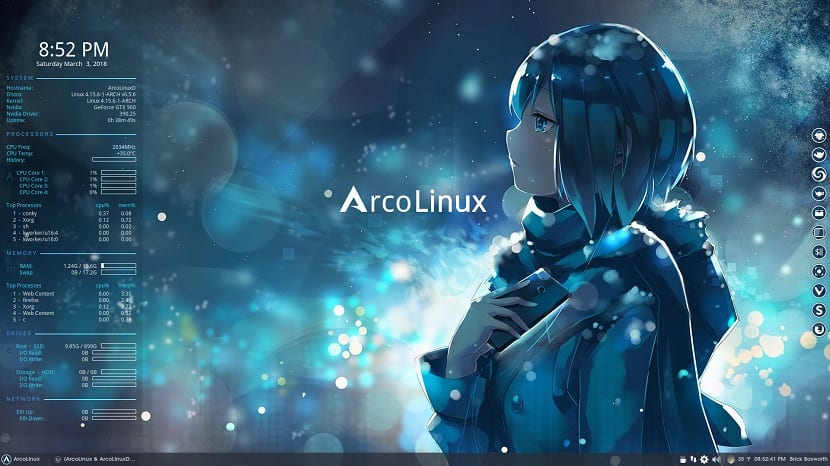
Ya está disponible para descargar la versión 6.9.1 de ArcoLinux

Hace poco el equipo de desarrollo de la distribución ArcoLinux mediante un comunicado anunciaron la disponibilidad de una nueva versión de la distribución de Linux con nuevas características y mejoras.

En este nuevo anuncio de ArcoLinux de 6.9.1 se destacan varias correcciones y nuevas características en la distribución y sobre todo que la imagen del sistema ahora viene mas reducida.

Sobre ArcoLinux

Para aquellas personas que aún no conozcan esta distribución de Linux les puedo comentar los siguiente ArcoLinux (anteriormente llamado ArchMerge) es una distribución de Linux basada en Arch Linux.

El proyecto ArcoLinux cuenta con dos ediciones, entre las cuales se incluye los entornos de escritorio Xfce, Openbox e i3.

La segunda edición es una plataforma mínima, que solamente nos posiciona en la línea de comandos, donde la personalización de la distribución corre por nuestra cuenta.

Mediante este modo ArcoLinux esta enfocado en ser una distribución de Linux que sea un punto de aprendizaje para todos aquellos usuarios tanto nuevos en Linux, así como usuarios medios.

ArcoLinux ofrece un sistema de aprendizaje (por asi llamarlo) mediante una secuencia de bloques los cuales están descritos en la pagina web oficial de la distribución.

En ellos plantea la forma de como avanzar para ir conociendo tanto la distribución como a Linux. Además de que en el sitio podrás encontrar diversos tutoriales y videos.

De esta forma esta distribución se vuele un poco interesante y que puede destacar de la mayoría de las distribuciones que solo se centran en ofrecer un sistema estable al usuario y ya.

Nueva versión de ArcoLinux de 6.9.1

La nueva versión de la distribución ArcoLinux de 6.9.1 fue lanzada hace poco y con ella se centraron sus desarrolladores en ofrecer varias mejoras a la distribución.

El equipo del proyecto decidió reducir las imágenes ISO y eliminar los elementos que no se utilizan o que pueda ser considerados innecesarios en el sistema.

El objetivo del proyecto es dejar la imagen de la ISO ArcoLinux con tan solo 2 gigabytes.

Esta nueva actualización fue lanzada debido a la actualización del conjunto de scripts que componen a Archiso, los cuales básicamente funcionan para la construcción de imágenes del sistema de ArchLinux.

Con esta actualización los desarrolladores actualizaron los scripts de construcción de ArcoLinux de los cuales fueron 12 en total de los cuales son:

  • arcolinux
  • arcolinuxd
  • arcolinuxb awesome
  • arcolinuxb bspwm
  • arcolinuxb budgie
  • arcolinuxb cinnamon
  • arcolinuxb gnome
  • arcolinuxb i3
  • arcolinuxb mate
  • arcolinuxb openbox
  • arcolinuxb plasma
  • arcolinuxb Xfce

Además de ello de las actualizaciones añadidas a esta nueva versión de la distribución podemos encontrar:

  • Un nuevo logotipo se incluyó en los logos de conkies
  • La vista de origen se ha mejorado y cambiado el tamaño a 11
  • Se incluyo el archivo de configuración de VMware para incluir la resolución de pantalla de 1920 × 1080.
  • La aplicación de Neofetch fue actualizada de V4 a V5, y con ella la configuración oficial y cambió para nuestra propia configuración ArcoLinux.
  • Secuencia de comandos para utilizar todos los núcleos de ahora también incluye seis núcleos.
  • Nuevo alias VBM para montar la carpeta cuando Pública en caja virtual
  • Se actualizo el viejo alias,e l cual ahora es sudo pacman -Syyu’.

En cuanto a paquetes y aplicaciones en esta nueva versión no se recibieron nuevas inclusiones, solamente se realizó la actualización de algunos paquetes en AUR:

  • sardi
  • surfn
  • trizen
  • vivaldi

Finalmente, con esta nueva actualización los desarrolladores de ArcoLinux anunciaron la creación de un espacio en Github de la distribución en donde se compartirá con los usuarios scripts y aplicaciones. El enlace es este.

Descargar ArcoLinux 6.9.1

Si quieres descargar la imagen de este sistema para poder instalar en tu equipo o poder probar bajo una maquina virtual, debes de dirigirte a sitio web oficial de la distribución y en su sección de descargar obtendrás la imagen del sistema .

En esa sección de descargas podrás descargar la imagen con entorno de escritorio o la otra imagen que es para construir el sistema a tus necesidades. El enlace es este.

El artículo Ya está disponible para descargar la versión 6.9.1 de ArcoLinux ha sido originalmente publicado en Linux Adictos.

from Linux Adictos https://ift.tt/2LiqQ63
via IFTTT