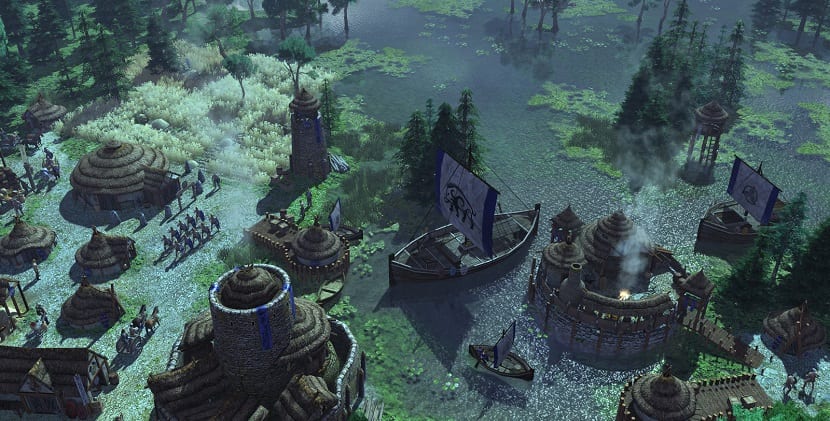
0 A.D. un excelente juego de estrategia similar a Age of Empires

Yo creo que muchos de nos otros hemos de recordar los títulos de Age of Empires, los cuales fueron de los juegos mas utilizados en sus tiempos y con el cual podías pasar horas detrás de tu ordenador construyendo tu civilización a través de las eras.

0 A.D. no es muy distinto pues te ofrece un modo de juego bastante similar a Age of Empires, con el cual podrás revivir aquellos tiempos donde la estrategia era tu mejor fuerte para llevar a tu civilización a la victoria.

Para aquellos usuarios que son “nuevos” y no conocieron los títulos de Age of Empires les puedo platicar un poco sobre ellos estos títulos fueron unos videojuegos de estrategia en tiempo real para computadoras personales distribuido por Microsoft Games para los sistemas operativos Windows y Mac OS, y Konami para PlayStation 2​.

Estos títulos están ambientados en diferentes eras del tiempo, en los cuales se basan en los tiempos de los conquistadores más famosos a través del tiempo.

Sobre 0 A.D

Conociendo un poco la trama de Age of Empires, podemos entender la trama de 0 A.D, pues este en un principio solamente seria un mod de Age of Empires II, pero no fue así, las cosas cambiaron y 0 A.D tomo su propio rumbo.

En primera instancia debemos de saber que 0 A.D. es un juego totalmente gratuito y de código abierto el cual, su motor del juego “Pyrogenesis” está distribuido bajo la licencia GPL v2+.

Este motor está escrito en su mayoría en C++ y usa el motor JavaScript de Mozilla SpiderMonkey para los scripts.

También utiliza librerías de código abierto como OpenGL, OpenAL, Boost, SDL, Vorbis y wxWidgets. Soporta formatos de datos abiertos como COLLADA, XML y JSON.

0 A.D. es un videojuego de estrategia en tiempo real que está siendo desarrollado por Wildfire Games.

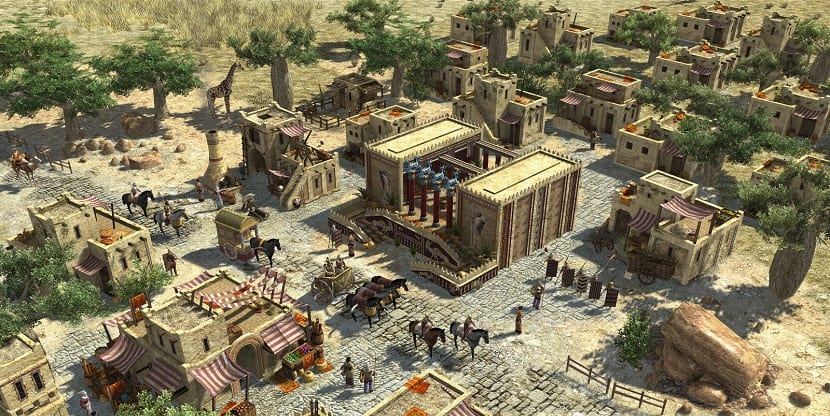
Es un juego sobre guerras históricas y economía antigua, que permite recrear algunas de las batallas más épicas de la historia antigua.
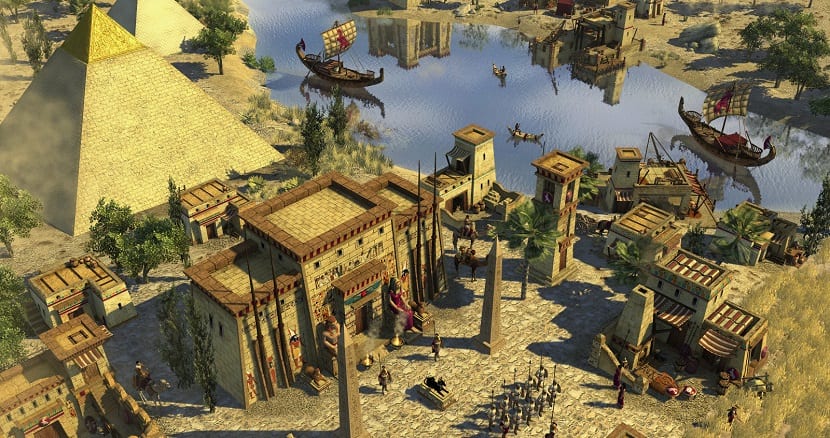
La primera parte del juego abarca el periodo comprendido entre el año 500 A.C y el año 1 D.C y la segunda del 1 d.c al 500 D. C.

¿Cómo instalar 0 A.D.en Linux?

0 A.D. es un juego bastante popular que ha estado incluido dentro de los repositorios de la mayoría de las distribuciones desde hace ya bastante tiempo.

Por lo que su instalación no debería de requerir nada adicional. Solamente tendremos que abrir una terminal en nuestro sistema e instalar el juego con el siguiente comando acorde a la distribución de Linux que estés utilizando.

Si eres usuario de Debian, Deepin OS, Ubuntu, Linux Mint, Elementary entre otras distribuciones derivadas de estas, podrás encontrar el juego en tu centro de software de tu distribución o puedes instalar el juego con el siguiente comando:

sudo apt-get install 0ad

Para el caso de los usuarios de Arch Linux, Manjaro, Antergos, Arch Labs y cualquier distribución derivada de Arch Linux, podemos instalar el juego con el siguiente comando:

sudo pacman -S 0ad

Mientras que para los que son usuarios de Fedora, Korora o cualquier distribución derivada de Fedora pueden instalar con este comando:

su -c

dnf install 0ad

Para el caso de los que son usuarios de cualquier versión de openSUSE pueden encontrar el juego en el repositorio de juegos que podrás habilitar con ayuda de YaST.
De igual manera desde la terminal lo podrás añadir con el siguiente comando:

Tumbleweed

sudo zypper ar http://download.opensuse.org/repositories/games/openSUSE_Tumbleweed/ games

Leap 15.0

sudo zypper ar http://download.opensuse.org/repositories/games/openSUSE_Leap_15.0/ games

Leap 42.3

sudo zypper ar http://download.opensuse.org/repositories/games/openSUSE_Leap_42.3/ games

E instalamos con:

sudo zypper in 0ad

Finalmente, para los que son usuarios de Gentoo instalan el juego con:

emerge 0ad

Con ello ya podrás comenzar a disfrutar del juego en tu sistema y pasar un buen rato de diversión, en cuanto a los requisitos del sistema no te preocupes no son demasiados, cualquier ordenador de esta década puede ejecutar el juego.

Además podrás encontrar en la red diversos tutoriales, información, viedos y comunidades con las cuales podrás encontrar y compartir contenido sobre este estupendo juego.

El artículo 0 A.D. un excelente juego de estrategia similar a Age of Empires ha sido originalmente publicado en Linux Adictos.

from Linux Adictos https://ift.tt/2Lv2Rke
via IFTTT
Alacritty: un emulador de terminal muy rápido para Linux

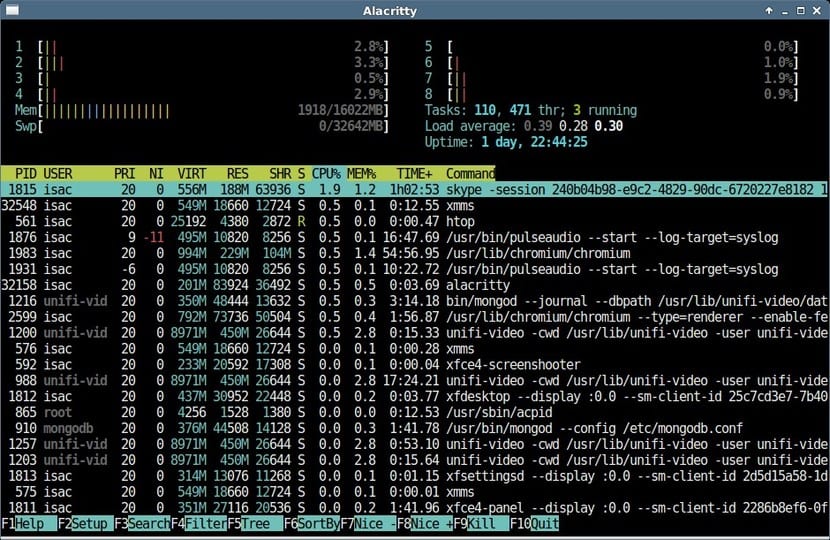
Si buscas alternativas a los emuladores de terminal que vienen por defecto en tu distro GNU/Linux favorita, Alacritty puede ser una buena alternativa. Se trata de un emulador de terminal gratuito, abierto, multiplataforma y rápido que esconde algunas peculiaridades bastante innovadoras e interesantes. Una de ellas es que usará tu GPU para renderizar, lo que permite realizar ciertas optimizaciones que no están disponibles en otros muchos emuladores para Linux.

El proyecto Alacritty se centra en mejorar el rendimiento, simplificar y facilitar el trabajo de aquellos que pasan mucho tiempo frente a la consola, y en ser flexible para, por ejemplo, usar otros complementos como un multiplexor de terminal como puede ser tmux del que ya hemos hablado en nuestro blog LxA. Y no se conforma con ser simplemente rápido, tiene que ser el más rápido y por ello hace este uso del hardware tan especial. Si te decides a instalarlo en tu distro GNU/Linux favorita debes saber que deberás satisfacer algunas dependencias previas, por tanto necesitas instalar paquetes como Rust, ya que Alacritty hace uso de este lenguaje de programación. Además, te puedes encontrar con que se necesita instalar algunas bibliotecas adicionales en tu distro si no las tenías ya instaladas, como cmake, freetype-devel, libfreetype6-dev, libfontconfig1-dev, y xclip.

Una vez satisfechas, podrás instalar el propio paquete de Alacritty que encontrarás en el website de Github. No te preocupes si no te ha quedado muy claro el proceso de fabricación, si accedes al enlace que te dejo y te diriges al README, podrás encontrar el proceso descrito paso a paco con todos los comandos que debes usar para instalarlo y dejarlo listo para disfrutar. Y si me permites, solo un apunte más, y es que es bastante bueno, pero para uso general tal vez sea deficiente debido a que algunas funcionalidades aún no se han agregado…

El artículo Alacritty: un emulador de terminal muy rápido para Linux ha sido originalmente publicado en Linux Adictos.

from Linux Adictos https://ift.tt/2JHr4iv
via IFTTT

¿Cómo añadir el soporte de Flatpak a tu distribución de Linux?

Ya en varias ocasiones en el blog se ha realizado la mención sobre aplicaciones y como instalarlas con ayuda de esta tecnología. Es por ello por lo que el día de hoy vamos a compartir con ustedes el como poder añadir este soporte a nuestros sistemas.

Esta entrada va enfocada especialmente para los novatos en Linux y que aun tienen la duda de como añadir el soporte a nuestro sistema, así como instalar aplicaciones, ejecutarlas e incluso removerlas.

Antes de comenzar con los métodos para agregar Flatpak a nuestros sistemas es importante entender un poco el concepto de ello.

Flatpak, conocido como xdg-app hasta mayo de 2016, ​ es una utilidad para despliegue de software, administración de paquetes, y virtualización de aplicaciones para entornos de escritorio de Linux.

La utilidad proporciona un entorno de aislamiento de procesos llamado Bubblewrap, en el que los usuarios pueden ejecutar aplicaciones aisladas del resto del sistema.

Las aplicaciones que utilizan Flatpak necesitan permiso del usuario para controlar dispositivos de hardware o acceder los archivos del usuario.

Instalación FlatPak en las diferentes distribuciones de Linux

A continuación, compartimos con ustedes la forma de poder añadir el soporte de Flatpak a nuestro sistema con un sencillo comando.

Lo único que tendremos que hacer es abrir una terminal en nuestro sistema y ejecutar el siguiente comando acorde a nuestra distribución de Linux.

¿Cómo instalar Flatpak en Arch Linux y derivados?

Para el caso de Arch Linux, Manjaro, Antergos o cualquier distribución derivada de Arch Linux lo añadimos con:

sudo pacman -S flatpak

¿Cómo instalar Flatpak en Fedora y derivados?

Si eres usuario de Fedora, Korora, Mageia o cualquier sistema derivado de Fedora puedes añadir el soporte de Flatpak a tu sistema con el siguiente comando:

sudo dnf instalal flatpak

¿Cómo instalar Flatpak en openSUSE?

Si estas utilizando cualquier versión de openSUSE, puedes añadir el soporte de Flatpak con el siguiente comando:

sudo zypper install flatpak

¿Cómo instalar Flatpak en Debian, Ubuntu y derivados?

Para el caso de los que son usuarios de Debian, Ubuntu, Linux Mint y sistemas derivados de estos, podemos añadir el soporte con el siguiente comando:

sudo apt install flatpak

En dado caso que seas usuario de Ubuntu 16.04 LTS y sistemas derivados de esta versión, además si eres usuario de elemtary OS deben añadir el siguiente repositorio con los siguientes comandos:

sudo apt install software-properties-common --no-install-recommends

Añadimos el repositorio con:

sudo add-apt-repository ppa:alexlarsson/Flatpak

Actualizamos el listado de paquetes con:

sudo apt update

Finalmente instalamos con:

sudo apt install flatpak

¿Cómo instalar Flatpak en Gentoo?

Finalmente, para los usuarios de Gentoo debemos de crear el siguiente archivo con:

sudo nano -w /etc/portage/repos.conf/flatpak-overlay.conf

Y dentro del archivo añadimos lo siguiente:

[flatpak-overlay]
priority = 50
location = /usr/local/portage/flatpak-overlay
sync-type = git
sync-uri = git://github.com/fosero/flatpak-overlay.git
auto-sync = Yes

Guardamos el archivo e instalamos el archivo con:

emerge --sync

¿Cómo instalar aplicaciones de Flatpak en Linux?

Ya hecha la instalación podemos proceder a utilizar la tecnología de Flatpak en nuestros sistemas instalando aplicaciones en este formato.

Existen básicamente dos formas de hacerlo. La primera de ellas es instalando la aplicación desde una url, esta nos la ofrece la tienda de aplicaciones de Flatpak que es “Flathub”.

También dentro de los tutoriales que puedes encontrar en la red, tales como las publicaciones de aplicaciones para Linux que compartimos aquí en el blog.

Para instalar de esta forma aplicaciones el comando se compone de la siguiente manera:

flatpak install --from url-de-la-aplicación

Un ejemplo práctico es el siguiente, si queremos instalar Spotify lo hacemos con el siguiente comando:

flatpak install --from https://s3.amazonaws.com/alexlarsson/spotify-repo/spotify.flatpakref

El otro método de instalación es descargando el paquete Flatpak correspondiente a nuestra arquitectura del sistema y lo instalamos con:

flatpak install paquete.flatpak

En caso de tener el centro de software de Gnome, basta con abrir el paquete Flatpak con este o dando doble clic

¿Cómo ejecutar una aplicación Flatpak en Linux?

Para la ejecución de aplicaciones instaladas con esta tecnología lo hacemos tecleando el siguiente comando:

flatpak run aplicación

Por ejemplo, tomando como referencia la instalación de Spotify:

flatpak run com.spotify.Client

¿Cómo desinstalar aplicaciones instaladas con Flatpak en Linux?

Finalmente, para eliminar aplicaciones instaladas con esta tecnología lo hacemos con el siguiente comando:

flatpak uninstall aplicacion

El artículo ¿Cómo añadir el soporte de Flatpak a tu distribución de Linux? ha sido originalmente publicado en Linux Adictos.

from Linux Adictos https://ift.tt/2uU3olx
via IFTTT

Instala el juego StarCraft II en Linux con ayuda de Winepak

StarCraft II es un juego de estrategia en tiempo real y ciencia ficción militar, este es un videojuego desarrollado por Blizzard Entertainment un estudio de América y es la secuencia de StarCraft.

StarCraft II fue diseñado para ser lanzado en forma de trilogia, los primeros capítulos Wings of Liberty, que han sido liberados, y Heart of the Swarm y Legacy of the Void de los cuales cada uno de ellos es centrándose en una raza cada uno.

Ambientado en el siglo XXVI en el lejano Sector Koprulu, el juego gira en torno a tres especies: los Terran, humanos exiliados de la Tierra; los Zerg, una especie de formas de vida que asimilan otras organizada en enjambres; y los Protoss, una raza tecnológicamente avanzada con poderes psiónicos.

Historia de Starcraft II

Starcraft II: Wings of Liberty empieza cuatro años después del término de Brood War y narra el destino de las tres razas habitantes del universo de StarCraft. Ahora Jim Raynor es un rebelde que lucha en contra de Arcturus Mengsk para acabar con su tiranía y dominio.

La historia comienza cuando Jim Raynor está sentado en un bar y llega Tychus Findlay. Este le dice que ha venido para hacer negocios acerca de unos artefactos Xel’Naga. Más tarde, los Zerg atacan Mar Sara, y otros mundos después de no estar en guerras por mucho tiempo, Jim raynor escapa en su nave Hyperion junto con una pieza del Artefacto Xel’Naga.

Luego sigue consiguiendo artefactos en planetas Xel’Naga mientras lucha contra Mengsk y el dominio, pero pasan muchas cosas inesperadas.

En Starcraft II hay solo dos recursos: el mineral y el gas vespeno. También existe el mineral rico y gas vespeno rico, pero también hay un recurso más que solo aparece en la campaña que es el terracino

Minerales

En StarCraft II, el recurso principal es el mineral, que permite crear estructuras y unidades. La base de una buena estrategia radica en la óptima extracción de mineral. La nueva entrega añade yacimientos de minerales amarillos (frente a los clásicos azules). La diferencia radica en que su extracción es más rápida, pero están en una posición más vulnerable a ataques enemigos.

Gas vespeno

Este gas se encuentra en géiseres cerca de los campos de minerales (2 por cada campo). Para cogerlo, hay que establecer sobre él una estructura especial capaz de refinar ese gas, la que puede ser la Refinería Terran, el Extractor Zerg o el Asimilador Protoss. El gas vespeno sirve para hacer unidades más avanzadas y para las mejoras.

¿Cómo instalar StarCraft II en Linux con ayuda de Winepak?

Si quieres instalar este juego en Linux, podremos hacerlo de una manera bastante sencilla con ayuda de la tecnología de Flatpak.

Con apoyo de esto y de los nuevos formatos de archivos Winepak podremos disfrutar de este estupendo juego sin tener que recurrir a un método tradicional de instalación y configuración de Wine en nuestros sistemas.

Para realizar la instalacion debemos de contar con el soporte para la tecnología de Flatpak en nuestros sistemas.

Ahora debemos de abrir una terminal y ejecutar el siguiente comando en nuestros sistemas:

flatpak install winepak com.blizzard.StarCraft2

Este proceso tardara un poco, dado que tiene que realizar la descarga del paquete el cual, si tiene un peso considerable, por lo que puedes tomarte algunos minutos en lo que descarga e instala este paquete.

Al finalizar la descarga e instalación del Winepak de StarCraft II, podemos proceder a ejecutar el juego buscando su acceso directo en nuestro menú de aplicaciones.

En caso de que no encuentres el acceso puedes ejecutar el juego desde la terminal con el siguiente comando:

flatpak run com.blizzard.StarCraft2

La primera vez que ejecutes el juego se configuraran algunos detalles de Wine, así como del juego, por lo que si este requiere de tu atención debes de seguir las instrucciones que te indiquen en pantalla.

Al finalizar este proceso podrás comenzar a disfrutar de este estupendo juego en su sistema y posteriormente poder ejecutarlo sin que se ejecute el asistente de configuración.


El artículo Instala el juego StarCraft II en Linux con ayuda de Winepak ha sido originalmente publicado en Linux Adictos.

from Linux Adictos https://ift.tt/2murtvg
via IFTTT

Gravit designer: una herramienta de diseño de gráficos vectoriales multiplataforma

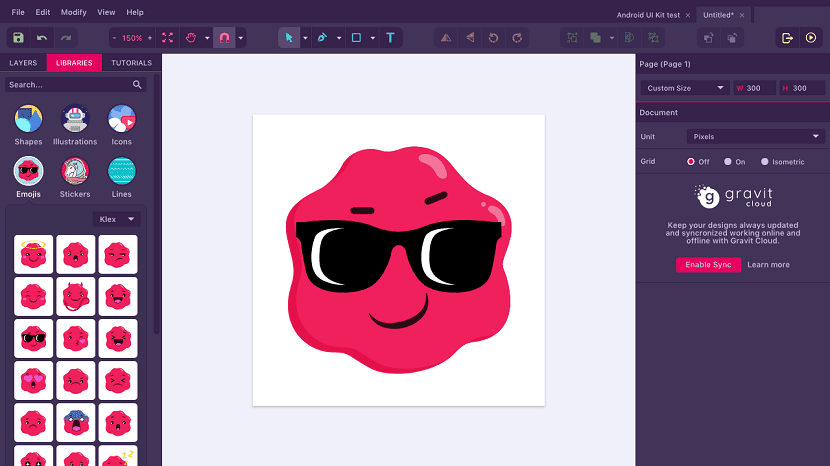
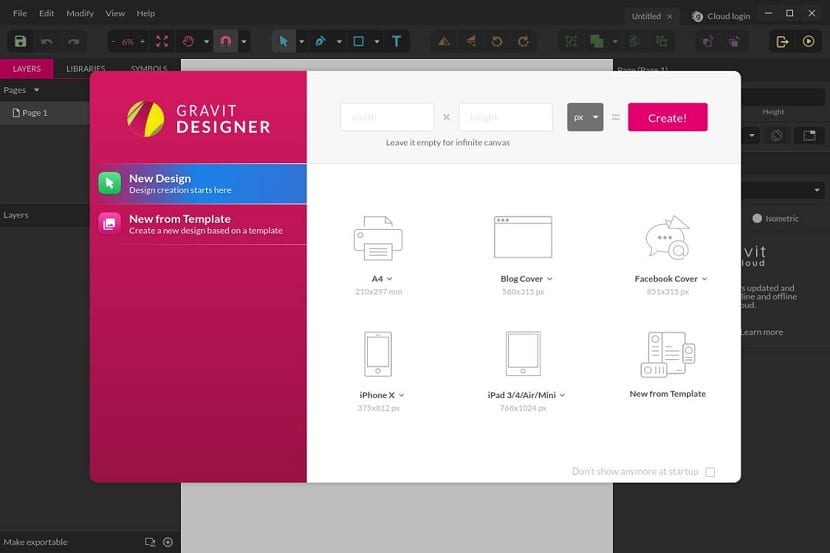
Gravit designer es una aplicación de diseño de gráficos vectoriales gratuita y multiplataforma, lo cual nos permite poder utilizarla en Windows, Mac OS, Linux e inclusive en Chrome OS, además de ello esta aplicación cuenta con una versión web la cual nos permite poder usar la aplicación desde cualquier navegador web actual.

El programa tiene una precisión sin igual en cualquier unidad (Píxeles, MM, CM, etc.) desde la creación del trabajo hasta la exportación de este.

Gravit designer ofrece muchas características y diseños automáticos realizados para proyectos perfectos en píxeles, así como varios rellenos, bordes, efectos, y modos de mezcla, junto con los estilos compartidos.

Caracteristicas de Gravit designer

Gravit designer permite la importación de bocetos, modelos de diseño, transformaciones y más, e incluso le permite exportar archivos PDF, IVS y las imágenes de alta calidad utilizando las rebanadas y las diversas características.

Ademas cuenta con soporte para capas, páginas y objetos inteligentes. Sus documentos puede tener varias páginas, y se puede ver varios al mismo tiempo.

Las páginas pueden heredar características de una página maestra, que es útil cuando se trabaja en un proyecto con muchas páginas que requiere un formato coherente.

Al seleccionar un objeto, un cuadro de texto, un círculo o cualquier elemento dibujado, Gravit designer le permite utilizar herramientas de transformación para ajustar su posición, cambiar su tamaño e incluso agruparlo con otros elementos.

Es posible seleccionar objetos haciendo clic derecho en cualquier parte del área de dibujo.

Un rasgo distintivo de gravit es la barra de herramientas en la parte inferior que cambia dependiendo de la herramienta seleccionada (similar al cuadro de diálogo “Opciones de herramientas” en Gimp).

Este es el enfoque contextual promovido por los desarrolladores de Gravit. Es la intención de reducir el desorden y ocultar opciones innecesarias de la pantalla, ya que no puede trabajar con más de una herramienta a la vez de todos modos.

La cantidad de opciones visibles aquí depende de la herramienta que está utilizando. La mayoría de ellos están representados por iconos pequeños.

Algunos botones, como el “Selector de color”, abren sus propias ventanas, algo pequeñas pero ricas en funciones.

Por ahora, Gravit puede guardar sus proyectos en su propio formato (.gravit) o exportarlos a PNG y JPG. PDF, el soporte para otros formatos de gráficos vectoriales populares está previsto en futuras versiones.

Gravit es estable, incluso en el navegador, pero la opción “Exportar” todavía puede a veces bloquear la aplicación cuando se realiza la exportación de grandes formatos.

¿Cómo instalar Gravit designer en Linux?

Si quieres instalar esta aplicación de diseño vectorial en tu sistema, lo podemos hacer de dos formas además de poder utilizarlo desde el navegador web.

La primera de ellas es mediante la descarga de la aplicación en formato AppImage, el cual es compatible con la mayoría de las distribuciones de Linux actuales.

Actualmente la aplicación se encuentra en su versión 3.4.0 y podemos descargar esta ultima versión estable desde este enlace.

O si lo prefieren pueden abrir una terminal y ejecutar el siguiente comando:

wget https://designer.gravit.io/_downloads/linux/GravitDesigner.zip?v=3.4.0

Ahora podemos proceder a descomprimir el paquete recién descargado con:

unzip GravitDesigner.zip

Entramos al directorio creado después de haber descomprimido:

cd GravitDesigner

Damos permisos de ejecución:

sudo chmod a+x GravitDesigner.AppImage

Y ejecutamos con:

./GravitDesigner.AppImage

Con ello ya podremos utilizar la aplicación, no olvides que el archivo no lo debes de eliminar, ya que cada vez que requieras utilizar la aplicación podrás hacerlo dando doble clic sobre este.

El otro método de instalación es con ayuda de un paquete Snap, por lo que debes de contar con el soporte para esta tecnología en tu sistema.

Debes de abrir una terminal y ejecutar en ella el siguiente comando:

sudo snap install gravit-designer

Y listo con ello ya tienes instalada la aplicación.

¿Cómo desinstalar Gravit de Linux?

Si quieres eliminar esta aplicación de tu sistema debes de ejecutar alguno de los siguientes comandos.

En caso de haber instalado desde Snap:

sudo snap remove gravit-designer

Si instalaste desde AppImage:

sudo rm -rf /home/$USER/.local/share/applications/appimagekit-gravit-designer.desktop

El artículo Gravit designer: una herramienta de diseño de gráficos vectoriales multiplataforma ha sido originalmente publicado en Linux Adictos.

from Linux Adictos https://ift.tt/2myA5kQ
via IFTTT

Pillars of Eternity II: Deadfire anuncia Beast of Winter también para Linux

Pillars of Eternity II: Deadfire es un título que seguro que ya conocerás por su gran éxito. Pues si eres un fan de este título de videojuego, tenemos buenas noticias para ti, ya que han anunciado que la expansión o DLC llamado Beast of Winter estará disponible también para sistemas operativos GNU/Linux, además de para Microsoft Windows y Apple macOS, por lo que podremos disfrutarlo en nuestra distro favorita.

El estudio de desarrollo independiente Obsidian Entertainment lo ha anunciado así, una expansión DLC para Pillars of Eternity II que vendrá en la segunda parte del mes de agosto, es decir, en unas semanas ya podrás pasar el calor veraniego jugando a este impresionante título. Y como en todas las expansiones de los videojuegos, encontrarás más diversión, mejoras y nuevo contenido como es habitual… Pero no es lo único que vendrá para este título de rol, como te vamos a comentar.

Además, Obsidian también está preparando una buena actualización con su parche 2.0 que vendrá para este título y mejorará a lo que ya tenemos en Pillars of Eternity II: Deadfire, junto con el DLC gratuito, así como un nuevo paquete denominado Deck of Many Things Pack. Todo ello disponible como he dicho en la segunda mitad del mes de agosto. Lo que significa tres novedades importantes disponibles para ti.

Por el momento, si aún no conoces Pillars of Eternity II: Deadfire, puedes mirar más información en la página de Steam, GOG y Humble Store donde se encuentra disponible para las diferentes plataformas. Si te decides a comprar este fantástico título de rol, debes saber que te saldrá por unos 49€ aproximadamente. Si te fijas en los vídeos y trailes que existen en estas tiendas, verás que pinta muy bien y aún más si se espera este importante repertorio de mejoras en poco tiempo.

El artículo Pillars of Eternity II: Deadfire anuncia Beast of Winter también para Linux ha sido originalmente publicado en Linux Adictos.

from Linux Adictos https://ift.tt/2LpJ3io
via IFTTT

Las mejores distribuciones de Linux para programadores y desarrolladores

Cuando tienes la labor de desarrollar alguna aplicación es necesario contar con un sistema estable y que te brinde de la manera mas sencilla todas aquellas herramientas necesarias para el desarrollo dentro de este.

Linux se ha convertido sin duda en una de las grandes opciones para programadores y desarrolladores, pues cuenta con varias herramientas que pueden ser instaladas en casi cualquier distribución de este y además de código abierto.

En este articulo vamos a darle un vistazo a algunas de las mejores opciones para poder instalar en nuestros ordenadores y convertirlos en una excelente suite de programación.

Arch Linux

El utilizar una distribución basada en el modelo Rolling release es una de las mejores opciones para elegir, pues estas te ofrecen una gran estabilidad sin comprometer tus datos ni proyectos.

Además, si es un sistema que planteas utilizar a largo plazo, convierte a Arch Linux en una excelente opción, pues con esta distribución puedes olvidarte de paquetes y aplicaciones innecesarias, modificaciones, y demás.

Pues este sistema lo construyes a tus necesidades. Esto no deja de lado a todas aquellas distribuciones basadas en esta.

Puedes encontrar muchos IDE, editores de código y demás aplicaciones dentro de sus repositorios además de contar con la ayuda de AUR y una gran comunidad que respalda a la distribución.

OpenSUSE

OpenSUSE es otra de las grandes distribuciones Rolling release que puedes optar por instalar en tu equipo, aun que también openSUSE cuenta con otra versión, en este articulo nos centraremos en la versión openSUSE Tumbleweed.

En los últimos años, openSUSE ha demostrado ser muy capaz y estable en estos últimos años, además de que su comunidad de usuarios va creciendo con el paso del tiempo.

Tiene una vasta base de datos de paquetes y una increíble comunidad dispuesta a ayudar y solucionar errores que puedan salir.

Los paquetes esenciales y todas sus bibliotecas complementarias siempre se han construido bien y ofrecen trabajar sin problemas dentro de la distribución, openSUSE es rápido, estable y fiable.

Fedora

Esta distribución de Linux, aunque no establece un modelo Rolling release, se ha convertido en un gran referente de Linux. Pues cuenta con un gran equipo de desarrollo que trabaja constantemente en incluir las últimas tecnologías al sistema.

Además de ello cuenta con una gran suite de aplicaciones las cuales podemos encontrar sin problemas, además de que puedes encontrar en estos muchos entornos de trabajo de desarrollo que son totalmente compatibles con la distribución.

Esto sin dejar de lado el gran soporte que puedes encontrar en la red para la mayor parte y si no por decir para todos los IDE y editores de código que puedes encontrar para Linux.

Ubuntu y Linux Mint

Aunque Ubuntu es un sistema que está en constante actualización (cada 6 meses) podemos tomar en base para este articulo sus versiones LTS (soporte a largo plazo) con las cuales podemos incluir a Linux Mint dentro de estas.

Ubuntu y Linux Mint se han convertido en unos de los sistemas mas populares de la comunidad de usuarios de Linux y esto no lo podemos negar.

Además, muchos de los entornos de desarrollo, así como editores de código cuentan con paquetes construidos especialmente para estas distribuciones.

Estos paquetes “deb” a su ves la mayor parte de estos son portados a los repositorios de AUR de Arch Linux, con lo cual podemos ver la gran referencia que lleva este sistema para ofrecer herramientas y un gran entorno de desarrollo a programadores y desarrolladores.

En la práctica, esto es lo más importante de un sistema operativo que va a utilizar para hacer su trabajo.

Por último, no podemos menospreciar la gran comunidad de usuarios con la que cuenta y el gran soporte que puedes encontrar del sistema en la red y sobre todo el soporte directo que podemos encontrar de los IDE y editores de código de sus desarrolladores.

Sin duda cualquier de estos son una excelente opción para tus labores.

El artículo Las mejores distribuciones de Linux para programadores y desarrolladores ha sido originalmente publicado en Linux Adictos.

from Linux Adictos https://ift.tt/2LASd8E
via IFTTT

El controlador Nvidia 390.77 mejora la compatibilidad con los últimos kernels

Nvidia ha lanzado una nueva versión de su controlador propietario para Linux, FreeBSD y Solaris que añade compatibilidad con los últimos Linux kernels y arregla varios errores.

Aunque no es una versión mayor, el lanzamiento de la versión 390.77 del controlador grafico de Nvidia trae consigo compatibilidad con los últimos kernels de Linux, sin embargo, la compañía no declaro si esta versión se podrá compilar con el próximo Linux kernel 4.18 o solo con la versión 4.17 que fue lanzada recientemente.

Además de mejorar la compatibilidad con los kernels de Linux, el controlador propietario Nvidia 390.77 arregla un error que hacía que el sistema se congelara cuando se ejecutaban aplicaciones Vulkan en pantalla completa con la rotación activada.

Para todas las plataformas compatibles, Nvidia 390.77 también arregla un error que provocaba que el entorno grafico KDE y el administrador de ventanas se cerraran al ejecutar aplicaciones OpenGL y remueve los mensajes de información impresos por el módulo nvidia-modeset.ko cuando las tarjetas de video eran liberadas o desasignadas.

Nvidia 390.77 es ahora la versión recomendada para todos

La versión 390.77 del controlador propietario de Nvidia es ahora la versión recomendada para usuarios Linux, FreeBSD y Solaris que usen tarjetas con soporte de Nvidia. Puedes descargar Nvidia 390.77 para sistemas operativos con arquitectura de 32 bits o 64 bits, sistemas ARM de 32 bits y plataformas FreeBSD y Solaris de 32 bits o 64 bits desde su pagina oficial.

Para usuarios de tarjetas Nvidia más antiguas, Nvidia lanzo el mes pasado el controlador grafico Nvidia Legacy 340.107 con soporte para X.Org 1.20, un script para nvidia-bug-report que puede revisar mejor los logs de kern.log en distribuciones basadas en Debian, además de un arreglo para el cierre ocasional de X server que ocurre cuando las aplicaciones X11 usan la función XRenderAddTraps().

El artículo El controlador Nvidia 390.77 mejora la compatibilidad con los últimos kernels ha sido originalmente publicado en Linux Adictos.

from Linux Adictos https://ift.tt/2L6suIN
via IFTTT

Chromium OS para Raspberry Pi y SBCs… reaparece

Existen muchas distribuciones y sistemas operativos para las distintas SBCs existentes en el mercado, especialmente para la más popular de todas, la Raspberry Pi. Algunos de ellos basados en un kernel Linux y otros tantos que no lo están, como RISC OS, FreeBSD, etc. Pero hoy les hablamos de Chromium OS, un viejo conocido en nuestro blog LxA, ya que se trata del sistema operativo abierto basado en kernel Linux y que surge como “hermano” de Chrome OS de Google para los Chromebooks…

Resulta que hace un tiempo escuchamos noticias sobre Dylan Callahan y su sistema operativo Chromium OS para SBCs, intentando llevar el sistema operativo de código abierto con kernel LInux para que lo pudiésemos disfrutar en placas SBCs como la Raspberry Pi. Este proyeto se lanzó en busca de nuevos desarrolladores y colaboradores en 2016, pero eso no sucedió y meses después y supimos que Flint INnovations Limited bifurcó el proyecto en Flint OS.

A pesar de las expectativas para Flint OS, que soportaban tanto las placas Raspberry Pi oficiales como otras SBCs similares de otros fabricantes, e incluso computadoras basadas en x86, etc. Además, Flint OS permitía ejecutar apps para Android, con lo que esto significa…como en Google ChromeOS. Pero en 2018, marzo concretamente, Flint OS ha sido compardo por Neverware, pero Keith Callahan ha anunciado que se está reviviendo el proyecto de llevar Chromium OS a las SBCs.

Según hemos sabido por los medios de información digital, Callahan ha dicho que trabaja en Chromium OS 1.0 con nombre clave Weinreich. Éste sistema operativo debería llegar al publico sobre las navidades de este año, es decir, al final o principios del siguiente. En principio soportará Raspberry Pi 2 y 3, con sus diferentes modelos y variantes, así que le deseamos una buena salud a este proyecto para que termine llegando después de todas las dificultades sufridas.

El artículo Chromium OS para Raspberry Pi y SBCs… reaparece ha sido originalmente publicado en Linux Adictos.

from Linux Adictos https://ift.tt/2zVE3gQ
via IFTTT

ArchIO, una herramienta interesante para los usuarios novatos de Arch Linux

Todos empezamos alguna vez con alguna distribución Gnu/Linux, bien con Debian, bien con Ubuntu, bien con Slackware o bien con Arch Linux, todos hemos comenzado con alguna distribución. En esos momentos siempre hemos sido usuarios novatos y poco a poco vamos adquiriendo conocimientos y experiencia. Por eso, herramientas que ayuden en esos pasos son importantísimas.

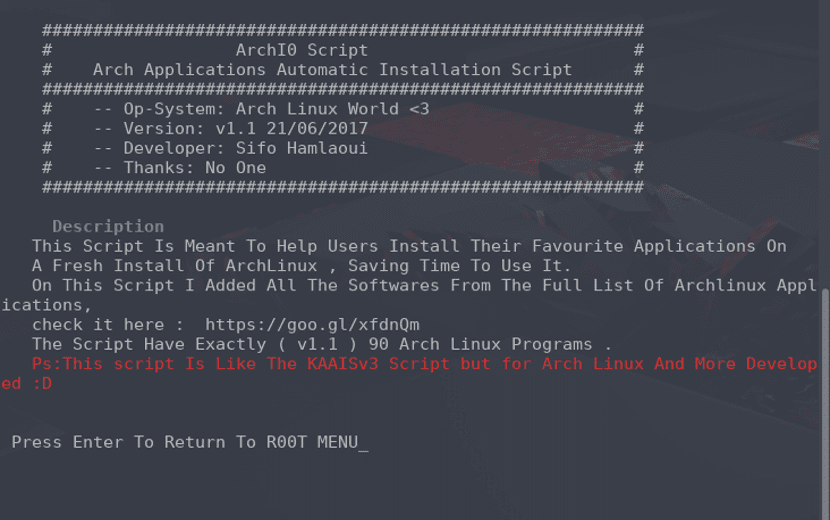
Recientemente he descubierto un script o herramienta que a través de la terminal nos ayudará a instalar ciertas aplicaciones que necesitaremos o necesitamos en el día a día. Este script se llama ArchIO. ArchIO es un script gratuito que podemos descargar y utilizar en nuestro equipo con Arch Linux.ArchIO lo podemos conseguir a través del repositorio de Github. En ese repositorio pulsamos el botón verde que pone “Clone o Download”. Esto descargará los archivos del repositorio en nuestro equipo. Pero aunque sean varios, solo necesitaremos un archivo llamado ArchIOlive.sh.

Este archivo lo llevamos al equipo que contenga Arch Linux, preferiblemente una instalación nueva que no tenga ningún programa instalado y dentro de la terminal nos situamos donde está el script. En este momento ejecutamos lo siguiente:

chmod +x ArchI0live.sh
sudo ./ArchI0live.sh

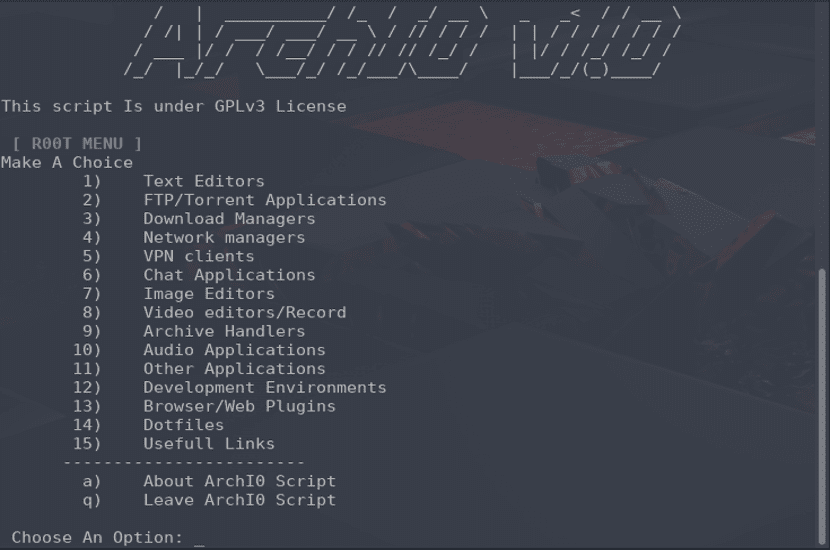
Entonces la terminal se borrará y aparecerá un texto como el siguiente:

El menú que muestra ArchIO en la terminal es muy clásico y se maneja a través de números. A través de estos números escogemos las opciones y decidimos si instalar o no instalar ciertas aplicaciones. Las aplicaciones están divididas por categorías para ayudarnos en la navegación. El único problema que existe es que ArchIO está escrito en inglés, por lo que sino conocemos el idioma, tendremos problemas para instalar las aplicaciones con esta herramienta.

En cualquier caso, ArchIO es una herramienta interesante no solo para los usuarios novatos sino para quienes quieren tener un instalador de software y no quieren que consuma muchos recursos como los gestores gráficos de software.

El artículo ArchIO, una herramienta interesante para los usuarios novatos de Arch Linux ha sido originalmente publicado en Linux Adictos.

from Linux Adictos https://ift.tt/2NsTPBD
via IFTTT