Cosas que hacer después de instalar Linux Mint 19 Tara

La semana pasada ha salido una nueva versión de Linux Mint y seguramente que muchos de vosotros ya la tendréis en vuestros ordenadores. Pero si estáis pensando en hacer una instalación limpia (algo que muchos usuarios realizan habitualmente) os contamos qué pasos y qué acciones hay que hacer después de instalar Linux Mint 19 Tara.

Acciones que podemos realizar o no, no son importantes para el funcionamiento de Linux Mint 19 Tara, pero que son importantes para mejorar el funcionamiento de Linux Mint 19 Tara.

Actualizar la distribución tras instalar Linux Mint 19 Tara

A pesar de que es la última versión, el equipo de Linux Mint ha podido lanzar algún paquete o actualización de seguridad, por ello se recomienda ejecutar una actualización del sistema. Para ello abrimos una terminal y escribimos lo siguiente:

sudo apt update && sudo apt upgrade -y

Si existe alguna actualización, Linux Mint 19 Tara se actualizará.

Crear puntos de restauración o snapshots

La nueva versión de Linux Mint 19 Tara trae consigo la aplicación Timeshift, una herramienta de copias de seguridad que nos ayudará a tener seguro de imprevistos todos nuestros datos. Para ello, una vez que tengamos el punto anterior, lo recomendable es crear una imagen a la que acudir en caso de problemas. Al estar la instalación limpia, al aplicar esta copia de seguridad, tendremos la posibilidad de volver a tener Linux Mint 19 como nuevo.

Instalación de códecs

El mundo multimedia es importante y casi imprescindible para muchos usuarios. Por ello que es recomendable instalar paquetes de códecs para visualizar y escuchar archivos multimedia. Para ello abrimos una terminal y escribimos lo siguiente:

sudo apt install mint-meta-codecs

Habilitación de paquetes snap

A pesar de que Linux Mint 19 Tara se basa en Ubuntu 18.04, esta nueva versión no tiene habilitado el soporte de paquetes snap. Para tenerlo funcionando solo hemos de abrir una terminal y escribimos lo siguiente:

sudo apt install snapd

Instalación de programas favoritos

Ahora que tenemos todo esto, hemos de instalar los programas que necesitamos o que nos gustan. Entre ellos posiblemente estén Google Chrome, Skype o VLC, aunque existen muchos otros y muy variados. La elección es nuestra.

Aplicación de Luz azul en Linux Mint 19 Tara

Si utilizamos Cinnamon, entonces tenemos a nuestra disposición la aplicación Redshift, una aplicación que nos permite cambiar el brillo de la ventana e introducir el famoso filtro de luz azul. Para activarlo, nos vamos al applet del panel que tiene forma de bombilla. Hacemos click derecho sobre el applet y entonces marcamos la opción “Activado” y la opción “Encender con el inicio”.

Conclusión

Estos son pasos importantes que hemos de realizar después de instalar Linux Mint 19 Tara, pero como hemos dicho, no son esenciales ni tampoco son los únicos que hay, seguramente sino trabajamos con paquetes snap o solo queremos tener un servidor, ciertas acciones no las veis importantes. En cualquier caso seguro que estos pasos serán de ayuda para más de un usuario de Linux Mint.

El artículo Cosas que hacer después de instalar Linux Mint 19 Tara ha sido originalmente publicado en Linux Adictos.

from Linux Adictos https://ift.tt/2zeuclM
via IFTTT

Recalbox 18.06.27 ya disponible con juego en línea

La nueva versión de Recalbox ya está disponible para poder ser descargada o actualizada si estás utilizando este sistema en tu ordenador o Raspberry Pi. Pues mediante un comunicado los desarrolladores de Recalbox anunciaron la disponibilidad de esta nueva versión junto con sus nuevas características y errores corregidos.

En esta nueva versión de Recalbox 18.06.27 se destaca la inclusión de una nueva característica en la cual los desarrolladores del sistema trabajaron bastante para poder portar al sistema. Esta nueva función tiene como nombre NetPlay.

Sobre NetPlay en Recalbox 18.06.27

Esta nueva función que podremos encontrar en esta nueva versión de Recalbox 18.06.27 nos va a permitir poder disfrutar de las partidas de varios títulos retro en línea contra otro jugador el cual también cuente con esta función.

Básicamente lo que nos permite poder hacer esta nueva función es el poder realizar partidas en línea y poder obtener logros de algunos de los títulos soportados por esta función, tal y como se tratara de las actuales consolas de videojuegos.

NetPlay no solamente podrá ser disfrutada por los usuarios de Recalbox 18.06.27 si no que también aquellos que cuenten con la versión actualizada de Retroarch la cual también hace uso de esta función.

Esta función de NetPlay puede ser activada desde “menú > Configuración de juegos > Configuración de Netplay”, en el cual podremos asignar un nombre de usuario, el puerto que usará para poder conectarse.

También se incluye en la interfaz la posibilidad de poder obtener la siguiente información al estar conectados, en la cual podremos saber si alguno de los títulos de juegos retro que tenemos son compatibles o no para la partida en línea.

La información que podemos obtener es:

  • Nombre de usuario (con un pequeño ícono si es un juego lanzado desde Recalbox)
  • País
  • Hash match (si tienes la misma ROM con el mismo hash en tus juegos)
  • File match
  • Núcleo
  • Latencia de conexión y otra información

En estos resultados se mostrará la información si es posible entrar o crear una partida en línea en base a los siguientes colores:

  • Verde: tienes la buena ROM con buen hash, el núcleo está bien, hay muchas posibilidades de que funcione
  • Azul: hash no coincide (pero algunas ROMS no tienen hash, por ejemplo, ROMS arcade), pero el archivo se encuentra en su sistema y el núcleo está bien por lo que se podría jugar en línea.
  • Rojo: no se encontró ningún archivo, sistema no autorizado, ninguna coincidencia central: no hay posibilidad de que funcione (el juego no se lanzará).

Sobre la nueva versión de Recalbox 18.06.27

Entre las demás características y correcciones de errores que podemos destacar en esta nueva versión de Recalbox 18.06.27 encontramos la corrección del modo de pantalla completa al utilizar el emulador de N64 mupen64plus.

Al mejorar esto se elimina el problema que tenia el emulador con algunas resoluciones de pantalla, pues anteriormente se tenía que forzar la resolución de pantalla para evitar los errores de audio.

Pero con esta corrección ahora es posible el modo de pantalla completa.

En cuanto a las nuevas características se puede destacar el mensaje de advertencia que se lanza al ejecutar la orden de apagar el sistema.

Con esto nos recordará que debemos de guardar nuestros datos y así evitar la pérdida de estos al realizar un apagado rápido del sistema.

Esta nueva versión de Recalbox se actualizo a la nueva versión de libretro-o2em.

Y sobre la personalización se añadió un nuevo intro de EASports al sistema, así como la opción de duración de la pantalla de bienvenida en recalbox.conf en el cual podremos configurar el tiempo de reproducir los videos splash.

Descargar Recalbox 18.06.27

La nueva versión de Recalbox 18.06.27 ya está disponible para descargar desde su sección de descargas la cual podrás obtener desde el siguiente enlace. Aquí podrás seleccionar que versión de Recalbox quieres descargar si es para Raspberry Pi, Odroid o para PC.

Si eres usuario de Raspberry Pi 3 B+ de momento Recalbox no es compatible con el dispositivo.

El artículo Recalbox 18.06.27 ya disponible con juego en línea ha sido originalmente publicado en Linux Adictos.

from Linux Adictos https://ift.tt/2tZh6UE
via IFTTT

Cómo cambiar el tema de Ubuntu y otras distribuciones que utilizan Gnome

A pesar de que en Gnu/Linux existen muchos escritorios y muchas distribuciones, bien es cierto que Gnome sigue siendo, junto a Plasma, los reyes del escritorio de Gnu/Linux. Recientemente Ubuntu ha incorporado Gnome como su escritorio principal y eso hace que muchos usuarios se interesen por saber como personalizar este escritorio y la distribución.
En esta ocasión os vamos a contar dos métodos para personalizar Gnome y el escritorio de Ubuntu y de otras muchas distribuciones de manera fácil y rápida.

Gnome Tweaks

Desde hace varios años existe una herramienta llamada Gnome Tweaks que nos ayuda a realizar todo el cambio de tema de manera gráfica, para instalar Gnome Tweaks hemos de abrir la terminal y escribir lo siguiente:

sudo apt-get install gnome-tweak-tool

Una vez que hayamos instalado este programa, hemos de instalar el paquete o tema que queramos cambiar. Para ello, seleccionamos el tema de escritorio y lo instalamos a través de la terminal o bien descomprimiendo el paquete en la carpeta /usr/share/themes y en la carpeta /usr/share/icons, si queremos cambiar también los iconos del escritorio.

Ahora que ya tenemos todo, abrimos el programa Gnome Tweaks y nos vamos al menú Apariencia. En el menú Apariencia, aparecerán varios elementos del escritorio como puede ser el tema de escritorio, los iconos, el cursor o incluso el fondo de escritorio. En el menú desplegable elegimos el tema de escritorio que hemos instalado y luego pulsamos el botón Aceptar y cerramos la aplicación.

Esto es un método, un método muy gráfico e ideal para todo tipo de usuarios, pero existe otro método, un método a través de terminal que hace esto más rápido.

Cambiar el tema a través de la terminal

Para utilizar este método, primero hemos de instalar el tema de escritorio. Tras instalar esto, hemos de abrir una terminal y escribir lo siguiente:

gsettings set org.gnome.desktop.interface gtk-theme "Nombre del tema"
gsettings set org.gnome.desktop.wm.preferences theme "Nombre del tema"
gsettings set org.gnome.desktop.interface icon-theme "Nombre del tema"

Con esto podremos cambiar el tema de escritorio que Gnome tiene marcado por defecto para cargarse. Es decir, cambiaremos la apariencia de Gnome, de Ubuntu y de cualquier otra distribución que utilice este escritorio.

El artículo Cómo cambiar el tema de Ubuntu y otras distribuciones que utilizan Gnome ha sido originalmente publicado en Linux Adictos.

from Linux Adictos https://ift.tt/2KyYK78
via IFTTT

Pathfinder: Kingmaker, un videojuego impresionante de rol con soporte para Linux

Pathfinder: Kingmaker es un impresionante videojuego de rol con soporte para Linux que os vamos a prensentar en LxA. El título se lanzará en agosto para que lo puedas disfrutar este verano en tu distro Linux preferida (quizás un poquito más tarde del lanzamiento inicial…). Ya ha pasado tiempo desde que se presentó el proyecto que terminaría con la venta de este videojuego, pero lo bueno se hace esperar y en menos de un mes tendremos ya nuestro Pathfinder: Kingmaker listo para jugar…

El proyecto fue financiado en Kickstarter en 2017, y ha alcanzado unos buenos ingresos que le han permitido a sus desarrolladores poderlo llevar adelante, con más de 18.000 personas interesadas que han colaborado para su financiación y con el objetivo que tenga también soporte para Linux, que es lo que realmente nos interesa. Así que tendremos que agregar un nuevo videojuego de rol a la lista de los ya existentes para la plataforma del pingüino.

Por el momento, Pathfinder: Kingmaker se encuentra en versión beta para Windows y Mac, es decir, aún es una fase temprana de desarrollo y que según los anuncios oficiales ya se trabaja también en una versión para Linux y que los desarrolladores han asegurado que la presentarán tan pronto como sea posible. La verdad es que me preocupa que solo falte un mes para el lanzamiento inicial y aún no hayamos tenido noticias sobre la beta de Linux, pero se espera que poco después esté lista…

Cuando finalmente llegue, sea en agosto o un poco más tarde, nos encontraremos unos gráficos bastante decentes con una historia de rol muy interesante y con la que poder compartir con compañeros, personajes personalizables con multitud de opciones, desafíos insuperables, y establecer un reino y descubrir nuevos territorios. Todo como siempre en la tienda de Valve, Steam, pero también vendrá para otras, muy posibmente en GOG, aunque falta confirmación.

El artículo Pathfinder: Kingmaker, un videojuego impresionante de rol con soporte para Linux ha sido originalmente publicado en Linux Adictos.

from Linux Adictos https://ift.tt/2ITvQJj
via IFTTT

Gestiona tus finanzas y de contabilidad personal con HomeBank

Cuando se trata del manejo de las finanzas personales, no todos solemos tener una buena cultura para ello, esto puede traducirse en no contar con el hábito o la iniciativa de llevar el control de nuestros gastos personales.

Podríamos muchos pensar que esto es trabajo para un contador o alguien que le gusta llevar el control de todo, pero déjame decirte que no es así, pues el desarrollar este hábito te puede ayudar a ver en qué destinas las salidas de tus ingresos y empezar a generar una cultura del ahorro.

Es por ello por lo que el día de hoy vamos a hablar de una aplicación que nos va a ayudar a llevar el control de nuestros ingresos y egresos de cuentas personales y no solo eso también nos apoyara a evitar el vencimiento de pagos y más.

Sobre HomeBank

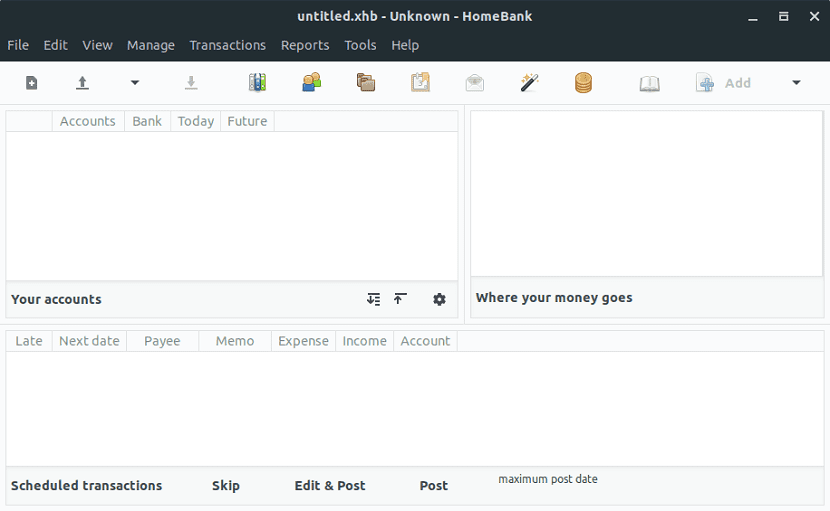
HomeBank es un software de contabilidad personal, gratuito, de código abierto licenciado bajo la  GPL versión 2  y multiplataforma. Esta aplicación de contabilidad es fácil de usar y tiene una interfaz gráfica fácil de usar. El software le permite realizar un seguimiento de presupuestos, archivos, asignaciones, beneficiarios y cuentas, muy fácilmente.

Hay múltiples categorías presentes en HomeBank, como tarjetas de crédito, activos, efectivo, bancos y pasivos.

Características:

  • Multiplataforma lo cual lo hace que pueda ser usad en GNU/Linux, Microsoft Windows y Mac OS X
  • Soporte para poder importar desde Intuit Quicken, Microsoft Money u otro software
  • Soporte para poder importar extractos de cuenta bancaria (OFX, QIF, CSV, QFX)
  • Detección de transacciones duplicadas
  • Numeración automática de cheques
  • Varios tipos de cuenta: Banco, Efectivo, Activo, Tarjeta de crédito
  • Transacción programada
  • División de la categoría
  • Transferencia interna
  • Mes / presupuesto anual
  • Informes potentes dinámicos con gráficos
  • Asignación automática de categoría y beneficiario
  • Coste del vehículo

Al igual que otros gerentes de finanzas personales, HomeBank se basa en dos conceptos clave: cuentas y transacciones. Las cuentas en HomeBank representan sus cuentas bancarias reales, tales como cuentas de ahorros y cuentas corrientes.

Cada vez que reciben o gastan dinero, ingresen esta acción como una transacción para una cuenta apropiada. Puede definir una lista de destinatarios: personas o instituciones en los extremos de envío o recepción de una transacción.

Especificar un beneficiario para cada transacción es un paso opcional, pero puede ayudarlo a obtener una mejor visión general de su flujo de dinero más adelante.

Para administrar las transacciones recurrentes, como las facturas mensuales, puede especificar los llamados archivos, que son transacciones que se pueden programar para que ocurran en un momento específico.

También pueden usar archivos comprimidos como plantillas de transacción. Cuando crea una nueva transacción, puede completar automáticamente los campos necesarios seleccionando un archivo apropiado.

¿Cómo instalar HomeBank en Linux?

Si quieres instalar esta aplicación de contabilidad personal en tu sistema, debes de abrir una terminal y teclear alguno de los siguientes comandos acorde a la distribución de Linux que estés utilizando.

Si eres usuario de Ubuntu o alguna distribución derivada de este, debemos de añadir el siguiente repositorio al sistema:

sudo add-apt-repository ppa:mdoyen/homebank

Actualizamos nuestro listado de paquetes y repositorios

sudo apt-get update

Y finalmente instalamos la aplicación con:

sudo apt-get install homebank

Para el caso de los usuarios de Debian o cualquier distribución basada en esta, tecleamos en la terminal:

sudo apt-get install homebank

Si eres usuario de cualquier versión de openSUSE puedes instalar la aplicación con cualquiera de estos dos comandos:

sudo yast -i homebank
sudo zypper in homebank

Mientras que, para los usuarios de Fedora, CentOS, RHEL o cualquier derivado de estos instalamos con:

sudo yum install homebank

Finalmente, para el caso de los usuarios de Arch Linux, Manjaro, Antergos o cualquier derivado de Arch Linux instalamos la aplicación con:

sudo pacman -S homebank

Al finalizar la instalación de la aplicación en su sistema, pueden proceder a abrirla buscando su acceso directo en su menú de aplicaciones donde la podrán ejecutar.

HomeBank tiene una interfaz bastante intuitiva, pero pueden utilizar el manual que incluye la aplicación presionando la tecla F1 o pueden consultar en su página web oficial de la aplicación en la sección de soporte algunos enlaces y manuales de configuración. El enlace es este.

El artículo Gestiona tus finanzas y de contabilidad personal con HomeBank ha sido originalmente publicado en Linux Adictos.

from Linux Adictos https://ift.tt/2z66QPg
via IFTTT

Ubuntu Studio publica una guía gratuita para la creación de audio con Software Libre

Uno de los sabores oficiales de Ubuntu ha lanzado una guía online para la edición de audio con Software Libre. El sabor oficial se llama Ubuntu Studio, un sabor oficial que se centra en la producción multimedia y diseño gráfico con Ubuntu como base oficial de todo ello.

Ubuntu Studio es un sabor oficial que pocas novedades ha incluido durante estos últimos años. Hasta el punto de que muchos usuarios cambiaban de distribución por pensar que el proyecto estaba abandonado.Antes del lanzamiento de Ubuntu 18.04, el equipo de Ubuntu Studio anunció que las próximas versiones del sabor oficial serán distintas a lo esperado aunque seguirán basándose en Ubuntu. Pero antes de estas novedades, el equipo de Ubuntu Studio nos ha sorprendido con una guía gratuita para la creación de audio con Software Libre. Una guía muy completa que no estaría orientada estrictamente a Ubuntu Studio sino a programas de Software Libre que podemos instalar y utilizar en cualquier distribución Gnu/Linux.

Si bien es cierto que esta guía no es un programa que nos ayuda con cierta tarea; si que es una buena noticia y una gran herramienta pues más de un usuario aprenderá a crear audios y música con herramientas de Software Libre. Podemos ver esta guía a través de este enlace. En el cual también podremos conseguir la misma guía en formato pdf en un futuro no muy lejano.

Y si lo que buscamos es la edición de video o un tutorial para manejar herramientas de Software libre en castellano, podemos consultar el canal de video de PodcastLinux, donde Juan Febles nos enseña paso a paso cómo utilizar la herramienta Shotcut para crear y editar video.

En general pienso que estas guías o tutoriales son casi mejores que nuevas distribuciones o campañas publicitarias, ya que enseñan a los usuarios finales a utilizar estas herramientas pues sino se sabe utilizarlo, de nada sirve que conozcan la existencia de Software Libre. Esperemos que estas iniciativas no se paren y aparezcan muchas mas.

El artículo Ubuntu Studio publica una guía gratuita para la creación de audio con Software Libre ha sido originalmente publicado en Linux Adictos.

from Linux Adictos https://ift.tt/2u0DVGA
via IFTTT

Nueva versión estable de Raspbian para Raspberry Pi con muchas mejoras

El día de hoy ha llegado una nueva versión para Raspbian, el sistema operativo enfocado en computadoras Raspberry Pi, con muchas mejoras y arreglos de errores.

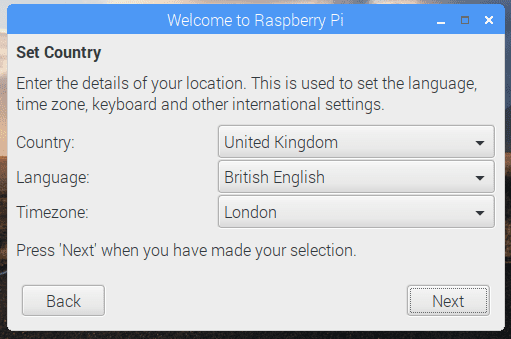
Llegando poco más de dos semanas después de su última actualización lanzada el 18 de abril, Raspbian 2018-06-27 ya está disponible y trae consigo novedades interesantes. Quizá la característica más importante de esta versión es el totalmente nuevo asistente de configuración que será mostrado en el primer inicio.

Esto ayudará a los recién llegados a configurar el sistema Raspbian a su gusto sin tener que buscar los distintos paneles de ajustes. El asistente de configuración se ejecutará de forma automática en el primer inicio del sistema, permitiendo que los usuarios escojan su país, lenguaje, huso horario, configuren un perfil con contraseña, agreguen una red Wi-Fi e incluso instalen actualizaciones disponibles.

“Una de las cosas que no ha ayudado mucho con respecto a Raspbian es que cuando un usuario nuevo inicia el sistema por primera vez solo ve un escritorio, sin saber a ciencia cierta que hacer a continuación. Con esta nueva actualización, cuando se inicie Raspbian por primera vez, un asistente de configuración aparecerá para ayudar a los usuarios a configurar el sistema”, menciona Simón Long, Principal ingeniero de Software.


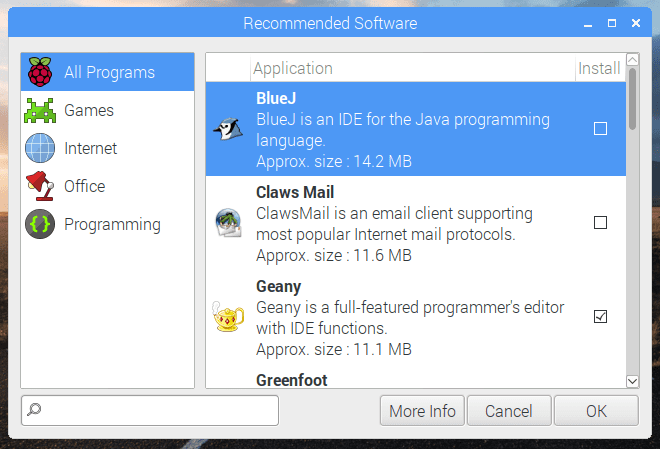
Otro cambio interesante implementando en Raspbian 2018-06-27 es el lanzamiento de la nueva aplicación de Software Recomendado, que funciona muy similar a la App Store, permitiendo que los usuarios revisen, seleccionen e instalen varias aplicaciones. La aplicación de software tiene un diseño básico y fue creada para mantener el tamaño de la distribución en lo mínimo y evitar que los usuarios se llenen de software de relleno (bloatware).

Esta nueva edición de Raspbian también incluye un nuevo visor de PDF llamado qpdfView que funciona como software nativo remplazando el anterior Xpdf. Se agrega también el navegador Chromium 65 con enlaces actualizados de la Fundación Rasperry Pi y una nueva página de inicio.

Por debajo, Raspbian 2018-06-27 esta potenciado por Linux Kernel 4.14.34. Descarga ahora esta nueva versión desde la página oficial de Raspberry Pi.

El artículo Nueva versión estable de Raspbian para Raspberry Pi con muchas mejoras ha sido originalmente publicado en Linux Adictos.

from Linux Adictos https://ift.tt/2tNiqJU
via IFTTT

SUSE Linux es vendida por 2,5 billones de dólares a un grupo de inversión sueco

Una de las empresas antiguas más importantes del Software Libre, SUSE Linux, ha sido vendida a un grupo de inversión sueco por el valor de 2.500 millones de euros, aproximadamente. Esta venta ha sorprendido a todo el mundo de la Comunidad del Software Libre aunque representantes de ambas partes de la compra-venta aseguran que el funcionamiento de SUSE Linux seguirá igual y que esta compra asegura el futuro de SUSE Linux como empresa.

El grupo inversor se llama EQT Partners, de origen sueco e interesado en el Software Libre y sus posibilidades futuras, de ahí su interés por la compra de esta empresa.SUSE Linux cuenta actualmente con 1.400 trabajadores, repartidos por todo el mundo y es, desde hace bastante tiempo, un ejemplo de que el Software Libre puede ser rentable a pesar de que el software es gratuito, todo lo contrario al ejemplo de Microsoft.

Durante los últimos años, SUSE Linux se ha dedicado al mundo empresarial y a ofrecer servicios cloud, pero cierto es que durante los últimos meses SUSE Linux no ha sido el centro de las noticias del Software Libre, centrándose éste interés en otras plataformas o en empresas como Canonical. De ahí que muchos trabajadores de SUSE Linux vean con optimismo la compra pues el grupo de inversión permitirá a la empresa investigar y mejorar sus servicios dentro de mercados populares como lo son el mercado cloud o IoT.

Por otro lado, Richard Brown, líder de OpenSUSE, afirma que tal compra no afecta a la versión gratuita de SUSE, esto es, OpenSUSE, no es nada negativo sino todo lo contrario y que el ritmo de OpenSUSE seguirá siendo el mismo, a pesar de la compra. Algo que nos parece normal pues, a pesar de que SUSE Linux es el principal promotor de OpenSUSE, es la Comunidad de OpenSUSE quien decide el futuro de la distribución.

Lo positivo de esta compra es que se demuestra que el Software Libre ofrece lo mismo o más que el Software Privativo, pero lo negativo está en que puede iniciarse una ola de compras de proyectos de Software Libre que al final eviten o entorpezcan proyectos de Software Libre ¿vosotros qué pensáis? ¿Qué os parece esta compra?

El artículo SUSE Linux es vendida por 2,5 billones de dólares a un grupo de inversión sueco ha sido originalmente publicado en Linux Adictos.

from Linux Adictos https://ift.tt/2z4uj3s
via IFTTT

LyX, más que un editor de TeX

Para Gnu/linux existen muchas suites de ofimática que nos ayudan a no depender de Microsoft Office. Suites muy completas pero también muy pesadas. Esto ha hecho que cada vez menos usuarios utilicen una suite ofimática. Si bien es cierto que todo el mundo tiene instalado alguna suite, sobretodo LibreOffice.

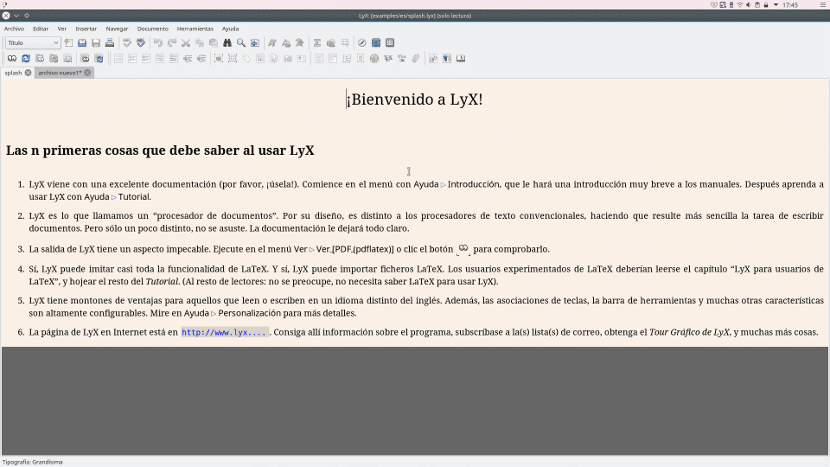
También es cierto que muchos usuarios no llegan a utilizar todas las aplicaciones e incluso muchos utilizan programas online para la realización de tareas de ofimática. En esta ocasión os vamos a hablar de un procesador de textos muy completo que podemos instalar en cualquier distribución Gnu/Linux y liberarnos así de una suite de ofimática, si solo escribimos en el ordenador.Este programa se llama LyX, un editor de textos que funciones LaTeX. Esto significa que es un editor de textos pero además permite utilizar fórmulas matemáticas y diversos símbolos de LaTeX. Su funcionamiento es WYSIWYG, es decir, que lo que ves es lo que obtienes. Un sistema nada nuevo que ya casi todos los editores de texto pueden ofrecer.

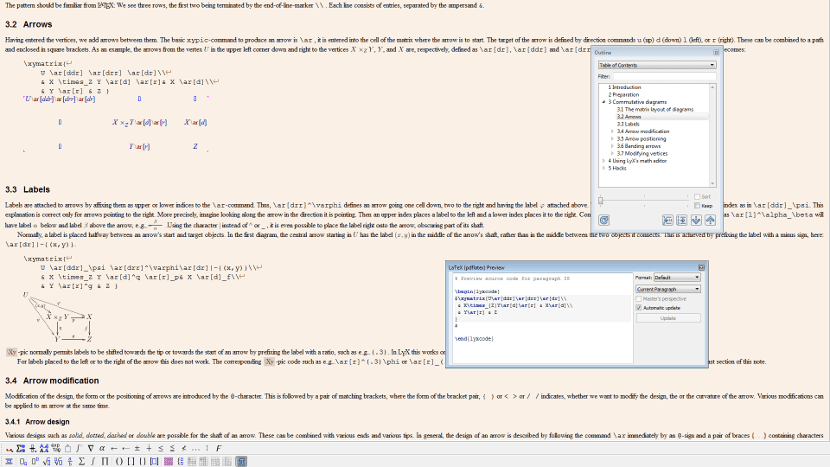
Pero LyX va más allá y con una interfaz similar a LibreOffice, el usuario puede crear un simple documento o directamente crear un archivo pdf con el texto que tenemos creado. A diferencia de otros procesadores de texto, LyX nos ofrece la visión en tiempo real del documento pdf, es decir, que podemos ver cualquier cambio o el archivo creado sin necesidad de guardar el documento pdf.

La interfaz de LyX es bastante completa y en pocos segundos podemos crear cualquier tipo de documento, algo que no ocurre con los procesadores de texto de LibreOffice y Calligra, los cuales necesitan tiempo de aprendizaje para crear textos con notas a pie de página o textos con fórmulas matemáticas.

LyX lo podemos encontrar en los repositorios oficiales de Debian, Arch Linux, Gentoo, Fedora, OpenSUSE, Mageia, PCLinuxOS y Slackbuilds, así como en todas las distribuciones derivadas de todas estas. Lo que hace que este procesador de textos esté al alcance de cualquier usuario de Gnu/Linux. La instalación es fácil y el programa es gratuito por lo que realmente no hay ninguna excusa para probar LyX y ver si exactamente es lo que buscamos o tenemos que seguir con LibreOffice ¿Vosotros con cuál os quedáis?

El artículo LyX, más que un editor de TeX ha sido originalmente publicado en Linux Adictos.

from Linux Adictos https://ift.tt/2tMgjGj
via IFTTT

Arch Linux 2018.07.01 ya está disponible con el nuevo Kernel 4.17

El equipo de desarrollo a cargo de la distribución de Linux Arch Linux hizo el anuncio de una nueva actualización del sistema siendo esta la nueva versión Arch Linux 2018.07.01 la cual viene con el Kernel de Linux 4.17, la última serie de Kernel Linux.

Para aquellas personas que no conozcan Arch Linux les puedo decir que esta es una distribución GNU/Linux basada en un modelo rolling-release: (una sola instalación, no hay “nuevas versiones”, sólo actualizaciones) ofreciendo las últimas versiones estables de la mayoría del software.

Arch puede instalarse desde una imagen de CD o a través de un servidor FTP, este sistema utiliza un gestor de paquetes llamado Pacman en sí, para proporcionar actualizaciones de las últimas aplicaciones de software con el seguimiento de la dependencia completa.

Además, el Arch Build System (ABS) proporciona una manera de construir fácilmente nuevos paquetes, modificar la configuración de los paquetes de inventario y compartir estos paquetes con otros usuarios a través del repositorio de usuarios de Arch Linux.

Novedades de Arch Linux 2018.07.01

La actualización de Arch Linux ISO del mes pasado estaba usando la serie de Kernel de Linux 4.16, que llegó su fin de vida esta semana con el lanzamiento de la versión del Kernel 4.16.18 de Linux, la última que recibirá esta rama del Kernel 4.16..

Por lo tanto, esta imagen de Arch Linux pasa a ser obsoleta y no se recomienda ya su uso para la instalación de Arch Linux.

Como ya fue dicho, el anuncio de esta nueva actualización de Arch Linux 2018.07.01 ya está disponible para descargar y podremos destacar que esta nueva actualización es la primera en incluir el nuevo Kernel de Linux 4.17.

Siendo un sistema operativo de lanzamiento continuo, Arch Linux recibió la actualización del Kernel de Linux 4.17 hace algún tiempo, lo que significa que todos los usuarios existentes pudieron actualizar y ya contar con esta nueva versión del Kernel y lo mejor de todo sin tener que descargar la nueva ISO de la actualización y volver a instalar de nuevo el sistema operativo.

Arch Linux 2018.07.01 incluye todas las actualizaciones lanzadas a lo largo del mes pasado de junio del 2018, por lo que esto es un gran ahorro de tiempo ya que no habrá muchos paquetes por descargar y actualizar durante el proceso de instalación de esta nueva versión de Arch Linux 2018.07.01.

Descargar Arch Linux 2018.07.01

Si quieres instalar esta nueva actualización de Arch Linux 2018.07.01 en tu ordenador y no cuentas con Arch Linux instalado en tu ordenador, deberás de descargar la imagen del sistema desde su sitio web oficial de la distribución. El enlace es este.

Para grabar la ISO del sistema lo pueden hacer en un pendrive con las siguientes utilidades:

  • Windows: Pueden utilizar Unetbootin, win32 disk imager, Etcher, cualquiera de estos es sencillo de utilizar
  • Linux: La opción recomendable es usar el comando dd:
  • dd bs=4M if=/ruta/a/archlinux.iso of=/dev/sdx

Si van utilizar un CD/DVD pueden utilizar:

  • Windows: Podemos grabar el ISO con Imgburn, UltraISO, Nero o cualquier otro programa incluso sin ellos en Windows 7 y posteriores nos da la opción al dar clic derecho sobre la ISO.
  • Linux: Pueden utilizar en especial el que viene con los entornos gráficos, entre ellos son, Brasero, k3b, y Xfburn.

Para el caso de los que ya son usuarios de Arch Linux podrán actualizar su sistema sin la necesidad de tener que descargar de nuevo la ISO del sistema, solamente deberán hacer el proceso de actualización desde la terminal o con ayuda de algún gestor grafico de Pacman.

Para los que prefieren la terminal solamente deberemos de ejecutar en ella el siguiente comando:

sudo pacman -Syu

Y comenzara a realizar las descargas pertinentes y a actualizar los paquetes nuevos para el sistema, al finalizar este proceso es necesario que reinicies tu equipo, esto por el tema de la actualización del Kernel.

Al volver a iniciar tu equipo podras ver que ya tu sistema inicio con el nuevo kernel, de igual manera lo puedes comprobar con el siguiente comando:

uname -r


El artículo Arch Linux 2018.07.01 ya está disponible con el nuevo Kernel 4.17 ha sido originalmente publicado en Linux Adictos.

from Linux Adictos https://ift.tt/2lMJ2GB
via IFTTT