Ya esta disponible la nueva versión de desarrollo de Wine 3.11

Hace poco el equipo de desarrollo de Wine hizo el anuncio del nuevo lanzamiento de la versión de desarrollo de Wine 3.11 la cual llega con nuevas características, varias correcciones de errores y sobre todo nuevo soporte a dispositivos.

Para aquellos que aún no conozcan esta herramienta les puedo decir que Wine es un popular software gratuito y de código abierto destinada a la ejecución de aplicaciones de Windows en Linux y otros sistemas operativos tipo Unix.

Sobre Wine

Para ser un poco más técnico, Wine es una capa de compatibilidad; traduce las llamadas del sistema de Windows a Linux y utiliza algunas bibliotecas de Windows, en forma de archivos .dll.

Esto lo convierte en una excelente herramienta que nos va a ayudar de poder disfrutar de nuestras aplicaciones o juegos de Windows en nuestro sistema, sin tener que recurrir al Dual Boot o tener que ejecutar alguna máquina virtual en nuestro equipo.

Wine es una de las mejores formas de ejecutar aplicaciones de Windows en Linux. Además, la comunidad Wine tiene una base de datos de aplicaciones muy detallada, la encontramos como AppDB esta contiene más de 25,000 programas y juegos, clasificados por su compatibilidad con Wine.

Wine cuenta con dos versiones la cual es la versión estable y la versión de desarrollo. La versión estable es el resultado del trabajo y correcciones de los errores de la versión de desarrollo.

La versión de desarrollo suele ser en teoría la mas importante pues esta versión es lanzada con el fin de detectar todos aquellos errores y poderlos corregir o aplicar parches para finalmente lanzarla como una versión estable.

Aunque en teoría lo mejor sería elegir una versión estable, en Wine suele ser una mejor elección utilizar la versión de desarrollo pues está siempre vendrá con las correcciones detectadas de versiones anteriores y con mayor soporte a nuevas aplicaciones y juegos.

Sobre la nueva versión de Wine

Esta nueva versión de la rama de desarrollo de Wine nos incluye más soporte para depuradores para los procesos de Wow64.

También se añadió nuevo soporte para hash sha256 / sha384 en firmas ECDSA.

De las correcciones de errores en la versión de desarrollo de Wine 3.11 se puede destacar la solución a los errores que presentaban los instaladores de Microsoft Office cuando se configuraba una versión de Windows 8 en Wine.

También la solución a un error presentado en el juego de Mafia II donde no se presentaban las sombras en él.

Finalmente, también encontramos en Wine 3.11 una mejor presentación de informes de los núcleos de CPU virtuales a través de Hyper Threading / SMT, una mejora tarea estándar Diálogo y un total de 12 correcciones de errores conocidos.

¿Cómo instalar Wine 3.11 en Linux?

Si quieres instalar esta nueva versión de la rama de desarrollo de Wine en tu sistema debes de seguir los siguientes pasos, acorde a tu distribución de Linux.

Para los que son usuarios de Ubuntu deben de abrir una terminal y deben de ejecutar lo siguientes comandos.

Este paso solamente lo van a hacer quienes utilicen una versión de 64 bits del sistema, vamos a habilitar la arquitectura de 32 bits en el sistema

sudo dpkg --add-architecture i386

Ahora vamos a añadir al sistema lo siguiente:

wget https://dl.winehq.org/wine-builds/Release.key

sudo apt-key add Release.key

Añadimos el repositorio:

sudo apt-add-repository https://dl.winehq.org/wine-builds/ubuntu/

sudo apt-get update

Hecho esto, procedemos a instalar los paquetes esenciales para Wine pueda ejecutarse sin problemas en el sistema:

sudo apt-get --download-only install winehq-devel

sudo apt-get install --install-recommends winehq-devel

sudo apt-get --download-only dist-upgrade

Para el caso de Fedora y sus derivados, debemos agregar el repositorio adecuado a la versión que estemos utilizando.

Fedora 27:

sudo dnf config-manager --add-repo https://dl.winehq.org/wine-builds/fedora/27/winehq.repo

Fedora 28:

sudo dnf config-manager --add-repo https://dl.winehq.org/wine-builds/fedora/28/winehq.repo

Y finalmente debemos instalamos Wine con:

sudo dnf install winehq-devel

Para el caso de Arch Linux, Manjaro, Antergos o cualquier distribución basada en Arch Linux podemos instalar esta nueva versión desde sus repositorios oficiales de la distribución.

El comando para instalarlo es:

sudo pacman -sy wine

El artículo Ya esta disponible la nueva versión de desarrollo de Wine 3.11 ha sido originalmente publicado en Linux Adictos.

from Linux Adictos https://ift.tt/2yWTkxz
via IFTTT
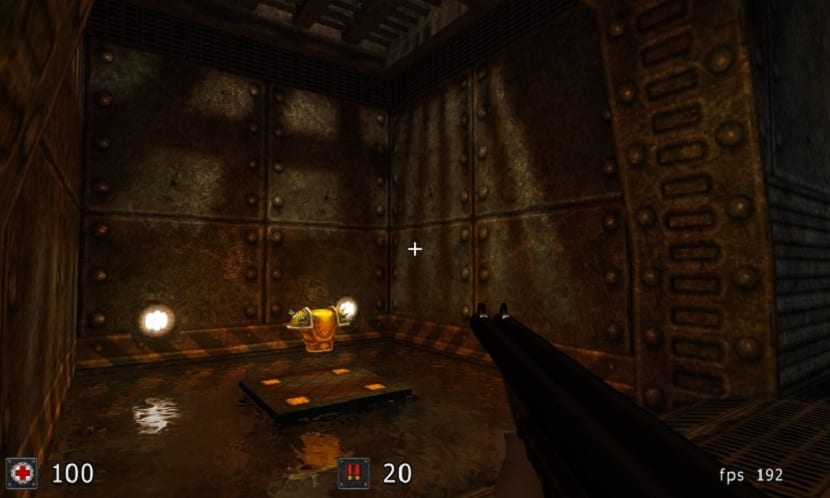
Cube 2: Sauerbraten un excelente juego de disparos en primera persona

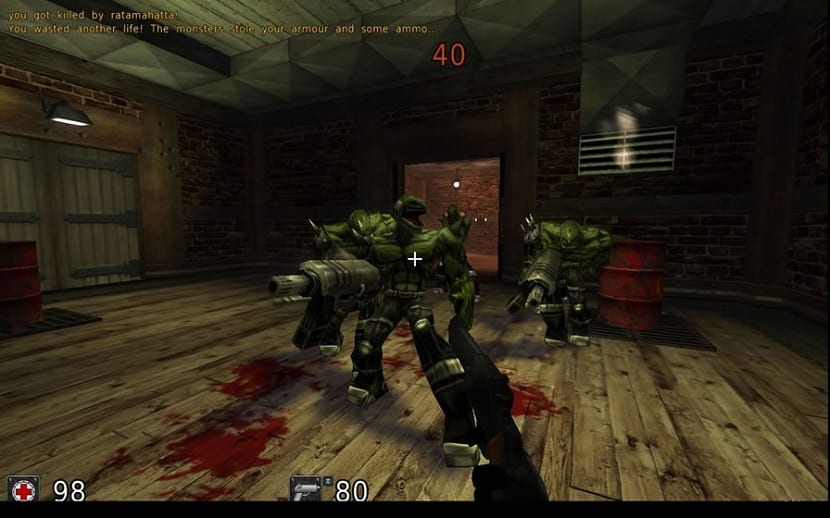
Te gustan los juegos de acción y disparos, entonces el título del cual vamos a hablar el día de hoy estoy seguro de que te va a agradar. Cube 2: Sauerbraten es un videojuego shooter en primera persona gratuito, de código abierto y es el sucesor del Cube FPS.

Al igual que el Cube original, el objetivo de este juego es el divertido modo de juego Deathmatch de la vieja escuela, también permite que la edición del mapa se realice cooperativamente en el juego.

Sauerbraten es, al mismo tiempo un videojuego y un motor de juego para videojuegos de acción en primera persona. Está publicado como software libre.

Sobre Cube 2: Sauerbraten

Sauerbraten está basado en el videojuego Cube, compartiendo además sus objetivos de diseño y su filosofía.

No obstante, mientras que los mapas de Cube poseen una estructura que no permite la superposición de 2 áreas del mapa a diferentes alturas, Sauerbraten elimina esta limitación ofreciendo mapas totalmente tridimensionales.

En el videojuego se incluyen escenarios, personajes, armas, texturas y modelos tridimensionales.

Cube 2: Sauerbraten cuenta con dos modos de juego que son el modo de jugador único (single player) y el modo multijugador (multiplayer).

El primer modo de juego nos presenta a su vez dos formas de juego la primera de ellas es el modo normal del juego permite jugar sin conexión contra una variedad de monstruos. Comience su juego configurando su modo y mapa.

El segundo modo de juego Death Match del single player 10 segundos después de iniciada la partida, una cantidad determinada de enemigos comenzará a aparecer rápidamente y se dispondrá a perseguir al jugador.

Hay objetos que reaparecen constantemente en posiciones fijas del mapa para proporcionar al jugador suministros constantes de munición y puntos de vida. El objetivo es exterminar a todos los enemigos.

En caso de ser exterminado por un enemigo el modo de juego se reiniciará.

Finalmente, el modo multijugador presenta los siguientes modos de juego:

  • Free for all: todos contra todos.
  • Coop edit: edición de mapas cooperando en grupo.
  • Duel: duelos 1 contra 1
  • Teamplay: juego por equipos.
  • Instagib: no aparecen objetos, pero todo jugador posee 100 balas de rifle y sólo 1 punto de vida.
  • Instagib team: es en equipo no aparecen objetos, todo jugador posee 100 balas de rifle y sólo 1 punto de vida.
  • Efficiency: no aparecen objetos, todo jugador posee todas las armas, munición completa y una armadura amarilla.
  • Efficiency team: este es en equipo no aparecen objetos, pero todo jugador posee todas las armas, munición completa y una armadura amarilla.
  • Insta arena: este modo es como instagib pero a diferencia de que cada jugador quedará apartado del juego al ser eliminado hasta que solo quede un jugador con vida, el ganador de la ronda
  • Insta clan arena este modo es como insta arena, pero a diferencia que es por equipos, el equipo que quede con vida eliminando al otro gana la ronda.
  • Capture the flag: Captura la bandera.

Requisitos para poder ejecutar Cube 2: Sauerbraten

Los requisitos mínimos que debes de tener en tu equipo para poder ejecutar este título en tu ordenador son los siguientes

  • CPU de 1 GHz o superior
  •  256 MB de RAM
  • Tarjeta de video GeForce 4 MX o equivalente.

Requisitos recomendados

  • CPU de 2GHz o superior
  •  512MB de RAM
  • GeForce 6600 o una GPU equivalente

¿Cómo instalar Cube 2: Sauerbraten en Linux?

Si quieres instalar este videojuego en tu ordenador lo puedes hacer de la siguiente manera. Para poder obtener este título nos vamos a poyar un paquete Flatpak para facilitar la instalación en nuestro sistema.

Para ello es sumamente necesario que contemos con el soporte para Flatpak en nuestro sistema.

Ahora debemos de abrir una terminal y ejecutar el siguiente comando:

flatpak install --user https://flathub.org/repo/appstream/org.sauerbraten.Sauerbraten.flatpakref

Y listo con ello ya tendremos instalado Cube 2: Sauerbraten en nuestro sistema.

Podremos encontrar el juego dentro de nuestro de menú de aplicaciones listo para ser ejecutado. Si no llegas a encontrar el lanzador del juego lo puedes ejecutar con el siguiente comando:

flatpak run org.sauerbraten.Sauerbraten

El artículo Cube 2: Sauerbraten un excelente juego de disparos en primera persona ha sido originalmente publicado en Linux Adictos.

from Linux Adictos https://ift.tt/2lNsE8J
via IFTTT

Comparte archivos en red con otros equipos con Lan Share

Cuando se trata de compartir archivos en red en Linux lo primero que suele venir a la mente es hacer uso de samba para poder realizar esto, aunque el instalar y configurar samba en todos los equipos que vamos a compartir archivos en red puede resultar algo tedioso y además para los novatos puede resultar en un dolor de cabeza.

Es por ello por lo que hoy vamos a hablar de una aplicación que nos va ayuda a evitar este proceso y nos va a ayudar a poder compartir la información que deseamos en nuestros ordenadores.

Sobre Lan Share

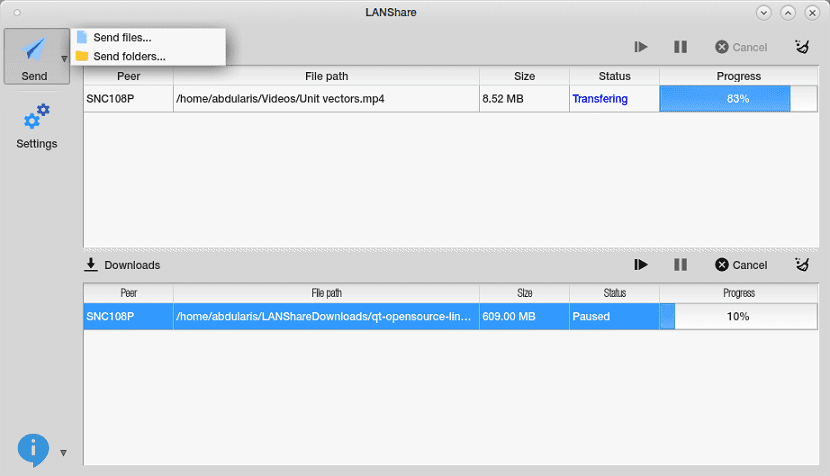
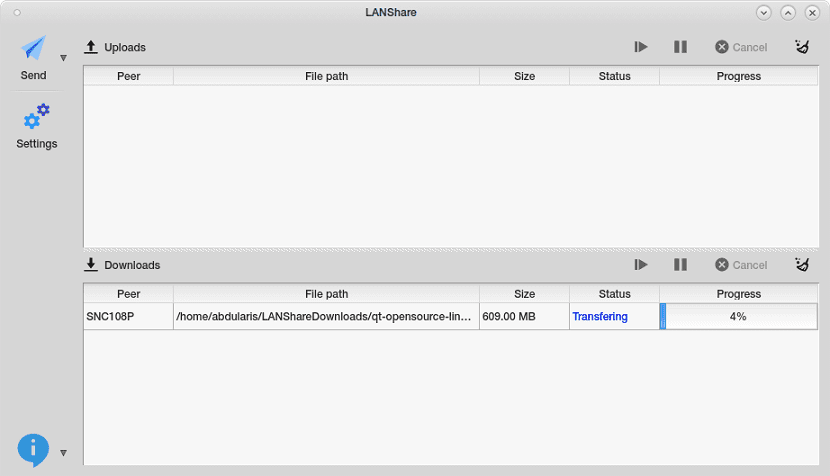
LAN Share es una aplicación gratuita de código abierto de transferencia de multiplataforma, construida utilizando el marco de GUI de Qt y C++. Lan share está destinada para poder transferir una carpeta completa, uno o más archivos, grandes o pequeños de forma inmediata sin ninguna configuración adicional.

Esta es una excelente herramienta que nos va a facilitar la tarea de poder compartir archivos de un PC a otro sin complicaciones ni tener que realizar configuraciones que nos hacen perder el tiempo.

A diferencia de otras aplicaciones que nos ayudan a compartir archivos en red en Linux, Lan Share puede ser instalada en equipos que no solamente usen Linux, sino que también puede ser utilizada en Windows.

Lo que significa que puedes usarla para:

  • Transferir archivos de Windows a Linux
  • Transferir archivos de Linux a Windows
  • Transfiera archivos de Windows a Windows
  • Transfiere archivos de Linux a Linux

Entre sus características podemos encontrar:

  • Funciona directamente, de PC a PC
  • Le permite enviar archivos entre diferentes sistemas operativos
  • La interfaz de usuario simple e intuitiva.
  • No tiene límites de tamaño de archivo
  • Más rápido que usar un servicio en la nube como Dropbox
  • Enviar uno o más archivos
  • También permite enviar carpetas
  • Enviar a receptor múltiple al mismo tiempo
  • Cancelar, pausar y reanudar operaciones mientras se transfiere

El único requisito que debemos de tener para poder utilizar esta aplicación que los ordenadores con los cuales vamos a realizar la transferencia de archivos cuenten con Lan Share instalado en el sistema y que los equipos estén conectados a la misma red local ya sea por cable por Wifi.

¿Cómo instalar Lan Share en Linux?

Si quieres instalar esta aplicación en tu sistema debes de realizar lo siguiente. Para los que son usuarios de Debian, Ubuntu o algún derivado de este debemos de descargar el paquete deb de la aplicación desde el siguiente enlace.

Hecha la descarga solamente instalamos el paquete recién descargado con nuestro gestor de aplicaciones preferido o desde la terminal podemos realizar el mismo proceso con.

Debemos de abrir una terminal con Ctrl + Alt + T y ejecutamos:

wget https://github.com/abdularis/LAN-Share/releases/download/1.2.1/lanshare_1.2.1-1_amd64.deb -O lanshare.deb

sudo dpkg -i lanshare.deb

Para el resto de las distribuciones de Linux podemos instalar esta aplicación descargando el archivo AppImage más reciente de Lan Share, esto lo hacemos desde el siguiente enlace.

Hecha la descarga solamente le debemos de dar permisos de ejecución al archivo dando clic secundario sobre él y damos en propiedades y vamos a marcar la casilla de “ejecutar como aplicación”.

O desde la terminal lo podemos hacer tecleando lo siguiente:

wget https://github.com/abdularis/LAN-Share/releases/download/continuous/LANShare-8bb4b2a-x86_64.AppImage -O lanshare.AppImage

sudo chmod x+a lanshare.AppImage

Y finalmente podemos ejecutar la aplicación con:

./lanshare.AppImage

Y con ello ya tendremos instalada la aplicación en nuestros equipos.

¿Cómo utilizar Lan Share en Linux?

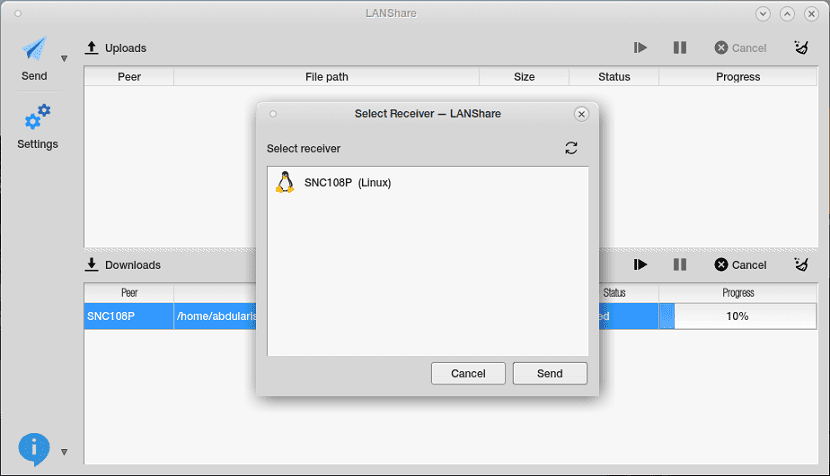
Para comenzar a utilizar la aplicación, esta debe de estar abierta en ambos equipos que recibirán y enviarán archivos asi como también que las computadoras deben estar conectada a una red de área local (cableada o inalámbrica)

Para enviar los archivo o carpetas, vamos a seleccionar Enviar (archivos o carpeta) y luego tendremos que seleccionar el equipo que recibirá lo que vamos a enviar en el cuadro de diálogo ‘Seleccionar receptor’ , finalmente hagan clic en ‘Enviar’

Y listo con ello ya iniciara el proceso de enviar el archivo o carpeta, solamente debemos de esperar a que finalice el proceso.

El artículo Comparte archivos en red con otros equipos con Lan Share ha sido originalmente publicado en Linux Adictos.

from Linux Adictos https://ift.tt/2NaDEcU
via IFTTT

Krita 4.1, nueva actualización del software libre de pintura digital

Krita Foundation ha anunciado la inmediata disponibilidad de Krita 4.1, la primera actualización mayor de este software libre de pintura digital e ilustración luego del lanzamiento de Krita 4.0 al inicio de este año.

Entre las novedades más interesantes de Krita 4.1 se encuentra la nueva función que permite guardar y cargar sesiones que pueden incluir imágenes y vistas, se ha añadido soporte para crear espacios de trabajos en multi-monitores, se mejoró el flujo de trabajo cuando se trabaja con animación y se añadió una mejor línea de tiempo para las animaciones.

Krita 4.1 también activa la animación de archivos más largos mediante el intercambio de memoria con el disco duro. Tomando como inspiración la forma de mezclar los colores en la vida real, se ha añadido una herramienta para escoger colores y mezclarlos, también se mejoró el rendimiento y la velocidad de los pinceles y se agregó una nueva herramienta de imágenes de referencia quitando el anterior acoplador.

Se agregaron mejoras en los asistentes del punto de convergencia para mostrar líneas de referencia y ahora se puede cambiar el color de cada asistente de forma individual.

Krita 4.1 disponible para Linux, Mac y Windows

Krita 4.1 está construido en Python 2, necesario para la producción de VFX, aunque se advierte que AppImage de Linux y la versión de Windows utilizan Python 3. Por supuesto, esta versión incluye muchos arreglos de errores y mejoras en el rendimiento.

Krita 4.1 está disponible para su descarga en la página oficial, es compatible con GNU/Linux, MacOS y Windows. Si tienes instalado Krita 4.0 deberías actualizar a esta versión lo más pronto posible si es que quieres probar las últimas novedades de este programa.

En el video de arriba, publicado por los propios desarrolladores, podemos observar todos los cambios de Krita 4.1, además puedes ver todos los cambios oficiales en el anuncio de la actualizacion.

El artículo Krita 4.1, nueva actualización del software libre de pintura digital ha sido originalmente publicado en Linux Adictos.

from Linux Adictos https://ift.tt/2tQ5vq8
via IFTTT

Parole Media Player: un reproductor ligero y de código abierto

La reproducción de nuestros archivos multimedia es algo esencial en cualquier sistema operativo, para ello contamos a nuestra disposición muchas aplicaciones enfocadas a esta tarea. Entre las muchas que podemos encontrar podemos resumirlas en dos partes aquellas que son bastante completas con bastantes funciones y con soporte para servicios de streaming la mayoría de ellos y los que son simples y se enfocan en su función.

En este caso vamos a hablar de un reproductor multimedia que solamente está enfocado para su función principal que es la reproducción de medios dejando de lado todas aquellas funciones que están demás para la reproducción de medios.

Sobre Parole Media Player

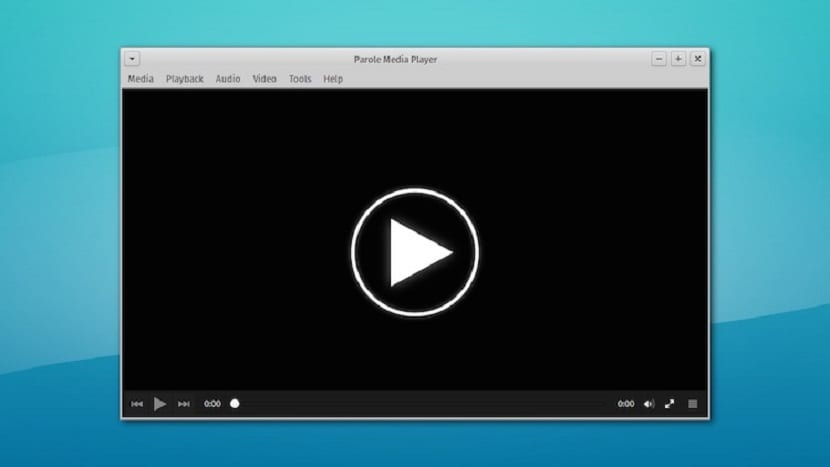
Parole es un reproductor multimedia completo, gratuito y de código abierto diseñado específicamente para el entorno de escritorio Xfce, pero obviamente también funciona en todos los otros sabores y entornos de escritorio que podemos usar en Linux.

Entre las características principales encontramos la ligereza y, sobre todo, el soporte para los formatos de archivo de audio y video más populares, así como la capacidad de administrar la reproducción de DVD Video.

De los formatos mas populares que podemos reproductor con Parole media player encontrarás: AVI, MP4,MPGE,MKV,WMV,FLV,MP3,AAC,WMA, entre otros muchos más.

Parole cuenta con soporte para plugins con los cuales podemos potenciar aún más su funcionamiento, esto hace que podamos obtener una mejor experiencia con este reproductor.

Además, la aplicación actualmente se encuentra en su versión 1.0.1 la cual llegó hace apenas unas semanas con los siguientes cambios entorno a su versión anterior que fue la 0.9.

  • Se resolvió el error de larga data “No se pudo inicializar la salida Xv”
  • Ahora, se usa “autoimagesink” para la opción de salida de video “Automática”. Este receptor proporciona el mejor sumidero disponible (de acuerdo con GStreamer) para el entorno disponible, y debe producir excelentes resultados sin importar la configuración.

En cuanto a la corrección de errores podemos encontrar lo siguiente:

  • Se corrigieron los bloqueos de 32 bits cuando se utilizaba el plugin MPRIS2
  •  El bloqueo en el botón “Borrar historial” tambien fue corregido
  • La validación de appdata ya es funcional
  • Se corrigieron las compilaciones de depuración completas y se resolvió la advertencia de compilación de caída implícita
  • Icono de archivo reemplazado por la opción que cumple con freedesktop.org

¿Cómo instalar Parole Media Player en Linux?

Si quieres instalar este reproductor multimedia en tu sistema debes de seguir los siguientes pasos acorde a tu distribución de Linux que estés utilizando.

Para los que son usuarios de Debian, Ubuntu 18.04 o alguna distribución basada en estas puedes instalar el reproductor multimedia con el siguiente comando.

Debemos de abrir una terminal y ejecutar en ella:

sudo apt-get install parole

Hago enfoque a la versión de Ubuntu 18.04 dado que en versiones anteriores pueden obtener el reproductor con el mismo comando solamente que para los usuarios de Xubuntu no podrán encontrar el reproductor, por lo que es necesario estar usando la última versión actual del sistema.

Para ello en caso de que el reproductor no se instaló con ese comando lo pueden hacer añadiendo el siguiente repositorio:

sudo add-apt-repository ppa:ubuntuhandbook1/apps

Actualizamos los paquetes y listado:

sudo apt-get update

Y finalmente instalamos con:

sudo apt-get install parole

Para el caso de los que son usuarios de Arch Linux, Manjaro, Antergos o cualquier derivado de Arch Linux instalan el reproductor con:

sudo pacman -S parole

Mientras que para los usuarios de CentOS, RHEL, Fedora o cualquier derivado, instalamos con:

sudo yum install parole

Finalmente, para los usuarios de openSUSE instalamos con:

sudo zypper install parole

Para el resto de las distribuciones podemos obtener este reproductor multimedia descargando y compilando el código fuente de la aplicación. Esto lo hacemos dirigiéndonos al siguiente enlace donde descargamos la última versión actual. El enlace es este.

O desde la terminal debemos de ejecutar:

wget http://archive.xfce.org/src/apps/parole/1.0/parole-1.0.1.tar.bz2

Ahora descomprimimos con:

tar xvf parole-1.0.1.tar.bz2

cd parole-1.0.1/

Finalmente compilamos el reproductor y lo instalamos con:

./configure

make

sudo make install

Al finalizar, lo podemos ejecutar con:

parole

El artículo Parole Media Player: un reproductor ligero y de código abierto ha sido originalmente publicado en Linux Adictos.

from Linux Adictos https://ift.tt/2KlQes0
via IFTTT

Llega Linux Mint 19 Tara con novedades, arreglos y mas

Pues la noticia no se hizo esperar más y ya podemos decir que tenemos la nueva versión de Linux Mint entre nosotros así nos lo confirma Clement Lefebvre el líder del proyecto y junto con su equipo de desarrollo anunció que ya están disponible en los servidores oficiales.

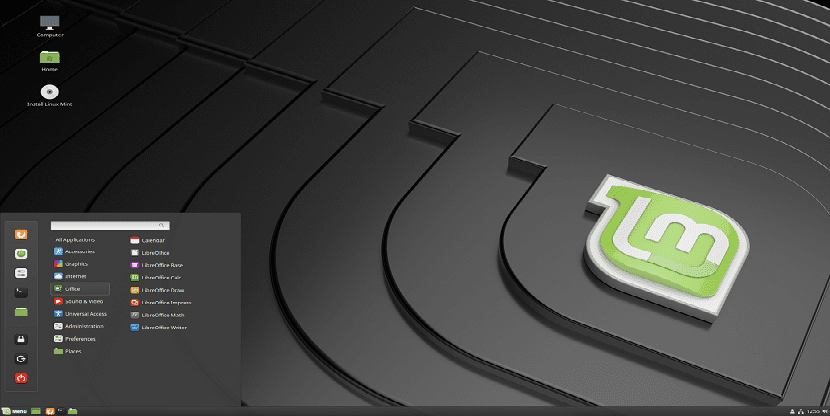
Esta nueva versión de Linux Mint 19 llega con el nombre clave “Tara” y esta es una versión de soporte a largo plazo que será compatible hasta el año 2023. Viene con software actualizado y muchas características nuevas.

Esta nueva versión de Linux Mint 19 “Tara” se basa en Ubuntu 18.04 LTS Bionic Beaver y cuenta con el Kernel 4.15 como el corazón del sistema. Además, que, dependiendo de la versión de Linux Mint que eligan podrán encontrar en los diferentes sabores de esta distribución a Cinnamon 3.8, MATE 1.20 y Xfce 4.12.

Novedades en Linux Mint 19 Tara

Entre las principales novedades que podemos encontrar podemos destacar a la nueva aplicación para crear una copia de seguridad del sistema llamada Timeshift.

Con la cual los desarrolladores de Linux Mint ponen a nuestra disposición una herramienta para poder restaurar el sistema en nuestro ordenador. Pues esta herramienta creara diferentes puntos de restauración a los cuales podremos regresar en caso de tener algún problema con el sistema.

El gestor de software de la distribución también recibió mejoras, pues en la interfaz de usuario, el diseño se pulió y se agregaron animaciones de transición.

La navegación por el teclado fue mejorada, la búsqueda de paquetes y aplicaciones ahora es más rápida, asincrónica y ahora se puede buscar dentro de las categorías.

Además, desarrollaron un caché interno para APT y Flatpak en Linux Mint. Este caché proporciona una capa de abstracción para que las aplicaciones como Software Manager puedan manejar APT y Flatpak de la misma manera, sin preocuparse por sus diferencias.

Este caché podría ser utilizado potencialmente por otras aplicaciones en el futuro, como el menú o el Administrador de actualizaciones.

Se hicieron muchos esfuerzos para aumentar el rendimiento de la memoria caché. Esto da como resultado el lanzamiento del Administrador de software incluso más rápido que antes.

Se mejoraron los indicadores de actividad y carga. Ahora es más fácil realizar un seguimiento de las actividades de fondo.

Novedades en Linux Mint 19 Tara Cinnamon

En esta versión de la distribución con este entorno de escritorio se mejoró el rendimiento de este en el sistema, dado que los desarrolladores se pusieron a trabajar en los cuellos de botella realizando diversas pruebas.

Las nuevas animaciones se ven más limpias y junto con las mejoras de rendimiento hacen que Cinnamon se sienta más ágil que antes.

Las mejoras de rendimiento que podemos encontrar son:

Gracias a las mejoras en libnemo-extension y la forma en que se visualizan las vistas, Nemo es más rápido al mostrar los contenidos del directorio.

Nemo ya no se demora al mover archivos a través de dispositivos USB.

Las mejoras transferidas desde GNOME reducen la aparición de redibujados de etapa completa en Cinnamon.

Novedades en Linux Mint 19 Tara Mate

Esta versión por su partea ya cuenta con el soporte para pantallas HiDPI con detección y escalamiento dinámicos, el soporte para DRI3 y XPresent se agregó esto da como resultado mejores velocidades de cuadros cuando se juegan juegos.

Las teclas del cursor se pueden usar para navegar por el selector Alt-Tab y los atajos de teclado para mover ventanas a otros monitores.

El Terminal MATE ahora admite imágenes de fondo, nuevos temas Solarizados y combinaciones de teclas para cambiar de pestaña.

El tamaño de los applets del panel se basa correctamente en las unidades que se muestran y muchos gráficos se escalan dinámicamente.

Engrampa, el visor de archivos recibió soporte mejorado para archivos encriptados 7z.

Descargar Linux Mint 19 Tara

Si quieren descargar la nueva versión de esta distribución de Linux, se pueden dirigir a su página web oficial del proyecto donde podrán obtener la imagen del sistema junto con el entorno de escritorio de su preferencia. El enlace es este.

El artículo Llega Linux Mint 19 Tara con novedades, arreglos y mas ha sido originalmente publicado en Linux Adictos.

from Linux Adictos https://ift.tt/2tQ7Gdj
via IFTTT

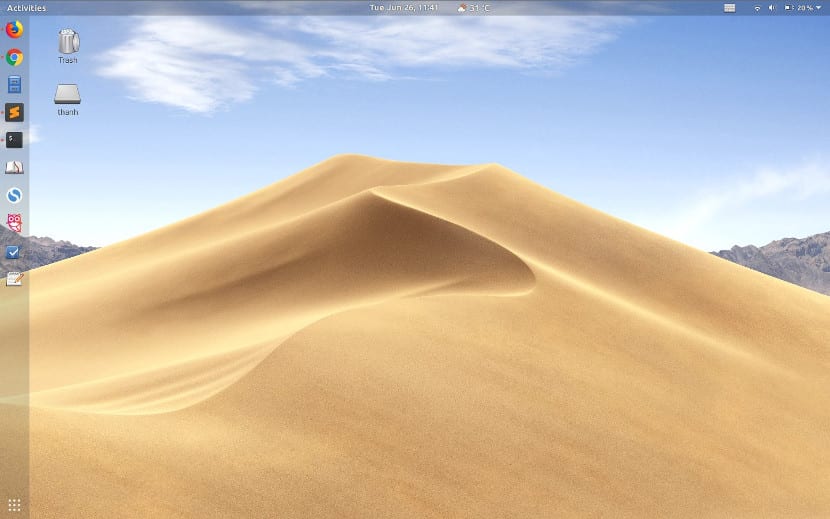
Cómo tener el nuevo escritorio de macOS Mojave en Gnome

Hace unas semanas que Apple presentó su nueva versión de macOS también conocida como Mojave. Una versión que ahonda en la estética, esa estética que a tantos nos gusta. Una estética que muchos piensan que solo tiene macOS y por eso se decantan por los productos de Apple. Pero esta estética también puede estar en Gnu/Linux, e incluso personalizarla o conseguirla de manera más rápida, puesto que Mojave aún es beta.

A continuación os vamos a contar cómo tener un escritorio que cambia según el día o según el inicio de sesión que realicemos, esto es lo que se incluye en el nuevo Mojave.Primero hemos de conseguir los wallpapers o fondos de escritorio de Mojave. Unos fondos que podemos conseguir a través de este enlace. Además necesitaremos un archivo llamado Mojave.xml, un archivo que se encargará de hacer el slideshow o cambio de wallpapers.

Una vez que tengamos esto: Primero hemos de crear una carpeta en nuestra home que se llame “Wallpapers”, en esta carpeta hemos de descomprimir las imágenes de escritorio. Hemos de respetar la ruta, por lo tanto no vale cambiar la dirección ni tampoco acortar las carpetas. Así, la ruta debe de ser la siguiente:

wallpapers/mojave_dynamic/mojave_dynamic_1.jpg

Ahora que tenemos la carpeta y las imágenes, hemos de configurar el archivo mojave.xml para que funcione correctamente. En este caso hemos de cambiar el nombre de thanh por el nombre de nuestra home. Así hemos de cambiar las lineas:

<from>/home/<strong>thanh</strong>/Pictures/wallpapers/mojave-background/mojave_dynamic_14.jpeg</from>
<to>/home/<strong>thanh</strong>/Pictures/wallpapers/mojave-background/mojave_dynamic_15.jpeg</to>

Por las siguientes lineas:

<from>/home/<strong>nombre de nuestro usuario</strong>/Pictures/wallpapers/mojave-background/mojave_dynamic_14.jpeg</from>
<to>/home/<strong>nombre de nuestro usuario</strong>/Pictures/wallpapers/mojave-background/mojave_dynamic_15.jpeg</to>

Ahora que tengamos esto, solo hemos de seleccionar el archivo mojave.xml con la herramienta Gnome Tweaks, una herramienta que nos permite cambiar el artwork y tema de escritorio. A partir de ahora el wallpaper cambiará utilizando los fondos de escritorio de macOS Mojave.

Más Información – OmgUbuntu

El artículo Cómo tener el nuevo escritorio de macOS Mojave en Gnome ha sido originalmente publicado en Linux Adictos.

from Linux Adictos https://ift.tt/2Kxdyz5
via IFTTT

Ya está disponible la versión estable del navegador web Opera 54

Hace poco el equipo que está a cargo del desarrollo del navegador web Opera ha dado el anuncio de la disponibilidad de la versión estable de la versión 54 de este navegador. Pues después de varias semanas de pruebas y desarrollo en cuanto a la versión beta de este navegador, por fin contamos con la versión estable del navegador.

Para quienes no conozcan aún este estupendo navegador les puedo decir que, Opera es un navegador web, que es de software propietario, pero de código abierto, creado por la empresa Noruega Opera Software en el año de 1995, Opera se ha colocado entre uno de los navegadores web más usados. Actualmente Opera cuenta con versiones para escritorio tablets y teléfonos móviles.

Opera es un navegador web multiplataforma que puede ser utilizado en los sistemas operativos más populares, la versión para Linux viene con todas las mismas características de Opera para Windows y Mac, incluyendo Speed ​​Dial, la función Discover, Opera Turbo, favoritos (favoritos) y compartir favoritos, temas, extensiones y mucho más.

El Navegador Opera también ofrece el modo de ahorro de energía, que ofrece duración de la batería hasta un 50% mayor y evita el sobrecalentamiento.

Como se mencionó pasaron varias semanas tras la liberación beta de esta versión la cual se fue puliendo para poder obtener esta nueva versión estable del navegador.

La nueva versión de Opera 54 cuenta con nuevas características y diversas correcciones. En medio de todo esto, lo que podemos destacar de esta nueva versión podemos encontrar los siguientes elementos.

Novedades de Opera 54

Ahora se ha realizado la actualización de la base de Opera a Chromium 67, además esta versión estable llega con News on Speed Dial, una función que ofrece los últimos titulares de los países y los idiomas de su elección, directamente en la página de inicio de su navegador.

Se pueden seleccionar varias categorías para filtrar el contenido que desea ver en Speed Dial.

Las categorías incluyen artes, negocios, entretenimiento, comida, salud, estilo de vida, vida, automovilismo, noticias, ciencia, deportes, tecnología y viajes.

Más de 40 países y fuentes de idiomas están disponibles, y también pueden seleccionar más de uno para recibir una variedad de contenido de noticias.

La selección de categorías, países e idiomas se puede realizar en la barra de menú superior, por encima de los artículos de noticias, en Speed Dial.

Para un feed de noticias más personalizado, accedan a la página “Noticias personales”, accesible desde la barra lateral de la página principal de Opera.

Además, se ha agregado una nueva página de menú, llamada “Actualización y recuperación”, para ayudar a simplificar la actualización del navegador y los procesos de recuperación.

Para ir a esta página, solamente debemos de dirigirnos al menú del navegador que se sitúa en la parte superior izquierda (el icono de opera).

Ahora aquí podremos ver el número de versión actual de su navegador en Actualizar.

Debemos de hacer clic en el botón “Buscar actualizaciones” en este menú, esto hace que Opera busque una nueva versión del navegador. Si hay una nueva versión disponible, aparecerá un botón Actualizar.

Inclusión de Sensores genéricos

También podremos encontrar en esta nueva entrega del navegador la inclusión de sensores genéricos los cuales se comunican a través de una API genérica.

La API de sensores genéricos proporciona una base para los sensores en forma de una Sensor-interfaz base y operaciones abstractas asociadas. Los siguientes son algunos de los sensores que trabajan con esta API implementada:

  • Acelerómetro: sensores que miden la aceleración (adecuada) (velocidad de cambio de velocidad).
  • Giroscopio: un sensor que mide la orientación o la velocidad angular.
  • Sensor de orientación: un sensor que fusiona los dos sensores anteriores para proporcionar una medición de orientación más precisa.
  • Sensores de movimiento: Este sensor incluye un magnetómetro, así como el acelerómetro y el giroscopio.

Descargar Opera

Si quieren obtener esta nueva versión de Opera deben de dirigirse al sitio web oficial del navegador donde podrán obtener el archivo de instalación de este.

El artículo Ya está disponible la versión estable del navegador web Opera 54 ha sido originalmente publicado en Linux Adictos.

from Linux Adictos https://ift.tt/2MwUaTy
via IFTTT

Las mejores alternativas para reemplazar Yaourt en Arch Linux

AUR (Arch User Repository) es un repositorio impulsado por la comunidad para usuarios de Arch Linux. Los usuarios de Debian o Ubuntu pueden pensar en AUR como el equivalente de un repositorio.

Si alguien desarrolla un software (o un paquete) para Arch Linux, puede ponerlo a disposición de todos a través de AUR. De esta forma puede ser obtenido una gran cantidad de aplicaciones y herramientas las cuales no pueden ser encontradas de manera nativa dentro de los repositorios oficiales de Arch Linux.

Para poder acceder a estos paquetes es necesario tener habilitado el repositorio de AUR dentro de nuestro archivo de configuración que se encuentra en la ruta /etc/pacman.conf. Con esto habilitado solamente necesitamos del apoyo de una herramienta que nos ayude para poder realizar la descarga e instalación desde AUR.

Yaourt es una de esas herramientas (AUR-helpers) y por mencionar de las más populares y que la mayoría de los usuarios de Arch Linux utilizan.  Yaourt es un contenedor para Pacman que permitía la instalación de paquetes AUR en Arch Linux.

Usa la misma sintaxis que Pacman. Hasta la fecha, el desarrollo de Yaourt lamentablemente, está oficialmente “Interrumpido” y definido como “problemático”.

De esta forma Yaourt pasa a ser descontinuado por lo que su uso puede representar grandes problemas a futuro y este debe de ser cambiado a la brevedad en caso de su uso.

Es por ello por lo que debemos de realizar el cambio de Yaourt a una que esté aún en desarrollo y activa. Entre los mejores AUR-helpers que vamos a presentar el día de hoy, podrás encontrar en alguno de ellos el reemplazo para Yaourt en tu sistema.

Aurman

Aurman es una gran alternativa a Yaourt, quizás el mejor de todas por así decirlo. La sintaxis que maneja Aurman es similar a la de Pacman y admite las mismas operaciones que el administrador de paquetes.

Obviamente, es compatible con la búsqueda de paquetes AUR, también se puede utilizar como un solucionador independiente de dependencias.

Para instalarlo en tu sistema, debes de abrir una terminal y teclear los siguientes comandos:

git clone https://aur.archlinux.org/aurman.git

cd aurman

makepkg -si

Si quieren buscar una aplicación usando aurman, debe teclear el siguiente comando:

aurman -Ss <package-name>

Para instalar una aplicación usando aurman:

aurman -S <package-name>

Ahora si quieren realizar una actualización del sistema

aurman -Syu

Actualizar el sistema, incluyendo los paquetes instalados de AUR.

aurman -Syua

Como verán la sintaxis es similar por lo que su uso no debe de representar problema alguno.

Yay

yay es un ayudante de AUR escrito en el lenguaje Go. Este ayudante nos ofrece una interfaz muy mínima, una búsqueda similar a Yaourt y sobre todo no requiere dependencias para su funcionamiento.

Para instalarlo en Arch Linux o algún derivado de este deben de teclear los siguientes comandos:

git clone https://aur.archlinux.org/yay.

git

cd yay

makepkg -si

Los comandos básicos de uso son, por ejemplo para buscar un paquete o aplicacion:

yay -Ss <package-name>

Para instalar una aplicación usando yay:

yay -S <package-name>

Si quieren realizar una actualización del sistema

yay -Syu

Actualizar el sistema, incluyendo los paquetes instalados de AUR.

yay -Syua

Pakku

Pakku es otro ayudante de AUR el cual puede ser una excelente opción para reemplazar a Yaourt. Este ayudante es bastante nuevo y menos conocido, pero no debe descartarse. No le falta ninguna funcionalidad importante por lo que es bastante bueno y su desarrollo aún es fresco.

Para instalarlo en Arch Linux o algún derivado, debemos de abrir una terminal y ejecutar:

git clone https://aur.archlinux.org/pakku.

git cd pakku

makepkg -si

Para buscar una aplicación usando pakku, deben teclear el siguiente comando:

pakku -Ss <package-name>

Si quieren instalar una aplicación usando pakku:

pakku -S <package-name>

Si requiere de una actualización del sistema

yay -Syu

Actualizar el sistema, incluyendo los paquetes instalados de AUR.

yay -Syua

Otras dos alternativas que podemos encontrar son Aurutils y Aura, pero si quieren conocer al respecto de otros ayudantes para AUR pueden visitar el siguiente enlace.

Aquí nos proporcionan los actuales ayudantes de AUR activos junto con todas sus características y soporte.

El artículo Las mejores alternativas para reemplazar Yaourt en Arch Linux ha sido originalmente publicado en Linux Adictos.

from Linux Adictos https://ift.tt/2N5XYMo
via IFTTT

El nuevo MintBox Mini 2 ya está disponible en preventa

Ya está disponible en preventa la nueva versión de la computadora de bolsillo que cuenta con el sistema operativo Linux Mint preinstalado, la MintBox Mini 2 la cual vendrá con Linux Mint 19. Este dispositivo de bolsillo MintBox Mini 2 fue anunciado en marzo como un proyecto de colaboración de CompuLab y Linux Mint.

Ahora, esta pequeña PC Linux está disponible para la venta previa, lo que indica que el inminente lanzamiento de Linux Mint 19 “Tara” también vendrá con él.

El mintBox Mini 2 es fabricado por CompuLab de origen israelí, y es otro de sus diseños sin ventilador, lo cual esta característica suele ser uno de los grandes atractivos de este ordenador.

En su pagina de especificaciones comentan los siguiente al respecto:

A pesar del mayor rendimiento y consumo de energía similar, MBM2 funciona mucho más frío que su predecesor gracias a un diseño térmico completamente nuevo con mayor superficie de disipación, mejor acoplamiento térmico y enfriamiento de conducción especializado para el dispositivo de almacenamiento.

Características de Mintbox Mini 2

Comparado con la primera generación del Mintbox Mini, el nuevo Mintbox Mini 2 posee antenas de doble banda, dos puertos USB 3.0, una ranura microSD, conectores de audio y micro, y un bloqueo Kensington que ahora está disponible en el lado derecho.

Dos LEDs programables también están presentes en el frente. En la parte trasera, el nuevo Mintbox Mini 2 ofrece dos puertos USB 2.0, dos puertos Gigabit Ethernet, un puerto serie RS232, así como puertos HDMI 1.4 (4K a 30Hz) y mini-DP 1.2 (4K a 60Hz) para una mejor conectividad de pantalla.

El nuevo MintBox Mini 2 se basa en un Intel Celeron J3455 Apollo Lake SoC con una tarjeta gráfica Intel HD Graphics 500 el cual pasa a reemplazar al AMD A4 6400T CPU (64-bit, quad-core, 1GHz) con el cual contaba su antecesor.

Gracias a la gráfica integrada Intel HD Graphics 500 integrada en el procesador Celeron podemos encontrar en este mini ordenador un puerto Mini DisplayPort además de un HDMI normal con lo que nos permite poder realizar la conexión de un monitor extra.

Además, ofrece 4 GB o 8 GB de RAM (actualizable a 16 GB) a diferencia de los 4GB de RAM de la versión anterior y un almacenamiento M.2 SSD, viene con Linux Mint 19 y CompuLab soporta el hardware con una garantía de cinco años.

Una versión Mintbox Mini 2 Pro también está disponible, con SSD de 120GB y 8GB de RAM. Tanto el Mintbox Mini 2 como el Mintbox Mini 2 Pro se suministran con Linux Mint 19 y ya están disponibles para su compra en todo el mundo.

Saliendo de la parte del hardware y entrando en la cuestión del software, el sistema operativo estándar será el nuevo Linux Mint 19 “Tara” Cinnamon edition junto con toda su paquetería que suele incluir.

Comentarios

Finalmente, el líder del proyecto de Linux Mint comparte lo siguiente:

“MBM2 es una unidad fantástica. Es pequeño, silencioso y lleno de conectividad. Es un verdadero placer para nosotros ejecutar nuestro sistema operativo en una pequeña caja tan linda.

MBM2 es el último producto de nuestra asociación con Compulab, con quien hemos forjado una relación increíble desde 2012 “.

El nuevo Mintbox Mini 2 tiene un valor de $299 y el Mintbox Mini 2 Pro $349. Pueden adquirir alguno de estos modelos y conocer mas al respecto de los detalles en el siguiente enlace.

De manera personal puedo agregar que no concuerdo con la idea de que un ordenador no incluya una fuente de ventilación, dado que todo dispositivo electrónico necesita eliminar toda temperatura extra.

Pero como digo es solamente un comentario personal, al final de cuentas ellos son los ingenieros y desarrolladores, ellos conocen el diseño y el por qué no incluir esto.

Además de que más de uno pensará que los precios con los que vienen estos nuevos lanzamientos son algo con lo que puedes adquirí un ordenador con mejores presentaciones.

Pero dadas las características del equipo de ser uno de los cuantos con Linux preinstalado y el hecho de aventurarse en ser un miniordenador lo hace interesante.

Deben de saber que parte del costo del ordenador va directo al desarrollo de la distribución.

El artículo El nuevo MintBox Mini 2 ya está disponible en preventa ha sido originalmente publicado en Linux Adictos.

from Linux Adictos https://ift.tt/2z0GApJ
via IFTTT