elementary OS 5.1 Hera llega con soporte nativo para paquetes Flatpak y otras novedades

elementary os 5.1

A principios de esta década, “gracias” a Canonical que decidió pasarse a Unity, empecé a probar muchos sistemas operativos y entornos gráficos. Uno de los que más me gustó por diseño y rendimiento (yo tenía un portátil de 10.1″) fue elementary OS, pero algunas limitaciones me hicieron volver a Ubuntu, más concretamente Ubuntu MATE. En cualquier caso, no puedo dejar de alegrarme cada vez que leo noticias sobre este gran sistema operativo, como una que se ha producido hace unos instantes: elementary OS 5.1 ha sido lanzado oficialmente.

elementary OS 5.1, de nombre en clave “Hera” y versión que sucede a Juno, es un lanzamiento importante. Tal y como leemos en la nota de su lanzamiento, Hera llega con muchas novedades interesantes, entre las que destaca el soporte nativo para instalar aplicaciones Flatpak. Junto a los Snap, los Flatpak son paquetes de nueva generación que incluyen software y dependencias en un mismo paquete, lo que, en teoría, hace que todo sean ventajas. Los desarrolladores de elementary OS se decidieron por este tipo de paquete por encima de los Snap de Canonical.

Novedades más destacadas de elementary OS 5.1 “Hera”

El equipo de desarrolladores ha resaltado 5 novedades destacadas:

  • Una nueva experiencia de primera ejecución con Greeter y Onboarding.
  • Soporte para Flatpak con Sideload y AppCenter. Sideload es una utilidad gráfica nueva que nos permite instalar apps en formato Flatpak con un solo clic.
  • Principales actualizaciones sobre accesibilidad y Configuración del sistema.
  • Mejoras iterativas en casi todas las aplicaciones.
  • Ultimo soporte de hardware con un nuevo kernel de Linux (5.0) y una pila de habilitación de hardware.

Hera ha llegado tras todo un año de desarrollo. Entre las mejoras tenemos que la imagen se ve más brillante y que funciona mejor en pantallas HiDPI. Por otra parte, la app Onboarding nos facilita configurar los equipos tras una primera instalación, algo que agradecerán sobre todo los usuarios menos experimentados. Entre los apartados que podremos configurar con Onboarding tenemos la luz nocturna, configurar el sistema para que elimine automáticamente los archivos temporales y eliminados o instalar nuestras aplicaciones favoritas. Otras mejoras dignas de mención están relacionadas con los paneles de las preferencias del sistema, entre los que están los de sonido, ratón y panel táctil, apariencia del escritorio o ajustes de pantalla, Bluetooth, hora, lenguaje y región, redes, energía y seguridad y privacidad.

Los usuarios interesados podéis descargar elementary OS 5.1 Hera desde este enlace.

from Linux Adictos https://ift.tt/33HxCaD
via IFTTT

Firefox 72 activa por defecto la opción Picture-in-Picture en Linux. Te enseñamos cómo activarlo ya

Picture-in-picture en Firefox 72 para Linux

Esta tarde, de hecho no podemos descartar que llegue mientras escribo este artículo, Mozilla hará oficial el lanzamiento de Firefox 71. Lo hará actualizando la página de novedades y haciendo que se pueda descargar desde la página web oficial (nada de FTP). Una de las novedades destacadas de la nueva versión es que trae activada por defecto la opción de ver vídeos Picture-in-Picture… para Windows. Los usuarios de Linux tendremos que esperar un poco más, más concretamente hasta Firefox 72.

El mismo día en el que llega una nueva entrega del navegador del zorro, Mozilla empieza un baile de versiones en el que los canales Beta y Nightly también ofrecen software más actualizado. Hoy, el canal Beta ha empezado a ofrecer Firefox 72, mientras que el Nightly ha hecho lo propio con Firefox 73. Una novedad que hemos podido comprobar que estará disponible para Linux es la opción para ver vídeos Picture-in-Picture en Linux.

Firefox 72 ofrecerá PiP en Linux a partir del 7 de enero

Una vez activada la opción, y en Linux ya lo está en la primera beta de Firefox 72, ver el vídeo en una ventana flotante es muy sencillo: al mover el puntero por encima del vídeo, aparece a la derecha un pequeño cuadro azul con un icono que parece dejar claro su función. Si no es así, al pasar el puntero por el cuadro se abre y podemos leer el texto Picture-in-Picture. Al hacer clic sobre él, algo que creo que deben mejorar antes de que el lanzamiento sea oficial, la ventana flotante aparece, pero es muy muy pequeña, por lo que tenemos que redimensionarla un poco como haríamos con cualquier otra ventana de un sistema operativo con escritorio.

Si queremos disfrutar ya mismo de esa función en Linux, desde Firefox 68 podemos activarla manualmente siguiendo estos pasos:

  1. En la barra de direcciones, ponemos “about:config” sin las comillas.
  2. Si es la primera vez que lo hacemos o si no hemos pedido que no nos vuelva a salir, tenemos que aceptar el aviso del peligro de entrar a esa sección.
  3. En la caja de búsqueda, ponemos “picture” sin las comillas.
  4. De los resultados que aparecen, hacemos clic derecho en media.videocontrols.picture-in-picture.enabled y elegimos “Modificar”. El valor tiene que cambiar de “false” a “true”. Tenemos que hacer lo mismo en la entrada “media.videocontrols.picture-in-picture.video-toggle.enabled”, o de lo contrario no veremos el botón azul a la derecha desde donde podremos activarlo.
  5. Reiniciamos Firefox y ya lo tendremos todo configurado.

Firefox 71, en donde la función estará ya activada en Windows, aparecerá como actualización en cualquier momento desde su página web oficial.

from Linux Adictos https://ift.tt/2LxvgoT
via IFTTT

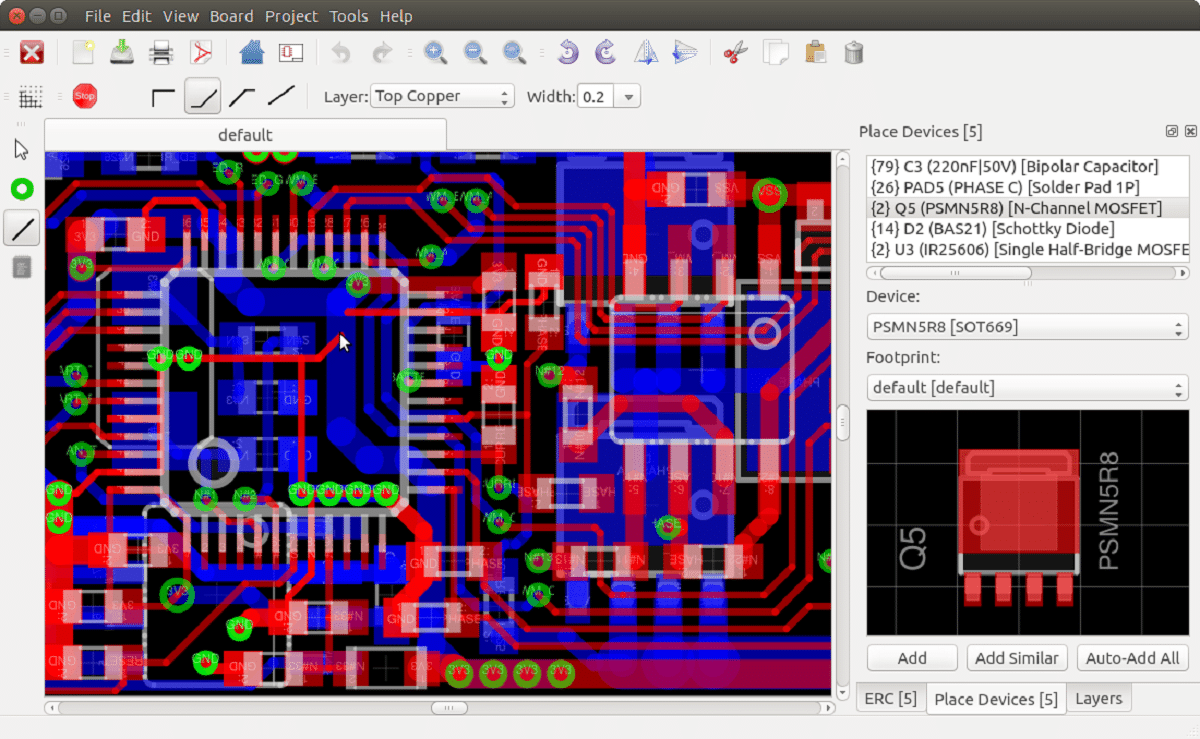
Liberada la nueva versión del software de diseño de PCB, LibrePCB 0.1.3

LibrePCB

Después de varios meses de desarrollo se acaba de presentar la nueva versión del paquete gratuito para la automatización del diseño de PCB LibrePCB 0.1.3. El cual es un programa que se posiciona como un paquete intuitivo para el rápido desarrollo de placas base simples, que se queda muy por detrás de KiCad en funcionalidad, pero es mucho más fácil trabajar con él.

Y a diferencia de otras herramientas EDA, tampoco es necesario preocuparse por asignar manualmente los pines de símbolos a los bloques de huellas más adelante en el editor de paneles.

Sobre LibrePCB

El editor esquemático es muy fácil de usar y aún poderoso. Gracias al innovador concepto de biblioteca, no es necesario preocuparse de elegir huellas al dibujar el esquema. Al agregar componentes al esquema, la mayoría de las herramientas EDA permiten elegirlos de una lista simple de las bibliotecas instaladas (a menudo nombradas por el fabricante).

LibrePCB cuenta con una interfaz gráfica bastante intuitiva además de su panel de control nos dará acceso a los proyectos que tenemos en desarrollo, con una gestión ideal de los últimos editados y los proyectos que más utilizamos.

Además de ello LibrePCB permite al usuario el poder incorporar cualquier biblioteca de proyectos pasados, con lo cual de una manera sencilla simplemente se descarga e instala la biblioteca deseada a utilizar.

¿Qué hay de nuevo en LibrePCB 0.1.3?

En esta nueva versión se agregaron herramientas para verificar el cumplimiento de las reglas de diseño (DRC, Design Rule Checking), que permiten identificar errores típicos en el diseño de la placa de circuito impreso, como conexiones faltantes, espacios muy estrechos entre pistas y elementos de cobre demasiado delgados. Los problemas identificados se muestran en la barra lateral. Cuando hace clic en una notificación, el problema se resalta claramente en el tablero.

Tambien se destaca una nueva interfaz para exportar listas de materiales (BOM) en formato CSV. La declaración contiene la especificación de todos los elementos y partes involucradas, así como su cantidad requerida para la producción del tablero final, ademas de que se pueden agregar columnas arbitrarias para indicar atributos adicionales en la declaración.

Otra novedad es la posibilidad de imprimir el tablero y exportar capas visibles en formato PDF.

¿Cómo instalar LibrePCB en Linux?

La instalación de este software es bastante sencillo ya que ademas de ofrecer la el código para su compilación, cuenta con paquetes ya construidos uno de ellos es de los paquetes de Flatpak, con los cuales simplemente debemos de contar con el soporte para poder instalar aplicaciones de este tipo en nuestro sistema.

Si no cuentas con este soporte añadido a tu sistema, puedes visitar el siguiente artículo en el cual te explicamos cómo hacerlo.

Ahora ya teniendo el soporte Flatpak, podemos instalar la aplicación abriendo una terminal y ejecutando el siguiente comando:

flatpak install --user https://flathub.org/repo/appstream/org.librepcb.LibrePCB.flatpakref

Si ya contaban con este tipo de instalación, pueden verificar si existe una versión más actual, ejecutando el siguiente comando en su terminal.

flatpak --user update org.librepcb.LibrePCB

Y listo con ello ya tendrán instalada la última versión de este editor de circuitos libre, solo tienen que buscar el lanzador en su menú de aplicaciones para poder ejecutarlo en su sistema.

Si no encuentran el lanzador, pueden abrir la aplicación con ayuda del siguiente comando:

flatpak run org.librepcb.LibrePCB

Otro de los métodos que tenemos para poder obtener esta aplicación, es con ayuda de una AppImage, la cual podremos descargar abriendo una terminal y en ella ejecutando los siguientes comandos:

wget https://download.librepcb.org/releases/0.1.3/librepcb-0.1.3-linux-x86_64.AppImage -O librepcb.AppImage

Hecha la descarga ahora debemos darle permisos de ejecución a la aplicación descargada con el siguiente comando:

chmod +x ./librepcb.AppImage

Y finalmente podremos ejecutar esta aplicación dando doble clic sobre el archivo descargado o desde la terminal lo podremos ejecutar con el siguiente comando:

./librepcb.AppImage

Instalación en Arch Linux

Para los que son usuarios de Arch Linux podrán instalar esta herramienta desde AUR, por lo que deben de contar con un asistente de AUR para su instalación.

Te puedo recomendar algunos en esta publicación. Ahora abrimos una terminal y en ella ejecutamos el siguiente comando:

yay -S librepcb

from Linux Adictos https://ift.tt/2OIlqm0
via IFTTT

Firefox 71 ya disponible desde el servidor FTP de Mozilla. Lanzamiento oficial en 24 horas

Firefox 71

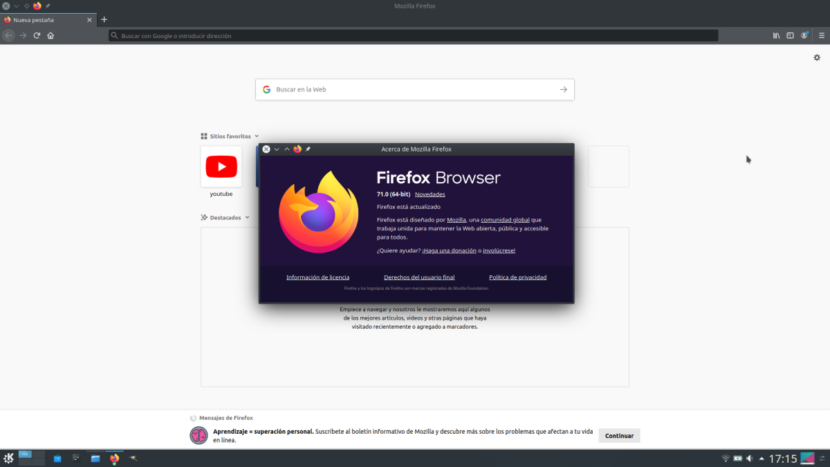
Hace unos instantes hemos publicado un artículo en el que os hablamos de un lanzamiento no oficial: Linux Mint 19.3 Beta ya se puede descargar, pero el lanzamiento oficial (no estable) será mañana. Mañana también habrá otro lanzamiento oficial, en este caso estable: Firefox 71 llegará en aproximadamente 24 horas. Pero si estamos escribiendo este artículo hoy es porque, como la beta de la próxima versión de Linux Mint, la v71 del navegador del zorro ya está disponible para su descarga.

Insistiendo en que el lanzamiento no es oficial, los usuarios interesados podéis descargar la nueva versión desde el servidor FTP de Mozilla al que podéis acceder desde aquí. Como veis, la ruta que aparece arriba es /pub/firefox/releases/71.0, y en el apartado “Releases” solo aparecen versiones “Lanzadas”. Esto significa que lo que hay disponible ahora es lo mismo que habrá mañana, por lo que ya podemos instalar la nueva versión con 24 horas de antelación.

Firefox 71 introducirá un nuevo modo Kiosk

En el momento de escribir estas líneas y como es lógico, la lista de novedades de Firefox 71 aún no ha sido revelada. La página en donde las incluirán ya está habilitada (aquí), pero no añadirán las novedades hasta que el lanzamiento sea oficial. Sí se conocen algunas que ya estaban disponibles en la última beta, como un nuevo modo Kiosk que nos permitirá abrir una instancia de Firefox en la que entramos directamente en pantalla completa y no tendremos acceso a la barra de URL. Para lanzarla, tendremos que escribir “firefox –kiosk”, sin las comillas, en el terminal.

Otra de las novedades más destacadas, y como lamentablemente es habitual, es que los usuarios de Windows tendrán activada por defecto la opción de ver vídeos en Picture-in-Picture: empezando con Firefox 71 en Windows, cuando reproduzcamos un vídeo de servicios como YouTube, aparecerá un pequeño cuadro azul a la derecha que nos permitirá despegar el vídeo del navegador. Los usuarios de Linux deberemos esperar a una versión futura del navegador de Mozilla o activarlo manualmente desde about:config.

Si, como yo, preferís esperar al lanzamiento oficial, Firefox 71 aparecerá como actualización mañana en Windows, macOS y en la versión en binarios de Linux, pero habrá que esperar un poco más si lo que estamos usando es una versión de repositorios oficiales.

from Linux Adictos https://ift.tt/34FH4wA
via IFTTT

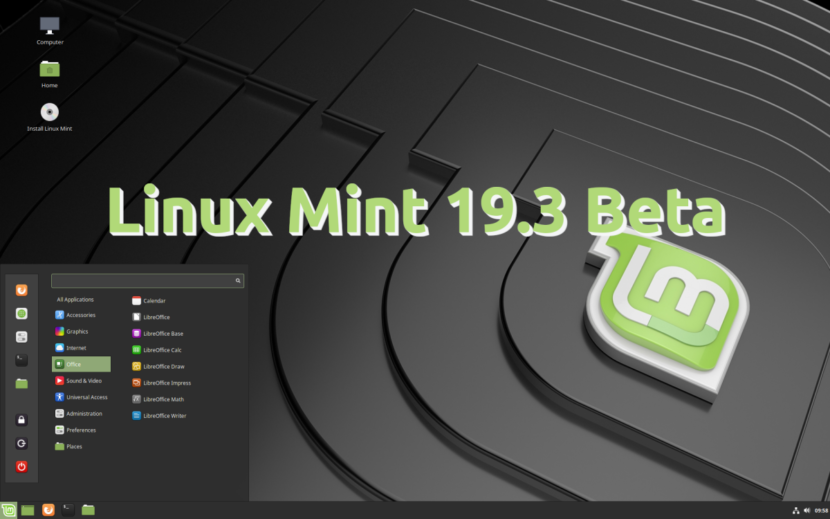
Ya puedes descargar la beta de Linux Mint 19.3 “Tricia”, pero el lanzamiento será oficial mañana

Linux Mint 19.3 Beta

Ha sido todo muy rápido. Ayer, Clement Lefebvre publicó el boletín informativo de diciembre sobre el sistema operativo que desarrolla. En la entrada da poca información, pero sí que avanza algo importante: mañana martes se lanzará Linux Mint 19.3 BETA. Dentro de unas 24 horas, el lanzamiento de la versión de prueba será oficial pero, como es habitual, ya tenemos noticias sobre un lanzamiento no oficial que, según sus palabras, tiene al equipo muy emocionado.

El equipo de Lefebvre dice que la emoción la sienten porque la serie 19 de Linux Mint ya tiene unos dos años de edad y ya está bastante pulida. Además, es probable que esa emoción también la tengan porque habrá algo nuevo que no mencionaron en la nota informativa publicada ayer. Lo bueno es que, el que quiera averiguar por su cuenta qué novedades no han mencionado y estarán presentes, pueden intentarlo: las imágenes ISO ya están disponibles.

Linux Mint 19.3 BETA será oficial mañana

Probablemente sepas que estamos apuntando a un lanzamiento navideño este año 🙂 ¡Las 3 ediciones de Linux Mint 19.3 aprobaron el control de calidad y anunciaremos el lanzamiento BETA el martes! Estamos realmente entusiasmados con este lanzamiento. La serie 19.x tiene dos años y se siente muy pulida. Hay características interesantes en 19.3 de las que aún no hemos hablado en el blog. La selección de software cambió y están entrando tres nuevas aplicaciones. La obra de arte es nueva y hace que 19.3 se sienta realmente fresca.

Esto de subir el software antes de tiempo es habitual. Para evitar sorpresas, muchas compañías lo preparan todo con algún día de antelación, y eso es algo que ha vuelto a hacer el equipo de Linux Mint. Hay que tener en cuenta que el lanzamiento aún no es oficial, pero si pensamos que se trata de un lanzamiento no estable, creo que no es necesario esperar a mañana si lo que queremos es probar la beta de Linux Mint 19.3 “Tricia”. Si es vuestro caso, podéis descargar las versiones Cinnamon, MATE y XFCE en 32-bit y 64-bit desde este enlace. El lanzamiento de la versión estable llegará en las vacaciones de Navidad. ¿Podrás esperar?

from Linux Adictos https://ift.tt/2RbXhG4
via IFTTT

Seguimos con la lista de 12 programas para instalar el 1 de enero. Ahora 4 utilitarios

Seguimos con la lista del desafío

Krules es una regla que permite medir en píxeles el tamaño de un objeto en pantalla.

Continuando con los 12 programas para el desafío del 1 de enero, ahora les toca el turno a 4 programas utilitarios. Si no leíste los artículos dedicados a los juegos y a los programas multimedia, te recuerdo de que van estos artículos. Linux tiene montones de programas en sus repositorios. Se trata de elegir 12 que nunca instalaríamos e instalarlos. Y, por supuesto, usarlos.
Algunos lectores se quejaron en las redes de que los programas de mi lista son irrelevantes. Esa es la idea. No creo que abunde la gente dispuesta a pasarse el primer día del año aprendiendo a programar un árbol de decisión en R. Lo que elegí fueron programas lo suficientemente fáciles de aprender, pero lo suficientemente interesantes como para hacerme pasar un buen rato.

De todas formas, esta es mi lista. Tú puedes hacer la tuya y si lo haces, me encantaría que la compartieras en la sección de comentarios.

Siguiendo con el desafío, llegamos a los utilitarios

Gromit

Gromit es la sigla en inglés de “gráficos sobre cosas misceláneas”. Se trata de un lápiz que te permite marcar un sector de la pantalla. Puedes hacerlo usando el ratón o una tableta gráfica.

Para activar el marcador se pulsa en la tecla de pausa (usualmente a la izquierda de la de bloqueo del teclado numérico)
Otros comandos del programa son:

  • Mayúscula + tecla de pausa: Limpia la pantalla.
  • CTRL + tecla de pausa: Cambia la visibilidad.
  • Alt +tecla de pausa: sale del programa.

El programa puede manejarse desde la terminal con los siguientes comandos:

gromit –quit

Cierra el programa

gromit –toggle

Conmuta la pulsación del cursor.

gromit –visibility

Cambia la visibilidad de la ventana.

gromit –clear

Limpia la pantalla

Cuando el programa está activado, no se puede usar el ratón para otra cosa que no sea pintar.

Los parámetros del programa se pueden cambiar modificando el archivo .gromitrc que se encuentra en la carpeta personal. Allí, entre otras cosas podemos cambiar el color del lápiz.

A decir verdad, me pareció un programa de poca utilidad y excesivamente complicado de configurar. De hecho, no es demasiado preciso a la hora de seleccionar la zona a marcar.

El programa está en los repositorios de las distintas distribuciones Linux.

Obfuscate

Muchas veces, quienes tenemos que incluir capturas de pantalla en un blog, nos vemos obligados a tapar información personal. Lo que yo hago es seleccionar los datos que quiero ocultar con la herramienta de selección de El Gimp y rellenar con el color de frente.

Obfuscate (en el lanzador aparece como Ofuscador) lo que te permite es poner automáticamente el recuadro negro en la parte de la imagen que queremos tapar.

El programa está disponible en formato Flatpak.

Kruler

Este programa, parte del proyecto KDE, es ni más ni menos una regla para usar en la pantalla. ¿Para qué nos puede servir una regla? Por ejemplo, las capturas de pantalla de este blog tienen que tener un ancho mínimo de 1280 píxeles. Para saber que tamaño tiene una foto tienes que fijarte en sus propiedades. O, puedes medirla con Kruler.

La regla permite las siguientes configuraciones:

  • Ajuste del tamaño arrastrando con el ratón.
  • Posición vertical y horizontal.
  • Deteminación del color y la tipografía.
  • Grado de opacidad.

El programa está disponible en los repositorios de la mayoría de las distribuciones Linux y en formato Snap.

Manuskript

Dicen que toda persona debería plantar un árbol, tener un hijo y escribir un libro. La jardinería no es algo que me atraiga, además de que carezco de espacio. Lo del hijo, seamos sinceros, estoy escribiendo sobre pasar el primero de enero instalando software, no creo que sea muy probable. Es decir, que no me queda otra que ir por el libro.

La cantidad de programas pensados para ayudar a los escritores a planificar su novela, bien podrían justificar un post completo. Repito que estamos hablando de la planificación, no de la redacción.

Manuskript es ideal para la utilización del método de escritura del copo de nieve desarrollado por el escritor Randy Ingermanson. Este método alterna sucesivamente las etapas de creación del argumento y el desarrollo de los personajes.

La gran ventaja de Manuskript es que no solo sirve para escribir ficción (novelas, novelas cortas y cuentos). Además, nos facilita el trabajar en libros de no ficción y artículos de investigación.

El programa está disponible para Windows, Linux y Mac. Podemos encontrarlo en los repositorios de las principales distribuciones y en la tienda de Snap.

from Linux Adictos https://ift.tt/2q8RSV9
via IFTTT

Seguimos con la lista de 12 programas para instalar el 1 de enero. Ahora 4 utilitarios

Seguimos con la lista del desafío

Krules es una regla que permite medir en píxeles el tamaño de un objeto en pantalla.

Continuando con los 12 programas para el desafío del 1 de enero, ahora les toca el turno a 4 programas utilitarios. Si no leíste los artículos dedicados a los juegos y a los programas multimedia, te recuerdo de que van estos artículos. Linux tiene montones de programas en sus repositorios. Se trata de elegir 12 que nunca instalaríamos e instalarlos. Y, por supuesto, usarlos.
Algunos lectores se quejaron en las redes de que los programas de mi lista son irrelevantes. Esa es la idea. No creo que abunde la gente dispuesta a pasarse el primer día del año aprendiendo a programar un árbol de decisión en R. Lo que elegí fueron programas lo suficientemente fáciles de aprender, pero lo suficientemente interesantes como para hacerme pasar un buen rato.

De todas formas, esta es mi lista. Tú puedes hacer la tuya y si lo haces, me encantaría que la compartieras en la sección de comentarios.

Siguiendo con el desafío, llegamos a los utilitarios

Gromit

Gromit es la sigla en inglés de “gráficos sobre cosas misceláneas”. Se trata de un lápiz que te permite marcar un sector de la pantalla. Puedes hacerlo usando el ratón o una tableta gráfica.

Para activar el marcador se pulsa en la tecla de pausa (usualmente a la izquierda de la de bloqueo del teclado numérico)
Otros comandos del programa son:

  • Mayúscula + tecla de pausa: Limpia la pantalla.
  • CTRL + tecla de pausa: Cambia la visibilidad.
  • Alt +tecla de pausa: sale del programa.

El programa puede manejarse desde la terminal con los siguientes comandos:

gromit –quit

Cierra el programa

gromit –toggle

Conmuta la pulsación del cursor.

gromit –visibility

Cambia la visibilidad de la ventana.

gromit –clear

Limpia la pantalla

Cuando el programa está activado, no se puede usar el ratón para otra cosa que no sea pintar.

Los parámetros del programa se pueden cambiar modificando el archivo .gromitrc que se encuentra en la carpeta personal. Allí, entre otras cosas podemos cambiar el color del lápiz.

A decir verdad, me pareció un programa de poca utilidad y excesivamente complicado de configurar. De hecho, no es demasiado preciso a la hora de seleccionar la zona a marcar.

El programa está en los repositorios de las distintas distribuciones Linux.

Obfuscate

Muchas veces, quienes tenemos que incluir capturas de pantalla en un blog, nos vemos obligados a tapar información personal. Lo que yo hago es seleccionar los datos que quiero ocultar con la herramienta de selección de El Gimp y rellenar con el color de frente.

Obfuscate (en el lanzador aparece como Ofuscador) lo que te permite es poner automáticamente el recuadro negro en la parte de la imagen que queremos tapar.

El programa está disponible en formato Flatpak.

Kruler

Este programa, parte del proyecto KDE, es ni más ni menos una regla para usar en la pantalla. ¿Para qué nos puede servir una regla? Por ejemplo, las capturas de pantalla de este blog tienen que tener un ancho mínimo de 1280 píxeles. Para saber que tamaño tiene una foto tienes que fijarte en sus propiedades. O, puedes medirla con Kruler.

La regla permite las siguientes configuraciones:

  • Ajuste del tamaño arrastrando con el ratón.
  • Posición vertical y horizontal.
  • Deteminación del color y la tipografía.
  • Grado de opacidad.

El programa está disponible en los repositorios de la mayoría de las distribuciones Linux y en formato Snap.

Manuskript

Dicen que toda persona debería plantar un árbol, tener un hijo y escribir un libro. La jardinería no es algo que me atraiga, además de que carezco de espacio. Lo del hijo, seamos sinceros, estoy escribiendo sobre pasar el primero de enero instalando software, no creo que sea muy probable. Es decir, que no me queda otra que ir por el libro.

La cantidad de programas pensados para ayudar a los escritores a planificar su novela, bien podrían justificar un post completo. Repito que estamos hablando de la planificación, no de la redacción.

Manuskript es ideal para la utilización del método de escritura del copo de nieve desarrollado por el escritor Randy Ingermanson. Este método alterna sucesivamente las etapas de creación del argumento y el desarrollo de los personajes.

La gran ventaja de Manuskript es que no solo sirve para escribir ficción (novelas, novelas cortas y cuentos). Además, nos facilita el trabajar en libros de no ficción y artículos de investigación.

El programa está disponible para Windows, Linux y Mac. Podemos encontrarlo en los repositorios de las principales distribuciones y en la tienda de Snap.

from Linux Adictos https://ift.tt/2q8RSV9
via IFTTT

Mi lista de 12 programas para el desafío. 3 programas multimedia

Mi lista de 12 programas incluye OBS Studio

Con OBS Studio podemos transmitir nuestras partidas en tiempo real.

En un artículo anterior te contaba mi desafío de los 12 programas. Consiste en buscar entre de programas disponibles para Linux, aquellos que normalmente no instalaría e instalarlos el 1 de enero del 2020.

¿Por qué 12? Por asociación con las 12 uvas que tradicionalmente se comen al comienzo del año.

Por supuesto, que no tienen por qué ser 12, ni tienen que ser los de mi lista, ni tienes que instalarlos todos el 1 de enero (Parece ser que hay gente que tiene vida más allá de la computadora) Si quieres participar, me va a gustar leer tu lista en la sección de comentarios.

Mi lista de 12 programas. Software multimedia

En mi artículo anterior te comentaba los tres juegos que pensaba instalar. Ahora le toca el turno a los programas multimedia.

UltraStar Deluxe WorldParty

Entre las muchas cosas que hago mal, pero con mucho entusiasmo, está cantar. Según las profesoras de música del colegio (más interesadas en lucirse en los actos escolares que en que yo aprendiera algo) no debía cantar porque estaba cambiando la voz. Un cambio que aparentemente duró de los 6 a los 18. Este año me pienso desquitar.

UltraStar Deluxe WorldParty es un fork del programa UltraStar Deluxe cuyo desarrollo está discontinuado. Se trata de un juego de karaoke disponible para Windows que podemos instalar en Linux gracias al formato de paquetes Snap.

Entre las cosas que podemos hacer están:

  • Modo de canto a dúo (en canciones que lo admitan.
  • Versiones abreviadas de canciones.
  • Reproducción de canciones sin pausas (Modo Jukebox).
  • Soporte para webcam.
  • Capacidad para subir las puntuaciones a la web del proyecto y compararlas con otros usuarios.
  • Se admite hasta 6 jugadores por pantalla
  • Pueden descargarse canciones desde la web o crear nuevas usando un programa llamado Open Karaoke Producer.

Frets on Fire

Según el traductor DeepL y el de Google, la versión en castellano del título es “trastes en llamas”. Teniendo en cuenta que en el punto geográfico donde escribo esto, traste es uno de los sinónimos para un sector de la parte posterior de la anatomía humana, me estoy replantando si instalar este programa.

La descripción explica que se trata de un juego en el que tienes que demostrar tu habilidad musical y la rapidez de tus dedos. El objetivo es tocar la guitarra usando el teclado con la mayor precisión posible.

Características:

  • Estilo de juego de teclado invertido. Supongo que será ideal para los zurdos.
  • Soporte para controladores de guitarra y joysticks genéricos.
  • Editor de canciones para incluir nuestras propias melodías.
  • Amplio catálogo de canciones compuestas por la comunidad.
  • Puede importar canciones de Guitar Hero 1 y 2.

Frets on Fire está disponible para Windows y Linux y se incluye en los repositorios de las distribuciones basadas en Debian. Si saben si está disponible en los repositorios de otras distribuciones, por favor avisen en el formulario de comentarios.

OBS Studio

Voy a hacer una pequeña modificación en las reglas. El objetivo original del desafío era instalar programas que normalmente no instalarías. En este caso les estoy hablando de un programa que si tengo instalado, pero utilizándolo en un uso que habitualmente no le daría.

En el artículo anterior les comenté que no era de utilizar demasiado la computadora para jugar. Pero, ya que como parte del desafío voy a hacerlo. ¿Por qué no dar un paso más y compartir las partidas con el mundo en tiempo real?

Existen varias plataformas capaces de hacer eso como Twitch de Amazon o Mixer de Microsoft. Además, de la propia versión de Youtube especializada en el tema.

Para poder transmitir tus juegos en vivo necesitas una cuenta en alguno de esos servicios, una buena conexión a internet y por supuesto una tarjeta gráfica capaz de soportar el esfuerzo.

OBS Studio está disponible para Windows, Linux y Mac. También se puede instalar desde los formatos de aplicaciones Snap y Flatpak

El asistente que se inicia con el programa te guía en el proceso de configuración. En el caso de algunas tarjetas de video puede que tengas que cambiar manualmente el renderizado por hardware a renderizado por software.

OBS Studio permite combinar y transmitir contenidos desde diversas fuentes incluyendo captura de pantalla, micrófono, audio proveniente de Internet y texto preestablecido.

Si quieres grabar tus partidas para estudiarlas antes de transmitirlas, también puedes hacerlo.

from Linux Adictos https://ift.tt/33yw1nB
via IFTTT

El desafío de los 12 programas. Comienza el año instalando programas que nunca instalarías

Triple A es uno de mi lista para el desafío de los 12 programas

Algunos de los mapas de Triple A, la plataforma para juegos de estrategia y tablero.

¿Por qué no empezar el año con una tradición linuxera? Después de cenar con la familia, discutir con tu cuñado por fútbol y política y comerte las doce uvas, ve a tu ordenador y participa en el desafío de los 12 programas.

¿En qué consiste el desafío de los 12 programas?

Los repositorios de las distribuciones Linux están llenos de programas. A ellos hay que agregarles los disponibles en forma de paquetes Snap, Flatpak y Appimage  y en sitios como Sourceforge o FOSSHUB.

Se trata de buscar programas de los que nunca oíste hablar o que si escuchaste hablar de ellos, nunca instalarías. Y, por supuesto, instalarlos.

En este artículo y los dos que le siguen te voy a comentar los 12 que elegí. Si quieres contarnos cuales son los tuyos, me encantará leerte en la sección de comentarios.

El desafío de los 12 programas. Estos son mis primeros 3

No soy precisamente un jugador frecuente, y cuando quiero jugar, no me muevo de Super Tux Kart o Neverball. El inicio del nuevo año es una excusa genial para ampliar horizontes

Don Ceferino Hazaña

Este juego es del estilo de Super Pang. Don Ceferino es un gaucho argentino que tiene que proteger a su vaca de un ataque del espacio exterior. Para hacerlo solo cuenta con un cuchillo que debe lanzar a los proyectiles que le lanzan los extraterrestres. Pero solo funciona si está debajo del proyectil. Para terminar de complicarla, si le lanzan uno muy grande, al tocarlo el cuchillo se divide en otro más pequeño.

Puedes encontrar el programa en el Centro de software de Ubuntu bajo el nombre de Ceferino. En la página web hay una versión en formato .DEB y otra en formato tar.gz. Agradeceré que me informen si está disponible en los repositorios de otras distribuciones

Triple A

Este programa es, en realidad, un motor para juegos de estrategia y tablero. La instalación incluye varios juegos y pueden descargarse más de 100 creados por su comunidad.

TripleA comenzó como una simulación de la Segunda Guerra Mundial, pero desde entonces se ha ampliado para incluir diferentes conflictos, así como variaciones y modificaciones de juegos y mapas populares (un “mapa” es como un tablero, mientras que un “juego” es una configuración específica en un mapa/tablero).

El motor de búsqueda soporta múltiples modalidades de juego incluyendo jugar por mail. También podemos instalar nuestro propio servidor.

Y, a diferencia de muchos proyectos de software libre, trae un manual muy completo.

Triple A está disponible para todas las distribuciones Linux y tiene versiones para Windows y Mac.

Wolfen Doom: Blade of Agony

Si te gustan los juegos de disparos en primera persona ambientados en la segunda guerra mundial, deberías darle una mirada. Blade of Agony recuerda a títulos como Wolfenstein 3D, Medal of Honor y Call of Duty pero con una velocidad de juego más al estilo de Doom.

Por si te lo estás preguntando, Blade of Agony se traduce como “Cuchillo de la Agonía”.

La acción se desarrolla en 1942, cuando la guerra se estaba acercando a su punto álgido. Estados Unidos se ha unido a las fuerzas aliadas mientras que los soviéticos están haciendo retroceder al ejército alemán en el frente en el este. El curso de la guerra por fin parece estar cambiando, y la victoria de Hitler parece estar cada vez más lejos de convertirse en realidad. Pero los nazis, que se niegan a darse por vencidos, se han obsesionado con los experimentos humanos y los artefactos con poderes sobrenaturales, en los que ven un posible escape de su destino final. Los líderes aliados rechazan esta posibilidad como algo irracional; sin embargo, algunos todavía temen que algo de esto pueda ser real. A pesar del optimismo, la situación es nebulosa y poco segura.

En el juego controlamos al capitán William “B.J.” Blazkowicz, uno de los mejores soldados y espías del ejército estadounidense que, retirado del servicio activo, tiene un trabajo burocrático como analista de operaciones. Sin embargo, el intrépido militar no se siente cómodo con su nuevo papel.

La llamada de un antiguo camarada es la excusa perfecta para volver al servicio activo.

Aunque este juego está desarrollado para Windows, puede instalarse en las distribuciones Linux con soporte para Flatpak y Snap sin necesidad de instalar paquetes adicionales.

from Linux Adictos https://ift.tt/2rBWQdt
via IFTTT

Amazon alzo la voz contra el JEDI del Pentágono y presenta oficialmente una queja para impugnar la decisión

Amazon

Hace poco más de un mes el Pentágono otorgó a Microsoft el contrato de Infraestructura de Defensa Empresarial Conjunta (JEDI, noticia que compartimos pocos días después aquí en el blog (puedes consultarla en el siguiente enlace). Este contrato cubrirá todas las ramas del Ejército de EE. UU. en el cual se va a crear un entorno de nube estándar dentro del Departamento de Defensa. Se espera que el contrato de $ 10 mil millones se extienda por un período de 10 años.

En este contrato estuvieron involucradas varias empresas, de las cuales estuvieron en licitación Google, Amazon, Microsoft (solo por mencionar las más conocidas) y que al final termino en manos de Microsoft, decisión que no pareció a las demás empresas y que además Amazon crítico.

En una declaración que atribuye el contrato a Microsoft, el Ministerio de Defensa dijo:

“El proceso de adquisición se realizó de acuerdo con las leyes y regulaciones vigentes”. “Todas las (ofertas) fueron tratadas de manera justa y evaluadas de acuerdo con los criterios de evaluación establecidos en la solicitud de oferta.

Antes de otorgar el premio, el departamento habló con el Inspector General del Departamento de Defensa, quien informó la decisión de avanzar “, agregó el ministerio.

Este contrato es de suma importancia porque está en el corazón de los esfuerzos del Pentágono para modernizar su tecnología, pues al dia de hoy gran parte del ejército utiliza sistemas informáticos de los años 80 y 90 y el departamento de defensa ha gastado miles de millones de dólares tratando de modernizarlos.

Pero la decisión de otorgar JEDI a Microsoft antes de Amazon ha sorprendido a más de uno. Por un lado, AWS fue considerado el líder en la creación de servicios en la nube para la Agencia Central de Inteligencia y en segundo lugar porque Amazon había sido certificada con el más alto nivel de seguridad, mientras que Microsoft se esforzaba por ponerse al día con la computación en la nube.

También se debe tener en cuenta que el proceso de atribución, que duró mucho más de lo esperado, también, ademas de que tuvo intrusiones de la Casa Blanca, ya que como muchos sabrán el presidente Trump desde hace mucho ha mostrado su hostilidad hacia Jeff Bezos, CEO de Amazon.

Amazon ha decidido demandar al Pentágono. La compañía alega un “sesgo indudable” por parte del gobierno al otorgar un gran contrato en el campo de la tecnología militar a Microsoft.

En una declaración publicada hace algunos dias, la unidad de la nube de Amazon dijo que:

“En muchos aspectos del proceso de evaluación de JEDI tienen defectos obvios, errores y prejuicios y que era importante abordar estos problemas”

La compañía apeló la adjudicación del contrato ante el Tribunal Federal de Reclamaciones de EE. UU.

El portavoz de Amazon Web Services dijo que la compañía estaba “particularmente experimentada y calificada” para el trabajo, y agregó: “También creemos que es crítico para nuestro país que el gobierno y sus líderes electos manejen objetivamente y sin influencia política“.

El viernes, la compañía apeló ante un tribunal federal(el Tribunal de Reclamaciones Federales de los Estados Unidos). Este tribunal tiene jurisdicción especial: la jurisdicción principal de la corte está en 28 USC § 1491, conocida como la Ley Tucker. Según esta ley y otras leyes aprobadas por el Congreso, puede tener muchos reclamos especiales contra el gobierno federal, incluidos reclamos de contratos, ofertas, reclamos de salarios militares, reclamos por salarios civiles, reclamos fiscales, reclamos por daños a vacunas y reclamos de patentes y derechos de autor.

“El registro de este desafío de oferta probablemente contendrá información tan sensible”, agregó el especialista.

La semana pasada, el Secretario de Defensa de los Estados Unidos, Mark Esper, rechazó cualquier sugerencia de parcialidad en la decisión del Pentágono de otorgar el contrato a Microsoft después de que Amazon anunció su intención de impugnar la decisión en los tribunales.

“Creemos que los hechos demostrarán que ellos (el Departamento de Defensa) han implementado un proceso detallado, completo y justo para determinar si Microsoft satisface mejor las necesidades del luchador”, dijo Microsoft en un comunicado.

from Linux Adictos https://ift.tt/2R6nfL0
via IFTTT