cat: no es un gato, es un concatenador

cachorro de gato

Bien, el programa cat es probablemente uno de los que más se usan en un shell de Linux. Es muy básico, pero también muy práctico. A veces las herramientas más simples y básicas suelen ser también las más poderosas en cuanto a utilidad. Su nombre proviene de conCATenate, de ahí el título que he decidido ponerle a este artículo donde trataré de explicarlo para aquellos que aún no lo conozcan.

Básicamente el concatenador va más allá de lo que su propio nombre indica, no solo concatena, también puede mostrar el contenido de un archivo de texto, y combinado con las tuberías puede ser mucho más potente aún y servir para múltiples utilidades. Y todas esas utilidades básicas las resumiré en este artículo con ejemplos prácticos, para que puedas verlo de una forma más intuitiva…

Para ver simplemente el contenido de un archivo, puedes usar el siguiente comando:


cat nombre_archivo

cat /etc/passwd


Eso te lo va a mostrar en pantalla. En caso de ser un archivo cifrado o un binario, pues verás que te muestra caracteres o símbolos raros sin mucho sentido para ti.

Incluso puedes ver el contenido de varios archivos concatenados en la salida, de ahí su nombre:


cat nombre_archivo

cat /etc/passwd /etc/passwd- /etc/hosts

Otra posibilidad alternativa a touch es usar cat para crear un archivo:


cat > ejemplo.txt

Esto abre de forma interactiva una especie de editor en el que podrás introducir todo el texto que quieras que tenga ese archivo que has creado, o dejarlo vacío. Cuando hayas terminado de introducir lo que necesitas, solo pulsa Ctrl+D para salir.

En el caso de que el contenido de un archivo pueda ser largo y prefieres facilitar su navegación y lectura, puedes usar less y more para ello:


cat manual.txt | more
cat manual.txt | less

Eso facilitará mucho la navegación por el texto mostrado. Por cierto, para salir pulsa Q como harías con man, etc.

Muy interesante para desarrolladores es mostrar el número de línea. Si quieres que cat numere las líneas del contenido de un archivo usa la opción n. Eso no alterará el contenido del archivo, solo mostrará los números en la salida:


cat -n codigo.c 

Por cierto, si quieres guardar el texto numerado tal cual se muestra en la pantalla, podrías hacerlo usando redirecciones. Por ejemplo:

Para ver simplemente el contenido de un archivo, puedes usar el siguiente comando:


cat -n codico.c > numerado.txt

Recuerda que con > lo que haces es sustituir el contenido de numerado.txt en este caso. Es decir, que si no existía se crea con el contenido, pero si ya existía se borrará lo que había antes en él y se guarda el nuevo contenido. Para que no se borre lo anterior y se agregue el contenido al final, usa >> en vez de >.

Lo malo de la opción -n es que numera todas las líneas. Pero si quieres evitar que se numeren aquellas que están vacías, puedes usar -b:


cat -b /etc/hosts

Por supuesto, con todas las opciones puedes usar las tuberías y redirecciones para canalizar el contenido, etc. Y te aconsejo que leas el man de cat para saber más. Hay opciones como -e para reemplazar el EoL (End of Line) por $, -T para tabulaciones, -s para suprimir líneas repetidas vacías, etc.

Hasta ahora simplemente se mostraban los caracteres visibles, pero también existen muchos otros invisibles que no se ven. Para mostrarlos usa el flag v:


cat -v demo.odt

Lo puedes usar para borrar el contenido de archivos y dejarlos vacíos. Para eso puedes usar el dispositivo especial /dev/null de esta forma:


cat /dev/null | demo.txt

En este caso el contenido de /dev/null es nulo y eso lo redirige mediante la tubería hacia el archivo de texto demo.txt. Es decir, que demo.txt se llena con contenido nulo, o dicho de otro modo, se borra.

Puedes usar también esto otro para poder introducir secuencias hasta que escribas EOL y se cierre, es decir, se abre como una especie de editor en el que puedes escribir lo que quieras. Evidentemente, así sin más no tiene utilidad, pero por ejemplo, puedes escribir todo y guardarlo en un archivo:


cat << EOL > hola

Básicamente << le dice al intérprete de comandos que vas a ingresar cadenas hasta ingresar una etiqueta, que en este caso es EOL, que indicará que has llegado al final. Puedes sustituir EOL por STOP, o lo que quieras.

Y si estás trabajando con sistemas heterogéneos, habrás notado que los archivos de texto del mundo DOS/Windows usan otros caracteres de fin de línea que en UNIX/Linux, por lo que puede que el texto se desajuste al intentar ver el archivo en uno u otro sistema. En los *nix se usa LF para finalizar la línea, mientras que en DOS/Windows se usa CR/LF. Para poder solucionar esto tienes dos herramientas que son dos2unix para convertir de DOS/Windows a Unix y unix2dos para lo inverso. Pero si no las quieres instalar, puedes usar cat para ello así:


cat dos.txt | sed "s/^M\{1,\}$//" | sed "$ s/^Z//" > archivo_convertido.txt

cat unix.txt | sed "s/$/^M/" | sed "$ s/$/^Z/" > archivo_convertido.txt

Como puedes comprobar, las utilidades de cat son muchísimas. A pesar de su simplicidad permite hacer multitud de cosas. Además, todo lo que has visto aquí no es lo único. Puedes imaginar muchas otras utilidades y cosas nuevas para las que te podría servir. Recuerda leer más en el manual:


man cat


from Linux Adictos https://ift.tt/2RryEFh
via IFTTT
Nueva vulnerabilidad permitiría secuestrar las conexiones VPN en Linux

Vulnerabilidad en VPN en Linux

Se ha descubierto una nueva vulnerabilidad en Linux que es tan reciente que aún no han incluido su descripción. Se trata de la CVE-2019-14899, una vulnerabilidad que permitiría a usuarios malintencionados secuestrar conexiones VPN. Aunque en la mayoría de medios hablan de un fallo de seguridad que afecta a Linux, lo cierto es que también afecta a otros sistemas operativos basados en Unix, como los FreeBSD y OpenBSD. En la lista no se menciona el macOS de Apple, pero sí han avisado a la compañía de Cupertino para que tome medidas.

La lista parcial de sistemas afectados, la que tenéis tras el corte, incluye solo un pequeño grupo de sistemas operativos. Pero, teniendo en cuenta lo que aparece en dicha lista, podemos afirmar que la vulnerabilidad afecta a la mayoría de usuarios de Linux. Lo bueno es que las compañías afectadas, como el equipo de seguridad del kernel de Linux, Google, Apple, Systemd, WireGuard y OpenVPN, ya han sido informadas sobre el fallo y en el momento de escribir estas líneas ya deberían estar trabajando en un parche para corregirlo.

El fallo de VPN afecta a estos sistemas operativos, entre otros

  • Ubuntu 19.10 (systemd)
  • Fedora (systemd)
  • Debian 10.2 (systemd)
  • Arch 2019.05 (systemd)
  • Manjaro 18.1.1 (systemd)
  • Devuan (sysV init)
  • MX Linux 19 (Mepis+antiX)
  • Void Linux (runit)
  • Slackware 14.2 (rc.d)
  • Deepin (rc.d)
  • FreeBSD (rc.d)
  • OpenBSD (rc.d)

Este fallo de seguridad permite que un atacante adyacente de la red sepa si otro usuario está conectado al mismo servidor VPN. El atacante también puede determinar si el usuario está conectado o no a un sitio web determinado. Además, pueden determinar la secuencia exacta y los números reconocidos. Después de lo cual examinan el envío del paquete, lo que conduce a la inyección de datos y finalmente al secuestro de la conexión.

Para protegernos del potencial ataque, lo que tenemos que hacer es activar el filtrado de ruta inversa mediante el bogon filtering. Por otra parte, también merece la pena estar atento a las actualizaciones de seguridad que nos ofrece nuestro sistema operativo e instalarlas tan pronto en cuanto estén listas.

from Linux Adictos https://ift.tt/2Rp2udx
via IFTTT

Firefox 73 introducirá nueva página de configuración about:profiling y un botón para silenciar el vídeo en PiP

Firefox 73: about:profiling y botón de silenciar el PiP

Esta semana, Mozilla ha lanzado nueva versión estable de su navegador. Esto también se traduce en algo más: lo que personalmente considero menos importante es que la versión beta sube, pero se lanza una entrega más avanzada que en esta caso es Firefox 73. Hoy, Mozilla ha avanzado dos cambios que llegarán a la versión de su navegador que se lanzará en febrero y que ya podemos probar si descargamos Firefox Nightly desde este enlace.

El primero de los cambios es una nueva página de configuración. Está disponible desde la última versión Nightly, por lo que no la veremos a no ser que actualicemos ahora mismo. La página es about:profiling y empezó a debatirse en bugzilla hace aproximadamente tres semanas. La otra novedad de la que hablaremos más adelante es un cambio muy pequeño, pero que seguro que agradecen los devoradores de contenido de servicios como YouTube.

Firefox 73 llegará el 11 de febrero

Entre las cosas que podremos hacer en la página about:profiling, actualmente solo en inglés, tenemos lo siguiente:

La página mínima about:profiling registrará la página e inyectará la interfaz de usuario existente en ella, para que el mecanismo funcione en su lugar. Este trabajo se trata de bajar la arquitectura, con cambios mínimos en la interfaz de usuario existente.

El otro cambio que han mencionado y está disponible desde hoy aparecerá en el Picture-in-Picture. Hasta ahora, cuando “despegábamos” un vídeo de servicios como YouTube, veíamos sólo dos botones: el de restaurar la ventana y volver a “pegarla” a la web original y el de pausar el vídeo. A partir de hoy, también podremos silenciar el vídeo.

Personalmente, creo que al Picture-in-Picture de Firefox aún le falta mejorar un poco más. Para empezar, la ventana es tan pequeña una vez la despegamos que siempre tenemos que redimensionarla un poco. Yo le pediría a Mozilla que iniciara un poco más grande. Por otra parte, creo que no estaría de más si añadieran una pequeña barra de progreso para poder avanzar o retrasar el vídeo hasta el punto en el que nosotros queramos, pero no sé si esto sería pedir demasiado porque esto en concreto es algo que no he visto en Chrome ni en otros navegadores. De hecho, el navegador de Google sigue ofreciendo dos botones una vez despegado el vídeo y no tenemos un botón para lanzarlo, por lo que podríamos decir que su PiP es peor que el de Firefox.

En cualquier caso, estos cambios estarán disponibles a partir del 11 de febrero, momento en el que Firefox 73 se lance de manera oficial.

from Linux Adictos https://ift.tt/38fgPPF
via IFTTT

EndeavourOS lanza en diciembre la versión corregida de octubre

EndeavourOS pulido de octubre de 2019

Hace algo menos de dos meses, el equipo de desarrolladores de EndeavourOS lanzó la versión de octubre de su sistema operativo. Aquel lanzamiento no fue como esperaban e introdujeron un fallo en Kalu que ha hecho que tengan que hacer trabajo extra. Por ese motivo no hubo versión de noviembre del sistema operativo anteriormente conocido como Antergos y lo que han lanzado hace unas horas lo tratan como el lanzamiento de octubre, el correcto esta vez.

Tal y como leemos en la nota de su lanzamiento, no se trata de una actualización importante. De hecho, EndeavourOS usa el modelo de actualizaciones conocido como Rolling Release, lo que significa que, tras una primera instalación, podremos instalar todas las actualizaciones futuras de por vida. Lo que han lanzado hoy es una nueva imagen para nuevas instalaciones que corrige el fallo relacionado con Kalu, pero han aprovechado el lanzamiento para actualizar algunos paquetes.

La última versión de EndeavourOS llega con Firefox 70

Entre los paquetes que han actualizado aprovechando este lanzamiento, tenemos el kernel Linux 5.4.1, Firefox 70.0.1 y Mesa 5.4.1.

Con esta versión, abordamos el problema con Kalu al actualizar después de la instalación. Es por eso que eliminamos Kalu y lo reemplazamos con nuestro notificador de actualización interno EndeavourOS. El lector observador habrá notado que no lo llamamos lanzamiento de diciembre. Todavía estamos trabajando en la versión de diciembre, esta versión provisional es solo para abordar el problema de Kalu.

Por lo que parece, este mes habrá otro lanzamiento en forma de nuevas imágenes para primeras instalaciones, una que sí llamarán el lanzamiento de diciembre. En ella se incluirán todas las actualizaciones de noviembre que no han incluido en este lanzamiento. El equipo de desarrolladores de EndeavourOS no ha dicho cuándo lanzarán la actualización de diciembre, pero debería llegar en algún momento antes de fin de año.

Los usuarios interesados, podéis descargar EndeavourOS desde este enlace.

from Linux Adictos https://ift.tt/389TuPo
via IFTTT

Ha tardado más de un mes, pero Disney+ ya funciona en Linux

Disney+ en Linux

No podemos decir que nos guste, pero hay que rendirse a la evidencia: la cuota de mercado de Linux es muy baja. Según algunos medios, en 2019, la cuota de mercado está por debajo del 1%, mientras que los clientes de los sistemas de Microsoft (de Windows XP a W10) se quedan con casi el 90% del pastel. macOS está cerca del 6% en todo el mundo, pero dobla su cuota de mercado en Estados Unidos, motivo por el que muchos desarrolladores, como los de la plataforma de vídeo Disney+, los cuidan más.

Hace más de un mes saltó la noticia, una de esas que podemos decir que no era noticia: Disney+ no funcionaría en Linux en el momento de su lanzamiento. El problema era la gestión de derechos digitales (DRM) que implementó la plataforma, pero afortunadamente eso ya es problema del pasado, tal y como afirmó Justin Garrison, ingeniero del servicio, y han confirmado otros usuarios en la red social Twitter.

Disney+ llegará a España el 31 de marzo de 2020

https://platform.twitter.com/widgets.js

¡Parece que Disney+ está funcionando ahora en Linux! ¡Ahora, los usuarios de Linux de escritorio pueden disfrutar del bebé Yoda como cualquier otro! ¡Ve y haz streaming!

Por suerte o por desgracia, los usuarios españoles no hemos experimentado este problema. Disney+ no llegará a España hasta el 31 de marzo d 2020, por lo que el problema con la gestión de derechos digitales no nos ha afectado. De hecho, los únicos usuarios afectados han sido los de Estados Unidos (12 de noviembre) y los de Australia y Nueva Zelanda (19 de noviembre).

No han dado detalles sobre qué cambios han introducido para que Disney+ sea compatible con Linux, pero sí se sabe que funciona en los navegadores más populares como Firefox o Google Chrome. Si hay algún problema con otros navegadores, seguro que hasta marzo tienen tiempo de solucionarlos.

from Linux Adictos https://ift.tt/2OUSOpP
via IFTTT

Tuberías: lo que necesitas saber para empezar a usarlas en GNU/Linux

tuberías

Una tubería o pipe es en realidad una canalización disponible para UNIX/Linux y que resulta de lo más práctico. Pero para entender bien lo que es una tubería, debes saber que en un entorno *nix tiene 3 corrientes built-in de datos. Eso, para el que no lo sepa, quiere decir que los datos pueden viajar hacia o desde tres puntos.

Luego entenderás esto de una mejor forma, pero lo que quiero que te quede claro ahora es que con una tubería lo que puedes hacer es canalizar de uno de esos puntos a otros. Eso permite llevar la salida o resultado que arroja un programa hacia la entrada de otro para que ése la use, etc. Intentaré explicarlo con unos ejemplos prácticos que te ayudarán a entenderlo muy bien.

Esos puntos de los que hablaba o streams de datos, son:

  • stdin: se corresponde con el 0 y es la entrada estándar. Por lo general, la entrada de datos estándar en un sistema *nix es el teclado. Es decir, lo que tecleas será la información usada. Ella tiene un dispositivo especial asociado que es /dev/stdin.
  • stdout: identificado con 1, es la salid estándar. Por lo general se corresponde con el monitor o pantalla de tu equipo, que es donde puedes ver la información. Por ejemplo, cuando ejecutas un comando ls el listado de contenido se mostrará en la pantalla ¿verdad? El dispositivo asociado es /dev/stdout.
  • stderr: identificada con 2, es la salida estándar de error, para cuando sucede algún error en algún programa. El dispositivo asociado es /dev/stderr.

Con una tubería puedes hacer que la salida estándar o stdout de un comando pueda pasar directamente a la entrada estándar de otro. Es decir, puedes hacer que un programa alimente a otro. En vez de usar parámetros introducidos por el teclado, con una pipe se le entrega la información generada por el comando previo mediante esta canalización representada con el símbolo |

Con los ejemplos lo entenderás mejor. Imagina que quieres listar el contenido de un directorio, pero que solo te interesa ver los nombres que coincidan con la palabra doc. Entonces podría usar una tubería para canalizar la salida de ls y llevarla a la entrada del filtro grep para decirle que solo muestre los que coincidan con ese patrón:


ls -l | grep doc

Así, en vez de mostrarte todos los nombres, solo te muestra los que realmente te interesan. Igual puedes hacer con el contenido de un archivo. Imagina que solo quieres ver la información de los procesos con nombre firefox y no todos:


ps aux | grep firefox

En vez de mostrar toda la salida del programa ps en pantalla (stdout), lo que hace es canalizarlo hacia la entrada del filtro grep y solo muestra en la salida lo que se corresponde con el patrón firefox en este caso…

Si quieres, puedes usar varias tuberías para llevar la salida de un comando a la entrada de otro segundo comando, y la salida de ese segundo hacia la entrada de un tercero y así sucesivamente. Por ejemplo:


cat libro | grep love | more

Como ves, las posibilidades son muchas, todas las que te imagines y estén permitidas. Incluso mostrar solo las primeras, las últimas líneas de un archivo, contar las líneas que el entran a wc que provienen de listado, e incluso ordenarlas:


cat listado | head
cat listado | tail
cat listado | wc -l
cat listado | sort

También puedes trabajar con los errores con |& y por ejemplo buscar la palabra alerta en la salida de un script si falla:


./miscript |& grep alerta 

Y por último, existen dos comandos muy ligados a las tuberías que son tee y xargs y que pueden extender aún más las posibilidades de éstas. En el caso de tee lo que permitirá es mostrar el resultado del programa previo en la salida estándar para que lo puedas ver, y además de eso, lo puede canalizar hacia otro archivo. Un ejemplo sería si listas el contenido de un directorio y quieres ver la salida de ls -l en el momento y también que se guarde en un archivo listado.txt:


ls -l | tee listado.txt

De no usar tee no podrías ver el resultado a la salida en tu consola…

Y xargs es aún más interesante en algunos casos. En este caso es capaz de construir un comando a partir de la entrada estándar que recibe a través de la tubería. Dicho de otro modo, es capaz de captar todo lo que un programa previo ha lanzado por su salida y que llega a xargs a través de la tubería para pasárselo a su vez a otro comando como argumentos.

¿Aún no lo captas? Lo verás mucho mejor con un ejemplo. Imaginate que quieres eliminar todos los malditos archivos thumbs.db de un directorio, disco o partición. Si hay muchos, es posible que sea imposible ir uno a uno con el comando rm para borrarlos manualmente. Pero con xargs se puede automatizar todo. Y lo puedes hacer usando find para localizarlos, enviar la salida a través la entrada de xargs y éste a su vez le irá entregando a rm los nombres como argumentos. Por tanto, se borrarán todos los localizados automáticamente:


find ./ -name "thumbs.db" | xargs rm

Por ejemplo, imagina que find localiza /home/nombre/thumbs.db, /media/prueba/thumbs.db y /tmp/thumbs.db. Pues xargs los va a entregar a rm como si fuesen argumentos. Es decir, como si hubiésemos ejecutado: rm /home/nombre/thumbs.db, luego rm /media/prueba/thumbs.db y después rm /tmp/thumbs.db.

from Linux Adictos https://ift.tt/2Yln28w
via IFTTT

Andrey Konovalov dio a conocer otros 15 errores mas en los controladores USB del Kernel de Linux

Linux USB

Andrey Konovalov un investigador de seguridad de Google publicó hace poco un informe sobre la identificación de 15 vulnerabilidades (CVE-2019-19523 – CVE-2019-19537) en los controladores USB que se ofrecen en el kernel de Linux. Esta es la tercera parte de los problemas encontrados durante las pruebas fuzzing de la pila USB en el paquete syzkaller que anteriormente, este investigador ya había informado de 29 vulnerabilidades y de las cuales ya habíamos comentado aquí en el blog.

Los problemas que anteriormente se habían dado a conocer, en ellos describe el investigador de seguridad que se pueden explotar estos errores potencialmente cuando se conectan dispositivos USB especialmente preparados en una computadora.

Un ataque es posible si hay acceso físico al equipo y puede provocar al menos un bloqueo del Kernel, pero no se excluyen otras manifestaciones (por ejemplo, para una vulnerabilidad similar identificada en 2016, el controlador USB snd-usbmidi logró preparar un exploit para ejecutar código a nivel del kernel).

En este nuevo informe de Andrey Konovalov, la lista incluye solo vulnerabilidades causadas por el acceso a áreas de memoria ya liberadas (use-after-free) o que conducen a la fuga de datos de la memoria del kernel.

Los problemas que pueden usarse para la denegación de servicio no se incluyen en el informe. Las vulnerabilidades podrían explotarse potencialmente cuando se conectan dispositivos USB especialmente preparados a una computadora. Las correcciones para todos los problemas mencionados en el informe ya están incluidas en el núcleo, pero algunos errores que no están incluidos en el informe aún no están corregidos.

Más errores en los controladores USB del kernel de Linux que pueden activarse por un dispositivo USB malicioso externo fueron encontrados con syzkaller… Todos estos errores se han corregido en sentido ascendente (pero muchos otros errores de syzbot USB todavía no están corregidos).

Las vulnerabilidades más peligrosas de usar después de liberar que podrían conducir a la ejecución de código de ataque se han corregido en los controladores adutux, ff-memless, ieee802154, pn533, hiddev, iowarrior, mcba_usb y yurex.

Bajo CVE-2019-19532, se resumen 14 vulnerabilidades adicionales en los controladores HID debido a errores que permiten escribir fuera de los límites. Los controladores ttusb_dec, pcan_usb_fd y pcan_usb_pro encontraron problemas que conducen a la fuga de datos desde la memoria del kernel. El código de pila USB para trabajar con dispositivos de caracteres ha identificado un problema (CVE-2019-19537) causado por una condición de carrera.

CVE-2019-19523

En el kernel de Linux anterior a 5.3.7, hay un error de uso que puede ser causado por un dispositivo USB malicioso en drivers/usb/misc/adutux.c, también conocido como CID-44efc269db79.

CVE-2019-19524

En el kernel de Linux anterior a 5.3.12, hay un error de uso que puede ser causado por un dispositivo USB malicioso en /input/ff-memless.c driver, también conocido como CID-fa3a5a1880c9.

CVE-2019-19532

En el kernel de Linux anterior a 5.3.9, hay múltiples fuera de límites escribir errores que pueden ser causados ​​por un dispositivo USB malicioso en Linux controladores HID del núcleo, también conocidos como CID-d9d4b1e46d95. Esto afecta

drivers/hid/hid-axff.c, drivers/hid/hid-dr.c, drivers/hid/hid-emsff.c

drivers/hid/hid-gaff.c, drivers/hid/hid-holtekff.c

drivers/hid/hid-lg2ff.c, drivers/hid/hid-lg3ff.c

drivers/hid/hid-lg4ff.c, drivers/hid/hid-lgff.c

drivers/hid/hid-logitech-hidpp.c, drivers/hid/hid-microsoft.c

drivers/hid/hid-sony.c, drivers/hid/hid-tmff.c

drivers/hid/hid-zpff.c.

También podemos observar la identificación de cuatro vulnerabilidades (CVE-2019-14895, CVE-2019-14896, CVE-2019-14897, CVE-2019-14901) en el controlador para chips inalámbricos Marvell, lo que puede provocar un desbordamiento del búfer.

Se puede realizar un ataque de forma remota enviando marcos enmarcados de cierta manera cuando se conecta al punto de acceso inalámbrico de un atacante. La amenaza más probable es una denegación remota de servicio (bloqueo del kernel), pero no se descarta la posibilidad de ejecutar código en el sistema.

De momento los problemas que siguen sin corregirse que ya fueron dados a conocer ya hace varios dias en las distribuciones (Debian, Ubuntu, Fedora, RHEL, SUSE) ya se encuentran trabajando en corregir los errores.  Aun que ya se ha propuesto un parche para su inclusión en el Kernel de Linux para las próximas versiones.

Si quieres conocer más al respecto sobre los errores encontrados, puedes consultar la publicación original en el siguiente enlace y este otro enlace.

from Linux Adictos https://ift.tt/364nmLq
via IFTTT

Kali Linux 2019.4 introduce un nuevo tema Windows 10 por si necesitas disimular

Undercover Mode: el nuevo tema Windows 10 de Kali Linux 2019.4

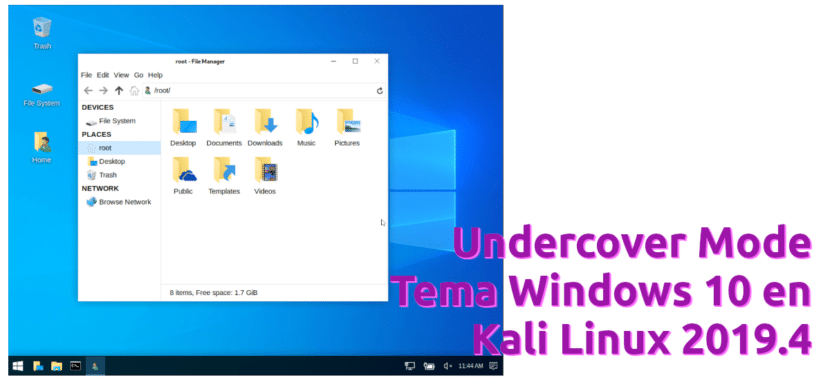
A finales del mes pasado, Offensive Security lanzó Kali Linux 2019.4. Nos habían prometido algo importante y ese algo fue la cuarta versión del año de su sistema operativo. Llegó con novedades muy interesantes, como el NetHunter KeX que nos permite ejecutar Kali Linux de escritorio desde un teléfono Android. Otra novedad destacada era lo que llamaron Undercover Mode, pero ¿qué es este modo clandestino? Se trata de una interfaz diseñada especialmente para que nadie sepa que estamos usando una distribución Linux de hacking ético.

¿Y cómo lo hace? De una manera muy sencilla: cambiando todo el tema del escritorio para usar uno que imita la imagen de Windows 10. Como era de esperar, hay muchos apartados que no se parecen en nada al sistema operativo de Microsoft, quizá los mejoren en el futuro, pero sí que es prácticamente igual el fondo de pantalla, el panel inferior, los iconos del escritorio y el explorador de archivos. Lo que personalmente creo que deberían mejorar es un menú de inicio que sí desentona.

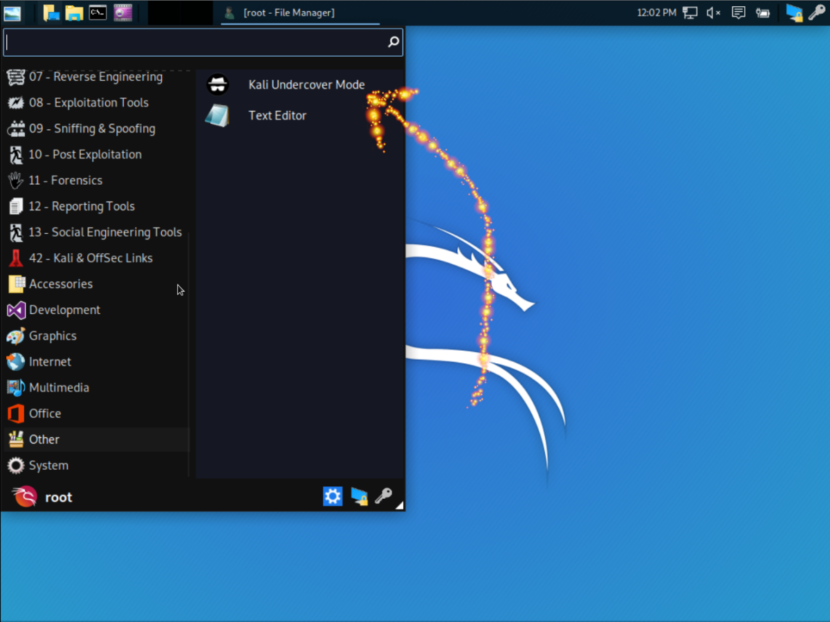
Activa el Undercover Mode desde el menú “Otros”

Activar el Undercover Mode de Kali Linux 2019.4 es muy sencillo. No hay que volverse locos buscando entre los ajustes de Apariencia y cambiarlo todo manualmente. Lo que hay que hacer es ir al menú “Others” (otros) y elegir “Kali Undercover Mode”. Llegados a este punto tengo que decir que yo lo he probado en una máquina virtual en inglés y que en español podría aparecer con otro nombre (hay que instalar el sistema para poder cambiar el idioma).

Activar el modo clandestino en Kali Linux

Una vez hecho el clic, el cambio será instantáneo, pasando el panel a la parte inferior, añadiendo el logotipo de Windows en Inicio, cambiando el fondo y los iconos del escritorio y la bandeja del sistema. Mucho hay que fijarse para darse cuenta de que no estamos en Windows 10.

Los usuarios interesados, podéis descargar la última versión de Kali Linux desde este enlace con entornos gráficos MATE, GNOME, KDE, LXDE y ARMhf, además del XFCE ahora por defecto.

from Linux Adictos https://ift.tt/361lUcv
via IFTTT

Buenas prácticas de seguridad para tu distro GNU/Linux

Seguridad : candado sobre circuito

Si te preocupa la seguridad en tu sistema operativo, estas son algunas buenas prácticas y consejos que puedes desarrollar en tu distro GNU/Linux favorita para estar un poco más seguro. Ya sabes que por defecto, los sistemas *nix son más seguros que Microsoft Windows, pero no son infalibles. Nada es seguro al 100%. Pero con esa seguridad extra y con la ayuda de estas recomendaciones, estarás un poco más tranquilo en cuanto a posibles ataques.

Además, son consejos muy sencillos que no resultan complicados para la mayoría de usuarios, pero por dejadez o pereza muchos descuidan. Ya sabes que pasar un rato configurando adecuadamente tu sistema y demás programas te puede ahorrar sustos. Si quieres saber cuáles son esas cosas que podrías hacer para blindar tu sistema, aquí tienes nuestras recomendaciones…

Los 10 mandamientos de la seguridad:

  1. Siempre descarga software desde fuentes fiables. Y eso también implica la imagen de tu distro, los controladores y apps. Por ejemplo, si descargas aplicaciones, intenta usar el centro de software de tu distro, los repositorios oficiales, o en su defecto, la web oficial del proyecto, pero nunca webs de terceros. Eso no garantiza nada, podrían haber atacado al servidor oficial y cambiado el binario o las fuentes, pero al menos eso es más complicado. Si intentas descargar controladores, puedes hacerlo desde GitHub si son de código abierto, o desde la web oficial del dispositivo de hardware si son propietarios. Y para videojuegos ídem, por ejemplo, desde Steam de Valve. Eso te evitará descargar software con posibles códigos maliciosos. Recuerda que si usas Wine, las vulnerabilidades de esos programas de Windows también podrían afectarte…
  2. Desactiva el usuario root cuando sea posible. Usa siempre sudo.
  3. Nunca uses X Windows o navegadores como root. Tampoco otros programas de los que no tienes confianza plena.
  4. Usa una contraseña robusta. Eso es tener al menos 8 caracteres como mínimo. No debe estar compuesta por ninguna palabra conocida, ni fechas de nacimiento, etc. Lo ideal es usar una combinación de letras minúsculas, mayúsculas, números y símbolos. Por ejemplo: aWrT-z_M44d0$
  5. No uses esa misma contraseña para todo, es decir, evita las contraseñas maestras. Ya que si la consiguen averiguar, podrán tener acceso a todo. Mientras que si parcelas (fencing), pueden entrar a un sistema, pero no a todos los servicios.
  6. Desinstala todo el software que no vayas a usar. Haz lo mismo con los servicios, debes desactivar todos aquellos servicios que no consideras necesarios en tu caso. Cierra puertos que no uses.
  7. Si crees que has sido víctima de un ataque o que tienen tu contraseña, estaría bien cambiar tus contraseñas. Si es posible la verificación en dos pasos en tus sistemas, hazlo.
  8. Mantén el sistema siempre actualizado. Los nuevos parches tapan algunas vulnerabilidades conocidas. Eso evitará que sean aprovechadas.
  9. No des detalles excesivos cuando te registres a servicios online. Es mejor que uses fechas o nombres falsos si no es estrictamente necesario usar los verdaderos. Tampoco exhibas detalles técnicos o de tu sistema en foros públicos.
  10. Si te llegan mensajes de correo con adjuntos raros, con extensiones tipo .pdf.iso, etc, no descargues nada. Evita también navegar por webs raras o descargar programas que aparezcan en ellas. Ignora también posibles mensajes SMS o de cualquier otro tipo pidiendo reactivar un servicio, o ceder la contraseña de algún servicio. Podrían ser prácticas de phishing.

Por otro lado, también te aconsejo algo más:


Política Para usuario normal
Para un servidor
Deshabilita el protocolo SSH Si, si no lo vas a usar. En cualquier caso, deshabilita el acceso como root, pon una contraseña segura, y cambia el puerto por defecto. No, por lo general hará falta para la administración remota. Pero puedes asegurarlo con una buena configuración.
Configura iptables Deberías tener al menos algunas reglas básicas definidas. Es imprescindible tener un complejo sistema de reglas para proteger al servidor.
IDS No es necesario. Sí deberías tener sistemas de protección auxiliares como un IDS, etc.
Seguridad física / arranque No es imprescindible, pero no estaría de más que pongas una contraseña a tu BIOS/UEFI y a tu GRUB. Es imprescindible restringir el acceso mediante protección física.
Cifrado de datos No es imprescindible, pero sí muy recomendable cifrar tu disco. Dependerá de cada caso. En algunos sí debería hacerse, en otros no. O tal vez solo en algunas particiones. Dependerá del tipo de servidor.
VPN Sería recomendable usar una VPN configurada para tu router y así todos los dispositivos que conectes estarán asegurados. O por lo menos, hazlo en el que más usas. No, por la naturaleza de servidor, no debe estar tras una VPN.
Habilita SELinux o AppArmor Sí, deberías configurarlo. Sí, es imprescindible.
Vigila los permisos, atributos, y lleva una buena política de administración. Recomendable. Imprescindible.


from Linux Adictos https://ift.tt/2rXj4q9
via IFTTT

El final del desafío. Instalar dos sistemas operativos que no son Linux

Para el final del desafío proponemos instalar dos sistemas operativos

Escritorio de Haiku

Si te perdiste los artículos anteriores, te cuento en que consiste el desafío. Se trata de comenzar el año instalando 12 programas que normalmente no instalarías, o darles un uso que normalmente no le darías a los que ya tienes instalado. Los repositorios de Linux tienen una enorme cantidad de programas que no conocemos. Y a eso hay que sumarle los que están en formato Snap, Flatpak, Appimage o pueden descargarse de sitios como SourceForge, Fosshub o GitHub.

De todas formas, ni las reglas están escritas en piedra, ni me las dieron en la cima del Monte Sinaí. Si leíste los 3 artículos anteriores, verás que fui haciendo variaciones a medida que avanzaba. Y tú puedes hacer lo mismo para hacerlo más divertido.

Solo recuerda que nos encantaría que nos contaras en la sección de comentarios qué fue lo que hiciste.

El final del desafío. Dos sistemas operativos que no son Linux.

A principio de este año me quejaba de que ya no hay nada sorprendente en Linux. Las versiones se suceden sin cambios relevantes. Por suerte, el mundo del código abierto nos da alternativas para aquellos de nosotros que nos encanta tener que buscar dos horas en Google para poder usar la impresora o que el sistema se cuelgue cuando faltan 30 segundos para que finalice la instalación.

Kolibri OS

Si los sistemas operativos actuales te parecen demasiado pesados, deberías darle una oportunidad a KolibriOS.

El espacio en disco que necesita se mide en megabytes, lo mismo que la memoria RAM imprescindible para un buen funcionamiento, solo 8 megabytes.

Pero, no creas que esto restringe en algo el rendimiento. Después de todo, en los 80 nos las arreglábamos de maravilla para trabajar y jugar con 64 kb.

Entre las aplicaciones incluidas hay un procesador de textos, un visor de imágenes, eun editor gráfico, un navegador web y más de 30 juegos.

Por supuesto, que no todo es perfecto. Kolibri solo tiene soporte completo para el formato de archivo FAT12/16/32. En el caso de otros formatos como NTFS, ISO9660 y Ext2/3/4 solo puede leerlos.

Con respecto al soporte para hardware solo soporta algunos determinados modelos de tarjetas gráficas de Intel y AMD. También hay soporte limitado para ciertos modelos de hardware de audio y de red. En cuanto a conectividad, puede trabajar con USB 1.1 y 2.0.

La particularidad de que este sistema operativo no se instala. Hay que copiarlo en una partición Fat y actualizar el Grub con

Sudo update-grub.

KolibriOS está escrito en lenguaje ensamblador y nació como un fork de otro sistema operativo llamado MinuetOS. En la actualidad, la mayoría de su código está liberado bajo licencia GPLv2.

Más información

Haiku

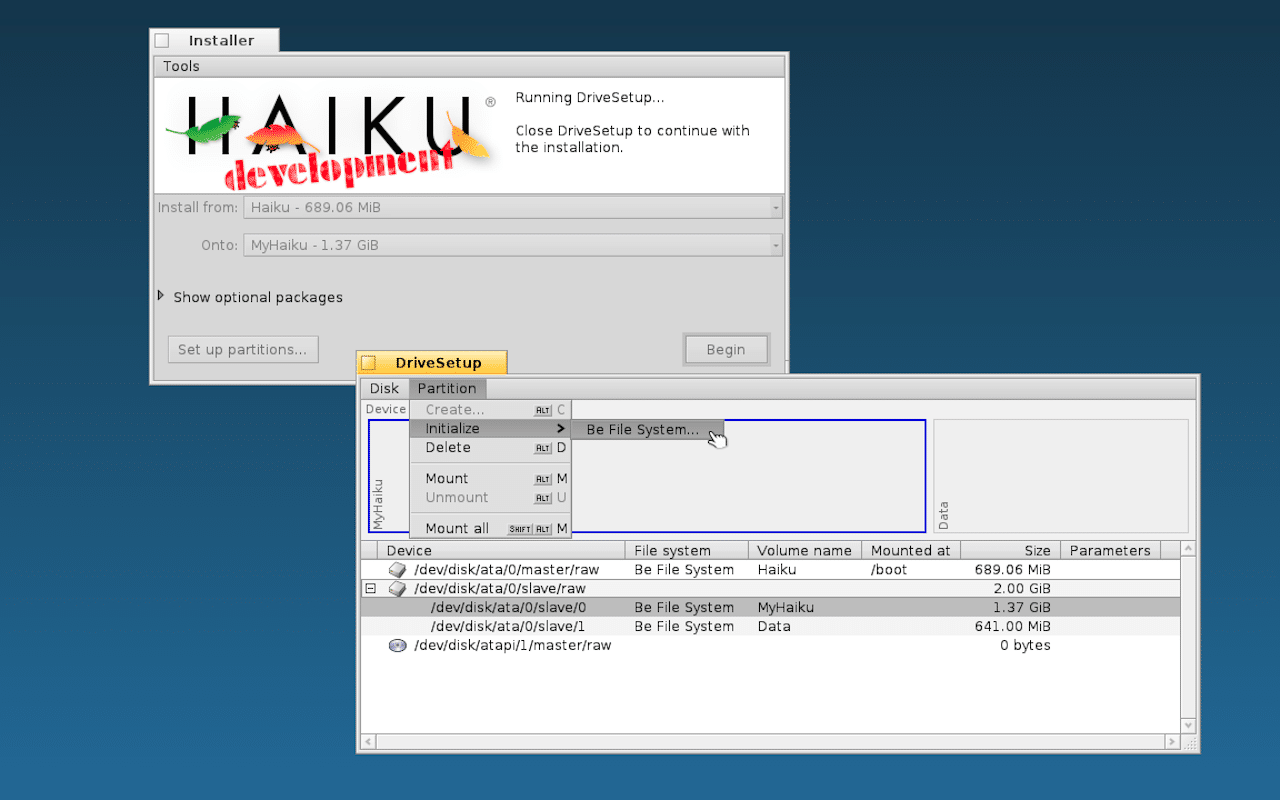
Haiku está inspirado en BeOS, un sistema operativo desarrollado en los 90 optimizado para presentaciones multimedia. Con respecto al sistema operativo que estamos comentando, se propone ser eficiente, rápido, fácil de usar y de propósito general. Está pensado para ser usado en computadoras personales.

Requerimientos de hardware

La versión x86 de 32 bits de Haiku requiere una CPU Pentium o superior con 256 MiB de RAM (siempre y cuando la memoria virtual esté activada), 1,5 GiB de espacio de almacenamiento y una tarjeta de vídeo compatible con VESA. Pero para aprovechar al máximo el sistema operativo, lo mejor es contar con como mínimo con un Pentium4 con 512 MiB de RAM y 2 GiB de espacio de almacenamiento. Para compilar Haiku dentro de sí mismo, se recomiendan 2 GiB de RAM.

Haiku tiene mayor soporte de hardware que KolibriOS, en gran parte gracias a que puede utilizar controladores desarrollados para FreeBSD. En la página web del proyecto, también hay una guía sobre como instalarlo en una máquina virtual.

Aplicaciones

A Haiku no le faltan aplicaciones. Tiene su propio gestor de paquetes y además pueden descargarse programas de sitios de software dedicados a BeOS. También puede correr aplicaciones en Java, Python y Ruby.

Muchos de los programas disponibles son viejos conocidos. Entre las suites de oficina, están LibreOffice y Calligra. Si te gusta la música podrás usar Cantanta y Clementine o el editor de video Openshot. Otros son propios del sistema operativo. O, como dijimos, originarios de BeOS.

Haiku está disponible bajo licencia MIT y puede probarse en modo live, instalarse en una máquina virtual o en nuestra computadora. De todas formas, el proyecto está en fase beta.

Más información

from Linux Adictos https://ift.tt/2RfLzdn
via IFTTT