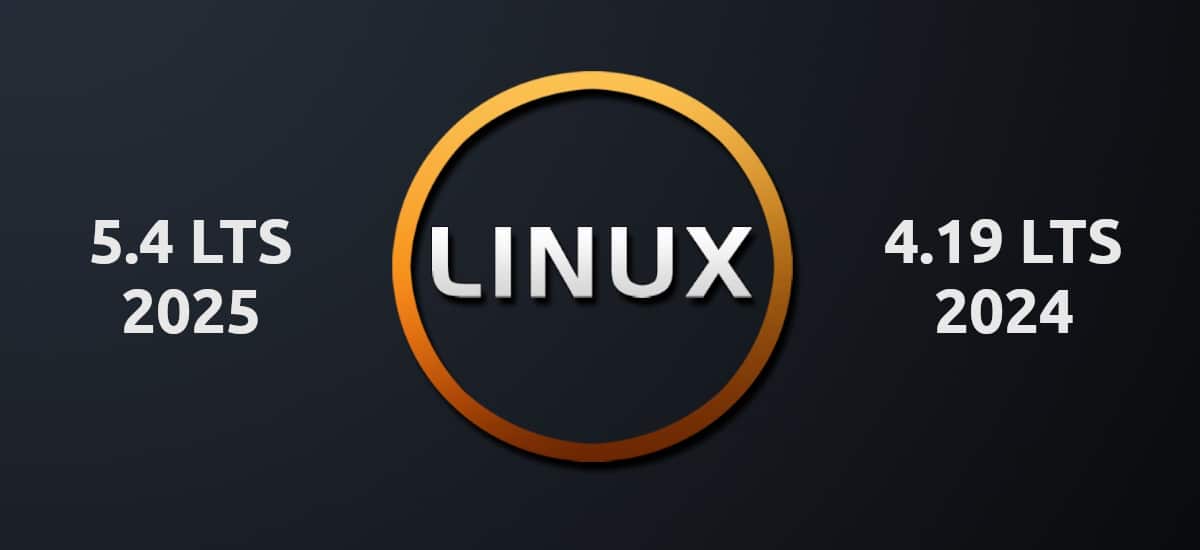
Las versiones del kernel 4.19 y 5.4 pasarán a estar soportadas durante 6 años en lugar de 2

Linux kernel 5.4 y 4.19 soportados durante 6 años

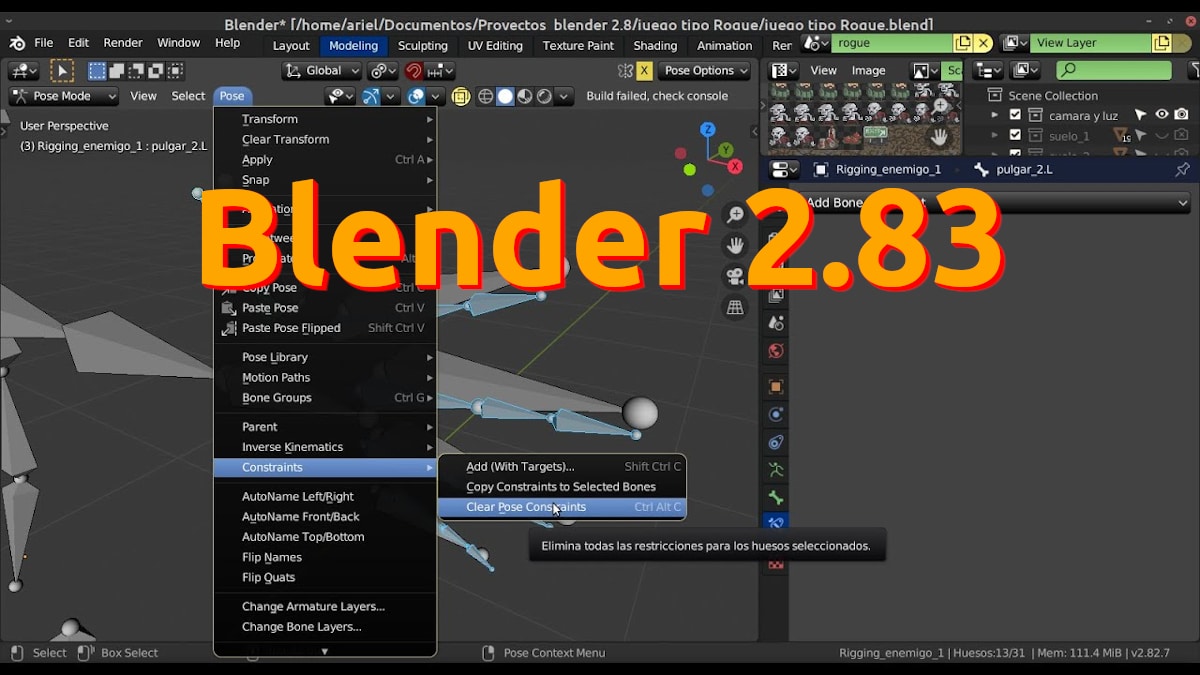
El pasado jueves 4 de junio os hablamos del lanzamiento de Blender 2.83. No, no se me han cruzado los cables y estoy comparando un programa de modelado 3D, entre otras cosas, con el núcleo de Linux, pero sí que incluía algo que tiene que ver con la noticia de este artículo: era la primera versión Long-Term Support de la historia del software, y en este artículo nos vamos a hacer eco de una noticia de otro software LTS, en este caso del kernel de Linux.

Algunas versiones LTS del kernel de Linux están soportadas durante dos años. Esto es mucho, pero puede haber un desequilibrio si lo comparamos con el soporte ofrecido por versiones LTS de sistemas operativos como Ubuntu, los cuales son soportadas durante 5 años. Desde esta semana, según ha informado Greg Kroah-Hartman, el desarrollador principal que se encarga de mantener el kernel, ha ampliado el soporte, o retrasado la versión EOL (End Of Life), de dos a seis años para las últimas versiones Long-Term Support del núcleo de Linux.

Las últimas versiones LTS del kernel multiplican por tres el tiempo de soporte

Así ha informado en esta página, donde menciona que tanto Linux 4.19 como Linux 5.4 estarán soportados hasta diciembre de 2024 y diciembre de 2025 respectivamente.

Para explicar un poco cómo funcionan los ciclos de vida del kernel de Linux, hay que dejar claro que hay dos tipos:

  • Estable: llega una nueva versión cada dos meses aproximadamente. Poco después lanzan la versión EOL y tenemos que actualizar o dejaremos de recibir soporte.
  • LTS: son las versiones soportadas durante más tiempo. En el pasado, el soporte era sólo de 2 años, pero en 2017 anunciaron que pasarían a estar soportadas durante 6 años. Esto empezó con Linux 4.4, pero el soporte se tiene que extender oficialmente de los 2 a los 6 años como Kroah-Hartman acaba de hacer con Linux 4.19 y Linux 5.4. Y es que es Greg quien decide por cuánto tiempo va a estar soportado una versión del núcleo que él mismo mantiene.

No se recomienda tocar demasiado a usuarios nóveles

Explicado todo esto y como recomendación personal e intransferible, yo siempre digo una cosa: no merece la pena «jugar» con el kernel a no ser que tengamos un fallo muy molesto, que suele ser de hardware, con el que no podamos convivir. Por lo general, las distribuciones Linux suelen mantener el kernel de su sistema operativo bien actualizado, tanto las que usan el modelo de desarrollo Rolling Release, que lo llevan al día, como las que lanzan un sistema operativo cada varios meses, quienes aplican todos los parches de seguridad necesarios a la versión que usan hasta que lanzan una nueva versión del sistema operativo y actualizan el kernel a una versión superior. En cualquier caso, ya es oficial: Linux 5.4 y 4.9 estarán soportados hasta 2025 y 2024 respectivamente, así que tranquilidad para todos.

from Linux Adictos https://ift.tt/3h1Yvyb
via IFTTT

Linux-libre 5.7 ya fue liberado, un Kernel libre de elementos y componentes patentados

La Fundación Latinoamericana de Software Libre dio a conocer hace poco la publicación de la nueva versión completamente “libre” del Kernel de Linux 5.7 “Linux-libre 5.7-gnu” cuya característica principal es que es libre de elementos de firmware y controladores que contienen componentes patentados o partes del código cuya aplicación está limitada por el fabricante.

Linux-libre es el núcleo recomendado por la Free Software Foundation y una pieza principal de las distribuciones GNU totalmente libres de fragmentos privativos o firmwares incluidos en Linux sirven para inicializar los dispositivos o aplicarles parches que solventan fallas del hardware que no pudieron ser corregidas antes de ser puestos a disposición de los usuarios.

El firmware es cargado en el dispositivo por el controlador, formando parte de este y por consiguiente del núcleo. Es conocido que dichos firmwares contienen vulnerabilidades que pueden afectar a Linux pese a usar controladores libres, como es el caso del Intel Management Engine.

En algunos casos sin el firmware no es posible hacer funcionar el dispositivo, quedando éste inutilizado. Esto lleva a que hay menor cantidad de hardware compatible con Linux-libre que con Linux.

Sobre Linux-Libre

Al hablar de dispositivos se incluye también la CPU de la computadora. Esto significa que las computadoras pueden quedar totalmente inservibles si su microprocesador también requiere de un firmware corrector para funcionar adecuadamente

Además, Linux-libre deshabilita las funciones del kernel para cargar componentes no libres que no forman parte del suministro del kernel y elimina la mención del uso de componentes no libres de la documentación.

Para limpiar el kernel de partes no libres, se creó un script de shell universal como parte del proyecto Linux-libre, que contiene miles de plantillas para determinar la presencia de insertos binarios y eliminar falsos positivos.

Los parches listos para usar basados ​​en el uso del script anterior también están disponibles para descargar.

Se recomienda el uso del kernel Linux-libre en distribuciones que cumplan los criterios de Open Source Foundation para la construcción de distribuciones GNU/Linux completamente libres. Por ejemplo, el kernel Linux-libre se usa en distribuciones como Dragora Linux, Trisquel, Dyne:Bolic, gNewSense, Parabola, Musix y Kongoni.

Aun que la principal desventaja de utilizar este kernel y que por defecto se conoce es la eliminación de firmware de determinado hardware tales como algunas tarjetas wifi, tarjetas de sonido y tarjetas gráficas con especial énfasis en NVIDIA

Principales novedades de Linux-libre 5.7

En esta nueva version del Kernel Linux-Libre 5.7 el trabajo se centró en la eliminación de código de algunos controladores.

Tal es el caos del código deshabilitado que se encarga de la carga de blobs en los controladores para Marvell OcteonTX CPT, Mediatek MT7622 WMAC, Qualcomm IPA, Azoteq IQS62x MFD, IDT 82P33xxx PTP y autobuses MHI.

Además de que se realizó también la limpieza y modificación del código de blobs para tener en cuenta la nueva interfaz de carga de firmware y los nuevos blobs en controladores y subsistemas GPU AMD, Arm64 DTS, Meson VDec, Realtek Bluetooth, m88ds3103 frontend dvb, Mediatek mt8173 VPU, Qualcomm Venus, Broadcom FMAC, Mediatek 7622/7663 wifi.

De los demás cambios que se mencionan en el anuncio:

  • Se consideró el movimiento del controlador mscc y la documentación en wd719x.
  • El controlador i1480 uwb ha dejado de limpiar debido a su eliminación del núcleo.
  • Se eliminaron los blobs ejecutables decorados como conjuntos de números agregados en el controlador i915 y utilizados para las GPU Gen7.
  • En la secuencia de comandos deblob-check, se resolvieron problemas con la autocomprobación y se rehicieron algunas plantillas de resaltado de blobs estándar.

¿Cómo obtener e instalar Linux-Libre en mi distribución?

Para quienes estén interesados en poder probar este Kernel de Linux-Libre, la principal recomendación para aquellos que no se sientan seguros o no cuenten con los conocimientos necesarios para realizar la compilación, mejor opten por utilizar alguna de las distribución antes mencionadas que hacen uso de este Kernel.

En caso de querer obtener los paquetes para realizar la compilación, puedes obtenerlos dirigiéndote al siguiente enlace o también puedes consultar la siguiente información para distribuciones con soporte para APT. 

from Linux Adictos https://ift.tt/2BuBwLF
via IFTTT

MX Linux 19.2, una versión de muchas actualizaciones y pocos cambios notables

MX Linux 19

Se acaba de presentar recientemente la nueva versión de la distribución MX Linux 19.2, en la cual los paquetes fueron actualizados a la base de Debian 10.4, así como también se presentan las actualizaciones de algunos de los paquetes que conforman la distribución.

Para quienes desconocen de MX Linux deben saber que es un sistema operativo basado en las versiones de Debian estable y que utiliza componentes centrales de antiX, con software adicional creado y empaquetado por la comunidad MX, básicamente es un sistema operativo que combina un escritorio elegante y eficiente con configuraciones simples, alta estabilidad, rendimiento estable y espacio mínimo.

Además de que es una de las pocas distribuciones de Linux que aún brindan y mantienen el soporte para la arquitectura de 32 bits.

El objetivo declarado de la comunidad es “combinar un escritorio elegante y eficiente con una configuración simple, alta estabilidad, rendimiento sólido y tamaño medio”

MX Linux tiene su propio repositorio, su propio instalador de aplicaciones, así como herramientas específicas de MX originales y esto ya lo permite como una distribución completa, pero la característica principal, si no única, de MX Linux es la capacidad de transferir absolutamente todas las modificaciones al disco duro.

¿Qué hay de nuevo en MX Linux 19.2?

Esta nueva version de la distribución fue actualizada a la base de datos de paquetes de Debian 10.4 con el préstamo de algunos paquetes de los últimos repositorios antiX y MX.

En cuanto a los principales componentes del sistema, podremos encontrar las versiones del Kernel de Linux 4.19 y la pila de gráficos Mesa 18.3.6, el AHS (Hardware Soporte Avanzado) de montaje para sistemas de 64 bits propuesto incluyendo el kernel 5.6, la version 20.0.7 Mesa, y las nuevas versiones de los controladores gráficos.

De los paquetes del sistema que fueron actualizados, se destacan las versiones actualizadas del entorno de escritorio Xfce 4.14, el editor de graficos GIMP 2.10.12, el navegador web Firefox 76, el popular reproductor multimedia VLC 3.0.10, el reproductor de audio Clementine 1.3.1, el cliente de email Thunderbird 68.6.1,  la suite de ofimática LibreOffice 6.1.5 (la versión 6.4 también está disponible a través del MX-Packageinstaller).

En cuanto las modificaciones que se recibieron en las aplicaciones del sistema, se menciona que en el instalador mx-installer se implementa la opción «-oem» para la instalación en el estilo OEM (la cuenta de usuario y la configuración básica se realizan después del primer arranque y no durante la instalación).

En ackageinstaller, se ha agregado un nuevo cuadro de diálogo para confirmar la instalación y eliminación de aplicaciones a través de apt y flatpak.

En conky-manager, la configuración del monitor del sistema conky se guarda junto con entornos de escritorio y gestores de ventanas. El paquete mx-conky-data se ha ampliado significativamente con una colección de configuraciones de muestra para conky.

En el administrador de ventanas MX-Fluxbox, el menú se localizó, los elementos de diseño se actualizaron, se agregó un nuevo iniciador de aplicaciones vertical y se implementó una interfaz para configurar los parámetros de escritorio de iDesk.

Finalmente si quieres conocer mas al respecto sobre este nuevo lanzamiento, puedes consultar el anuncio en el siguiente enlace. 

Descargar y probar MX Linux 19.2

Para quienes estén interesados en poder probar esta nueva versión del sistema, podrán hacerlo descargando la imagen de este, en la cual por defecto, se ofrece el escritorio XFCE y están disponibles para descargar las versiones de 32 y 64 bits.

Requisitos mínimos del sistema:

  • procesador Intel o AMD i686
  • 512 MB de RAM
  • 5 GB de espacio libre en el disco duro
  • tarjeta de sonido Sound Blaster, AC97 o compatible con HDA
  • unidad lectora de DVD

Para poder descargar esta nueva versión de la distribución pueden dirigirse directamente al sitio web oficial del proyecto en el cual en su sección de descargas podrán encontrar la imagen del sistema.

La imagen tiene un peso de 1,5 GB de tamaño (x86_64, i386). El enlace es este.

Puedes grabar la imagen con ayuda de Etcher en un USB

Si ya estan sobre la versión anterior de MX Linux, no es necesario descargar esta ISO, solo tienen que ejecutar los comandos de actualización y con ello obtendrá todas estas actualizaciones.

sudo apt-get update 
sudo apt-get upgrade -y 
sudo apt-get dist-upgrade -y

from Linux Adictos https://ift.tt/376jB9Y
via IFTTT

MX Linux 19.2, una versión de muchas actualizaciones y pocos cambios notables

MX Linux 19

Se acaba de presentar recientemente la nueva versión de la distribución MX Linux 19.2, en la cual los paquetes fueron actualizados a la base de Debian 10.4, así como también se presentan las actualizaciones de algunos de los paquetes que conforman la distribución.

Para quienes desconocen de MX Linux deben saber que es un sistema operativo basado en las versiones de Debian estable y que utiliza componentes centrales de antiX, con software adicional creado y empaquetado por la comunidad MX, básicamente es un sistema operativo que combina un escritorio elegante y eficiente con configuraciones simples, alta estabilidad, rendimiento estable y espacio mínimo.

Además de que es una de las pocas distribuciones de Linux que aún brindan y mantienen el soporte para la arquitectura de 32 bits.

El objetivo declarado de la comunidad es “combinar un escritorio elegante y eficiente con una configuración simple, alta estabilidad, rendimiento sólido y tamaño medio”

MX Linux tiene su propio repositorio, su propio instalador de aplicaciones, así como herramientas específicas de MX originales y esto ya lo permite como una distribución completa, pero la característica principal, si no única, de MX Linux es la capacidad de transferir absolutamente todas las modificaciones al disco duro.

¿Qué hay de nuevo en MX Linux 19.2?

Esta nueva version de la distribución fue actualizada a la base de datos de paquetes de Debian 10.4 con el préstamo de algunos paquetes de los últimos repositorios antiX y MX.

En cuanto a los principales componentes del sistema, podremos encontrar las versiones del Kernel de Linux 4.19 y la pila de gráficos Mesa 18.3.6, el AHS (Hardware Soporte Avanzado) de montaje para sistemas de 64 bits propuesto incluyendo el kernel 5.6, la version 20.0.7 Mesa, y las nuevas versiones de los controladores gráficos.

De los paquetes del sistema que fueron actualizados, se destacan las versiones actualizadas del entorno de escritorio Xfce 4.14, el editor de graficos GIMP 2.10.12, el navegador web Firefox 76, el popular reproductor multimedia VLC 3.0.10, el reproductor de audio Clementine 1.3.1, el cliente de email Thunderbird 68.6.1,  la suite de ofimática LibreOffice 6.1.5 (la versión 6.4 también está disponible a través del MX-Packageinstaller).

En cuanto las modificaciones que se recibieron en las aplicaciones del sistema, se menciona que en el instalador mx-installer se implementa la opción «-oem» para la instalación en el estilo OEM (la cuenta de usuario y la configuración básica se realizan después del primer arranque y no durante la instalación).

En ackageinstaller, se ha agregado un nuevo cuadro de diálogo para confirmar la instalación y eliminación de aplicaciones a través de apt y flatpak.

En conky-manager, la configuración del monitor del sistema conky se guarda junto con entornos de escritorio y gestores de ventanas. El paquete mx-conky-data se ha ampliado significativamente con una colección de configuraciones de muestra para conky.

En el administrador de ventanas MX-Fluxbox, el menú se localizó, los elementos de diseño se actualizaron, se agregó un nuevo iniciador de aplicaciones vertical y se implementó una interfaz para configurar los parámetros de escritorio de iDesk.

Finalmente si quieres conocer mas al respecto sobre este nuevo lanzamiento, puedes consultar el anuncio en el siguiente enlace. 

Descargar y probar MX Linux 19.2

Para quienes estén interesados en poder probar esta nueva versión del sistema, podrán hacerlo descargando la imagen de este, en la cual por defecto, se ofrece el escritorio XFCE y están disponibles para descargar las versiones de 32 y 64 bits.

Requisitos mínimos del sistema:

  • procesador Intel o AMD i686
  • 512 MB de RAM
  • 5 GB de espacio libre en el disco duro
  • tarjeta de sonido Sound Blaster, AC97 o compatible con HDA
  • unidad lectora de DVD

Para poder descargar esta nueva versión de la distribución pueden dirigirse directamente al sitio web oficial del proyecto en el cual en su sección de descargas podrán encontrar la imagen del sistema.

La imagen tiene un peso de 1,5 GB de tamaño (x86_64, i386). El enlace es este.

Puedes grabar la imagen con ayuda de Etcher en un USB

Si ya estan sobre la versión anterior de MX Linux, no es necesario descargar esta ISO, solo tienen que ejecutar los comandos de actualización y con ello obtendrá todas estas actualizaciones.

sudo apt-get update 
sudo apt-get upgrade -y 
sudo apt-get dist-upgrade -y

from Linux Adictos https://ift.tt/376jB9Y
via IFTTT

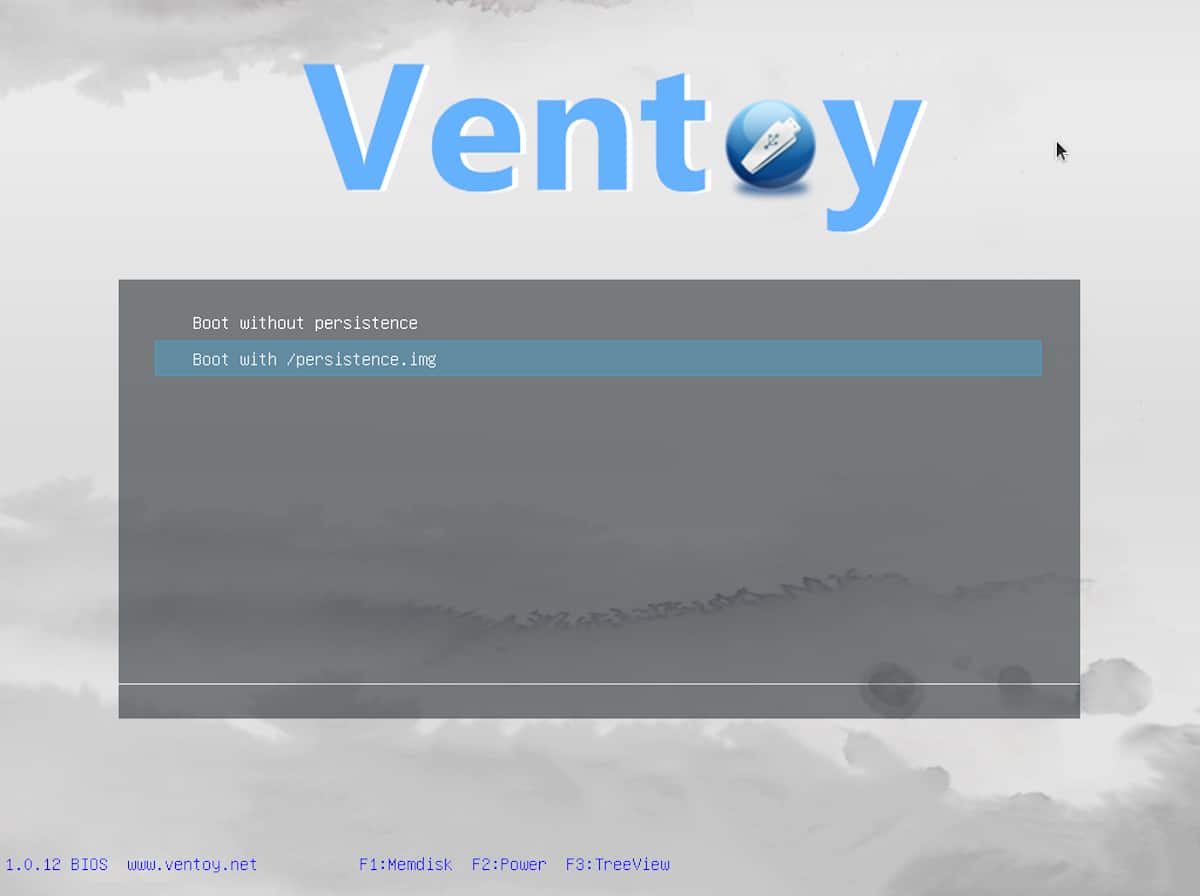
Ventoy: crea un USB bootable con tan solo arrastrar la ISO al pendrive

Ventoy

Cuando queremos probar o instalar una distribución Linux, la mayoría de usuarios creamos un Live USB o USB de instalación. Hay mucho software para hacerlo (como Etcher o Rufus) en prácticamente cualquier sistema operativo, pero pocos o ninguno son tan especiales como el Ventoy que personalmente he descubierto esta semana gracias al blog Linux Uprising. Además de informar de su existencia, el medio nos aporta toda la información necesaria para instalar la herramienta en Linux (y allí también hablan de la versión para Windows).

Pero, ¿qué es eso que hace que Ventoy sea especial? Pues que, una vez instalado (se instala en el pendrive) y esto es importante tenerlo en cuenta porque hay que darse un paseo por el terminal para hacerlo, crear un USB Bootable es tan sencillo como arrastrar la ISO de un sistema operativo compatible a nuestro pendrive. Y lo que es mejor, podemos meter varias imágenes ISO, por lo que un mismo USB puede servirnos para instalar Ubuntu, Manjaro o incluso Windows.

Ventajas que ofrece Ventoy

  • Podemos añadir varias ISO al mismo pendrive. Cuando añadimos más de una, al iniciar desde el USB veremos un menú que nos permitirá elegir qué ISO iniciar.
  • Disponible para Windows, pero también para Linux.
  • Incluye interfaz gráfica, pero sólo en Windows. Los usuarios de Linux tenemos que usar el terminal como explicaremos más adelante.
  • El USB se podrá seguir usando como un pendrive normal, lo que significa que podremos guardar documentos en el espacio libre. Si necesitamos más espacio, sólo tenemos que eliminar una o varias de las imágenes añadidas.
  • Soporte para «Legacy» y «UEFI Secure Boot».
  • Funciona con más de 260 imágenes, entre las que se incluyen las más populares como Debian/Ubuntu, CentOS, RHEL, Windows 7-10 y otras menos populares como ALT Linux.
  • Soporte para persistencia (guarda los cambios).
  • Auto instalación, lo que funcionará en los sistemas compatibles.
  • Soportados los archivos de inicio WIM.
  • Soporta imágenes ISO de más de 4GB.
  • Posibilidad de actualizar la instalación de Ventoy (que recordamos que se realiza en el pendrive) sin formatear.

Cómo instalar la herramienta desde Linux

Teniendo en cuenta que este blog trata sobre Linux (aunque hay que recordar a los «haters» que a veces escribimos sobre otros temas por motivos de interés general), lo único que vamos a decir de la versión para Windows es que incluye interfaz gráfica muy intuitiva. A continuación, vamos a explicar cómo instalar Ventoy en un pendrive desde Linux, y personalmente vuelvo a agradecer a Linux Uprising el trabajo realizado y en el que se basa este artículo:

  1. Descargamos el archivo para Linux desde la página de descargas. En el momento de escribir este artículo, la versión disponible es ventoy-1.0.12-linux.tar.gz y el enlace directo a su descarga es este.
  2. Extraemos el archivo tar.gz descargado en el paso anterior. Si no realizan cambios en el futuro, ahora mismo encontramos tres carpetas y dos scripts. El primero es Ventoy2Disk.sh, lo que instalará la herramienta en el USB, y el segundo es CreatePersistentImg.sh, lo que creará una imagen persistente.
  3. Ahora tenemos que identificar el nombre del dispositivo USB. Para ello, lo conectamos al ordenador y escribimos el siguiente comando:
sudo parted -l
  1. Una vez introducido el comando anterior, se nos mostrará los discos y particiones que hay adjuntadas en el ordenador, incluido el USB. Tenemos que averiguar cuál es. Lo mejor para facilitar las cosas es que sólo haya uno conectado, el que queremos usar. Un posible resultado sería /dev/sdd. Si hay particiones, habrá números detrás, como podría ser /dev/sdd1 o /dev/sdd2.
  2. A continuación tenemos que desmontar las particiones con este otro comando, donde tenemos que sustituir «sdXN» por nuestras particiones a desmontar. En el ejemplo de arriva hay que escribir después del comando (una vez por partición) /dev/sdd1 y /dev/sdd2:
sudo umount /dev/sdXN

Instalando el software

  1. Ahora ha llegado el momento de instalar Ventoy, no sin antes avisar que, como es habitual cuando vamos a usar un pendrive para estas cosas, TODOS LOS DATOS SE PERDERÁN. En este paso, tenemos que abrir un terminal y navegar hasta la ruta en donde hemos extraído Ventoy.
  2. Para instalar Ventoy en la unidad USB usaremos estos comandos (recordamos cambiar la X por la letra del nombre obtenido en el paso 4):
    • Sin Secure Boot:
sudo ./Ventoy2Disk.sh -i /dev/sdX
    • Con Secure Boot:
sudo ./Ventoy2Disk.sh -i -s /dev/sdX
  1. Nos preguntará si el nombre del USB es correcto y tendremos que confirmar con la letra «y», luego presionar Enter.

Y eso sería todo. Ahora podemos arrastrar las ISO dentro de la unidad e iniciar desde la que más nos convenga.

Cómo crear un USB botable con almacenamiento persistente con Ventoy

Si lo que queremos es crear un USB con almacenamiento persistente, además de los pasos anteriores tenemos que hacer estos otros:

  1. Abrimos otra vez el terminal.
  2. Nos movemos a la carpeta en donde hemos extraído los archivos, en donde están los scripts con extensión .sh.
  3. En la ruta correcta, escribimos este comando, lo que creará una imagen EXT4 de 4GB. Si queremos que la parte persistente sea mayor, tenemos que aumentar el número 4096 (que es 1024MB -1GB- multiplicado por 4)
sudo ./CreatePersistentImg.sh -s 4096
  1. El archivo creado se llamará «persistence.img» y debería estar disponible en la carpeta Ventoy. Conectamos el pendrive en el que hemos instalado Ventoy y copiamos el archivo «persistence.img» en la unidad USB.
  2. Ahora viene la parte más técnica. Tenemos que crear una configuración json para Ventoy que contengan las rutas a la imagen ISO y los archivos persistentes. En el USB en donde hemos instalado la herramienta, cremos una carpeta llamada «ventoy», sin las comillas.
  3. Dentro de esta carpeta creamos un archivo llamado «ventoy.json», también sin las comillas.
  4. Abrimos este archivo con un editor de textos planos y pegamos lo siguiente:
{
    "persistence" : [
        {
            "image": "/ISO-file-name.iso",
            "backend": "/persistence.img"
        }
    ]
}

De lo anterior tenemos que cambiar «ISO-file-name.iso» por el nombre de la ISO (y rutas si no están en la raíz del USB) y «persistence.img» por el nombre del archivo de la imagen y ruta, en el caso de que hayamos cambiado el nombre y no esté situado en la raíz del USB.

Un ejemplo de cómo quedaría si hemos añadido varias ISO sería el siguiente:

{
    "persistence" : [
        {
            "image": "/ISO-file-name.iso",
            "backend": "/persistence-ubuntu-20.04.img"
        },    
        {
            "image": "/linuxmint-19.3-xfce-64bit.iso",
            "backend": "/persistence-linux-mint-19.3.img"
        }
    ]
}

Y eso sería todo. Está claro que, por lo menos en la versión de Linux, la cosa se complica un poco, pero creo que merecerá la pena cuando podamos arrastrar ISOs para crear USBs de instalación e incluso usarlos con almacenamiento persistente.

Página oficial del proyecto.

from Linux Adictos https://ift.tt/2z5kpiK
via IFTTT

Slimbook KYMERA: siente una potencia similar a la del PC de Linus Torvalds por un precio mucho más barato

Linus Torvalds, Fuck you

Slimbook siempre elige el mejor hardware para sus equipos, con las mejores marcas y el mejor rendimiento del mercado. Linux pone lo que le falta para hacer trabajar a este hardware de la forma más eficiente y extraer lo máximo de él. Un conjunto que hace que los ordenadores de esta firma valenciana trabajen como la mecánica de un reloj suizo.

Ya te hablamos en el pasado de los fantásticos sobremesa Slimbook KYMERA. Equipos que puedes elegir con tu distro favorita preinstalada, y que tienen un gran precio para el excepcional hardware que incluyen. También recordarás que, por primera vez en 15 años, Linus Torvalds ha cambiado su PC por uno basado en AMD con el que compila hasta 3 veces más rápido…

Concretamente, el gurú del kernel posee uno basado en AMD Threadripper 3970X. Un chip que cuesta miles de euros. En cambio, hay otra opción algo más barata con un rendimiento que no dista tanto de este. Se trata del chip AMD Ryzen 9 3900X como el que puedes equipar en tu Slimbook KYMERA Ventus. Por tanto, por mucho menos euros podrás tener una potencia extrema para tu PC de sobremesa.

Diferencias: AMD Ryzen 9 3900x del Slimbook vs AMD Threadripper 3970X de Linus Torvalds

AMD Threadripper vs Ryzen 9

Ambos chips pertenecen a la gama más alta de AMD, a los destinados a entusiastas o HEDT (High-end Desktop). En su interior hay núcleos basados en la poderosa microarquitectura Zen 2, que tan buenos resultados están dando y tanto daño está haciendo a la línea de flotación de los buques insignia de Intel.

#8211; #8211; –
Características AMD Ryzen 9 3900X AMD Threadripper 3975X
Microarquitectura Zen 2 Zen 2
ISA AMD64+Extensiones AMD64+Extensiones
Socket AM4 sTRX4
Núcleos 12 32
Threads 24 64
Frecuencia 3.8 Ghz (desbloqueado para overclocking) 3.7 Ghz (desbloqueado para overclocking)
Modo Turbo 4.7 Ghz 4.5 Ghz
Cache (L1/L2/L3) 768KB+6MB+64MB 3MB+16MB+128MB
Canales de memoria DualChannel (DDR4 3200Mhz) QuadChannel (DDR4 3200Mhz)
Soporte ECC Si Si
Ancho de banda 47.68GB/s 95.37GB/s
Nodo de fabricación TSMC 7nm FinFET TSMC 7nm FinFET
TDP 105W 280W
Precio 469€ 2034€

Conclusión, el AMD Ryzen 9 del Slimbook no solo es más barato y tiene un menor consumo, también es mejor para aplicaciones como los videojuegos, que necesitan de mayor clock y no aprovechan tanto el paralelismo de más núcleos…

Vale… ¿no te convence y quieres el mismo que el de Torvalds?

Más potencia, meme

Pues Slimbook también te permite que cuentes con exactamente el mismo que tiene Linus Torvalds en su equipo, es decir, aunque no lo ponga en su web, puedes pedirle a través del contacto de la empresa española para que te monten un AMD Threadripper 3970X en tu futuro Kymera Ventus. Además, tienen algunos otros Threadripper de la 3000-Series. ¡¡¡No tendrás queja!!!

from Linux Adictos https://ift.tt/3eHbPpE
via IFTTT

Blender 2.83, la primera versión LTS del software que llega con novedades destacadas

Blender 2.83

El software del que os vamos a hablar en este artículo no es nuevo. Tampoco es nuevo que aparezca en la mayoría de medios especializados porque se trata de un programa de edición de imágenes 3D, modelado, etc, de código abierto muy popular. Lo que sí es noticia es lo primero que vemos al acceder a la nota de su lanzamiento: Blender 2.83 es la primera versión LTS de toda su historia.

Creo que habrá muy pocos lectores que no sepan qué significa LTS. Son las siglas de «long-term support», lo que básicamente significa que estará soportado durante más tiempo que las versiones normales. Por lo general, y se espera que en Blender sea igual, sus desarrolladores seguirán lanzando versiones más nuevas con nuevas funciones, pero Blender 2.83 estará soportado durante más tiempo y, en definitiva, será una versión recomendada para equipos de producción, como puede serlo el Ubuntu 20.04 Focal Fossa LTS lanzado ahora hace poco más de un mes.

Blender 2.83 introduce más de 1250 correcciones

Con más de 1250 correcciones de errores, y otras correcciones críticas pendientes durante los próximos dos años como parte del programa de soporte a largo plazo, Blender 2.83 LTS proporciona el rendimiento y la estabilidad necesarios para grandes proyectos. Las nuevas características incluyen compatibilidad con realidad virtual, importación OpenVDB, eliminación de ruido de la ventana óptica OptiX y un nuevo y poderoso Pincel de tela habilitado para la física

Entre los cambios más destacados, tenemos:

  • Soporte inicial para VR vía OpenXR.
  • Capacidad de importar OpenVDB, el formato de archivo desarrollado por DreamWorks Animation para aplicaciones volumétricas y también utilizado por Maxwell Render, RenderMan, Houdini, Cinema4D y muchas otras aplicaciones. Funciona con el nuevo soporte de objetos de volumen.
  • OptiX viewno denoising, y un nuevo cepillo de tela basado en la física.
  • El motor de renderizado Eevee de Blender en v2.83 admite pases de renderizado, normales de alta calidad, transparencia del cabello y otras mejoras.
  • Se han incluido mejoras generales, lo que incluye un rendimiento mejorado.

Blender 2.83 ya está disponible para todos los sistemas soportados (Windows, macOS, Linux e incluso una versión para Steam), desde este enlace. Los usuarios de Linux también podemos descargar su paquete Snap y su versión en Flatpak, aunque la de Flathub aún tiene que ser actualizada.

from Linux Adictos https://ift.tt/2AF8rN4
via IFTTT

Blender 2.83, la primera versión LTS del software que llega con novedades destacadas

Blender 2.83

El software del que os vamos a hablar en este artículo no es nuevo. Tampoco es nuevo que aparezca en la mayoría de medios especializados porque se trata de un programa de edición de imágenes 3D, modelado, etc, de código abierto muy popular. Lo que sí es noticia es lo primero que vemos al acceder a la nota de su lanzamiento: Blender 2.83 es la primera versión LTS de toda su historia.

Creo que habrá muy pocos lectores que no sepan qué significa LTS. Son las siglas de «long-term support», lo que básicamente significa que estará soportado durante más tiempo que las versiones normales. Por lo general, y se espera que en Blender sea igual, sus desarrolladores seguirán lanzando versiones más nuevas con nuevas funciones, pero Blender 2.83 estará soportado durante más tiempo y, en definitiva, será una versión recomendada para equipos de producción, como puede serlo el Ubuntu 20.04 Focal Fossa LTS lanzado ahora hace poco más de un mes.

Blender 2.83 introduce más de 1250 correcciones

Con más de 1250 correcciones de errores, y otras correcciones críticas pendientes durante los próximos dos años como parte del programa de soporte a largo plazo, Blender 2.83 LTS proporciona el rendimiento y la estabilidad necesarios para grandes proyectos. Las nuevas características incluyen compatibilidad con realidad virtual, importación OpenVDB, eliminación de ruido de la ventana óptica OptiX y un nuevo y poderoso Pincel de tela habilitado para la física

Entre los cambios más destacados, tenemos:

  • Soporte inicial para VR vía OpenXR.
  • Capacidad de importar OpenVDB, el formato de archivo desarrollado por DreamWorks Animation para aplicaciones volumétricas y también utilizado por Maxwell Render, RenderMan, Houdini, Cinema4D y muchas otras aplicaciones. Funciona con el nuevo soporte de objetos de volumen.
  • OptiX viewno denoising, y un nuevo cepillo de tela basado en la física.
  • El motor de renderizado Eevee de Blender en v2.83 admite pases de renderizado, normales de alta calidad, transparencia del cabello y otras mejoras.
  • Se han incluido mejoras generales, lo que incluye un rendimiento mejorado.

Blender 2.83 ya está disponible para todos los sistemas soportados (Windows, macOS, Linux e incluso una versión para Steam), desde este enlace. Los usuarios de Linux también podemos descargar su paquete Snap y su versión en Flatpak, aunque la de Flathub aún tiene que ser actualizada.

from Linux Adictos https://ift.tt/2AF8rN4
via IFTTT

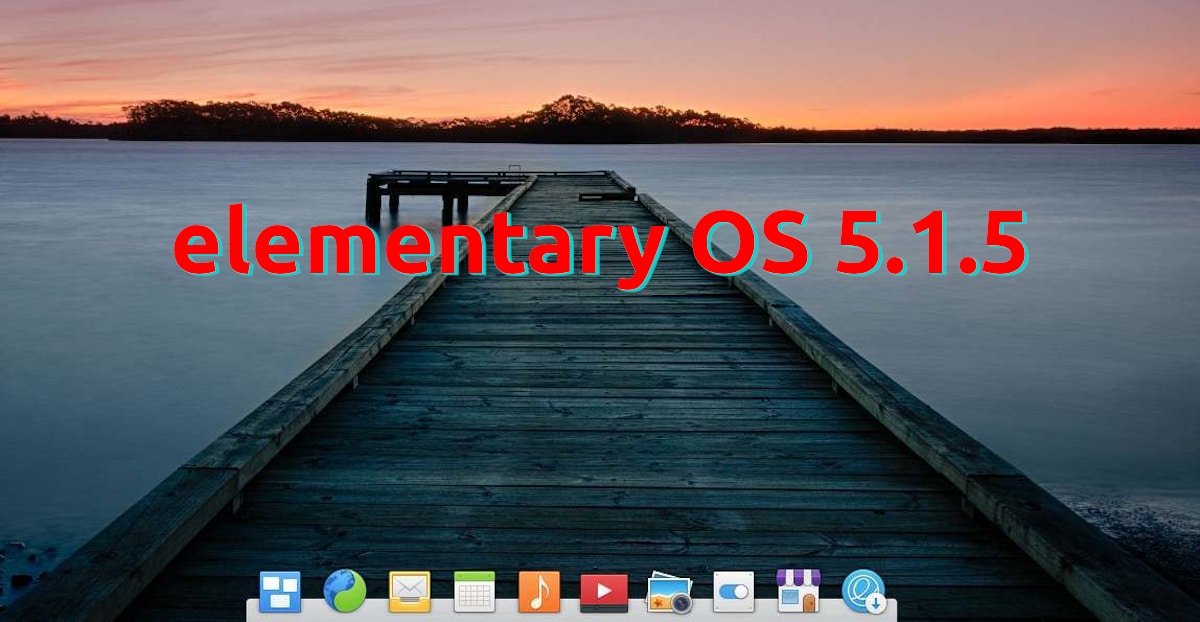
elementary OS 5.1.5 llega con mejoras en AppCenter, Files y correcciones generales

elementary OS 5.1.5

Recuerdo los tiempos en los que Daniel Foré y su equipo tardaban mucho tiempo en lanzar nuevas versiones del sistema operativo que desarrollan o actualizaciones correctivas. Esos tiempos han quedado atrás, por lo menos en cuento a actualizaciones de mantenimiento. Justo un mes después de la versión anterior, el equipo de desarrolladores de este bonito y funcional sistema operativo han tenido el placer de anunciar el lanzamiento de elementary OS 5.1.5, sistema que sigue con el nombre en clave de Hera.

En esta versión no se han incluido cambios muy destacados, pero Cassidy James Blaede sí menciona como novedades destacadas las mejoras introducidas en AppCenter, su centro de software, y en su gestor de archivos. A continuación tenéis explicado un poco más estos y otros cambios que han llegado junto a elementary OS 5.1.5 Hera.

Novedades más destacadas de elementary OS 5.1.5

AppCenter

Se han introducido mejoras, como que ahora se pueden instalar actualizaciones sin permisos de administrador. Según explican, creen que es importante que estos permisos sigan siendo necesarios al instalar nuevo software, pero no tiene sentido cuando el mismo se va a actualizar. Esto también será así para las aplicaciones Flatpak.

Por otra parte, las aplicaciones de la pantalla principal se muestran de manera más segura a recoger los resultados previos y devolviéndolos a los mismos cuando sea necesario. También han mejorado la fiabilidad del globo de números del dock, lo que se traducirá en que mostrará mejor el número de actualizaciones que haya disponibles.

Files

Ahora, al copiar una imagen y pegarla en otra aplicación, se pegará la imagen en vez de rutas, siempre y cuando sea posible porque la aplicación de destino sea compatible. De un modo similar, ahora se pueden pegar uno o más artículos cortados o copiados en otra carpeta con el atajo del teclado ctrl+v con la carpeta seleccionada. También se han corregido otros muchos pequeños fallos.

Entre otros cambios introducidos en elementary OS 5.1.5 Hera, tenemos

  • En la configuración de Red, se ha mejorado el soporte para varios tipos de cifrado de red y se notifica con mayor precisión el tipo de cifrado.
  • Se ha corregido la posible congelación al cambiar la configuración de múltiples paneles, incluidos los ajustes de Energía, Fecha y hora y Escritorio.
  • Se ha mejorado en gran medida el rendimiento al cambiar de mes en el indicador de fecha y hora cuando tiene eventos, además, han arreglado puntos de eventos faltantes en ciertas situaciones. En la aplicación Calendario en sí, se han solucionado varios problemas al agregar y eliminar eventos recurrentes mensuales.
  • Los íconos del sistema se han actualizado para usar nuevos colores consistentes de paleta Bubblegum y Mint.
  • Se ha aplicado la actualización de software urgente y sincronización sincronizada, y nuevos tamaños para íconos simbólicos de cierre de ventana y preferencias

Los usuarios existentes podrán actualizar a esta versión desde el mismo sistema operativo. Para nuevas instalaciones, se puede descargar la ISO de elementary OS 5.1.5 Hera desde este enlace.

from Linux Adictos https://ift.tt/2Xz2wm2
via IFTTT

Portátiles Ultrabooks: Guía de compra para los amantes de los portátiles ligeros

Ultrabooks

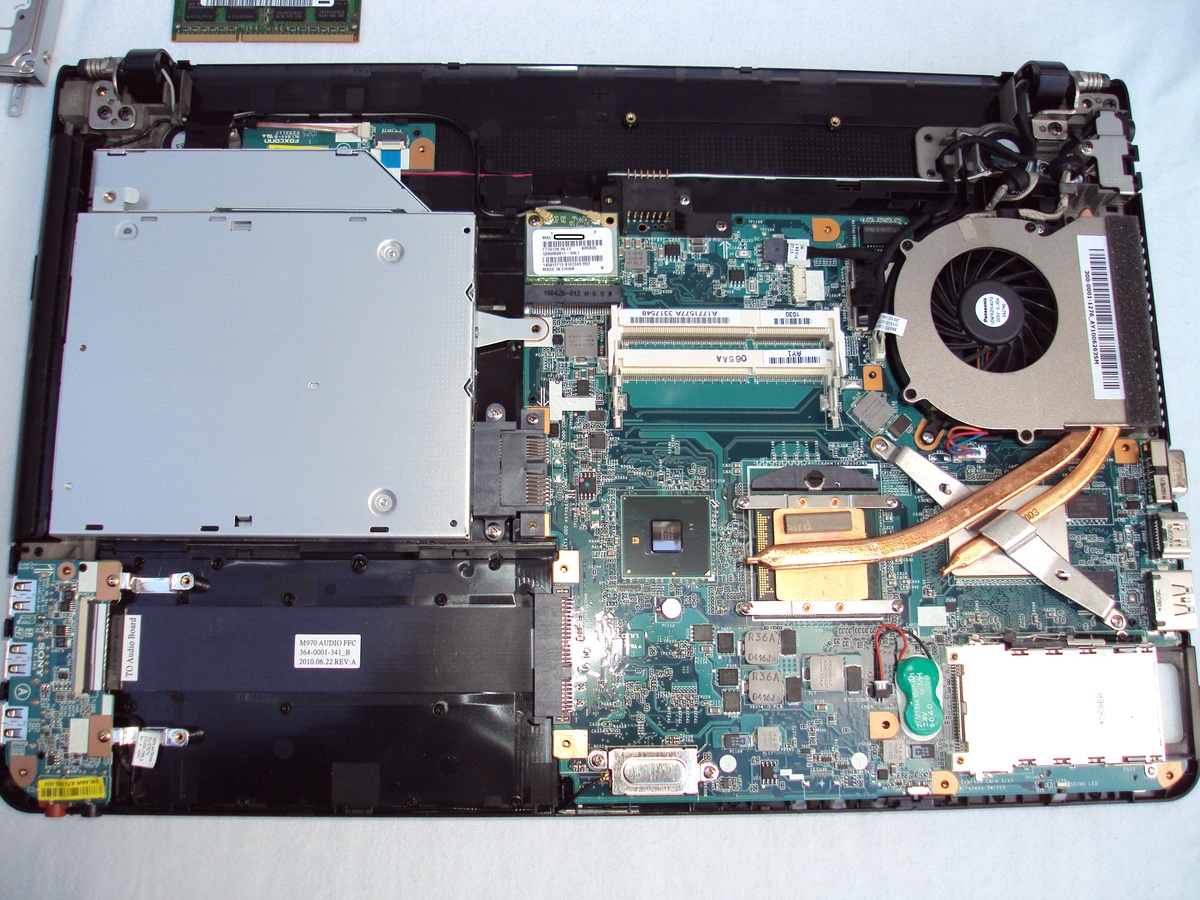
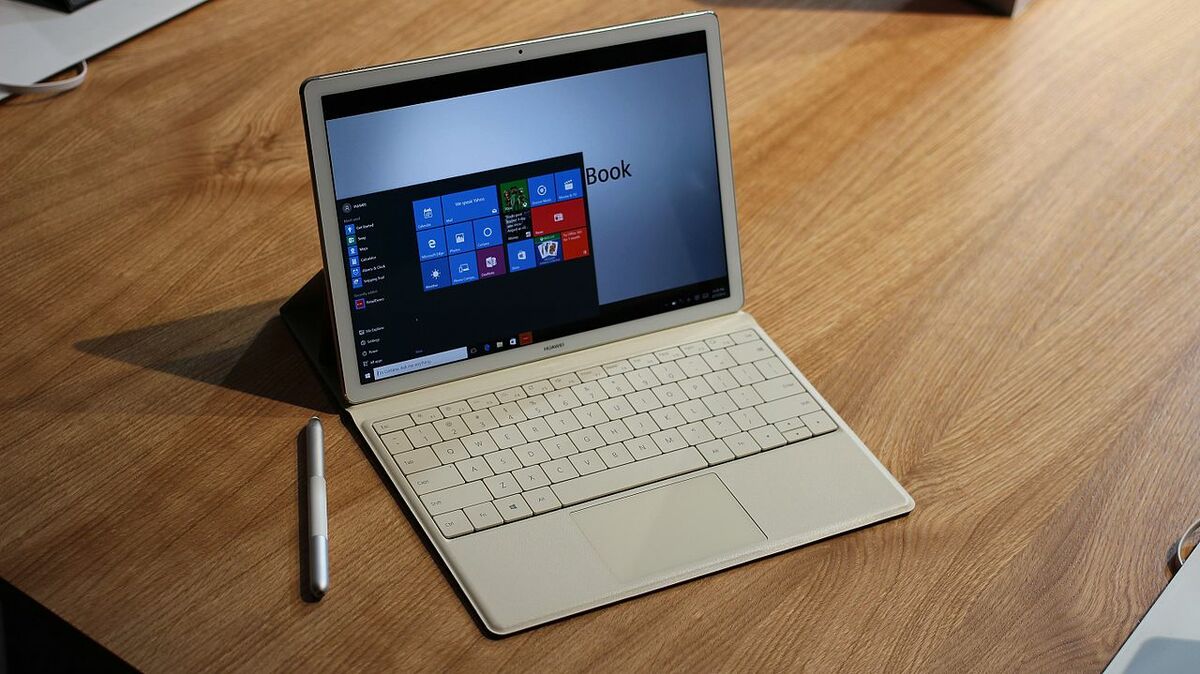
Poco a poco los equipos portátiles han ido desplazando a los de sobremesa. No solo por su movilidad, sino también por sus precios. Especialmente los ultrabooks, unos  equipos que son extremadamente delgados, ligeros, y con una elevada autonomía para que los puedas usar donde quieras. Además, los nuevos avances en tecnología eficiente hacen que su rendimiento no sea un problema para la mayoría de aplicaciones pesadas.

Esas cualidades han logrado que, desde su aparición en el mercado en 2011, hayan conquistado este segmento, siendo los equipos portátiles más vendidos en la actualidad. Y si estás deseando renovar tu hardware y probar las bondades de estos ultrabooks, aquí tienes todo lo que necesitas saber para no equivocarte en la elección…

Lo que necesitas saber para elegir los mejores ultrabooks

Para que tu futuro equipo portátil se pueda catalogar dentro de los ultrabooks, necesita cumplir una serie de características básicas. Eso pasa por que sea delgado, ligero, tenga una elevada autonomía, y un buen rendimiento. Para que así sea, te debes fijar en una serie de requisitos como los siguientes…

Estas maravillas de la tecnología móvil no tienen por qué tener precios excesivos. Aunque existen modelos más caros, también puedes encontrar algunos productos a muy buenas marcas, como los que encuentras en InfoComputer. Una tienda que aporta garantías en todos sus productos y entre los que encuentras equipos baratos, de segunda mano y reacondicionados. Grandes chollos en tecnología que no debes menospreciar para no invertir ni un céntimo más de lo que debes.

Hardware

Para elegir buenos modelos de ultrabooks, simplemente debes centrarte en las mismas características técnicas en las que te fijarías para cualquier otro tipo de equipo. Es decir:

  • CPU: el microprocesador es un elemento muy importante. Debería ser alguna de las versiones U-Series (de muy bajo consumo) de Intel o AMD, es decir, los que poseen una U tras la numeración del modelo del chip. Por ejemplo, el Intel Core i7-7700U. Eso garantizará un buen rendimiento con el meno consumo de batería posible.
  • RAM: la memoria RAM debería ser DDR4 o LPDDR4. La diferencia entre una y otra es que la segunda tiene una mejor eficiencia energética, haciendo que la batería dure algo más, pero estará soldada a la placa y no podrás ampliarla. En cuanto a la capacidad, debería tener al menos 8GB.
  • GPU: los ultrabooks suelen tener la GPU integrada, y es raro ver alguno con una dedicada. La mayoría de los chips Intel tienen GPUs integradas razonablemente potentes, aunque en este sentido las de las APUs AMD pueden ser mejores en el aspecto gráfico.
  • Pantalla: por lo general suelen tener pantallas que van desde las 10 a las 13″. Eso los hace más compactos y ahorrar batería al no tener que alimentar un panel tan grande. No obstante, si quieres algo más que eso, los puedes encontrar de 14″ o 15″ si quieres algo de mayor tamaño. Por ejemplo, el último lanzamiento de Huawei es un claro ejemplo de esas maravillas en las que puedes encontrar lo mejor de los ultrabooks con pantallas grandes para que puedas disfrutar mejor del contenido visual. Concretamente, el MateBook D 15 posee una pantalla de 15″, con el rendimiento extremo del AMD Ryzen 5 3500U, SSD ultra rápido, 16 GB de RAM DDR4, y una potentísima GPU Radeon Vega 8 que te dejará con la boca abierta.
  • Almacenamiento: los modernos ultrabooks suelen poseer discos duros de estado sólido, como los SSD. No obstante, aún hay algunos que disponen de unidades mecánicas HDD. Ten en cuenta que los SSD son mucho más rápidos, permitiendo un arranque y lanzamiento de las apps muy veloz. En cuanto a la capacidad, te recomiendo que sea de al menos 256 GB. De lo contrario se te quedará pequeño rápidamente…
  • Otros: algunos de los ultrabooks son convertibles o transformables, es decir, equipos cuya pantalla se puede desprender del teclado para usarla en modo táctil como un tablet. Una característica que podría ser acertada si quieres trabajar sin teclado en algunas situaciones.

Marcas

Huawei Matebook D15

Las marcas de los equipos ultrabooks son importantes para conseguir un producto de calidad. Entre las mejores marcas se encuentran HP, Acer, ASUS, Dell, Huawei, Xiaomi, y Lenovo. Con esas marcas no te equivocarás, ya que son garantía de que cuentas con un producto decenet.

Autonomía y movilidad

batería ultrabooks

Es un apartado muy importante en los portátiles, pero más aún en los ultrabooks. Estos equipos se caracterizan por poseer una alta movilidad y excelente autonomía. Eso se debe a que tienen un grosor delgado, peso ligero, y su batería dura muchas horas. Vigila que así sea a la hora de elegir tu equipo.

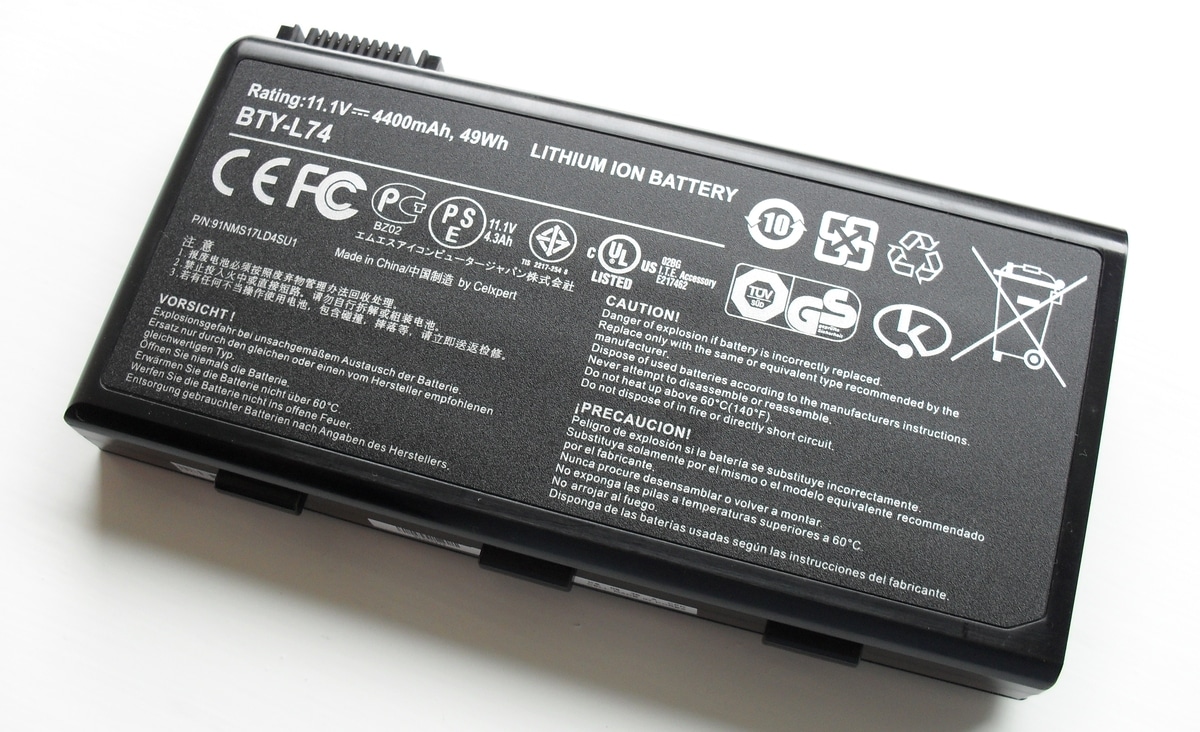
En cuanto a la autonomía, debería ser de al menos 8 horas. Esa cifra ya se considera buena para un ultrabook. Ten en cuenta que va a depender mucho del tamaño de pantalla, el rendimiento de hardware que hayas elegido en tu configuración, y de la capacidad de la batería (mAh). Una batería de, por ejemplo, 4000 mAh, indica que puede suministrar energía al hardware de 4A durante una hora, o 8A durante 30 min, o 2A durante 2 horas, y así.

Ten cuidado, ya que algunos fabricantes suelen especificar la capacidad de batería usando Wh, es decir, vatios por hora. Esta medida es similar, pero indica el trabajo que puede realizar por unidad de tiempo. Por ejemplo, 40Wh quiere decir que puede suministrar una potencia de 40w durante una hora, por tanto, si tu hardware consume 5w, podría durar 8 horas.

En lo referente al peso y dimensiones, tampoco debes obsesionarte demasiado, pero ten en cuenta que para que no te den gato por libere, el ultrabook debería tener un peso inferior a los 1.5 Kg.

Conectividad

No le pidas peras al olmo. No todo se puede tener. Si buscas un portátil con dimensiones delgadas y ligero, entonces no va a tener una gran conectividad. El motivo es que sus flancos son tan delgados y reducidos que no podrán albergar gran cantidad de puertos como otros portátiles de mayor tamaño.

No obstante, esto no suele ser un problema para la mayoría de usuarios. Con los puertos de los que disponen estros ultrabooks es más que suficiente, y a unas malas podrías usar algún adaptador para multiplicar la capacidad de ciertos puertos como los USB…

Opciones de compra

Opciones de compra

Las posibilidades a la hora de comprar equipos ultrabooks son varias. Y ya que puedes elegir entre diferentes opciones, deberías tenerlas claras para disipar todas las dudas. Personalmente te recomiendo lo siguiente:

  • Nuevo: si te decides por un ultrabook nuevo te garantizas que no está usando, está en perfectas condiciones, con su garantía original íntegra y que es un modelo moderno con lo último en tecnología.
  • Usado/Segunda mano: puede no siempre compense comprar un ultrabook nuevo. Por ejemplo, si lo quieres para darle batalla y no quieres arriesgarte a estropear uno nuevo, o si quieres un equipo potente a un mejor precio, etc.
  • Reacondicionado: es una opción intermedia entre las dos anteriores. Suelen ser productos nuevos o seminuevos que han sido reparados en algunos casos o reempaquetados y puestos nuevamente en venta, ya sean por defectos de fábrica, devoluciones de compradores, productos expuestos en los expositores de las tiendas, pequeños desperfectos que se hayan generado durante el transporte, etc. Estos equipos tienen garantía y no suelen presentar signos de uso. En estos casos puedes encontrar buenos chollos.

from Linux Adictos https://ift.tt/2AD45Gm
via IFTTT