Ubuntu 22.04 Jammy Jellyfish. Tan interesante como el pescado hervido

Marmita con pescado

Como el pescado hervido y la gelatina, la nueva versión liberada por Canonical tiene muchas virtudes y casi ningún inconveniente. Pero, no emociona.

Mañana se publica la tradicional versión bianual de soporte extendido de Ubuntu. Es la 22.04 y lleva el nombre en código Jammy Jellyfish. Y, aunque a pesar de su nombre en inglés (jellyfish) la medusa no es un pez, no pude resistirme al juego de palabras. De hecho, fue lo más parecido a pensar que tuve que hacer con esta versión.

No me entiendan mal. Ubuntu 22.04 Jammy Jellyfish está muy lejos de ser una mala versión. Por el contrario, es todo lo estable que se puede esperar de algo que presume de su soporte extendido. De hecho, algunas modificaciones para peor finalmente no se concretaron.

Por si no quieren leerse todo el post, su contenido se resume en el título siguiente:

Ubuntu 22.04 Jammy Jellyfish. Más GNOME y más Snap
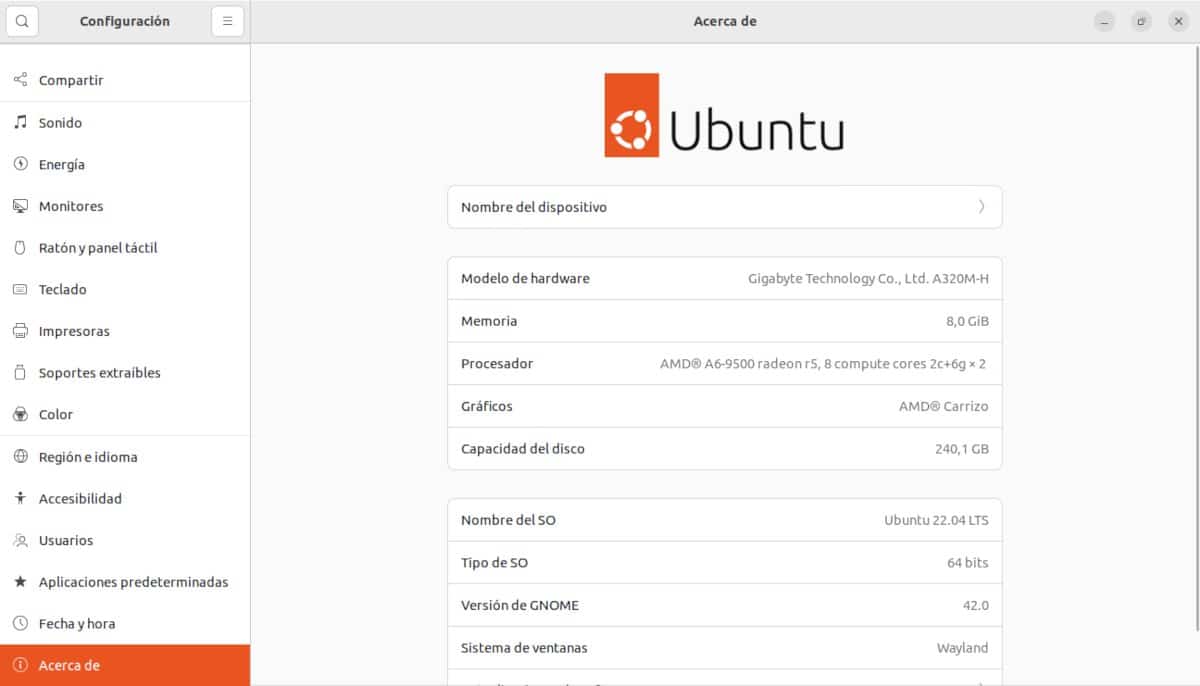
Informe sobre Ubuntu

Ubuntu 22.04 usa Wayland como servidor gráfico por defecto.

La primera «novedad que nos presenta el arranque es la pantalla con el nuevo Logo de la distribución. El logo en un rectángulo naranja. Me ha dicho una diseñadora gráfica amiga que está bien diseñado. Es cierto, pero, no lo reconocerías de cualquiera de las plantillas que puedes encontrar en sitios como Canva. No es extraordinario. Y, lo mismo puede decirse de la distribución que representa con cualquier otra que traiga la misma versión del escritorio GNOME. Por comparar, Fedora 36, que también se lanza este mes, si aporta un plus al uso del escritorio del pie.

Por suerte, a pesar de las amenazas, nos salvamos por el momento del instalador basado en Flutter. Si los desarrolladores quieren deshacerse del viejo y querido Ubiquity deberían decantarse por Calamares. Si quieres saber por qué detesto tanto al próximo instalador puedes probarlo descargándote la versión Canary.

El proceso de instalación es el que ya conocemos. Si optas por el particionado manual te recordará la necesidad de crear una partición EFI, en cambio, si dejas que Ubiquity se ocupe de la instalación junto a otros sistemas operativos no tendrás que hacer nada. 

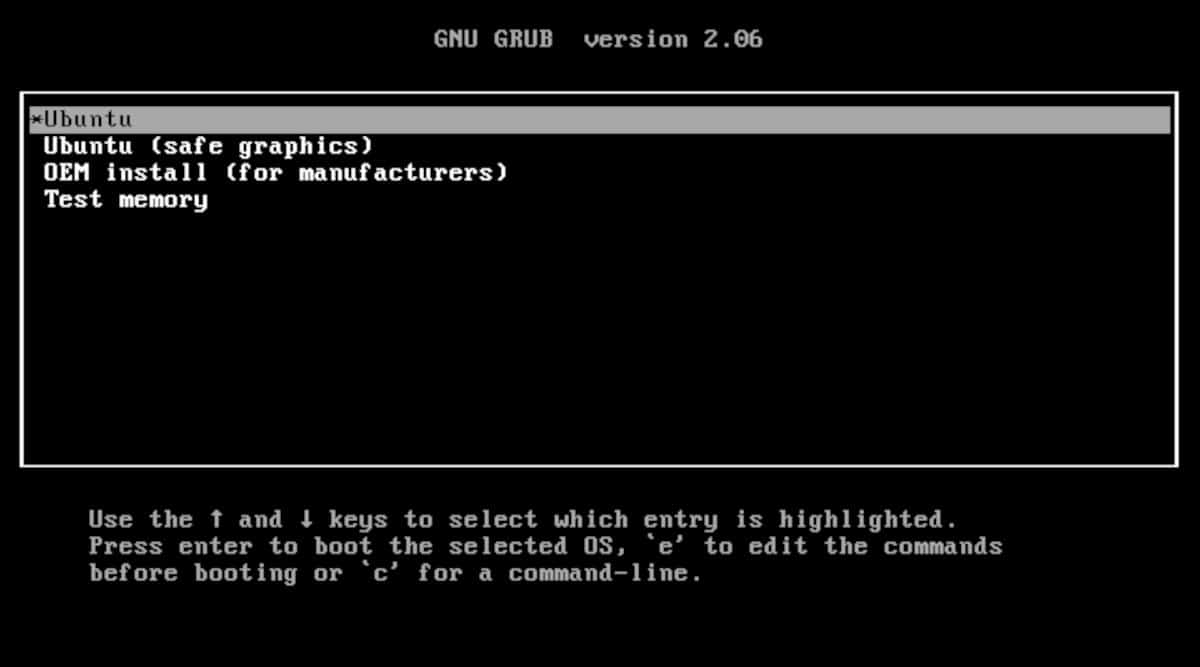
Se había hablado de que con el cambio a la versión 2.06 del cargador de arranque Grub, al venir desactivado el módulo de detección de otros sistemas operativos, no se mostraría más el menú para seleccionar por cuál arrancar (A menos que se activara dicho módulo) Sin embargo, después de una instalación automática el menú se ve como siempre.

Todo para ver

En lo personal no noto ninguna diferencia entre X11 y Wayland como servidor gráfico. Wayland es el servidor gráfico por defecto de Ubuntu mientras que otras derivadas como Ubuntu Studio siguen usando X11. En cambio, encuentre que Firefox, ahora instalado como paquete Snap me parece notoriamente más lento.

Una de las discusiones más antiguas del mundo Linux es la de consistencia versus libertad. De un lado están los que sostienen que la gran variedad de opciones confunde al usuario. Del otro argumentan que precisamente la capacidad de hacer modificaciones es la ventaja competitiva del software libre y de código abierto.

Los desarrolladores de GNOME lo tienen muy claro y, por eso apuntan a la consistencia, aunque eso signifique reducir posibilidades de personalización. Gran parte de la estabilidad de Ubuntu 22.04 Jammy Jellyfish viene de que el escritorio no les deja demasiado margen a los desarrolladores para experimentos. Y, aunque el escritorio de Ubuntu sigue pareciéndose a Unity es cada vez más parecido al original. Incluso se puede acortar el lanzador para que no ocupe todo lo alto de la pantalla.

La nueva sección del panel de control denominada Multitarea permite varias funciones que me parecieron muy útiles como redimensionar una ventana llevando el puntero a su borde izquierdo o derecho, gestionar las áreas de trabajo y distribuirlas entre uno o varios monitores.

El Centro de Software, a pesar de su rediseño sigue siendo la misma aplicación insufrible que es en todas las distribuciones basadas en GNOME.

En mi opinión

Ubuntu 22.04 Jammy Jellyfish se presenta como una distribución madura y estable, muy fácil de instalar y apta para el uso en contextos que requieran estabilidad. También vuelve a ser una distribución muy recomendable para usuarios novatos. Pero, no hay nada por lo que debas actualizar ya o cambiar desde otra.

De hecho, esa es mi principal objeción. Si Ubuntu continúa por el mismo camino y las otras distribuciones la imitan, nadie va a leer los blogs sobre Linux. Ya estoy grande para buscarme un trabajo honesto.


from Linux Adictos https://ift.tt/Yajz2oM
via IFTTT
Linux 5.16: llega a su fin

Logo Kernel Linux, Tux

Si tienes el kernel Linux 5.16 instalado en tu distro, ha llegado el momento de despedirse de él. Ahora ha llegado a su EOL (End of Life), por lo que deberías actualizar descargando una versión más moderna desde la web oficial kernel.org. De lo contrario, tendrás un kernel que no recibirá más actualizaciones, y esto implica algunos riesgos.

Tres meses más tarde (13 de abril de 2022) de su lanzamiento llega el momento de pasarse a Linux 5.17, que sí que seguirá obteniendo actualizaciones por un tiempo. Sin actualizaciones implicará que las posibles vulnerabilidades o bugs que tenga esta versión del kernel no sean corregidos.

Con la llegada del kernel Linux 5.16 llegaron muchas correcciones, mejoras en los controladores y FS, así como una llamada al sistema novedosa denominada futex_waitv() creada por Collabora y que tiene como fin mejorar la experiencia de los videojuegos nativos para Linux y también los videojuegos nativos de Windows cuando se ejecutan a través de Wine o Proton.

También introdujo mejoras en la compresión Zstd, un nuevo tipo de evento fsnotify para informes del estado del sistema del sistema de archivos, así como compatibilidad para la Raspberry Pi 4 CM4 (Compute Module 4).

Todas esas mejoras, por supuesto, también están en la nueva versión Linux 5.17, por lo que no tendrás que renunciar a nada. El propio desarrollador del kernel Greg Kroah-Hartman lanzó la última versión de mantenimiento (Linux 5.6.20) y aseguró en la LKML: “Tenga en cuenta que esta es la ÚLTIMA versión del kernel 5.16. y ahora es el final de la vida. Pase a la sucursal 5.17.y en este momento”.

Por eso deberías considerar la actualización o atenerte de las consecuencias. Recuerda también que Linux 5.17 tampoco es una versión LTS (lo es Linux 5.15), o con soporte de largo plazo, lo que significa que también llegará a su fin en los próximos meses, sobre finales de junio de 2022. Momento para el cuál el kernel Linux 5.18 estará ya disponible, ya que se espera a que llegue sobre finales de mayo.

from Linux Adictos https://ift.tt/7fVrzPe
via IFTTT

LXQt 1.1.0, un lanzamiento con importantes mejoras entras las que destacan algunas estéticas

LXQt 1.1.0

El noviembre pasado, tras 8 años de desarrollo, llegó la v1.0 de LXQt. No deja de ser extraño que un software pase tanto tiempo sin llegar a la v1.0, pero tampoco lo es tanto; a software como GParted le costó 15 años. Pero eso suele significar una cosa: que el software en cuestión ha dado pasos importantísimos adelante. Eso pasó con este ligero entorno gráfico a finales de 2021, y a partir de ahora sólo le queda mejorar. Durante el fin de semana lanzaron LXQt 1.1.0, lo que es otra actualización mayor.

El proyecto destaca, por ejemplo, que en LXQt 1.1.0 se ha mejorado el gestor de archivos, que ahora soporta la interfaz DBus, o retoques en la interfaz de usuario, más concretamente que se han mejorado los temas. La lista de novedades es importante, y tenéis las más destacadas en el siguiente resumen.

Novedades más destacadas de LXQt 1.1.0

Como mejoras generales destaca:

  • LXQt 1.1.0 depende de Qt 5.15, la última versión LTS de Qt5. (Se inició el port a Qt6, pero se necesitaba una versión estable de KF6).
  • El gestor de archivos de LXQt ahora soporta la interfaz DBus del gestor de archivos, que es utilizada por algunas aplicaciones (como Firefox y Chromium) que llaman al gestor de archivos por defecto para mostrar los archivos dentro de las carpetas o realizar otras tareas. Además, se añade la opción «Archivos recientes» al menú Archivo. Como es habitual, se corrigen problemas y se mejoran las funcionalidades.
  • Se añade el nuevo componente xdg-desktop-portal-lxqt a LXQt, como implementación de backend para xdg-desktop-portal. Cuando se instala, algunas aplicaciones que no son Qt, como Firefox, pueden configurarse para utilizar el diálogo de archivos LXQt.
  • Se han mejorado los temas de LXQt. Se ha añadido un nuevo tema y varios fondos de pantalla. Además, se añaden paletas Qt a juego para conseguir un aspecto bastante uniforme con los estilos de widgets Qt como Fusion.
  • Se pueden encontrar y aplicar en LXQt Appearance Configuration → Widget Style → Qt Palette.
  • Se ha mejorado mucho la funcionalidad de los marcadores en QTerminal y se han solucionado varios problemas (antiguos) en el modo desplegable.
  • En LXQt Panel, los iconos de bandeja heredados se muestran ahora dentro de Status Notifier cuando el plugin System Tray está activado. Esto elimina el problema que tenía la Bandeja del Sistema heredada con el auto-ocultamiento de los paneles.
  • Los iconos de la bandeja con el porcentaje de carga dentro de ellos se añaden a LXQt Power Manager.
  • Se añade una opción sencilla a la Configuración de la Sesión de LXQt para el escalado global de la pantalla.
  • Las traducciones han recibido muchas actualizaciones.
  • Y otros cambios que se pueden encontrar en los registros de cambios de los componentes de LXQt

Entre las novedades

Hay novedades por todo, como en LibFM-Qt / PCManFM-Qt, en donde se ha implementado org.freedesktop.FileManager1 para que se pueda usar en aplicaciones como Firefox y Chromium, que en el LXQt Panel los iconos antiguos se muestran dentro del notificador de estado cuando se ha activado el complemento de la bandeja del sistema, y otras mejoras en QTerminal, el gestor de energía, LXQt Session, LXImage Qt, LXQt Configuration, LibQtXdg, LXQt Archiver, ScreenGrab o que se ha pulido la interfaz de usuario de las notificaciones del escritorio.

Sobre cuándo se podrá usar la nueva versión en las diferentes distribuciones Linux, las primeras en implementarlo serán las que usan el modelo de desarrollo Rolling Release, como las basadas en Arch Linux. Lubuntu, una de las distros más importantes en usar LXQt, está usando la v0.17.1 en la última Daily Build, y es poco probable que incluyan LXQt 1.1.0 en Jammy Jellyfish porque se lanzará este jueves.

Para el que esté interesado en instalarlo por su cuenta, los binarios y el código fuente están disponibles en este enlace. Sin embargo, se recomienda esperar a que la distribución Linux añada los nuevos paquetes. Como hemos explicado, a Arch Linux llegará pronto, mientras que el resto deberán tener un poco más de paciencia.

from Linux Adictos https://ift.tt/BiR6Ajn
via IFTTT

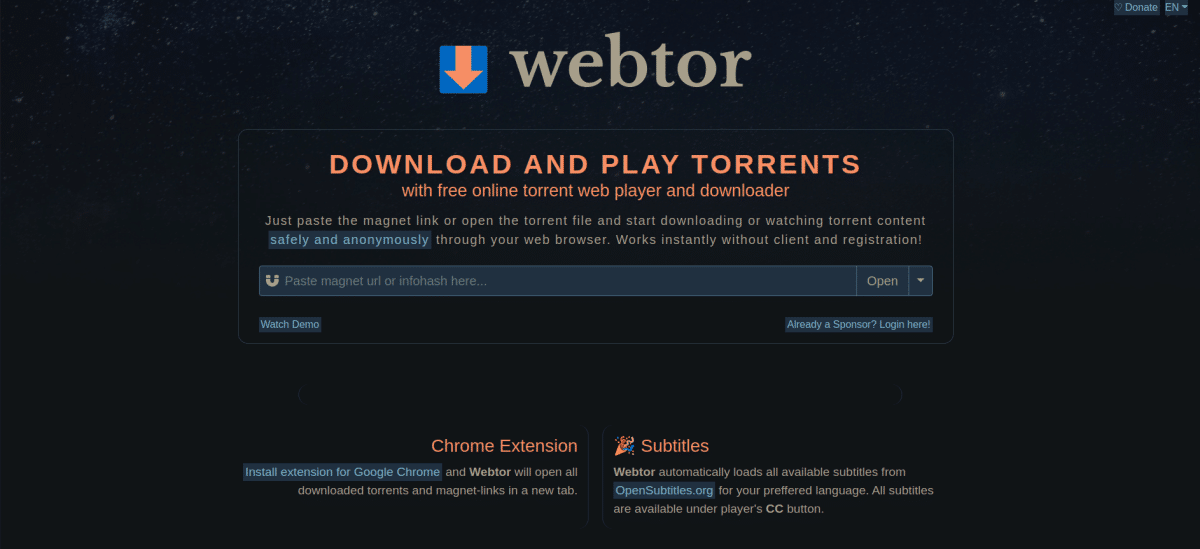
webtor, otro servicio para descargar torrents desde el navegador, pero este es gratuito, no tiene límites y, lo más importante, funciona

webtor

Cuando queremos descargar una ISO de una distribución Linux, nos ofrecen varias opciones. Las más habituales son la descarga directa y la opción de la red BitTorrent. Si el proyecto es pequeño, es probable que la descarga directa tarde mucho en comparación con la torrent, por lo que algunas veces es mejor la segunda que la primera. Hay mucho software para descargar desde esta red P2P, pero la pregunta de siempre: ¿y si no podemos instalar software? Pues que existen servicios para ello, y uno que acabo de descubrir se llama webtor.

webtor recuerda un poco bastante a BTorrent o Instant.io, también a Seedr.cc, pero hay diferencias importantes. El último pone límites si no pagamos suscripción, y los dos primeros… bueno, alguna vez he visto que intentan hacer su trabajo, pero, siendo sincero, no sé si no me funciona a mí por la configuración de mis navegadores o sencillamente tardan demasiado, me canso o lo que sea, pero esto es algo que no me pasa con webtor. Sencillamente porque funciona.

webtor funciona también en iPhone/iPad

Lo que vemos si entramos a su web es lo que tenemos en la captura de cabecera. Podemos pegar un enlace magnet o abrir un archivo .torrent. Pronto empezaremos a ver la acción, y si es una película nos permite visualizarla sin descargarla. En este caso, también ofrece subtítulos, siempre y cuando los haya en OpenSubtitles.org. Aunque, si no los hay, también podemos subirlos nosotros. Si decidimos descargar el archivo, lo que veremos será el gestor de descargas de nuestro navegador, como si estuviéramos descargando una ISO desde el servidor de cualquier distribución.

webtor también está disponible como extensión para navegadores basados en Chromium, aunque no la he probado porque no lo veo necesario. Si he probado que funciona en iOS/iPadOS, el sistema operativo más restringido de los que conozco. Si se puede usar ahí, se puede usar en cualquier parte.

Para los usuarios de Brave, webtor no tiene mucho sentido, ya que incluye cliente torrent por defecto. Tampoco será un gran descubrimiento para los que podamos usar Transmission, qBittorrent, etc, pero sí lo es para los que no puedan lanzar ese tipo de software. Lo único que puedo decir es que ya tengo webtor en mis favoritos, y espero que no deje de funcionar ni desaparezca como otros.

from Linux Adictos https://ift.tt/j1BWNwo
via IFTTT

Manjaro 2022-04-15 llega con Plasma 5.24.4 y novedades para Budgie y Deepin, entre otras

Manjaro 2022-04-15

Cuando algunos se preguntaban cuándo se lanzaría una nueva versión estable, ya la tenemos aquí. Ya está disponible Manjaro 2022-04-15, paquetes que han llegado antes a las instalaciones existentes que al foro del proyecto. Tampoco es que sorprenda, ya que es habitual subir antes el software y luego anunciarlo, pero el equipo de Manjaro suele hacer ambas cosas casi al mismo tiempo. Sea como fuere, los paquetes están disponibles desde poco antes de las 13h en España.

En cada nueva versión estable se renuevan muchos paquetes, pero, como casi siempre, algo le ha caído a los usuarios de KDE. Para empezar, el entorno gráfico se ha actualizado a Plasma 5.24.4, la última versión disponible, y para continuar también está disponible Frameworks 5.92, con el que se suponía que ya se podría usar Dolphin como root sin hacer ningún truco, pero no. Aunque KDE tiene su filosofía, y cuando sea posible no funcionará con el comando sudo dolphin; en su lugar, podremos intentar hacer cualquier movimiento, y nos pedirá la contraseña para poder realizar los cambios, tal y como ya hace Kate.

Novedades más destacadas de Manjaro 2022-04-15

  • La mayoría de los Kernels se han actualizado.
  • Mesa se renovó a 21.3.8.
  • Nvidia se actualizó a 510.60.02.
  • Blender está ahora en 3.1.2.
  • Algunas actualizaciones de Xorg-Stack.
  • Plasma está ahora en 5.24.4.
  • Deepin recibió algunos paquetes renovados.
  • Un segundo punto de liberación 3 está ahora disponible para LibreOffice 7.3.
  • KDE Frameworks está en 5.92.
  • Calamares se ha actualizado a 3.2.53.
  • Budgie ha recibido una nueva versión: 10.6 2.
  • Añadidas correcciones para PPPoE 1 a NetworkManager.
  • GStreamer está ahora en 1.20.1.
  • PipeWire está ahora en 0.3.49.
  • Wine se ha renovado a 7.5.
  • Han llegado aún más paquetes de Python y Haskell.

Manjaro 2022-04-15 es la última actualización estable del sistema operativo, y los nuevos paquetes ya están disponibles en Pamac o abriendo un terminal y escribiendo sudo pacman -Syu. En el momento de escribir este artículo, la última ISO es la de Manjaro 21.2.5.

from Linux Adictos https://ift.tt/jwze0qs
via IFTTT

La llegada de Steam a Chrome OS está más cerca de ser una realidad

Steam en Chrome OS

A finales de 2022 informábamos de los planes de Google de hacer compatible Steam para su Chrome OS. El sistema operativo de escritorio de Google es uno bastante limitado en el que la mayor parte de la actividad sucede en el navegador, pero hace tiempo que es compatible con aplicaciones de Linux, y ahí es donde empieza todo. El diciembre pasado no dijeron mucho sobre cómo funcionaría todo esto, pero esta semana han aportado más información.

Parte de la culpa de todo esto la tiene la Steam Deck, ese aparato que se vende como una consola pero, como se le pueden instalar diferentes sistemas operativos y por su potencia, yo no sé muy bien cómo referirme a ella, o a él. Valve ha trabajado para hacer que la consola tenga disponible el mayor catálogo posible, y Steam para Linux es ahora mucho mejor. Y de eso quiere aprovecharse Google, aunque la manera de conseguirlo no suena bien en un principio.

Steam en Chrome OS vía virtualización

Steam en Chrome OS funcionará vía virtualización. Google usa una máquina virtual basada en una imagen modificada de Arch Linux llamada Borealis para ejecutar Steam. De este modo, los usuarios de Chrome OS podrán ejecutar Steam sin tener que tocar el sistema operativo. Además, este tipo de virtualizaciones, como Waydroid, al compartir el kernel no ven como su rendimiento baja tanto como cuando usamos VirtualBox. Y si un juego funciona en Linux, entonces lo hará en Chrome OS.

Google también tiene en mente la seguridad. Usando una máquina virtual hay una capa extra, y las cosas se simplifican. Los juegos no tienen acceso a los archivos del sistema operativo, por lo que no hay que temer que nos roben información ni que el sistema se vea afectado de ninguna manera, más allá de tener una aplicación extra instalada.

Para ser honestos, yo no soy un gran fan de Chrome OS. No es un sistema operativo «completo», y hay distribuciones Linux que podemos instalar en prácticamente cualquier ordenador, pero tiene su nicho. Suelen ser más económicos, y hoy en día se puede hacer mucho con sólo un navegador, por lo que es una opción a tener en cuenta. Y si pronto se puede jugar a Steam, más.

from Linux Adictos https://ift.tt/pQYDy7e
via IFTTT

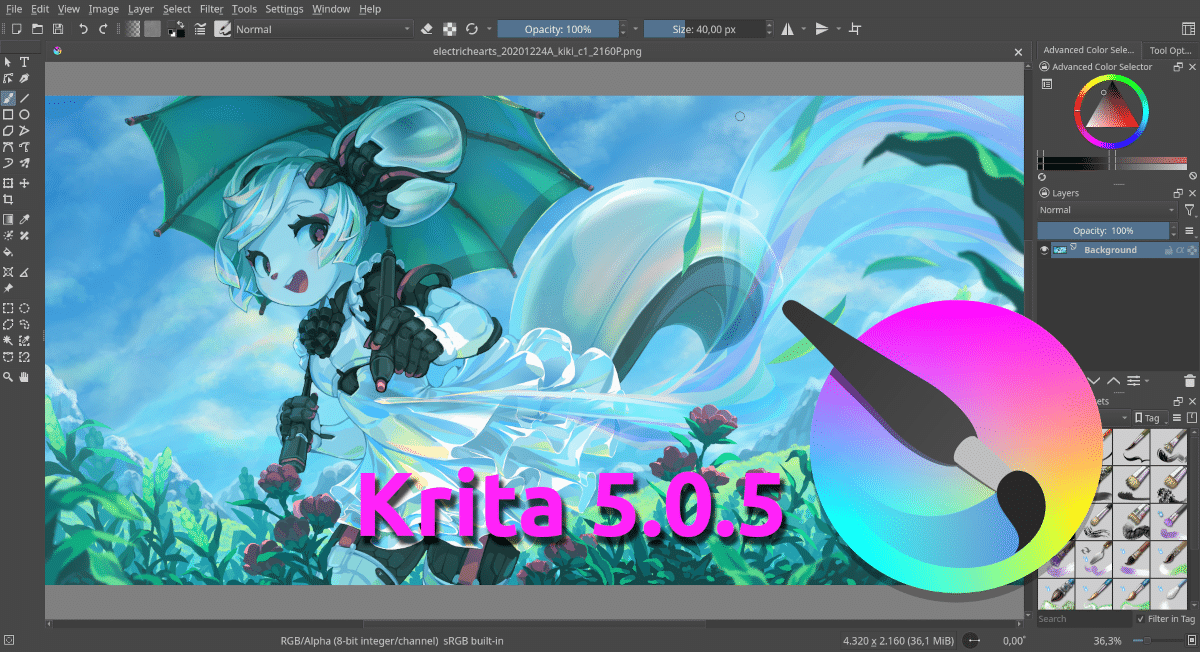
Krita 5.0.5 con muchas correcciones, «saltándose» dos versiones y preparando la próxima serie

Krita 5.0.5

Ya llevamos algún tiempo en el que las versiones de Krita que usamos en ordenadores llevan mal la cuenta. De una versión de punto se pasa a una en la que parece que se han olvidado de otra, pero no es así. Aunque no le había dado importancia, hoy, con el lanzamiento de Krita 5.0.5, KDE ha explicado por qué pasa esto: a ellos les gustaría seguir bien con la cuenta, pero Krita está en diferentes tiendas de software y alguna de ellas, cuando no acepta una versión, obliga a que lo siguiente que les entreguen lleve una numeración diferente.

Así, tras la actualización mayor de la v5.0 y dos actualizaciones de punto (5.0.2), hoy ha llegado Krita 5.0.5. Explican que no es que nos hayamos perdido 5.0.3 y 5.0.4, sino eso de las tiendas y que en esta ocasión les ha pasado dos veces. Solucionado lo que le pedían para aceptar la nueva versión, y no han dicho qué problemas había ni qué tienda era la que no aceptaba la actualización, ya tenemos Krita 5.0.5, y ha llegado para corregir errores.

Novedades de Krita 5.0.5

  • Se han corregido los artefactos al utilizar el pincel para difuminar colores en imágenes CMYK.
  • Corrección de resultados borrosos en la transformación de perspectiva de 4 puntos.
  • Corregido el proceso de deshacer las propiedades de transformación de la licuación.
  • Se ha corregido el tamaño del cuadro de diálogo «Acerca de Krita».
  • Se ha corregido un fallo al cambiar la configuración de la vista previa instantánea de un pincel preestablecido.
  • Corregido el uso de los nombres de las capas al utilizar el plugin G’Mic.
  • Se han añadido los modos de fusión que faltaban para los filtros G’Mic.
  • Corrección de problemas con las bibliotecas de recursos con extensiones de nombres de archivos en mayúsculas.
  • Habilitado por defecto el diálogo de archivos del sistema operativo en macOS.
  • Se ha corregido el fallo en la representación del lienzo de macOS Arm64 para imágenes de 16 bits/integrales.
  • Se ha corregido el fallo que se produce al deshacer operaciones de capas múltiples con demasiada rapidez.
  • Solucionado un fallo en la máscara de transformación aplicada a un grupo de paso.
  • Se han corregido los accesos directos compatibles con Photoshop.
  • Se ha corregido AppimageUpdate.
  • Ahora muestra el número correcto de capas en el diálogo de propiedades de la imagen.
  • Arreglada la disposición de las barras de título de las carpetas.
  • Desactivada la asignación automática de teclas aceleradoras para la selección de las ventanas acoplables.
  • Arreglada una fuga de memoria en la visualización del historial de colores.
  • Arreglada una race condiction en la inicialización del sistema de metadatos.
  • Se ha corregido la reproducción de la animación cuando se tienen varias vistas en una animación.
  • Se ha corregido la pérdida de datos al escalar una imagen con máscaras de transformación animadas.
  • Corregido el nombre base incorrecto de una animación al cambiar la ruta o el nombre del archivo.
  • Se ha corregido la restauración de los valores por defecto de los ajustes de entrada del lienzo.
  • Actualización correcta de los colores del gradiente en los estilos de capa.
  • Se ha corregido un fallo al manejar eventos táctiles.
  • Corregido un gran número de defectos encontrados por Coverity.
  • Se ha corregido que las cajas de impacto del widget de curvas son demasiado pequeñas en pantallas HiDPI.
  • Corregido el guardado sobre recursos desactivados.
  • Se ha corregido el elemento cuadrado hsySH del selector de color avanzado.
  • Se han corregido los problemas que provocaban que los cursores fueran demasiado pequeños en las pantallas HiDPI.
  • Corregidos problemas con la animación de las máscaras de transparencia y de filtro.
  • La opacidad ahora se carga correctamente para las capas vectoriales animadas.
  • Posibilidad de detener la ventana acoplable del guión gráfico que crea fotogramas en capas bloqueadas.
  • Guiones gráficos: se ha añadido la posibilidad de duplicar escenas existentes.
  • Mejorada la interacción con ffmpeg al renderizar animaciones o grabaciones.
  • Mejorada la detección de secuencias de vídeo rotas al importarlas como animación.
  • Se ha solucionado un problema por el que no se copiaban todos los píxeles al copiar una máscara.
  • Posibilidad de guardar y cargar gradientes en configuraciones regionales no UTF8.
  • Corregido el problema de las máscaras y capas que se rompen después de cambiar el espacio de color.
  • Actualización a LittleCMS 2.13.1 para corregir un error en el espacio de color de la escala de grises y arreglar la conversión entre imágenes de 8 y 16 bits en escala de grises.
  • Se ha corregido un retraso en los trazos de pinceles automáticos con aleatoriedad.
  • Mejora del rendimiento al mover una capa en un grupo de capas.
  • Se ha corregido la precisión del contorno de los pinceles de pixel-art.
  • Mejorado el contorno del pincel para los pinceles de baja densidad.
  • Establecida .apng como extensión de archivo por defecto para los archivos APNG en lugar de PNG.
  • Se ha corregido un fallo al utilizar la herramienta de parche inteligente en imágenes HDR.
  • Posibilidad de establecer la distancia ponderada en valores superiores a 100.
  • Se ha corregido el ajuste de desenfoque de la herramienta de selección contigua.
  • Se ha corregido el preajuste del borrador por defecto.
  • Añadidos los accesos directos que faltaban para los siguientes filtros: pendiente/desplazamiento/potencia, curvas de ajuste de canales cruzados, semitono, paso alto gaussiano, mapa de altura a normal, mapa de degradado, normalizar y paletizar.
  • Se ha corregido el problema de guardar nuevos espacios de trabajo.
  • Maneja correctamente la lista negra de perfiles ICC.
  • Corregida la advertencia «¡Fallo en la verificación de la firma de Photoshop!» si hay bloques de tamaño cero en el archivo PSD.
  • El inicio de Krita es más robusto si el archivo de configuración está dañado.
  • Añadida presión y rotación al soporte táctil.
  • Se han corregido los problemas de traducción en Android.
  • Corregido el autoguardado en Android.
  • Maneja correctamente las banderas en las rutas SVG en las capas vectoriales.
  • Corregido el fallo cuando el degradado seleccionado no se muestra en el selector de degradado en el diálogo de estilo de capa. Algo similar para los patrones.
  • Corrección de un problema en el selector de preajustes de pinceles si no se ha seleccionado ningún preajuste de pinceles.
  • Se ha corregido un error en la gestión de la accesibilidad de Qt.
  • Se ha corregido la altura de la barra de menús en modo MDI con una subventana maximizada en pantallas HiDPI.
  • Corregido el sensor de velocidad en la herramienta de líneas.
  • Se ha corregido un fallo en el filtro de gotas de lluvia cuando se aplica a una capa vacía.
  • Se ha corregido una condición de carrera en Seleccionar todo.
  • Mejora del manejo de hilos al pintar, mejorando el rendimiento y la eficiencia energética.
  • Mejora el rendimiento de los selectores de recursos si hay muchas bibliotecas de recursos instaladas.
  • Corregidos problemas con el guardado de etiquetas al actualizar el esquema de la base de datos.
  • Es posible etiquetar y des-etiquetar múltiples recursos a la vez.
  • Reinicia el asistente de pintura después de cada trazo.
  • Se han solucionado problemas con el rango de radio de la mancha de color.
  • Eliminación de los archivos de recursos rotos después de que falle la importación.
  • Se ha corregido la actualización de la imagen de referencia al cambiar el tamaño en HiDPI.
  • Se ha solucionado un problema con los preajustes de MyPaint cuando el seguimiento lento interactúa con el estabilizador.
  • Corregida la aparición de bandas al renderizar en modo HDR.
  • Se ha corregido la representación de las capas de los archivos SVG.
  • Se ha corregido el pequeño selector de color en OpenGL 2.1.
  • Corregida la utilización del tema por defecto si no hay ningún tema configurado.
  • Se ha corregido el tamaño de las imágenes de vista previa en el diálogo de archivos no nativos.
  • Mejorado el manejo de la tecla modificadora CTRL.
  • Se ha corregido la actualización del contorno del pincel cuando se cambia de preajuste o herramienta.
  • Mejorado del manejo de las miniaturas de la lista de archivos recientes.
  • Corrección de la configuración de una capa de relleno desde la API de scripting.

Sí, se han corregido muchos bugs, pero es que la próxima versión ya se espera que sea Krita 5.1. Krita 5.0.5 ya está disponible desde su página web oficial en forma de AppImage. Allí también hay un repositorio para sistemas basados en Debian, y pronto aparecerá la actualización en Flathub.

from Linux Adictos https://ift.tt/N94OU0r
via IFTTT

Cómo instalar Ubuntu en Virtualbox

Ubuntu corriendo en Virtualbox

Pantalla inicial de Ubuntu en Virtualbox. Como no se puede hacer capturas de pantalla desde el sistema operativo anfitrión, no se nota el cliente de máquinas virtuales.

Existen diferentes formas de probar distribuciones Linux sin hacer modificaciones en el disco duro principal. En artículos anteriores hablamos de ellas. Ahora vamos a volver sobre una de las tecnologías que ya comentamos, la virtualización, pero usando una herramienta diferente. Virtualbox.

Aunque Virtualbox tiene el mismo inconveniente que otras aplicaciones similares, que la prueba no se hace sobre el hardware real y, por lo tanto, no podremos detectar incompatibilidades (Windows y Ubuntu en el mismo disco) y la opción de seleccionar desde cuál queremos arrancar.

Aunque este artículo se refiere a la combinación de Windows y Ubuntu, el método aquí descripto se puede utilizar con cualquier combinación soportada por el programa. Hay que tener en cuenta dos cosas. Las limitaciones de hardware y que Windows siempre se instala primero.

Qué es Virtualbox

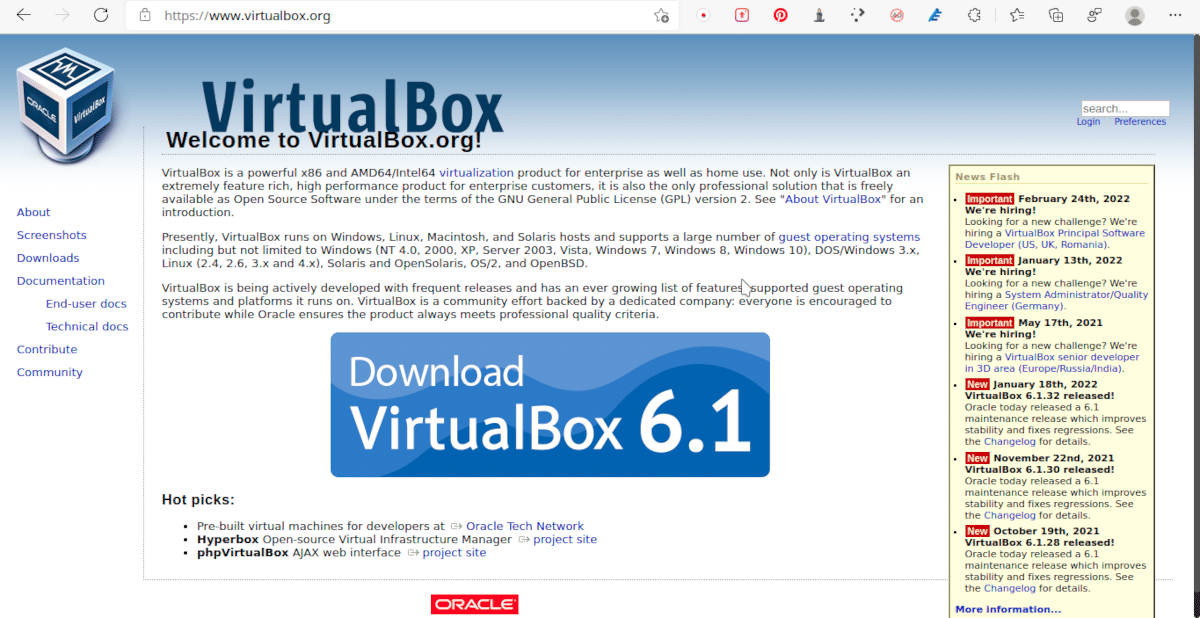
Página web de Virtualbox

El gestor de máquinas virtuales Virtualbox es uno de los más completos y populares. Es multiplataforma y se actualiza frecuentemente para adaptarese a las más modernas versiones de los sistemas operativos.

Virtualizar es el procedimiento de simular una configuración de hardware mediante un programa llamado gestor de máquinas virtuales. El sistema operativo y los programas que se ejecuten dentro de él no notaran la diferencia entre un ordenador simulado y uno real. Por supuesto, hay un límite a la simulación y es la cantidad de recursos de que disponga el ordenador real y las necesidades de recursos del sistema operativo donde se ejecuta el gestor de máquinas virtuales. Así, si el ordenador tiene 8 GB de memoria y el sistema operativo anfitrión necesita 2, no podremos asignar más de 4 al sistema operativo invitado. Lo mismo sucede con otros recursos como el disco rígido o la memoria de video.

Algunos conceptos a tener en cuenta

  • Sistema operativo anfitrión:  Es el sistema operativo en el que se ejecuta el gestor de máquinas virtuales y permite el acceso a los recursos reales de hardware por parte de los recursos simulados.
  • Sistema operativo invitado: Es el que se ejecuta dentro de la máquina virtual.
  • Máquina virtual: Es el hardware simulado por el gestor de máquinas virtuales donde se ejecutará el sistema operativo.
  • Adiciones para invitados: Son complementos que se instalan en una máquina virtual para mejorar el rendimiento del sistema operativo invitado y agregar funciones adicionales.

Virtualbox es un programa que nos permite crear máquinas virtuales ajustando diferentes parámetros para adaptarse a las necesidades de los distintos sistemas operativos. También podemos modificarlas, eliminarlas, importarlas, exportarlas y hacer capturas de pantalla o grabaciones en video del sistema operativo invitado.

Algunos usos de Virtualbox son:

  • Probar un sistema operativo sin hacer modificaciones en el disco rígido.
  • Ejecutar un programa que no está disponible para el sistema operativo anfitrión.
  • Instalar software fácilmente: Existen aplicaciones que vienen en formato de máquina virtual para evitar problemas de dependencias o configuraciones tediosas.
  • Probar programas potencialmente riesgosos sin poner en peligro los datos o el sistema operativo anfitrión.

Instalación de Virtualbox

Hay un tema en el que no puedo dar mayores precisiones dado que varía entre las diferentes marcas de procesadores. Para habilitar la posibilidad de virtualización (Suponiendo que el equipo sea compatible) deberás consultar con el manual o con Google.

En el caso de que tengas habilitado Hyper-V en Windows deberás deshabilitarlo. Sigue los siguientes pasos:

  1. En la barra de búsqueda de Windows escribe Hyper-V.
  2. En el menú pulsa en Añadir y quitar características de Windows.
  3. Busca en la lista y si está marcado desmarca el recuadro de Hyper-V.
  4. Pulsa en Aceptar.

En la sección de descargas podemos encontrar dos paquetes:

  • VirtualBox X.X.X platform packages: Es el gestor de máquinas virtuales con las funciones básicas para instalar un sistema operativo.
  • VirtualBox X.X.X Oracle VM VirtualBox Extension Pack: Incorpora funciones adicionales para que la máquina virtual interactúe con accesorios físicos conectados al hardware real como pendrives, discos rígidos o cámaras web.

La instalación en Linux del paquete base se puede hacer desde los repositorios, aunque no siempre está disponible la versión más actual. También puedes descargarte los paquetes para las distribuciones Linux principales e instalarlos manualmente con sus respectivos gestores de paquetes.

La instalación en Windows consta de los siguientes pasos:

  1. Inicia el asistente haciendo doble clic en el programa descargado. Pulsa en Next.
  2. Mantén la configuración por defecto pulsando en Next.
  3. Selecciona si quieres que se cree un acceso en el menú, un icono de lanzamiento en el escritorio y otra en la barra inferior. También puedes seleccionar que Virtualbox sea la aplicación por defecto para la apertura de máquinas virtuales. Pulsa en Next.
  4. Pulsa en Yes en el aviso de que la conexión a Internet se suspenderá temporalmente.
  5. Pulsa en Install para iniciar el instalador.
  6. Pulsa en Finish para terminar la instalación e iniciar el programa.

Aunque el asistente esté en inglés, el programa está en nuestro idioma.

Para instalar las adiciones para invitados (Tanto en Windows como en Linux) solo hay que hacer doble clic en el archivo y aceptar la licencia (Debes ir hasta abajo para que te aparezca el botón).

Cómo instalar Ubuntu en Virtualbox

Configuraciones preprogramadas en Virtualbox

El gestor de máquinas virtuales Virtualbox trae preconfiguradas diferentes combinaciones de parámetros adecuadas para los más populares sistemas operativos.

Una de las características más útiles de Virtualbox es que ya tiene preconfiguradas las opciones de máquinas virtuales para diferentes sistemas operativos. Esto hace que instalar Virtualbox en Ubuntu resulte más fácil.

El procedimiento es el siguiente

  1. Descarga tu versión preferida de Ubuntu.
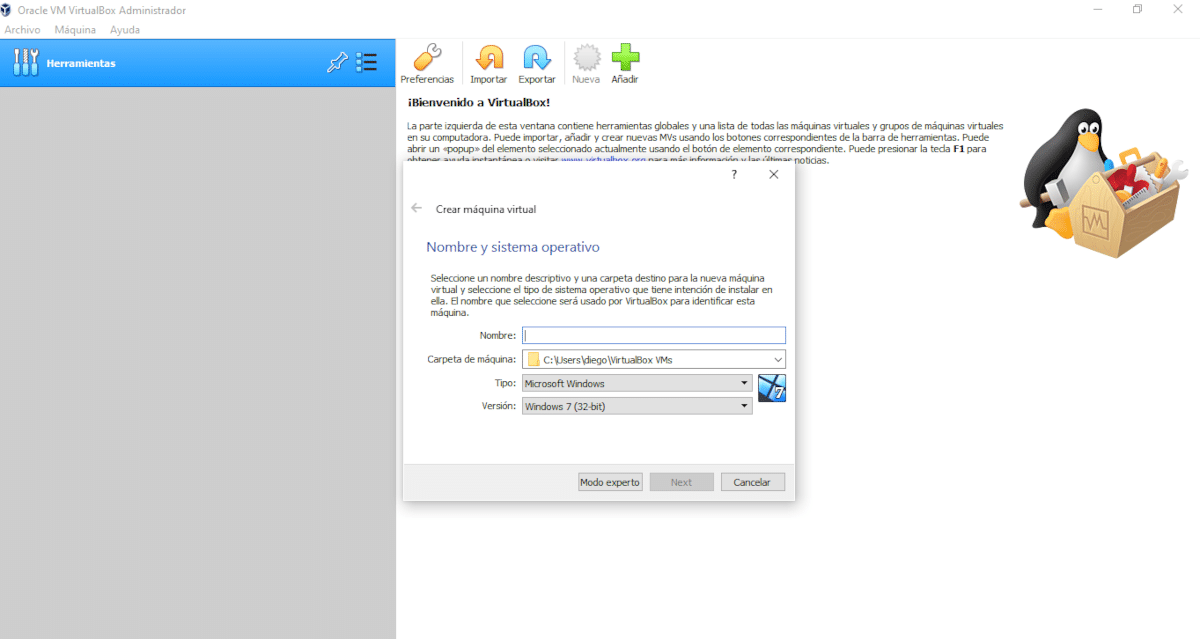
  2. Pulsa en Nueva en Virtualbox para crear la máquina virtual.
  3. Escribe Ubuntu como nombre de la máquina virtual. Verás como se actualizan los datos en tip y versión a Linux y Ubuntu 64 bits.
  4. Pulsa en Next.
  5. Desliza el indicador de cantidad de memoria a 4000 MB.
  6. Vuelve a pulsar en Next.
  7. Deja la opción de crear un disco virtual.
  8. Presiona en Crear.
  9. Deja el formato de archivo de disco duro establecido por defecto.
  10. Selecciona el botón Next.
  11. Mantén la opción de reservar espacio dinámicamente.
  12. Pulsa en Next.
  13. Fija el espacio en disco en 25 GB.
  14. Vuelve a pulsar en Next.
  15. Presiona en Crear para finalizar el procedimiento.
  16. Pulsa en Iniciar.
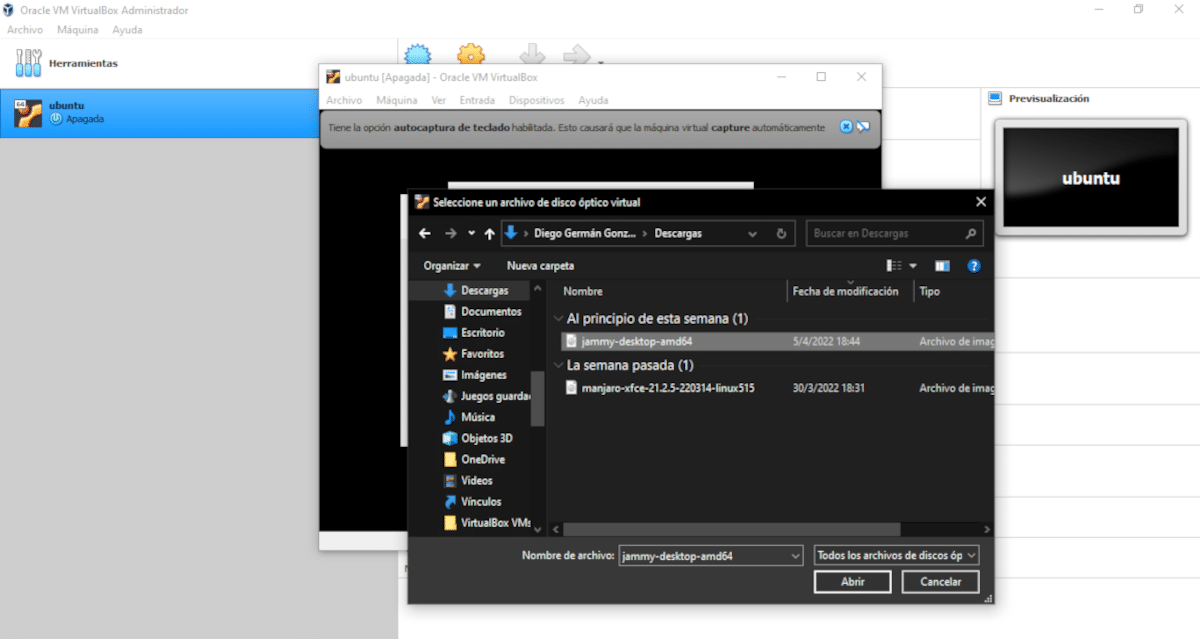
  17.  Pulsando en el icono de la carpeta abrirás en el gestor archivos y podrás buscar la imagen descargada de Ubuntu.
  18. Pulsa en iniciar.

Verás algunos indicadores en la parte superior de Virtualbox que puedes eliminar. Cuando veas la pantalla de inicio de Ubuntu podrás proceder como lo harías en un ordenador físico.

Para apagar la máquina virtual cierra la ventana y en el menú selecciona Apagar la máquina virtual y pulsa en Aceptar.

¿Qué imágenes de Ubuntu descargar?

En todo momento hay entre tres o cuatro versiones de Ubuntu disponibles

En el enlace que pusimos más arriba

  • Una versión indicando el año y el mes más la sigla LTS. Se publican cada dos años y tienen soporte por 5 años. Se publican en abril de los años pares.
  • Una versión semestral publicada en octubre de todos los años y en abril de los años impares.  Suele estar más actualizada y tiene soporte por seis meses.

Además, dos versiones solo para pruebas de actualización diaria.

  • Daily Canary: Incluye características que podrían aparecer en próximas versiones de Ubuntu.
  • Daily Live. Se usa para probar las características que tendrán las nuevas versiones de abril y octubre.

La instalación es igual en todos los casos, dependerá de que es lo que quieres probar.

Eligiendo sistema operativo para instalar en Virtualbox

En el gestor de máquinas virtuales Virtualbox podemos instalar el sistema operativo desde distintos orígenes; archivos guardados en el equipo, cd, dvd, pendrive o un disco virtual creado en otro gestor.

Instalación en arranque dual con Windows

Para hacer esto necesitamos una imagen de instalación de Windows. Si solo quieres probar como es el mecanismo de instalación dual no necesitarás licencia. En caso de que quieras usar la máquina virtual de manera prolongada, deberás conseguirte una.

Es posible la instalación de cualquier versión de Windows, sin embargo, ten en cuenta que para que una máquina virtual pueda ejecutar Windows 11, el hardware físico debe cumplir con los requisitos exigidos por Microsoft.

Los pasos son los siguientes:

  1. Pulsa en Nueva para crear la máquina virtual.
  2. Selecciona la versión de Windows en el menú desplegable y pon el nombre que quieras.
  3. Establece la memoria por encima de los 4000 MB. Luego cliquea en Next.
  4. Pulsa en Crear.
  5. Cliquea en Next en las siguientes dos pantallas.
  6. Pulsa en Crear.
  7. Selecciona la imagen de instalación de Windows pulsando en el icono de la carpeta y luego en Añadir. Cliquea en Seleccionar y luego en Crear.
  8. Apaga la máquina cuando finalice el proceso de instalación de Windows.
  9. Presiona en Configuración.
  10. Cliquea en Almacenamiento (Lo encuentras en el menú lateral)
  11. Posa el puntero en Controlador SATA.
  12. Busca y selecciona el medio de instalación de Ubuntu y pulsa en Seleccionar.
  13. Presiona en Aceptar.
  14. Inicia la máquina virtual.

Ahora puedes seguir cualquiera de los instructivos sobre como instalar Ubuntu junto a Windows.

En este artículo nos quedamos con la configuración más básica de Virtualbox. En el manual que acompaña el programa encontrarás como hacer simulaciones de hardware más complejas.


from Linux Adictos https://ift.tt/opTbelY
via IFTTT

OpenRazer 3.3.0 llega con mas soporte y corrección de errores

OpenRazer

Hace algunos dias el proyecto OpenRazer dio a conocer el lanzamiento de la nueva versión de  «OpenRazer 3.3», versión que llega con soporte para más periféricos Razer en Linux y sobre todo con correcciones.

Para quienes desconocen de OpenRazer deben saber que esta es una colección de controladores de Linux para dispositivos Razer que proporciona controladores de kernel, servicios de DBus y enlaces de Python para interactuar con la interfaz de DBus.

Actualmente, no hay controladores oficiales para ningún periférico Razer en Linux, por lo que si eres usuario de algún dispositivo Razer, es posible que este proyecto «OpenRazer» pueda ser de tu interés si alguno de los dispositivos soportados es el tuyo.

Sobre OpenRazer

Los controladores de código abierto OpenRazer permiten al usuario poder administrar la mayoría de periféricos de dicha marca con un entorno gráfico y cómodo, esto se realiza con la ayuda de demonio de espacio de usuario y controlador de código abierto que permite administrar los periféricos Razer en Linux.

Los periféricos soportados son de todo tipo, teclados, auriculares, alfombrillas, mouse, entre otros y a los cuales nos permite poder controlar el RGB del dispositivo entre algunas otras configuraciones (si quieres consultar la lista de dispositivos soportados actualmente, puedes hacerlo desde el siguiente enlace).

En la práctica, OpenRazer es una colección de controladores y aplicaciones de Linux para dispositivos Razer, que proporciona controladores de kernel, servicios DBus y enlaces de python para interactuar con la interfaz DBus. Mucho más que eso, es un controlador de código abierto y una herramienta de espacio de usuario para administrar y configurar periféricos Razer seleccionados en problemas de Linux como Ubuntu.

Para comprender mejor, las siguientes aplicaciones complementan e interactúan con este controlador:

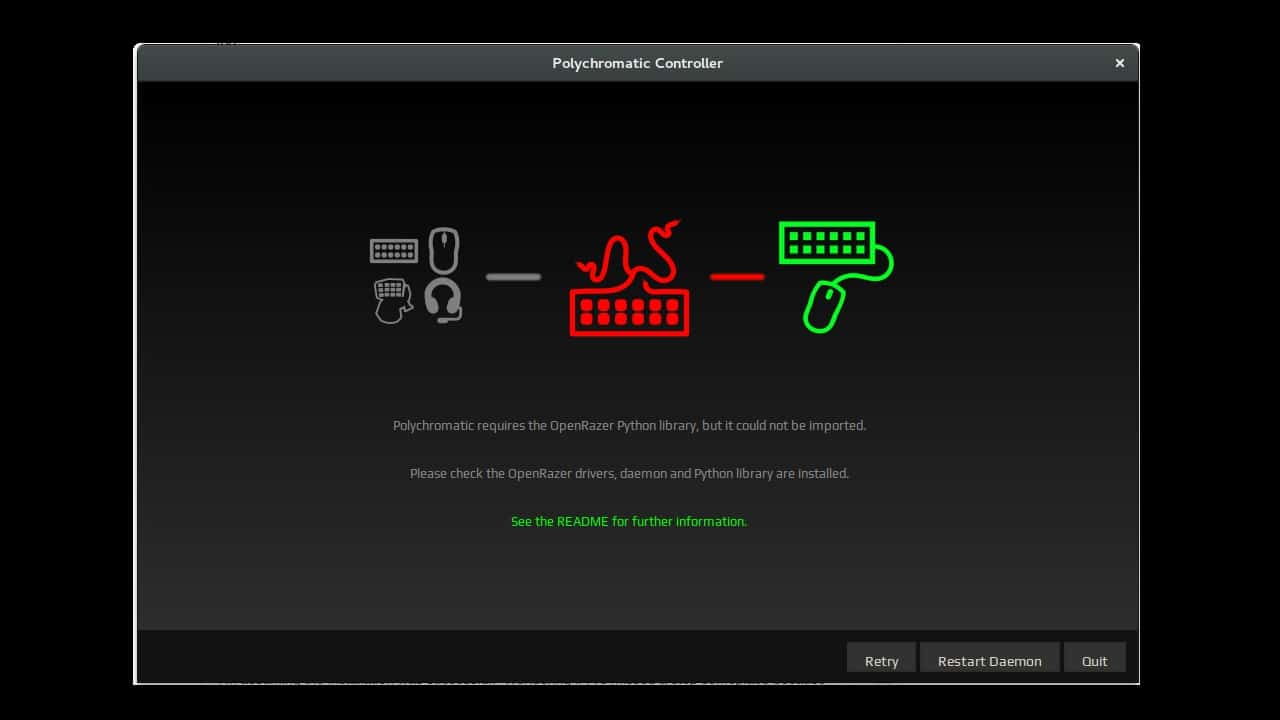
  • Policromatic: una herramienta de administración gráfica y un subprograma de bandeja para administrar periféricos Razer;
  • RazerGenie: aplicación Qt para configurar sus dispositivos Razer en Linux;
    razerCommander: GUI simple escrita en Gtk3;
  • Chroma Feedback: convierte tu teclado, mouse o auricular Razer en un dispositivo de retroalimentación extrema.

Si bien Razer ha hablado sobre el soporte de Linux en el pasado, hasta ahora no han ofrecido oficialmente soporte de Linux para su gama de productos populares entre los jugadores. Sin embargo, gracias a la comunidad de código abierto, OpenRazer es compatible con los teclados, ratones y otros periféricos de la empresa en Linux gracias a la ingeniería inversa.

Principales novedades de OpenRazer 3.3.0

En esta nueva versión que se presenta de OpenRazer 3.3.0 se ha añadido soporte para más dispositivos, entre los cuales se mencionan los siguientes:

  • Razer Orochi V2
  • Razer Basilisk V3
  • Razer Huntsman Mini (JP)
  • Razer Blade 17 (2022)
  • Razer Naga Epic Chroma
  • Razer Raptor 27
  • Razer Naga Pro (Wired/Wireless)
  • Razer Huntsman V2
  • Razer Blade 15 Advanced (Early 2022)
  • Soporte para la configuración de la rueda de desplazamiento en Basilisk V3
  • Razer Pro Click (Wired/Wireless)

En cuanto a las mejoras que se han realizado, se menciona que se añadió la opción de configuración para establecer la condición de porcentaje de batería, asi como tambien que se ha mejorado la presentación del notificador de batería.

En cuanto a las correcciones, se menciona que se solucionaron las notificaciones de batería faltantes para algunos dispositivos, ademas de que se corrigieron las traducciones clave en Ornata V2, se corrigieron inconsistencias en sysfs al crear/eliminar, tambien se menciona que se solucionó el bloqueo cuando persistence.conf está corrupto y se corrigió un error con las teclas multimedia y la rueda de volumen en BlackWidow V3 Pro.

Finalmente si estás interesado en poder conocer más al respecto, puedes consultar los detalles en el siguiente enlace.

¿Como instalar OpenRazer en Linux?

Para quienes estén interesados en poder instalar OpenRazer en su sistema, pueden hacerlo siguiendo las instrucciones que compartimos a continuación.

Para los que son usuarios de Ubuntu o cualquier derivado, pueden hacerlo con ayuda de un PPA (usuarios de ElementaryOS, primero deberá instalar un requisito previo)

sudo apt install software-properties-gtk

El repositorio lo pueden añadir con:

sudo add-apt-repository ppa:openrazer/stable

sudo apt update
sudo apt install openrazer-meta

En cuanto a los que son usuarios de Arch Linux y derivados, deben instalar la aplicacion desde AUR:

yay openrazer-meta

Mientras que para los que son usuarios de Fedora, primero deben instalar los headers del kernel, ya que hay un problema que puede provocar que OpenRazer falle en la instalación. Para solucionar esto, se debe instalar:

dnf install kernel-devel

Y ahora sí, pueden proceder a instalar OpenRazer. Para Fedora 35 (se debe ejecutar como root):

dnf config-manager --add-repo https://download.opensuse.org/repositories/hardware:razer/Fedora_35/hardware:razer.repo
dnf install openrazer-meta

Para Fedora 34 ejecute lo siguiente como root:

dnf config-manager --add-repo https://download.opensuse.org/repositories/hardware:razer/Fedora_34/hardware:razer.repo
dnf install openrazer-meta

Ahora, para los que son usuarios de Gentoo, la instalación la realizan tecleando:

eselect repository enable vifino-overlay
emaint sync -r vifino-overlay
emerge app-misc/openrazer

Y para los usuarios de Solus, deben abrir una terminal y teclear:

sudo eopkg install openrazer
 xbps-install -S openrazer-meta

from Linux Adictos https://ift.tt/bMfwnyW
via IFTTT

Qt 6.3 llega con mejoras en módulos, nuevas funciones y mas

The Qt Company dio a conocer hace poco la publicación de la nueva versión del marco Qt 6.3, en el que el trabajo continúa para estabilizar y aumentar la funcionalidad de la rama Qt 6.

Esta nueva versión de Qt 6.3 brinda soporte para Windows 10, macOS 10.14+, asi como tambien para muchas distribuciones de Linux, iOS 13+, Android 6+ (API 23+), webOS, INTEGRITY y QNX.

Principales novedades de Qt 6.3

En esta nueva versión de QT 6.3 en el módulo Qt QML se propone una implementación experimental del compilador qmltc (compilador de tipo QML) que permite compilar estructuras de objetos QML en clases en C++.

Para los usuarios comerciales de Qt 6.3, se ha preparado el producto Qt Quick Compiler, que, además del Compilador de tipos QML mencionado anteriormente, incluye el Compilador de scripts QML, que permite compilar funciones y expresiones QML en código C ++. Se observa que el uso de Qt Quick Compiler permite acercar el rendimiento de los programas basados ​​en QML a los programas nativos, en particular, al compilar extensiones, hay una reducción en el tiempo de inicio y ejecución de aproximadamente 20-35% en comparación a utilizar la versión interpretada.

Otro de los cambios que se destaca, es que en Qt Quick se ha mejorado el rendimiento y la eficiencia al trabajar con texto. Por ejemplo, se han resuelto los problemas con la ralentización del procesamiento y el consumo de memoria al pasar documentos muy grandes a los componentes Text, TextEdit, TextArea y TextInput.

Tambien se destaca que se ha agregado un elemento QML ReflectionProbe al módulo Qt Quick 3D para representar reflejos de objetos. La API de partículas 3D se ha ampliado para añadir efectos a las escenas 3D formadas por una gran acumulación de partículas (humo, niebla, etc.), ademas de que se implementó un nuevo elemento ResourceLoader que brinda herramientas para administrar recursos en Qt Quick 3D y permite precargar recursos grandes como mallas o texturas, así como controlar la admisibilidad de descargar recursos que no caen en el área visible de la escena.

Por otra parte, se destaca que se ha agregado una gran parte de las funciones nuevas al módulo Qt Core, principalmente relacionadas con la expansión de las capacidades para procesar datos de cadenas y que ademas se ha agregado compatibilidad con códigos de idioma ISO639-2 a QLocale.

De los demás cambios que se destacan de esta nueva versión:

  • Se agregó soporte para especificadores de tiempo AM/PM a QDate, QTime y QLocale. Conversión simplificada entre formatos JSON y CBOR. Se agregaron los métodos QtFuture::whenAll() y whenAny().
  • Se implementó el módulo «Qt Language Server» con soporte para los protocolos Language Server y JsonRpc 2.0.
  • El módulo Qt Wayland Compositor ha agregado un servidor compuesto Qt Shell y una API para crear sus propias extensiones de shell personalizadas.
  • Qt Quick Controls integra los tipos CalendarModel y TreeView QML con la implementación de interfaces para mostrar el calendario y los datos en una vista de árbol.
  • Se agregaron los tipos QML MessageDialog y FolderDialog al módulo Qt Quick Dialogs para usar los cuadros de diálogo del sistema proporcionados por la plataforma para mostrar un mensaje y navegar por los archivos.
  • Se agregó una implementación preliminar del módulo Qt PDF, que estaba presente en Qt 5.15 pero no incluido en Qt 6.
  • Qt Positioning brinda la capacidad de determinar la precisión de los datos de ubicación proporcionados por las plataformas Android e iOS.
  • Qt Bluetooth proporciona información sobre la compatibilidad con Bluetooth LE e información sobre el estado del adaptador Bluetooth en Windows.
  • Qt Widgets ha mejorado la compatibilidad con pantallas de alta resolución, estilos y cambios de estilo mediante hojas de estilo.
  • Sistema de compilación mejorado basado en CMake. Se agregó la función qt-generate-deploy-app-script() para simplificar la generación de scripts para implementar aplicaciones en diferentes plataformas.
  • Se ha trabajado mucho para mejorar la estabilidad y la calidad del código base. Desde el lanzamiento de Qt 6.2, se han cerrado 1750 informes de errores.

Finalmente cabe mencionar que los próximos lanzamientos importantes de Qt 6.x, planean implementar soporte completo para WebAssembly, QHttpServer, gRPC, un backend para Qt Multimedia basado en FFmpeg, Qt Speech y Qt Location.

Si deseas conocer más al respecto, puedes consultar los detalles en el siguiente enlace.

from Linux Adictos https://ift.tt/aJxtPVk
via IFTTT