Material Shell 42 ya fue liberado, conoce esta extensión para Gnome

Después de un año de desarrollo se dio a conocer mediante una publicación el lanzamiento de la nueva versión del shell personalizado «Material Shell 42», que ofrece una implementación de los conceptos de mosaico y diseño de ventanas espaciales para GNOME.

El proyecto está diseñado como una extensión para GNOME Shell y tiene como objetivo simplificar la navegación y aumentar la eficiencia del trabajo mediante la automatización del trabajo con ventanas y el comportamiento predecible de la interfaz.

Material Shell utiliza un modelo espacial para cambiar entre ventanas, lo que significa dividir las aplicaciones abiertas en espacios de trabajo. Cada espacio de trabajo puede contener múltiples aplicaciones. Por lo tanto, se forma una cuadrícula virtual de ventanas de aplicaciones, en la que las columnas son aplicaciones y las filas son espacios de trabajo.

El usuario puede cambiar la ventana gráfica moviéndose en la cuadrícula relativa a la celda actual, por ejemplo, puede mover la ventana gráfica hacia la izquierda o hacia la derecha para cambiar entre aplicaciones en el mismo espacio de trabajo y hacia arriba o hacia abajo para cambiar entre espacios de trabajo.

Material Shell permite al usuario agrupar aplicaciones según el tema o las tareas realizadas agregando nuevos espacios de trabajo y abriendo aplicaciones en ellos, formando un espacio de ventana fácil de usar y predecible.

Todas las ventanas están en mosaico y no se superponen. Es posible expandir la aplicación actual a pantalla completa, mostrarla junto con otras aplicaciones desde el área de trabajo, mostrar todas las ventanas en forma de columnas o cuadrículas, así como apilar ventanas en forma arbitraria usando horizontal y vertical y la fijación con ventanas vecinas.
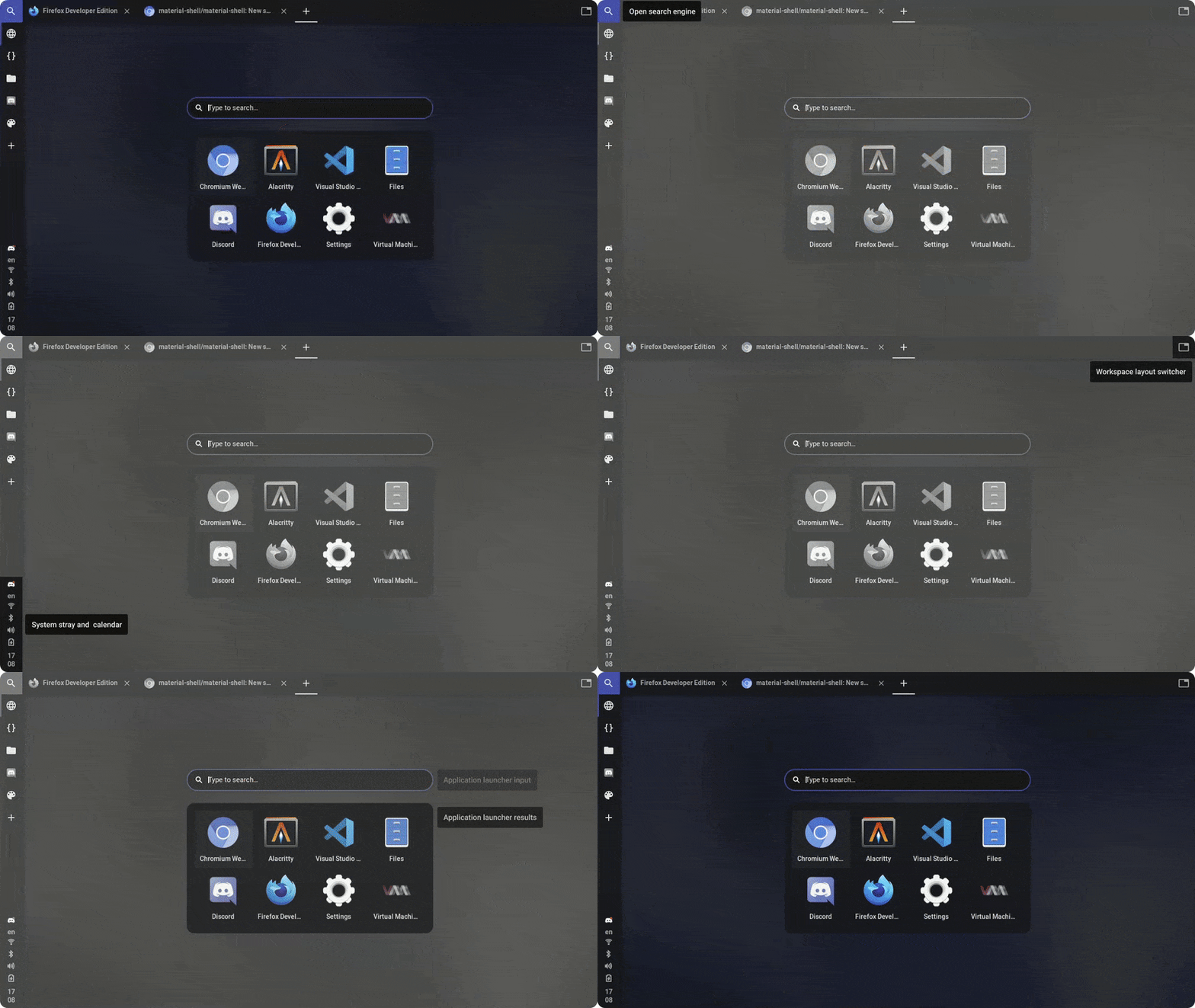
El modelo espacial configurado por el usuario se guarda entre reinicios, lo que le permite formar un entorno familiar con la fijación de elementos seleccionados por el usuario. Cuando se lanza una aplicación, su ventana se coloca en el lugar previamente seleccionado para ella, conservando el orden general de los espacios de trabajo y la vinculación de las aplicaciones a los mismos. Para la navegación, puede ver el diseño de la cuadrícula generada, en la que todas las aplicaciones iniciadas anteriormente se muestran en los lugares seleccionados por el usuario, y al hacer clic en el ícono de la aplicación en esta cuadrícula, se abrirá la aplicación deseada en su lugar en el modelo espacial.

Se puede controlar mediante teclado, pantalla táctil o ratón. Los elementos de la interfaz están diseñados en estilo Material Design, ademas de que se proporcionan temas claros, oscuros y básicos (el usuario selecciona el color).

Para el control del mouse y la pantalla táctil, se utiliza la barra que se muestra en el lado izquierdo de la pantalla. El panel muestra información sobre los espacios de trabajo disponibles y resalta el espacio de trabajo actual. En la parte inferior del panel se muestra una variedad de indicadores, la bandeja del sistema y el área de notificación.

Para navegar por las ventanas de las aplicaciones que se ejecutan en el espacio de trabajo actual, se utiliza la barra superior, que actúa como barra de tareas. En el contexto de la gestión de modelos espaciales, el panel izquierdo es responsable de agregar espacios de trabajo y cambiar entre ellos, mientras que el panel superior es responsable de agregar aplicaciones al espacio de trabajo actual y cambiar entre aplicaciones. La barra superior también se usa para controlar el mosaico de ventanas en la pantalla.

Finalmente, si estás interesado en conocer más al respecto, puedes consultar los detalles en el siguiente enlace.

Obtener Material Shell

Para los que estén interesados en poder instalar esta extensión de Gnome, pueden hacerlo directamente desde el sitio web de los complementos de Gnome y buscando «Material Shell» o tambien pueden optar por hacerlo directamente desde el siguiente enlace.

Para poder realizar la instalación es necesario que el navegador web tenga habilitada la integración con Gnome.

En cuanto a los interesados en el código, deben saber que está escrito en TypeScript y se distribuye bajo la licencia GPLv3. El lanzamiento de Material Shell 42 brinda soporte para ejecutarse sobre GNOME 42 .

from Linux Adictos https://ift.tt/yLGeHPu
via IFTTT

Fedora 38 introducirá cambios en la gestión de paquetes dentro de un año

Fedora 38 y MicroDNF

Con la beta de Fedora 36 ya disponible desde hace dos semanas, ya falta poco para el lanzamiento de la versión estable. Poco después ya se pondrán manos a la obra para la siguiente entrega que llegará en octubre. Pero, cuando aún no han empezado su desarrollo y se conocen pocos detalles, ya se ha empezado a hablar de algún cambio que llegará en Fedora 38, versión que aterrizará dentro de aproximadamente doce meses y de la que aún no tienen nada.

Bueno, para ser fieles a la verdad, sí que tienen algo. Tienen ideas, borradores, propuestas, es decir, Fedora 38 ya está presente en la hoja de ruta del proyecto. Hace ya cinco años desde que la distribución pasó de Yum a DNF como gestor de paquetes, y el año que viene evolucionarán la gestión de paquete haciendo uso de MicroDNF.

MicroDNF, el nuevo gestor de paquetes que llegará junto a Fedora 38

Entre las novedades que se introducirán con MicroDNF, tal y como leemos en la nota del proyecto, tendremos que la experiencia de usuario será mejor, habrá una mejora en las barras de progreso, otra en la tabla de transacciones, informes de progreso de las transacciones, incluyendo informes de scriptlets, soporte para rpm local para la operación de transacciones y gran finalización de bash (mejor que la que tiene DNF).

El proyecto también dice que MicroDNF llegará junto a la nueva librería libdnf5 y un nuevo daemon DNF, y es aquí en donde se notará la evolución. Por ejemplo, con una interfaz de usuario unificada, mejoras en los plugins, nuevos plugins (C++, Python) o mejoras de rendimiento.

Para poder aprovechar todo esto habrá que esperar, al menos, hasta que se empiece el desarrollo de Fedora 38, si es que añaden MicroDNF desde la primera versión preliminar. Lo que sí es seguro es que el año que viene por estas fechas ya estará disponible.

from Linux Adictos https://ift.tt/0Kk6lbN
via IFTTT

Cassidy James, ex-fundador de elementary OS, termina en Endless OS

Cassidy James Blaede en Endless OS

Hace una semana publicamos, con un poco de retraso, un artículo en el que hablábamos del penúltimo capítulo de la historia entre Cassidy James Blaede, Danielle Foré y elementary OS. Probablemente haya alguna secuela o spin-off, pero ya sabemos lo que ha pasado en el «finale» de esta serie: Cassidy James Blaede, quien dio su versión de lo sucedido a finales de marzo, se va a una fundación, pero no una cualquiera.

Blaede se ha unido a la fundación Endless OS, tal y como podemos leer desde hace una semana en su blog personal. Su rol allí será el de Partner Success Engineer, lo que en español se traduce como Ingeniero de éxito asociado. Si no explicara qué significa eso exactamente, yo no sabría para qué sirve ese puesto, pero tras leerlo, se entiende que, explicado rápido y mal, es una especie de relaciones públicas + ingeniero, ya que parte de su trabajo es colaborar con otras organizaciones socias para que todo funcione de la mejor manera.

Cassidy James Blaede hará de Partner Success Engineer

En Endless, trabajo como puente entre las docenas de socios de impacto de la fundación -las organizaciones sobre el terreno que despliegan el SO Endless de código abierto, basado en Linux, y otras tecnologías en todo el mundo- y el equipo de ingeniería de Endless. Mi trabajo consiste en garantizar nuestro éxito mutuo mejorando los procesos y la documentación y apoyando a nuestros socios e ingenieros en todo lo que pueda. Estoy encantado de hacer algo en lo que destaco y, lo que es más importante, algo que tiene un impacto positivo real y medible en el mundo al mejorar el acceso al conocimiento y la tecnología.

En cuanto al sistema operativo, el pasado noviembre lanzaron Endless OS 4.0.0, y sobre el mismo podemos decir que parece un híbrido entre sistema de escritorio y uno para tablets, tal y como ya explicamos hace tres años en nuestro blog hermano. La fundación es sin fines de lucro, aunque dudo mucho que haya dejado elementary OS dando como razón los malos números para entrar en otro proyecto donde no se gana nada. Sí, entiendo perfectamente que significa «sin fines de lucro» y, en definitiva, espero que le vaya bien, a él y a su ex-socia de elementary OS.

from Linux Adictos https://ift.tt/ZEYRVGf
via IFTTT

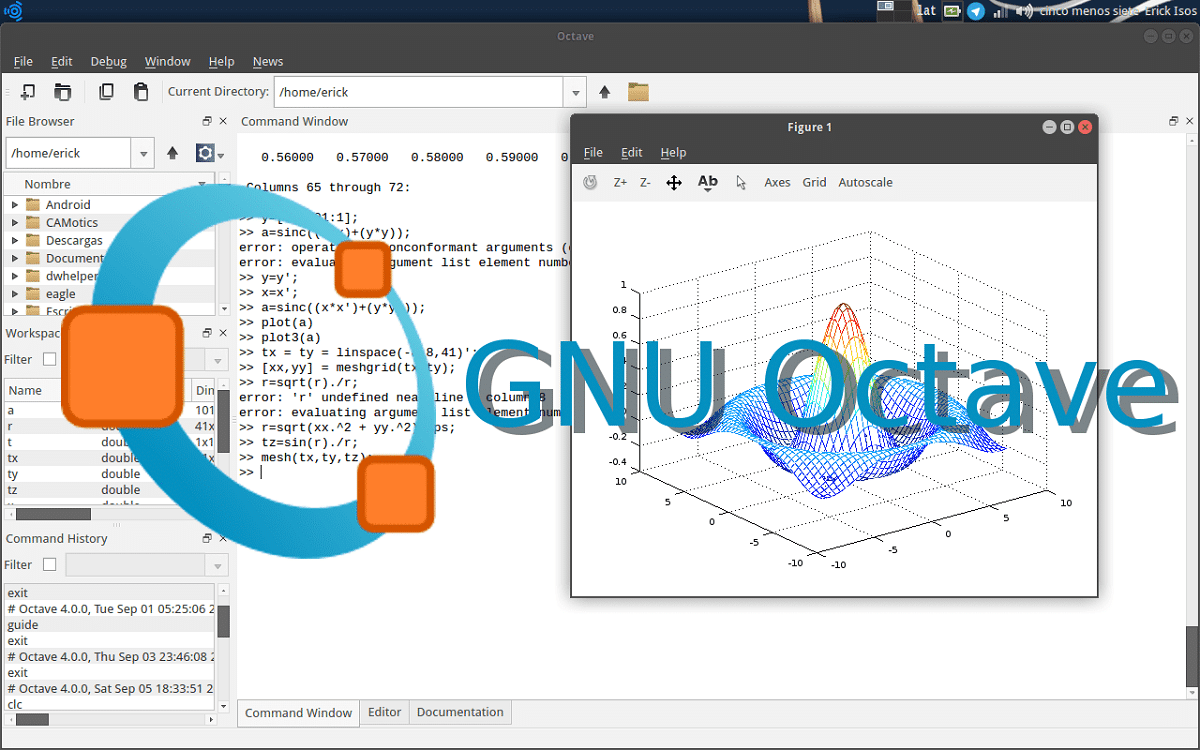
GNU Octave 7.1.0 ya fue liberado y estas son sus novedades

Se dio a conocer el lanzamiento de la nueva versión del sistema para realizar cálculos matemáticos GNU Octave 7.1.0 (el primer lanzamiento de la rama 7.x), que proporciona un lenguaje interpretado y que es en gran medida compatible con Matlab.

Proporciona una interfaz de línea de comandos conveniente para resolver numéricamente problemas lineales y no lineales, y para realizar otros experimentos numéricos utilizando un lenguaje que es principalmente compatible con MATLAB.

Octave tiene muchas herramientas para resolver problemas comunes de álgebra lineal digital, encontrar las raíces de ecuaciones no lineales, etc.

Ademas, permite integrar funciones ordinarias, manipular polinomios e integrar ecuaciones diferenciales y diferenciales algebraicas ordinarias. Es fácilmente ampliable y personalizable mediante funciones definidas por el usuario escritas en el lenguaje Octave, o mediante el uso de módulos cargados dinámicamente escritos en C ++, C, Fortran u otros lenguajes.

GNU Octave también es un software de libre distribución. Puede redistribuirlo o modificarlo según los términos de la Licencia Pública General GNU (GPL) publicada por la Free Software Foundation.

Principales novedades de GNU Octave 7.1.0

En esta nueva versión se destaca que se continuó trabajando para mejorar la compatibilidad con Matlab, ampliando las capacidades de muchas funciones existentes, ademas de que se agregaron funciones para trabajar con JSON (jsondecode, jsonencode) y Jupyter Notebook (jupyter_notebook) y tambien se agregaron nuevas funciones.

Otro de los cambios que se destaca de esta nueva versión de Octave 7.1.0 es que ahora es posible llamar a muchas funciones de Octave tanto en forma de comandos (sin paréntesis ni valores de retorno) como en forma de funciones (con corchetes y el símbolo «=» para asignar un valor de retorno). Por ejemplo, «mkdir nuevo_directorio» o ‘status = mkdir(«nuevo_directorio»)’.

Ademas de ello, en el modo gráfico, durante la depuración, se proporcionan sugerencias emergentes con valores de variables al pasar el mouse sobre las variables en el panel de edición.

De manera predeterminada, las teclas rápidas globales están deshabilitadas cuando la ventana de comandos está activa y se menciona que ahora está prohibido separar la variable y los operadores de incremento/decremento («++»/»–«) con un espacio.

De los demás cambios que se destacan de esta nueva versión:

  • La capacidad de especificar colores en el formato aceptado por la Web (por ejemplo, «#FF00FF» o «#F0F») se ha agregado a las propiedades de los degradados.
  • Se eliminó el soporte para la biblioteca Qt4 en la GUI y la interfaz de trazado.
  • Se ha agregado una propiedad adicional «contextmenu» para todos los objetos gráficos.
  • Se han agregado 14 nuevas propiedades al objeto de ejes, como «fontsizemode», «toolbar» y «layout», la mayoría de las cuales aún no tienen controladores.

Finalmente si estás interesado en poder conocer más al respecto de esta nueva versión, pueden consultar los detalles en el siguiente enlace.

¿Cómo instalar GNU Octave en Linux?

Para los que estén interesados en poder instalar esta nueva versión de GNU Octave 7.1.0, debo mencionarles que de momento la versión contenida en los repositorios de las principales distribuciones es un poco atrasada, por lo que las nuevas versiones liberadas tardan en ser actualizadas en los repositorios. Pero, pueden realizar la instalación en cuanto esté disponible usando alguno de los siguientes comandos.

Por ejemplo, para los que son usuarios de Debian, Ubuntu o cualquier distribucion derivada o basada en estas, pueden realizar la instalación abriendo una terminal y tecleando:

sudo apt-get install octave

Ahora, para el caso de los que son usuarios de Arch Linux, Manjaro o cualquier otra distro basada en Arch Linux, la instalación la realizan con el siguiente comando:

sudo pacman -S octave

Mientras que para los que son usuarios de OpenSUSE, pueden realizar la instalación teclado:

sudo zypper install octave

En cuanto a los que prefieren el uso de paquetes Flatpak, pueden instalar Octave en su sistema, solo deben contar con el soporte de Flatpak y para realizar la instalación solo vamos a abrir una terminal y en ella teclear el siguiente comando:

flatpak install flathub org.octave.Octave

Otro método, es con ayuda de los paquetes de Snap y la instalación se realiza tecleando:

sudo snap install octave

Un ultimo método para poder instalar Octave, es con docker y la instalación se realiza tecleando:

docker pull docker.io/gnuoctave/octave:7.1.0

from Linux Adictos https://ift.tt/SZmfOIp
via IFTTT

Arti 0.2.0 llega con mejoras de estabilidad

Y ya está aquí entre nosotros la nueva versión del proyecto Arti 0.2.0, la cual fue presentada por parte de los desarrolladores de la red anónima Tor hace poco y en la cual se han realizado diversas mejoras, de las cuales la mayoría de ellas son enfocadas en las mejoras del rendimiento.

Para quienes desconocen del proyecto Arti, deben saber que esta es una nueva propuesta por parte de los desarrolladores de Tor con la finalidad de ofrecer un cliente Tor escrito en Rust.

El proyecto tiene el estado de desarrollo experimental, va a la zaga del principal cliente Tor en C en términos de funcionalidad y aún no está listo para reemplazarlo por completo.

A diferencia de la implementación de C, que se diseñó originalmente como un proxy SOCKS y luego se adaptó a otras necesidades, Arti se desarrolló inicialmente como una biblioteca de complementos modulares que pueden usar varias aplicaciones.

Además, al desarrollar un nuevo proyecto, se tiene en cuenta toda la experiencia pasada de desarrollo de Tor, lo que evitará problemas de arquitectura conocidos y hará que el proyecto sea más modular y eficiente. El código se distribuye bajo las licencias Apache 2.0 y MIT.

Las razones para reescribir Tor en Rust son el deseo de lograr un mayor nivel de seguridad del código mediante el uso de un lenguaje seguro para la memoria. Según los desarrolladores de Tor, al menos la mitad de todas las vulnerabilidades rastreadas por el proyecto se eliminarán en la implementación de Rust si el código no usa bloques «inseguros».

Rust también permitirá lograr una velocidad de desarrollo más rápida que con C, debido a la expresividad del lenguaje y las sólidas garantías que le permiten no perder el tiempo en verificaciones dobles y escribir código innecesario.

Principales novedades de Arti 0.2.0

En esta nueva versión que se presenta del proyecto, de los cambios más notables en la versión 0.2.0 están relacionados con las mejoras de rendimiento y confiabilidad.

Ademas, se destaca el trabajo mejorado en redes que solo admiten IPv6, asi como mejoras en el consumo de memoria reducido para almacenar datos de servidores de directorio y tambien la opcion añadida a dns_port, con la que el usuario puede configurar el envío de peticiones DNS a través de Tor.

Otro de los cambios que se destaca es que se ha propuesto un nuevo código para trabajar con la configuración, ademas de que se agregaron API para definir reglas para aislar hilos y habilitar el modo de suspensión (suspensión de trabajo para clientes inactivos) y que se proporciona la capacidad de conectar implementaciones de código alternativas para trabajar con servidores de directorio.

Desde el punto de vista del usuario, la mayoría de los cambios en esta versión de Arti son para mejorar el rendimiento y la confiabilidad. Comenzamos a hacer experimentos en diferentes tipos de problemas de red y hemos mejorado el comportamiento de Arti en redes solo IPv6 y muchos tipos de fallas de red. 

Ahora también usamos menos memoria para el almacenamiento de directorios (del orden de varios megabytes en un cliente en ejecución).

Antes de la publicación de la versión 1.0.0, los desarrolladores tienen la intención de brindarle a Arti soporte completo para trabajar como un cliente Tor que brinda acceso a Internet (la implementación del soporte para los servicios de cebolla se pospuso para el futuro).

Se planea incluirlo para lograr la paridad con la implementación principal en el lenguaje C en áreas como el rendimiento de la red, la carga y la confiabilidad de la CPU, así como para garantizar el soporte para todas las funciones relacionadas con la seguridad.

Está prevista una versión 1.0 para septiembre con API, CLI y estabilización de la configuración, que será adecuada para el uso inicial de los usuarios habituales. En un futuro más lejano, cuando el código Rust alcance un nivel que pueda reemplazar por completo la versión C, los desarrolladores tienen la intención de hacer de Arti la implementación principal de Tor y dejar de mantener la implementación C.

Finalmente si estás interesado en poder conocer más al respecto, puedes consultar los detalles en el siguiente enlace.

from Linux Adictos https://ift.tt/GpEC5L1
via IFTTT

ArchyPie-Setup, la mejor manera de instalar RetroPie en Arch Linux

ArchyPie-Setup, RetroPie en Arch Linux

Para el uso que yo hago de la Rasperry Pi, que en parte hago pruebas y en parte la uso de Media Center y jugar, el mejor sistema operativo que existe es Twister OS. Aunque termina en «OS» (Operating System), lo que es en realidad es un Raspberry Pi OS vitaminado, con software útil y unos temas o «skins» especiales. Un software que tiene instalado y funcionando por defecto es RetroPie, y la experiencia es, hasta donde llega la placa, exquisita. ¿Se puede instalar RetroPie en ordenadores de escritorio? Pues sí, pero de manera oficial y para Linux sólo se soporta en sistemas basados en Debian. Por suerte, los usuarios de Arch Linux también tenemos ArchyPie-Setup.

Porque sí, está claro que en Arch Linux tenemos todo lo necesario para conseguir lo mismo que en RetroPie. De hecho, el software funciona en su mayoría con EmulationStation, RetroArch y otros emuladores, pero lo bueno de RetroPie es que es instalar y usar. Si un usuario de Arch Linux instala EmulationStation, se dará cuenta de que no puede hacer nada si no edita manualmente el archivo de configuración, demasiado tedioso para mi gusto (y supongo que no soy el único). Lo que hace ArchyPie-Setup es facilitar las cosas, y permitirnos tener «rpie» en Arch Linux.

ArchyPie-Setup, un simple pero potente script para instalar RetroPie en Arch

El uso de este script es muy sencillo, tal y como leemos en su página web oficial. Lo único es que, dependiendo del equipo en el que lo usemos, la instalación se tomará su tiempo, algo comprensible si tenemos en cuenta que va a instalar muchos emuladores «out of the box». Sólo necesitamos tener el equipo actualizado, git y ejecutar el script, lo que haremos con estos comandos:

Terminal

sudo pacman -Syyu
sudo pacman -S git
git clone --depth=1 https://github.com/V0rt3x667/ArchyPie-Setup.git
cd ArchyPie-Setup
sudo ./archypie_setup.sh

De lo anterior, el primero actualiza los repositorios, necesario para las dependencias; el segundo, si no lo tenemos, instala git; el tercero clona el repositorio; con el cuarto entramos en la carpeta de ArchyPie-Setup; y con el quinto lanzamos el script. Lo que veremos será poco más o menos lo que vemos al instalarlo en la Raspberry Pi: va construyendo y bajando todo lo necesario. Cuando deja de trabajar, sólo tenemos que ir al menú de inicio y buscar «rpie». Al lanzarlo entraremos en EmulationStation y podremos empezar a jugar.

No se incluyen ni roms ni bios

Como RetroPie, ArchyPie-Setup no incluye ni juegos ni bios. Se los tenemos que añadir por nuestra cuenta. La carpeta se crea en nuestro directorio personal, y si queremos moverla hay que entrar en los ajustes para indicarle dónde tiene que buscar los juegos, roms y demás. «Peccata minuta» si tenemos en cuenta que podremos jugar a RetroPie, con todo configurado, en Arch Linux, del mismo modo que lo haríamos en Debian, Ubuntu o Linux Mint.

from Linux Adictos https://ift.tt/qWFni0N
via IFTTT

Slimbook trae mercancía fresca: conoce todas las novedades

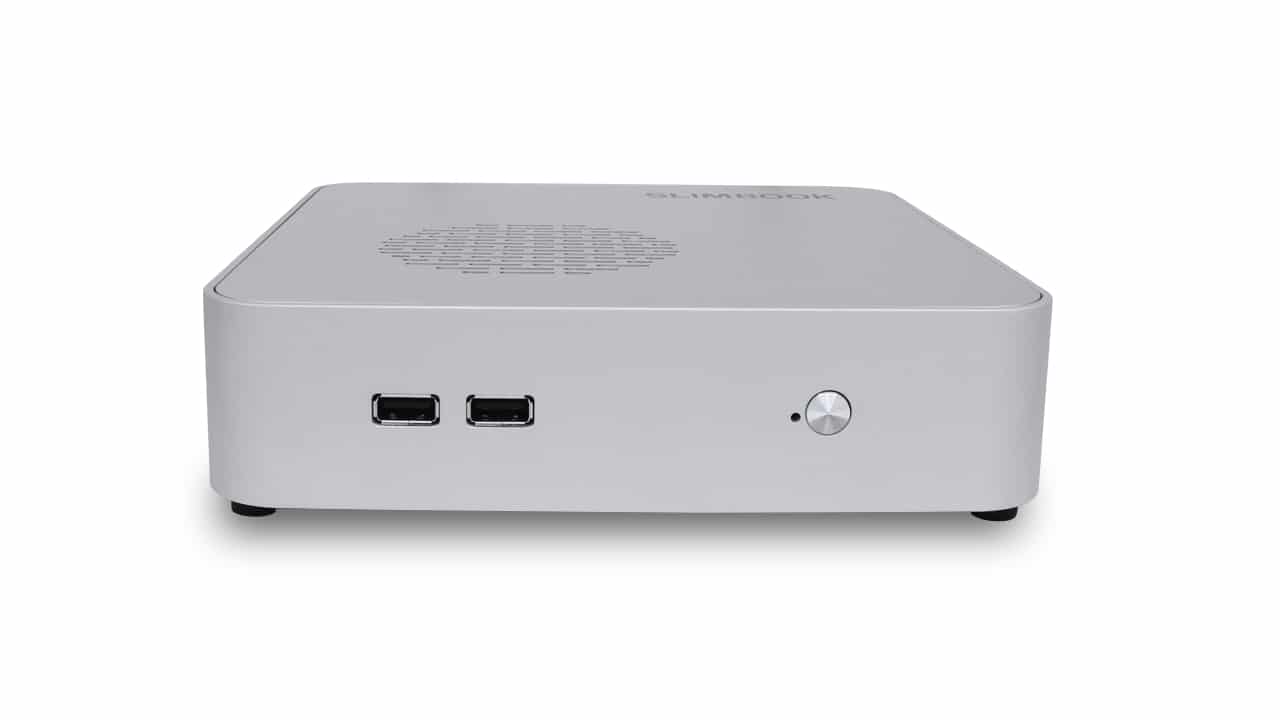
Slimbook One

Ha pasado un tiempo sin noticias desde Slimbook. Y lo cierto es que cuando están «callados» están tramando «maldades», pero de esas maldades que tanto nos gustan a los linuxeros: con PCs de sobremesa, portátiles, miniPCs y AIOs que no solo pueden llevar una distro GNU/Linux, sino que pueden competir en calidad y rendimiento con los mejores.

Si estás impaciente por conocer todo lo que han estado tramando durante este tiempo, aquí tienes todas las novedades que tiene la firma española para este 2022:

  • One: el miniPC de Slimbook ha sido actualizado para traer más rendimiento, ya que se ha sustituido el AMD Ryzen 7 4800H con una bestia de procesamiento como es el AMD Ryzen 9 5900HX. Y claro, para disipar toda esa potencia concentrada también han renovado el disipador, con uno nuevo de refrigeración híbrida por aire y líquida pasiva (heatpipes). También se podrá incorporar un tercer medio de almacenamiento (1 M.2 y 2x SATA3) soportando hasta 6 TB. Más información.
  • ZERO: el otro compacto de Slimbook, también tiene ahora una nueva carcasa, se ha mejorado la refrigeración con un nuevo disipador y ahora vendrá equipado con una CPU Intel Core i3-8145U. Más información.
  • Essential 14″: el portátil ligero y compacto de Slimbook también tiene nuevo procesador, con un Intel Core i5-1135G7 y GPU integrada Intel Xe. Más información.

Eso en cuanto al apartado técnico, pero en Slimbook cuando se ponen, se ponen de verdad. Otra novedad a nivel corporativo es su nuevo logotipo:

Slimbook logo

Y eso no es todo, también hay cambios en algún software de los que desarrolla la valenciana. Se trata de su Slimbook Battery, que llega con una nueva versión con algunas novedades:

  • Agregada ventana de advertencia para agregar el repo tlp y linux-tools.
  • Configuración el gobernador de la CPU modificado en AC.
  • Mejor soporte para TLP 1.1.
  • Solución para el problema del reinicio del indicador.
  • Arreglado el problema por el que no se mostraba el indicador en Xfce.
  • Se ha actualizado la configuración TLP.
  • Corrección para la sincronización del controlador del TDP.
  • Solventado el tiempo de espera para cerrar la app hasta que termina la configuración de los gráficos.

from Linux Adictos https://ift.tt/crQhgM6
via IFTTT

Lakka 4.1 ya fue liberado y estas son sus novedades

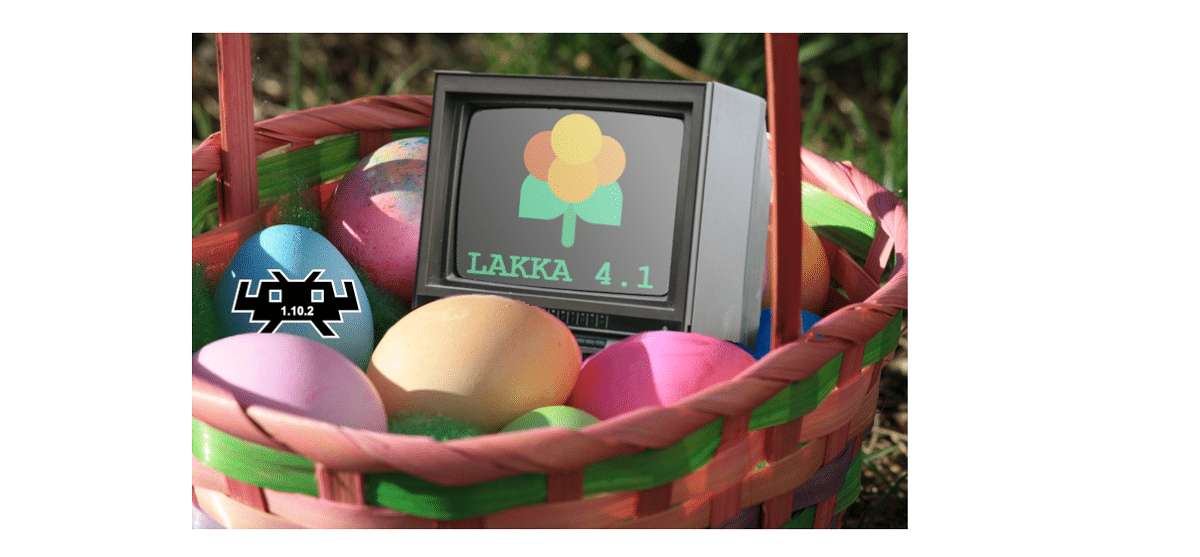
Se dio a conocer el lanzamiento de la nueva versión de la distribucion de Linux, «Lakka 4.1″, versión en la cual se han realizado algunos cambios y actualizaciones de los paquetes del sistema de los cuales se destaca el Kernel actualizado a 5.10.109, los controladores Mesa a la versión 22.0.1, RetroArch a la versión 1.10.2, entre otros más.

Para quienes desconocen del proyecto, deben saber que es una modificación del kit de distribución LibreELEC, que fue diseñado originalmente para la creación de sistemas de cine en casa.

Lakka se basa en el emulador de consola de juegos RetroArch, que proporciona emulación de una amplia gama de dispositivos y admite funciones avanzadas como juegos multijugador, guardar estado, mejorar la imagen de juegos antiguos con sombreadores, rebobinar juegos, gamepads de conexión en caliente y transmisión de video.

Lakka utiliza RetroArch y la interfaz de Libretro con una interfaz que imita la PlayStation 3 XrossMediaBar (XMB). Es la opción más robusta que encontrarás, con una gran cantidad de opciones para sombreadores, ajustes de audio y video. A veces, es casi demasiado.

Principales novedades de Lakka 4.1

En esta nueva versión se destaca que el paquete RetroArch se ha actualizado a la versión 1.10.2, asi como tambien las versiones actualizadas de emuladores y motores de juegos.

Ademas, tambien se destacan los nuevos motores incluidos: race (Neo-Geo Pocket), bk-emulator (BK-0010/0011/Terak 8510a), same_cdi (Philips CD-i) y mame (MAME Project). Se eliminó el motor de duckstation (Sony Playstation).

Se menciona que para los motores independientes, se agregaron los archivos del sistema necesarios para la operación, lo que elimina la necesidad de agregarlos manualmente. Al mismo tiempo, el cargador de archivos del sistema está deshabilitado, ya que dichos archivos ahora están incluidos y disponibles en el directorio del sistema.

Por otra parte, se destaca que se agregaron los archivos necesarios para los motores cannonball, dinothawr, dolphin, ecwolf, fbneo, mame2003-plus, mame, nxengine, ppsspp, prboom, scummvm, uae4arm y xrick.

Tambien se destaca que en esta nueva versión muchos de los núcleos ya son compatibles con Vulkan, por lo que en las plataformas en las que se incluye soporte Vulkan (PC con GPU Intel y AMD, Raspberry Pi 4, Nintendo Switch, entre otros).

Mientras que para los que aún no son compatibles se mencionan que estos núcleos deberían cambiar automáticamente a un controlador de video diferente en caso de que no admitan el seleccionado.

De los demás cambios que se destacan de esta nueva versión:

  • Gestión mejorada del emparejamiento con dispositivos Bluetooth.
  • Versiones de paquetes actualizadas que incluyen Mesa 22.0.1, kernel de Linux 5.10.109 (PC, Amlogic, Allwinner, NXP) y 5.10.103 (Raspberry Pi).
  • Rendimiento mejorado en sistemas con tarjetas gráficas NVIDIA.
  • Se agregó soporte para adaptadores Wi-Fi con interfaz USB: ASUS BT500 y TP-Link UB500.
  • La biblioteca RPi.GPIO Python se ha agregado a las compilaciones para Raspberry Pi.

Finalmente si estás interesado en poder conocer más al respecto sobre esta nueva versión, puedes consultar los detalles y además conocer más sobre el proyecto en el siguiente enlace.

Descargar y probar Lakka 4.1

Lakka es fácil de instalar y usar, por lo que los que estén interesados en instalar o probar esta distro, deben de descargar la imagen del sistema dirigiéndose directamente al sitio web oficial del proyecto en el cual en su sección de descargas podrán encontrar la imagen del sistema acorde al dispositivo en el cual lo desean probar. El enlace es este.

En el caso especial de los que son usuarios de Raspberry Pi como mencione anteriormente, si están utilizando PINN o NOOBS estos les pueden facilitar la descarga e instalación de este en su tarjeta SD.

Pero en caso de que no sea así al descargar la imagen esta la pueden grabar en su tarjeta SD (ya formateada) con ayuda de Etcher.

Una vez instalado en su tarjeta SD o unidad flash USB, solo tiene que copiar sus ROMs en el dispositivo, encender la plataforma y conectar su joypad y disfrutar de sus juegos favoritos.

Además, es importante mencionar que las compilaciones de Lakka también se generan para plataformas i386, x86_64 (GPU Intel, NVIDIA o AMD), Raspberry Pi 1-4, Orange Pi, Cubieboard, Cubieboard2, Cubietruck, Banana Pi, Hummingboard, Cubox-i, Odroid C1/C1+/XU3/XU4 y etc.

from Linux Adictos https://ift.tt/qgxfdHs
via IFTTT

Nitrux 2.1 ya fue liberada y estas son sus novedades

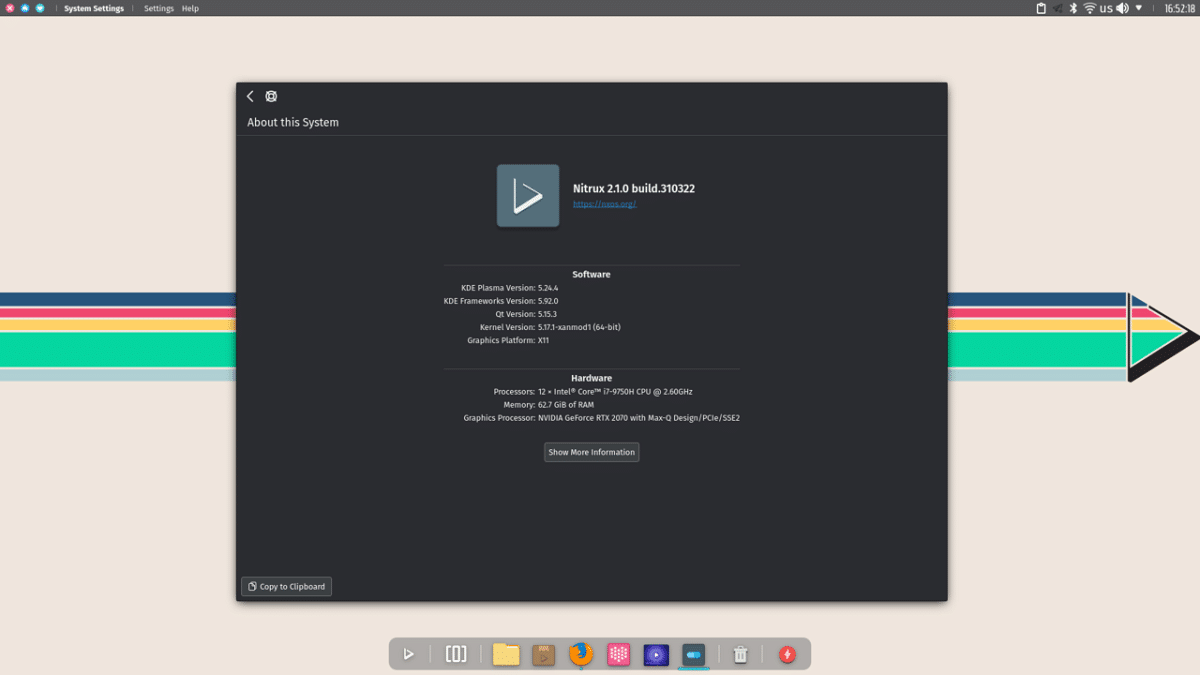
Hace pocos dias se dio a conocer el lanzamiento de la nueva versión de Nitrux 2.1.0, en la cual en nueva versión se reúnen las últimas actualizaciones de software, correcciones de errores, mejoras de rendimiento y soporte de hardware listo para usar.

Para quienes desconocen de esta distribución, deben saber que está construida sobre la base del paquete Debian, las tecnologías KDE y el sistema de inicio OpenRC. Esta distribución se destaca por el desarrollo de su propio escritorio «NX», que es un complemento sobre el entorno KDE Plasma del usuario, además de que el proceso de instalación de aplicaciones está basado en el uso de paquetes AppImages.

Principales novedades de Nitrux 2.1

En esta nueva versión, que se presenta de Nitrux 2.1, se destaca que los componentes de NX Desktop se han actualizado a KDE Plasma 5.24.3, KDE Frameworks 5.92.0 y KDE Gear (KDE Applications) 21.12.3.

Por defecto se utiliza el kernel de Linux 5.16.3 con parches Xanmod, aunque también se ofrecen para la instalación paquetes con compilaciones regulares y Xanmod de los kernels 5.15.32 y 5.17.1, así como kernel 5.16 con parches Liquorix y kernels 5.15.32 y 5.17.1 del proyecto Linux Libre.

Por la parte de la paquetería del sistema, se destacan las versiones de software actualizadas que incluyen Firefox 98.0.2 y LibreOffice 7.3.1.3.

Ademas de ello, tambien se destaca que se agregó un acceso directo al menú de la aplicación para instalar el cliente Steam y que se agregaron paquetes de firmware para dispositivos Broadcom 43xx e Intel SOF ( Sound Open Firmware).

Tambien podremos encontrar en esta nueva versión de Nitrux, que se agregaron paquetes con el módulo ifuse FUSE para iPhone y iPod Touch, así como con la biblioteca libmobiledevice y aplicaciones para interactuar con iOS.

Finalmente si estás interesado en conocer más al respecto de esta nueva versión de la distribución, puedes consultar los detalles en el siguiente enlace.

Descargar la nueva versión de Nitrux

Si quieren descargar esta nueva versión de Nitrux 2.1, deberán de dirigirse a la página web oficial del proyecto en donde podrán obtener el enlace de descarga de la imagen del sistema y la cual podrán grabar en un USB con ayuda de Etcher. Nitrux está disponible para su descarga inmediata desde el siguiente enlace. 

El tamaño de la imagen ISO principal se ha reducido de 3.2 a 2.4 GB, y el tamaño de la imagen reducida de 1.6 a 1.3 G (sin el paquete de linux-firmware de 500 MB, la imagen mínima podría reducirse a 800 MB).

Si vas a utilizar una máquina virtual para usar esta distribucion, se hacen las siguientes recomendaciones:

  • La aceleración de OpenGL se usa de forma predeterminada si usa Nitrux en una VM, abre Configuración del sistema> Monitor> Compositor y selecciona XRandr además de deshabilitar los efectos de escritorio como Blur para un mejor rendimiento. Además, se debe deshabilitar el compositor en la configuración del sistema y utilice una alternativa más ligera como xcompmgr.
  • Para utilizar la aceleración 3D en un hipervisor como VirtualBox, use las adiciones ISO de invitados de Oracle, no deben usar los paquetes Debian de los repositorios. Para VMware Workstation y VMware Player, se recomienda el paquete open-vm-tools-desktop de los repositorios. Después de instalar las adiciones de invitado de VirtualBox utilizando la ISO, no se debe eliminar la ISO y reiniciar. Se debe eliminar el ISO de la máquina virtual después de iniciar correctamente la sesión.
  • De forma predeterminada, al crear una nueva máquina virtual en VirtualBox, el controlador de gráficos seleccionado es VMSVGA, que requiere que se instalen las adiciones de invitados para cambiar la resolución de la pantalla. Aquí se recomienda cambiar el controlador de gráficos a VBoxVGA o VBoxSVGA permitirá cambiar la resolución de la ventana sin las adiciones de invitados.

Para aquellos que ya se encuentran sobre una versión anterior de la distribucion, pueden hacer la actualización a la nueva versión, tecleando los siguientes comandos:

sudo apt update

sudo apt install --only-upgrade nitrux-repositories-config amdgpu-firmware-extra

sudo apt install -o Dpkg::Options::="--force-overwrite" linux-firmware/trixie

sudo apt dist-upgrade

sudo apt autoremove

sudo reboot

En cuanto a los que cuentan con una versión anterior de la distribución, pueden realizar la actualización del Kernel tecleando alguno de los siguientes comandos:

Para poder actualizar el kernel LTS 5.15.32 a la versión 5.17.1:

sudo apt install linux-image-mainline-lts
sudo apt install linux-image-mainline-current

Para los que estén interesados en poder instalar o probar los kernels Liquorix y Xanmod:

sudo apt install linux-image-liquorix
sudo apt install linux-image-xanmod-edge
sudo apt install linux-image-xanmod-lts

Finalmente para los que prefieren el uso de los kernels Linux Libre LTS y no LTS más recientes:

sudo apt instalar linux-image-libre-lts
sudo apt instalar linux-image-libre-curren

from Linux Adictos https://ift.tt/omA46En
via IFTTT

Ubuntu Budgie lanza un paquete para instalar su escritorio en Debian

Ubuntu Budgie lanza un paquete para instalar su escritorio en Debian

Hay algunos usuarios que tienen claro qué escritorio usar: pues si la versión principal de Ubuntu, Fedora o Debian es GNOME, pues con esa que me quedo. Luego estamos los que, aunque dudemos, elegimos una porque ya hemos probado mucho y estamos cómodos. Hay un tercer grupo que no lo tiene tan fácil con tantas opciones, porque la verdad es que hay mucho donde elegir. Una buena opción es lo que ofrece Ubuntu Budgie.

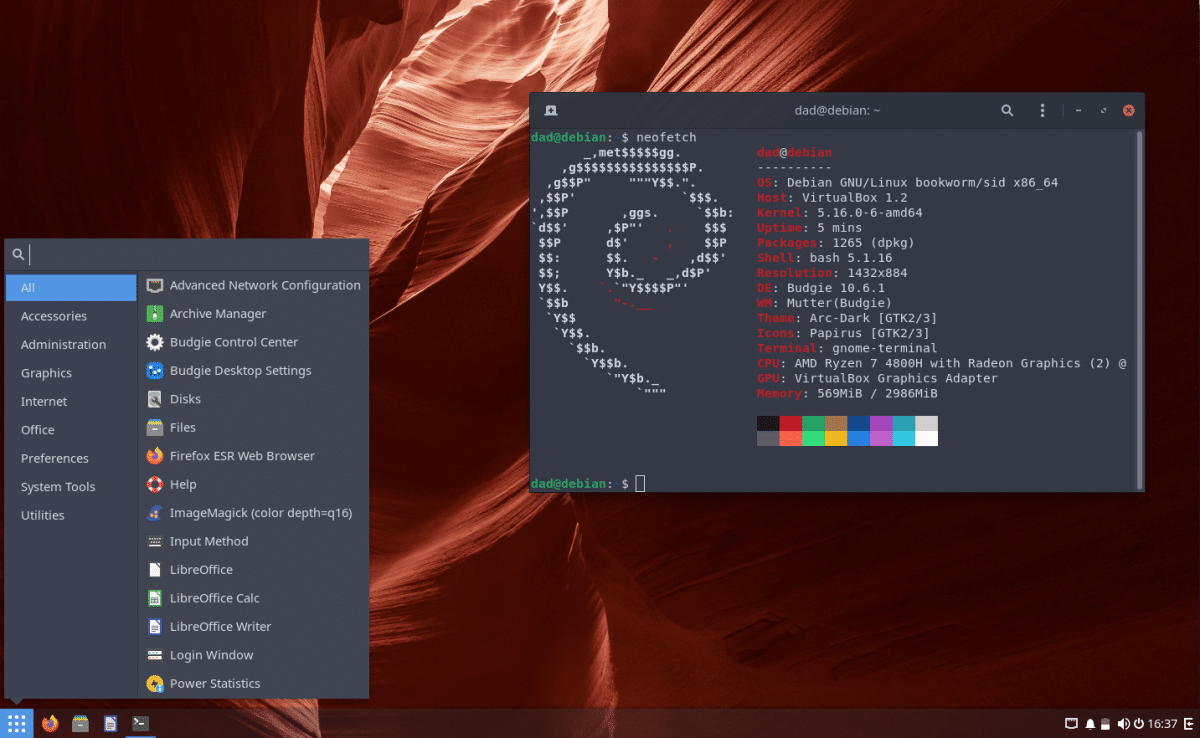
Aunque Budgie es un escritorio, quien está detrás de él también está detrás de Ubuntu Budgie. Se puede instalar en cualquier distribución que tenga los paquetes en sus repositorios, y pronto se podrá instalar Budgie en Debian. Bueno, lo cierto es que ya se puede, aunque es una v0.0.1 que está en fase de pruebas y sólo se recomienda su uso en Debian Testing.

Debian Testing con la imagen de Ubuntu Budgie

La última versión del escritorio es Budgie 10.6, y fue lanzada a principios de marzo. Lo que han subido a GitHub es el paquete para Debian (aquí):

La etiqueta de lanzamiento v0.0.1 se ha hecho junto con un paquete budgie-desktop-environment que puede ser instalado en una versión de Debian Testing https://ift.tt/69N8UO4. Por favor, pruebe el paquete .deb. Las aplicaciones por defecto del paquete se describen aquí https://ift.tt/n2qtIyC. Esto ha sido probado en Debian Testing a través de la instalación netinst – no se instaló ningún entorno de escritorio previo.

En estos momentos se conocen fallos o cosas que podrían mejorar, como que les gustaría ocultar el menú de ayuda de GNOME, y de momento no lo han hecho porque Debian se comporta de diferente manera que Ubuntu, donde de normal añaden NoDisplay en los archivos .desktop, y se preguntan si esa función no existe en Debian.

Por todo lo demás, es una nueva opción que se puede probar, sobre todo para aquellos que busquen algo nuevo y estén usando Debian Testing.

from Linux Adictos https://ift.tt/vlZe3Kh
via IFTTT