Manjaro usará por fin GNOME 40 a partir de la v21.1 del sistema operativo

GNOME 40 y Manjaro

A mediados de mayo informamos a los usuarios de Manjaro de una mala noticia, o mala a medias: lo comentamos como que iban a hacer «un Ubuntu», en el sentido de que se quedarían un tiempo con la Shell de GNOME 3.38 y apps de GNOME 40. En su momento ya dijimos que sería menos tiempo, pero que el equipo de desarrolladores tenía que averiguar cómo solucionar algunas cosas. Ya lo han hecho y acaban de anunciar que llegará a la versión estable con el lanzamiento de Manjaro 21.1.

El nombre en clave que usarán para esta serie será Pahvo. Durante el fin de semana ya avanzaron que pronto habría novedades, pero no facilitaron mucha información. En Twitter sí pudimos ver algo: en la app Layouts, que es en donde se elige la disposición del escritorio, la opción por defecto pasa a tener el dock en la parte inferior, o más concretamente esa será la que lleve el nombre del sistema operativo. Es decir, las 6 opciones en Layouts se mantendrán, pero la actual Manjaro pasará a llamarse Manjaro Legacy, y la que pasará a recibir el nombre del sistema operativo será la que hasta ahora llamaban Modern.

La Shell de Manjaro subirá a GNOME 40 pronto

Estuvieron un tiempo probando, y ya se puede descargar una ISO con GNOME 40 desde este enlace, concretamante una Unstable para desarrolladores. Si no pasa nada y se cumplen los plazos, los usuarios de esta popular distribución basada en Arch Linux podrán usar la nueva Shell en unas dos semanas, por lo que el «Ubuntu» que se marcarán será de unos dos meses.

En cuanto a lo de los gestos de GNOME 40, los desarrolladores de Manjaro han estado trabajando para encontrar las mejores soluciones y no sabemos en qué se traducirá eso. Es probable que la disposición por defecto se parezca un poco al GNOME 40 tal y como es, pero seguro que hay algún cambio. Por otra parte, nos aseguraron que nosotros tendríamos todo el control, y esto podría significar sencillamente que podemos usar GNOME 40 al 100% si elegimos la disposición GNOME.

from Linux Adictos https://ift.tt/3c3TZ14
via IFTTT

Como configurar el sitio de nuestro blog. De WordPress a Jekyll 6

Cómo configurar el sitio

Continuando con esta serie de artículos sobre como pasé de WordPress a Jekyll, llegó el momento de dejarnos de teoría y pasar a la práctica.

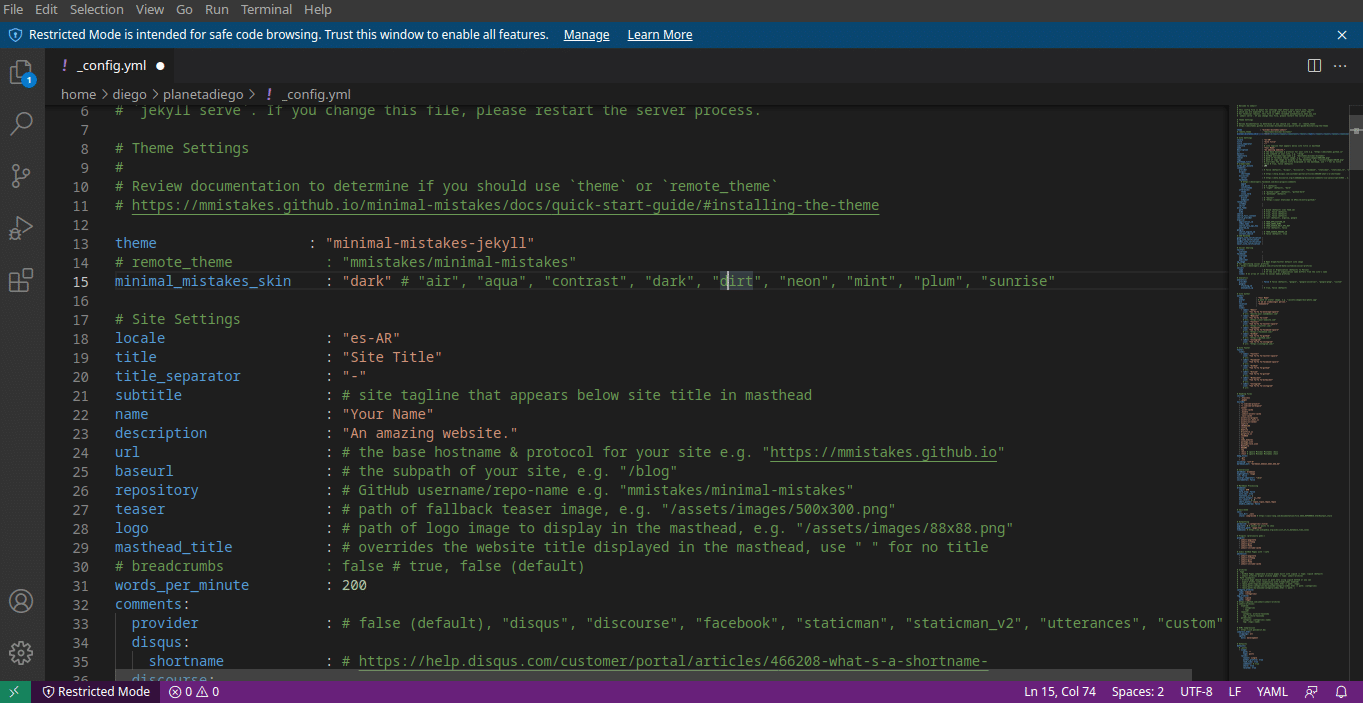
Estoy describiendo los pasos de configuración en el sentido que yo los hice. El primer archivo a editar es config.yml. En este encontramos la configuración por defecto del sitio. A cada post o página en particular se le puede asignar una configuración diferente. Pero, en caso de que no lo hagamos, se asignará la establecida en este archivo.

Recuerden que en el artículo anterior habiamos descargado un tema y nos estamos basando en él para la creación de nuestro sitio.
La extensión .yml indica que el documento está escrito utilizando YAML. Este lenguaje permite establecer jerarquías entre datos de una manera que sea entendible tanto para las computadoras como los seres humanos. Jekyll lo utiliza para dar coherencia a los diversos componentes de un proyecto.

Cómo configurar el sitio usando YAML

Un proyecto básico de Jekyll presenta un archivo config.yml que nos permite definir algunos parámetros.

Estos parámetros se representan con el formato

Categoría: ”contenido” Cabe mencionar que lo precedido por el signo # se ignora, por lo que si queremos que Jekyll utilice ese parámetro debemos eliminarlo.

En nuestro archivo config.yml veremos algo así:

title: El título del sitio

email: El correo electrónico del sitio

description: Una descripción del objeto del sitio para que muestren los buscadores

baseurl: Si el blog es parte de otro sitio y se le asigna una carpeta específica, se indica acá

url: El dominio principal del sitio.

Además hay otras dos catégorias.

twitter_username

github_username:

Estos dos parámetros muestran enlaces a las cuentas de usuarios de Twitter y Github.

Más abajo se indica a Jekyll que tema se va a utilizar y que complementos.

Config.yml en Minimal mistakes

Nosotros vamos a utilizar un tema con muchas más opociones y, que por lo tanto requiere un config.yml más completo. Lo más práctico es copiar el archivo desde el proyecto del tema y pegarlo en el nuestro en lugar de su conenido. Una vez hecho esto editamos los siguientes parámetros

Recuerden que nuestro proyecto de ejemplo era un blog de jardinería.

Lo primero que tenemos que hacer en establecer el tema. En esta línea

# theme : "minimal-mistakes-jekyll» borramos el símbolo del numeral “#”

Este tema ofrece distintas variantes. A mi me gusta la llamada Aqua.
Comentamos “default” poniendo el símbolo #d elante del nombre y descomentamos “aqua

Locale indica el idioma del sitio web en el formato idioma_VARIANTE. Por ejemplo, como yo estoy en Argentina es

locale : "es-AR»

Puedes encontrar el listado de idiomas en esta página

Indicamos el título del sitio

title : "Blog de jardinería"

Elegimos un separador entre el título del sitio y el del post para que se visualice correctamente en los buscadores.

title_separator : "-"

Podemos agregar un subtítulo

subtitle: “Llevamos la naturaleza a tu computadora”

Indicamos el nombre del responsable del sitio

name : "Rosendo Margarito Flores"

Completamos la descripción del sitio
para mostrar en los buscadores y en la página principal

description : "Un blog para difundir el auto cultivo de vegetales y flores entre aquellos que no tienen la menor idea de cómo se hace."

Los dos parámetros que vienen a continuación son dos viejos conocidos, pero en orden inverso.

En el primer caso indicamos el dominio del sitio

url : «https://ift.tt/2S1jKbs»

Supongamos que nuestro blog fuera parte de una tienda de venta de semillas. Podemos querer asignarle su propia dirección tipo desdeeljardin.flor/blog.

Entonces hacemos
baseurl : "/blog"

Por algún motivo, los post con imágenes tienen más visitas que los que no las tienen. En caso que no les hayas asignado una, puedes hacer que se muestre una por defecto activando este parámetro.

teaser : "/assets/images/500x300.png"

Para evitar confusiones, yo voy a mantener la estructura de archivos original del tema. Por lo tanto, en nuestra carpeta del proyecto debemos crear una carpeta llamada assets, dentro de ella una llamada images, y en el interior de esta una de 500×300 pixeles llamada 500×300.png

También podemos elegir el logo del sitio. Repetimos el procedimiento de crearlo y guardarlo en las mismas carpetas y completamos el parámetro:

logo : "/assets/images/88x88.png"

Podemos elegir un título diferente al del sitio para que se muestre en la parte superior del navegador

masthead_title: “¡Feliz primavera!”
En el próximo artículo vamos a seguir repasando las opciones de configuración. Pero, aprovecho para aclarar que no tengo la menor idea sobre jardinería. Por lo tanto no me hago responsable de lo que diga el blog de ejemplo.

from Linux Adictos https://ift.tt/3i5JH4w
via IFTTT

La estructura del proyecto. De WordPress a Jekyll 5

La estructura del proyecto

Una de las dificultades que experimenté al intentar pasar de Worpress a Jekyll fue entender para que era cada componente  y como interactuaban entre si. La solución la encontré cuando dejé de intentar crear mi blog desde cero y empecé a hacer ingeniería inversa a un tema desarrollado por otra persona. Las ventajas del código abierto.


Para comenzar, asumiendo que instalaste los requisitos previos que indicamos en los artículos anteriores, vamos a crear nuestro sitio. El ejemplo es un blog de jardinería.
jekyll new blog_de_jardineria
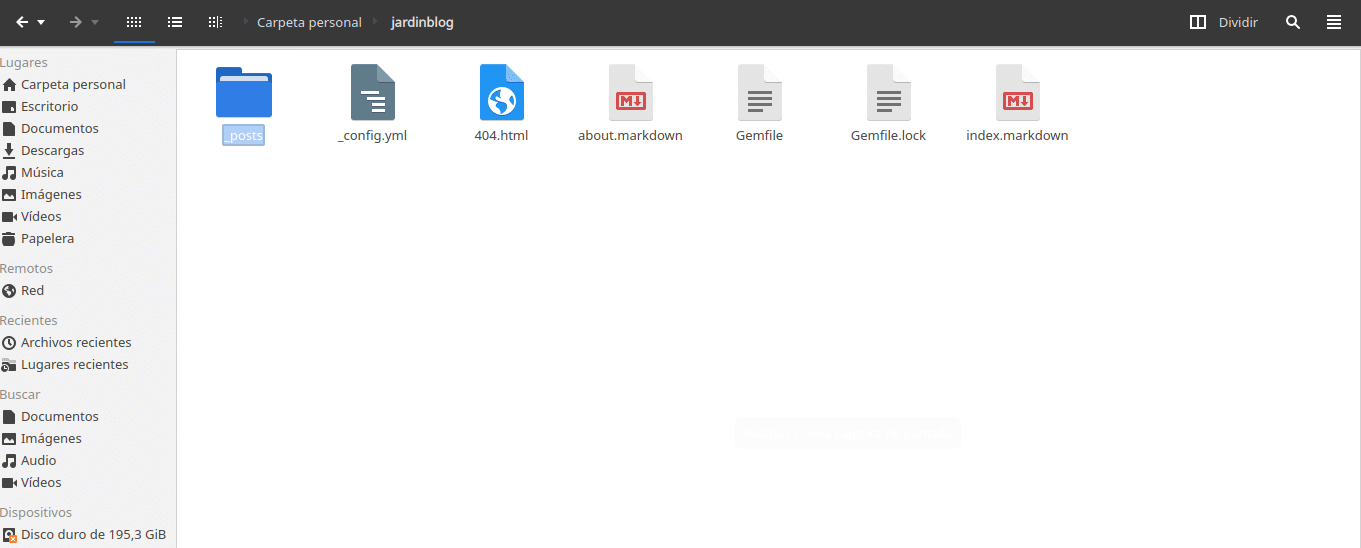
Si vas a la carpeta vas a ver lo siguiente:

  • Una carpeta llamada _posts.
  • Dos archivos con extensión markdown
  • Una página web.
  • Un archivo de configuración con extensión .yml del que hablaremos extensamente en el próximo articulo.
  • Un archivo Gemfile que lista los componetes del sitio y otro del mismo nombre pero con extensión .lock que evita que seh hagan modificaciones involuntarias.

La estructura del proyecto

Al igual que cualquier sitio basado en WordPress, Jekyll también crea una estructura de carpetas donde guarda todos los archivos, y lo hace por los mismos motivos. Permitir que el usuario agrupe los archivos de una manera ordenada yq a y, a medida que el proyecto crezca, siga siendo manejable.

La carpeta base la creamos con el comando jekyll new.  Dentro de ella encontramos dos tipos de carpetas; las que están relacionadas con la configuración del blog que se identifican con un guion delante del nombre (en nuestro caso la carpeta _post y las que tienen recursos que no se incluirán como parte del proceso de creación. Por ejemplo las que contienen imágenes.

Carpetas basadas en contenido

En este grupo se almacena contenido destinado a los visitantes del sitio

_ post

La carpeta _post contiene todas las entradas del blog. Aquí se utiliza un formato muy específico para cada uno de los archivos que se guardan en ella. El nombre del archivo debe estar en el formato de fecha-nombre de archivo — año-mes-fecha-nombre_archivo_completo.md — y esta fecha de publicación se mostrará como la fecha en la que se realizó esta publicación en el blog de Jekyll.  Debemos tener en cuenta que aunque la carpeta se llame _ posts, aquí va todo el contenido que van a ver los lectores del blog, por ejemplo  el formulario de contacto o las biografías de los autores. Más adelante veremos que es posible asignar distintos diseños a las páginas.

_drafts

Es el equivalente a guardar borrador de WordPress. Su uso recomendado es para los post que no están listos para publicarse aunque pueden usarse para almecenar listas de ideas, diseños para utilizar más adelante, etc.

_includes

En este espacio podemos almacenar código html que se puede reutilizar en varias ocasiones. Por ejemplo, en nuestro caso un banner que salude por el inicio de una estación dependiendo del hemisferio en el que esté el usuario.

_layouts

Como dijimos más arriba, diferentes partes del contenido pueden necesitar distintos diseños. Por ejemplo, para mostrar un video podemos quererer que la página sea a una sola columna, mienras que si se trata de un autor invitado necesitaríamos una columna para que se vea su biografía y datos de contacto. En esta carpeta se almacenan los distintos diseños que utiizará el sitio.

Carpetas de información

Estas dos carpetas son utilizadas por el sitio para su funcionamiento.

_data

En un blog unipersonal, el archivo de configuración puede almacenar todos los datos necesarios. Pero, si tenemos un blog con muchos autores se necesita otra forma de gestionar la información. La carpeta _data se utiliza para almacenar datos en formatos JSON o CSV que el sitio puede recuperar de acuerdo a la interacción con los usuarios.

_site

La carpeta _site la completa el sitio con toda la información disponible en las carpetas anteriores. Aquí encontraremos el sitio que subiremos al servidor para que puedan acceder los usuarios. Por supuesto que al tratarse de código html y css es posible realizarle modificaciones como a cualquier otro sitio web.

En el próximo articulo comenzaremos a modificar el archivo de configuración.

from Linux Adictos https://ift.tt/3i07Wky
via IFTTT

Cómo convertir vídeos MTS a otro formato en Linux con VLC

Vídeo MTS convertir (cámara)

Seguro que te has encontrado alguna vez con vídeos en formato MTS que no puedes reproducir con ciertos reproductores multimedia o en ciertos dispositivos. Para convertir este formato en uno más corriente, como puede ser AVI, MP4, etc., tienes varias posibilidades en Linux, com voy a detallar aquí.

Por si no lo conocías, este formato de vídeo MTS se usa para vídeos de alta definición, y soporta resoluciones de 720p y 1080p. Para poderlos abrir o editar se necesitaría software específico que incluyen algunas videocámaras Sony o Panasonic. Pero con estos pasos podrás usar reproductores menos específicos.

Para poder hacer la conversión no necesitarás de extraños conversores o de comandos complicados, aunque también podrías hacerlo de otras formas, como usando la potente herramienta ffmpeg, entre otras. Pero aquí lo mostraré de forma gráfica e intuitiva usando VLC. Por tanto, necesitas tener este reproductor multimedia instalado en tu sistema.

Partiendo de que ya lo tienes instalado, los pasos para la conversión del MTS son:

  1. Abrir VLC.
  2. Clic en el menú Medio.
  3. Elige Abrir Archivo.
  4. Desde el explorador, selecciona el MTS.
  5. Pulsa Abrir.
  6. Ahora, tienes que ir nuevamente al menú Medios.
  7. Pero esta vez pulsa en Convertir.
  8. Verás que se abre una nueva ventana, pulsa sobre el botón Añadir. Y pulsa el botón Convertir/Guardar. Verás que tu archivo MTS aparece como seleccionado en Fuente.
  9. Selecciona el formato al que quieres convertir el MTS entre los que aparecen (MPEG, FLAC, RAW, AVI, FLV, MP4, MP3,…) en la sección Preferencias en la opción Perfil.
  10. Pulsa Guardar.
  11. En el nuevo menú desplegable de Perfil, elige el codec que vas a emplear para el nuevo formato, como por ejemplo H.264+MP3.
  12. Con el botón Explorar, le indicas que lo quieres almacenar en el directorio que le indiques y con el nombre que le asignes, con la extensión que hayas elegido (.avi, .mp4,…).
  13. Cierra la ventana con Guardar.
  14. Pulsa Iniciar y espera a que termine la conversión. ¡Listo!

from Linux Adictos https://ift.tt/3yLluX2
via IFTTT

La comunidad Linux abandona la red (IRC) Freenode en favor de Libera

Libera.Chat y Linux

Yo hace muchos años chateaba mucho. Eran tiempos en los que MSN era como el WhatsApp actual, eso que sólo se daba a algunos conocidos o gente que conocíamos en la red y nos caía bien. En la actualidad, muchos grupos eligen otros medios como Telegram o Discord, pero la comunidad Linux sigue estando presente en lo que se conoce como chats IRC. Al estar un poco apartado de ese mundo, en un principio no había hecho mucho caso de esta noticia, pero ya es un hecho que la comunidad Linux está migrando a Libera.

Hasta esta misma semana, la gran mayoría usaba Freenode. Fue a principios de esta semana cuando vi en Twitter que Xubuntu iba a abandonar Freenode para tener sus chats en Libera.Chat, pero por una parte por no ser usuario de ese tipo de servicios de mensajería y, por otra, por ser un sabor de Ubuntu que creo que no es el preferido de la comunidad, no hice mucho caso. Más tarde dijo lo mismo Ubuntu, para que poco después le siguieran el resto de sabores. Hoy, quien ha publicado una nota al respecto ha sido Fedora.

Libera.Chat ya es la nueva casa de Ubuntu y Fedora

En todos los comunicados oficiales que he leído yo, los proyectos han sido educados y sólo han mencionado «cambios de política» y cosas similares, pero no oficialmente también se ha criticado duramente el nuevo giro, llegando a asegurar que Freenode se había quedado con los nombres de los canales oficiales de Ubuntu. Es algo que personalmente no he podido confirmar, pero sí que está pasando algo, como dice Project Fedora:

Desde sus inicios, el Proyecto Fedora ha utilizado la red IRC freenode para nuestras comunicaciones del proyecto. Debido a una variedad de cambios recientes en esa red, el Proyecto Fedora está trasladando nuestras comunicaciones IRC a Libera.Chat.

Para los usuarios de la red, todas las notas que he leído aseguran que todo va a seguir como hasta ahora, pero que probablemente haya que registrarse de nuevo en Libera.Chat. En cuanto al futuro de Freenode, las cosas no pintan bien. Algunos aseguran que existe gracias al FOSS (software libre y de código abierto), y esta desbandada no le vendrá nada bien. Si ha tenido lugar es por ha habido una «compra hostil» y cambios drástico que no han gustado a la comunidad. Si todo es como lo pintan, Freenode ha muerto, larga vida a Libera.Chat.

from Linux Adictos https://ift.tt/3uxm9b8
via IFTTT

The Telegraph contra Wikipedia. La califica de «wokepedia»

The Telegraph contra Wikipedia

La Wikipedia se convirtió en el recurso de referencias más popular del mundo. De hecho, la consulté para obtener algunos datos para este artículo. Sin embargo, su imparcialidad ha sido puesto en duda en los últimos años. Muchos pensábamos que el problema era que al trabajar con voluntarios, aquellos más motivados imponían sus puntos de vista. Pero, según Andrew Orlowski, columnista del Daily Telegraph, podría haber algo más.

Wokepedia

Comencemos definiendo la palabra «woke» Originalmente aludía a la actitud abierta hacia las necesidades de las minorías y a la condición de privilegio de los blancos. De hecho, los primeros resultados de Google solo te muestra esta definición y, aunque la Wikipedia admite que la palabra también se usa en un contexto negativo, vincula su uso a racistas, conservadores y republicanos.
Recurramos entonces al Urban dictionary.

Woke
Conciencia ilusoria o falsa.
El acto de ser muy pretencioso sobre lo mucho que te importa un tema social

The Telegraph contra Wikipedia

Con la firma de Andrew Orowsky, el periódico británico comienza desmintiendo la imagen del proyecto que necesita de la ayuda urgente de las contribuciones de los usuarios para llegar a fin de mes. Digamos, haciendo una comparación con distribuciones Linux, que está más cerca de ser Red Hat que de ser Debian
.
Las operaciones de la Wikipedia, según datos recogidos por el artículo, requieren 10 millones de dólares. Y, podría arreglarse sin ellos ya que cualquier centro académico podría cederle los recursos informáticos que necesita. La actual campaña de recaudación consiguió 142 millones.

En palabras de Michael Olenick, investigador de la escuela de negocios INSEAD, quien está investigando a la Fundación:

La gente da por sentado que es una pequeña y dulce organización benéfica que no hace nada malo y que es totalmente inofensiva, pero nada de eso es cierto», afirma Michael Olenick, investigador de la escuela de negocios INSEAD que ha estudiado la operación.

Hay que tener en cuenta que las diferentes versiones de la Wikipedia reciben más visitas que cualquier web de cualquier medio de comunicación del mundo (23 mil millones de clics al mes). Además es el primer lugar donde Siri y Alexa buscan las respuestas a las preguntas de sus usuarios y, sus artículos logran los primeros resultados en algunos buscadores.

Cuando hablamos de Wikipedia hablamos de dos cosas; el sitio web wikipedia.org y una entidad benéfica llamada Wikimedia.org que es la encargada de recaudar y gestionar los fondos.

La primera persona encargada de gestionar los fondos tenía un currículum impresionante. Cuando Carolyn Bothwell Doran fue contratada como directora de operaciones, tenía antecedentes penales y estaba en libertad condicional por un atropello por conducir bajo los efectos del alcohol.

Su historial también incluía condenas por emisión de cheques sin fondos, robo, hurto, otras infracciones por conducir bajo los efectos del alcohol y por herir a su novio con un disparo en el pecho

¿Qué hace la fundación con tanta plata? Pagarle a los colaboradores seguro que no. Pero, tiene 450 empleados sin contar Una los contratistas externos que incluyen a estudios de abogados y cabilderos.

Uno de esos contratistas es Craig Minassian, un experto en relaciones públicas muy vinculado al matrimonio Clinton. La redacción del artículo es un poco confusa en este punto y no está en claro si Minassian tuvo algo que ver o no. Lo cierto es que el excedente de fondos que le sobran a la Fundación Wikimedia van (según el Telegraph) a una llamada Fundación Tides. Esta entidad permite a los donantes apoyar causas de izquierda en forma anónima, y, los críticos creen que el Partido Demócrata la usa para disponer de fondos no declarado.

¿Por qué debería importarnos?

Supongamos que lo que dice el periódico es cierto (No digo que no lo sea, digo que no me consta) Podríamos preguntarnos que importancia tiene lo que hace una fundación privada con su plata. ¿Acaso no presta un servicio útil?

Entre quienes piensan que la Wikipedia tiene un sesgo político está Larry Sanger, fundador del proyecto con Jimmy Wales, Sanger pone como ejemplo la comparación entre la entrada sobre Obama y la de Trump. Otros señalan que los puntos de vistas poíticos y económicos de los artículos coinciden con los de las grandes tecnológicas. Resulta difícil encontrar alguna crítica hacia ellas.

La GNUpedia

Richard Stallman había propuesto una enciclopedia bajo los principios de GNU, pero, dado que Wikipedia tomó más impulso desde el proyecto GNU terminaron recomendando a sus colaboradores sumarse al nuevo proyecto, entonces conocido como Nupedia. A la luz de los resultados deberíamos preguntarnos si fue una buena idea.

Estoy reproduciendo este artículo con todas las reservas del caso. Lo que dice un medio de comunicación tradicional de uno nuevo competidor hay que tomarlo con pinzas. Pero, lo cierto es que Wikipedia hoy es un virtual monopolio y, cualquier observador independiente (al menos de su versión argentina) sabe que hay un sesgo.

Cuando menos la Fundación Wikimedia debería contestar abriendo sus libros a la comunidad, y proponiendo un mejor plan de curaduría de contenidos. Mientras lo hace, en Linux Adictos ya propusimos algunas alternativas.

from Linux Adictos https://ift.tt/3yKlGpC
via IFTTT

CutefishOS y CDE, nuevo sistema y escritorio que nos llegan de China

CutefishOS

En el mundo Linux siempre hay movimiento, pero no sé si tanto como ahora. Siempre están apareciendo cosas nuevas, pero es que, a todo eso, en los últimos años hay que sumarle el desarrollo de sistemas operativos móviles y sus aplicaciones. Un buen ejemplo, el mejor para mí, se ha presentado este año: el JingOS que ya se puede probar y que estará instalado por defecto en la JingPad A1. Hace unos días escribí un artículo sobre la posibilidad de que pronto viéramos JingDE, y justo hoy se ha empezado a hablar de CutefishOS, lo que aún no se pueda asegurar que esté relacionado (Actualizado: confirman que comparten componentes, pero son equipos diferentes).

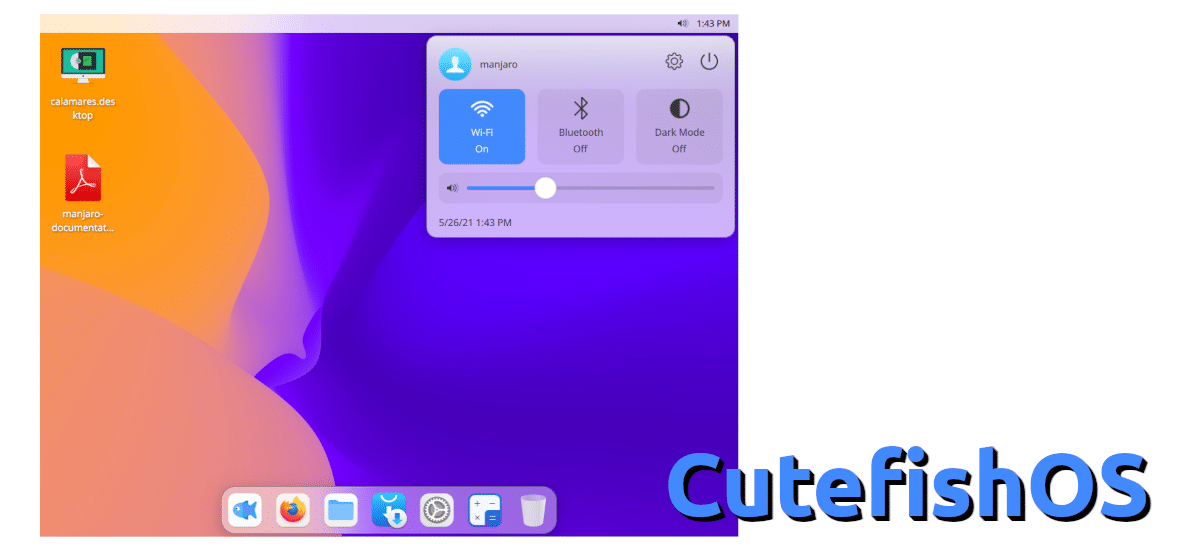
El proyecto es muy nuevo, tanto que su foro está vacío y en su página web no dan mucha información al respecto. Si vamos a Twitter, sí podemos ver que existe y ya se puede instalar CDE en Arch Linux, lo que es el escritorio que usará el sistema operativo CutefishOS. En estos momentos, o por lo menos yo no he encontrado nada aún, no mencionan en qué se basarán, pero Manjaro ya ha lanzado una versión «Unstable» con CDE, y esa es la que podéis ver en la captura que encabeza este artículo.

Poco se sabe de CutefishOS, pero ya podemos probar su escritorio

Me ha sorprendido un poco ver la interfaz de CDE. Es muy parecida a la de JingOS, que a su vez se parece mucho a la de iPadOS. Como JingOS, Cutefish ha creado un grupo de aplicaciones que quedan bien en su escritorio, pero se parece tanto a lo que hemos visto en JingOS que, unido a la poca información que han facilitado, todo son dudas. Sí se sabe que usa algo de software de KDE, como KWin o Kate.

En la web oficial dicen que ofrecerá una experiencia Linux mejorada y que se basará en un Linux sólido como una roca, pero no dicen más. Teniendo en cuenta que Manjaro ha sido el primero en promocionarlo, es fácil pensar que estará basado en Manjaro o directamente en Arch Linux, y más si tenemos en cuenta que CDE ya está en los repositorios de Arch.

Por el momento, CutefishOS no está disponible para descargar, pero sí se puede probar CDE en Manjaro Cutefish, algo que estoy haciendo ahora mismo en GNOME Boxes y sólo puedo decir que va muy rápido. Para conocer más detalles tendremos que esperar a que el equipo de desarrolladores ofrezca más información.

from Linux Adictos https://ift.tt/3vs8weH
via IFTTT

Inkscape 1.1 llega un año después de la primera versión estable cargado de novedades

Inkscape 1.1

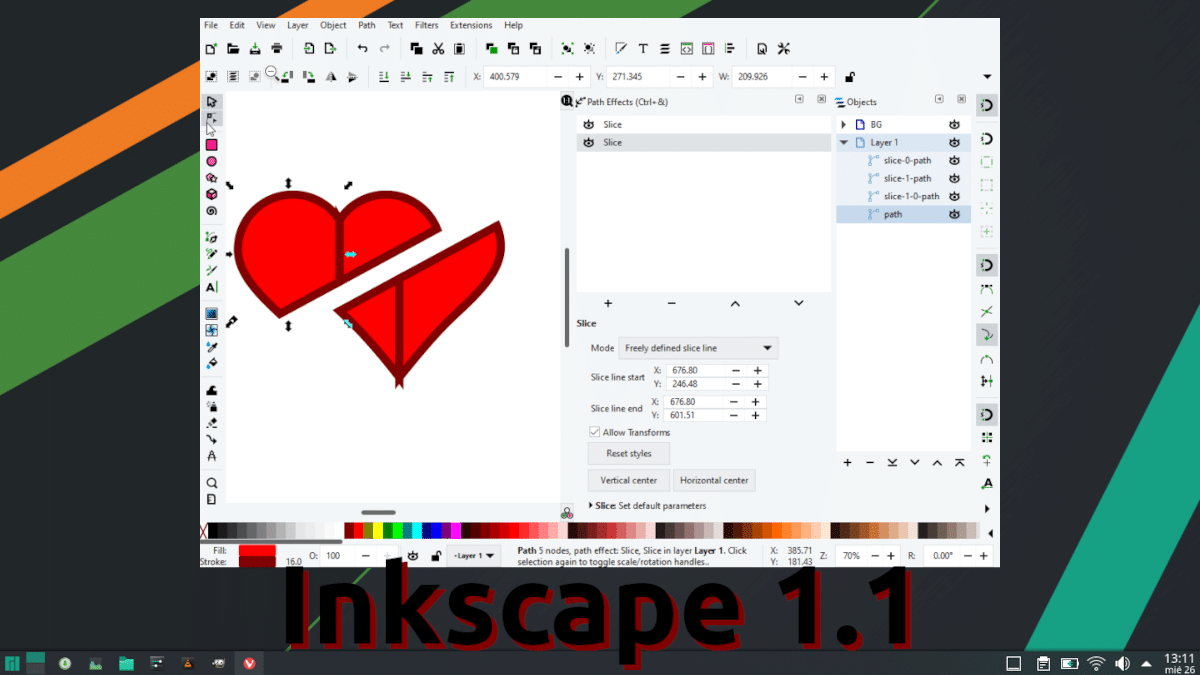
Estuvo en desarrollo durante más de 15 años tras los cuales lanzaron la v1.0… que seguía en desarrollo. Ya el año pasado, a principios de mayo de 2020, lanzaron la primera versión que no incluía ninguna etiqueta de desarrollo y había salido de las fases alfa y beta, y este lunes lanzaron Inkscape 1.1, la primera actualización importante en un año que llega cargada de novedades que se ven desde el inicio de la app, ya que incluye una nueva pantalla de bienvenida.

Más que una pantalla de bienvenida es un nuevo diálogo que podremos usar para personalizar algunos parámetros, como el tamaño del documento que queremos crear, el color de las capas, los modos de color, los atajos del teclado, grupos de temas y aún más cosas. A continuación tenéis una lista con las novedades más destacadas que han llegado junto a Inkscape 1.1.

Novedades más destacadas de Inkscape 1.1

  • Nuevo diálogo de bienvenida que nos permite configurar algunos parámetros.
  • Nueva paleta de comandos (Command Palette) que se abre con la tecla ? y permite buscar y usar un grupo de funciones sin tener que recurrir a menús a atajos del teclado.
  • Nuevo nivel de experiencia del dock, mejorando el Dialog Docking System para que funcione mejor y sea más versátil.
  • La barra de búsqueda permite encontrar ajustes de preferencias, entre otras cosas.
  • Nuevo modo de superposición del contorno, lo que permite mostrar una vista muda (opacidad) de los dibujos que hay detrás de líneas y son sensibles a clics.
  • Mejoras en herramientas existentes, como la de caligrafía que ahora es más precisa.
  • Nuevo LPE (Live Path Effect), lo que permite dividir un objeto en dos o más partes sin destrozar el original, entre otros efectos.
  • Ahora se puede exportar más rápido a formatos como el PNG, JPG, WebP y TIFF.

Inkscape 1.1 está disponible desde este lunes, por lo que ya se puede descargar desde la página web oficial del proyecto para todos los sistemas soportados. Los usuarios de Linux lo podemos descargar como AppImage, paquete Snap, paquete Flatpak e incluso desde un PPA para Ubuntu. Muchas distribuciones lo tienen disponible en los repositorios oficiales, pero aún deberán actualizar el paquete a la última versión.

from Linux Adictos https://ift.tt/2RPhPH5
via IFTTT

Chrome 91 llega con soporte para peticiones WebSocket sobre HTTP/2 y mejoras para desarrolladores

Chrome 91

Estando programado para este martes 25 de mayo, y seis semanas después de la v90, Google lanzará hoy Chrome 91. Se trata de la última actualización mayor de su navegador web, aunque la mayoría de cambios importantes van destinados a los desarrolladores. Por lo tanto, yo diría que sí, que es una actualización con cierta importancia porque no es de punto, pero no pasará a la historia como una de las más emocionantes.

La versión anterior llegó con cambios como la nueva API para la realidad aumentada o soporte para el cifrado AV1, y entre las novedades más destacadas que han llegado junto a Chrome 91 tenemos mejoras en otra API, la del acceso al sistema de archivos, o el soporte para la transferencia automática de OTP (contraseñas de un uso) de SMS. A continuación tenéis una lista con los cambios más interesantes.

Novedades más destacadas de Chrome 91

  • Mejoras en la API del acceso al sistema de archivos.
  • Soporte para la transferencia automática de OTP. También se ha mejorado la API WebOTP.
  • La novedad que permite pegar archivos de sólo lectura desde el portapapeles, que se esperaba en Chrome 90, se activará a partir de hoy.
  • El puerto 10080 se bloqueará como ya se bloqueó el 554 para HTTP, HTTPS y FTP.
  • Soporte para peticiones WebSocket sobre HTTP/2.
  • Se ha introducido una API para que los desarrolladores puedan exportar sus apps a la web, ya que el mes que viene se descontinúan las Chrome Apps.
  • Soporte para JSON.
  • Otras mejoras para desarrolladores.
  • Corrección de errores y mejoras de seguridad.

El lanzamiento de Chrome 91 será oficial en cualquier momento, por lo que pronto aparecerá como actualización y se podrá descargar desde su página web. Desde allí, los usuarios de Linux descargaremos un paquete compatible con nuestra distribución, aunque en otras, como las basadas en Arch Linux, también lo encontramos en AUR. Teniendo en cuenta que son repositorios mantenidos por la comunidad, es probable que tarde un poco más en llegar en estos casos.

from Linux Adictos https://ift.tt/3ulG2BV
via IFTTT

Fuchsia OS ya está aquí, pero probablemente no cómo te esperabas

Fuchsia OS

En cuanto a los sistemas operativos, como en casi todo, al final se terminan usando unos pocos. En ordenadores, el más usado del mundo es Windows, seguido de lejos por macOS y mucho más atrás los basados en Linux. Cuando pasamos al terreno de los móviles, lo que más se usa es Android, y ha sido justamente Google una de las compañías que ha pensado que hay hueco para algo más, concretamente un sistema operativo que lleva años en desarrollo y se llama Fuchsia OS.

Si no se tratara de Google, yo diría que es un sistema operativo que ha nacido para morir. Tratándose de una de las tecnológicas más importantes del mundo, tengo dudas. Y más dudas tengo después de que hayan anunciado (vía 9to5Google) que los primeros aparatos en usarlo serán los Nest Hub. No estamos hablando de los aparatos más usados en la actualidad, pero el Internet de las Cosas, o IoT por sus siglas en inglés, será parte de la vida de todos tarde o temprano.

Fuchsia OS llega a los Nest Hub

Los Nest Hub elegidos recibirán el nuevo sistema operativo como una actualización. Las actualizaciones de un sistema operativo a una versión superior del mismo pueden presentar problemas, por lo que es fácil que un cambio como este llegue con más problemas de los esperados. Por ese motivo, Google irá entregando la actualización gradualmente.

En cuanto al futuro a largo plazo de Fuchsia OS, Google no da mucha información, limitándose a mencionar que no sólo existen teléfonos y PC, sino que también estamos entrando cada vez más en el mundo del IoT. El sistema operativo está diseñado para poder ejecutar aplicaciones de Android, lo que aún nos deja un poco más confusos. Para el escritorio ya tienen Chrome OS, un sistema limitado pero que puede ejecutar apps de Linux y Android; para móviles y tablets, y también para TV, tienen Android; ahora presentan Fuchsia, y por el momento es fácil pensar que se centrará en la domótica.

Teniendo en cuenta que no se basa en Linux, que está hecho desde cero, a mí habría gustado más que fuera una alternativa para móviles e incluso el escritorio, sólo por ver de qué es capaz Google, pero quizá han pensado que, por lo menos a corto plazo, no es una buena idea.

from Linux Adictos https://ift.tt/34fqpS3
via IFTTT