FLB Music: un reproductor de audio y gestor de descargas

FLB Music

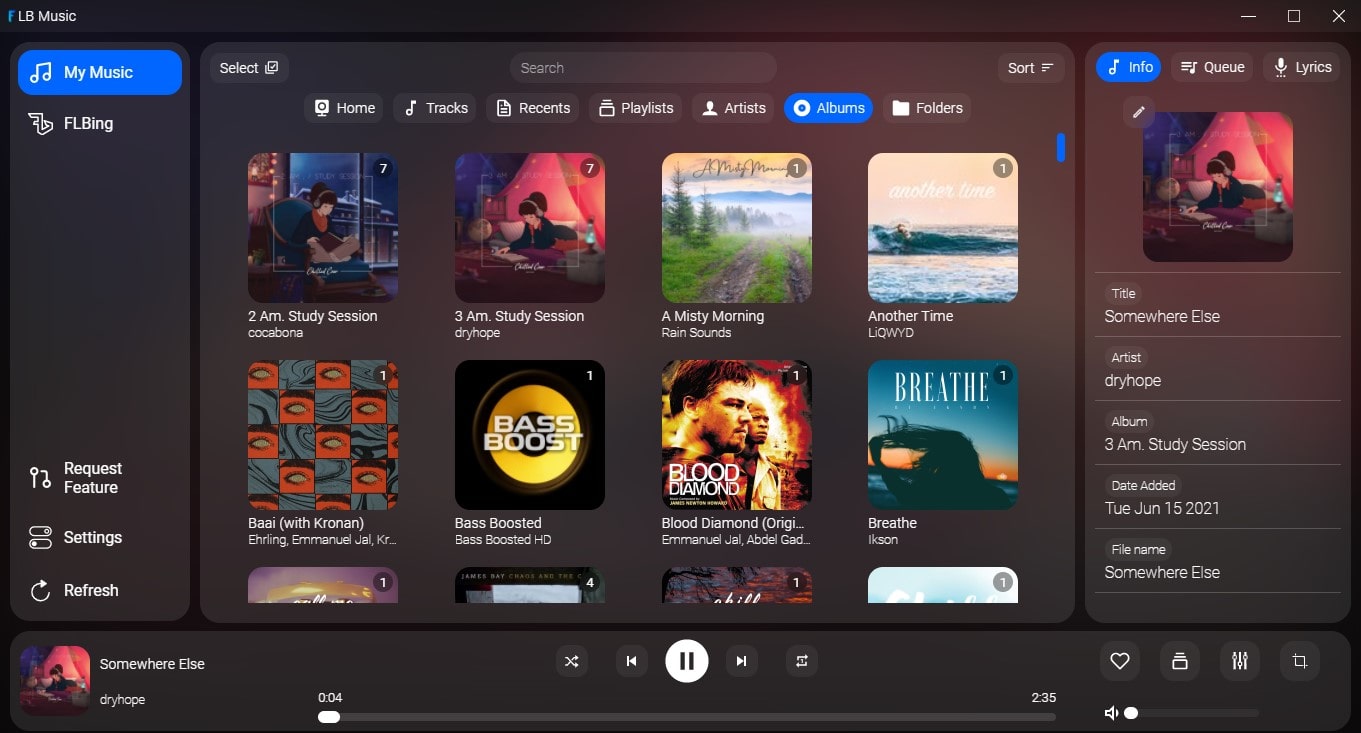
FLB Music es otro de los tantos reproductores multimedia que existen para Linux. Este software está basado en Electron, y cuenta con una interfaz gráfica intuitiva y fácil de usa. Además, lo positivo de este reproductor de audio es que integra tanto las funciones para reproducir y administrar tus playlists favoritas como también un gestor de descargas integrado.

Lo encontrarás en algunos repos de las distros más populares, para instalarlo fácilmente. También lo tienes en paquetes Snap y como AppImage, si prefieres estos otros formatos para instalar el binario en tu distro. Recuerda que si optas por el AppImage, una vez descargues el paquete tendrás que darle permisos de ejecución…

Si te preguntas por lo que puede ofrecerte FLB Music, aquí tienes un resumen:

  • GUI sencilla y atractiva.
  • Soporte para organizar la música por artistas, álbumes, directorios, y soporte para playlists configuradas.
  • Muestra la letra de canciones.
  • Integra un gestor de descargas para descargar canciones de plataformas de streaming como Deezer y Youtube.
  • Modo mini para dejarte espacio para hacer otras tareas en tu escritorio mientras escuchas música.
  • Ecualizador.
  • Soporte para temas nuevos en su interfaz.

¿Problemas de FLB Music? Pues, como podrías imaginar de algo que usa Electron, es que no va a ser todo lo ligero que te gustaría que fuese. El uso de recursos de hardware por parte de este reproductor de audio es considerable, especialmente el uso de memoria RAM. Comparado con otros reproductores similares para Linux, este FLB Music usa algo más de 500 MB, muy por encima de otros como Deepin Music (200 MB), Sayonara (99 MB), o musikcube (32 MB). Esto supone un coste importante, especialmente si no tienes una máquina suficientemente potente y con una gran capacidad de RAM. Mucho más si tienes pensado usarlo junto con entornos de escritorio pesados y navegadores como Chrome, que no destacan por necesitar poca memoria principal precisamente…

from Linux Adictos https://ift.tt/3BUFTKp
via IFTTT

Disponible Softmaker FreeOffice 2021. Suite ofimática gratuita para Linux, Windows y Mac

Disponible Softmaker FreeOffice 2021

A muchas personas, usar alternativas no libres de programas para Linux les parece un sacrilegio.  Sin embargo, si no eres un fundamentalista de las licencias de software (Y, no estoy diciendo que haya algo malo en serlo)  y valoras la funcionalidad, hay opcines muy buenas. Softmaker FreeOffice es una de ellas.

Softmaker desarrollaba una suite ofimática para Linux (De pago) cuando las únicas otras opciones que teníamos eran OpenOffice y el curioso fork de IBM llamado Lotus Symphony. Con el correr del tiempo sacó la versión gratuita que nos ocupa. FreeOffice. Aunque tenía menos funciones que su hermano de pago (Softmaker Office) siempre tuvo una interfaz más cuidada y una compatibilidad mejor con formatos privativos que LibreOffice.

Si eres usuario de Manjaro, ya conoces FreeOffice porque el instalador te da las opción de elegirla como suite ofimática en lugar de LibreOffice

Disponible Softmaker FreeOffice 2021. Por qué deberías darle una oportunidad.

Hay que tener en cuenta que no estamos hablando de freeware. Es decir,  no es una suite ofimática que te de las prestaciones completas por un corto período de tiempo, ni que te inserte marcas de agua o te imponga algún otro tipo de restricción artificial. Los programas son plenamente funcionales por todo el tiempo que quieras, tanto para uso comercial como hogareño.

Si eres de los que desconfían de la nube, pero escribes en el móvil, también cuenta con una versión para Android.

Otro dato importante, es que además de su compatibilidad con los formatos de LibreOffice, y de los suyos propios, también trabaja en forma nativa con los formatos de Word, Excel y Powerpoint.

Interfaz de usuario

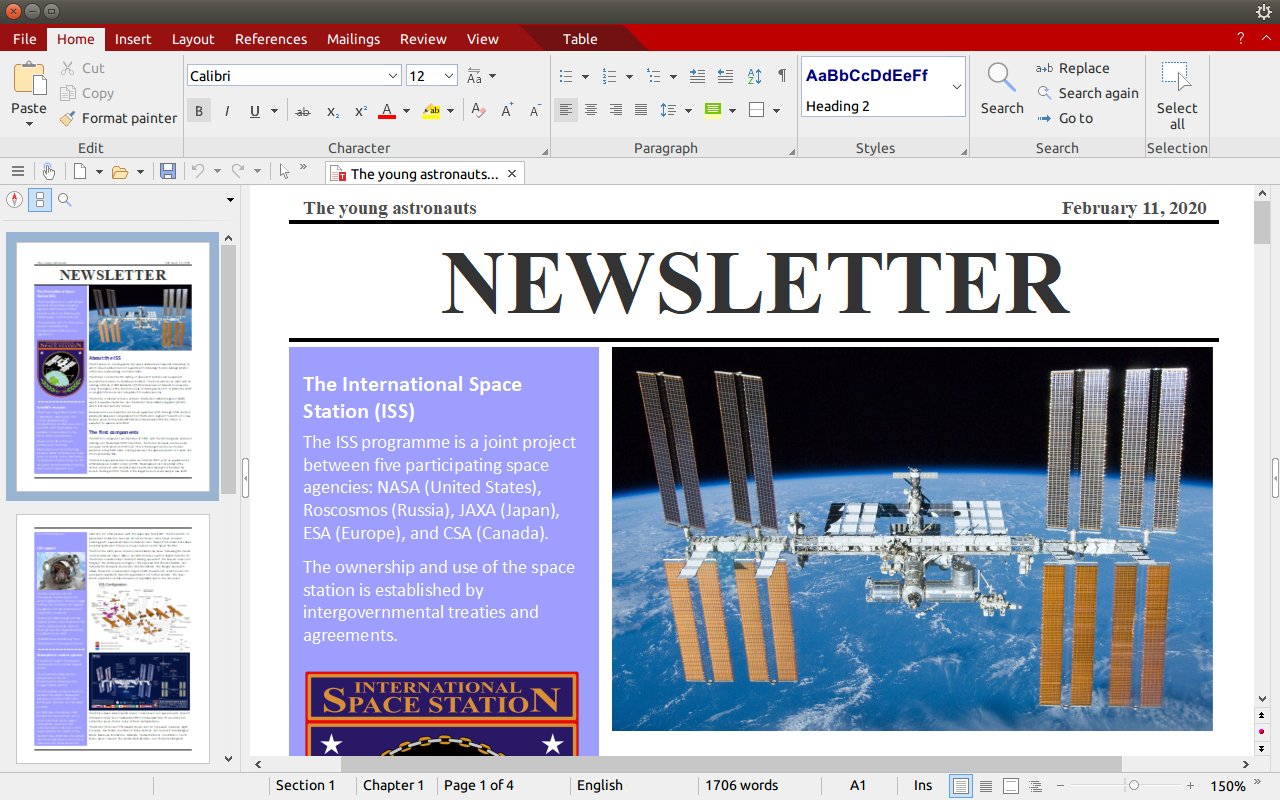
Cuando Microsoft cambió la interfaz de Office por la de cinta, muchos la odiaron mientras que otros la amamos. Softmaker FreeOffice logra contentar a todos ya que puedes elegir la de cinta o la tradicional de menúes. De todas formas, si eliges la cinta, no tienes por qué renunciar a los menúes. En el caso de que cuentes con una pantalla téctil conectada al ordenador, dispones de un modo específicamente diseñado, si lo seleccionas, dispondrás de iconos más grandes y un mayor espacio entre los elementos de la interfaz de usuario, ya sea que hayas optado por la cinta como por el menú clásico.

Los programas

Textmaker (Procesador de textos)

En realidad, Textmaker va más allá de un simple procesador de textos ya que tiene funcionalidades de creación de publicaciones de escritorio,  Para esto dispone de formas predefinidas  y de la posibilidad de dibujar a mano alzada. También pueden insertarse imágenes en distintos formatos, además de editarlas modificando el tamaño y ajustando los valores de brillo, contraste y gamma. También es ideal para crear documentos técnicos no demasiados complejos ya que incluye una extensa biblioteca para la creación de diagramas de flujo y organigramas.

Yendo a las funciones más específicas de procesamiento de texto. además de los formatos de Microsoft y LibreOffice, puede trabajar con formatos RTF, HTML, Pocket Word, ASCII y Unicode.

Otra característica interesante es la de creación de documentos en formato PDF incluyendo etiquetas y marcadores.

PlanMaker (Planilla de cálculo)

Hace años imprimía la lista de precios para el negocio de ropa de un familiar. Tenía que caber en una sola página A4 acostada y variaba entre los 20 y los 30 artículos con 15 talles cada uno. Confieso que nunca logré saber como hacerlo en LibreOffice y me las arreglaba con Gnumeric hasta que empecé a usar PlanMaker. Todo esto es para decir que una de sus funciones es la de determinar de 5 formas diferentes en cuantas páginas se tiene que imprimir el documento.

Cada hoja de cálculo puede tener un tamaño de hasta  1 millón de filas y 16384 columnas en la que puedes realizar más de 430 funciones de cálculo incluyendo números complejos y matrices.

Se sabe que una imagen vale más que 1000 palabras. Por esto, PlanMaker ofrece más de 80 tipos diferentes de gráficos incluyendo los de barras, pictogramas y torta.

Como ya dijimos, es compatible con Calc y Excel

Presentations (Presentaciones)

Si como yo tienes menos habilidad para el  diseño gráfico que Steve Wonder, el programa de presentaciones cuenta con diversas plantillas prediseñadas. Como los casos anteriores, las diapositivas maestras son compatibles con Powerpoint.

Para las animaciones y transiciones de archivos (Que pueden combinarse) Softmaker utiliza OpenGL.

Al momento de la presentación, puedes hacerlo en forma automática o personalizada. Además de ayudarte con un lápiz virtual.

Descarga

Yo creo que nuestra obligación como difusores es comentar todas las alternativas posibles y dejar que ustedes las prueban y elijan las que más les guste.   Cuando alguien me pide que le instale una versión pirata de Microsoft Office, yo le recomiendo que pruebe FreeOffice y, nunca nadie quedó defraudado. También, es mi opción cuando me tomo un descanso de Ubuntu e intalo Manjaro.

Si quieres probarla, estos son los enlaces

Linux

Windows

Mac


from Linux Adictos https://ift.tt/2Z6Ykgc
via IFTTT

Cómo convertir imágenes en un vídeo fácilmente en Linux

convertir imágenes a video

En ocasiones, ya sea para alguna presentación de algún proyecto, o para enviar a algo especial a una persona, seguro que te ha surgido la necesidad de pasar imágenes a formato vídeo a modo de diapositiva de imágenes. En estos casos, seguro que has tenido que instalar algunos programas pesados, como los editores de vídeo, que no sabes muy bien cómo usar o que solo usas una vez y están ocupando demasiado espacio.

Pues bien, en GNU/Linux hay una alternativa mucho más sencilla y liviana, además, es muy probable que ya la tengas instalada, por lo que no tendrás que ocupar espacio extra para convertir tus imágenes en un vídeo de forma rápida y puntual. Esa alternativa es la poderosa y versátil herramienta ffmpeg.

Para crear un time-lapse en vídeo y stop-motion de fotografías, puedes usar una serie de imágenes que tengas en tu equipo. Una vez tengas las imágenes en un directorio (desde el que tendrás que ejecutar el comando), por ejemplo ~/img, puedes comenzar con el trabajo con ffmpeg para pasarlas a un vídeo desde la línea de comandos.

Además, te aconsejaría, para facilitar el trabajo, que renombres todas las imágenes igual, pero con numeración para determinar el orden. Por ejemplo, imagina que tienes imagen-1.jpg, imagen-2.jpg, imagen.3.jpg, etc. A todas ellas puedes hacer referencia con un comodín. Por ejemplo, con imagen-%d.jpg el comando ffmpeg trataría todas las imágenes desde la imagen-1.jpg hasta la imagen-9.jpg. Otro ejemplo si tienes cientos de imágenes, puede ser usar imagen-%03d.jpg como comodín para ir desde la 001 a la 999.

Pues bien, veamos el comando ffmpeg final para transformar las imágenes a vídeo de forma sencilla. Siguiendo con los nombres que puse de ejemplo, sería así:


cd ~/img

ffmpeg -framerate 10 -i filename-%d.jpg nombre-video.mp4

Ahora, tras terminar el proceso, tendrás en el directorio un vídeo llamado nombre-video.mp4 con la secuencia de imágenes. Recuerda cambiar los parámetros y nombres según tu caso…

from Linux Adictos https://ift.tt/3DW0RJy
via IFTTT

Microsoft Outlook: las tres mejores alternativas al cliente de correo

Outlook alternativas

Microsoft no tiene un cliente de correo electrónico Outlook oficial para GNU/Linux, aunque sí para Android. Por el momento, si quieres usar algo parecido te tienes que contentar con Prospect Mail, un cliente no oficial para esta plataforma de correo electrónico.

Otra opción es usar las fantásticas alternativas de clientes de correo electrónico existentes de forma nativa para tu distro, además de ser de código abierto y gratuitas, y que también se pueden configurar para usar cuentas de correo Microsoft sin problema alguno. En este artículo podrás conocer las 3 más recomendadas:

  • Thunderbird: es uno de los clientes más conocidos y más usados para Linux. Fue creado por Mozilla, aunque luego sería liberado y ahora está mantenido por la comunidad. Este cliente de correo es realmente excepcional, y muy versátil. Permite tener un gestor de correo profesional, eficiente, con alta capacidad de personalización, rico en funciones, y sencillo tanto para uso para principiantes y para usuarios avanzados. Tiene soporte para un enorme número de servicios de correo tanto normales como empresariales.
  • Evolution: este otro cliente de correo electrónico también se ha posicionado entre los mejores y el favorito de muchos usuarios. Se trata de un gestor creado bajo el proyecto GNOME y en el que podrás tener un gestor de paquetes integrado, junto con una agenda, calendario, etc., todo en un solo software. Una fantástica forma de gestionar grupos de trabajo, tener siempre presente tus tareas, y comunicarte con quien quieras. Además, soporta Exchange Server.
  • Kontact: este servicio llega desde el proyecto KDE. Es un gestor muy poderoso y manejable, con cliente de correo electrónico, agenda, contactos y otras funciones. Muy rico en funciones para el email y con soporte para muchos protocolos. Su interfaz también es muy limpia y sencilla. Por cierto, tanto Evolution como Kontact se pueden instalar en todos los entornos de escritorio…

from Linux Adictos https://ift.tt/3peA4Ur
via IFTTT

fwupd 1.7: agrega soporte para dispositivos Logitech y más

fwupd

fwupd es un proyecto de código abierto poco conocido, pero bastante importante, ya que sirve para actaulizar el firmware de Linux de forma automática, segura, y confiable. Este proyecto se ha actualizado ahora a la versión 1.7, y tiene importantes mejoras escondidas, además de nuevas características para esta herramienta.

fwupd 1.7 agrega ahora soporte para dispositivos de la firma Logitech, que admiten la función de batería unificada, implementa una solicitud interactiva para reiniciar algunos dispositivos Logitech DFU, agrega soporte para más computadoras portátiles StarBook y dispositivos PixArt con Coreboot, e introduce soporte para instalar LVFS remoto.

Esta versión de fwupd también viene con FuCfuPayload y con FuCfuOffer para uso futuro, capacidad para crear cuentas de usuario Redfish automáticamente usando IPMI, soporte para agregar GUID a cada atributo de seguridad HSI, así como agregar capacidad para convertir atributos de seguridad a JSON y escribirlos en una base de datos.

Y eso no es todo, también se introduce la capacidad para convertir el script de prueba del dispositivo en un subcomando fwupdmgr, mejora el soporte para numerosos dispositivos Synaptics CAPE, agrega soporte para lectores de huellas digitales Elan, soporte para nuevos periféricos, receptores y hardware de radio Logitech Bolt, y otro hardware Union Point SPI. Y si pensabas que eso es todo, también hay cambios notables en fwupd para permitir el uso de transferencias de interrupción para dispositivos HID, y un largo etc.

fwupd 1.7 también tiene cambios en el código para corregir algunos errores que había en versiones anteriores y que afectaban a la estabilidad y confiabilidad de este software. Por ejemplo, los que afectaban al flashear la bbdd de Dell, o el error con el controlador host Thunderbolt, así como otros problemas.

Si quieres probarlo ya y compilarlo por ti mismo, puedes descargar el código fuente desde GitHub y comenzar a probar las novedades de la v1.7. Si no eres de compilar, deberás esperar aún un tiempo a que la última versión estable llegue a los repos de tu distribución GNU/Linux favorita. Por el momento solo están las versiones previas…

Descargar fwupd – Sitio oficial de GitHub

from Linux Adictos https://ift.tt/3C21gcA
via IFTTT

Manjaro 21.1.6 (2021-10-16) corrige los problemas de instalación de versiones pasadas y vuelve a mimar a los usuarios de KDE

Manjaro 21.1.6

El pasado 8 de octubre lanzaron la v21.1.5 de esta popular distribución basada en Arch Linux. No llegó mucho tiempo después de la anterior actualización de punto, y creo que los problemas de instalación han tenido algo que ver. En 21.1.4 y en el lanzamiento inicial de 21.1.5 no era posible instalar el sistema si no se usaba BTRFS, un fallo que se espera haber solucionado, por fin, en el Manjaro 21.1.6 que está disponible desde ayer por la noche.

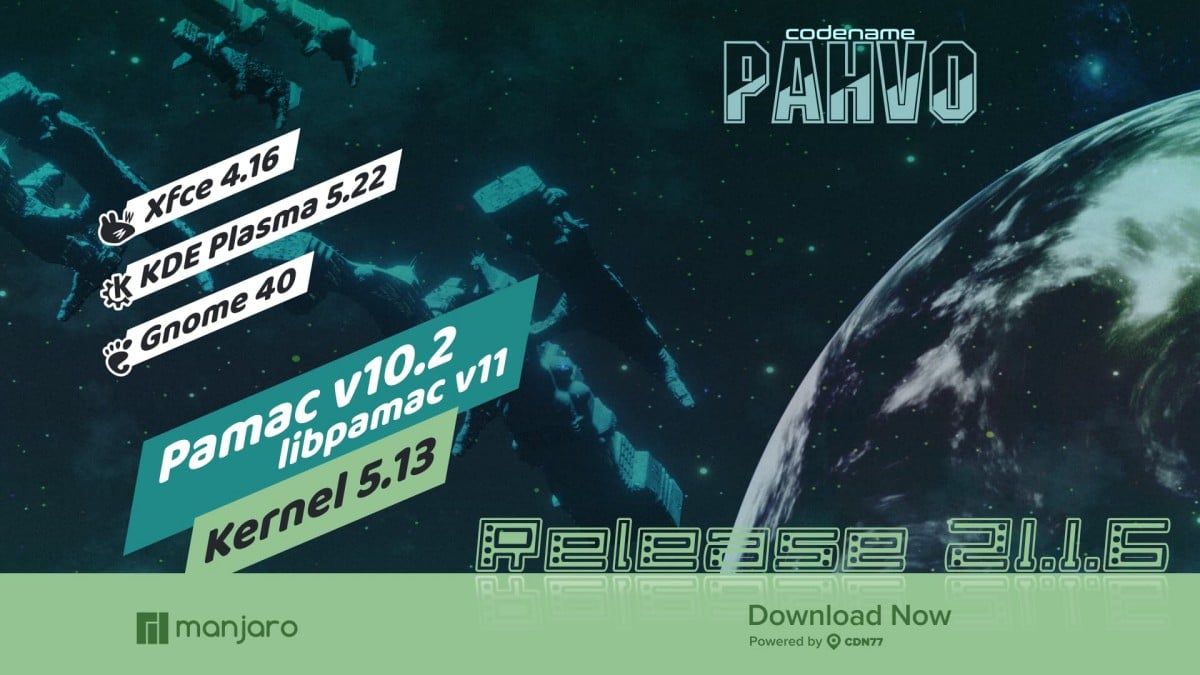
Manjaro 21.1.6 coincide con la versión estable 2021-10-16. La primera numeración es la que llevan las imágenes ISO, y para los usuarios existentes se actualizan los paquetes desde el mismo sistema operativo y la numeración es la fecha. Y en cuanto a las novedades, son poco destacadas, sobre todo para los que no usen software de KDE.

Novedades más destacadas de Manjaro 21.1.6

  • Thunderbird 91.2.0.
  • KDE Gear ha sido renovado a 21.08.2.
  • KDE Frameworks ha subido a 5.87.0.
  • Actualizaciones en Python y Haskell.
  • Otras actualizaciones de paquetes generales.

La actualización en Manjaro KDE pesa algo más de 700mb, mientras que en otras versiones, como i3, supera por poco los 400mb. Sorprende un poco que esta vez no hayan actualizado los kernels, pero tampoco mucho si tenemos en cuenta que sí los actualizaron 8 días antes. El más nuevo es Linux 5.14.10, y remarcan que la serie 5.13 ya llegado al final de su ciclo de vida (EOL).

En cuanto a los problemas que se pueden experimentar, al actualizar o instalar Manjaro 21.1.6 Steam podría mostrar una pantalla negra, aunque lo cierto es que yo ya había estado experimentando un problema similar, que me obligaba a cambiar la vista de la interfaz. También mencionan que Firefox podría mezclar idiomas.

Manjaro 21.1.6 está disponible desde hace más de 12 horas, por lo que las descargas, tanto de las imágenes ISO como de los nuevos paquetes desde el sistema operativo, ya deberían ir fluidas.

from Linux Adictos https://ift.tt/3BTaIPu
via IFTTT

Lumina Descktop 1.6.1: ya ha sido lanzado

Lumina Desktop

Después de un año y medio sin constancia del desarrollo, por fin se ha publicado un nuevo lanzamiento del entorno de escritorio Lumina Descktop, se trata de la versión 1.6.1. Un entorno que no es tan conocido como otros, pero que tiene sus puntos fuertes a tener en cuenta.

Se trata de un proyecto realizado tras la finalización de TrueOS dentro del proyecto Trident (seguro que recuerdas la distribución Void Linux). Los componentes del entorno de escritorio Lumina utilizan bibliotecas bien conocidas por todos, y que usan otros entornos como base, como son las Qt5 (sin usar QML), mismas que emplea KDE, por poner un ejemplo. Además, se encuentra escrito en C++ y se distribuye bajo licencia BSD.

Lumina adopta un enfoque muy clásico en cuanto al espacio de usuario. Un aspecto similar a Windows en algunos detalles, con una barra de aplicaciones, un administrador de sesiones, un menú de aplicaciones, un sistema de configuración para los ajustes del entorno, un administrador de tareas, una bandeja del sistema, y compatibilidad con sistemas de escritorio virtual.

Fluxbox se usa como administrador de ventanas para el entorno Lumina. Este proyecto también desarrolla su propio administrador de archivos llamado Insight, y que tiene soporte para pestañas para trabajar con múltiples directorios al mismo tiempo, sección de marcadores, reproductor multimedia incorporado, visor de fotos con soporte para presentaciones de diapositivas, herramientas para administrar instantáneas en ZFS, y soporte para controladores de complementos externos.

Por otro lado, si quieres conocer los cambios de Lumina 1.6.1, se han corregido algunos errores presentes en versiones anteriores, y se ha incluido mejoras relacionadas con el soporte para temas. Esto incluye de forma predeterminada un nuevo tema para el entorno de escritorio desarrollado por el proyecto Trident y que usa (depende) de los temas de iconos La Capitaine.

Más información – Web oficial

from Linux Adictos https://ift.tt/3APbJ9U
via IFTTT

PINE64 anuncia el PinePhone Pro, con 4GB de RAM cámara de 13Mpx y desde 399$

PinePhone Pro

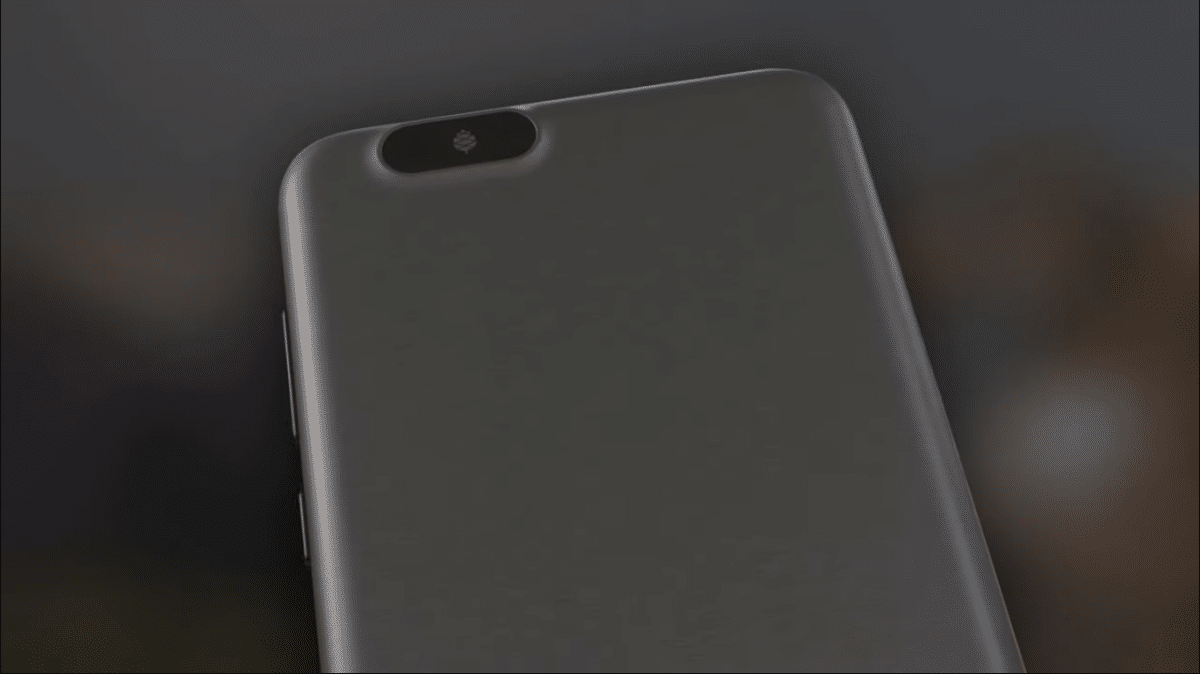
Esta tarde, Manjaro ha publicado un tweet en el que nos avanzaba algo, pero no sabíamos qué. Poco tiempo después ha sido PINE64 quien ha despejado las dudas: en su nota mensual de octubre han presentado el PinePhone Pro, un teléfono con hardware más potente en el que destacan la cámara principal y que la memoria RAM ha subido hasta los 4GB. Lo que sí comparte con el PinePhone «normal» es el sistema operativo que lo moverá.

Después de un tiempo coqueteando con diferentes proyectos, PINE64 decidió que lo mejor le sienta a sus teléfonos es Manjaro, concretamente su versión con Plasma Mobile. Por eso la cuenta oficial del sistema operativo tenía ganas de que se presentara oficialmente el PinePhone Pro. Gracias a esto, Manjaro está lanzando imágenes cada semana, entre las que también están las de la PineTab (aunque yo no he conseguido arrancar ninguna).

Especificaciones del PinePhone Pro

  • Sistema operativo: Manjaro con Plasma Mobile. Es compatible con otros, como Mobian, postmarketOS, Arch Linux o Ubuntu Touch.
  • 4GB LPDDR4 RAM.
  • Cámara principal de 13Mpx, con la de selfie de 5Mpx. Tiene Flash.
  • SoC: Rockchip RK3399S de 64bit.
  • GPU: ARM Mali T860 de cuatro núcleos a 500MHz.
  • 128GB de almacenamiento eMMC flash. Soporte para tarjetas SD de hasta 2TB.
  • Pantalla de 6″ con resolución 1440 x 720 IPS, Gorilla Glass 4.
  • GPS, GPS-A y Glonass.
  • Pogo-pins para accesorios.
  • USB-C para la energía, USB 3.0 para datos y salida de vídeo DP alt-mode.
  • Sensores:
    • Acelerómetro.
    • Giroscopio.
    • Proximidad.
    • Brújula.
    • Luz ambiental.
  • Punto a tener en cuenta añadido por el editor: se puede conectar a un monitor, ratón y teclados externos para tener una especie de ordenador de bolsillo, algo que también es posible en el PinePhone, pero el PinePhone Pro es más potente.
  • Precio de 399$, en donde no se incluye el envío ni tasas como el IVA.

Desde hoy se pueden realizar los pedidos y empezarán a llegar en diciembre de este año. Para más información sobre el lanzamiento del PinePhone Pro, PINE64 recomienda que nos suscribamos a su blog o sigamos sus canales de Telegram, Discord o Twitter.

from Linux Adictos https://ift.tt/3FJ9uZw
via IFTTT

Echando una mirada al interior de una Steam Deck de Valve

Steam Deck

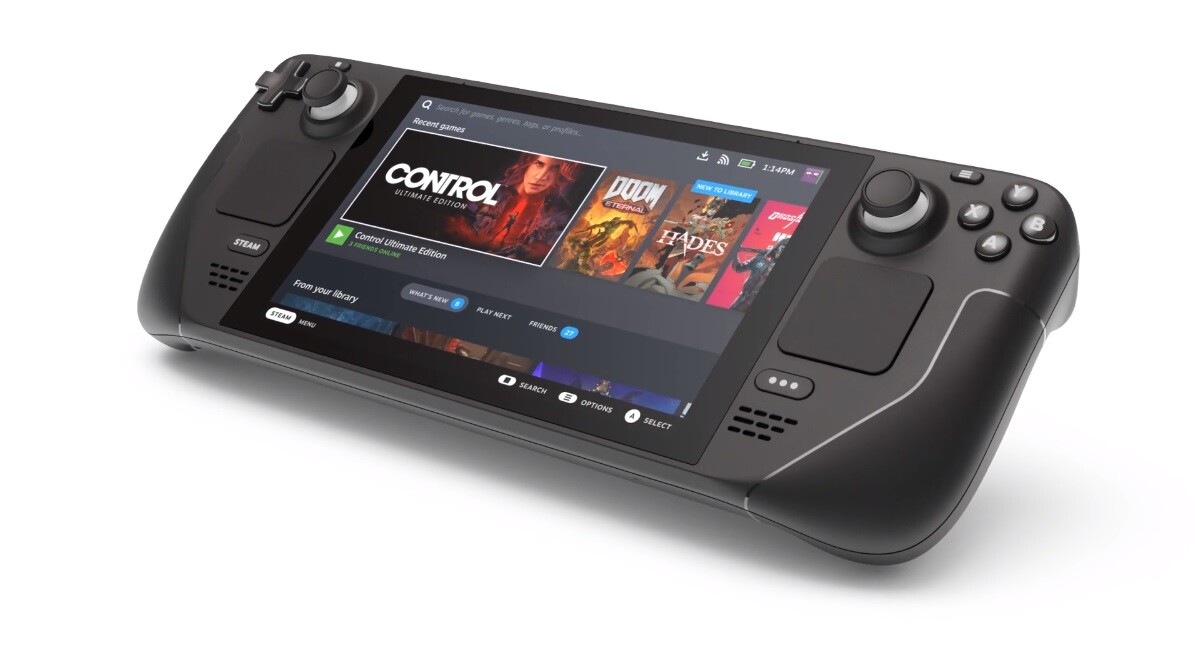
Steam Deck de Valve fue toda una sorpresa para algunos. Aunque ya existían algunas filtraciones de patentes y rumores, lo cierto es que no todos se esperaban el lanzamiento de una nueva videoconsola por parte de esta empresa, menos aún tras el fracaso de la Steam Machine, o del Steam Link, e incluso después de haber retirado su controlador Steam Controller. Sin embargo, Valve se ha atrevido nuevamente a contar con Linux para gaming en este proyecto.

Pues bien, si sientes curiosidad por conocer más acerca de esta consola de Valve, o si te estás preguntando ¿qué hay en el interior de una Steam Deck?, entonces te gustará un nuevo vídeo que han colgado en YouTube en el que se abre la carcasa de este dispositivo para gaming y muestran los componentes que lo constituyen, para los más curiosos…

El vídeo lo ha colgado la propia Valve, y el objetivo es que sirva de ejemplo para los usuarios que adquieran una de estas consolas y que conozcan cómo y por qué no deberían alterar el hardware. Aunque tienes derecho a hacerlo, no es recomendable, ya que podrían generarse daños en las baterías y, por supuesto, se perdería la garantía, ya que no cubriría este tipo de desperfectos causados por abrir una Steam Deck.

Antes de ver el vídeo, Valve dice esto al respecto en la descripción:

«Una de las preguntas más frecuentes que hemos recibido sobre Steam Deck es sobre los componentes que contiene y si son reemplazables o actualizables. La respuesta es un poco más complicada que un simple sí o no, por eso hemos hecho un video para explicar todos los detalles. Alerta de spoiler: NO recomendamos que reemplace las piezas usted mismo, pero aún queremos que tenga toda la información relevante sobre los componentes de Steam Deck.»

from Linux Adictos https://ift.tt/3mVPHxr
via IFTTT

KDE Plasma 5.23 llega con muchos cambios y festejando su 25 aniversario

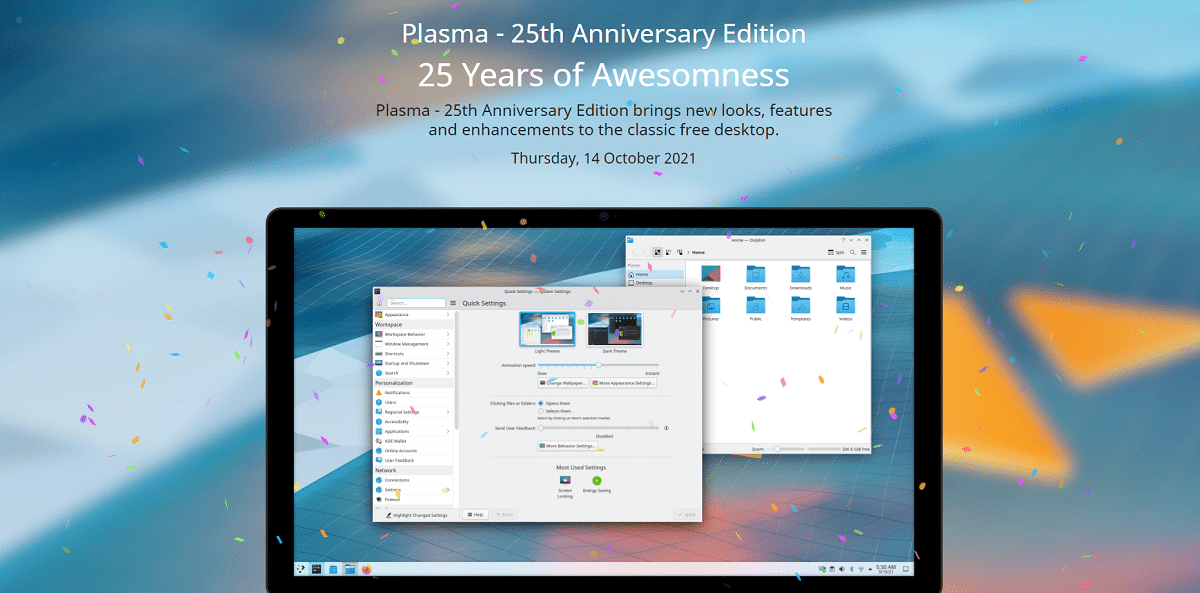
La nueva versión de KDE Plasma 5.23 ya fue liberada y esta nueva versión fue programada para coincidir con el 25 aniversario del proyecto y es que un 14 de octubre de 1996, Matthias Ettrich anunció la creación de un nuevo entorno de escritorio gratuito dirigido a usuarios finales, no a programadores o administradores de sistemas, y capaz de competir con productos comerciales como CDE. El proyecto GNOME, que tenía objetivos similares, apareció diez meses después. La primera versión estable de KDE 1.0 se publicó el 12 de julio de 1998, KDE 2.0 se lanzó el 23 de octubre de 2000, KDE 3.0 el 3 de abril de 2002, KDE 4.0 el 11 de enero de 2008, KDE Plasma 5 en julio de 2014.

Esta nueva versión de KDE Plasma 5.23 el tema Breeze tiene botones, elementos de menú, botones de opción, controles deslizantes y barras de desplazamiento rediseñados. Para mejorar la conveniencia de trabajar con pantallas táctiles, se ha aumentado el tamaño de las barras de desplazamiento y las barras de control (cuadro de número), además de que se agregó un nuevo indicador de carga, diseñado en forma de engranaje giratorio y se implementó un efecto que resalta los widgets que tocan el borde del panel. El desenfoque de fondo se proporciona para los widgets ubicados en el escritorio.

Otro de los cambios que se destaca es él rediseñó en el código con la implementación del nuevo menú Kickoff, ya que se mejoró el rendimiento y se eliminaron los errores de interferencia, además de que se proporciona la posibilidad de elegir entre mostrar los programas disponibles en forma de lista o cuadrícula de iconos, se agregó un botón para anclar un menú abierto a la pantalla. En las pantallas táctiles, al mantener presionado un toque, ahora se abre el menú contextual. Proporcionó la capacidad de personalizar la visualización de botones para la administración y el apagado de la sesión.

También se destaca la interfaz mejorada para configurar los parámetros del sistema: en la página de Comentarios se proporciona un informe de toda la información enviada previamente a los desarrolladores de KDE, además se añadió una opción para habilitar o deshabilitar Bluetooth durante el inicio de sesión del usuario.

En la página de personalización de la pantalla de inicio de sesión, se ha agregado una opción para sincronizar el diseño de la pantalla. Se ha mejorado la interfaz de búsqueda para la configuración existente, se adjuntan palabras clave adicionales a los parámetros. En la página de configuración del modo nocturno, se proporcionan notificaciones para las acciones que conducen al acceso a servicios de ubicación externos. La página de configuración de color ofrece la posibilidad de anular el color base en la combinación de colores.

En el Centro de control de aplicaciones, la descarga se acelera y la fuente de la aplicación se muestra en el botón de instalación.

Además, también se destaca el rendimiento mejorado de la sesión basada en el protocolo Wayland, pues se implementó la capacidad de pegar desde el portapapeles con el botón central del mouse y usar la interfaz de arrastrar y soltar entre programas que usan Wayland y se ejecutan usando XWayland, se corrigieron varios problemas con las GPU NVIDIA y también se agregó el soporte para cambiar la resolución de la pantalla al inicio en los sistemas de virtualización. Efecto de desenfoque de fondo mejorado. Se asegura la preservación de los parámetros de los escritorios virtuales.

Por otra parte se proporcionó la capacidad de cambiar la configuración RGB para el controlador de video Intel, se agregó una nueva animación para la rotación de la pantalla y el control de gestos del panel táctil mejorado.

De lo demás cambios que se destacan:

  • El administrador de tareas tiene una indicación visual de un clic en los iconos de la aplicación.
  • Para indicar el inicio del inicio de los programas, se propone una animación especial del cursor.
  • Se agregó visualización de detalles adicionales sobre la red actual en el widget de control de conexión de red.
  • Proporcionó la capacidad de configurar manualmente la velocidad para la conexión Ethernet y deshabilitar IPv6.
  • Se agregó soporte para protocolos adicionales y configuraciones de autenticación para conexiones a través de OpenVPN.
  • En el widget de control del reproductor multimedia, siempre se muestra la portada del álbum, que se utiliza simultáneamente para formar el fondo.
  • Logró diseños de pantalla consistentes en configuraciones de múltiples monitores entre las sesiones de X11 y Wayland.
  • Se ha reescrito la implementación del efecto «Present Windows».
  • La aplicación de informes de errores (DrKonqi) agregó una notificación sobre aplicaciones desatendidas.
  • El botón «?» Se ha eliminado de los títulos de las ventanas con diálogos y configuraciones.
  • Deshabilitó el uso de transparencia al mover o cambiar el tamaño de las ventanas.
  • Al cambiar al modo tableta, los iconos de la bandeja del sistema se agrandan para simplificar el funcionamiento desde las pantallas táctiles.
  • La interfaz para mostrar notificaciones proporciona soporte para copiar texto al portapapeles usando la combinación de teclas Ctrl + C.

Finalmente si estás interesado en conocer más al respecto, puedes consultar los detalles en el siguiente enlace.

from Linux Adictos https://ift.tt/2YOiDiH
via IFTTT