Amid the daily grind in a coal mining town, politics and power dynamics take a dangerous toll on a love triangle between three longtime friends.
from New On Netflix USA https://ift.tt/wnskm5r
via IFTTT

Amid the daily grind in a coal mining town, politics and power dynamics take a dangerous toll on a love triangle between three longtime friends.
from New On Netflix USA https://ift.tt/wnskm5r
via IFTTT
Three years after a detective quit his job over his failure to catch a shadowy serial killer, a new murder in London compels him to resume his hunt.
from New On Netflix USA https://ift.tt/PcymiC2
via IFTTT

By BY RYAN MAC
Published: May 24, 2023 at 02:04PM
from NYT Technology https://ift.tt/tE7HI1g
via IFTTT
Another traitorous insider, busted by system logs that gave his game away.
from Naked Security https://ift.tt/hdmkIl5
via IFTTT

(adsbygoogle = window.adsbygoogle || []).push({});
Cualquier día de estos publicaremos un artículo en el que la noticia será que no ha habido nada nuevo en el mundo de la inteligencia artificial, pero ese día no va a ser hoy. Sin ir más lejos, este lunes hablábamos de Alice, un chatbot en forma de widget que aparece en al versión rusa de Yandex. Ahora, Opera ha hecho algo parecido, pero en este caso nos ha presentado a Aria.
Pero, ¿qué es Aria en realidad? Un poco como LuzIA: en realidad es ChatGPT, y la principal diferencia es que está integrada en el navegador y no es necesario registro para poder usarla. Como LuzIA. Y como la IA de equipo de desarrolladores españoles, y también como el ChatGPT original, nos la venden como la solución a todos nuestros problemas, sólo apareciendo en la letra pequeña que no es todo lo fiable que podríamos esperar.
(adsbygoogle = window.adsbygoogle || []).push({});
Parece claro que Opera Software quiere aprovechar el río revuelto en el que estamos ahora mismo. Aunque siempre han tenido sus usuarios fieles, que su ex-CEO tomara su propio camino y creara Vivaldi les ha hecho perder, como mínimo, protagonismo. El navegador de la V añade versión tras versión funciones interesantes, como los espacios de trabajo, y se lleva muchas portadas. Pero en Opera Software saben que estamos en un momento que puede cambiarlo todo, y si juegan bien sus cartas podrían ganar muchos usuarios. Hay gente que pide que se añada ChatGPT por defecto a los navegadores, y eso es justamente lo que ha hecho Opera con Aria.
Ahora bien: ¿es una función tan importante, algo que pueda decirse que cambia las reglas del juego? Personalmente, opino que no. Yo ya tengo a ChatGPT en mi panel, y también a LuzIA, y tanto éstas como Aria ofrecen resultados similares. De hecho, la última versión estable de Opera tiene ChatGPT añadido por defecto, y yo no veo gran diferencia con respecto a la nueva Aria, más allá de que no es necesario registrarse y el cambio de nombre.
El que quiera probarla, en teoría puede hacerlo usando la última versión para desarrolladores de Opera One. Más información.
(adsbygoogle = window.adsbygoogle || []).push({});
from Linux Adictos https://ift.tt/JnIPcOk
via IFTTT
(adsbygoogle = window.adsbygoogle || []).push({});
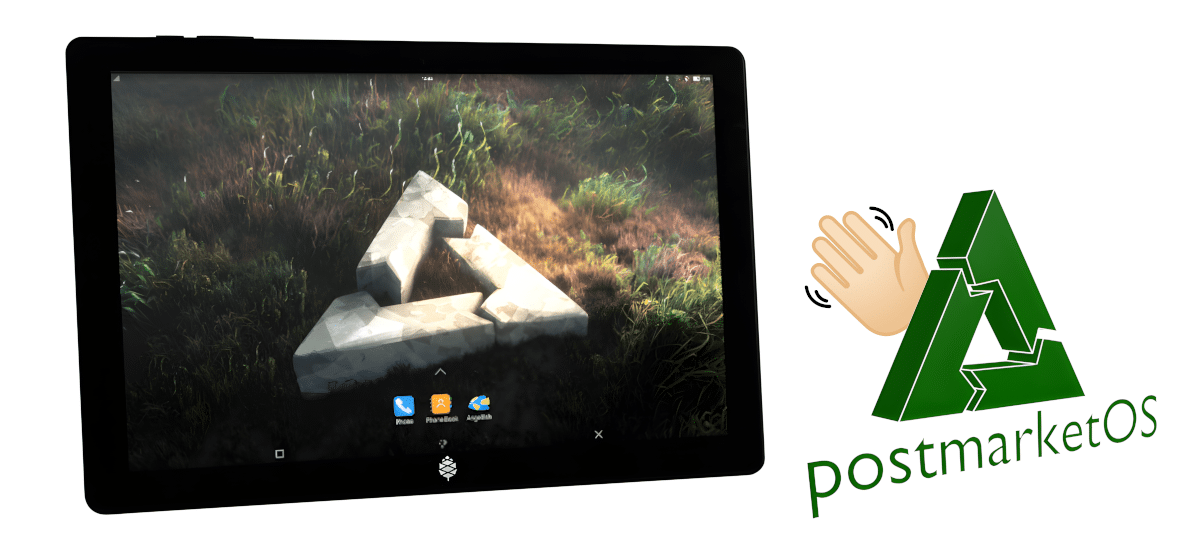
Hace unos meses, probando a ChatGPT, se me ocurrió decirle «Te vendo una PineTab Early adopter«, también conocida como 1 u original. Me soltó el rollo de «Como inteligencia artificial…» y yo le dije que no valía de mucho si la estaban abandonando todos los desarrolladores de sistemas operativos. Pero me insistió que no, que aún hay gente que valorará mucho esa PineTab… Bueno, sólo puedo discrepar, y más tras una de las últimas publicaciones de postmarketOS en Mastodon.
El problema, que ya he leído en diferentes foros, fue que la PineTab original no se vendió mucho. La gente que la compramos en su día no somos suficientes para que alguien pierda el tiempo desarrollando para ella. En los foros de Manjaro ARM llegaron a decir que estuvieron lanzando imágenes sin siquiera tener una para probar, tiempo antes de que dejaran de soportarla. Quien parecía estar aguantando era postmarketOS, pero se han rendido a la evidencia y también van a abandonar el mantenimiento de la primera tablet de la piña.
(adsbygoogle = window.adsbygoogle || []).push({});
Hace meses podíamos probar Mobian y Arch Linux, pero tanto uno (hace más de un año) como el otro (a mediados de 2022) se dieron por vencidos hace mucho. Hubo un proyecto que podía dar ciertas esperanzas, el de GloDroid, que por lo menos permitiría que convirtiéramos a la PineTab en un dispositivo con Android, pero no se puede trabajar para un grupo tan pequeño de usuarios, y menos aún si no tienen ningún dispositivo en el que hacer pruebas.
Por lo tanto, la teoría dice que la única opción que queda es Ubuntu Touch, el sistema con el que venía. Va a ser difícil, ya que tienen el mismo problema que el resto de desarrolladores: ¿para qué esforzarse si casi nadie la usa? Yo tendría una respuesta: porque decidieron lanzar el producto. Nunca pasó de algo en fase beta, y no habla muy bien ni de UBports ni de PINE64.
Pronto lanzarán la PineTab 2, con mucho mejor hardware y con un precio más elevado. Y yo desde aquí sólo puedo decir que merece la pena mirar el desarrollo desde la barrera. Tener una tablet con Linux que nos permita usar una distribución en un tamaño reducido suena muy bien, pero hacer de conejillo de indias no tanto. Yo, por mi parte, voy a volver a ofrecerle la mía a ChatGPT…
(adsbygoogle = window.adsbygoogle || []).push({});
from Linux Adictos https://ift.tt/ueX9MTD
via IFTTT

By BY RYAN MAC
The Florida governor is set to announce that he will be running for president on Twitter Spaces, a live audio streaming platform on Twitter where people gather and talk online in real time.
Published: May 24, 2023 at 11:28AM
from NYT Technology https://ift.tt/xWav6Pb
via IFTTT

Service Provider Management System v1.0 – SQL Injection
from Exploit-DB.com RSS Feed https://ift.tt/8S79U0T
via IFTTT
(adsbygoogle = window.adsbygoogle || []).push({});
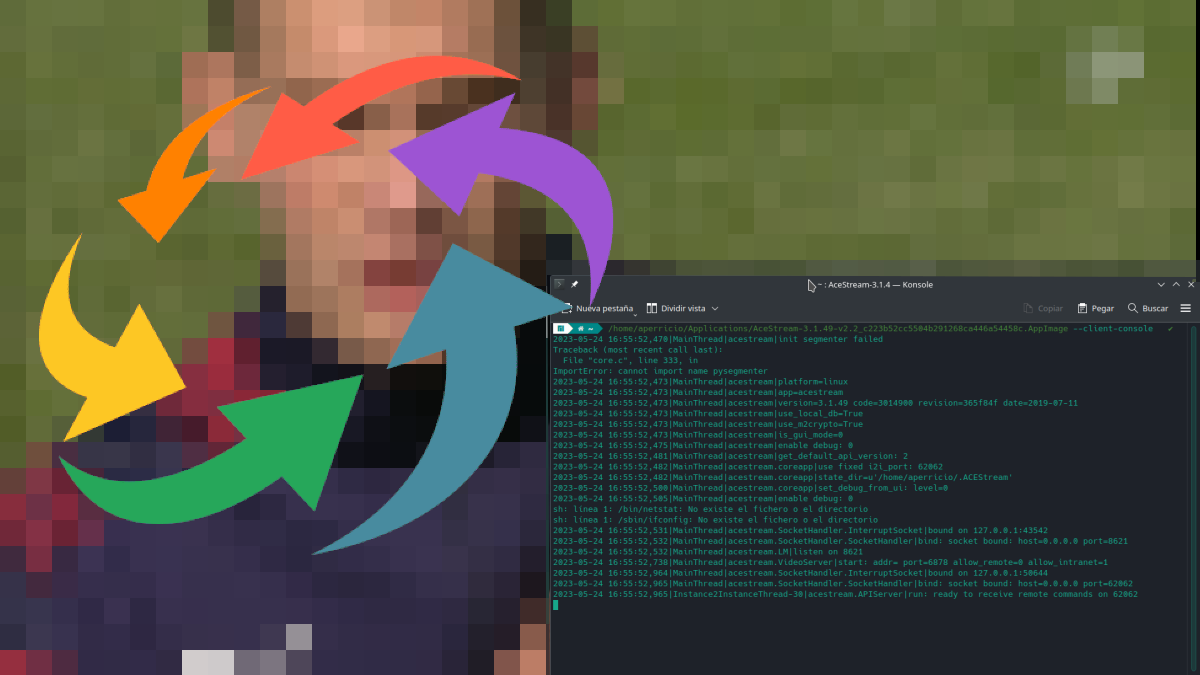
Actualmente, la única manera oficial de usar AceStream en Linux es a través de su paquete snap. También hay otras alternativas, como algunos paquetes de AUR para distribuciones basadas en Arch Linux, pero no todos consiguen hacerlo funcionar, bien sea por falta de información, ganas… Sí funciona para todos una opción que nos permite tener el engine ejecutándose en segundo plano y que no requiere la instalación de ningún paquete, por lo que ganaremos en limpieza.
Desde hace algo menos de año y medio, existe una AppImage de AceStream. Su funcionamiento no es como muchas otras, que en ocasiones sólo es necesario hacer doble clic para iniciar un software, pero hace su trabajo. Aunque en teoría puede funcionar de otras maneras, hay una que no falla independientemente de la distribución que estemos usando (si no se abre en Ubuntu), siempre y cuando sea x64.
(adsbygoogle = window.adsbygoogle || []).push({});
En un principio, hay gente que asegura que todo funciona al abrir la AppImage, pero no es así en mi caso. A mí me funciona la opción del terminal, y los pasos a seguir serían estos:
El paso 4 se puede hacer desde un lanzador como KRunner o el de GNOME, ambos disponibles con Alt+(Fn)F2. La única diferencia es que si lo hacemos desde una de estas herramientas no veremos nada y no sabremos que se está ejecutando en segundo plano, y ahí estará hasta que detengamos el proceso. Si lo hacemos desde el terminal, siempre veremos su ventana. Y si nos quedáramos con la opción del paquete snap, suele aparecer un icono en la bandeja del sistema.
El punto más positivo es que no dependemos de los paquetes snap, aunque éste nos ofrece también otras posibilidades como abrir el contenido con una versión modificada de MPV. En cualquier caso y como siempre en Linux, opciones hay y la elección es nuestra.
(adsbygoogle = window.adsbygoogle || []).push({});
from Linux Adictos https://ift.tt/fY0EG3i
via IFTTT
 Pacosite's Blog