
qTox un excelente cliente de mensajería instantánea enfocado en la privacidad

Hoy en día el uso de clientes de mensajería instantánea se ha vuelto bástate popular y esto en gran medida en los smartphones, incluso algunas de las mas importantes aplicaciones de mensajería cuentan con su versión para sistemas operativos computadoras de escritorio.

Todo esto se ha vuelto también un punto de ataque para poder obtener información relevante por parte de los piratas informáticos, ante esto también han surgido algunas aplicaciones de mensajería instantánea enfocadas en la privacidad.

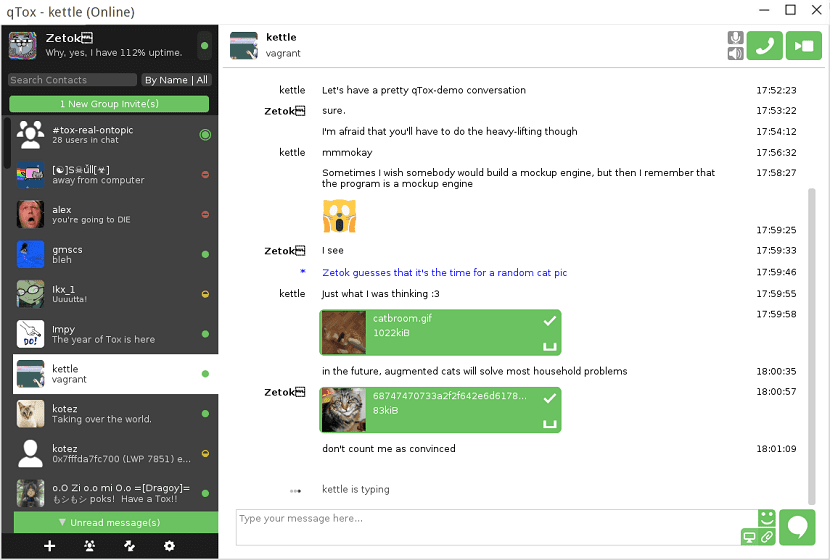
Es por ello por lo que el día de hoy vamos a hablar qTox. Este es un cliente de mensajería instantánea completamente p2p, soporta texto, video, y tiene docenas de características de seguridad y privacidad.

El protocolo Tox es de código abierto, y el proyecto anima a los desarrolladores a crear su propia AppImage de terceros para utilizar el servicio de chat. Fuera de todos los clientes por ahí, qTox es uno de los más populares.

Tox es descentralizado, la comunicación de extremo a extremo. No hay servidores centrales a almacén de mensajes del usuario en absoluto.

Es necesario crear un perfil cuando se utiliza Tox en un dispositivo. En otras palabras, este perfil identifica el dispositivo en lugar de a sí mismo.

Así que hay que descargar e instalar un cliente Tox en su ordenador (o qTox UTOX), en el teléfono (o Antox Antídoto) y luego crear un perfil y usted será capaz de charlar con sus amigos y familiares.

Técnicamente hablando, Tox es sólo la biblioteca central que proporciona el protocolo de Tox y API. Hay algunas implementaciones de Tox. He aquí una lista de implementaciones para diferentes plataformas.

Linux: qTox, UTOX

Mac OS X: qTox, UTOX.

Windows: qTox, UTOX

Android: Antox

iOS: Antidote

Dicho esto, vamos habar la forma de poder instalar qTox en nuestros sistemas.

¿Cómo instalar qTox en Linux?

Para poder instalar este cliente de mensajería instantánea en nuestro sistema es necesario seguir las instrucciones que compartimos a acorde a su distribución de Linux que estén utilizando.

Si son usuarios de Debian, Ubuntu, Linux Mint o distribuciones derivadas de estas, es necesario instalar algunas dependencias antes de compilar la aplicación en el sistema.
Debemos de abrir una terminal y ejecutar en ella el siguiente comando:

sudo apt-get install build-essential  cmake libavcodec-dev libavdevice-dev libavfilter-dev libavutil-dev libexif-dev libgdk-pixbuf2.0-dev libglib2.0-dev libgtk2.0-dev libkdeui5 libopenal-dev libopus-dev libqrencode-dev libqt5opengl5-dev libqt5svg5-dev libsodium-dev libsqlcipher-dev libswresample-dev libswscale-dev libvpx-dev libxss-dev qrencode qt5-default qttools5-dev-tools qttools5-dev git

Mientras que para los que son usuarios de Fedora y derivados deben de instalar estas dependencias:

sudo dnf install autoconf automake check check-devel ffmpeg-devel gtk2-devel kf5-sonnet libexif-devel libsodium-devel libtool libvpx-devel libXScrnSaver-devel openal-soft-devel openssl-devel opus-devel qrencode-devel qt5-linguist qt5-qtsvg qt5-qtsvg-devel qt-creator qt-devel qt-doc qtsingleapplication sqlcipher sqlcipher-devel git

Para los que son usuarios de openSUSE deben de instalar estas dependencias:

sudo zypper install libexif-devel libffmpeg-devel libopus-devel libQt5Concurrent-devel libqt5-linguist libQt5Network-devel libQt5OpenGL-devel libqt5-qtbase-common-devel libqt5-qtsvg-devel libQt5Xml-devel libsodium-devel libvpx-devel libXScrnSaver-devel openal-soft-devel patterns-openSUSE-devel_basis qrencode-devel sqlcipher-devel sonnet-devel git

Hecho esto podemos proceder a compilar el cliente de qTox en nuestro sistema.

Antes de pasar a esto, para aquellos que sean usuarios de Arch Linux, Manjaro, Antergos o cualquier derivado de Arch Linux, podemos instalar el cliente de qTox desde los repositorios de AUR.

Solamente debes de tener instalado algún asistente para ello, puedes consultar el siguiente articulo donde te recomiendo algunos.

Para instalar qTox solamente debemos de teclear en la terminal lo siguiente:

aurman -S qtox-git

Ya explicado para Arch Linux y derivados, procedemos a la compilación para las demás distribuciones de Linux.

Primero vamos a descargar el código con:

git clone https://github.com/qTox/qTox.git

Ahora procedemos a entrar al directorio y compilar con:

cd qTox

cmake .

make -j$(nproc)

sudo make install

Hecho esto ya podemos comenzar a utilizar qTox en nuestro sistema.

Solo tenemos que lanzar la aplicación qTox en el escritorio. Después de que la aplicación haya terminado de arrancar, se abrirá una ventana de inicio de sesión. Si ya tienes una cuenta de Tox, puedes acceder a tu información de usuario. Como alternativa, seleccione el botón “Nuevo perfil”, y para poder crear un nuevo usuario.

El artículo qTox un excelente cliente de mensajería instantánea enfocado en la privacidad ha sido originalmente publicado en Linux Adictos.

from Linux Adictos https://ift.tt/2w16c1N
via IFTTT
Guadalinex v10 Edición Comunitaria, un guantazo a la Administración Pública

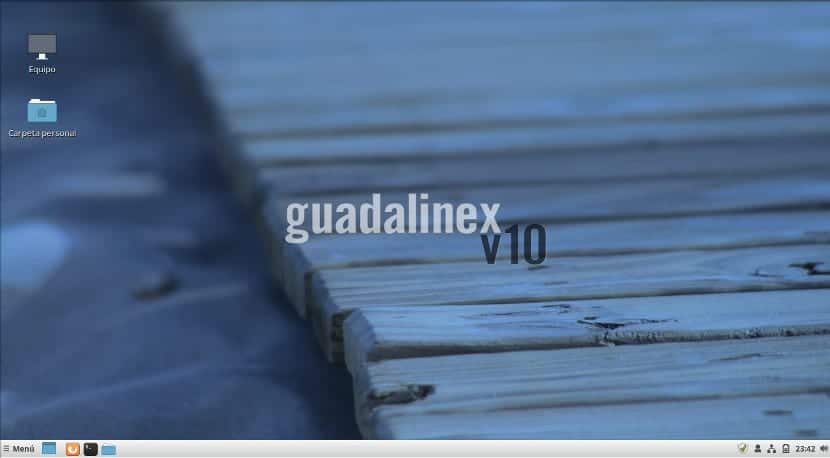
Hace una semana que de manera discreta se lanzó una versión nueva de una vieja distribución: Guadalinex v10 Edición Comunitaria. Esta versión nueva tiene muchas diferencias respecto a sus versiones anteriores, pero la más llamativa es que corta los lazos con la Administración Pública y con la Junta de Andalucía.

Al parecer, el silencio de estos cuatro años ha hecho que varios usuarios tomen las riendas de la distribución y hayan creado una versión nueva con el sobrenombre de Edición Comunitaria o también conocida como Unofficial.

Junto al lanzamiento de la versión, los usuarios no han permanecido callados y han comenzado a contar hecho relacionados con la distribución andaluza y con las desavenencias que ha habido con la Junta de Andalucía.Al parecer, según relata uno de los usuarios implicados en Guadalinex v10 Edición Comunitaria en su blog, la versión 10 de Guadalinex lleva tiempo creada pero parada por decisión de la Junta de Andalucía, la cual, una parte no quiere que salga adelante esta distribución y otra parte no sabe quién tiene el control. El resultado es una versión que está acabada pero que no tiene sus imágenes de instalación creadas. Así que varios usuarios ( y es que a Forowen se han unido otros que han creado versiones con otros instaladores) han decidido crear esta Guadalinex v10 Edición Comunitaria.

Guadalinex v10 Edición Comunitaria es una versión que se basa en la nueva Linux Mint 19, al igual que Guadalinex v9 se basaba en Linux Mint, con cinnamon como escritorio y con una sola versión de 64 bits. Si, Guadalinex v10 Edición Comunitaria es la primera versión de Guadalinex en tener versión para esta plataforma. La versión lite y la versión de 32 bits desaparecen, al menos por el momento al igual que Ubiquity, el instalador que ha sido sustituido por Systemback.

Se puede conseguir la imagen de instalación así como la documentación oficial a través de la web oficial y a través del foro Guadausers que Indiocabreao, un fiel seguidor de la distribución creó en su momento para usuarios que creían en el proyecto.

Por un lado es una lástima que la Administración Pública se aleje de este tipo de proyectos, además proyectos consolidados como Guadalinex. Pero por otro lado, es positivo el hecho de que haya usuarios que decidan trabajar en esta distribución y que lancen nuevas versiones pues eso significará que la distribución no morirá ¿vosotros qué opináis? ¿probaréis esta nueva versión? ¿conocíais Guadalinex?

Imagen – Web oficial de Guadalinex v10 Unofficial

El artículo Guadalinex v10 Edición Comunitaria, un guantazo a la Administración Pública ha sido originalmente publicado en Linux Adictos.

from Linux Adictos https://ift.tt/2L6jMp8
via IFTTT

Sigil una excelente aplicación para crear y editar libros electrónicos Epub en Linux

Hoy en dia el uso de los libros en formato electrónico se ha vuelto bastante popular y es que, por el simple hecho de tener tus títulos preferidos en tu ordenador, smartphone, Tablet o cualquier medio electrónico que te permita leerlos, es sumamente cómodo.

Si lo ves desde el punto de vista practico evitaras tener que destinar espacio o un peso adicional a tu maleta o incluso en tu recamara. Lo que vuelve a este tipo de cosas baste atractivo y popular.

Generalmente lo libros suelen encontrados en el popular formato PDF, aunque también la gran mayoría de estos se pueden encontrar en el formato EPUB, el cual podemos abrir en nuestro sistema con la siguiente aplicación de la que hablaremos.

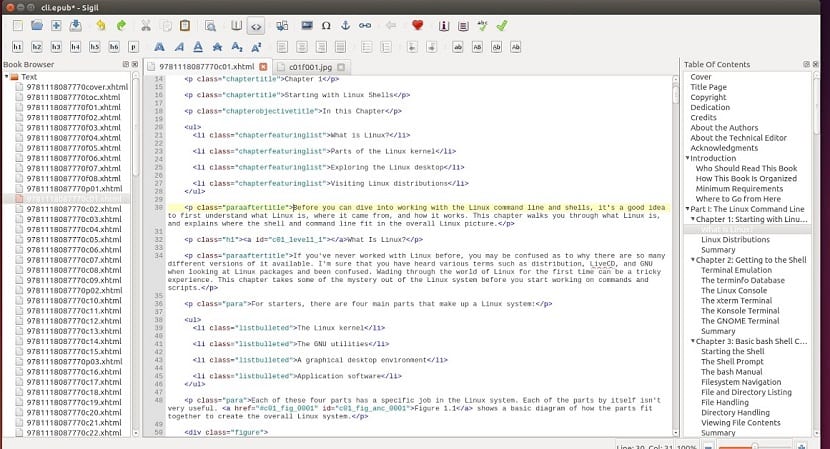
Sigil es una aplicación la cual nos va a permitir poder abrir, editar e incluso crear archivos de formato EPUB.

Sigil es una aplicación gratuita y de código abierto publicada bajo licencia GNU GPL v3, tiene un enfoque WYSIWYG para este proceso.

Sobre Sigil

Sus desarrolladores incluyen un completo manual de usuario en el formato de archivo Epub que sirve como un excelente ejemplo práctico de cómo utilizar el editor de libros electrónicos.

Con la función de edición WYSIWYG, se puede crear o editar el texto de la misma forma que lo haría trabajar en un procesador de texto editor de gama alta.

Sigil incorpora los códigos de formato requerido, pero los oculta mientras se trabaja. A modo de edición de código directa está disponible para los usuarios avanzados.

Sigil puede no ser la mejor opción para crear un libro electrónico desde cero. No digo que como una crítica. Se puede utilizar para empezar a escribir un libro electrónico. Sin embargo, no es el propósito de sigilo.

Esta aplicación es principalmente un programa de edición de contenidos ya que está escrito en un procesador de textos.

Idealmente, se crea el contenido primero y luego exportar a formato HTML, que es la base del formato de archivo EPUB.

Dicho esto, Sigil sirve para crear desde cero pequeños libros electrónicos para algunos proyectos, en lugar de mantenerlos en formatos .doc o .PDF.

Dependiendo del dispositivo el método de visualización o e-book se podrán apreciar los resultados de la creación de Sigil los cuales son aceptables si tomo el tiempo para ver cómo el archivo se muestra en varios dispositivos y realizar ajustes.

Como una herramienta de edición de libros electrónicos, Sigil realmente sobresale, pues podemos destacar que cuenta con un corrector de errores incorporado.

En el menú Herramientas de Sigil, se puede seleccionar la opción para validar el formato EPUB. También se nos proporciona una lista de errores para corregir ya que en el menú “Herramientas “también tiene una opción para validar las hojas de estilo.

¿Cómo instalar Sigil en Linux?

Si quieren instalar esta aplicación en sus sistemas, deben de seguir las instrucciones que compartimos acorde a la distribución de Linux que estén utilizando.

Para el caso de los que son usuarios de Ubuntu, Linux Mint o cualquier distribución derivada de estas deben de teclear lo siguiente en una terminal:

sudo apt install git python3-tk python3-pyqt5 python3-html5lib python3-regex python3-pillow python3-cssselect python3-cssutils python3-chardet python3-dev python3-pip python3-lxml python3-six build-essential libhunspell-dev libpcre3-dev libminizip-dev git cmake qtbase5-dev qttools5-dev qttools5-dev-tools libqt5webkit5-dev libqt5svg5-dev libqt5xmlpatterns5-dev

Ahora añadimos el siguiente repositorio al sistema:

sudo add-apt-repository ppa:ubuntuhandbook1/sigil

Actualizamos los paquetes:

sudo apt-get update

E instalamos con:

sudo apt-get install sigil

Mientras que para los que son usuarios de Arch Linux, Manjaro, Antergos o cualquier distribución derivada de estas pueden instalar la aplicación desde los repositorios oficiales con el siguiente comando:

sudo pacman -S sigil

Para los que sean usuarios de Fedora, deben de teclear en la terminal:

sudo dnf install git python3-tkinter cmake qt5-qtbase-devel qt5-qtwebkit-devel qt5-qtsvg-devel qt5-qttools-devel qt5-qtxmlpatterns-devel zlib-devel hunspell-devel pcre-devel minizip-devel pkgconfig python3-devel desktop-file-utils libappstream-glib python3-pillow python3-cssselect python3-cssutils python3-html5lib python3-lxml python3-qt5 python3-regex python3-chardet python3-six hicolor-icon-theme

sudo dnf install sigil

Finalmente, para los que sean usuarios de openSUSE instalan con:

sudo zypper install git boost-devel pkgconfig cmake dos2unix fdupes make hunspell-devel libqt5-qtbase-devel gcc-c++ libqt5-qtlocation-devel libstdc++-devel libxerces-c-devel libxml2-devel libxslt-devel make pcre-devel python3-devel unzip python3-html5lib python3-lxml python3-six python3-tk python3-Pillow python3-cssselect python3-cssutils

sudo zypper install sigil

El artículo Sigil una excelente aplicación para crear y editar libros electrónicos Epub en Linux ha sido originalmente publicado en Linux Adictos.

from Linux Adictos https://ift.tt/2OEfVBG
via IFTTT

Muestra las teclas que presionas en pantalla con ScreenKey

Si eres de los que les gusta hacer videotutoriales y compartirlos en las plataformas de video mas populares de la red o incluso eres de los que ayuda a otros con videos o mediante una transmisión de tu escritorio en un proyector te puedo decir que la siguiente aplicación te puede ayudar bastante.

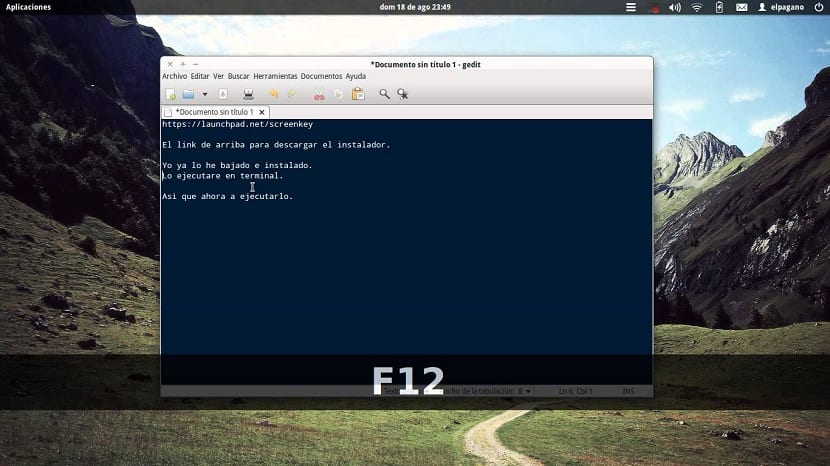
ScreenKey es una estupenda herramienta de código abierto con la que se van a poder apoyar ya que con ella se podrá visualizar los registros de las teclas en la pantalla, una muy buena característica para ciertas grabaciones de pantalla y tutoriales en vídeo.

Sobre ScreenKey

Con esto podemos decir que dejas de prescindir del clásico bloc de notas que generalmente utilizas para poder mostrar los comandos que se deben de utilizar a tu audiencia.

ScreenKey está inspirada en Screenflick, pero debo de decir que esta aplicación no puede grabar la pantalla, aun que se ajusta perfectamente para las diversas aplicaciones que te permiten grabar tu escritorio.

ScreenKey viene con una gran cantidad de opciones que incluyen la configuración de espacios en blanco, soporte multi-monitor, múltiples modos de grabación, dinámico, tipo de fuente configurable, y varios métodos de traducción de teclado, entre otros.

Este proyecto fue inicialmente una modificación (fork) de un proyecto del mismo nombre pero que este fue abandonado en la versión 0.2, más tarde fue reescrito casi por completo, con correcciones de errores y añadiendo nuevas características.

Entre las principales características en ScreenKey que podemos encontrar son las siguientes.

  • Es de código abierto, el cual se puede descargar, modificar y distribuir, este está disponible en GitHub
  • Personalización: fuente configurable tamaños, posiciones y colores
  • Opción para resaltar las pulsaciones de teclado recientes
  • Soporte para múltiples monitores
  • El apoyo a la integración con la fuente impresionante
  • procesamiento de retroceso actualizado
  • Es compatible con varios métodos para la traducción del teclado
  • Salida ScreenKey, para experimentar las características anteriores y otros de primera mano.
  • Despues de ejecutar ScreenKey, este aparecerá como un icono del área de notificación (bandeja del sistema) en el cual podremos configurar las diferentes opciones que este nos ofrece.
  • Como se mencionó esta app es compatible con múltiples monitores, y se puede colocar en una pantalla en especial o sobre de cualquier aplicación y en cualquier lugar.
  • ScreenKey puede mostrar las teclas y combinaciones de teclas habituales, se puede personalizar la fuente y el color de los campos que se muestran, el tiempo de visualización (latencia), y varios otros.

¿Cómo instalar ScreenKey en Linux?

Si quieren instalar esta utilidad en sus sistemas, deben de segur las siguientes instrucciones que compartimos a continuación con ustedes.

Si son usuarios de Debian, Ubuntu, Linux Mint o cualquier otro sistema derivado de estos, es necesario instalar las siguientes dependencias antes de instalar la aplicación.

Debemos de abrir una terminal en el sistema con Ctrl + Alt + T y ejecutar en ella el siguiente comando:

sudo apt install python-gtk2 python-setuptools python-setuptools-git python-distutils-extra git

Ahora vamos a descargar la aplicación con:

git clone https://github.com/wavexx/screenkey.git

Entramos al directorio con:

cd Screenkey

Y procedemos a instalar la aplicación con:

sudo ./setup.py install

Aun que, si no quieren realizar una instalación, pueden ejecutar la aplicación sin instalar con:

./screenkey

Ahora para aquellos que sean usuarios de Arch Linux, Manjaro, Antergos o cualquier distribución derivada de Arch Linux, pueden instalar desde los repositorios de AUR.

Solamente deben de tener algún asistente de AUR instalado, pueden consultar el siguiente articulo donde les recomiendo algunos.

Sobre la terminal solamente deben de teclear:

aurman -S screenkey

Mientras que para los que son usuarios de Fedora, pueden instalar la aplicación con ayuda del siguiente repositorio el cual deben añadir abriendo una terminal y ejecutando en ella el siguiente comando:

sudo dnf config-manager --add-repo https://download.opensuse.org/repositories/home:Kenzy:packages/Fedora_28/home:Kenzy:packages.repo

sudo dnf install screenkey

Si aún son usuarios de Fedora 27 deben de añadir este repositorio:

sudo dnf config-manager --add-repo https://download.opensuse.org/repositories/home:Kenzy:packages/Fedora_27/home:Kenzy:packages.repo

sudo dnf install screenkey

Para el resto de las distribuciones deben de tener instalado Python, pues es una dependencia necesaria para el funcionamiento de esta aplicación.

Ahora vamos a descargar la aplicación con:

git clone https://github.com/wavexx/screenkey.git

Y pueden ejecutarla con:

./screenkey

El artículo Muestra las teclas que presionas en pantalla con ScreenKey ha sido originalmente publicado en Linux Adictos.

from Linux Adictos https://ift.tt/2Mz5cuU
via IFTTT

JWM, una opción muy interesante para equipos con pocos recursos

Cualquier distribución Gnu/Linux se puede personalizar al máximo, algo que no ocurre con otros sistemas operativos como Windows o macOS. Una de las opciones más interesantes que presenta Gnu/Linux es que podemos cambiar de escritorio o simplemente estar sin él.

El escritorio es el aspecto gráfico con el que trabajamos en el modo desktop. Esto hace que sea muy fácil usar Gnu/Linux pero también que utilicemos muchos recursos del ordenador. Esto lo podemos cambiar y utilizar un gestor de ventanas junto a un gestor de archivos y obtenemos casi idénticos resultados.

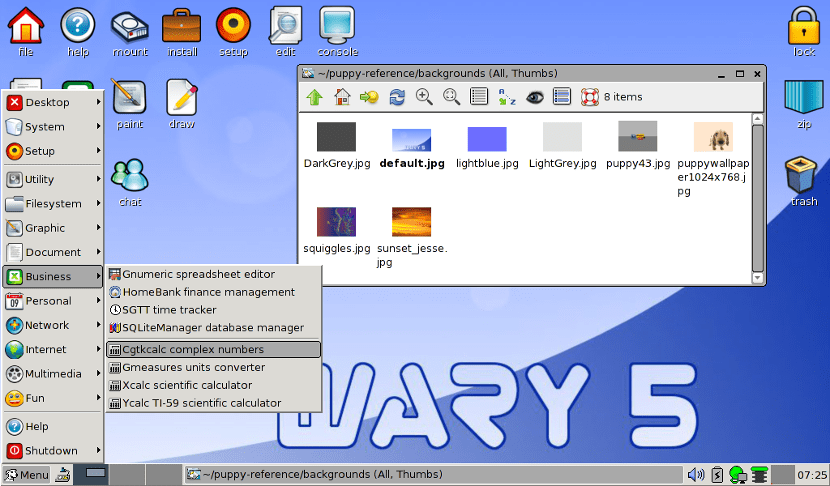
En esta caso tenemos la opción JWM. JWM es un gestor de ventanas ligero pero no por ello menos potente. Está escrito en C y utiliza las librerías Xlib. Pero su fuerte es la personalización a través de archivos xml que nos permitirá cambiar todo el aspecto y funcionamiento del gestor de ventanas. JWM se complementa muy bien con PCManFM, el gestor de archivos que utiliza el escritorio LXDE. JWM tiene un aspecto primario muy similar a Windows, lo que hace que sea también bastante interesante como una opción para usuarios novatos. JWM tiene un menú inicial como lo puede tener Lxde o KDE pero además tiene un menú desplegable que se puede conseguir haciendo click derecho en cualquier parte del escritorio.

La parte negativa de JWM es que no tiene tantos complementos y funciones secundarias como tiene Gnome y KDE, pero yo lo veo como algo positivo ya que nos permitirá saber que funciones necesitamos y cuales no, puliendo al máximo nuestras necesidades y recursos del ordenador.

JWM se puede conseguir a través de los repositorios oficiales de muchas distribuciones, pero si queremos compilar nosotros mismos este gestor de ventanas, entonces hemos de ir a su repositorio de Github y seguir sus instrucciones de compilado.

Por último decir algunos ejemplos en los que podemos ver JWM en funcionamiento. Puppy Linux sería una de las primeras opciones en usar JWM como gestor de ventanas, Raspbian, para Raspberry Pi, también utiliza JWM como gestor de ventanas. El equipo de Manjaro también ha creado una versión que utiliza este gestor de ventanas, la versión se llama Manjaro JWM. Como podéis ver, JWM puede ser usado por cualquiera y es ideal para quienes solo buscan una interfaz gráfica y personalización al máximo.

El artículo JWM, una opción muy interesante para equipos con pocos recursos ha sido originalmente publicado en Linux Adictos.

from Linux Adictos https://ift.tt/2wag2gR
via IFTTT

Cambiar entre diferentes versiones de un programa en Linux

Seguramente, y si no lo sabes ya sí, sepas que en Linux se pueden instalar varias versiones de un mismo programa o comando a la vez, es decir, podemos contar en el mismo sistema de una app A cuya versión es x.z y esa misma app A en su versión x.w, etc. Esto no es posible en otros SO, ya que generaría conflictos y durante la instalación nos pediría desinstalar la versión previa o actualizar. Pero en el mundo Unix a veces es interesante disponer de versiones más antiguas de un programa, aunque tengamos otra versión más moderna por ciertos motivos.

Entre los programas que podemos necesitar con distintas versiones encontramos Java, PHP, Python, compiladores como gcc o g++, y un largo etc. Las necesidades o motivos por los que tenemos que usar varias versiones pueden ser de lo más variado, por ejemplo, en el caso de Python, es frecuente que podamos estar escribiendo o utilizando scripts .py que necesiten el uso de diferentes versiones de Python y por ello tendremos la necesidad de disponer de las diferentes versiones instaladas en el sistema.

Bien, dicho esto, voy a describir la forma en la que podemos cambiar de una versión a otra. Y para ello hay varias alternativas, incluso he visto algunas gráficas o tirar de alias para enlazar con las distintas versiones de un comando, pero yo lo voy a describir usando otros métodos para la consola. Primero te recomiendo desinstalar todas las versiones de dicho software y hacer una instalación nueva usando una línea con el gestor de paquetes. Por ejemplo, imagina que vas a instalar gcc en varias versiones:

[sorucecode language=”plain”]

sudo update-alternatives –remove-all gcc

sudo apt-get install gcc-4.4 gcc-8.2

[/sourcecode]

Con ello ya tendremos nuestras dos versiones de GNU GCC instaladas correctamente. Ahora, si usas el comando gcc verás que una de las versiones es la que se ha impuesto por defecto, por lo que si no especificas esa será la que estés usando:


gcc --version

Bien, si queremos usar la otra versión, tan solo debemos hacer lo siguiente:

sudo update-alternatives --install /usr/bin/gcc gcc /usr/bin/gcc-8.2 10
sudo update-alternatives --install /usr/bin/gcc gcc /usr/bin/gcc-4.4 20
sudo update-alternatives --install /usr/bin/cc cc /usr/bin/gcc 30
sudo update-alternatives --set cc /usr/bin/gcc
sudo update-alternatives --config gc</pre>

Y con ello podrás alternar interacivamente entre ambas versiones…

El artículo Cambiar entre diferentes versiones de un programa en Linux ha sido originalmente publicado en Linux Adictos.

from Linux Adictos https://ift.tt/2BklTGl
via IFTTT

GNOME 3.30 Beta 2 ya está disponible a unas semanas de su lanzamiento

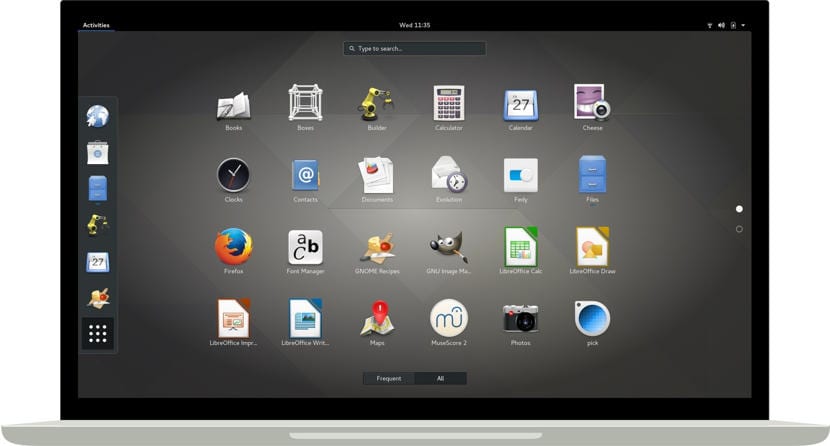
El proyecto GNOME ha anunciado la disponibilidad de la segunda beta para su próxima actualización GNOME 3.30 que tiene como fecha de llegada los primeros días del siguiente mes.

Llegando dos semanas después de la primera beta, GNOME 3.30 ha recibido una segunda beta ayer y Michael Catanzaro, desarrollador de GNOME, ha informado a través del correo. Esta segunda beta, con el numero de compilación GNOME 3.29.91, marca el cese de movimiento en el área de software para el ciclo de desarrollo.

GNOME 3.29.91 no parece un lanzamiento fácil para el equipo, Catanzaro reporta arreglos en muchos componentes, incluyendo GNOME Boxes, que fueron eliminados en esta segunda actualización. Como consecuencia, muchos componentes han quedado sin actualizar en este lanzamiento.

Para evitar que el proceso de actualización sea aún más dificultoso, se alienta a que los desarrolladores envíen actualizaciones a los componentes que mantienen si hay algún arreglo por hacer a través de Git para evitar problemas de compilación.

SI quieres enviar retroalimentación de esta segunda beta para el próximo GNOME 3.30 en tu distribución favorita puedes descargarlo a través del BuildStream oficial, usando los paquetes fuentes o usando los repositorios de Flatkpak.

El ciclo de desarrollo de GNOME 3.30 continuará con el lanzamiento de un Candidato a Final (Release Candidate) GNOME 3.29.92 que tiene como fecha de lanzamiento el próximo 29 de agosto. Después de esto, GNOME 3.30 llegará de forma oficial el 5 de septiembre de 2018.

El 15 de agosto pasado, el proyecto GNOME cumplió su aniversario 21 desde que Miguel de Icaza y Federico Mena Quintero fundaron la organización en un intento de crear alternativas de entorno grafico a KDE y otros proyectos similares de código abierto.

El artículo GNOME 3.30 Beta 2 ya está disponible a unas semanas de su lanzamiento ha sido originalmente publicado en Linux Adictos.

from Linux Adictos https://ift.tt/2MU8UfJ
via IFTTT

¿Cómo se compone la estructura del sistema de archivos de Linux? – Parte 2

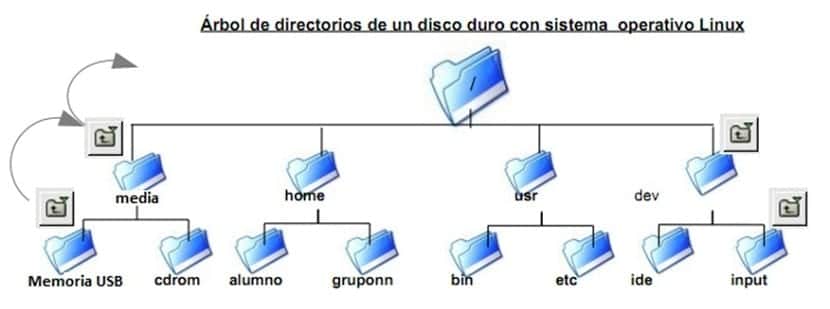
Para aquellos usuarios que son nuevos en Linux deben de saber que Linux se compone de una forma totalmente distinta a la estructura de directorios a lo que podrían estar acostumbrados de Windows.

En un artículo anterior hablamos sobre algunos de los directorios principales que componen la jerarquía dentro de Linux. Y en esta ocasión vamos a hablar sobre algunos otros que falto por mencionar en el artículo anterior.

/lost+found

Cada sistema de archivos de Linux tiene un directorio lost + found . Si un sistema se bloquea, el siguiente arranque comprobará el sistema de archivos.

Y todos los archivos dañados que se encuentran durante la comprobación del sistema se colocan en el directorio lost + found, para que pueda tratar de recuperar la mayor cantidad de datos posible.

/media medios dispositivo extraíbles

Este directorio contiene subdirectorios, en los cuales están montados los medios de comunicación de los dispositivos conectados a la computadora.

Por ejemplo, si se inserta la unidad USB en su sistema Linux, en el directorio creará automáticamente una carpeta para ella. Puede acceder a los contenidos del USB de entrar en este directorio.

/mnt – punto de montaje temporal

Este directorio contiene sistemas de archivos externos que hayan sido montados.

Las entidades que aparecen dentro de /mnt representan recursos externos a los que se puede acceder a través de este directorio.

/opt

Este directorio contiene subdirectorios para paquetes adicionales. A menudo se utiliza para almacenar los archivos adicionales de los programas instalados en el sistema.

/proc ficheros del núcleo y los procesos

El directorio /proc es similar al directorio /dev, debido a que no contiene ninguno de los archivos estándar. Contiene archivos especiales que representan el sistema y la información del proceso.

/root – directorio raíz

Este directorio es el directorio para el usuario root(/home/root). Es necesario distinguir este directorio a /, que es la raíz del sistema de directorios.

/run

Este directorio nos proporciona aplicaciones con un lugar estándar para almacenar archivos transitorios, así como los procesos de identificación y los zócalos. Así como archivos que no pueden ser almacenados en / tmp, ya que los archivos en / tmp se pueden eliminar.

/sbin binarios de administración del sistema

Este directorio es similar al directorio /bin, pues contiene los archivos binarios necesarios que son más propensos a ser usados por el usuario root para la administración del sistema.

Todos estos directorios (/sbin, /usr/sbin y /usr/local/sbin) se utilizan con fines administrativos, por tanto, sólo puede ejecutar su contenido el administrador.

/srv servicio de datos

Este directorio contiene datos para los servicios proporcionados por el sistema, un ejemplo práctico para esto es si se utiliza el servidor Apache HTTP para trabajar con los sitios web

/tmp datos temporales

Las aplicaciones almacenan los archivos temporales en / tmp. Normalmente, estos archivos se eliminan cuando el sistema se reinicia.

/usr archivos binarios de usuario y datos de sólo lectura

El directorio /usr contiene las aplicaciones y los archivos utilizados por los usuarios.

Por ejemplo, no son necesarios para el funcionamiento de las aplicaciones del sistema pues se almacenan en el directorio /usr/bin en lugar del directorio /bin, y no se almacenan los binarios necesarios para la administración del sistema en el directorio /usr/sbin en lugar de /sbin.

Las bibliotecas para cada aplicación se almacenan en el directorio /usr/ lib y /usr también contiene otras carpetas, por ejemplo, archivos independientes de la arquitectura, como los gráficos, se almacenan en /usr/share.

En el directorio /usr/local las aplicaciones se instalan normalmente compiladas localmente debido a esto que no obstruyen el resto del sistema.

/var datos variables

Este directorio va a contener ficheros de datos variables y temporales, así como archivos spool (ficheros almacenados en fila en espera a ejecutarse, como por ejemplo colas de impresión).

Todos los logs del sistema y los generados por los servicios instalados, se ubican dentro de la estructura jerárquica de /var. Esto quiere decir que el tamaño global de este directorio va a crecer constantemente.

La utilidad de /var radica en poder detectar problemas para prevenirlos y solucionarlos.

El artículo ¿Cómo se compone la estructura del sistema de archivos de Linux? – Parte 2 ha sido originalmente publicado en Linux Adictos.

from Linux Adictos https://ift.tt/2nKZSXw
via IFTTT

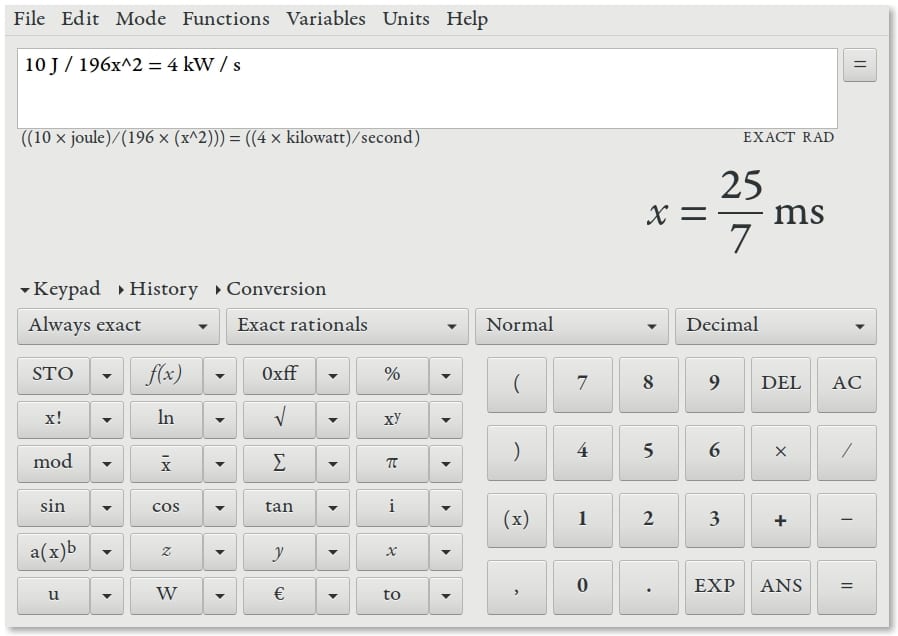
Qalculate: una app para implementar una completa calculadora en tu escritorio

Puede que las apps de calculadora por defecto que vienen con los entornos de escritorio más populares, como GNOME y KDE Plasma no sean suficientes para ti, aunque bien es cierto que éstas apps por defecto tienen varios modos como el avanzado, científico, programador, etc. para ofrecer distintas pieles o interfaces gráficas para la app con más o menos funciones en función de tus necesidades y que en principio deberían ser suficientes para la mayoría de usuarios.

Tanto si no te satisfacen estas app como si buscas algo un poco diferente o alternativo, hoy te vamos a presentar una app calculadora que se llama Qalculate y que podría gustarte. Por supuesto, el proyecto es libre y gratuito como la mayoría de proyectos y software que describimos en LxA. Además, es robusta y de propósito general para satisfacer a la mayor parte de los usuarios en función de las particularidades de trabajo de cada uno de ellos.

Es muy simple de usar, con una interfaz gráfica intuitiva y capaz de ser compleja y tener un rendimiento bastante bueno. Puede trabajar con multitud de funciones matemáticas y guardar un historial de todas las ooperaciones que vamos realizando en ella. Si la quieres instalar bastará con usar tu gestor de paquetes favorito y citar su nombre con las opciones adecuadas, ya que está disponible en la mayoría de los repositorios de software de las más importantes distros. O puedes obtener descargas y más información en la web.

Pero te diré, que entre las caracteristicas que encontrarás es que funciona en varias plataformas como Windows y Mac, además de GNU/Linux, es libre y gratuita, su código abierto está disponible para contruibuir o crear un fork, tiene un manual online bastante comprensible, permite personalizar sus funciones (algo bastante práctico), y tiene una moderna, minimalista y personalizable GUI.

El artículo Qalculate: una app para implementar una completa calculadora en tu escritorio ha sido originalmente publicado en Linux Adictos.

from Linux Adictos https://ift.tt/2MtXAtW
via IFTTT

Cómo actualizar tu LibreOffice a LibreOffice 6.1

Tal y como se comentó a principios de este año, durante el mes de agosto se ha liberado la versión LibreOffice 6.1, una versión que no solo incorpora correcciones de bugs y problemas aparecidos en versiones anteriores sino que hace algunos cambios respecto a motor de base de datos de LibreOffice Base, la incorporación de un nuevo estilo de iconos o la nueva posibilidad de exportar el documento a formato epub, entre otras mejoras.

Seguramente muchos de vosotros estáis deseando actualizar a esta nueva versión, pero no tenéis o usáis una distribución rolling release, entonces ¿cómo lo actualizo?Existen tres métodos para obtener LibreOffice 6.1 en nuestra distribución Gnu/Linux. La primera de ellas sería usar un repositorio externo; la segunda consistiría en utilizar el formato de paquetes snap y el tercero sería utilizar el formato flatpak. Los formatos universales ya cuentan con la versión 6.1 de LibreOffice y entre los tres métodos se consiguen que todas las distribuciones Gnu/Linux puedan acceder a esta versión en cuestión de segundos.

Si queremos usar el formato snap, hemos de abrir una terminal y escribir lo siguiente:

sudo snap install libreoffice

Si por el contrario nuestra distribución funciona con el formato flatpak o queremos utilizar este formato, entonces en la terminal hemos de ejecutar el siguiente código:

flatpak install flathub org.libreoffice.LibreOffice
flatpak run org.libreoffice.LibreOffice

Y con esto tendremos LibreOffice 6.1 funcionando. También existe la posibilidad de instalarlo o actualizarlo a través de un repositorio externo. Este método solo es aplicable a distribuciones que se basan en Ubuntu. Abrimos la terminal y escribimos lo siguiente:

sudo add-apt-repository ppa:libreoffice/libreoffice-6-0
sudo apt-get update

Este repositorio aún no tiene LibreOffice 6.1 pero lo tendrá en cuestión de días ya que es un repositorio destinado a actualizar la versión de LibreOffice de Ubuntu y sus derivados. En cualquier caso, uno de los tres métodos funcionará siempre en cualquier distribución Gnu/Linux.

El artículo Cómo actualizar tu LibreOffice a LibreOffice 6.1 ha sido originalmente publicado en Linux Adictos.

from Linux Adictos https://ift.tt/2nJhuTq
via IFTTT