
Los complementos de Test Pilot que podemos utilizar en Mozilla Firefox

No hace mucho tiempo que os hablamos de Test Pilot, un nuevo programa de desarrollo dentro de Mozilla para Mozilla Firefox. Este nuevo programa está teniendo mucho éxito y está haciendo que muchas funciones nuevas lleguen al navegador web más libre que existe.

El éxito de estos complementos de Test Pilot y del propio programa de desarrollo es tal que algunos de esos complementos o nuevas funciones ya han pasado a la rama principal y estable de Firefox. Con ello la posibilidad de utilizarlo o instalarlo en nuestra versión de Firefox.

A continuación os vamos a mostrar algunos de estos complementos que están activos para testear o algunos recientemente cerrados que ya podemos encontrar para Mozilla Firefox estable. En total son 10 funciones nuevas que nos ayudarán a tener una navegación web más productiva y útil.

Side View
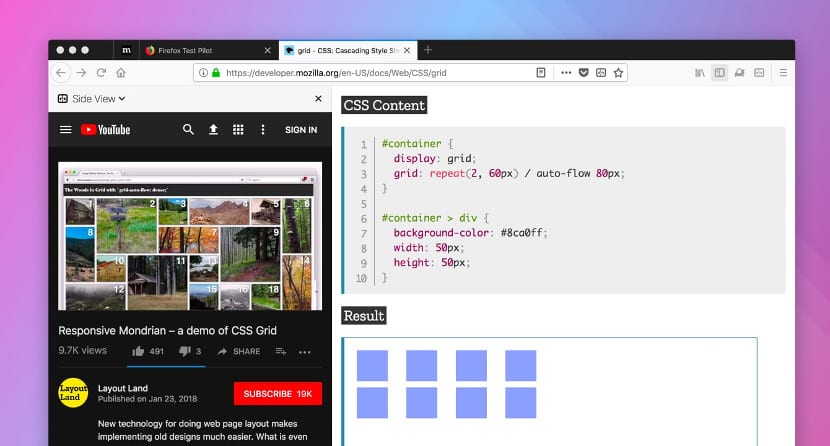
Creo que el complemento estrella de Test Pilot es Side View, una función nueva que nos permite abrir varias páginas web dentro del navegador web. Y muchos de vosotros me diréis ¿pero ya está para eso las pestañas y las ventanas nuevas, no? Efectivamente, pero Side View divide la pestaña o ventana y en un pequeño lateral, como si fuera una barra lateral, se muestra el enlace o url que hayamos indicado. Así el usuario no tiene que cambiar de pestañas ni partir el escritorio en dos partes, sino que tiene la opción de trabajar con este método.

Además, Side View es un gran complemento para los desarrolladores web ya que la vista que emite Side View es una versión responsive o para móvil que exista de ese enlace, por lo que podemos desarrollar en tiempo real sin necesidad de utilizar otros complementos en Mozilla Firefox.

El funcionamiento de Side View es muy sencillo. Una vez que lo hemos instalado, aparecerá un botón en la barra superior con forma de rectángulo partido. Al pulsar sobre él nos aparecerá la ventana lateral de Side View. Ahora que está activa, tan solo hemos de navegar con la ventana principal y si queremos ver un enlace en Side View, hacemos click derecho sobre el ratón y nos vamos a la opción “Open link in sidebar” para que se visione en link en la ventana lateral.

El funcionamiento es muy sencillo y cuando lo instaléis comprobaréis el funcionamiento tan sencillo y su fuerte relación con el navegador web. Muchos usuarios han comenzado a utilizarlo y eso es bueno puesto que el testeo ayudará a depurar y hacer que Side View funcione mejor aún.

Notes
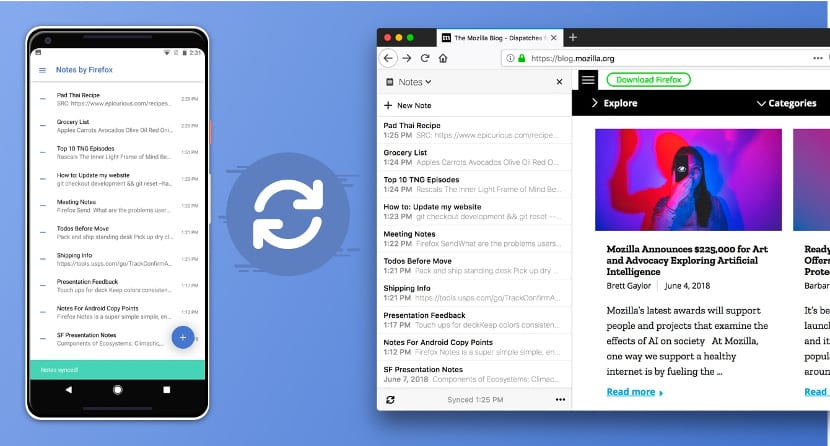
Notes es un complemento más antiguo que Side View pero desde hace unos días que se ha mejorado notablemente. Notes es una aplicación de notas que nos permite añadir notas y apuntes sobre las webs que navegamos o de manera independiente. No hace mucho, Firefox lanzó una aplicación que funciona igual pero esta funciona con Microsoft Focus, el navegador web de Mozilla para Android. Las notas de esta aplicación se sincronizan con Notes y entre navegadores, lo que hace que tengamos una aplicación de notas muy potente.

Pero, a diferencia de otras aplicaciones como Evernote o Google Keep, Notes de Firefox utiliza markdown para crear notas e información, algo que hace más sencillo el escribir notas en dispositivos móviles y más fácil aún el poder sincronizar la información entre dispositivos.

Para su funcionamiento solo necesitaremos una cuenta de Firefox Sync e instalar tanto el complemento de notas en el navegador web como en la app para smartphone o tablet. Esto hará que tengamos todas las notas sincronizadas y disponibles en cualquier dispositivo.

Color
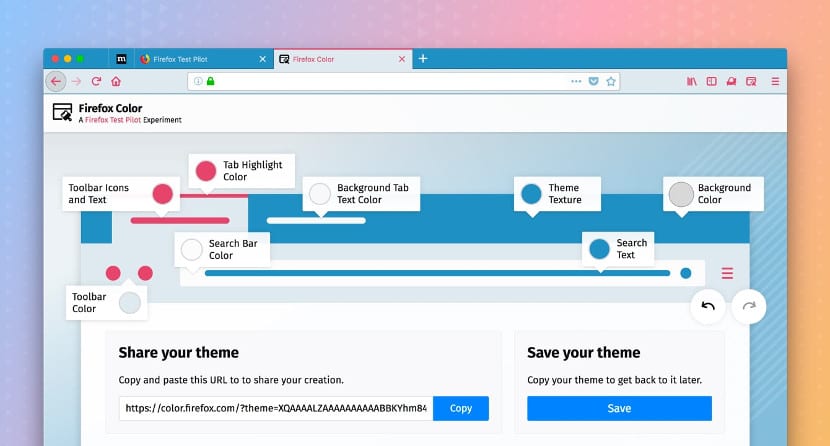
Color fue uno de los primeros complementos que se lanzaron para el programa Test Pilot. Color no es un complemento que nos sirva para coger los colores que aparecen en las páginas web sino que es un complemento o función que nos servirá para cambiar la paleta de colores de Mozilla Firefox. La personalización es algo que valoran muchos usuarios y hasta ahora eso significaba gastar una gran cantidad de recursos que no tenía ni el ordenador ni el navegador web.

Color nos permite dar un toque distinto al navegador web sin por ello hacer que consuma grandes cantidades de recursos del navegador web o del ordenador. Podemos instalar Color como el resto de complementos, a través de la web oficial de Test Pilot.

Send
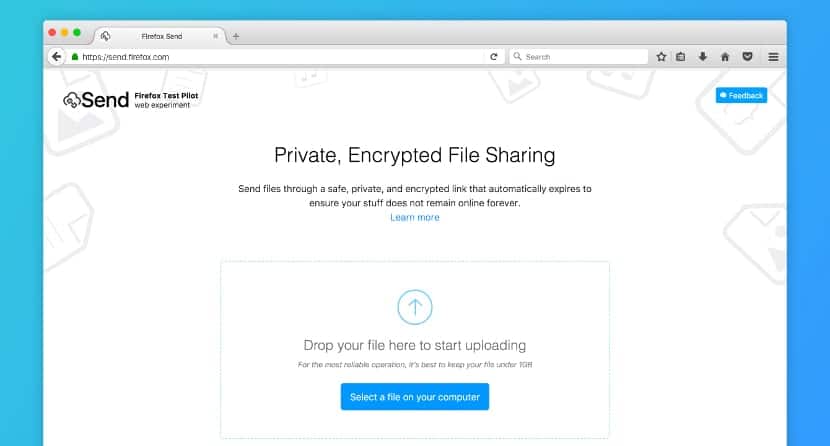
Send es un complemento para enviar grandes archivos a usuarios que no están en nuestra red privada, es decir, a través de Internet y de nuestro navegador Mozilla Firefox. Send es un servicio que lanzó Mozilla hace unos cuántos meses, resultado de su cambio de rumbo tras el abandono de Firefox OS. El complemento Send de Test Pilot nos permite utilizar el servicio Send desde el propio navegador web.

Es bastante útil si necesitamos enviar grandes cantidades de archivos  o archivos pesados a través de Internet y no queremos utilizar otras redes como P2P o torrent. Send nos dará un enlace directo a los archivos que subamos pero este enlace no durará eternamente sino que tendremos una hora para descargar ese archivo o sino el enlace se borrará y no podremos hacerlo. Una interesante herramienta para añadir a nuestro navegador web.

Firefox Lockbox
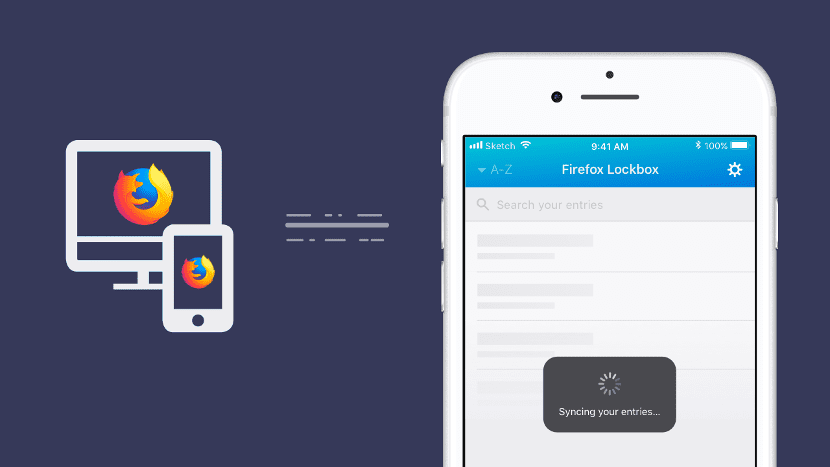
La seguridad y privacidad son dos elementos que a muchos usuarios preocupan y dos elementos que nunca han olvidado en Mozilla, de ahí que se haya lanzado Firefox Lockbox, un gestor de contraseñas que podremos utilizar en nuestro smartphone y para la navegación web desde nuestro smartphone. Firefox Lockbox es un complemento que solo funciona, por el momento, para iPhone.

Firefox Lockbox utiliza un cifrado de 256 bits para encriptar las contraseñas que utilicemos. Además, los datos estarán en la cuenta de Firefox Sync, por lo que además de tener más seguro las contraseñas, tendremos la posibilidad de tener estas contraseñas en cualquier dispositivo iOS que tengamos. Ni que decir tiene que para hacer uso de Firefox Lockbox necesitamos una cuenta Firefox Sync, el navegador web Mozilla Firefox en nuestro iPhone o iPad e instalar Test Pilot.

Page Shot
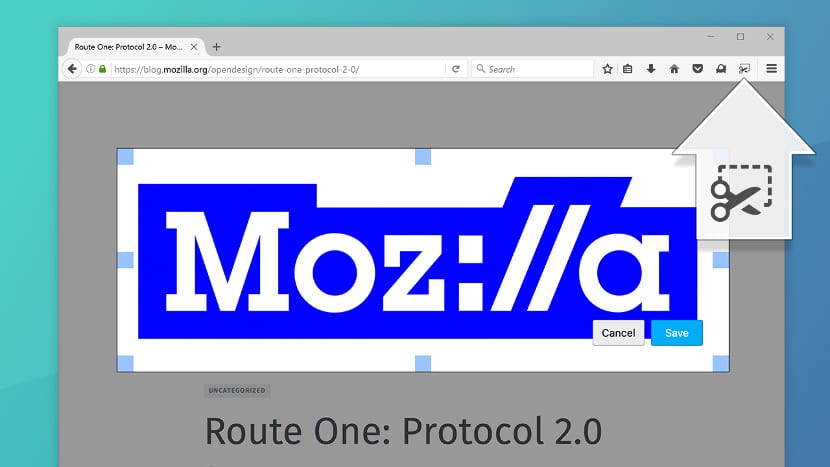
Page Shot es un complemento que nos permite realizar capturas de pantalla de las páginas web que visitamos y almacenarlas como si fueran enlaces web. Estas capturas de pantalla se almacenarán como Pocket almacena los enlaces, es decir, se guardarán dentro del navegador web y estarán disponibles hasta que queramos o cuando queramos.

Además nos permitirá compartir esas capturas de pantalla a través de redes sociales. Un complemento bastante útil si trabajamos habitualmente con capturas de pantalla. La instalación de Page Shot es similar al resto de complementos de Test Pilot.

Tracking Protection
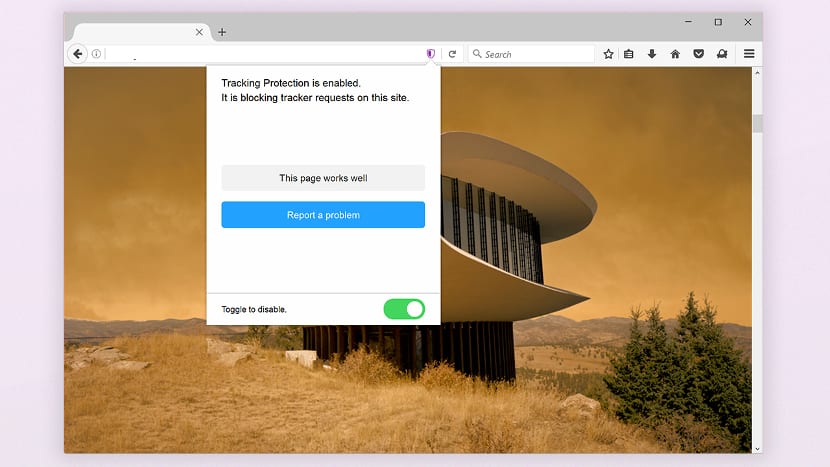
Tracking Protection es un complemento creado con el fin de que aplicaciones web no puedan coger los datos personales que residen en el navegador web. Se creó tras la polémica de Facebook y la venta de datos a empresas  y eso hizo que el complemento cogiera una fama relativa aunque no efímera.

La idea de este complemento es ofrecer lo mejor de la navegación privada sin tener que abandonar ciertos elementos de la navegación tradicional. De ahí la utilización de este complemento. Además, Track Protection nos muestra el nivel de seguridad de las páginas web que estamos visitando así como información relativa a nuestra privacidad.

Containers
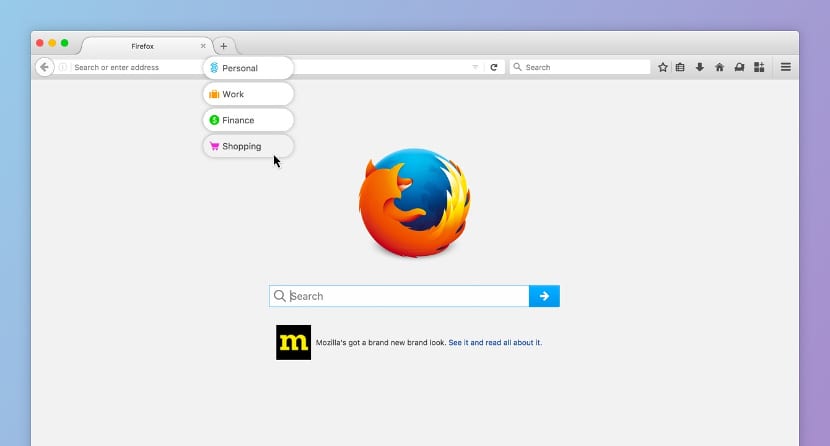
Containers es otro complemento de seguridad que creo que ya está disponible como complemento independiente. La idea de Containers es crear diversos perfiles o tipos de usuarios que nos permitirán tener una navegación más segura o anónima debido a la partición de la navegación entre estos perfiles.

El funcionamiento de Containers es más similar al sistema de Perfiles de Google Chrome que al sistema de perfiles de la red TOR, lo que personalmente hace que lo utilice como un complemento de Productividad más que como un complemento de seguridad, en cualquier caso es interesante y muy útil si echamos en falta la mencionada función de Google Chrome.

Min Vid
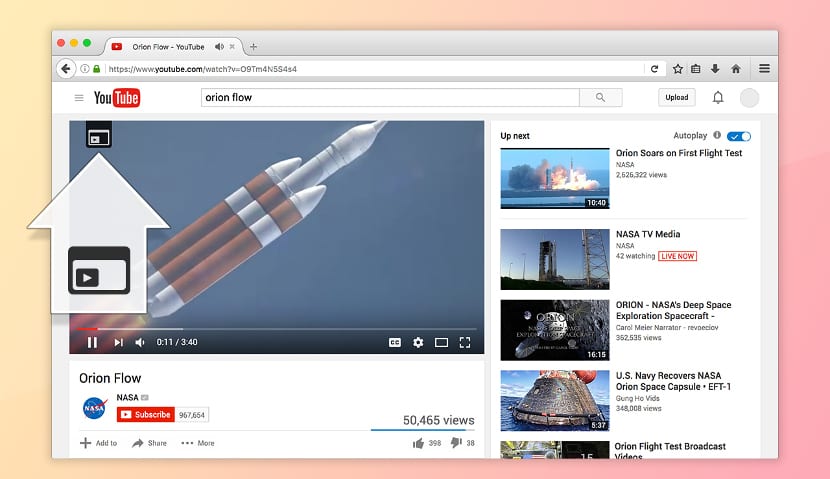
Muchos de nosotros utilizamos Mozilla Firefox para ver videos, bien sean de Youtube o bien sean de Vimeo. Min Vid es un complemento que nos permitirá ver los videos de Youtube o Vimeo de forma minimizada. Esto nos permitirá navegar por Internet, escuchando el sonido de Youtube sin necesidad de cargar toda la web de Youtube y sus funciones extras. Es útil si estamos acostumbrados a utilizar Youtube como un Spotify gratuito.

Tab Center
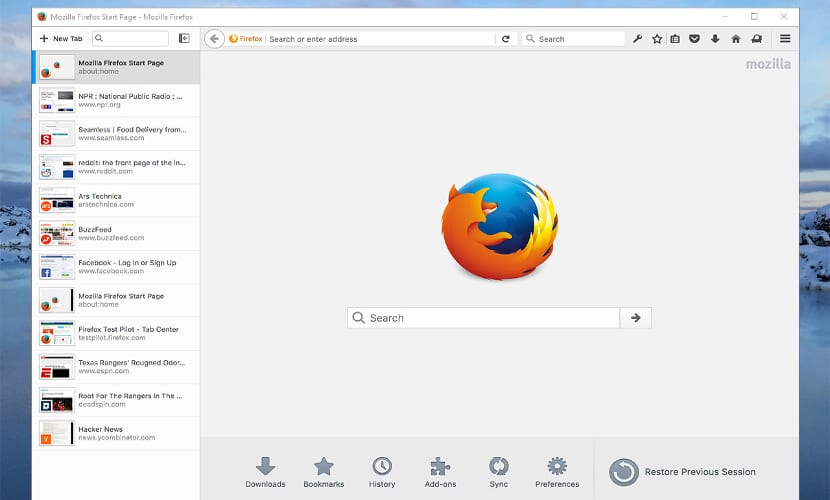
Tab Center es un complemento destinado a la personalización de Firefox. La idea de Tab Center es mover las pestañas de Firefox de la parte superior a la parte lateral, al igual que hacen otros navegadores web como Opera. Tab Center es un complemento que nos permite ser más productivos y personalizar el navegador web aunque si utilizamos más de un ordenador, posiblemente el uso de este complemento sea contraproducente. En cualquier caso es una opción buena para personalizar Firefox sin fastidiar el navegador web ni cargarlo de código innecesario que ralentice la navegación web.

¿Me quedo solo con un complemento?

Hemos realizado una exhaustiva lista de complementos de Test Pilot, pero no son los únicos que existen. Como hemos dicho al principio del artículo, el éxito de Test Pilot es sorprendente y eso ha hecho que existan muchos complementos y funciones nuevas y otras que rápidamente pasen a estado estable. En cualquier caso, os recomiendo que de manera periódica se revisen los complementos pues pueden aparecer nuevos que nos ayuden con ciertas tareas habituales.

El artículo Los complementos de Test Pilot que podemos utilizar en Mozilla Firefox ha sido originalmente publicado en Linux Adictos.

from Linux Adictos https://ift.tt/2nWy8PU
via IFTTT
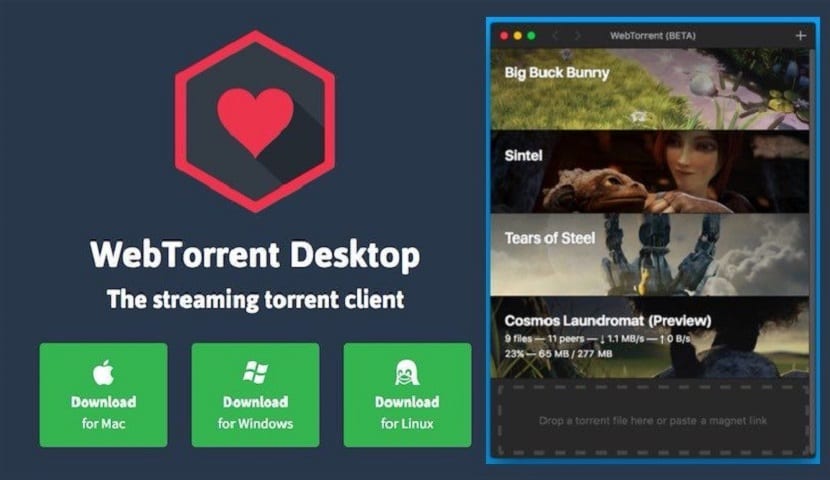
Webtorrent desktop: una excelente aplicación para el streaming de archivos Torrent

WebTorrent se describe mejor como un cliente BitTorrent para la web. Permite a las personas para compartir archivos directamente desde su navegador, sin necesidad de configurar o instalar ningún software adicional.

Ahora WebTorrent Desktop ha llegado, ofreciendo una experiencia ligera pero rico en funciones de streaming y moldeable en Windows, Linux y Mac.

Cada día, millones de usuarios de Internet utilizan un cliente de BitTorrent basado en escritorio para descargar y compartir todo, desde documentales, programas de televisión, tutoriales,libros hasta las últimas distribuciones de Linux.

El intercambio de contenido multimedia se consigue sobre todo por el uso de un cliente de escritorio como uTorrent, BitTorrent, qBittorrent o Transmission.

WebTorrent es un cliente de BitTorrent para la web. En lugar de utilizar aplicaciones independientes como los mencionados anteriormente que permite a la gente compartir archivos directamente desde su navegador, sin tener que instalar ningún software adicional.

“WebTorrent es el primer cliente de torrent creado para la Web. Está escrito completamente en JavaScript – el lenguaje de la web – y utiliza WebRTC para el transporte verdadera peer-to-peer. No hay ningún navegador plug-in, se requiere la extensión o la instalación,”.

WebTorrent Desktop es una alternativa al controvertido PopCorn Time. También le permite ver torrents de transmisión mientras se están descargando.

Pero a diferencia de este último, no incluye un catálogo de películas pirateadas y series de televisión, y por lo tanto es perfectamente legal.

Es para aquellos que tienen una buena conexión a Internet, pero no desean esperar mientras se descargue completamente un archivo.

Es ideal para una sesión improvisada. Dependiendo de la velocidad de descarga, puede comenzar a mirar en segundos o, como máximo, en minutos.

Incluso puede transmitir a un Apple TV, Chromecast o DLNA TV.

El software solo está disponible en inglés, pero sus funciones son lo suficientemente limitadas como para que no sea un gran problema.

WebTorrent Desktop se basa en el paquete popular Node.js . WebTorrent está completamente escrito en JavaScript y utiliza WebRTC para el transporte peer-to-peer. Por lo tanto, no es necesario instalar ningún plug-in o extensión del navegador.

¿Cómo instalar WebTorrent Desktop en Linux?

Si quieren instalar esta aplicación en su sistema, deben de seguir las instrucciones que compartimos a continuación acorde a la distribución de Linux que estén utilizando.

Para el caso de los que son usuarios de Debian, Ubuntu, Linux Mint o cualquier distribución derivada de estas.

Pueden descargar el paquete correspondiente a su arquitectura del sistema.

Si son usuarios de sistemas de 64 bits deben de descargar el siguiente paquete con:

wget https://github.com/webtorrent/webtorrent-desktop/releases/download/v0.20.0/webtorrent-desktop_0.20.0-1_amd64.deb

Mientras que para los que son usuarios de sistemas de 32 bits descargan:

wget https://github.com/webtorrent/webtorrent-desktop/releases/download/v0.20.0/webtorrent-desktop_0.20.0-1_i386.deb

Para instalar el paquete descargado basta con ejecutar:

sudo dpkg -i webtorrent*.deb

Si son usuarios de Arch Linux y derivados pueden instalar desde AUR la aplicación con el siguiente comando:

aurman -S webtorrent-desktop

Para el resto de las distribuciones  de Linux de 64 bits pueden descargar el archivo zip con:

wget https://github.com/webtorrent/webtorrent-desktop/releases/download/v0.20.0/WebTorrent-v0.20.0-linux.zip

Y para sistemas de 32 bits:

wget https://github.com/webtorrent/webtorrent-desktop/releases/download/v0.20.0/WebTorrent-v0.20.0-linux-ia32.zip

Solo deben de descomprimir la carpeta y ejecutar el archivo que está dentro de la carpeta:

./WebTorrent

¿Cómo utilizar WebTorrent Desktop?

Basicamente solo basta con abrir la aplicación en el sistema y con ayuda de un archivo torrent que encuentres en la red, debes de añadir al programa o basta con copiar y pegar un enlace magnet y en cuestión de segundos la aplicación te permitirá poder visualizar el archivo del Torrent, en caso de ser un archivo multimedia.

El reproductor incorporado bastante básico, pero tiene todos los controles necesarios para navegar dentro de un vídeo. Aquí es donde sobresale WebTorrent Desktop.

Incluso sin todo el archivo de vídeo este descargando es posible saltar de un lado de la línea de tiempo, con el DMT, este se encargará de buscar las piezas correspondientes del archivo de la demanda para la reproducción de manera casi instantánea.

Esto hace saltar a los últimos minutos de una película o evento deportivo, por ejemplo. (claro que todo esto depende casi de tu conexión a la red).

El artículo Webtorrent desktop: una excelente aplicación para el streaming de archivos Torrent ha sido originalmente publicado en Linux Adictos.

from Linux Adictos https://ift.tt/2N1ybog
via IFTTT

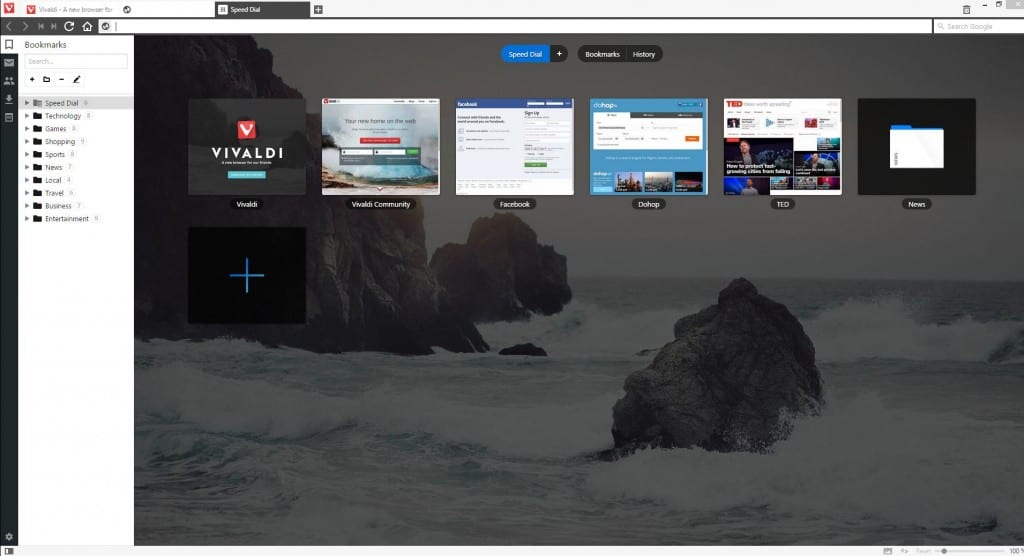
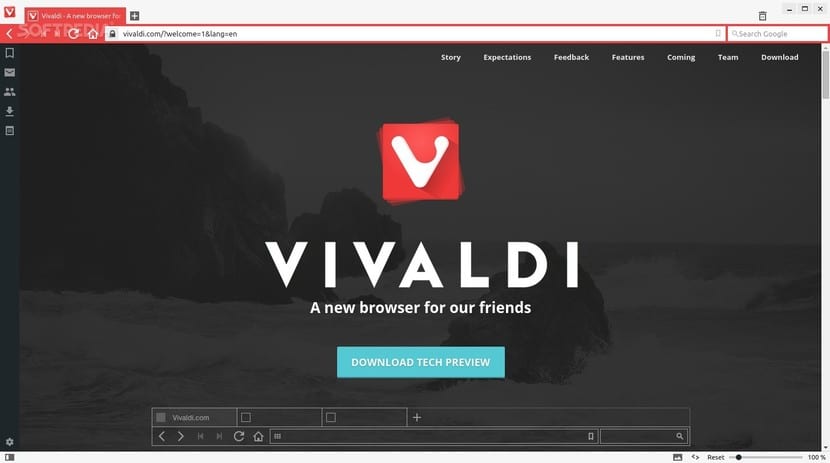
Vivaldi: un navegador basado en el motor de Chrome y Blink con la esencia de Opera

Hay un montón de diferentes navegadores web apareciendo en el mercado últimamente. La razón principal de esto es que, los navegadores más populares ya no son la principal opción de los internautas.

Y es que sin dudas no podemos negar que Chrome consume a grandes cantidades la memoria RAM (y tiene importantes problemas de privacidad), y Firefox parece que se ha descarrilado añadiendo cosas que no vienen ni al caso.

El día de hoy vamos a hablar sobre un excelente navegador web, que cuenta con muy buenas opciones y herramientas.

El navegador Vivaldi es un navegador web freeware desarrollado por Vivaldi Technologies, una compañía fundada por el cofundador y ex-CEO de Opera, Jon Stephenson von Tetzchner.

Sobre Vivaldi

Al igual que Opera, Vivaldi tiene cosas como Marcado rápido, rebobinado / avance rápido, y otras funciones del navegador Opera.

Además, tiene un montón de cosas nuevas para lucir así, como adaptativa en color Interfaz: algo que permite que el navegador para cambiar colores basados ​​en la página del navegador, y etc.

El navegador está basado en la versión de código abierto de Google de Chrome, y no pretende ser más rápido que Chrome, sólo muy diferente.

Al igual que Chrome, se puede obtener el poder de las extensiones. Sin embargo, su objetivo es ofrecer tantas características que no se necesitan extensiones.

Vivaldi dice que está trabajando en una versión móvil del navegador, y otros proyectos diseñados para atraer a nuevos usuarios.

Como la mayoría de los otros navegadores, Vivaldi ofrece un modo de navegación privada que ofrece un grado de privacidad en la medida que no registra los sitios que visita o almacenar cookies y archivos temporales.

Sin embargo, Vivaldi también se centra en la privacidad y hace uso de DuckDuckGo el buscador por defecto para el modo incognito del navegador, el cual será usado independientemente de cuál sea su motor de búsqueda predeterminado que este en el modo de navegación normal.

Vivaldi tiene una interfaz de usuario minimalista, con iconos y fuentes básicas, y una combinación de colores que cambia según en el fondo y el diseño de la página web que se visita.

El navegador también permite a los usuarios personalizar el aspecto de los elementos de interfaz de usuario, tales como color de fondo, tema general, la barra de direcciones y el posicionamiento de tabulación y empiece páginas

¿Cómo instalar Vivaldi en Linux?

Si quieren instalar este navegador web en sus sistemas, deben de seguir las instrucciones que compartimos a continuación acorde a su distribución de Linux que estén utilizando.

Debido a la gran popularidad que ha ganado este navegador, puede ser encontrado dentro de la mayoría de las distribuciones de Linux dentro de sus repositorios.

Para el caso de los que sean usuarios de Debian, Ubuntu, Linux Mint o cualquier distribución derivada de estas.

Pueden descargar los paquetes desde la pagina web oficial del proyecto.

De igual manera si lo prefieren pueden obtener la última versión estable en estos momentos con el siguiente comando.

Para los que son usuarios de 64 bits deben de abrir una terminal y ejecutar en ella el siguiente comando:

wge https://downloads.vivaldi.com/stable/vivaldi-stable_1.15.1147.64-1_amd64.deb

Mientras que para los que son usuarios de sistemas de 32 bits descargan con:

wget https://downloads.vivaldi.com/stable/vivaldi-stable-1.15.1147.64-1.x86_64.deb

Ahora para el caso especial de los que sean usuarios de Raspbian o alguna distribución basada en debian para la Raspberry pi, pueden obtener el paquete del navegador con el siguiente comando:

wget https://downloads.vivaldi.com/stable/vivaldi-stable_1.15.1147.64-2_armhf.deb

Y finalmente instalan con:

sudo dpkg -i vivaldi*.deb

Si son usuarios de Fedora, Centos, RHEL, openSUSE o cualquier distribución con soporte para paquetes RPM pueden descargar los siguientes paquetes.

Para los que sean usuarios de sistemas de 64 bits, deben de descargar con:

wget https://downloads.vivaldi.com/stable/vivaldi-stable-1.15.1147.64-1.x86_64.rpm

O para los que sean usuarios de sistemas de 32 bits descargan:

wget https://downloads.vivaldi.com/stable/vivaldi-stable-1.15.1147.64-1.x86_64.rpm

Y finalmente pueden instalar con:

sudo rpm -i vivaldi*.rpm

Para los que sean usuarios de Arch Linux y derivados, instalan desde AUR con:

aurman -S vivaldi

Y listo.

El artículo Vivaldi: un navegador basado en el motor de Chrome y Blink con la esencia de Opera ha sido originalmente publicado en Linux Adictos.

from Linux Adictos https://ift.tt/2N2FWdK
via IFTTT

GNOME Shell Android Integration Extension GSConnect V12 lanzada

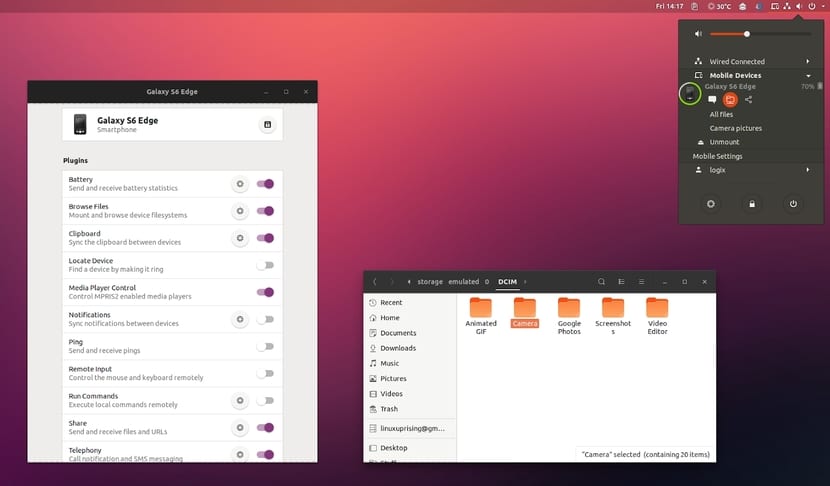
GSConnect v12 es la nueva versión de esta extensión para integrar Android en nuestro GNOME Shell y poder realizar una integración perfecta de nuestros dispositivos Android en nuestro escritorio. La herramienta usa el protocolo KDE Connect implementado por KDE para entornos de escritorio Plasma, pero especialmente diseñada para funcionar en entornos basados en GNOME, ya uqe no depende de otros paquetes de KDE para funcionar de una forma completa.

En esta nueva versión lanzada hace pocose han incluido numerosas mejoras interesantes, como por ejemplo una conexión mejor por sshfs que hará la navegación por nuestro dispositivo Android posible desde nuestro escritorio. Se han incluido también algunos parches de código para reparar algunos bugs de versiones previas, como por ejemplo la alineación de iconos, y otras muchas mejoras que ahora te explicamos…Con GSConnect podrás estar al tanto de las notificaciones de tu smartphone o tablet Android en tu escritorio y viceversa, sincronizar el clipboard, navegar por los directorios y ficheros de tu dispositivo Android usando el mismo gestor de archivos que usas en tu distro de escritorio (en este caso Nautilus), enviar ficheros entre ambos equipos, enviar comandos a los dispositivos Android y mucho más, es decir, un completa suite de herramientas que nos da muchas posibilidades para integrar nuestros Android en distros.

Concretamente, en esta versión v12 de GSConnect se han incluido algunas mejoras relacionadas con las URIs, sshfs como hemos indicado, respeta la configuración de GNOME para las notificaciones, corrige la alineación de iconos, corrige algunos problemas con Python 3 cuando se usaba Fedora 28, ahora se ha solucionado el bug que apuntaba a que no se soportaba dbus-broker, reparados algunos problemas con las alertas en Nautilus, etc., incluso se han incluido algunas actualizaciones para las traducciones a chino, estonio, hungaro, japonés, ruso, brasileño, portugues, checo, frances y polaco.

El artículo GNOME Shell Android Integration Extension GSConnect V12 lanzada ha sido originalmente publicado en Linux Adictos.

from Linux Adictos https://ift.tt/2Bua2FP
via IFTTT

AMDGPU-PRO 18.30 ya esta aquí con soporte para Ubuntu 18.04 LTS

AMD Ha publicado una nueva versión de su controlador grafico AMDGPU-PRO para usuarios de sus GPUs con sistemas operativos basados en Linux, Radeon Software para Linux 18.30.

Ofreciendo soporte oficial para tarjetas gráficas AMD Radeon PRO WX 8200 y funcionabilidad tipo Wattman, Radeon Software para Linux 18.30 finalmente añade soporte para el Ubuntu más reciente, Red Hat Enterprise Linux y CentOS.

Entre las distribuciones con soporte tenemos Ubuntu 18.04.1 LTS (Bionic Beaver), Ubuntu 16.04.5 LTS (Xenial Xerus), Red Hat Enterprise Linux 7.5, Red Hat Enterprise Linux 6.10, CentOS 7.5 y CentOS 6.10. SUSE Linux Enterprise Desktop and Server (SLED/SLES) 12 Service Pack (SP) 3, aunque SUSE Linux Enterprise 15 no tiene soporte oficial.

La versión del SDK de Vulkan se ha actualizado a 1.1.77.0 en el nuevo AMDGPU-PRO 18.30

Radeon Software para Linux 18.30 actualiza las instrucciones y archivo de instalación para manejar la dependencia de resoluciones, los usuarios ya no necesitan descargar y pre-instalar el archivo de instalación cuando se está instalando el controlador de AMDGPU-PRO en distribuciones Red Hat Enterprise Linux y CentOS.

En esta actualización mayor, AMD mejoró el SDK de Vulkan a la versión 1.1.77.0, que necesita ser instalada en tu distribución de Linux si quieres usar el controlador grafico de Vulkan en tu tarjeta gráfica AMD. Aquellos usuarios interesados en más información acerca de la función similar a Wattman pueden checar los archivos de ejemplo en la carpeta de ejemplos en el paquete amdgpu-dkms.

Radeon Software para Linux 18.30 consiste en el controlador AMDGPU All-Open y AMDGPU-PRO. Puedes descargar AMDGPU-PRO en cualquier distribución compatible ahora mismo desde la página de publicación, ahí mismo puedes ver la lista de las tarjetas gráficas con soporte y las instrucciones de instalación. La versión de AMGPU-PRO 18.30 sustituye a AMDGPU-PRO 17.30 con muchas mejoras, por lo que es importante actualizar.

El artículo AMDGPU-PRO 18.30 ya esta aquí con soporte para Ubuntu 18.04 LTS ha sido originalmente publicado en Linux Adictos.

from Linux Adictos https://ift.tt/2Pm5e89
via IFTTT

Cómo personalizar tu terminal con Neofetch

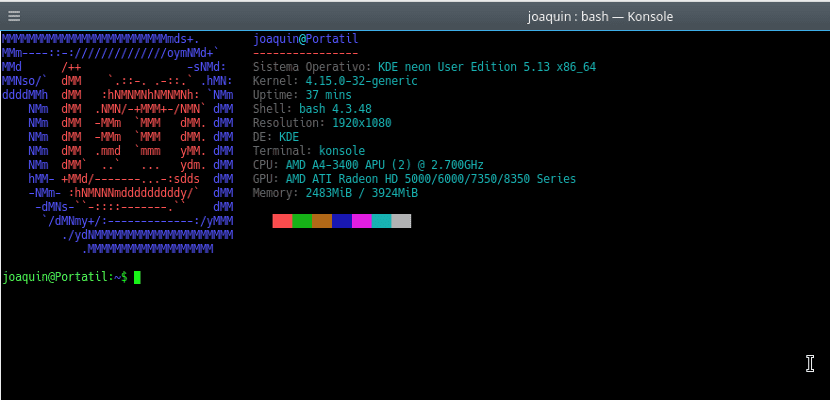
La terminal de nuestra distribución Gnu/Linux se puede personalizar como el resto de la distribución. La personalización de esta herramienta puede ser simple como el cambio del color del texto o una personalización más disruptiva como la inclusión del logotipo de la distribución en código ASCII o la información del ordenador.

Esto último se ha puesto de moda ya que hace más amigable la terminal e incluso puede servir de ayuda para conocer ciertos parámetros del sistema operativo como el kernel que usamos, el escritorio que se está cargando o la memoria utilizada.Primero hemos de instalar la herramienta Neofetch que nos permitirá mostrar esta información en la terminal. Noefetch se encuentra en los repositorios oficiales de las últimas versiones de las principales distribuciones, pero sino está tenemos que consultar en la documentación oficial para instalar Neofetch. En mi caso, la versión es Ubuntu 16.04 por lo que he tenido que hacerlo de forma manual. Una vez que tengamos instalado el programa, hemos de indicar que el programa se cargue cuando iniciemos la terminal.

Esto se hace abriendo el archivo .bashrc que tenemos en nuestra home. Al final de ese archivo escribiremos la palabra “Neofetch” y guardamos el documento. Esto hará que cada vez que abramos la terminal se ejecute esta herramienta.

Pero se puede personalizar aún más con colores, imágenes, logotipos, etc… Esto lo podemos hacer abriendo el archivo /.config/neofetch/config.conf . En este archivo encontraremos toda la configuración del programa. Su manipulación es fácil. Encontraremos al principio lineas como la siguiente:

info "Kernel" kernel

Esto indica que el programa mostrará información (info) del kernel con el nombre “Kernel”. La palabra “Kernel” o la que esté entrecomillada podemos cambiarla por lo que queramos pero siempre entre comillas. Si queremos que cierta información no se muestra, entonces hemos de colocar una almohadilla al principio de la linea, quedando así:

#info "Kernel" kernel

Pero aún hay más. Si queremos podemos cambiar el logo de la distribución y los colores de este logo escrito en ASCII. Para ello hemos de bajar en el archivo anterior hasta el apartado “# Ascii Options” En él buscamos el apartado

ascii_distro="Linux Mint"

Y en él cambiamos el nombre de la distro que está entre comillas por la distribución cuyo logotipo queremos utilizar. Si queremos utilizar el mismo de nuestra distribución, entonces hemos de dejarlo así:

ascii_distro='distro_name'

En la parte inferior de esta linea encontraremos cómo cambiar los colores del logotipo. Esto se hace modificando la linea

ascii_colors=(4 1 3 5 6 2)

Los números representan un color, hemos de cambiarlos en función de los colores que queramos o directamente usar la combinación de colores de la distribución, en este caso hemos de cambiarlo por

ascii_colors=("distro")

Esto nos permitirá personalizar al máximo la terminal de nuestra distribución e incluso nos puede ayudar a confundir a usuarios ajenos a nuestro ordenador. Vosotros elegís.

El artículo Cómo personalizar tu terminal con Neofetch ha sido originalmente publicado en Linux Adictos.

from Linux Adictos https://ift.tt/2N0WFhA
via IFTTT

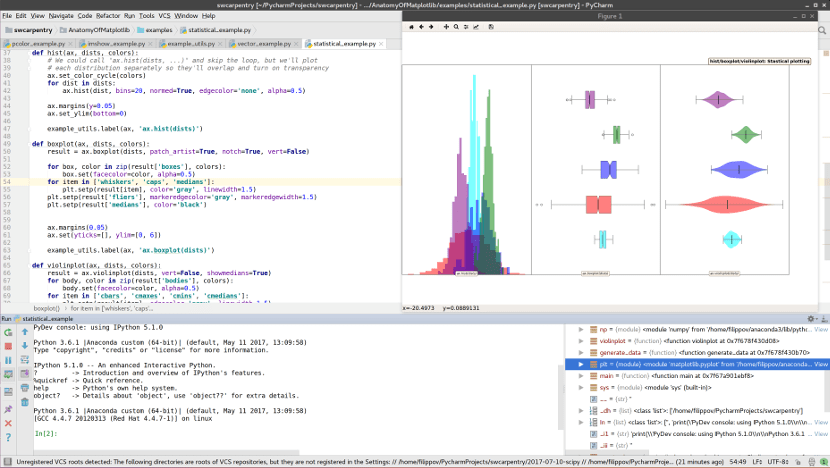
PyCharm, un potente IDE para crear programas con Python

Python es el lenguaje de programación más popular de los últimos años, tal es el éxito que durante estos últimos meses se han potenciado las herramientas para crear programas con este lenguaje de programación. Así, muchos editores de código han potenciado su compatibilidad con Python, pero hemos de decir que el IDE estrella de Python está dejando de utilizar estos editores de código.

PyCharm es este famoso IDE que además cuenta con una versión para las distribuciones Gnu/Linux, lo que hace que sea más sencillo aún su utilización y creación de programas con este lenguaje de programación.PyCharm es un IDE, es decir, no solo es un editor de código sino que también tiene un depurador, un interprete y otras herramientas que nos ayudarán a crear y exportar los programas que creemos. PyCharm tiene un interprete en el editor de código que nos ayudará a saber o conocer los posibles errores del código en tiempo real, algo que ha hecho que Python y PyCharm sean elegidos por muchos usuarios que comienzan a programar.

PyCharm no solo se encuentra en la web oficial del IDE sino que ya cuenta con un paquete en formato snap y otro en formato flatpak para su instalación en cualquier distribución Gnu/Linux.

PyCharm es un IDE que pertenece a la empresa JetBrains, propietaria de IntelliJ IDEA. Y en el caso de PyCharm, se cuenta con dos versiones, una versión premium por la cual hay que pagar y otra versión freemium o comunitaria que es gratuita pero que no cuenta con el mismo soporte que la versión premium. Si queremos instalar PyCharm en nuestra distribución podemos hacerlo abriendo una terminal y escribiendo lo siguiente:

sudo snap install pycharm-community --classic

O si preferimos utilizar el formato Flatpak, entonces hemos de ejecutar el siguiente código:

flatpak install flathub com.jetbrains.PyCharm-Community
flatpak run com.jetbrains.PyCharm-Community

PyCharm no solo funciona correctamente con archivos de python sino que también admite otros lenguajes de programación como javascript, kotlin o CoffeeScript y otras herramientas como html o css. Esto hace que por lo menos sea un IDE que merezca probarse para aprender un lenguaje de programación tan vinculado a Gnu/Linux.

El artículo PyCharm, un potente IDE para crear programas con Python ha sido originalmente publicado en Linux Adictos.

from Linux Adictos https://ift.tt/2PnfmgM
via IFTTT

Ya esta disponible la nueva versión de Wine 3.14 para descargar e instalar

Los desarrolladores acargo del proyecto de Wine han dado a conocer hace tan solo algunos días la nueva versión de Wine, llegando este a su nueva versión Wine 3.14 con la cual llega con varias correcciones de errores y algunas cuantas mejoras en cuanto a su versión anterior.

Wine (“Wine Is Not an Emulator” acrónimo recursivo) es un programa capaz de ejecutar una capa de compatibilidad de Windows en Linux, MacOS y BSD.

Wine es una alternativa completamente libre de la API de Windows y además puede utilizar opcionalmente DLL de Windows nativos, si están disponibles.

Además, Wine ofrece un kit de desarrollo, así como un cargador de programas de Windows, por lo que los desarrolladores pueden modificar fácilmente muchos programas de Windows que se ejecutan bajo Unix x86, incluyendo Linux, FreeBSD, Mac OS X y Solaris.

Recientemente, Wine lanzó la versión 3.14 de desarrollo, en esta versión, se incluyeron algunas cuantas mejoras y correcciones de errores.

De las nuevas mejoras que llegaron con esta nueva versión se pueden destacar:

  • Soporte para DXTn textura de descompresión.
  • aplazamiento de apoyo para MSI instalar acciones.
  • Soporte para teclado japonés en DirectInput.
  • Más mejoras en el diálogo de la tarea estándar.
  • Un poco más iconos en Shell32.
  • Varias correcciones de errores.

Si quieren conocer más al respecto de esta nueva versión, pueden visitar el siguiente enlace.

¿Cómo instalar Wine 3.14 en Linux?

Si quieres instalar esta nueva versión de la rama de desarrollo de Wine en tu sistema debes de seguir los siguientes pasos, acorde a tu distribución de Linux.

Si son usuarios de Ubuntu, Linux Mint y derivados es necesario que sigan las siguientes instrucciones para poder tener una instalación de Wine y ejecución de este en el sistema sin problemas.

Este paso solamente lo van a hacer quienes utilicen una versión de 64 bits del sistema, vamos a habilitar la arquitectura de 32 bits en el sistema

sudo dpkg --add-architecture i386

Ahora vamos a añadir al sistema lo siguiente:

wget https://dl.winehq.org/wine-builds/Release.key

sudo apt-key add Release.key

Añadimos el repositorio:

sudo apt-add-repository https://dl.winehq.org/wine-builds/ubuntu/

sudo apt-get update

Hecho esto, procedemos a instalar los paquetes esenciales para Wine pueda ejecutarse sin problemas en el sistema:

sudo apt-get --download-only install winehq-devel

sudo apt-get install --install-recommends winehq-devel

sudo apt-get --download-only dist-upgrade

Mientras que para los que son usuarios de Debian y sistemas basados en este, deben de realizar lo siguiente.

Primero deben de habilitar la arquitectura de 32 bits en el sistema

sudo dpkg --add-architecture i386

Procedemos a descargar la llave publica de Wine:

wget -nc https://dl.winehq.org/wine-builds/Release.key

La añadimos al sistema

sudo apt-key add Release.key

Ahora debemos de editar el sources.list y añadir el repositorio de Wine al sistema, esto lo hacemos con:

sudo nano /etc/apt/sources.list

Si son usuarios de  Debian 9 añadimos:

deb https://dl.winehq.org/wine-builds/debian/stretch main

O si son usuarios de Debian 8:

deb https://dl.winehq.org/wine-builds/debian/jessie main

Actualizamos el listado de paquetes con:

sudo apt-get update

Y finalmente instalamos con:

sudo apt-get install --install-recommends winehq-devel

Para el caso de Fedora y sus derivados, debemos agregar el repositorio adecuado a la versión que estemos utilizando.

Fedora 27:

sudo dnf config-manager --add-repo https://dl.winehq.org/wine-builds/fedora/27/winehq.repo

Fedora 28:

sudo dnf config-manager --add-repo https://dl.winehq.org/wine-builds/fedora/28/winehq.repo

Y finalmente debemos instalamos Wine con:

sudo dnf install winehq-devel

Para el caso de Arch Linux, Manjaro, Antergos o cualquier distribución basada en Arch Linux podemos instalar esta nueva versión desde sus repositorios oficiales de la distribución.

El comando para instalarlo es:

sudo pacman -sy wine

Si son usuarios de openSUSE pueden instalar Wine desde los repositorios oficiales de la distribución, aun que de momento no ha se ha actualizado la versión de desarrollo dentro de los repositorios.

Solamente tendremos que esperar a que los paquetes sean actualizados, esto será en cuestión de días.

El comando para instalar Wine es el siguiente:

sudo zypper install wine

O si lo prefieren pueden revisar los paquetes comunitarios donde podrán obtener el rpm de Wine, solo tendran que dirigirse al siguiente enlace. 

El artículo Ya esta disponible la nueva versión de Wine 3.14 para descargar e instalar ha sido originalmente publicado en Linux Adictos.

from Linux Adictos https://ift.tt/2nN9NM2
via IFTTT

Transmission, uno de los clientes BitTorrent mas populares en Linux

Hoy en día el poder obtener información de la red mediante descargas es algo totalmente habitual, desde documentales, tutoriales, libros, revistas entre otras cosas. Sin dudas la mejor manera de poder obtener esta información es mediante un Torrent.

En Linux contamos con diferentes clientes de BitTorrent con los cuales nos podemos apoyar para poder realizar las descargas que tengamos que hacer de la red mediante archivos Torrent e incluso con enlaces magnet.

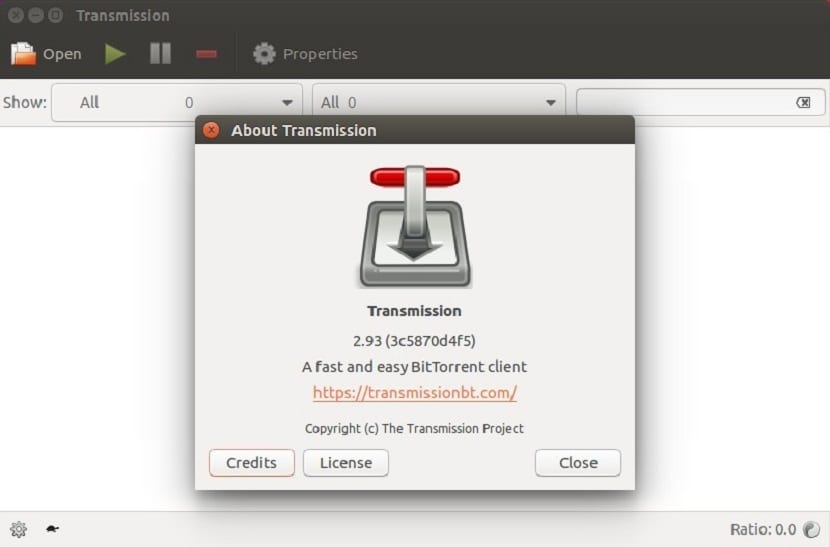
Transmission es un cliente P2P liviano, gratuito y de código abierto para la red BitTorrent. Está disponible bajo la licencia MIT, con algunas partes GPL, y es multiplataforma.

Es compatible con los siguientes sistemas operativos: Mac OS X, Linux, NetBSD, FreeBSD,OpenBSD y Windows.

Sobre Transmission

La principal ventaja de este software es que realmente es software libre y sin anuncios, pop-ups y enlaces poco fiables.

La segunda ventaja es que cuenta con algunas opciones para el control del programa, además del modo de ventana normal, puede añadir y eliminar torrents desde la línea de comandos o a través de un navegador.

Algunos de los más populares clientes BitTorrent tienden a consumir una gran cantidad de recursos del sistema.

Sin embargo, Transmission, por el contrario, proporciona una carga mínima al sistema. El concepto básico de este programa es la funcionalidad necesaria y nada más.

Así, en el modo de ventana la interfaz es muy simple y conveniente. Por supuesto, algunas con algunas más funcionalidades que nos ofrece la aplicación.

Entre sus principales características podemos destacar:

  • El establecimiento de prioridades de descarga de archivos individuales
  • Lista de bloqueos
  • La conexión puede ser encriptada pares
  • La posibilidad de crear sus propios archivos torrent
  • La posibilidad de compartir sus pares. La compatibilidad de esta opción es posible con BitTorrent, uTorrent y Vuze.
  • Es compatible con IPv6
  • Monitoreo de los enlaces Magnet
  • Descarga selectiva disponible
  • El programa utiliza UPnP y NAT-PMP
  • La capacidad de restaurar rápidamente pares de almacenamiento en caché de arranque
  • Puerto de escucha único para todos los .torrent.
  • Rápida reanudación – con cacheo de peer.
  • Opciones de auto-seeding (compartir datos descargados).
  • Auto-Ban de los clientes que envíen datos falsos.
  • Notificaciones Dock y Growl.
  • Barra de herramientas personalizable.
  • Avanzada barra de progreso.
  • Actualizaciones automáticas utilizando Sparkle.
  • Si el interlocutor envía una gran cantidad de datos incorrectos, se puede mover a la lista restringida.

¿Cómo instalar Transmission en Linux?

Este cliente de Torrent es bastante popular por lo que se encuentra dentro de la mayoría de las distribuciones de Linux en sus repositorios oficiales.

Puedes buscar la aplicación con tu centro de software e instalarlo con ayuda de este.

De igual forma puedes realizar la instalación de este cliente desde la terminal con los siguientes comandos que debes de teclear.

Para los que sean usuarios de Debian, Ubuntu, Linux Mint o cualquier distribución derivada de estos, instalan la aplicación con:

sudo apt-get install transmission

Si son usuarios de Fedora o distribuciones basadas en esta, pueden instalar la aplicación con el siguiente comando:

sudo yum install transmission

Mientras que para los que son usuarios de Mandriva Linux deben de instalar con este comando:

sudo urpmi transmission

Para el caso de los que son usuarios de openSUSE, deben de teclear lo siguiente en la terminal:

sudo zypper install transmission

Finalmente, para el caso de los que son usuarios de Arch Linux y distribuciones derivadas de esta, pueden instalar con este comando:

sudo pacman -S transmission

De igual manera se puede realizar la compilación de Transmission en el sistema desde su código fuente, solo deben de seguir los siguientes pasos para poder hacerlo.

Su código fuente se encuentra alojado en GitHub por lo que deben de tener el soporte de git para que puedan clonar el repositorio.

Vamos a abrir una terminal y teclear en ella lo siguiente.

Primero vamos a obtener el código fuente con:

git clone https://github.com/transmission/transmission Transmission

Entramos al directorio:

cd Transmission

Y comenzamos la compilación con los siguientes comandos que debemos teclear uno a uno:

git submodule update --init

mkdir build

cd build

cmake ..

make

sudo make install

Y listo con ello ya tendrás compilada la aplicación en tu sistema.

El artículo Transmission, uno de los clientes BitTorrent mas populares en Linux ha sido originalmente publicado en Linux Adictos.

from Linux Adictos https://ift.tt/2vYDfTS
via IFTTT

TeamSpeak una aplicación de chat y comunicación de voz por IP multiplataforma

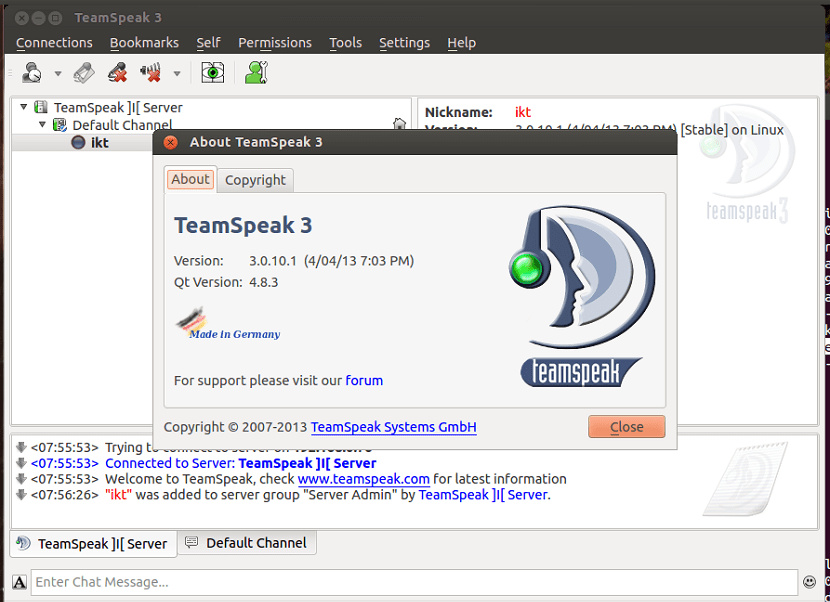
TeamSpeak es un software chat de voz sobre IP, permite a los usuarios hablar en un canal de chat con otros usuarios, tal como se hace en una conferencia vía llamada telefónica tradicional.

Los usuarios deben usar un software cliente de TeamSpeak, para conectarse a un servidor TeamSpeak, una vez conectados establecen el canal y pueden hablar.

Los principales usuarios de TeamSpeak son jugadores de videojuegos en red, quienes usan diferentes softwares para comunicarse entre jugadores o equipos en modalidad multijugador.

La comunicación mediante voz en estos juegos les da una gran ventaja competitiva, dado que permiten a los jugadores una experiencia superior en lo que diversión se refiere.

El uso de un software de Vo IP es una necesidad si te gusta jugar a juegos en línea como acción en primera persona (FPS), juego de rol en línea, o MMORPG otros juegos en línea.

La capacidad de hablar directamente a través de VoIP hace que sea fácil para que ustedes se puedan comunicarse entre sí sin tener que escribir para comunicarse.

Para conectarse a Teamspeak es necesario disponer del programa cliente instalado, no hay costo alguno por crear un servidor con los archivos ofrecidos de manera gratuita en la web oficial de teamspeak siempre y cuando no supere los 32 usuarios activos al mismo tiempo.

Adicionalmente se puede pagar por licencia de hasta 512 usuarios activos simultáneamente, el servidor se ejecuta de manera dedicada.

Las conexiones hogareñas usualmente no superarán el ancho de banda necesario para exceder los 32 usuarios activos, adicionalmente se puede pagar por servidores dedicados con mayor ancho de banda, esto se puede comprar con empresas que las brindan ya que cuentan con sistemas seguros de conexión 24/7, sistemas de defensa ddos, soporte especializado en el sistema teamspeak.

¿Cómo instalar TeamSpeak en Linux?

El cliente TeamSpeak para Linux se puede instalar de muchas maneras diferentes. Algunas distribuciones de Linux han pre-compilados, los paquetes binarios instalables mientras que otros no lo hacen.

Para el caso de los que son usuarios de Ubuntu y derivados podemos instalar la aplicación tanto el cliente como el server ya compilados y listos para configurar y utilizar desde un repositorio de terceros.

Para ello solamente debemos de abrir una terminal en el sistema y en ella teclear lo siguiente:

sudo add-apt-repository ppa:materieller/teamspeak3

Hecho esto procedemos a actualizar el listado de paquetes y repositorios con:

sudo apt-get update

Y finalmente podemos instalar el cliente con:

sudo apt-get install teamspeak3-client

O el server con este comando:

sudo apt-get installteamspeak3-server

Mientras que para el caso de los que son usuarios de Arch Linux, Manjaro, Antergos y demás derivados pueden instalar el cliente de la aplicación desde los repositorios oficiales con el siguiente comando:

sudo pacman -S teamspeak3

Para el caso de querer instalar el servidor, es necesario contar con un asistente para poder instalar aplicaciones desde AUR, puedes revisar el siguiente articulo donde te recomiendo algunos.

El comando para instalar el server es:

aurman -S teamspeak3-server

Mientras que para los que son usuarios de openSUSE pueden instalar el cliente con el siguiente comando en su sistema:

sudo zypper install teamspeak3-client

O pueden instalar el servidor con este comando:

sudo zypper install teamspeak3-server

Para el caso de los sistemas que soportan paquetes rpm podemos descargar los paquetes que estan construidos para openSUSE, solo debemos hacer lo siguiente.

Si quieren instalar el cliente, solo deben de descargar el siguiente paquete:

wget http://download.opensuse.org/repositories/home:/regataos/openSUSE_Leap_15.0/x86_64/teamspeak3-client-3.1.8-lp150.2.1.x86_64.rpm

Ahora para descargar el server, deben de teclear este comando:

wget http://download.opensuse.org/repositories/home:/Aikhjarto:/teamspeak/openSUSE_Leap_15.0/x86_64/teamspeak3-server-3.0.13.8-lp150.6.1.x86_64.rpm

Y podemos instalar el paquete que descargamos con el siguiente comando:

sudo rpm -i teamspeak3*.rpm

Finalmente, para el caso de los que son usuarios de Debian es necesario construir el paquete deb adecuado para el sistema.

Debemos de abrir una terminal e instalar git:

sudo apt-get install git

Ahora vamos a descargar lo siguiente con:

git clone https://github.com/Dh0mp5eur/TeamSpeak3-Client.git

Hecho esto entramos a la carpeta con el siguiente comando:

cd TeamSpeak3-Client

Y construimos el paquete deb para nuestro sistema con:

sh package.sh

Con ello podremos construir el paquete tanto para sistemas de 32 y 64 bits, solamente debemos de instalar el indicado para la arquitectura de su sistema con:

sudo dpkg -i teamspeak3-client*.deb

El artículo TeamSpeak una aplicación de chat y comunicación de voz por IP multiplataforma ha sido originalmente publicado en Linux Adictos.

from Linux Adictos https://ift.tt/2L4kIdy
via IFTTT