Técnicas y programas para prevenir desastres en Linux

Acttivar la sincronización del navegador es una buena forma de prevenir desastres en Linux.

La pérdida de acceso a los datos almacenados en nuestros equipos puede medirse en una escala que va de lo molesto a lo catastrófico. Por suerte hay técnicas y programas para prevenir desastres.

La RAE define desastre con tres acepciones:

  • Desgracia grande, suceso infeliz y lamentable.
  • Cosa de calidad, resultado, organización, aspecto u otras características lamentables.
  • Persona poco hábil, poco capaz, que lo hace todo mal, o que todo le sale mal.


Deuda de honor es una novela de Tom Clancy que va a quedar en la historia. No porque sea especialmente buena, sino porque anticipó un ataque a edificios de EE.UU usando aeronaves comerciales. Nadie, al menos públicamente, le prestó atención al otro ataque terrorista de la historia. Un virus que se introduce en los servidores de la Bolsa de Nueva York.

Aprovechando la excesiva dependencia de los modelos informatizados, el virus logra causar grandes perjuicios a la economía del país para luego paralizar todo el sistema informático.

Es probable que ninguno de nosotros almacene datos cuya pérdida o adulteración pueda causar problemas a nivel mundial, aunque si puede complicarnos la vida. Por eso es recomendable tomar algunas precauciones.

Aquí hay algunas cosas que podemos hacer:

Tener un plan

La ley de Milo Murphy es una serie de animación del canal Disney XD. Cuenta la historia de un adolescente con propensión a sufrir catástrofes. A consecuencia de eso lleva en su mochila una serie de herramientas con la cuáles implementar planes de contingencia.

Afortunadamente para nosotros, son pocas las posibilidades de que un elefante pise nuestro smartphone o un plato volador destruya accidentalmente nuestro ordenador.  Sin embargo, nada nos asegura que no vamos a sufrir robos, averías o borrados accidentales. Dedicar unos minutos a pensar que hacer en esos casos nos ahorrará tiempo más tarde.

Me lancé al mundo LInux sin red.  Después de una búsqueda en Google decidí descargar el instalador de red de Debian. Estamos hablando del año 2006.   La instalación se quedó a mitad de camino y yo ni siquiera tenía un cd de Windows. En una computadora pública descargué la live de Knoppix y con esta conseguí grabar el medio de instalación de Ubuntu.

Meses después cambié la computadora por una con un mother Foxconn. Los memoriosos reccordarán que a esa empresa la acusaron de bloquear la instalación de Linux. Sintiéndome un experto, y teniendo un medio de instalación de Ubuntu la pedí sin sistema operativo.  Arranco el sistema y el monitor me muestra un mensaje de resolución no soportada. Con el correr del tiempo supe que bastaba con hacer un cambio en el gestor de arranque, pero, en aquel momento, tuve que pagar para que me instalaran una versión pirata de Windows.

Tener a mano las herramientas

Con el correr del tiempo fui juntando una serie de herramientas que me permiten recuperarme de este tipo de desastres. Son las siguientes:

  • Super Grub2 Disk: Es un gestor de arranque que puedes instalar en un pendrive o dvd y usar en cualquier computadora cuando no funciona el del equipo. Funciona con Windows y las distribuciones Linux.
  • Boot-Repair-Disk:  Esta herramienta en modo live permite recuperar el gestor de arranque instalado en el equipo, En caso de que no se pueda arreglar podemos obtener un informe de los errores y copiarlo online para obtener ayuda en los foros.
  • Gparted:  Esta distribución nos permite crear, modificar y borrar las particiones del disco rígido.
  • WoeUSB: Sí, tengo instalado Windows 10 y me gusta, no me juzguen, pueden tener un hermano como yo. Con Woe USB se puede crear en cualquier momento un pendrive de instalación de Windows. A diferencia de las herramientas mencionadas arriba, WoeUSB es una aplicación. Aunque podemos instalarla sin problemas en una distro Linux que tenga modo live.
  • Yumi: Aunque hay otra aplicación multiplataforma que permite instalar múltiples distribuciones en un pendrive, no la pongo en la lista porque nunca conseguí acostumbrarme a ella.. Yumi es muy buena, pero, solo está disponible para Windows.

Hacer copias de seguridad

Y hacer copias de seguridad de las copias de seguridad.  Y no te olvides de subir las copias de seguridad de las copias de seguridad a la nube.

Perdí archivos importantes por formatear el disco equivocado. La segunda vez los perdí porque una suba de voltaje eléctrico me arruinó el disco rígido. La siguiente vez perdí datos importantes porque la herramienta de creación de discos de Ubuntu insistía en formatear la unidad que no era. Aprendí la lección a la tercera.

Es cierto que en los repositorios tenemos Testdisk, una herramienta para la terminal que permite recuperar los datos borrados. Pero tarda muchas horas, y a diferencia de las herramientas comerciales no los recupera con el nombre original por lo que hay que revisar archivo por archivo. Pero, siempre es mejor prevenir.

Lo más fácil de salvaguardar son los marcadores y contraseñas del navegador.  Firefox, Chrome y Opera ofrecen la posibilidad de sincronizar entre equipos. Brave lo tiene implementado a modo parcial.  Yo uso un enfoque menos elegante. Copio la carpeta de configuración a un disco externo y pego el contenido en la carpeta de configuración nueva.

En caso de usar un cliente de correo electrónico como Thunderbird, lo conveniente es configurar las cuentas con el protocolo IMAP. A diferencia del protocolo POP, los correos quedan en el servidor hasta que sean borrados allí.

Las distribuciones Linux basadas en GNOME suelen incluir Déjà Dup. Esta aplicación nos permite programar copias de seguridad periódicas, determinando que carpetas incluir y cuales no. También podemos elegir la ubicación del almacenamiento y el horario de realización de la copia.

En caso de necesitar un programa con más opciones, Back in Time nos permite crear varios perfiles de copia con distintas configuraciones de carpetas seleccionadas y frecuencia de copiado.

El artículo Técnicas y programas para prevenir desastres en Linux ha sido originalmente publicado en Linux Adictos.

from Linux Adictos https://ift.tt/2I2brFb
via IFTTT
rm: cómo eliminar archivos y carpetas con este comando del Terminal

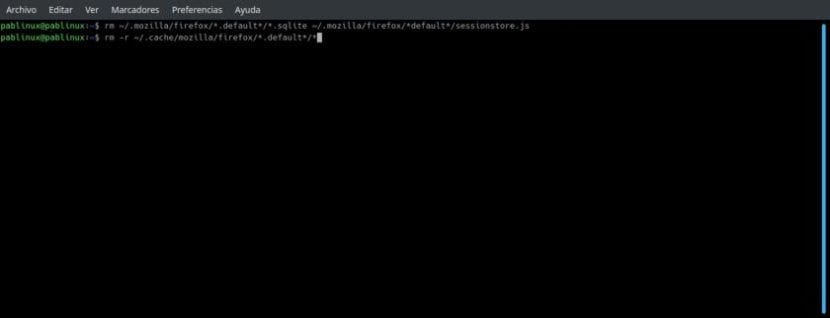
Eliminar un archivo en cualquier sistema operativo suele ser tan fácil como hacer clic sobre él y presionar la tecla suprimir o hacer clic derecho y enviar a la papelera. Eso sabemos hacerlo todos y es la mejor opción para eliminar un archivo que tengamos delante. Pero, ¿qué pasa cuando lo que queremos es, por ejemplo, eliminar varios archivos que están dentro de una misma carpeta? Pasa que en Linux tenemos el comando rm que nos permitirá eliminar prácticamente cualquier cosa desde el terminal.

“rm” es la abreviación de “remove”, que es “eliminar” en inglés. Se usa para eliminar archivos y si se usa de manera recursiva también nos permitirá eliminar directorios. Por defecto no eliminará directorios y sí eliminará cualquier archivo especificado en la línea de comandos. El proceso de eliminación desvincula un nombre de archivo de un sistema de archivos de sus datos asociados y marca el espacio de almacenamiento como usable para escrituras futuras. Hay que tener cuidado, porque una vez eliminado algo con rm ya no se puede recuperar.

Opciones disponibles para rm

-f,
–force
Ignora archivos inexistentes y nunca pregunta antes de la eliminación.
-i Pregunta antes de la eliminación.
-I Pregunta una vez antes de eliminar más de tres archivos o al eliminar recursivamente.
–interactive[=WHEN] Pregunta de acuerdo a WHEN: nunca, una vez (-I), o siempre (-i). Si WHEN no se especifica, pregunta siempre.
–one-file-system Al eliminar una jerarquía recursivamente, omite cualquier directorio que está en un directorio diferente del que corresponde al argumento de la línea de comandos.
–no-preserve-root No trata el directorio raíz de ninguna manera especial.
–preserve-root No elimina el directorio raíz, lo que es el comportamiento por defecto.
-r,
-R,
–recursive
Elimina directorios y su contenido recursivamente.
-d,
–dir
Elimina directorios vacíos. Esta opción nos permite eliminar un directorio sin especificar -r/-R/–recursive.
-v,
–verbose
Modo Verbose; Explica en todo momento qué se está haciendo.
–help Muestra un mensaje de ayuda..
–version Muestra información de la versión.

Ejemplos prácticos

rm no elimina directorios por defecto. Para ello deberemos usar las opciones -r/-R/–recursive. Si un directorio está vacío hay que usar la opciónn -d/–dir. Si queremos eliminar un archivo que empieza con un guión (-), tenemos que añadir un doble guión (–) separado antes del nombre del archivo. Si no se añade el segundo guión, rm puede malinterpretar el nombre del archivo como una opción. No está de más recordar que el asterisco (*) significa “todo lo que coincida con”, añadiéndose delante “*.” y detrás sólo el asterisco.

Por ejemplo, para eliminar el archivo “-prueba.txt” tendríamos que usar el comando

rm -- -prueba.txt

Lo anterior será en el caso en el que esté en nuestra carpeta personal. Si no es así, tendremos que añadir la ruta completa, lo que quedaría algo así como:

rm /home/pablinux/Documentos/-file

La diferencia entre las dos opciones es que en el segundo caso tiene delante una barra (/), lo que hace que la opción no se confunda.

Otros ejemplos serían:

  • rm -f prueba-txt: eliminará el archivo “prueba.txt” sin preguntar aunque esté protegido.
  • rm *: eliminará todos los archivos del directorio en el que estemos desde el terminal. Si tiene protección de escritura, nos preguntará antes de eliminarlo.
  • rm -f *: eliminará todo lo que haya dentro del directorio sin preguntar.
  • rm -i *: intentará eliminar todos los archivos de un directorio, pero preguntará cada vez que vaya a eliminar uno.
  • rm -I *: como el anterior, pero sólo pedirá confirmación si hay más de tres archivos.
  • rm -r directorio, donde “directorio” es uno en concreto: eliminará el directorio “directorio” y cualquier archivo y subdirectorio que contenga. Si algún archivo o subdirectorio tiene protección de escritura, preguntará.
  • rm -rf directorio: lo mismo que el anterior, pero no preguntará.

El comando que nunca debes usar: rm -rf /

Y terminamos con un comando que podemos ver en redes sociales más a modo de broma que otra cosa. El comando anterior significa 1- eliminar, 2- todo lo que pueda de manera recursiva y 3- empezando por la raíz. Por cómo gestiona Linux las unidades, también eliminará el contenido de cualquier disco duro que tengamos conectado a nuestro ordenador. Si lo usáis, no digáis que no habíamos avisado.

El artículo rm: cómo eliminar archivos y carpetas con este comando del Terminal ha sido originalmente publicado en Linux Adictos.

from Linux Adictos https://ift.tt/2HSChQM
via IFTTT

anonymoX: navega de forma totalmente anónima y evitando bloqueos automáticamente

Desde hace algunos años, los usuarios somos más conscientes de lo importante que es nuestra privacidad. Ese parece ser el motivo por el que DuckDuckGo ha conseguido atraer a cientos de miles de usuarios, porque se trata de un servicio que no guarda nada de nuestras búsquedas. También se ha disparado el uso de las VPN, un software con el que podremos simular que estamos conectados desde otros países. Aunque no lo mencionan así, eso parece ser lo que es anonymoX, algo que podremos instalar directamente en nuestro navegador web.

anonymoX es una extensión disponible para Firefox y Chrome que, como su nombre indica, nos permitirá navegar de manera totalmente anónima. Para ello nos cambia de IP y de país, lo que nos permitirá cambiar nuestra “matrícula” para que ninguna web o servicio sepa que estamos donde realmente estamos. Uno de los mejores ejemplos nos lo da Netflix, una compañía que no permite a usuarios de fuera de un país de su lista suscribirse y disfrutar de su contenido. Sí es posible si se usa un servicio como el que ofrece anonymoX y se configura para que se conecte desde un país soportado.

Con anonymoX podremos conectarnos a webs bloqueadas por nuestro operador

Desde hace unas semanas, las grandes operadoras de España han bloqueado algunas webs por orden judicial. Si intentamos entrar a ellas veremos un error como el famoso 404 diciéndonos que la web no está disponible. Esto se puede evitar con anonymoX y otras extensiones, pero lo bueno de esta en concreto es que no tendremos que hacer nada; cuando detecta que una web no va a cargar porque está bloqueada, la desbloqueará automáticamente. Lo malo es que, como comentaremos más adelante, esto tiene un precio. O dos precios para ser exactos, y uno de ellos no tiene nada que ver con el dinero.

Usar anonymoX es de lo más sencillo. Una vez instalada la extensión y reiniciado el navegador (recomendado), veremos una X azul en el apartado de extensiones. Si no queremos hacer nada, podemos navegar como siempre lo hemos hecho, pero esto no lo recomiendo en absoluto. Lo que yo recomiendo es configurar las páginas que más visitemos para que no actúe si no es necesario. Para ello haremos clic en el icono de la extensión, luego en “Active” para desactivar el interruptor y luego haremos clic en “Save settings for this site” (sólo en Firefox).

La razón de ser de anonymoX es que naveguemos anónimamente sin que tengamos que hacer nada. Esto está bien… o mal, según se mire. Un ejemplo perfecto es una web como la del editor de Linux Adictos: si lo tengo activo provoca fallos que, por ejemplo, no me dejan subir imágenes. Son “pequeñas” molestias a las que cualquier usuario del navegador Tor estará acostumbrado, puesto que se trata de un navegador que incluye muchas funciones activadas por defecto y provoca muchas incompatibilidades con muchas webs, todo por la seguridad. Con esto en mente, no sé si es bueno que todo esto esté activo por defecto en una extensión para Firefox o Chrome, para lo que habrá distintos puntos de vista.


anonymoX Premium, mejores servidores y datos ilimitados

Las opciones también nos permiten elegir desde dónde conectarnos, aunque en la versión gratuita sólo podremos elegir Estados Unidos, el Reino Unido u Holanda. Como podríamos esperar, las mejores opciones, como unos servidores más rápidos, estarán disponibles sólo en la versión Premium, con lo que obtendremos:

  • Tráfico ilimitado.
  • Descargas más rápidas de hasta 16,384 Kbit/s.
  • Capa adicional de cifrado.
  • 100% libre de publicidad.
  • Más de 149 identidades adicionales.

El precio del Premium por un mes suelto será de 5€. Si nos suscribimos, el precio variará dependiendo de la modalidad, quedándose en 4.50€/mes si renovamos mensualmente, 4.41€/mes si renovamos al trimestre o 4.27€ si renovamos al año. La renovación anual se quedaría en un total de 51.30€/año, lo que es un precio competitivo si lo comparamos con otras opciones que pueden llegar a superar los 60€.

La pregunta del millón: ¿Es la mejor opción?

Como cantaba Jarabe de Palo, “depende”. anonymoX no es un servicio VPN como otros, sino que estamos hablando de una extensión para navegador. ¿Qué diferencia hay? Un servicio VPN lo podemos usar de diferentes maneras en aplicaciones o incluso configurándolo en nuestro PC para que todo el tráfico pase por él. Esto significa, por ejemplo, que podemos usar los datos/certificados de un servicio VPN en nuestro ordenador y programas como Kodi podrán acceder a servicios que no podían hacerlo sin un VPN. Dicho de otro modo, anonymoX nos permitiría acceder a Netflix desde un país no soportado, pero tendríamos que acceder a él desde el navegador. Un VPN configurado en nuestro PC nos permitiría acceder desde el navegador y desde cualquier otra aplicación.

Por otra parte, también tenemos que diferenciar entre la versión de pago y la gratuita. La versión gratuita ralentiza muchísimo la conexión, algo de lo que nos avisan, en letra pequeña, en su página web: “Por favor, ten en cuenta: anonymoX hará tu internet más lento. Esto es porque usas servidores de anonimización de nuestra red de anonimización gratuita. Nosotros pagamos por esos servidores, tú los usas gratis. Esto sólo funcionará mientras limitemos la velocidad de uso“.

Conclusión

Así pues, desde mi punto de vista anonimoX es una buena opción si lo que queremos es navegar de manera anónima, primero, desde el navegador y, segundo, si usamos la opción de pago, puesto que el precio sí me parece competitivo. Si no vamos a cumplir uno de los dos requisitos anteriores, creo que hay mejores opciones, como es el caso de usar la extensión Touch VPN que no sólo tiene tiene extensión gratuita para Firefox y Chrome, sino que también tiene aplicaciones móviles y ofrece un servicio completo, con certificados incluidos que podríamos usar en otro tipo de software.

Y es que, sin ir más lejos, en Linux tenemos opciones como Riseup, un VPN gratuito que se financia única y exclusivamente con donaciones. Eso sí, creo que ningún VPN o anonimizador gratuito es perfecto y si queremos garantías tendremos que usar alguna opción de pago como anonymoX. ¿Qué opinas de este servicio que promete navegación 100% anónima desde Firefox y Chrome?

Te recomendamos:Opera 40 para Gnu/linux ya está disponible y con VPN incluida

El artículo anonymoX: navega de forma totalmente anónima y evitando bloqueos automáticamente ha sido originalmente publicado en Linux Adictos.

from Linux Adictos https://ift.tt/2I6EirM
via IFTTT

Linux es el rey en cuanto a Smart TV. Y aún irá a más

En cuanto a ordenadores, los usuarios de Linux somos una inmensa minoría. Esto es así, en su mayoría, porque prácticamente cualquier ordenador que compramos viene con Windows, usando macOS los ordenadores de Apple. Pero, ¿qué pasa cuando hablamos de otros sectores? Pues pasa que más o menos un 80% de personas usan Linux en su teléfono móvil por Android, que las nubes y el IoT están dominados por Linux también gracias en parte a Canonical y que, según un estudio, falta poco para que Linux esté en el 100% de las Smart TV.

Este estudio ha sido realizado por Strategy Analytics y nos cuentan que las ventas de Smart TV han aumentado un 18% con respecto al año pasado, algo a lo que he contribuido yo recientemente. En total, el 72% de los usuarios nos hemos decantado por una Smart TV, y no penséis que, por lo menos en mi caso, ha sido algo premeditado. Simplemente, ahora se ahorra muy poco si lo que elegimos es una tele sin su componente Smart.

Casi el 100% de las Smart TV usan Linux

El caso es que, todo según este estudio, las Smart TV cuyo software usa el kernel de Linux son el 50% de todas las vendidas en 2018, pero lo gracioso es que prácticamente el otro 50% usa sistemas operativos basados en Linux. Muchas de las televisiones vendidas usan sistema operativo Android, mientras que otras, como las Samsung, usan sistema operativo Tizen, un sistema operativo que está en más de 1 de cada 5 televisiones vendidas en 2018.

Por otra parte, hay versiones customizadas de Android que no tienen Google Play, sobre todo en el mercado chino. Otras teles usan Opera, un sistema operativo basado en Linux, algo que he probado y sólo puedo decir que no funciona tan bien como cabría esperar en un producto de Sony. En China también se usan otras versiones basadas en Linux, como SmartCast OS de Vizio, Google CastOS o la basada en Anrdoid Shaphi.

El podium de los sistemas operativos más usados en Smart TV quedaría con Tizen OS en primera posición (21%), WebOS de LG en segunda posición (12%) y Android TV en tercera posición (10%). Más atrás estarían Roku TV (4%) y Firefox OS (2%). Mucho más lejos queda Fire TV, con una de cada 1000 televisiones vendidas durante el año pasado (0.1%).

O con el kernel de Linux o basadas en Linux

Strategy Analytics valora mucho que Android TV esté en 1 de cada 10 televisiones vendidas durante 2018, en parte porque al principio Google tuvo muchos problemas en su desarrollo e implementación. La mayoría de los sistemas operativos de Smart TV son propiedad de los vendedores. Tizen TV es de código abierto y parte de la Linux Foundation y LG se está esforzando para abrir WebOS, un sistema que compró a HP quien a su vez lo compró de Palm. Mi LG usa WebOS y he de decir que, si bien es cierto que no es Android TV ni tvOS, funciona francamente bien sin el lag que sí vi en Opera OS (devolví la tele…).

¿Y por qué no se venden aún más televisiones inteligentes? Las respuestas pueden ser muchas y muy variadas. Yo mismo pensaba que una tele inteligente tenía un precio mucho más alto que una tele sin el componente Smart, pero en muchas ocasiones es casi el mismo precio. Lo que de verdad hace que una tele aumente su precio es el tamaño de la misma. Por otra parte, no son pocos los usuarios que aún piensan que las compañías pueden espiar nuestros hábitos con este tipo de dispositivos, algo que no es descabellado si tenemos en cuenta que ya han pasado cosas similares.

¿Y los set-top boxes?

Ahora mismo el único set-top box no Android que se puede mencionar es el Apple TV, pero yo tengo una Xiaomi Mi Box S y un Apple TV y entiendo perfectamente por qué se está llevando el gato al agua Android. Su precio es tres veces menor y su libertad tres veces mayor. La propuesta de Apple funciona mejor, al cesar lo que es del cesar, pero con Android podemos disfrutar de Kodi y de libertad total.

¿Y tú: ya disfrutas de una Smart TV con sistema operativo Linux?

El artículo Linux es el rey en cuanto a Smart TV. Y aún irá a más ha sido originalmente publicado en Linux Adictos.

from Linux Adictos https://ift.tt/2COBmwC
via IFTTT

Juegos de código abierto para un solo jugador.

Neverball es un juego de código abierto para un solo jugador. Debemos mover una bola para juntar monedas.

En estos tiempos de juegos multijugador y en línea, también hay lugar para otro tipo de propuestas. Por eso hacemos una pequeña lista de juegos de código abierto para un solo jugador.

Afortunadamente pasó la época en que la propuesta de juegos para Linux era muy pobre. Aunque hoy la situación no es perfecta, hay motivos para ser optimistas. Mientras tanto, ya sabes con que entretenerte.

Endless-SKY

Endless Sky es un juego 2d de combate y comercio ambientado en el espacio. Es similar a la clásica serie Escape Velocity.

Puedes explorar otros sistemas estelares. Es posible ganar dinero comerciando, transportando pasajeros o completando misiones. Con las ganancias podrás comprar una nave mejor, actualizar los armamentos o modernizar tu nave actual.

Si te gustan los combates podrás hacer explotar a las naves piratas o tomar partido en una guerra civil.

¿Eres fan de Star Trek?. Deja atrás el espacio humano y sal a buscar extraterrestres amistosos cuya cultura sea más civilizada que la tuya.

Las descargas están disponibles para Mac OS X y Windows. Muchas distribuciones de Linux también son compatibles.

Neverball

De los juegos de código abierto para un solo jugador que conozco, este es uno de los más adictivos.

Neverball se basa en la franquicia Super Monkey Ball. El juego consiste en mover una pelota a una meta mientras se colecciona monedas. Hay cien escenarios diferentes. A veces se necesita un cierto número de monedas para completar la etapa.

La gran innovación es que en lugar de dirigir la bola, lo que controlamos con el ratón es el escenario.  La forma de mover el ratón determina el ángulo del suelo y la dirección en la que la bola se dirige hacia adentro. Esto hace que conseguir las monedas sea más difícil de lo que parece

Neverball está en los repositorios de diferentes distribuciones y también disponible para Windows y Mac.

AstroMenace

Este es un juego más tradicional. Si extrañas los combates espaciales de la década del 90, este es tu juego. Con escenarios 3d y combates 2d, deberás proteger a la galaxia de la horda de naves invasoras que quieren eliminarnos.

El programa permite cambiar del modo arcade al modo simulador con varias opciones de personalización.

Podemos instalar AstroMenace desde los repositorios. También hay versiones para Windows y Mac.

FreedroidRPG

El juego transcurre en un mundo destruido por un conflicto entre los robots y sus amos humanos. Debemos guiar a Tux en una búsqueda para salvar al mundo de los asesinos robots rebeldes que no conocen la misericordia.  Durante toda la partida tenemos absoluta libertad para elegir el camino que queremos seguir.

FreedroidRPG permite combates a distancia o cuerpo a cuerpo. En ese sentido, es  bastante similar al juego propietario Diablo. También es posible modificar el comportamiento de los robots enemigos. Podemos usar más de 50 tipos diferentes de objetos y luchar contra innumerables adversarios.

Un sistema de diálogo avanzado proporciona un fondo de historia y situaciones de juego de rol.

Los desarrolladores prometen diversión por más de 10 horas.

Desde ya aviso, este juego no está en los repositorios. Tanto la versión Linux, la de Windows deberás compilarla. Sin embargo, la web del desarrollador explica la forma de hacerlo.

Super Tux Kart

Un juego que nunca falta en la mayoría de post de este tipo. Es que los gráficos son realmente buenos, los desafíos divertidos y la curva de aprendizaje baja.

El planteamiento es sencillo, eliges como conductor a la mascota de un proyecto de código abierto, optas por un tipo de prueba y por una pista o campeonato. Las pruebas son; carrera normal, carrera contra reloj o gran premio.

Super Tux Kart te obliga a cumplir los desafíos más fáciles para poder enfrentar los más complicados. En una época había un truco para desbloquearlos, pero ya no funciona.

Desde Internet puedes descargar más pistas y vehículos.

El programa está disponible para Linux en los repositorios, además de las tiendas Flatpak y Snap. También tiene versiones para Windows, Mac y Android.

Termino aclarando que esta es una simple lista de sugerencias. Amo Neverball y Super Tux Kart, los demás están porque cumplen la condición de ser juegos de código abierto para un solo jugador. Si hay alguno que quieras agregar a la lista, ya sabes cómo funciona el formulario de comentarios.

El artículo Juegos de código abierto para un solo jugador. ha sido originalmente publicado en Linux Adictos.

from Linux Adictos https://ift.tt/2OG2p1D
via IFTTT

Ksnip: probablemente la mejor alternativa a Shutter en Linux

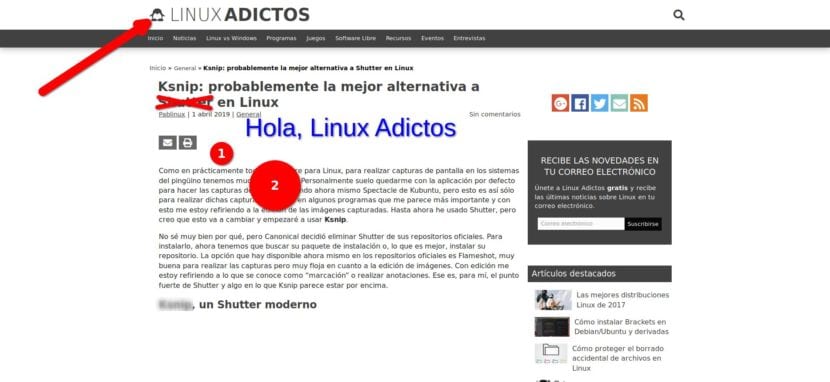
Como en prácticamente todo el software para Linux, para realizar capturas de pantalla en los sistemas del pingüino tenemos muchas opciones. Personalmente suelo quedarme con la aplicación por defecto para hacer las capturas de pantalla, usando ahora mismo Spectacle de Kubuntu, pero esto es así sólo para realizar dichas capturas. Hay algo en algunos programas que me parece más importante y con esto me estoy refiriendo a la edición de las imágenes capturadas. Hasta ahora he usado Shutter, pero creo que esto va a cambiar y empezaré a usar Ksnip.


No sé muy bien por qué (se rumorea que por las dependencias), pero Canonical decidió eliminar Shutter de sus repositorios oficiales. Para instalarlo, ahora tenemos que buscar su paquete de instalación o, lo que es mejor, instalar su repositorio. La opción que hay disponible ahora mismo en los repositorios oficiales es Flameshot, muy buena para realizar las capturas pero muy floja en cuanto a la edición de imágenes. Con edición me estoy refiriendo a lo que se conoce como “marcación” o realizar anotaciones. Ese es, para mí, el punto fuerte de Shutter y algo en lo que Ksnip parece estar por encima.

Ksnip, un Shutter moderno

En cuanto a las funciones del editor de Ksnip tenemos prácticamente las mismas que en Shutter:

  • Selección: usaremos esta opción para seleccionar y mover los elementos.
  • Mano alzada para dibujar sin ningún tipo de límites.
  • Numeración: esto es algo que a mí me gusta mucho. Al presionar sobre el “1” del editor y hacer clic nos añadirá un 1, pero la segunda vez nos añadirá un 2, la tercera un 3 y así sucesivamente hasta que cambiemos a otra herramienta. Lo que no me termina de gustar es que los números son siempre igual. Me gustaría poder hacerlos más grandes. Sí se puede hacer más grande el círculo.
  • Rotulador: nos permite hacer una marcación como si usáramos un rotulador. Tenemos opciones de rectángulo, elipse o mano alzada.
  • Texto: ¿lo adivináis? Para añadir texto.
  • Flecha: podemos añadir una flecha normal, con doble punta o línea recta.
  • Emborronar: bueno, me gusta más el clásico pixelizado, pero con esta herramienta también podemos tapar información.
  • Rectángulo o Elipse.
  • Para casi todas las opciones podremos elegir grosor, color, etc. Para los números, podemos elegir con qué número empieza.
  • Posibilidad de redimensionar imágenes.
  • Como opción, también podemos subir las imágenes a Imgur, lo que viene especialmente bien si lo que queremos es subir capturas a redes sociales o a foros.

Mismas opciones y alguna extra

Otra cosa que me gusta de Ksnip es que, por defecto, añade una pequeña sombra muy visual tanto al texto, como a los números y rectángulos/circulos. Shutter deja todo esto muy “plano” y da la sensación de haberse quedado un poco obsoleto.

En cuanto a las opciones de captura de pantalla, Ksnip no es muy diferente a muchas otras aplicaciones. Si elegimos la opción de selección rectangular, veremos un punto de mira ampliado para que la selección sea más precisa. Podremos realizar capturas de selección rectangular, pantalla completa de todos los monitores, pantalla actual o ventana activa. Lo que sí es diferente, por lo menos en cuanto a Shutter, es que nada más realizar la captura de pantalla entrará al editor, lo que nos evita tener que hacerlo nosotros manualmente.

Lo malo es que, por lo menos por lo que yo he buscado, no hay ningún repositorio disponible que nos permita tener Ksnip siempre actualizado. Para instalarlo tendremos que ir a su página web, descargar la versión para nuestro sistema operativo (también está para Windows y macOS) y realizar la instalación manual. Creo que es un mal menor si lo que queremos es una herramienta moderna para realizar marcaciones a nuestras capturas de pantalla.

Personalmente y después de mucho tiempo usando Shutter, creo que me cambio a Ksnip. Teniendo en cuenta que ambas se consiguen desde fuera de los repositorios oficiales, prefiero quedarme con una opción que tiene una imagen más moderna que la opción que estaba usando hasta hoy. ¿Qué opinas tú? ¿Prefieres Shutter o Ksnip? Yo… eliminando Shutter y su repositorio…

El artículo Ksnip: probablemente la mejor alternativa a Shutter en Linux ha sido originalmente publicado en Linux Adictos.

from Linux Adictos https://ift.tt/2U6Ey1j
via IFTTT

Ya fue liberada la nueva versión de Trinity desktop R14.0.6

Después de 6 meses de desarrollo, se ha anunciado el lanzamiento de la nueva versión del entorno de escritorio Trinity R14.0.6, entorno de escritorio que se caracteriza por continuar el desarrollando el código de KDE 3.5.xy Qt 3.

De las características que se pueden destacar de este entorno de escritorio Trinity, se puede observar sus propias herramientas para administrar parámetros de pantalla, una capa basada en udev para trabajar con equipos, una nueva interfaz para configurar equipos, una transición al administrador Compton-TDE.

Así mismo también cuenta con un configurador de red mejorado y mecanismos de autenticación de usuarios.

El entorno Trinity se puede instalar y utilizar al mismo tiempo que las versiones más recientes de KDE, incluida la capacidad de usar las aplicaciones Trinity KDE ya instaladas en el sistema.

También hay herramientas para mostrar correctamente la interfaz de los programas GTK sin violar un solo estilo.

El objetivo del proyecto es lanzar correcciones de errores continuos, características adicionales y compatibilidad con hardware reciente.

Trinity Desktop es un fork de KDE 3.5 y se usa como el entorno de escritorio predeterminado de al menos dos distribuciones de Linux, Q4OS y Exe GNU / Linux.

La nueva versión introduce cambios relacionados principalmente con la eliminación de errores y el trabajo para mejorar la estabilidad del código base.

Principales novedades de Trinity desktop R14.0.6

Algunos componentes en este nuevo lanzamiento de Trinity desktop R14.0.6 están traducidos para usar el sistema de compilación CMake.

Además de ello los desarrolladores destacan en el anuncio de esta nueva versión las capacidades ampliadas asociadas con el uso de CMake para el montaje.

Cuando se construye utilizando CMake, se mejora la legibilidad de la salida de información durante el proceso de compilación en GCC.

Se implementó el soporte para la conversión segura de cadenas desde el tipo “TQString” hasta “char *”.

Con ello según el anuncio, sobre la base de CMake, se ha preparado un marco para actualizar plantillas de archivos con traducciones con lo que se agregó una interfaz de traducción basada en en Weblate.

Otra característica que podemos destacar es la adición del soporte para el conjunto global de opciones de vinculador (LDFLAGS), establecido en el nivel de configuración del sistema.

Por otro lado, también los desarrolladores comentan que la migración a QT4 se ha retomado, esto es lo que nos dicen el anuncio de esta nueva versión:

Hace unos años, comenzamos a portar el código base a Qt 4, pero en 2014 este proceso se congeló. Hasta que se complete la migración a Qt4, el proyecto mantiene el código base de Qt3, que continúa realizando correcciones de errores y mejoras, a pesar de la finalización oficial del soporte de Qt3.

De las demás características que se informan en este lanzamiento encontramos:

  • Trabajo mejorado con archivos muy grandes.
  • Localización mejorada de bibliotecas dinámicas.
  • Se resolvieron problemas al reiniciar o apagar si hay otros escritorios en el sistema usando systemd-logind.
  • Las contraseñas pueden usar caracteres especiales.
  • Mejora el procesamiento y visualización de archivos en PDF.
  • Procesamiento mejorado de archivos con logs.
  • Fueron resueltos los artefactos en la GUI y se resolvieron problemas con la falta de iconos.
  • Se resolvió el problema con la salida doble de notificaciones al conectar algunos medios externos.
  • Se corrigieron errores que llevaron al colapso de KOrganizer.
  • Soporte añadido para OpenSSL 1.1+.

También esta liberación soluciono algunos errores de seguridad, tales como CVE-2018-19870, CVE-2018-19873, CVE-2018-7225, CVE-2018-20021 y CVE-2018-20022.

Si quieres conocer mas al respecto puedes consultar la nota del lanzamiento en el siguiente enlace.

¿Cómo obtener Trinity desktop R14.0.6?

La nueva versión de Trinity desktop R14.0.6 de momento solo está disponible para su construcción a partir de su código fuente.

Por lo que pronto se prepararán paquetes binarios para Ubuntu, Debian, RHEL / CentOS, Fedora, openSUSE y otras distribuciones.

Puedes seguir las instrucciones que se comparten en el sitio web oficial del entorno, en donde encontraras los pasos a seguir para las diferentes distribuciones de Linux.

El artículo Ya fue liberada la nueva versión de Trinity desktop R14.0.6 ha sido originalmente publicado en Linux Adictos.

from Linux Adictos https://ift.tt/2FG8APg
via IFTTT

OpenSSH 8.0 esta disponible para probar y detectar errores antes de ser liberada

Recientemente los desarrolladores de OpenSSH acaban de anunciar que la versión 8.0 de esta herramienta de seguridad para la conexión remota con el protocolo SSH está casi lista para ser publicada.

Damien Miller, uno de los principales desarrolladores del proyecto, acaba de llamar a la comunidad de usuarios de esta herramienta para que puedan probarla dado que, con suficientes ojos, todos los errores pueden ser detectados a tiempo.

Las personas que decidan utilizarán esta nueva versión podrán no solo ayudar a probar el rendimiento y la detección de errores sin no que también podrán descubrir nuevas mejoras de varios pedidos.

En el nivel de seguridad, por ejemplo, se han introducido medidas de mitigación para las debilidades del protocolo scp en esta nueva versión de OpenSSH.

En la práctica, copiar archivos con scp será más seguro en OpenSSH 8.0 porque copiar archivos de un directorio remoto a un directorio local hará que scp compruebe si los archivos enviados por el servidor coinciden con la solicitud emitida.

Si este mecanismo no se implementara, un servidor de ataque podría en teoría, interceptar la solicitud mediante la entrega de archivos maliciosos en lugar de los solicitados originalmente.

Sin embargo, a pesar de estas medidas de mitigación, OpenSSH no recomienda el uso del protocolo scp, Porque es “obsoleto, inflexible y difícil de resolver”.

 “Recomendamos el uso de protocolos más modernos como sftp y rsync para la transferencia de archivos”, advirtió Miller.

¿Qué ofrecerá esta nueva version de OpenSSH?

En el paquete “Novedades” de esta nueva versión incluye una serie de cambios que pueden afectar las configuraciones existentes.

Por ejemplo, en el ya mencionado nivel del protocolo scp, dado que este protocolo se basa en un shell remoto, no hay una manera segura de que los archivos transferidos del cliente coincida con la del servidor.

Si hay una diferencia entre el cliente genérico y la extensión del servidor, el cliente puede rechazar los archivos del servidor.

Por este motivo, el equipo de OpenSSH ha proporcionado a scp un nuevo indicador “-T” que desactiva las verificaciones del lado del cliente para reintroducir el ataque descrito anteriormente.

En el nivel del demond sshd: el equipo de OpenSSH eliminó el soporte para la sintaxis “host / port” en desuso.

Se agregó un host / port separado por barras en 2001 en lugar de la sintaxis “host: port” para los usuarios de IPv6.

Hoy en día, la sintaxis de la barra se confunde fácilmente con la notación CIDR, que también es compatible con OpenSSH.

Otras novedades

Por lo tanto, es aconsejable eliminar la notación de barra diagonal de ListenAddress y PermitOpen. Además de estos cambios, tenemos nuevas características agregadas a OpenSSH 8.0. Estos incluyen:

Un método experimental de intercambio de claves para computadoras cuánticas que ha aparecido en esta versión.

El propósito de esta función es resolver los problemas de seguridad que pueden surgir al distribuir claves entre partes, dadas las amenazas a los avances tecnológicos, como el aumento del poder de cómputo de las máquinas, nuevos algoritmos para las computadoras cuánticas.

Para hacer esto, este método se basa en la solución de distribución de clave cuántica (abreviada QKD en inglés).

Esta solución utiliza propiedades cuánticas para intercambiar información secreta, como una clave criptográfica.

En principio, medir un sistema cuántico altera el sistema. Además, si un pirata informático intentara interceptar una clave criptográfica emitida a través de una implementación de QKD, inevitablemente dejaría huellas detectables para OepnSSH.

Por otro lado, el tamaño predeterminado de la clave RSA que se ha actualizado a 3072 bits.

De las demás novedades informadas están las siguientes:

  • Adición de soporte para claves ECDSA en tokens PKCS
  • el permiso de “PKCS11Provide = none” para reemplazar instancias posteriores de la directiva PKCS11Provide en ssh_config.
  • Se agregar un mensaje de registro para situaciones en las que una conexión se interrumpe después de intentar ejecutar un comando mientras está vigente una restricción sshd_config ForceCommand = internal-sftp.

Para obtener más detalles, una lista completa de otras adiciones y correcciones de errores está disponible en la página oficial.

Para probar esta nueva versión puedes dirigirte al siguiente enlace. 

El artículo OpenSSH 8.0 esta disponible para probar y detectar errores antes de ser liberada ha sido originalmente publicado en Linux Adictos.

from Linux Adictos https://ift.tt/2uCjhgN
via IFTTT

¿Está Linux a salvo de un “ataque a la cadena de distribución”?

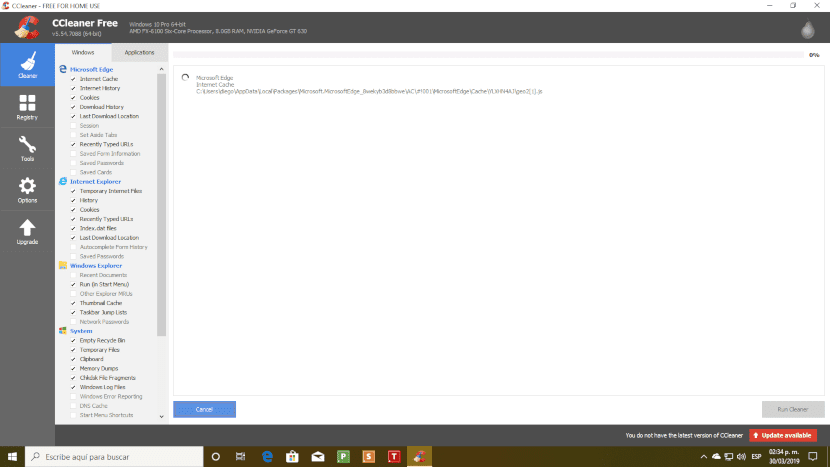
Una falsa actualización de CCleaner fue usada para infectar miles de computadoras mediante un “ataque a la cadena de distribución”.

La semana pasada se supo que miles de clientes de ASUS, y otras tres compañías no identificadas, habían recibido malware. Al menos en el caso de ASUS estaban disfrazados de actualizaciones de seguridad. Este tipo de ataques es conocido como “ataques a la cadena de distribución. ¿Estamos los usuarios de Linux a salvo?

Según la empresa de seguridad Kasperly, un grupo de delincuentes logró comprometer el servidor utilizado por el sistema de actualizaciones de ASUS. Esto les permitió la instalación de un archivo con malware, pero firmado con certificados digitales auténticos. La información también fue confirmada por Symantec.

¿Qué es un ataque a la cadena de distribución?

En un ataque a la cadena de distribución, el malware se inserta durante el proceso de ensamblado del hardware. También puede ocurrir durante la instalación del sistema operativo o actualizaciones posteriores. No olvidemos tampoco a los drivers o programas instalados posteriormente. Como indica el caso de ASUS, la comprobación de autenticidad mediante certificados digitales parece no dar resultado.

En 2017, CCleaner, un popular programa para Windows, sufrió un ataque a la cadena de distribución. Mediante una falsa actualización se infectaron más de dos millones de computadoras.

Tipos de ataques a la cadena de distribución

Ese mismo año se conocieron otros cuatro casos similares.  Los delincuentes se infiltraron en la infraestructura de servidores para distribuir falsas actualizaciones. Para realizar este tipo de ataques se compromete el equipo de algún empleado. Así logran acceder a la red interna y obtener las credenciales de acceso necesarias. Si trabajas en una empresa de software no abras presentaciones graciosas ni visites páginas porno en el trabajo.

Pero este no es la única forma de hacerlo.  Los atacantes pueden interceptar la descarga de un archivo, insertarle código malicioso y enviarlo al equipo de destino. Esto se conoce como interdicción de la cadena de distribución. Las empresas que no usan protocolos cifrados como HTTPS facilitan este tipo de ataques mediante redes Wi Fi y enrutadores comprometidos.

En el caso de empresas que no se tomen en serio las medidas de seguridad, los delincuentes pueden acceder a los servidores de descarga. Sin embargo, basta con que se usen certificados digitales y procedimientos de validación para neutralizarlos.

Otro foco de peligro son los programas que no descargan las actualizaciones como archivos independientes.  Las aplicaciones lo cargan y ejecutan directamente en la memoria.

Ningún programa se escribe desde cero. Muchos utilizan librerías, frameworks y kits de desarrollo provistos por terceros.  En caso de que alguno de ellos se vea comprometido, el problema se extenderá a las aplicaciones que lo utilicen.

Esa fue la forma en que se comprometió a 50 aplicaciones de la tienda de aplicaciones de Google.

Defensas contra los “ataques a la cadena de distribución”

¿Alguna vez compraste una tablet barata con Android? Muchas de ellas vienen con aplicaciones maliciosas precargadas en su firmware. Las aplicaciones preinstaladas a menudo tienen privilegios del sistema y no pueden ser desinstaladas. Los antivirus para móviles tienen los mismos privilegios que las aplicaciones normales, por lo que tampoco sirven.

El consejo es que no compres este tipo de hardware, aunque a veces no tienes opción. Otro camino posible es instalarle LineageOS o alguna otra variante de Android, aunque hacerlo requiere cierto nivel de conocimientos.

La única y mejor defensa que tienen los usuarios de Windows contra este tipo de ataque es un dispositivo de hardware. Prenderle velas al santo que se ocupe de este tipo de cosas y pedirle protección.

Sucede que ningún software de protección dedicado a los usuarios finales está en condiciones de prevenir este tipo de ataques.  O el firmware modificado los sabotea, o el ataque se hace en la RAM.

Es cuestión de confiar en que las empresas se hagan responsables de las medidas de seguridad.

Linux y el “ataque a la cadena de distribución”

Hace años creíamos que Linux era invulnerable a los problemas de seguridad. Los últimos años se demostró que no. Aunque siendo justos, esos problemas de seguridad fueron detectados y corregidos antes de que pudieran ser explotados.

Repositorios de software

En Linux podemos instalar dos tipos de software: libre y de código abierto o privativo. En el caso del primero, el código está a la vista de quien quiera revisarlo. Aunque esta es una protección más teórica que real dado que no hay las suficientes personas disponibles con el tiempo y los conocimientos para revisar todo el código.

Lo que si constituye una mejor protección es el sistema de repositorios. La mayoría de los programas que necesitas los puedes descargar desde los servidores de cada distribución. Y su contenido es cuidadosamente revisado antes de permitir la descarga.

Políticas de seguridad

El uso de un gestor de paquetes junto a los repositorios oficiales, reduce el riesgo de instalar software malicioso.

Algunas distribuciones como Debian se toman un largo tiempo para incluir un programa en su rama estable. En el caso de Ubuntu, además de la comunidad del código abierto, tiene empleados rentados verificando la integridad de cada paquete agregado. Muy pocas personas se ocupan de publicar actualizaciones. La distribución cifra los paquetes, y las firmas son comprobadas localmente por el Centro de Software de cada equipo antes de permitir la instalación.

Un enfoque interesante es el de Pop! OS, el sistema operativo basado en Linux incluido en los notebook de System76.

Las actualizaciones de firmware se entregan utilizando un servidor de compilación, que contiene el nuevo firmware, y un servidor de firma, que verifica que el nuevo firmware procede del interior de la empresa. Los dos servidores sólo se conectan a través de un cable serie. La falta de una red entre los dos significa que no se puede acceder a un servidor si la entrada se realiza a través del otro servidor

System76 configura varios servidores de compilación junto con el principal. Para que una actualización de firmware sea verificada, debe ser idéntica en todos los servidores.

Hoy en día, cada vez más programas se distribuyen en formatos autocontenidos llamados Flatpak y Snap. Dado que esos programas no interactúan con componentes del sistema, una actualización maliciosa no podrá causar daño.

De todas maneras, ni el sistema operativo más seguro está protegido de la imprudencia de los usuarios. La instalación de programas de origen desconocido, o una mala configuración de permisos puede causar exactamente los mismos problemas que en Windows.

El artículo ¿Está Linux a salvo de un “ataque a la cadena de distribución”? ha sido originalmente publicado en Linux Adictos.

from Linux Adictos https://ift.tt/2JQqjc1
via IFTTT

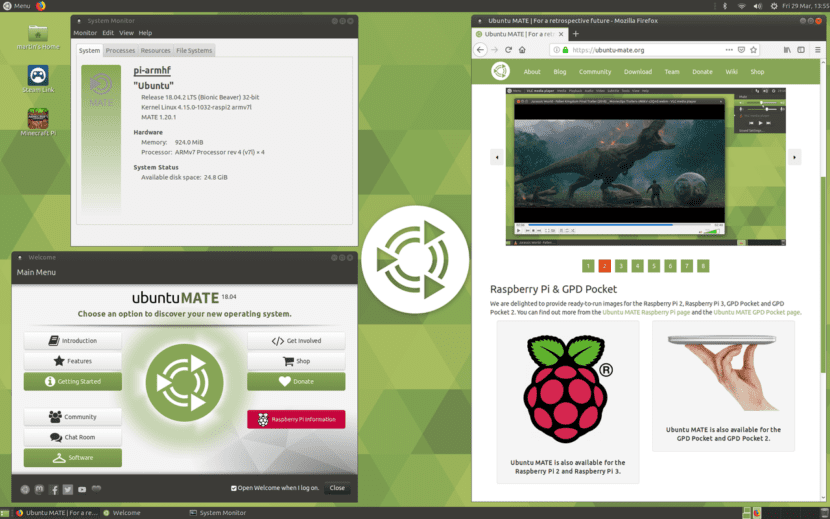
Ubuntu MATE 18.04 Beta 1 para Raspberry Pi llega con el kernel de Ubuntu

Hace aproximadamente 4 años descubrí Ubuntu MATE. Cansado de lo pesado que era Unity en mi discreto portátil, empecé a usarlo por su fluidez y porque se parecía mucho al primer entorno Linux que toqué. Y es que, aunque GNOME 3 ha mejorado a Unity en este sentido, sigue siendo menos fluido que MATE. Su desarrollador, Martin Wimpress, lo sabe y por eso desarrolla, además de la versión principal, una versión para la Raspberry Pi.

Para el que no esté al día, leer esta semana otra cosa que no sea Ubuntu 19.04 suena un poco raro. Y es que lo que Wimpress ha lanzado esta madrugada es Ubuntu MATE 18.04 beta 1 para Raspberry Pi, un lanzamiento que se ha producido junto a Ubuntu MATE 19.04 Beta 1. ¿Por qué esta versión? Porque es la última LTS que hay disponible. Recordamos que la anterior y aún soportada es Ubuntu 16.04 LTS Xenial Xerus.

Novedades incluidas en Ubuntu MATE 18.04 beta 1 para Raspberry Pi

  • Kernel de Ubuntu, soportado en su totalidad por sus equipos del kernel y de seguridad.
  • Expansión del sistema de archivos online automático.
  • Soporte para Ethernet y WiFi (cuando estén disponibles).
  • Soporte para Bluetooth (cuando esté disponible).
  • Salida de audio por el jack analógico de 3.5mm o HDMI.
  • Acceso a GPIO vía GPIO Zero, pigpio y WiringPi.
  • Soporte para Python Wheels para Raspberry Pi.
  • Soporte para inicio por USB.
  • Aceleración de hardware:
    • El driver fbturbo está instalado por defecto, aunque limitado a una ventana 2D acelerada.
    • VLC y ffmpeg tienen decodificación y codificación de video asistido por hardware.
    • El driver experimental VC4 se puede activar desde raspbi-config.
    • NOTA: las imágenes arm64 no incluyen ningún tipo de aceleración por hardware VideoCode IV.
  • Software adicional:
    • Se ha incluido por defecto un port de raspi-config para Ubuntu.
    • Steam Link disponible para su instalación.
    • Minecraft Pi Edition disponible para su instalación.

Personalmente, yo no tengo una Raspberry Pi pero por todo lo que he leído creo que Ubuntu MATE está entre las mejores opciones para usar como sistema operativo en esta famosa placa base. La otra opción que también merece la pena tener en cuenta es Rasbpian, un sistema operativo basado en Debian que ha sido diseñado única y exclusivamente pensando en la Raspberry. ¿Qué sistema operativo usas o usarías en tu Raspberry Pi?

El artículo Ubuntu MATE 18.04 Beta 1 para Raspberry Pi llega con el kernel de Ubuntu ha sido originalmente publicado en Linux Adictos.

from Linux Adictos https://ift.tt/2OAJFk5
via IFTTT