Overland: impresionante videojuego de estrategia squad-based

Si te gusta los videojuegos de supervivencia, combina eso con la estretegia y también el estilo squad-based, es decir, esos videojuegos que van mostrando el terreno en recuadros o porciones del escenario en la pantalla. Pues bien, si todo eso te gusta, Overland es un título que seguro te va a interesar. Además, tiene fecha de lanzamiento, y será este otoño de 2019, así que a finales de año tendremos este videojuego para Linux también.

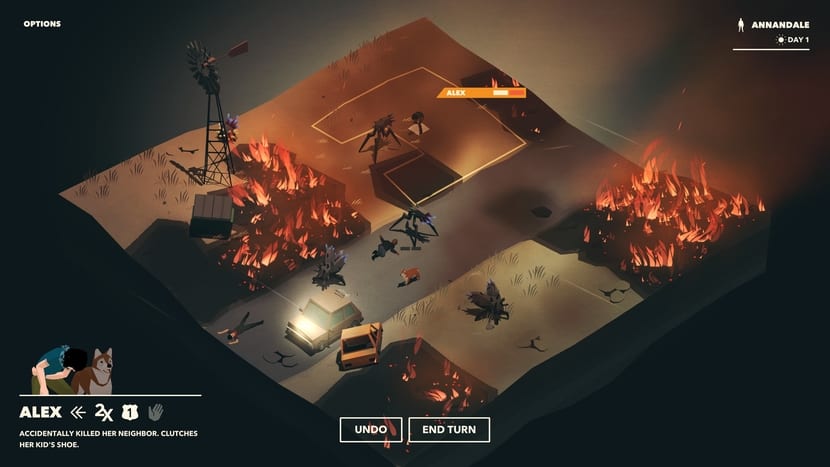
Overland de Finji tiene un trabajo de diseño y gráfico interesante, con un bonito resultado y se puede apreciar en las imágenes que no están llegando ahora. En él tendras diferentes niveles en un mundo post-apocalíptico basado en tierras de Norte America, donde nos tendremos que enfrentar a una serie de desafíos para sobrevivir, como gestionar ciertos recursos, fuentes de fuel, armamentos, material sanitario, etc., a la vez que descubrimos el mapa completo con estas vistas basadas en recuadros como he comentado anteriormente…

No esperes grandes gráficos super realistas como otros títulos, ya puedes ver en la imagen que los gráficos están lejos de eso, pero quizás eso también lo haga interesante. No solo triúnfan los triple A, también otros muchos videojuegos de desarrolladores indie nos están enseñando que se puede tener éxito sin grandes despliegues o gráficos realistas.

Esta atmósfera fantástica y los graficos y el encanto de este tipo de estrategia parece que tiene éxito y los gamers que les gusta a este tipo de videojuegos están bastante emocionados con la llegada de este título. De hecho, no es el primer título que hemos comentado en este blog de tipo squad-based, y mucho menos del género tan popular como la estratégia o la superviviencia. Por el momento, puedes conseguir una build temprana desde itch.io o esperar a que sea lanzado en la tienda de Valve Steam para nuestra plataforma favorita.

El artículo Overland: impresionante videojuego de estrategia squad-based ha sido originalmente publicado en Linux Adictos.

from Linux Adictos https://ift.tt/2HZOL8k
via IFTTT

Firefox 66.0.2 llega para corregir varias compatibilidades web

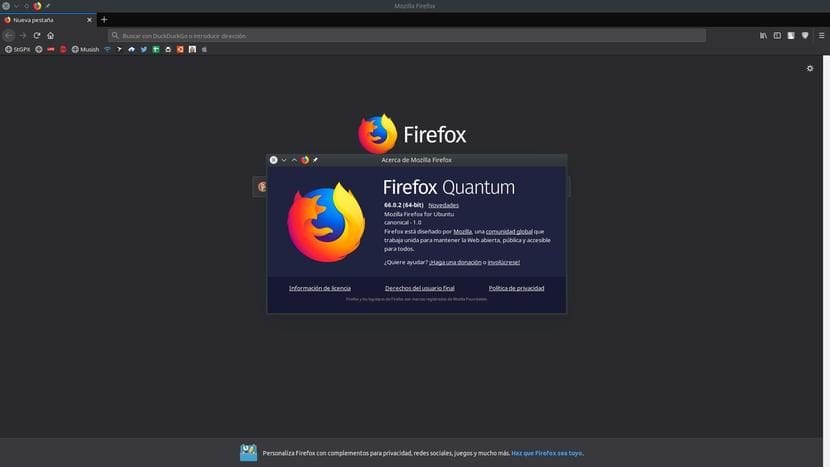
El sábado pasado, Mozilla lanzó Firefox 66.0.1. Esta versión solucionaba dos fallos que la compañía había etiquetado como graves. La actualización estaba disponible para Windows y macOS desde la misma aplicación o descargando los binarios para Linux, por lo que nosotros la estábamos esperando para este lunes. Ese lanzamiento no llegó y ayer, cuando ya estábamos impacientes, apareció en los repositorios APT Firefox 66.0.2, una versión más avanzada que incluye un par de correcciones más.

Sorprende un poco que, hablando de la versión APT, Mozilla se haya saltado Firefox 66.0.1 teniendo en cuenta que fueron ellos quienes nos preocuparon al etiquetar los dos fallos encontrados en la Pwn2Own como graves, pero probablemente pensaron: “Bueno, ¿para qué subir una versión hoy si dentro de 2-3 días tendrán una nueva que lo soluciona todo?”. Y así ha sido. La última versión corrige dos fallos relacionados con cierres inesperados y varias incompatibilidades con contenido web. Tenéis los detalles a continuación.

Firefox 66.0.2 ya disponible en los repositorios APT

La lista de cambios de esta nueva versión se reduce a tres, si tenemos en cuenta que en la segunda se incluyen dos:

  • Corregidos fallos de compatibilidad web con Office 365, iCloud e IBM WebMail causado por cambios recientes para gestionar eventos del teclado (Bug 1538966).
  • Corregidos dos problemas que provocaban cierres inesperados (bug 1521370, bug 1539118).

Si estáis usando la versión Snap, os hago una recomendación personal: volved a la versión APT. Canonical ha puesto a disposición de los desarrolladores todo lo necesario, pero Mozilla no está haciendo lo que debería. Con esto me refiero a que no está entregando las actualizaciones para que podamos instalarlas desde Firefox, sino que en donde debería aparecer la actualización sólo aparece un enlace para que la descarguemos y añadamos los archivos manualmente.

La versión Snap más actualizada sigue siendo la “vieja” v65.0.2-1, por lo que no podemos disfrutar del nuevo bloqueo que evita que el contenido multimedia se reproduzca automáticamente (desactivado por defecto) ni del mejor rendimiento, sobre todo en equipos que no van justos de RAM.

En cualquier caso, ya tenemos nueva versión de Firefox y ya no tenemos que preocuparnos de los problemas mencionados en este post.

Te recomendamos:Firefox 66.0.1 disponible, corrige dos vulnerabilidades críticas

El artículo Firefox 66.0.2 llega para corregir varias compatibilidades web ha sido originalmente publicado en Linux Adictos.

from Linux Adictos https://ift.tt/2JM4lXK
via IFTTT

Ya puedes probar la primera beta de Ubuntu 19.04 y todos sus sabores

Algunos iconos de Ubuntu 19.04 fueron rediseñados y se mejoró el soporte para iconos de aplicaciones de terceros.

En la madrugada del viernes pero aún en jueves en parte del mundo, Canonical y el resto de equipos de desarrolladores pusieron a nuestra disposición la primera beta de Ubuntu 19.04 Disco Dingo. Aunque la compañía que dirige Mark Shuttleworth aún no ha publicado ningún comunicado, las descargas ya están disponibles y tanto Ubuntu MATE como Ubuntu Budgie lo han publicado vía Twitter.

A partir de ahora, tanto usuarios como desarrolladores podremos probar una beta oficial, dejando atrás las Daily Build que hace semanas que llevan publicándose. Que lleve la etiqueta de “beta” significa que ya es lo suficiente estable para que la pruebe cualquier usuario, pero aún le faltan los últimos ajustes. Todo aquel que la instale irá recibiendo actualizaciones cada poco tiempo, tanto es así que podemos pasarnos el día actualizando partes del sistema operativo.

Ubuntu 19.04 llegará con el Linux Kernel 5

El lanzamiento oficial de Ubuntu 19.04 se producirá el jueves 18 de abril y se tratará de una versión que disfrutará de un soporte de 9 meses (6 hasta la nueva versión y 3 más por lo que pueda pasar). La novedad más destacada que llegará a Ubuntu y todos sus sabores será el Linux Kernel 5, la nueva versión del núcleo que será aún más compatible con todo tipo de hardware y solucionará muchos fallos. Por todo lo demás, todas los sabores llegarán con nuevas versiones de su entorno gráfico, así como aplicaciones actualizadas.

Ubuntu 19.04 parece un lanzamiento menor, tal y como podemos leer en este artículo. Algunas de las novedades que querían incluir no han llegado a tiempo, por lo que lo nuevo será más bien poco con respecto a Ubuntu 18.10. Podéis descargar Ubuntu 19.04 Disco Dingo desde este enlace y el resto de sabores los tenéis a continuación. Si probáis alguno, no dudéis en comentar vuestras experiencias.

El artículo Ya puedes probar la primera beta de Ubuntu 19.04 y todos sus sabores ha sido originalmente publicado en Linux Adictos.

from Linux Adictos https://ift.tt/2CIYGf8
via IFTTT

Cómo girar un vídeo en mi PC con sistema operativo Linux

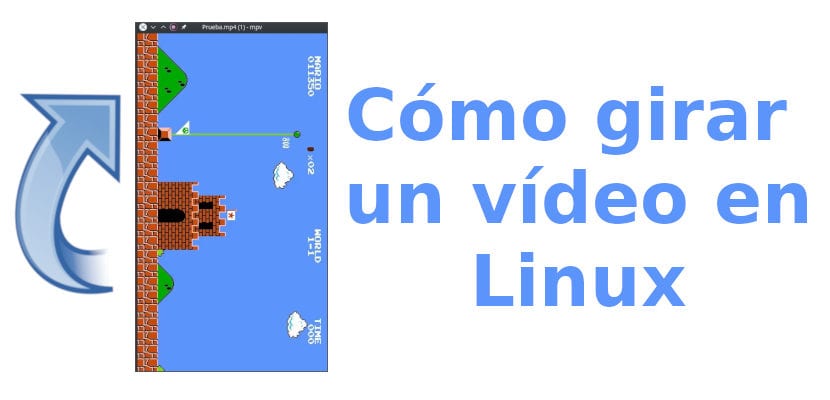
La grabación de vídeos ha cambiado mucho con el paso de los años. Hace un par de décadas las opciones eran pocas: sujetábamos una cámara “enorme” en la posición más natural y eso era todo o casi todo. El problema se ha agravado desde el lanzamiento de los teléfonos inteligentes con cámara, donde cualquiera puede hacerlo mal y grabar en vertical lo que debería ir en horizontal o viceversa. ¿Qué hacemos entonces? Girar un vídeo para verlo correctamente en cualquier equipo puede ser la mejor idea.

Linux es todo un abanico de posibilidades en si mismo y como tal tenemos muchísimas opciones para realizar la misma tarea. En este post os enseñaremos cómo girar un vídeo con uno de los programas más famosos y que casi todos tenemos instalado en nuestro ordenador. ¿Por qué? Porque creo que el target de este post no es cualquier usuario que domine programas como Kdenlive u OpenShot, sino usuarios más noveles a los que esos programas más completos se les resiste. Aunque también se añadirá una segunda opción…

Cómo girar un vídeo con VLC

VLC es un gran programa que aún será mejor con la llegada de VLC 4. Ahora mismo ya nos permite ver una gran cantidad de formatos de vídeo, así como convertirlos. Para girar un vídeocon VLC, la primera vez tendremos que hacer unos cambios en los ajustes generales, pero cuesta más decirlo que hacerlo. Girar un vídeo con este reproductor se hace siguiendo estos pasos:

  1. Si no lo tenemos instalado, instalamos el reproductor. Podemos hacerlo desde el centro de software.
  2. Una vez instalado, abrimos el vídeo con VLC.
  3. A continuación, giraremos el vídeo. Para ello vamos a “Herramientas/Efectos y filtros” y en la linea de pestañas de la parte superior elegimos “Efectos de vídeo”.
  4. Dentro de “Efectos de vídeo” marcamos la casilla “Transformar”.
  5. Elegimos la orientación deseada. El vídeo que he elegido yo estaba bien, por lo que para este ejemplo lo he puesto mal en vertical.

  1. Hacemos clic en “Guardar” y luego en “Cerrar”.
  2. Podemos pensar que ya lo tenemos, pero esto sólo será así en los casos en los que queramos ver un vídeo en este programa con en su nueva posición. VLC recordará que hemos girado un vídeo y cada vez que lo cerremos y volvamos a abrir respetará su orientación, por lo que ahora vamos a guardarlo. Como hemos mencionado, la primera vez deberemos activar unas opciones que vienen desactivadas por defecto. Para ello vamos a “Herramientas/Preferencias”.

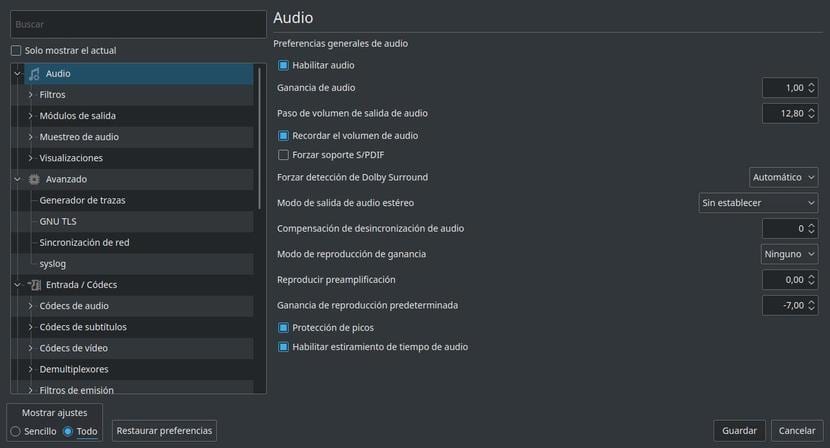
Preferencias de VLC
Pantalla principal de Vidiot

  1. A continuación nos desplazamos a “Vídeo/Filtros” y activamos la casilla “Filtro de transformación de vídeo”.
  2. Guardamos los ajustes haciendo clic en “Guardar”. Los pasos 7, 8 y 9 ya no tendremos que volver a hacerlos.
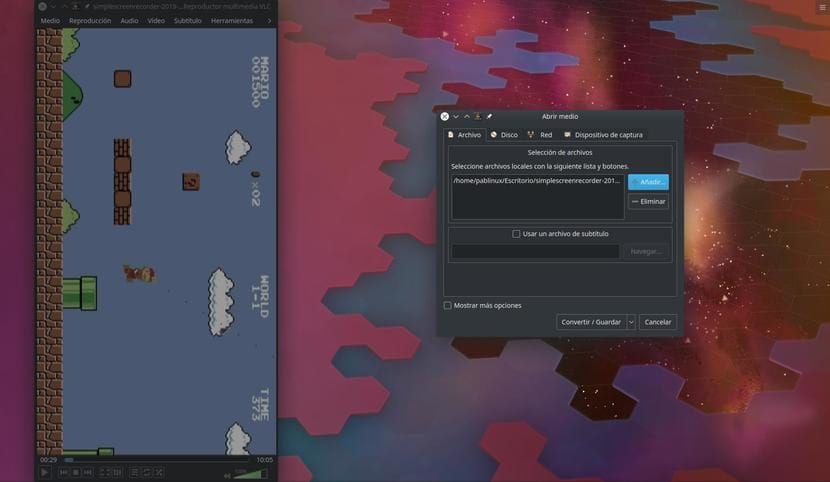
  3. Ahora vamos a “Medio/Convertir…”.
  4. En la ventana que se nos abre, elegimos “Añadir”.
  5. Elegimos el vídeo que acabamos de girar. Es el mismo que abrimos en el paso 2, es decir, el vídeo que queremos girar desde un principio.

  1. A continuación hacemos clic en “Convertir/Guardar”. Esto nos llevará a una especie de proceso de codificación del vídeo.
  2. En esta ventana elegiremos cómo queremos guardar el vídeo. Esto ya es a gusto del consumidor, pero yo elegiría alguna de las opciones de MP4 que nos presenta.
  3. Dejamos marcada la casilla “Convertir” y le damos un nombre. Para ello tenemos que hacer clic en “Explorar”. Una vez elegido el nombre y la ruta en donde se guardará, hacemos clic en Guardar.

  1. Aún no está todo. Ahora haremos clic sobre el icono de la llave inglesa.
  2. En la pestaña “Codec de vídeo” marcamos la casilla “Vídeo”.
  3. A continuación vamos a la pestaña “Filtros”, nos desplazamos hacia abajo y marcamos “Video transformation filter”. En el momento de escribir este post está en inglés.
  4. Hacemos clic en Guardar.


  1. Volvemos a la ventana de Convertir, hacemos clic en “Iniciar” y esperamos a que se realice la conversión. La barra de progreso que muestra mientras está convirtiendo es igual que si estuviera reproduciendo un vídeo, con la diferencia de que ese vídeo sólo muestra un icono inmóvil.
  2. Por último, cerramos la ventana. Cuidado que si le damos a reproducir volverá a empezar la conversión, aunque con un aviso previo.

Ahora podéis abrir el vídeo en otro reproductor y comprobar que la orientación ha cambiado y se ha guardado. Lo más “gracioso” de todo es que VLC, el programa que hemos usado para la conversión, en mi caso decide no respetar la nueva orientación y me lo pone del revés, pero cualquier otro reproductor sí lo reproduce bien.

Cómo girar un vídeo desde el Terminal

Si pensabais que lo íbamos a dejar aquí, os equivocabais. El método más sencillo para girar un vídeo con un programa con interfaz de usuario se supone que es con Avidemux, pero es un programa muy antiguo que puede dar muchos errores. El segundo más sencillo para mí es usar el VLC, un programa que llevo instalando en todos mis ordenadores desde que lo descubrí hace más de una década. Pero aún puede haber algo más sencillo si superamos el momento de pensar que tenemos que usar una línea de comandos, algo que, además de sencillo, es muy potente. Lo haremos de la siguiente manera:

Para girarlo en el sentido de las agujas del reloj escribiremos:

ffmpeg -i entrada.mov -vf "transpose=1" salida.mov

Donde “entrada.mov” es el vídeo de entrada y “salida.mov” es el vídeo de salida (con ruta incluida). Este sistema es mucho más rápido, no se acerca al minuto en un vídeo de 10 minutos, por lo que es recomendable memorizar este comando para girar los vídeos con él. Las opciones disponibles para girar un vídeo usando ffmpeg desde el terminal son:

  • 0 = 90º en el sentido contrario de las agujas del reloj y giro vertical (por defecto).
  • 1 = 90º en el sentido de las agujas del reloj.
  • 2 = 90º en el sentido contrario a las agujas del reloj.
  • 3 = 90º en el sentido de las agugas del reloj y giro vertical.

Si lo que queremos es hacer un volteo horizontal, escribiremos lo siguiente:

ffmpeg -i entrada.avi -vf "hflip" salida.avi

donde “entrada.avi” corresponde al nombre y extensión del archivo original y “salida.avi” corresponde al nombre y extensión del archivo ya convertido.

¿Ya sabes cómo girar un vídeo en Linux? ¿Conoces un método mejor y más rápido? No dudes en contárnoslo.

El artículo Cómo girar un vídeo en mi PC con sistema operativo Linux ha sido originalmente publicado en Linux Adictos.

from Linux Adictos https://ift.tt/2U0pTEO
via IFTTT

Lutris esá plataforma de videojuegos de código abierto

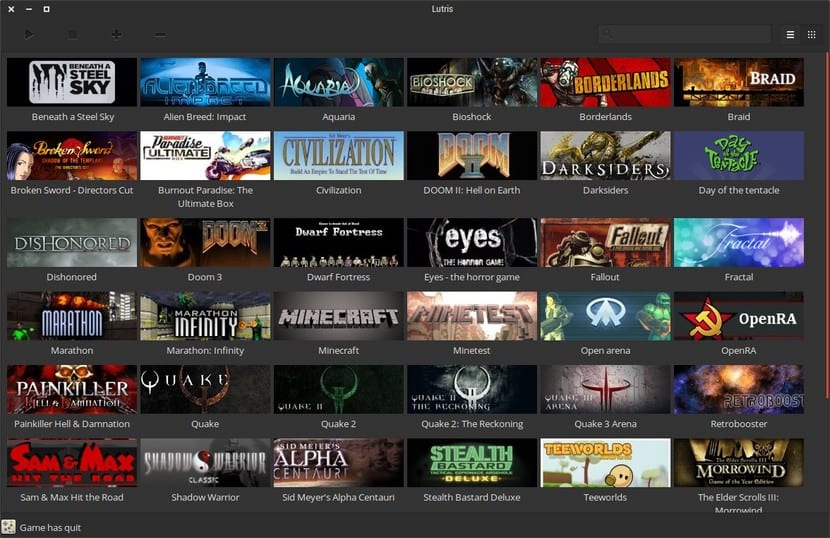
Quizás no sea tan impresionante o tan enorme o ambiciosa como otros proyectos que hemos conocido recientemente, pero Lutris está trabajando en seguir desarrollando esta plataforma de videojuegos de código abierto. Muchos de vosotros ya conocerán Lutris, ese gestor al estilo Steam pero de código abierto, y quizás muchos de vosotros ya lo conocen. De hecho, ya ha sido lanzado la versión Lutris 0.5.0, como podéis ver aún se encuentra en una fase temprana.

La app Lutris resulta bastante práctica, ayudando a organizarse e instalar videojuegos en tu distro GNU/Linux, incluso si provienen de múltiples fuentes. Uno de los objetivos marcados por este proyecto es soportar cualquier videojuego compatible con Linux, independientemente si es de forma nativa, a través de Wine, u otros medios como Steam Play, emuladores de videoconsolas, etc. Eso es lo que hace a Lutris aún más atractivo, a parte de la interfaz gráfica tan sencilla para la admnistración de todos los juegos instalados en nuestra máquina.

Los usuarios de Lutris podrán visitar la lista de videojuegos con soporte en el sitio web oficial de Lutris, elegir el que quieran, descargarlo e instalar el juego de una forma sencilla como he dicho. De esa forma se centraliza todo, y no tenemos que andar buscandolos en diferentes plataformas como Steam, GOG, etc., ni tener que consultar si son o no compatibles con nuestra distro Linux, sino que lo tenemos ya todo allí ya listos. Con ayuda de un buscador de juegos por género o categoría para localizarlos rápidamente.

Por lo general, funciona bastante bien y es compatible con Debian, Ubuntu, openSUSE, Gentoo, Arch Linux, Mageia y algunos derivados de estas distros si no han sido muy modificadas. Una vez instalado, te permite administrar tus videojuegos, lanzar juegos desde Steam, usar instaladores escritos por la comunidad para facilitar la instalación de ciertos videojuegos, instalación automática de más de 20 emuladores con un solo clic, descarga y lanzamiento de juegos libres y/o gratuitos….

Más información – Lutris

El artículo Lutris esá plataforma de videojuegos de código abierto ha sido originalmente publicado en Linux Adictos.

from Linux Adictos https://ift.tt/2HLrcRg
via IFTTT

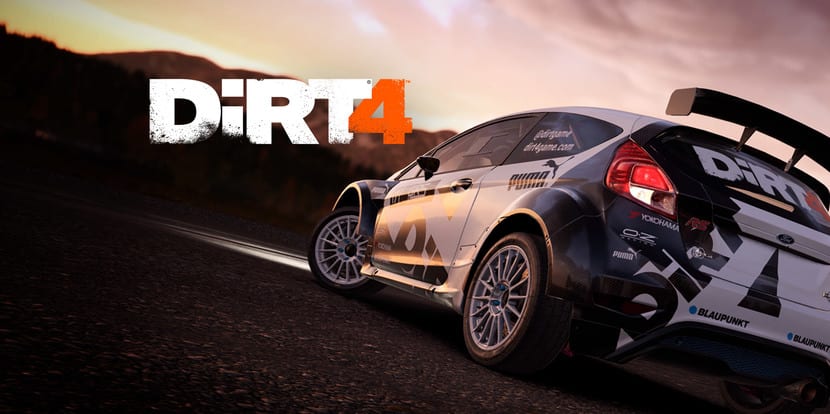
DiRT 4: gracias a Feral Interactive hoy sale el port para Linux

Hoy es el día en el que sale el port para Linux del videojuego DiRT 4. Todo gracias al desarrollo de Feral Interactive, como suele ser habitual en esta compañía que está trayendo tantos títulos de importantes videojuegos a Linux. Un título que ya está cosechando éxitos en otras plataformas, un juego dedicado a la simulación de conducción con unos gráficos muy impresionantes y una buena dosis de realismo en cuanto a la manejabilidad de los coches que podemos pilotar, entre los que hay modelos modernos y clásicos en el mundo de la competición.

Los amantes de los videojuegos, de este tipo de simuladores de motorsport, y que sean pro Linux, ya saben que desde hoy mismo, 28 de marzo de 2019, pueden hacerse con el título. El título original de Codemaster dedicado a rallys y que ereda el legado de la saga cuando se llamaba como el fallecido piloto Colin McRae. Ahora, con muchos años de desarrollo y grandes novedades llega la nueva versión DiRT 4 para que los linuxeros la podamos disfrutar…

Feral Interactive, tras trabajo y espera por parte de los aficionados, ha dado el día de hoy como fecha para su lanzamiento. Usará la API gráfica Vulkan, lo que lo dotará de una potencia sin igual. Eso sí, los gamers tendrán que contar con unos requisitos mínimos que pasan por un Ubuntu 18.04 o superior (se trabaja en soporte para otras distros, pero no de forma oficial por Feral), procesador Intel Core i3-3 o AMD FX o superiores, GPU NVDIA/AMD de 2GB para gráficos o mejor (GeForce 680 o Radeon R9 285), 4GB de RAM, y 39GB de almacenamiento libre en nuestro disco duro.

Para conseguirlo, puedes ir a la web oficial tanto de Feral Store, donde lo encontrarás al igual que otros ports del estudio, en Humble Store o en Steam de Valve, como suele ser habitual. Tú decides dónde comprarlo…

El artículo DiRT 4: gracias a Feral Interactive hoy sale el port para Linux ha sido originalmente publicado en Linux Adictos.

from Linux Adictos https://ift.tt/2ux0p2A
via IFTTT

Linux Kernel 4.20 llega al final de su vida, se recomienda actualizar

El famoso desarrollador y administrador de Linux Kernel, Greg Kroah-Hartman, ha anunciado el final del ciclo de vida de la serie Linux Kernel 4.20, instando a los usuarios que actualicen a un nuevo Kernel cuanto antes.

Lanzado el 23 de diciembre del 2018, la serie Linux Kernel 4.20 trajo consigo un montón de mejoras, incluyendo arreglos en la Barrera de Predicción de Ramas Indirectas (IBPB) usando control por tarea, y mitigaciones para ataques relacionados con la vulnerabilidad Spectre.

Además, introdujo una mejor protección contra vulnerabilidad del tipo Spectre variante 2, mejor protección para Spectre variante 4 en procesadores ARM64 (AArch64), soporte para tarjetas gráficas AMD Radeon Pro Vega, soporte para la arquitectura de procesadores C-SKY, así como soporte para procesadores Hygon Dhyana x86 y AMD Radeon Picasso y tarjetas gráficas Raven 2.

Pero como todas las cosas buenas tienen que terminar, Linux Kernel 4.20 llega al final de su vida con esta última actualización, Linux Kernel 4.20.17, lo que quiere decir que no habrá más actualizaciones de esta serie. Ahora la distribución elegida es Linux Kernel 5.0.

Actualiza ya a Linux Kernel 5.0

Si estás usando un kernel de la serie Linux 4.20 en tu distribución, actualmente hay dos elecciones, actualizar a la última versión, Linux Kernel 4.20.17 o actualizar a Linux Kernel 5.0. Si Linux Kernel 5.0 no está disponible en los repositorios de tu distribución, lo mejor es actualizar a un Kernel con soporte a largo termino (LTS) compatible.

Las series de Linux Kernel con soporte LTS incluyen Linux 4.19 (recomendado), Linux 4.14, Linux 4.9, Linux 4.4 y Linux 3.16. Pero te recomendamos actualizar a Linux Kernel 5.0 lo más pronto posible.


El artículo Linux Kernel 4.20 llega al final de su vida, se recomienda actualizar ha sido originalmente publicado en Linux Adictos.

from Linux Adictos https://ift.tt/2TE3p7i
via IFTTT

KDE Applications 19.04 ya entro en la versión Beta para pruebas

Hace poco los desarrolladores que están a cargo del proyecto KDE realizaron el anunció del lanzamiento de una versión beta de lo que pasara a ser la próxima suite de software de código abierto KDE Applications 19.04.

Lo que pasara a ser la nueva versión de KDE Applications 19.04 ha estado en desarrollo desde principios de este mes de marzo y ahora la versión beta de está lista para pruebas públicas, lo que permite a la comunidad comprender las nuevas características y mejoras lo antes posible, y ayudar al equipo de desarrollo a garantizar la calidad de la experiencia del usuario y lanzar la versión.

¿Que son las KDE Applications?

Para quienes aun desconocen de KDE Applications, les podemos comentar que estas son un conjunto de aplicaciones y bibliotecas compatibles diseñadas por la comunidad de KDE, que se utilizan principalmente en sistemas operativos basados en Linux, pero en su mayoría de estas aplicaciones son multiplataforma y se lanzan en un programa de lanzamiento común.

Anteriormente, el paquete de aplicaciones de KDE formaba parte de la compilación de software de KDE.

Los ejemplos de aplicaciones destacadas en el paquete incluyen el administrador de archivos Dolphin, el visor de documentos Okular, el editor de texto Kate, la herramienta de archivo Arky emulador de terminal Konsole entre otras.

Sobre la nueva beta de KDE Applications 19.04

KDE Applications 19.04 que entraron en la fase de desarrollo beta, junto con ello esto también marca lo que son las fases de congelación de las dependencias y congelación de funciones, lo que significa que el equipo de KDE ahora se enfocará solo en arreglar todos aquellos errores que se presenten.

Esto con el fin de que la versión final este fuera de “vulnerabilidades” y pulir esta versión, para entregar una versión final estable.

El paquete de software de KDE Applications 19.04 incluye una serie de aplicaciones de código abierto que son fundamentales para el correcto funcionamiento del entorno de escritorio KDE Plasma.

Por supuesto, estas aplicaciones también se pueden utilizar en otros entornos de escritorio.

Con ello el equipo de desarrollo expreso lo siguiente:

“KDE Applications 19.04 requieren pruebas exhaustivas para mantener y mejorar la calidad y la experiencia del usuario.

Los usuarios reales son los verdaderos críticos que se necesitan para mantener una alta calidad en el desarrollo continuo del proyecto KDE y esto es así porque los desarrolladores no pueden probar todas las configuraciones posibles”

¿Qué hay de nuevo en esta version beta de KDE Applications 19.04?

Se han implementado muchos cambios en la suite de software KDE Applications 19.04, pero en algunos aspectos destacados, podemos mencionar algunas de las nuevas características que se deparan para este lanzamiento.

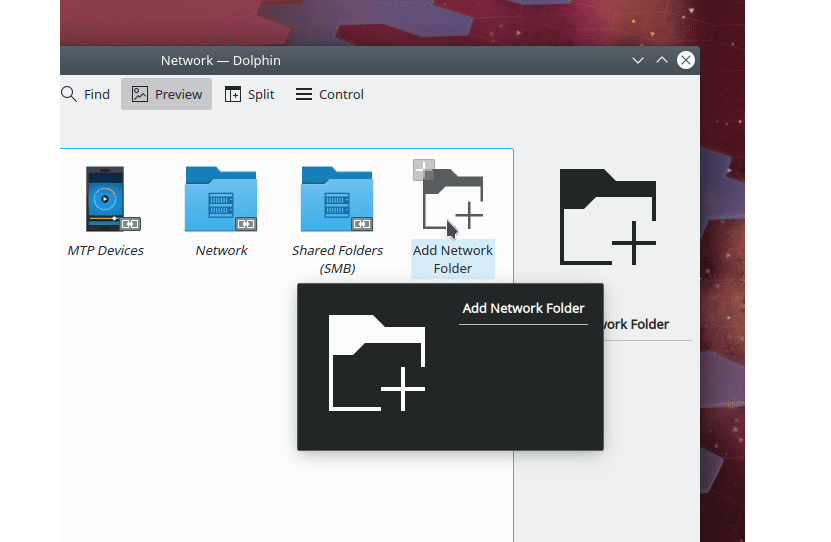
De ellas podemos destacar la posibilidad de iniciar el administrador de archivos Dolphin utilizando el método abreviado de teclado global Super + E y admitir la vista previa del nombre del archivo de captura de pantalla en Spectacle.

También vale la pena mencionar que el administrador de archivos de Dolphin finalmente mostrará el mismo diseño para todas las carpetas de manera predeterminada.

Por otro lado, también encontramos que la información sobre herramientas ahora mostrará el icono monocromo correctamente. Además, puedes usar elementos ocultos reorganizándolos en el panel “Lugares”.

KDE Applications 19.04 admitirán tres versiones de mantenimiento hasta el 11 de julio de 2019.

La primera, KDE Applications 19.04.1, y se planeará para el 9 de mayo de 2019. Las otras dos, KDE Applications 19.04.2 y KDE Applications 19.04. 3, están programadas para el 6 de junio y el 11 de julio de 2019, cuando la serie llegue al final de su vida útil.

La versión final estará lista el 18 de abril

Finalmente, en cuanto a lo que se espera del calendario de esta versión se planea una Release Candidate (RC) para el 4 de abril y el lanzamiento final de KDE Applications 19.04 estaría llegando para el día 18 de abril de este año.

Este calendario se podría cumplir, siempre y cuando los desarrolladores no lleguen a encontrarse con algún problema de rendimiento o que afecte gravemente la integridad de KDE Applications 19.04.

Sin mas que mencionar, solo puedo añadir que si quieren conocer mas al respecto o quieren saber la forma de como poder probar esta versión beta, pueden visitar el siguiente enlace.

El artículo KDE Applications 19.04 ya entro en la versión Beta para pruebas ha sido originalmente publicado en Linux Adictos.

from Linux Adictos https://ift.tt/2HW7P7w
via IFTTT

Ubuntu 19.04 Disco Dingo. Un lanzamiento que no aportará nada

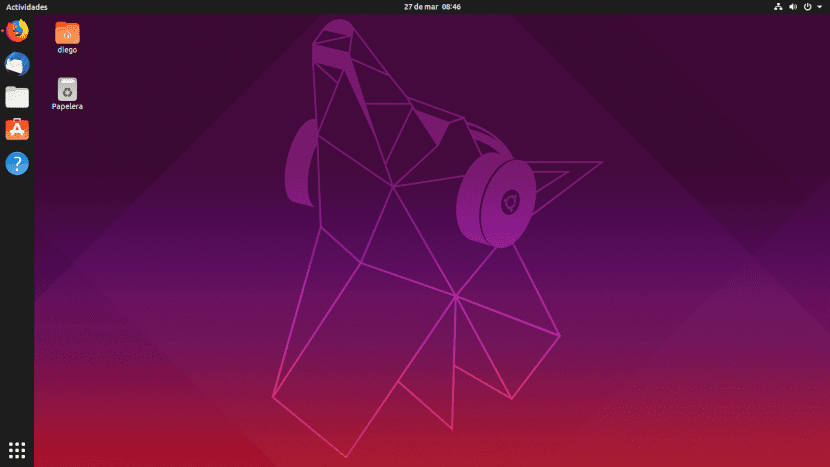
Ubuntu 19.04 viene con el tema Yaru y un nuevo fondo de pantalla.

El próximo 18 de abril se lanzará la primera versión del año 2019 de Ubuntu. Voy a decirlo antes de que salga. Ubuntu 19.04 no aporta nada.

Es cierto, hay un nuevo (y horrible) fondo de escritorio, un nuevo juego de iconos, y versiones más actuales del núcleo Linux y del software preinstalado. Pero eso no la diferencia del resto de los lanzamientos de este año. Y lo que hacía diferente a Ubuntu era precisamente traer algo innovador en cada versión.

Pero a Canonical ya no le interesan los usuarios domésticos.

Un poco de historia

Ubuntu fue una de las primeras distribuciones importantes en apostar al live cd. Su popularidad creció porque en los tiempos en que muy pocos tenían conexiones de Internet mandaban los cd de instalación a todo el mundo. Era fácil instalar los codecs multimedia y los drivers privativos. Incluso podías instalar Ubuntu sin salir de Windows con un programa que traía el cd.

Canonical soñaba con ser la Apple del mundo Linux. Fedora y OpenSUSE eran los bancos de prueba de Red Hat y Novell. Distros comunitarias como Debian o Archlinux estaban en otra cosa. Ubuntu era la opción para los usuarios domésticos.

Este es el momento en que alguno de ustedes deja de leer y va al formulario de comentarios para recordarme que Mandrake fue la primera distribución enfocada al usuario doméstico. Es cierto, pero yo estoy hablando de algo más allá de asistentes gráficos de instalación. Hablo de una experiencia de uso distintiva.

La utopía de la convergencia

Cada lanzamiento de Ubuntu provocaba una batalla campal entre los fanáticos de Ubuntu por un lado, con los defensores de la pureza del software libre, y por el otro con los que decían que en realidad ya había otra distribución que había hecho lo mismo. Hace años que no pasa.

Soy de los que piensan que el gran error de Linux fue no desarrollar su propio hardware. Los usuarios dependimos durante años de la ingeniería inversa y de la buena voluntad de los fabricantes. Hoy, distribuciones como Manjaro y KDE Neon tienen convenios con fabricantes de notebooks y Dell manufactura equipos con Ubuntu. Pero cuando Canonical decidió apostar a la fabricación de su propio dispositivo híbrido era algo novedoso.

Edge era un smartphone/pc. Por si mismo era un teléfono móvil como cualquier otro de los modernos. Al conectarlo con un monitor y un teclado se transformaba en una computadora de escritorio. La interfaz de usuario se adaptaba a las circunstancias. Aunque el financiamiento colectivo fue un éxito los primeros días, no llegó a recaudar lo necesario.

La vuelta a GNOME
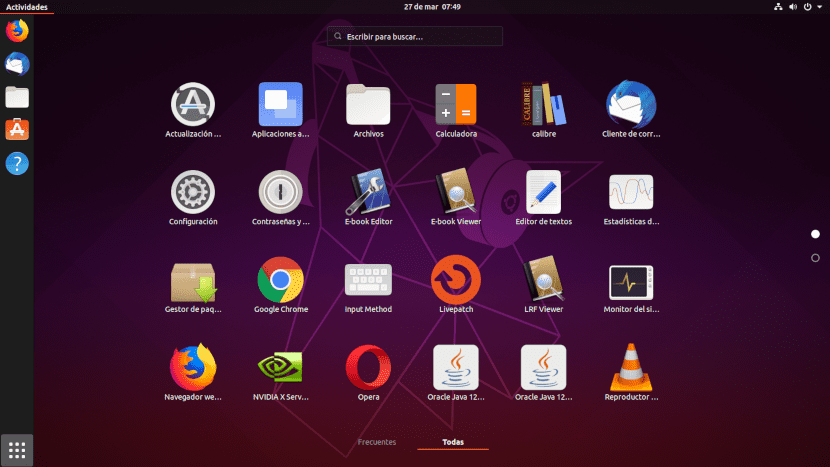
Algunos iconos de Ubuntu 19.04 fueron rediseñados y se mejoró el soporte para iconos de aplicaciones de terceros.

Unity, el escritorio creado para reemplazar GNOME 2, dividió las aguas. Algunos lo amamos a primera vista, otros se cambiaron de distribución. Ni siquiera GNOME 3 generó tanta polémica.

La versión original permitía ver las redes sociales, escuchar música y buscar tanto en el equipo como en línea sin necesidad de abrir aplicaciones. Un renovado centro de software permitía a desarrolladores de software y autores de publicaciones vender sus productos.

Sin embargo, Unity fue perdiendo funcionalidades. Un problema de seguridad nos quitó la posibilidad de ver las redes sociales en el tablero. La documentación para crear aplicaciones era confusa y el entorno de desarrollo creado por Canonical (Basado en QT Creator) fallaba seguido. Si buscabas soporte en AskUbuntu (que era lo que recomendaba la documentación) lo más seguro era que te dieran de baja la pregunta por no cumplir alguna norma.

La respuesta de Canonical era que esperáramos a Unity 8. Pero Unity 8 nunca estuvo listo. Un día nos encontramos con la noticia de que Ubuntu volvía a GNOME y abandonaba los teléfonos. Ya había abandonado su proyecto de televisor inteligente.

Casi por casualidad la empresa de Shuttleworth había conseguido ser rentable. El interés corporativo por la nube, un campo en el que la compañía había sido pionera, le trajo grandes clientes. Por otro lado la manía de los fabricantes por conectar a Internet cualquier aparato impulsó su versión para la Internet de las Cosas.

En previsión de su lanzamiento a bolsa fue necesario echar lastre. Es decir,  mi afirmación del principio del artículo. No más innovaciones para los usuarios domésticos. Salvo que puedan usarse también en la nube y la Internet de las cosas.

Qué trae Ubuntu 19.04 Disco Dingo

Vamos a repasar entonces las ¿novedades? de esta nueva versión

Nuevo tema

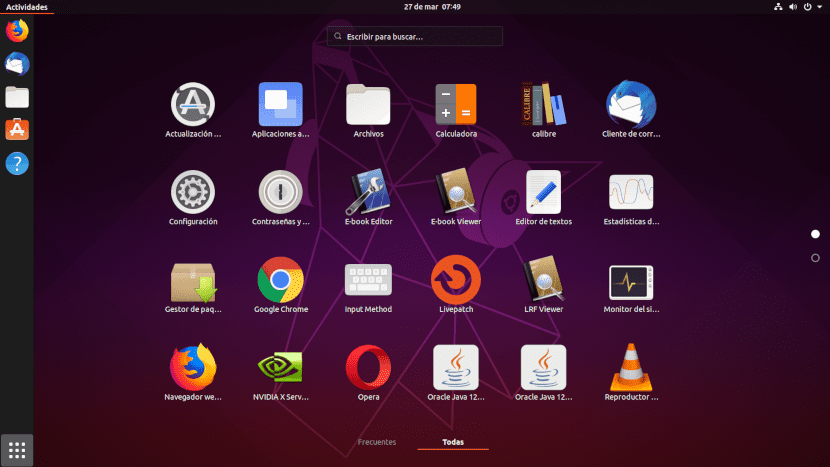
Yaru, el tema por defecto introducido en Ubuntu 18.10 no soportaba iconos para varias aplicaciones de terceros. Los iconos regulares de estas aplicaciones no armonizaban demasiado bien con los de las instaladas. Ese problema estético fue corregido. También se modificaron los iconos del centro de software, la papelera y el panel de configuración. El fondo de escritorio, como sucede a cada nueva versión, corresponde a la mascota. O eso supongo. Si alguien le ve algún parecido a un dingo que avise.

Hay quién dice que el escritorio se parece cada vez más al GNOME original que a Unity, por mi parte no puedo asegurarlo.

GNOME 3.22

Ubuntu no adopta todas las características completas de la versión 3.22 de GNOME. En algunos casos esto es bueno para el usuario. Podemos seguir teniendo iconos en el escritorio y el panel lateral está presente en forma permanente. Por el contrario, no se incluyeron las (muy necesarias) mejoras en el centro de software ni los controles para activar fractional scalling en HiDPl.

Núcleo Linux 5.0

La gran novedad de esta versión, es el soporte para las tarjetas gráficas AMD de gama alta,  mejoras en el rendimiento de la CPU y soporte para más hardware.

Livepatch

Livepatch es una característica que permite instalar mejoras de seguridad en el núcleo sin necesidad de tener que reiniciar el sistema. Solamente funciona con las versiones de soporte extendido. En Ubuntu 18.04 había una pestaña en la aplicación de actualizaciones que permitía activarlo. Al no ser de soporte extendido, la versión 18.10 no la incluía. Por algún motivo la volvieron a poner en la 19.04 aunque con un aviso de que la función no está disponible.

Si quieren saber mi opinión, por lo interesante esta versión más que Disco Dingo debería llamarse Dromedario Dormido.

Aunque, no todo es culpa de Canonical. El mercado de computadoras de escritorio ya no tiene demasiado para ofrecer. Hasta los nuevos modelos de smartphone solo agregan cámaras o la posibilidad de plegarse.

Si queremos emoción habrá que buscarla en Arduino, Raspberry Pi o Nvidia Jetson.

El artículo Ubuntu 19.04 Disco Dingo. Un lanzamiento que no aportará nada ha sido originalmente publicado en Linux Adictos.

from Linux Adictos https://ift.tt/2uB1N49
via IFTTT

Vivaldi 2.4 llega para mejora la barra de tareas del navegador

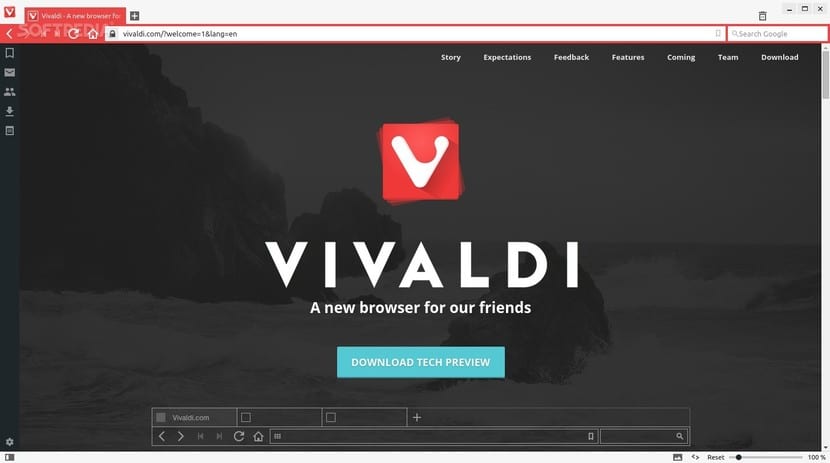
No podemos decir que existan pocos navegadores y en Linux, teniendo en cuenta los diferentes entornos gráficos, menos. La mayoría de usuarios de Linux usan Firefox, entre otras cosas porque viene instalado por defecto en muchas distribuciones, mientras que otros suelen elegir el Chrome de Google. Para la tercera posición ya habría un debate más intenso, pero creo que Opera es un candidato perfecto. Y si mencionamos a Opera tenemos que mencionar a Vivaldi, un navegador basado en Chrome creado por el ex-CEO de Opera.

Vivaldi es un navegador muy interesante que ofrece cosas que no ofrecen otros navegadores. Por ejemplo, hay pequeños detalles, como el de que la barra superior cambie de color para coincidir con el color principal de la página web que estamos visitando. Hoy ha llegado Vivaldi 2.4 y promete que esos pequeños detalles sean algo más útiles, como uno que nos permitirá mover los diferentes iconos de la barra de tareas. Entre los iconos que podemos mover están los de Inicio, Refrescar o adelantar/retrasar página.

Vivaldi 2.4 ya disponible para Linux

Para mover uno de estos iconos no será necesario ir a los ajustes como en por ejemplo Firefox. Para ello bastará con que presionemos Shift antes de hacer clic en un icono para poder arrastrarlo.

Por otra parte, ahora podremos hacer algo más con las pestañas, como marcar una o varias y guardarlas para otra sesión, añadirlas a favoritos o crear una nueva pila de pestañas. También podemos crear algo así como otro usuario para poder separar tanto favoritos como gestos y preferencias, por si queremos separar nuestro uso personal del laboral.

Algo que también parece interesante es que Vivaldi 2.4 llega con una calculadora a la que se accede con F2. Digo que “parece interesante” porque como usuario de DuckDuckGo y Kubuntu (KRunner) calcular es algo que puedo hacer sin mucho esfuerzo, pero seguro que a otros usuarios sí les parecerá más útil.

En general y sin tener en cuenta todo lo nuevo que llega con la v2.4, Vivaldi es un navegador que hay que tener en cuenta por su buen funcionamiento que une fluidez, rapidez y funciones. Si estáis interesados en probarlo, podéis descargarlo desde aquí.

Te recomendamos:Vivaldi: un navegador basado en el motor de Chrome y Blink con la esencia de Opera

El artículo Vivaldi 2.4 llega para mejora la barra de tareas del navegador ha sido originalmente publicado en Linux Adictos.

from Linux Adictos https://ift.tt/2HHDuKz
via IFTTT