¿Buscas un corrector de inglés? ispell está disponible desde el Terminal.

Escribir bien cuesta mucho. O poco, según se mire. Si no es fácil escribir correctamente en nuestro idioma, con todo lo que hay que tener en cuenta, escribir en una idioma que no es nuestra lengua materna es aún más complicado. Lo bueno es que hoy en día hay mucho software que puede ayudarnos a mejorar nuestros escritos y en este post os hablaremos de ispell, un comando que nos servirá como corrector de inglés.

ispell está disponible en muchas distribuciones Linux por defecto. Se trata de un corrector de palabras que podemos lanzar desde el Terminal y cuyo uso es muy sencillo. En este post os hablaremos de él y de otra opción que también podemos usar sin conexión a internet, pero esta segunda opción hará uso de un software más completo y, digamos, menos linuxero que uno que podemos lanzar desde el Terminal. Si queréis saber a cuál me refiero, seguid leyendo.

ispell: el corrector de inglés más linuxero

Para abrir el corrector ispell bastará que escribamos el comando y añadamos la ruta al archivo de texto que queramos examinar. Hay dos maneras de hacerlo: la primera es escribirlo todo a mano, lo que quedaría algo así como:

ispell /home/pablinux/Escritorio/Prueba

La otra opción es simplemente escribir “ispell” y arrastrar el archivo de texto a la ventana del Terminal. Si lo arrastramos tenemos que tener en cuenta que cada sistema operativo lo gestiona de una manera: algunos (como Ubuntu) añaden la ruta entrecomillada y tenemos que quitar esas comillas manualmente. En otros sistemas como Kubuntu, al arrastrarlo dentro tenemos que elegir la opción “Pegar aquí la ruta”, pero no añadirá nada de más. Una vez lo tenemos, presionamos Intro y veremos lo que tenemos en la imagen de cabecera.

Las opciones que hay disponibles son las siguientes:

  • R: sustituir (replace) palabra. Cuando está marcada una palabra, presionaremos la R para sustituirla por una de las que aparecen en la lista. Veremos un “promt” que pone “Replace with”, a lo que le tenemos que añadir el número de la opción y presionar Intro. Automáticamente saltará a la siguiente palabra que está mal escrita.
  • A: acepta la palabra sólo por esta sesión.
  • I: la acepta y añadirá la palabra al diccionario con la primera letra en mayúsculas.
  • L: busca palabras en el directorio del sistema.
  • U: acepta la palabra y la añade sin mayúsculas al diccionario.
  • X: escribe el resto del archivo y lo guarda.
  • Q: sale ignorando los cambios.

ispell nos permite comprobar palabras manualmente

Hay otra opción que nos servirá para palabras sueltas, a la que podemos acceder escribiendo sólo “ispell”. Una vez pulsado Intro veremos la versión del programa y un prompt que pone “word:” (palabra),  en ese momento tenemos que introducirla y pulsar Intro. Si es correcta, veremos “Ok”. Si no lo es, nos sugerirá opciones que sí lo son. En el ejemplo de arriba yo he escrito mal “hello” (hola) y me ha sugerido halo, held, hell, hello, helm, helot, help, he lo y he-lo. En este caso la correcta ha sido la cuarta.

Por seguridad, ispell no destruye los archivos que queremos corregir, o no directamente. Sí los sobreescribe, pero justo al lado nos crea un archivo .bak que podremos abrir desde cualquier editor de texto. Este tipo de medidas de seguridad nunca están de más.

Como dato extra, si queremos editar las palabras que hemos añadido al diccionario tendremos que hacerlo editando el archivo .ispell_default que se nos crea en nuestra carpeta personal tan pronto en cuanto añadamos una palabra al diccionario de ispell. Si lo que queremos es resetear el diccionario lo único que tenemos que hacer es eliminar dicho archivo. Recordamos que el punto delante significa que está oculto por defecto.
Te recomendamos:LibreOffice: Crear PDF rellenable o editable

Corrigiendo nuestros escritos con LibreOffice

La segunda opción “menos linuxera” de la que os hablaba es hacerlo con cualquier editor de textos que incluya diccionarios. Por ejemplo, LibreOffice. Para usar el corrector de inglés (o cualquier otro idioma) de LibreOffice haremos lo siguiente:

  1. O bien abrimos LibreOffice Writer y abrimos el archivo que queremos corregir desde Archivo/Abrir o hacemos clic derecho sobre el mismo y le decimos que lo abra con Writer.
  2. A continuación iremos a Herramientas/Ortografía. Lo que veremos será como lo que veis en la captura que hay encima de estas líneas: una caja de texto arriba con lo que hay en el archivo, una caja de texto debajo con las sugerencias y las opciones a la derecha.
  3. Por defecto, el corrector de ortografía de LibreOffice siempre empieza en el idioma principal, es decir, en español para la mayoría de los lectores de Linux Adictos. Si queremos que corrija en inglés, desplegaremos el menú que hay arriba al centro y elegiremos “Inglés”. Por defecto, el inglés que hay disponible es el de Estados Unidos, pero podemos añadir más desde los ajustes generales del sistema operativo. Claro está, el inglés no aparecerá si previamente lo hemos eliminado del sistema.
  4. Una vez elegido el inglés, todo es muy sencillo: en rojo veremos la palabra mal escrita. Lo más rápido es buscar la mejor opción entre las sugerencias y hacer doble clic sobre ella. Automáticamente la cambiará y pasará a la siguiente que esté mal escrita. Tenemos opciones de:
    • Ignorar una vez.
    • Ignorar todo (siempre en ese escrito).
    • Añadir al diccionario (para esta vez y todas las futuras).
    • Corregir (lo mismo que hacer doble clic).
    • Corregir todo (corrige todas las palabras iguales).
    • Corregir siempre.
  5. Una vez todo corregido, se hace clic en Cerrar.
  6. Por último, no tendría mucho sentido corregir todo un documento para nada, por lo que lo guardamos desde el menú Archivo/Guardar. Por mencionarlo todo, no está de más decir que podemos hacer uso del resto de opciones, como “Guardar como” o Exportar.

Lo que está claro es que Linux siempre nos ofrece un mundo de posibilidades. No solo podemos usar programas como en Windows, sino que tenemos el Terminal que en muchas ocasiones nos sirve como atajo para realizar esta y muchas otras tareas. Yo prefiero usar opciones como la del corrector de inglés y cualquier otro idioma que hay disponible en LibreOffice, más que nada porque me siento mucho más cómodo con un programa con GUI en el que puedo hacer uso del ratón o touchpad. ¿Qué opinas tú?

El artículo ¿Buscas un corrector de inglés? ispell está disponible desde el Terminal. ha sido originalmente publicado en Linux Adictos.

from Linux Adictos https://ift.tt/2FNi0si
via IFTTT

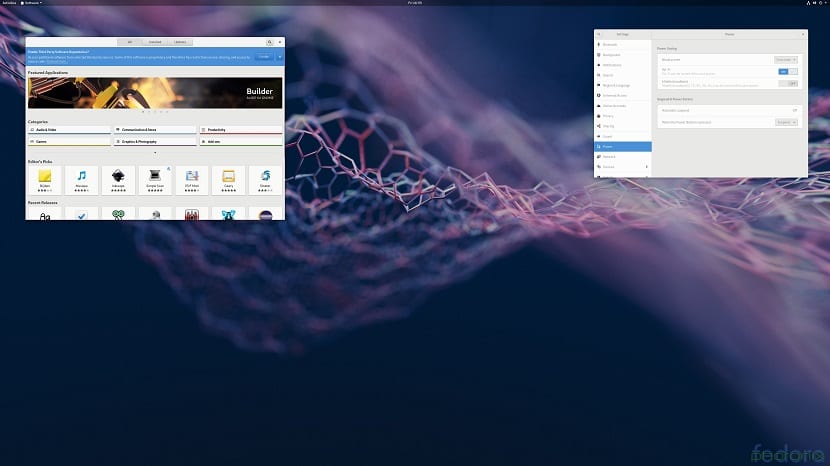
Fedora 30 ya disponible en su versión beta, con GNOME 3.32

Hace unas horas, Fedora Project ha tenido el placer de anunciar el lanzamiento de la beta de Fedora 30. Estamos hablando de una de las distribuciones Linux más populares y, como tal, no podía estar disponible en un par de entornos gráficos, no. Fedora 30 incluye dos entornos gráficos más a los que ya usaba: Deepin y Pantheon, el segundo el atractivo entorno creado por el equipo elementary OS. Los otros entornos en los que ya estaba disponible son KDE Plasma,  GNOME, Xfce, LXDE, LXQt, Cinnamon, MATE y SoaS.

Fedora 30 beta ha estado en desarrollo desde hace tres meses y en su lanzamiento incluye novedades como GNOME 3.32 o el Linux Kernel 5.0.x, además de mejoras en su gestor de paquetes DNF: los metadatos del repositorio dnf de Fedora 30 beta están comprimidos con el formato zchunk además de xz o gzip. Tal y como explican en su nota informativa, “zchunk es un nuevo formato de compresión diseñado para permitir deltas de alta eficiencia. Cuando los metadatos de Fedora están comprimidos con zchunk, dnf descargará sólo las diferencias entre las copias previas de los metadatos y la versión actual“.

Fedora 30 incluye versiones Pantheon y Deepin

Fedora 30 beta también incluye mejoras internas, entre las que hay mejoras en la biblioteca GNU C, Bash, Python y Golang. Teniendo en cuenta que el lanzamiento oficial se producirá el 7 de mayo, lo más probable es que aún se incluyan más mejoras en todos estos y otros componentes hasta el momento de su aterrizaje oficial.

El equipo de Fedora pide ayuda a los usuarios para que prueben la nueva beta y reporten fallos que puedan corregir antes del lanzamiento oficial de Fedora 30. Esto es algo que se puede hacer instalando el sistema operativo en el disco duro o en un Live USB, pero la segunda no es la mejor de las opciones si tenemos en cuenta que no guardará ningún cambio. Si la probáis, esperamos vuestros comentarios.

Te recomendamos:Ya fue liberada al público la nueva versión de Fedora 29

El artículo Fedora 30 ya disponible en su versión beta, con GNOME 3.32 ha sido originalmente publicado en Linux Adictos.

from Linux Adictos https://ift.tt/2K2Yxtb
via IFTTT

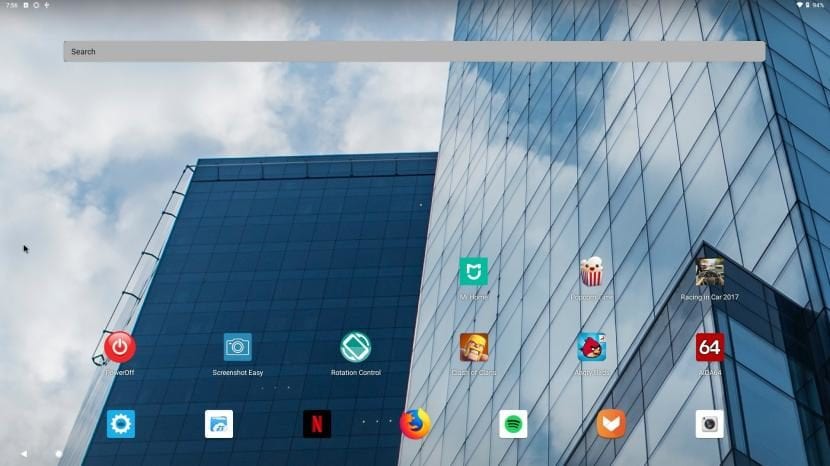
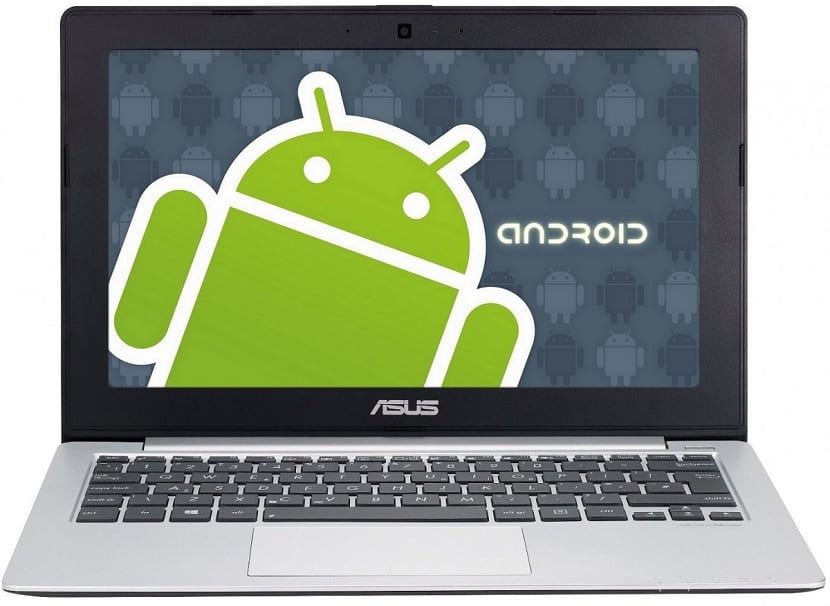
AndEX Pie 9.0, nuevo proyecto para instalar Android en tu PC

Con los sistemas operativos de escritorio podemos hacer de todo y son la mejor opción para los ordenadores, pero estos sistemas aún podrían mejorar un poco más. ¿Cómo? Pues, entre otras cosas, haciéndose compatibles con las aplicaciones móviles. Compañías como Microsoft y Apple ya están trabajando (o consiguiendo) en ello, pero ¿y si lo que queremos es todo un sistema operativo móvil en nuestro PC? Para eso existen proyectos como Android-x86 o AndEX, un proyecto más joven basado en el primero.

AndEX Pie 9.0 ya está disponible y viene con muchas aplicaciones instaladas por defecto, todas ellas populares, como Firefox o Clash of Clans. Y hablando de las aplicaciones instaladas tenemos que hablar de un pequeño problema: las Google Apps no están disponibles, algo que sí están en Android-x86. Ni siquiera tiene Google Play Store, pero sí tiene instalada por defecto la tienda Aptoide, una tienda alternativa donde todas las apps son gratuitas y en donde encontraremos algunas que Google no acepta en su tienda oficial.

AndEX Pie 9.0 incluye Aptoide como tienda de apps

AndEX Pie se puede instalar y funcionar en prácticamente cualquier ordenador, algo que también podemos hacer por dualboot. También se puede ejecutar como Live USB o instalarlo en un pendrive. El problema es que para instalarlo de nativo hay que retocar el GRUB manualmente, algo que, por seguridad, no recomendamos a usuarios poco expertos. Las notas de instalación las tenéis aquí.

AndEX Pie 9.0 no es gratuito. Tiene un precio de 9$. Personalmente, habiendo probado la versión en la que está basado yo recomendaría, antes de comprarlo, asegurarse de que existe posibilidad de devolución. Esto lo comento porque es probable que algunas aplicaciones no se abran y si éstas son las que más necesitáis, vuestro AndEX Pie no os servirá de mucho. Entre las que me fallaron a mí cuando instalé Android-x86 tenemos Kodi y Movistar +.

Si estáis interesados en comprarlo y probarlo, no dudéis en dejar vuestras experiencias en los comentarios.

Te recomendamos:El proyecto Android-x86 lanzó la primera versión estable de Android 8.1

El artículo AndEX Pie 9.0, nuevo proyecto para instalar Android en tu PC ha sido originalmente publicado en Linux Adictos.

from Linux Adictos https://ift.tt/2WDhjZi
via IFTTT

Cómo eliminar el cache del navegador desde la linea de comandos

Hay mucha gente, sobre todo los usuarios de Windows (y alguno de macOS), que piensa que a los usuarios de Linux nos gusta complicarnos la vida. De hecho, he llegado a leer comentarios de gente que nos etiqueta de “flipaos que sólo quieren vacilar” o algo así. Nada más lejos de la realidad. Esas personas piensan así porque creen que TODO se hace desde el terminal… Claro, nunca han tocado Linux… El Terminal se usa, pero en ocasiones sirve para ahorrar tiempo o realizar tareas más complejas como eliminar el cache del navegador.

Está claro que cualquier navegador permite eliminar el cache desde alguna parte de sus opciones, pero este artículo sí va dirigido un poco a los que se sienten cómodos con el Terminal o a aquellos que quieran guardar estos comandos en un script que lanzar desde el dock o cualquier acceso directo. En este post hablaremos de cómo hacerlo para Firefox, el navegador que viene incluido por defecto en la mayoría de distribuciones Linux, y Google Chrome, otra de las opciones más usadas por ser la mejor para algunas tareas..

Elimina la cache de Firefox

Antes de hacer esto, merece la pena hacer un backup de todo. Para ello escribiremos estos comandos uno a uno:

mkdir -p ~/.mozilla/firefox/backup ~/.cache/mozilla/firefox/backup
mv ~/.mozilla/firefox/*.default/*.sqlite ~/.mozilla/firefox/backup
mv ~/.mozilla/firefox/*.default/sessionstore.js ~/.mozilla/firefox/backup
mv ~/.cache/mozilla/firefox/*.default/* ~/.cache/mozilla/firefox/backup

Si queremos restaurar los archivos cambiaremos el orden de los directorios.

Para eliminar la caché del navegador desde el Terminal escribiremos lo siguiente:

rm ~/.mozilla/firefox/*.default*/*.sqlite ~/.mozilla/firefox/*default*/sessionstore.js
rm -r ~/.cache/mozilla/firefox/*.default*/*

De lo anterior, “rm” significa “eliminar” (remove), “-r” dirá que elimine directorios y su contenido y el resto son las rutas. Recordamos que “~/” se refiere a nuestro directorio personal. Una vez introducidos los comandos, reiniciamos el navegaor.

NOTA: la teoría dice que los asteriscos que he añadido yo detrás de los directorios “.default” no deberían estar ahí, pero yo los he añadido porque en mi caso me decía que no estaba. Los asteriscos significan “todos” los que cumplan con algo. Al añadir uno delante (*.) y otro detrás le estamos diciendo todo lo que contenga la palabra “default” independientemente de si tiene algo delante o detrás.

Cómo hacerlo en Chrome

Igual que en Firefox, primero haremos las copias de seguridad de los archivos de Chrome. Usaremos los siguientes comandos, uno a uno:

mkdir -p ~/.google/chrome/backup
mv ~/.config/google-chrome/Default/ ~/.google/chrome/backup
mv ~/.cache/google-chrome ~/.google/chrome/backup

Como en Firefox, para restaurar las copias cambiaremos el orden de los directorios.

Para eliminar la caché de Chrome usaremos estos comandos:

rm ~/.config/google-chrome/Default/
rm ~/.cache/google-chrome

Bonus

Bien. Ya sabemos cómo eliminar la cache de Firefox y Chrome desde el Terminal pero, ¿merece la pena? Desde mi punto de vista diría que sí y no. Estáis leyendo a un usuario al que no le gusta tener que hacer varios clics para apagar o reiniciar el ordenador. Tanto es así que hace tiempo me creé unos archivos .desktop para añadirme las órdenes “poweroff” y “reboot” al dock de Ubuntu. Y es que, para mí, si lo que queremos es que la eliminación de la cache de nuestro navegador sea eficiente, lo mejor es crearnos un archivo .desktop que podemos añadirlo a las diferentes barras y docks disponibles en Linux.

Esto es algo que yo tengo para redimensionar imágenes JPG a 830px de ancho, siempre y cuando esas imágenes estén en mi escritorio. Para asegurarnos de que funciona tendremos que crear dos archivos: un archivo de texto que contenga todas las líneas y un archivo .desktop que ejecute el primer archivo. Además, también nos aseguraremos de que podemos poner el .desktop en prácticamente cualquier barra o dock. Para ello haremos lo siguiente:

  1. Abrimos un editor de textos.
  2. Copiamos y pegamos los comandos para eliminar la cache, cada uno en una línea. Alternativamente, se pueden poner en la mísma línea añadiendo “&&” sin las comillas.
  3. Guardamos el archivo.
  4. Hacemos clic derecho sobre él y marcamos la casilla de “es ejecutable” o lo que ponga en la distribución Linux que estemos usando.
  5. A continuación vamos a crear el archivo .desktop, para lo que creamos otro archivo de texto con lo siguiente:

[Desktop Entry]
Type=Application
Terminal=false
Name=cache
Icon=/home/pablinux/Imágenes/cache.png
Exec=RUTA AL ARCHIVO
GenericName[es_ES]=Eliminar cache

  1. De lo anterior podemos ponerle el nombre (Name) que queramos, en “Icon” ponemos la ruta al icono que queremos que tenga el acceso directo, en “Exec” ponemos la ruta al otro archivo de texto y en “GenericName” le ponemos un comentario a gusto del consumidor.
  2. Lo siguiente es poner el acceso directo o .desktop en un sitio bien accesible, como en una barra (en MATE o Plasma, por ejemplo) o un dock (como en Ubuntu). En el caso de entoros gráficos muy personalizables como KDE o MATE podemos arrastrar el .desktop donde queramos, pero no es así en otros sistemas operativos. En otros sistemas operativos tenemos que meter el .desktop en la ruta de los accesos directos del resto de las aplicaciones, como es usr/share/applications en Ubuntu y derivados. Al meter ahí un acceso directo lo detectará como aplicación y ya podremos añadirla a favoritos.

¿Qué crees que es mejor: usar el método descrito en este post o darte un paseo por los ajustes del navegador y eliminar la cache manualmente?

El artículo Cómo eliminar el cache del navegador desde la linea de comandos ha sido originalmente publicado en Linux Adictos.

from Linux Adictos https://ift.tt/2YNlzYq
via IFTTT

Cómo eliminar el cache del navegador desde la linea de comandos

Hay mucha gente, sobre todo los usuarios de Windows (y alguno de macOS), que piensa que a los usuarios de Linux nos gusta complicarnos la vida. De hecho, he llegado a leer comentarios de gente que nos etiqueta de “flipaos que sólo quieren vacilar” o algo así. Nada más lejos de la realidad. Esas personas piensan así porque creen que TODO se hace desde el terminal… Claro, nunca han tocado Linux… El Terminal se usa, pero en ocasiones sirve para ahorrar tiempo o realizar tareas más complejas como eliminar el cache del navegador.
Está claro que cualquier navegador permite eliminar el cache desde alguna parte de sus opciones, pero este artículo sí va dirigido un poco a los que se sienten cómodos con el Terminal o a aquellos que quieran guardar estos comandos en un script que lanzar desde el dock o cualquier acceso directo. En este post hablaremos de cómo hacerlo para Firefox, el navegador que viene incluido por defecto en la mayoría de distribuciones Linux, y Google Chrome, otra de las opciones más usadas por ser la mejor para algunas tareas..

Elimina la cache de Firefox

Antes de hacer esto, merece la pena hacer un backup de todo. Para ello escribiremos estos comandos uno a uno:

mkdir -p ~/.mozilla/firefox/backup ~/.cache/mozilla/firefox/backup
mv ~/.mozilla/firefox/*.default/*.sqlite ~/.mozilla/firefox/backup
mv ~/.mozilla/firefox/*.default/sessionstore.js ~/.mozilla/firefox/backup
mv ~/.cache/mozilla/firefox/*.default/* ~/.cache/mozilla/firefox/backup

Si queremos restaurar los archivos cambiaremos el orden de los directorios.

Para eliminar la caché del navegador desde el Terminal escribiremos lo siguiente:

rm ~/.mozilla/firefox/*.default*/*.sqlite ~/.mozilla/firefox/*default*/sessionstore.js
rm -r ~/.cache/mozilla/firefox/*.default*/*

De lo anterior, “rm” significa “eliminar” (remove), “-r” dirá que elimine directorios y su contenido y el resto son las rutas. Recordamos que “~/” se refiere a nuestro directorio personal. Una vez introducidos los comandos, reiniciamos el navegaor.

NOTA: la teoría dice que los asteriscos que he añadido yo detrás de los directorios “.default” no deberían estar ahí, pero yo los he añadido porque en mi caso me decía que no estaba. Los asteriscos significan “todos” los que cumplan con algo. Al añadir uno delante (*.) y otro detrás le estamos diciendo todo lo que contenga la palabra “default” independientemente de si tiene algo delante o detrás.

Cómo hacerlo en Chrome

Igual que en Firefox, primero haremos las copias de seguridad de los archivos de Chrome. Usaremos los siguientes comandos, uno a uno:

mkdir -p ~/.google/chrome/backup
mv ~/.config/google-chrome/Default/ ~/.google/chrome/backup
mv ~/.cache/google-chrome ~/.google/chrome/backup

Como en Firefox, para restaurar las copias cambiaremos el orden de los directorios.

Para eliminar la caché de Chrome usaremos estos comandos:

rm ~/.config/google-chrome/Default/
rm ~/.cache/google-chrome

Bonus

Bien. Ya sabemos cómo eliminar la cache de Firefox y Chrome desde el Terminal pero, ¿merece la pena? Desde mi punto de vista diría que sí y no. Estáis leyendo a un usuario al que no le gusta tener que hacer varios clics para apagar o reiniciar el ordenador. Tanto es así que hace tiempo me creé unos archivos .desktop para añadirme las órdenes “poweroff” y “reboot” al dock de Ubuntu. Y es que, para mí, si lo que queremos es que la eliminación de la cache de nuestro navegador sea eficiente, lo mejor es crearnos un archivo .desktop que podemos añadirlo a las diferentes barras y docks disponibles en Linux.

Esto es algo que yo tengo para redimensionar imágenes JPG a 830px de ancho, siempre y cuando esas imágenes estén en mi escritorio. Para asegurarnos de que funciona tendremos que crear dos archivos: un archivo de texto que contenga todas las líneas y un archivo .desktop que ejecute el primer archivo. Además, también nos aseguraremos de que podemos poner el .desktop en prácticamente cualquier barra o dock. Para ello haremos lo siguiente:

  1. Abrimos un editor de textos.
  2. Copiamos y pegamos los comandos para eliminar la cache, cada uno en una línea. Alternativamente, se pueden poner en la mísma línea añadiendo “&&” sin las comillas.
  3. Guardamos el archivo.
  4. Hacemos clic derecho sobre él y marcamos la casilla de “es ejecutable” o lo que ponga en la distribución Linux que estemos usando.
  5. A continuación vamos a crear el archivo .desktop, para lo que creamos otro archivo de texto con lo siguiente:

[Desktop Entry]
Type=Application
Terminal=false
Name=cache
Icon=/home/pablinux/Imágenes/cache.png
Exec=RUTA AL ARCHIVO
GenericName[es_ES]=Eliminar cache

  1. De lo anterior podemos ponerle el nombre (Name) que queramos, en “Icon” ponemos la ruta al icono que queremos que tenga el acceso directo, en “Exec” ponemos la ruta al otro archivo de texto y en “GenericName” le ponemos un comentario a gusto del consumidor.
  2. Lo siguiente es poner el acceso directo o .desktop en un sitio bien accesible, como en una barra (en MATE o Plasma, por ejemplo) o un dock (como en Ubuntu). En el caso de entoros gráficos muy personalizables como KDE o MATE podemos arrastrar el .desktop donde queramos, pero no es así en otros sistemas operativos. En otros sistemas operativos tenemos que meter el .desktop en la ruta de los accesos directos del resto de las aplicaciones, como es usr/share/applications en Ubuntu y derivados. Al meter ahí un acceso directo lo detectará como aplicación y ya podremos añadirla a favoritos.

¿Qué crees que es mejor: usar el método descrito en este post o darte un paseo por los ajustes del navegador y eliminar la cache manualmente?

El artículo Cómo eliminar el cache del navegador desde la linea de comandos ha sido originalmente publicado en Linux Adictos.

from Linux Adictos https://ift.tt/2YNlzYq
via IFTTT

Cómo eliminar el cache del navegador desde la linea de comandos

Hay mucha gente, sobre todo los usuarios de Windows (y alguno de macOS), que piensa que a los usuarios de Linux nos gusta complicarnos la vida. De hecho, he llegado a leer comentarios de gente que nos etiqueta de “flipaos que sólo quieren vacilar” o algo así. Nada más lejos de la realidad. Esas personas piensan así porque creen que TODO se hace desde el terminal… Claro, nunca han tocado Linux… El Terminal se usa, pero en ocasiones sirve para ahorrar tiempo o realizar tareas más complejas como eliminar el cache del navegador.

Está claro que cualquier navegador permite eliminar el cache desde alguna parte de sus opciones, pero este artículo sí va dirigido un poco a los que se sienten cómodos con el Terminal o a aquellos que quieran guardar estos comandos en un script que lanzar desde el dock o cualquier acceso directo. En este post hablaremos de cómo hacerlo para Firefox, el navegador que viene incluido por defecto en la mayoría de distribuciones Linux, y Google Chrome, otra de las opciones más usadas por ser la mejor para algunas tareas..

Elimina la cache de Firefox

Antes de hacer esto, merece la pena hacer un backup de todo. Para ello escribiremos estos comandos uno a uno:

mkdir -p ~/.mozilla/firefox/backup ~/.cache/mozilla/firefox/backup
mv ~/.mozilla/firefox/*.default/*.sqlite ~/.mozilla/firefox/backup
mv ~/.mozilla/firefox/*.default/sessionstore.js ~/.mozilla/firefox/backup
mv ~/.cache/mozilla/firefox/*.default/* ~/.cache/mozilla/firefox/backup

Si queremos restaurar los archivos cambiaremos el orden de los directorios.

Para eliminar la caché del navegador desde el Terminal escribiremos lo siguiente:

rm ~/.mozilla/firefox/*.default*/*.sqlite ~/.mozilla/firefox/*default*/sessionstore.js
rm -r ~/.cache/mozilla/firefox/*.default*/*

De lo anterior, “rm” significa “eliminar” (remove), “-r” dirá que elimine directorios y su contenido y el resto son las rutas. Recordamos que “~/” se refiere a nuestro directorio personal. Una vez introducidos los comandos, reiniciamos el navegaor.

NOTA: la teoría dice que los asteriscos que he añadido yo detrás de los directorios “.default” no deberían estar ahí, pero yo los he añadido porque en mi caso me decía que no estaba. Los asteriscos significan “todos” los que cumplan con algo. Al añadir uno delante (*.) y otro detrás le estamos diciendo todo lo que contenga la palabra “default” independientemente de si tiene algo delante o detrás.

Cómo hacerlo en Chrome

Igual que en Firefox, primero haremos las copias de seguridad de los archivos de Chrome. Usaremos los siguientes comandos, uno a uno:

mkdir -p ~/.google/chrome/backup
mv ~/.config/google-chrome/Default/ ~/.google/chrome/backup
mv ~/.cache/google-chrome ~/.google/chrome/backup

Como en Firefox, para restaurar las copias cambiaremos el orden de los directorios.

Para eliminar la caché de Chrome usaremos estos comandos:

rm ~/.config/google-chrome/Default/
rm ~/.cache/google-chrome

Bonus

Bien. Ya sabemos cómo eliminar la cache de Firefox y Chrome desde el Terminal pero, ¿merece la pena? Desde mi punto de vista diría que sí y no. Estáis leyendo a un usuario al que no le gusta tener que hacer varios clics para apagar o reiniciar el ordenador. Tanto es así que hace tiempo me creé unos archivos .desktop para añadirme las órdenes “poweroff” y “reboot” al dock de Ubuntu. Y es que, para mí, si lo que queremos es que la eliminación de la cache de nuestro navegador sea eficiente, lo mejor es crearnos un archivo .desktop que podemos añadirlo a las diferentes barras y docks disponibles en Linux.

Esto es algo que yo tengo para redimensionar imágenes JPG a 830px de ancho, siempre y cuando esas imágenes estén en mi escritorio. Para asegurarnos de que funciona tendremos que crear dos archivos: un archivo de texto que contenga todas las líneas y un archivo .desktop que ejecute el primer archivo. Además, también nos aseguraremos de que podemos poner el .desktop en prácticamente cualquier barra o dock. Para ello haremos lo siguiente:

  1. Abrimos un editor de textos.
  2. Copiamos y pegamos los comandos para eliminar la cache, cada uno en una línea. Alternativamente, se pueden poner en la mísma línea añadiendo “&&” sin las comillas.
  3. Guardamos el archivo.
  4. Hacemos clic derecho sobre él y marcamos la casilla de “es ejecutable” o lo que ponga en la distribución Linux que estemos usando.
  5. A continuación vamos a crear el archivo .desktop, para lo que creamos otro archivo de texto con lo siguiente:

[Desktop Entry]
Type=Application
Terminal=false
Name=cache
Icon=/home/pablinux/Imágenes/cache.png
Exec=RUTA AL ARCHIVO
GenericName[es_ES]=Eliminar cache

  1. De lo anterior podemos ponerle el nombre (Name) que queramos, en “Icon” ponemos la ruta al icono que queremos que tenga el acceso directo, en “Exec” ponemos la ruta al otro archivo de texto y en “GenericName” le ponemos un comentario a gusto del consumidor.
  2. Lo siguiente es poner el acceso directo o .desktop en un sitio bien accesible, como en una barra (en MATE o Plasma, por ejemplo) o un dock (como en Ubuntu). En el caso de entoros gráficos muy personalizables como KDE o MATE podemos arrastrar el .desktop donde queramos, pero no es así en otros sistemas operativos. En otros sistemas operativos tenemos que meter el .desktop en la ruta de los accesos directos del resto de las aplicaciones, como es usr/share/applications en Ubuntu y derivados. Al meter ahí un acceso directo lo detectará como aplicación y ya podremos añadirla a favoritos.

¿Qué crees que es mejor: usar el método descrito en este post o darte un paseo por los ajustes del navegador y eliminar la cache manualmente?

El artículo Cómo eliminar el cache del navegador desde la linea de comandos ha sido originalmente publicado en Linux Adictos.

from Linux Adictos https://ift.tt/2YNlzYq
via IFTTT

Cómo eliminar el cache del navegador desde la linea de comandos

Hay mucha gente, sobre todo los usuarios de Windows (y alguno de macOS), que piensa que a los usuarios de Linux nos gusta complicarnos la vida. De hecho, he llegado a leer comentarios de gente que nos etiqueta de “flipaos que sólo quieren vacilar” o algo así. Nada más lejos de la realidad. Esas personas piensan así porque creen que TODO se hace desde el terminal… Claro, nunca han tocado Linux… El Terminal se usa, pero en ocasiones sirve para ahorrar tiempo o realizar tareas más complejas como eliminar el cache del navegador.

Está claro que cualquier navegador permite eliminar el cache desde alguna parte de sus opciones, pero este artículo sí va dirigido un poco a los que se sienten cómodos con el Terminal o a aquellos que quieran guardar estos comandos en un script que lanzar desde el dock o cualquier acceso directo. En este post hablaremos de cómo hacerlo para Firefox, el navegador que viene incluido por defecto en la mayoría de distribuciones Linux, y Google Chrome, otra de las opciones más usadas por ser la mejor para algunas tareas..

Elimina la cache de Firefox

Antes de hacer esto, merece la pena hacer un backup de todo. Para ello escribiremos estos comandos uno a uno:

mkdir -p ~/.mozilla/firefox/backup ~/.cache/mozilla/firefox/backup
mv ~/.mozilla/firefox/*.default/*.sqlite ~/.mozilla/firefox/backup
mv ~/.mozilla/firefox/*.default/sessionstore.js ~/.mozilla/firefox/backup
mv ~/.cache/mozilla/firefox/*.default/* ~/.cache/mozilla/firefox/backup

Si queremos restaurar los archivos cambiaremos el orden de los directorios.

Para eliminar la caché del navegador desde el Terminal escribiremos lo siguiente:

rm ~/.mozilla/firefox/*.default*/*.sqlite ~/.mozilla/firefox/*default*/sessionstore.js
rm -r ~/.cache/mozilla/firefox/*.default*/*

De lo anterior, “rm” significa “eliminar” (remove), “-r” dirá que elimine directorios y su contenido y el resto son las rutas. Recordamos que “~/” se refiere a nuestro directorio personal. Una vez introducidos los comandos, reiniciamos el navegaor.

NOTA: la teoría dice que los asteriscos que he añadido yo detrás de los directorios “.default” no deberían estar ahí, pero yo los he añadido porque en mi caso me decía que no estaba. Los asteriscos significan “todos” los que cumplan con algo. Al añadir uno delante (*.) y otro detrás le estamos diciendo todo lo que contenga la palabra “default” independientemente de si tiene algo delante o detrás.

Cómo hacerlo en Chrome

Igual que en Firefox, primero haremos las copias de seguridad de los archivos de Chrome. Usaremos los siguientes comandos, uno a uno:

mkdir -p ~/.google/chrome/backup
mv ~/.config/google-chrome/Default/ ~/.google/chrome/backup
mv ~/.cache/google-chrome ~/.google/chrome/backup

Como en Firefox, para restaurar las copias cambiaremos el orden de los directorios.

Para eliminar la caché de Chrome usaremos estos comandos:

rm ~/.config/google-chrome/Default/
rm ~/.cache/google-chrome

Bonus

Bien. Ya sabemos cómo eliminar la cache de Firefox y Chrome desde el Terminal pero, ¿merece la pena? Desde mi punto de vista diría que sí y no. Estáis leyendo a un usuario al que no le gusta tener que hacer varios clics para apagar o reiniciar el ordenador. Tanto es así que hace tiempo me creé unos archivos .desktop para añadirme las órdenes “poweroff” y “reboot” al dock de Ubuntu. Y es que, para mí, si lo que queremos es que la eliminación de la cache de nuestro navegador sea eficiente, lo mejor es crearnos un archivo .desktop que podemos añadirlo a las diferentes barras y docks disponibles en Linux.

Esto es algo que yo tengo para redimensionar imágenes JPG a 830px de ancho, siempre y cuando esas imágenes estén en mi escritorio. Para asegurarnos de que funciona tendremos que crear dos archivos: un archivo de texto que contenga todas las líneas y un archivo .desktop que ejecute el primer archivo. Además, también nos aseguraremos de que podemos poner el .desktop en prácticamente cualquier barra o dock. Para ello haremos lo siguiente:

  1. Abrimos un editor de textos.
  2. Copiamos y pegamos los comandos para eliminar la cache, cada uno en una línea. Alternativamente, se pueden poner en la mísma línea añadiendo “&&” sin las comillas.
  3. Guardamos el archivo.
  4. Hacemos clic derecho sobre él y marcamos la casilla de “es ejecutable” o lo que ponga en la distribución Linux que estemos usando.
  5. A continuación vamos a crear el archivo .desktop, para lo que creamos otro archivo de texto con lo siguiente:

[Desktop Entry]
Type=Application
Terminal=false
Name=cache
Icon=/home/pablinux/Imágenes/cache.png
Exec=RUTA AL ARCHIVO
GenericName[es_ES]=Eliminar cache

  1. De lo anterior podemos ponerle el nombre (Name) que queramos, en “Icon” ponemos la ruta al icono que queremos que tenga el acceso directo, en “Exec” ponemos la ruta al otro archivo de texto y en “GenericName” le ponemos un comentario a gusto del consumidor.
  2. Lo siguiente es poner el acceso directo o .desktop en un sitio bien accesible, como en una barra (en MATE o Plasma, por ejemplo) o un dock (como en Ubuntu). En el caso de entoros gráficos muy personalizables como KDE o MATE podemos arrastrar el .desktop donde queramos, pero no es así en otros sistemas operativos. En otros sistemas operativos tenemos que meter el .desktop en la ruta de los accesos directos del resto de las aplicaciones, como es usr/share/applications en Ubuntu y derivados. Al meter ahí un acceso directo lo detectará como aplicación y ya podremos añadirla a favoritos.

¿Qué crees que es mejor: usar el método descrito en este post o darte un paseo por los ajustes del navegador y eliminar la cache manualmente?

El artículo Cómo eliminar el cache del navegador desde la linea de comandos ha sido originalmente publicado en Linux Adictos.

from Linux Adictos https://ift.tt/2YNlzYq
via IFTTT

Cómo eliminar el cache del navegador desde la linea de comandos

Hay mucha gente, sobre todo los usuarios de Windows (y alguno de macOS), que piensa que a los usuarios de Linux nos gusta complicarnos la vida. De hecho, he llegado a leer comentarios de gente que nos etiqueta de “flipaos que sólo quieren vacilar” o algo así. Nada más lejos de la realidad. Esas personas piensan así porque creen que TODO se hace desde el terminal… Claro, nunca han tocado Linux… El Terminal se usa, pero en ocasiones sirve para ahorrar tiempo o realizar tareas más complejas como eliminar el cache del navegador.

Está claro que cualquier navegador permite eliminar el cache desde alguna parte de sus opciones, pero este artículo sí va dirigido un poco a los que se sienten cómodos con el Terminal o a aquellos que quieran guardar estos comandos en un script que lanzar desde el dock o cualquier acceso directo. En este post hablaremos de cómo hacerlo para Firefox, el navegador que viene incluido por defecto en la mayoría de distribuciones Linux, y Google Chrome, otra de las opciones más usadas por ser la mejor para algunas tareas..

Elimina la cache de Firefox

Antes de hacer esto, merece la pena hacer un backup de todo. Para ello escribiremos estos comandos uno a uno:

mkdir -p ~/.mozilla/firefox/backup ~/.cache/mozilla/firefox/backup
mv ~/.mozilla/firefox/*.default/*.sqlite ~/.mozilla/firefox/backup
mv ~/.mozilla/firefox/*.default/sessionstore.js ~/.mozilla/firefox/backup
mv ~/.cache/mozilla/firefox/*.default/* ~/.cache/mozilla/firefox/backup

Si queremos restaurar los archivos cambiaremos el orden de los directorios.

Para eliminar la caché del navegador desde el Terminal escribiremos lo siguiente:

rm ~/.mozilla/firefox/*.default*/*.sqlite ~/.mozilla/firefox/*default*/sessionstore.js
rm -r ~/.cache/mozilla/firefox/*.default*/*

De lo anterior, “rm” significa “eliminar” (remove), “-r” dirá que elimine directorios y su contenido y el resto son las rutas. Recordamos que “~/” se refiere a nuestro directorio personal. Una vez introducidos los comandos, reiniciamos el navegaor.

NOTA: la teoría dice que los asteriscos que he añadido yo detrás de los directorios “.default” no deberían estar ahí, pero yo los he añadido porque en mi caso me decía que no estaba. Los asteriscos significan “todos” los que cumplan con algo. Al añadir uno delante (*.) y otro detrás le estamos diciendo todo lo que contenga la palabra “default” independientemente de si tiene algo delante o detrás.

Cómo hacerlo en Chrome

Igual que en Firefox, primero haremos las copias de seguridad de los archivos de Chrome. Usaremos los siguientes comandos, uno a uno:

mkdir -p ~/.google/chrome/backup
mv ~/.config/google-chrome/Default/ ~/.google/chrome/backup
mv ~/.cache/google-chrome ~/.google/chrome/backup

Como en Firefox, para restaurar las copias cambiaremos el orden de los directorios.

Para eliminar la caché de Chrome usaremos estos comandos:

rm ~/.config/google-chrome/Default/
rm ~/.cache/google-chrome

Bonus

Bien. Ya sabemos cómo eliminar la cache de Firefox y Chrome desde el Terminal pero, ¿merece la pena? Desde mi punto de vista diría que sí y no. Estáis leyendo a un usuario al que no le gusta tener que hacer varios clics para apagar o reiniciar el ordenador. Tanto es así que hace tiempo me creé unos archivos .desktop para añadirme las órdenes “poweroff” y “reboot” al dock de Ubuntu. Y es que, para mí, si lo que queremos es que la eliminación de la cache de nuestro navegador sea eficiente, lo mejor es crearnos un archivo .desktop que podemos añadirlo a las diferentes barras y docks disponibles en Linux.

Esto es algo que yo tengo para redimensionar imágenes JPG a 830px de ancho, siempre y cuando esas imágenes estén en mi escritorio. Para asegurarnos de que funciona tendremos que crear dos archivos: un archivo de texto que contenga todas las líneas y un archivo .desktop que ejecute el primer archivo. Además, también nos aseguraremos de que podemos poner el .desktop en prácticamente cualquier barra o dock. Para ello haremos lo siguiente:

  1. Abrimos un editor de textos.
  2. Copiamos y pegamos los comandos para eliminar la cache, cada uno en una línea. Alternativamente, se pueden poner en la mísma línea añadiendo “&&” sin las comillas.
  3. Guardamos el archivo.
  4. Hacemos clic derecho sobre él y marcamos la casilla de “es ejecutable” o lo que ponga en la distribución Linux que estemos usando.
  5. A continuación vamos a crear el archivo .desktop, para lo que creamos otro archivo de texto con lo siguiente:

[Desktop Entry]
Type=Application
Terminal=false
Name=cache
Icon=/home/pablinux/Imágenes/cache.png
Exec=RUTA AL ARCHIVO
GenericName[es_ES]=Eliminar cache

  1. De lo anterior podemos ponerle el nombre (Name) que queramos, en “Icon” ponemos la ruta al icono que queremos que tenga el acceso directo, en “Exec” ponemos la ruta al otro archivo de texto y en “GenericName” le ponemos un comentario a gusto del consumidor.
  2. Lo siguiente es poner el acceso directo o .desktop en un sitio bien accesible, como en una barra (en MATE o Plasma, por ejemplo) o un dock (como en Ubuntu). En el caso de entoros gráficos muy personalizables como KDE o MATE podemos arrastrar el .desktop donde queramos, pero no es así en otros sistemas operativos. En otros sistemas operativos tenemos que meter el .desktop en la ruta de los accesos directos del resto de las aplicaciones, como es usr/share/applications en Ubuntu y derivados. Al meter ahí un acceso directo lo detectará como aplicación y ya podremos añadirla a favoritos.

¿Qué crees que es mejor: usar el método descrito en este post o darte un paseo por los ajustes del navegador y eliminar la cache manualmente?

El artículo Cómo eliminar el cache del navegador desde la linea de comandos ha sido originalmente publicado en Linux Adictos.

from Linux Adictos https://ift.tt/2YNlzYq
via IFTTT

Firefox prueba función para bloquear notificaciones por defecto

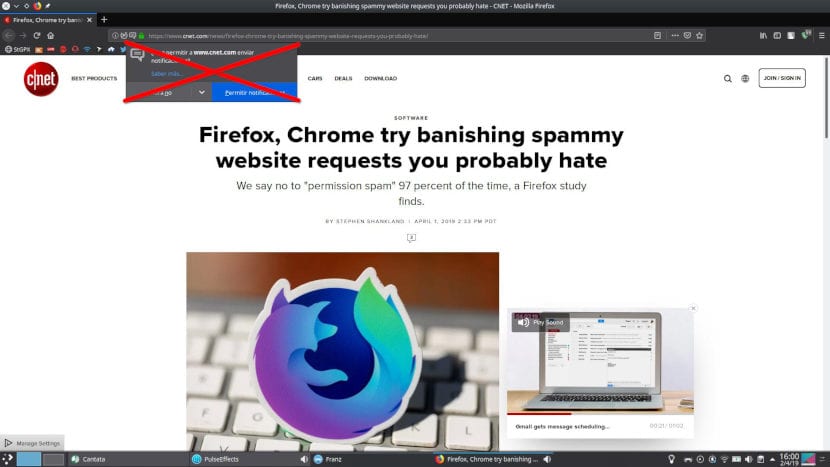
Es curioso como se presentan a veces las cosas. Acababa de entrar a CNET para leer una noticia y también me he encontrado con el ejemplo perfecto para explicarla. Y es que, como habréis podido comprobar, además de los ya molestos avisos de las cookies de las webs, ya hace un tiempo que estamos viendo otros avisos. Se trata de una novedad que, si no me equivoco, viene de una opción que implementó Apple en su Safari hace varios años. Mozilla, en su intento por proteger nuestra privacidad y evitarnos molestias, ya está trabajando en una solución que Firefox empezará a probar del próximo 15 al 29 de abril.

Esto es algo en lo que también está trabajando Google para su Chrome. Y es que, según un estudio realizado por Mozilla, el 97% de las veces que vemos este tipo de notificaciones le decimos que no queremos que nos notifique de nada. Estas notificaciones pueden estar bien en algunas webs que contengan calendarios o por ejemplo en YouTube, para que nos avise de que nuestro YouTuber favorito ha subido un nuevo vídeo. Pero, para la gran mayoría de usuarios, estas notificaciones no nos sirven de nada en muchas webs.

Firefox trabaja para reducir las molestias de las notificaciones de webs

En el caso de Firefox, Mozilla ha estado probando una función que bloquea todas las peticiones de notificaciones hasta que el usuario hace clic o escribe algo en la web en cuestión. Por otra parte, Google no lo tiene tan claro y trabaja en muchas ideas, entre las que está renegociar su compromiso con las webs antes de permitir la solicitud.

Los que ya estéis usando Firefox 66 y hayáis activado el bloqueo de la reproducción automática de contenido multimedia entenderéis perfectamente la opción que Mozilla considera como la mejor de todas: veremos un icono que nos indicará que una web es compatible con las notificaciones, pero un pequeño icono no se puede comparar a las notificaciones actuales. Si es esto lo que implementan en el futuro, en Firefox 66+ veremos hasta 4 iconos: la “i” desde la que podremos ver la información de una web, el bocadillo (o lo que añadan) que nos avisa de que una web es compatible con las notificaciones y si las tenemos activadas o no, el del bloqueo de la reproducción automática para una web y el candado que nos avisa de si una web es segura.

Sin lugar a dudas, que Mozilla y Google estén trabajando en esto son buenas noticias. Sólo puedo decir que espero que consigan dar con la mejor solución y que lo hagan lo más pronto posible.

Te recomendamos:Firefox 66 ya disponible, peor para equipos discretos con los ajustes por defecto

El artículo Firefox prueba función para bloquear notificaciones por defecto ha sido originalmente publicado en Linux Adictos.

from Linux Adictos https://ift.tt/2FJONPa
via IFTTT

WPS Office para Linux se actualiza e incluye nueva imagen

Desde que tengo uso de memoria, la referencia en cuanto a suites de ofimática es Microsoft Office. En Linux tenemos LibreOffice u OpenOffice, pero en ocasiones se nos presentan incompatibilidades que hacen que al abrir un documento de Office en LibreOffice nos cambie algo del contenido. Además, muchas personas están acostumbradas a la interfaz de la propuesta de Microsoft y esa es una de las razones de ser de WPS Office, un clon del Office de la compañía que dirige Satya Nadella

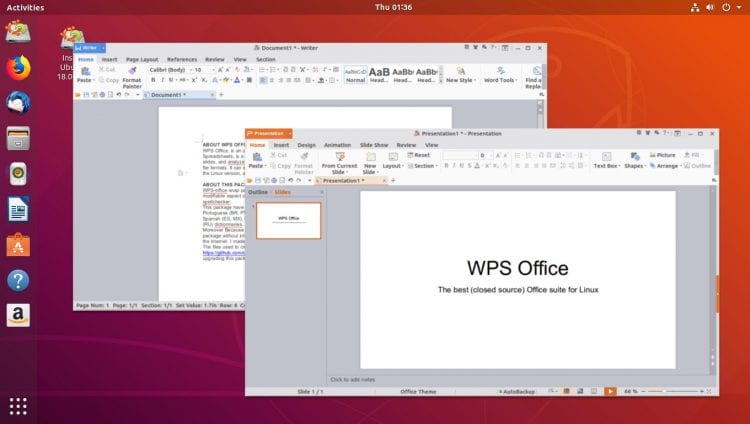
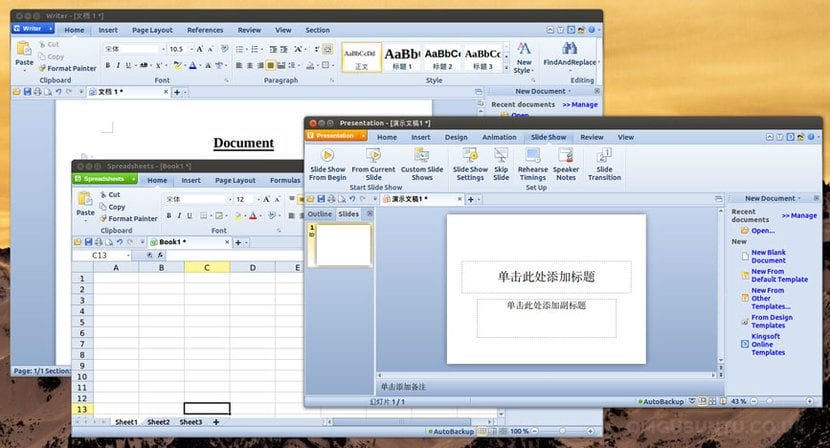
La nueva versión es la v11.1.0.8372 y llega con novedades interesantes. Entre ellas, especial mención a la nueva imagen, y no porque esto sea algo que vaya a añadir funciones al software, sino porque los cambios visuales son lo primero que notamos nada más abrir una aplicación. La nueva imagen (la que encabeza este artículo) es más plana que la anterior, tal y como veis en la siguiente captura. Esto nos da la impresión de que estamos ante un software más moderno, puesto que la mayoría de programas que existen hoy en día en cualquier sistema operativo tienen un diseño más plano que hace un lustro o más.

Novedades incluidas en WPS Office 11.1.0.8372

  • Nuevas pieles (skins) en las aplicaciones.
  • Acceso más sencillo a plantillas y documentos abiertos recientemente.
  • Navegador integrado.
  • Soporte para imágenes SVG y QR.
  • Previsualización de tamaños de fuentes.
  • Nuevo panel de navegación.
  • Función de sustituir fuentes.
  • Mejorada la exportación a PDF.

Hay que tener en cuenta que WPS Office está desarrollado por Kingsoft Office, una compañía de China. Su suite de ofimática está disponible en Chino, Francés, Inglés, Japonés, Vietnamita, Alemán, Portugués y Español, pero sus notas informativas no están traducidas. Por esta razón, por tratarse de una traducción, no se sabe muy bien a qué se refieren con la nueva función de “navegador integrado”. Probablemente signifique que se pueden abrir los enlaces presentes en los documentos que abramos con WPS Office.

Si estáis interesados en usar WPS Office podéis descargarlo desde este enlace. Eso sí, no deis por sentado que la compatibilidad será al 100% con documentos creados con Microsoft Office. Si es esto lo que necesitáis, yo recomiendo trabajar usando el editor gratuito que hay disponible en office.com.

¿Has probado WPS Office? ¿Qué te parece?

Te recomendamos:LibreOffice: Crear PDF rellenable o editable

El artículo WPS Office para Linux se actualiza e incluye nueva imagen ha sido originalmente publicado en Linux Adictos.

from Linux Adictos https://ift.tt/2uDnGA0
via IFTTT