Debian 10 “Buster”: esto es lo que nos ofrecerá esta nueva versión de Debian

debian-10-buster

Hace algunas semanas paso a congelación total de funciones lo que será la próxima versión de Debian 10 “Buster”, versión que destaca la adición del UEFI SecureBoot Support entre otras tantas adiciones al sistema.

Esta congelación total marca la detención del proceso de mover los paquetes de inestable a la prueba y comenzó la etapa de pruebas intensivas y solución de problemas de bloqueo de liberación. En casos especiales, los paquetes de inestable se pueden transferir manualmente, pero esto requiere obtener la aprobación del equipo responsable de preparar el lanzamiento.

Con ello los desarrolladores de Debian ya han estado trabajando en la solución de errores, para tener lista una versión pulida, para su liberación para el verano de este año.

De los detalles que contendrá esta nueva versión de Debian que se anunciaron después de que el ciclo de desarrollo fue congelado completamente, destacamos los siguientes.

Soporte de arranque seguro (UEFI SecureBoot Support)

Finalmente, Debian ofrece soporte para el mecanismo de arranque seguro, lo que facilita la instalación del sistema en máquinas con el UEFI SecureBoot Support habilitado.

Ya no tendrá que buscar formas de deshabilitar o eludir esta solución cada vez más común en los equipos.

Instalador calamares

Los principiantes ya no tendrán que preocuparse por lidiar con el instalador tradicional de Debian ejecutándose en modo texto.

Debian 10“Buster” introduce el instalador gráfico Calameres, junto con el antiguo instalador de Debian todavía permite mucho más que Calameres, pero para los principiantes con Calamares ahora podrán instalar el sistema más fácil y más rápido.

Kernel de linux 4.19.0

Para los usuarios de la versión anterior de Debian, Stretch, será un gran salto adelante. El kernel 4.9 ha sido reemplazado por el kernel 4.19, con docenas de mejoras y parches recopilados a lo largo de los años de los desarrolladores de Linux.

Como una versión de LTS, con un período de soporte extendido, este kernel seguirá recibiendo parches para los próximos cinco años.

Bash 5.0

Junto con el nuevo sistema viene un nuevo shell de sistema Bash 5.0 predeterminado con docenas de nuevas características y capacidades, que incluyen una mejor gestión del historial y soporte para las variables de tiempo de Unix.

/usr/merge

Las distribuciones de Linux siguen la ruta establecida por Fedora: el final de la división histórica y ahora sin sentido en, por ejemplo, /bin y /usr/bin, así como /sbin /usr/sbin, /lib /usr/lib y lib64 i/ usr/lib64.

Ahora todos los archivos estarán vinculados a sus equivalentes en /usr, y los directorios antiguos obtendrán enlaces simbólicos.

Debian 10 ha sido conservador por ahora, sin embargo, se guardarán /var/ y /etc/ para evitar posibles problemas al usar el sistema en contenedores.

AppArmor habilitado

En Debian Buster, el mecanismo AppArmor se habilitará de forma predeterminada. Por razones de seguridad, este es un paso adelante, pero requerirá la inclusión de políticas correctas por parte de los administradores del sistema.

Muchos scripts de versiones anteriores del sistema también deberán modificarse para mantener la usabilidad actual.

iptables

El nuevo Firewall predeterminado en Debian 10 es nftables. Además de una sintaxis mejor y más conveniente, permite una mejor administración de las redes IPv6.

El 1 de enero de 2020, finalizará el ciclo de vida de Python 2, específicamente la versión 2.7 todavía compatible.

Para los desarrolladores, esto significa que deben volver a escribir su software lo más rápido posible en Python 3, que no conserva la compatibilidad con versiones anteriores.

Node.js actualizado

Durante años, Debian ofreció la versión anterior del marco Node.js (4.8) de forma predeterminada, lo que obligó a los usuarios a instalar un nuevo repositorio.

Debian 10 trae la versión actual de 10.15.2, así como un conjunto completo de herramientas para trabajar con bibliotecas de JavaScript.

OpenJDK actualizado

Debian 10 llegara con la mas reciente version de OpenJDK 11, también proporciona soporte completo para el nuevo ciclo rápido de publicación de Oracle, con lo cual las versiones subsiguientes aparecerán en los repositorios de forma regular.

Finalmente solo queda esperar dentro de unos cuantos meses la liberación de la versión estable de Debian 10.0

El artículo Debian 10 “Buster”: esto es lo que nos ofrecerá esta nueva versión de Debian ha sido originalmente publicado en Linux Adictos.

from Linux Adictos http://bit.ly/2GNA1Hv
via IFTTT

¿Como instalar Megasync en Arch Linux y derivados y solucionar error ibcryptopp.so?

Mega

Hace algunos días tome la decisión de migrar el sistema de uno de mis equipos a una distro derivada de Arch Linux esto con la finalidad de cambiar de aires y ahorrar tiempo en la instalación que si fuera Arch Linux me llevo casi un día en instalación y configuración.

Ya con el sistema instalado, realice la instalación de toda mi paquetería de programas necesarios para el uso de mi equipo del día a día, de entre los cuales hago uso de Megasync el cual básicamente es el gestor de descargas y cargas al servicio de mega.

La instalación de megasync en Arch Linux y en Linux en general es relativamente sencillo, ya que los desarrolladores de mega ofrecen paquetes de este para su rápida instalación en varias de las distribuciones de Linux.

Y Arch Linux no es la excepción.

Instalación de Megasync

Una de las grandes características que me agradan de Arch Linux es la gran versatilidad con la que cuenta para poder instalar aplicaciones ya sea desde los repositorios de Arch Linux, desde AUR o directamente construir los paquetes con sus asistentes que facilitan esto.

Con ello contamos con varias opciones para poder instalar el cliente de megasync en nuestro sistema, por lo que podrás elegir alguno de ellos.

Antes de pasar a los métodos de instalación, es importante que después de haber elegido el que mas te agrade, después de realizar la instalación inmediatamente trates de abrir el cliente de mega en tu sistema, si se abre correctamente “Felicidades ya puedes comenzar a hacer uso de ello”.

Pero si no se abre, trata de abrirlo desde la terminal con el comando “megasync” y si te aparece el siguiente “error while loading shared libraries: libcryptopp.so.” deberas realizar la instalación que propongo hasta el final.

El primer candidato de instalación de megasync para nuestro sistema es la aplicación que se integra al menú de nuestro sistema en la bandeja de notificaciones cuando está en funcionamiento y desde este podremos realizar tanto descargas como cargas desde nuestro ordenador o a nuestra cuenta de mega.

Para poder instalar este cliente solo debemos contar con el repositorio de AUR habilitado y tener un asistente de AUR instalado.

El comando para instalar es:

yay -S megasync

El segundo candidato para instalación es el paquete de “megasync-git” es similar al paquete anterior solo que la diferencia es que un paquete realiza la compilación desde el código fuente, mientras otro toma el paquete ya compilado (cuestión de gustos).

El comando para instalar este paquete que van a ejecutar es el siguiente:

yay -S megasync-git

Integrando Megasync a los gestores de Archivos

Otros de los paquetes ya compilados que ofrecen los desarrolladores de Mega si no quieres destinar demasiados recursos a un cliente, es integrando el cliente a uno de los gestores de archivos de Linux.

De los cuales se ofrecen paquetes para (Dolphin, Nemo, Nautilus y Thunar)

Administradores que suelen ser de los predeterminados en muchas de las distribuciones de Linux, ya que pertenecen a populares entornos de escritorio o que también pueden ser instalados fácilmente.

Ahora para instalar los paquetes de megasync para que este se integre con tu gestor de archivos, deberás ejecutar alguno de los siguientes comandos acorde al gestor de archivos que estés utilizando.

Para quienes estén utilizando Dolphin, el comando que van a ejecutar es:

yay -S dolphin-megasync-git

Si están utilizando Nautilus, este comando deben ejecutar:

yay -S nautilus-megasync

Ahora para quienes estén utilizando Nemo:

yay -S nemo-megasync

Finalmente para quienes utilizan Thunar el comando que van a ejecutar es:

yay -S thunar-megasync

Solución al error libcryptopp.so

Finalmente para quienes tuvieron una instalación “fallida” del cliente de mega en su sistema, no está todo perdido pues hay una solución bastante sencilla a estarte quebrando la cabeza por resolver la dependencia con la versión de la librería “libcryptopp.so” que el cliente te pide.

Ya que en mi caso me solicitaba la “libcryptopp.so.7”, aun que a algunos les pide la “libcryptopp.so.9”.

Para instalar el cliente de mega con éxito y evitar estar buscando la versión de la librería y después estar quebrándose por que sea instalada o compatible con nuestro sistema, la mejor opción es la siguiente.

Vamos a añadir el repositorio de mega a nuestro sistema. Esto lo hacemos editando nuestro archivo “pacman.conf”

Para ello en una terminal vamos a ejecutar:

sudo nano /etc/pacman.conf

Puedes sustituir nano por el editor de tu preferencia, ya sea vim, gedit, kate, atom etc.

Ahora nos vamos a desplazar hasta el final del archivo y añadimos lo siguiente:

###Repositorio oficial MEGA###

[DEB_Arch_Extra]

SigLevel = Optional TrustAll

Server = https://mega.nz/linux/MEGAsync/Arch_Extra/$arch

###Fin Repositorio oficial MEGA###

Guardamos el documento, en el caso de quienes editaron con nano, esto lo hacen con Ctrl + O y cierran con Ctrl + X.

Y en la misma terminal actualizamos los repositorios con:

sudo pacman -Sy

E instalamos el cliente con:

sudo pacman -S megasync

Y listo con ello tendrás instalado el cliente y podrás utilizarlo.

El artículo ¿Como instalar Megasync en Arch Linux y derivados y solucionar error ibcryptopp.so? ha sido originalmente publicado en Linux Adictos.

from Linux Adictos http://bit.ly/2XYrVCM
via IFTTT

Red Hat tiene nuevo logo más moderno y menos misterioso

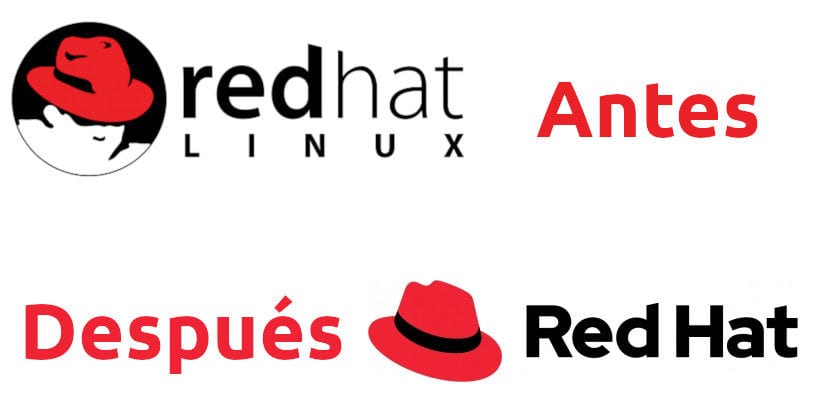
Nuevo logo de Red HatJusto antes del Red Hat Summit 2019, la compañía ha desvelado su nueva imagen. Estamos hablando de su logotipo, uno que no había recibido ningún cambio en casi 20 años. La compañía, ahora propiedad de IBM, ha decidido hacer con su logotipo lo mismo que están haciendo todas las compañías, tanto en la imagen de los sistemas operativos, como en temas, iconos y demás, es decir, simplificarlo. Lo que antes mostraba el sobrero rojo, una cabeza y dos tipos de letras diferentes, ahora se más uniforme.

Así lo han anunciado en una entrada en su blog, donde nos explican que todo comenzó a principios de 2017. El logotipo anterior se enfrentaba a varios problemas: no se renderizaba muy bien en formatos digitales, especialmente en pequeño, y necesitaba ser renovado. Además, la imagen del hombre con el fondo oscuro y al que no se le ve bien la cara no inspiraba mucha confianza. Esta idea no gustaba al equipo, pero finalmente decidieron que crear un nuevo logotipo sería la mejor solución.

El nuevo logo de Red Hat inspira más confianza

Red Hat hace mucho tiempo que está en el mundo Linux y muchos conocíamos su logo con tan solo echarle un vistazo, pero el problema no está en la gente que ya lo conocía, sino en la que no lo ha visto nunca. Y no les falta razón. Si miramos el logo anterior e intentamos imaginar que es la primera vez que lo vemos, la impresión que nos llevamos es que se trata más de algo de hacking que de un software creado para el público general.

Por todo esto, la compañía decidió cambiar el logotipo, un cambio que es el primero en casi 20 años. El resultado lo tenéis encabezando este post. En mi opinión, creo que queda mucho mejor para la actualidad, pero soy alguien al que no le gustan los cambios y me costará acostumbrarme. En cualquier caso, creo que el tiempo le dará la razón al nuevo logo. ¿Qué opinas tú?

Artículo relacionado:
Red Hat Satellite cambiara a MongoDB por PostgreSQL

El artículo Red Hat tiene nuevo logo más moderno y menos misterioso ha sido originalmente publicado en Linux Adictos.

from Linux Adictos http://bit.ly/2PERXIk
via IFTTT

RaspAnd Pie, Android 9 para Raspberry Pi 3 ya cuenta con la Yalp Store y Evie Launcher

RaspAnd Pie, Android 9 para Rasbperry Pi 3Personalmente, no termino de entender como Google no lanza una versión oficial de Android para ordenadores. Sí podemos usar su sistema operativo móvil en PCs, pero son otros desarrolladores quienes lo “portan”. Ese es el caso de RaspAnd Pie, la versión para Raspberry Pi 3 que desarrolla Arne Exton, quien ha lanzado una nueva versión que llega con muchas novedades interesantes, empezando por incluir una tienda de aplicaciones alternativa que se llama Yalp Store.
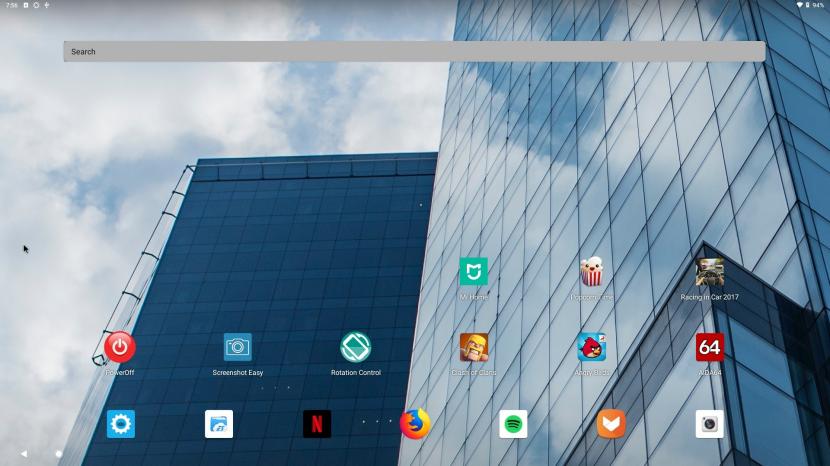
¿Qué es Yalp Store? Del mismo modo que Google no soporta versiones de Android de escritorio, tampoco permite que estas versiones usen su tienda de aplicaciones de manera oficial. Yalp Store es una tienda de aplicaciones que consigue las apps de la misma Google Play, algo así como podemos hacer nosotros usando páginas webs de terceros, pero automatizado. Tanto Yalp como los métodos manuales solo permiten la descarga de aplicaciones gratuitas. Esto significa que, por ejemplo, podremos descargar apps como Facebook, Twitter, etc, sin cuenta de Google, pero no podremos descargar un juego de pago desde la Yalp Store sin loguearnos.

RaspAnd Pie ya disponible para Raspberry Pi 3 en modelos B y B+

El otro cambio más digno de mención es que se ha cambiado el Launcher Nova por Evie Launcher, lo que le aporta una imagen renovada que no deja de resultarnos familiar. En cuanto a las apps que vienen instaladas por defecto tenemos Aptoide, Google Chrome, ES File Explorer, AIDA64, Termux y el control de rotación.

RaspAnd Pie 9 funciona tanto en la Raspberry Pi 3 Model B como en la Raspberry Pi 3 Model B+. Su desarrollador recomienda usar una tarjeta SD de calidad para asegurarnos de que todo funciona correctamente.

Yo que he probado Android en mi portátil creo que Google debería lanzar su propia versión oficial. Pienso así porque prácticamente todas las versiones que he probado me han dado algún que otro problema. Sé que tienen Chrome OS, pero creo que no tienen ni punto de comparación. ¿Qué opinas tú?

Artículo relacionado:
AndEX Pie 9.0, nuevo proyecto para instalar Android en tu PC

El artículo RaspAnd Pie, Android 9 para Raspberry Pi 3 ya cuenta con la Yalp Store y Evie Launcher ha sido originalmente publicado en Linux Adictos.

from Linux Adictos http://bit.ly/2JdgIKm
via IFTTT

Librem One, nueva suite de software de Purism para iOS y Android

Librem One

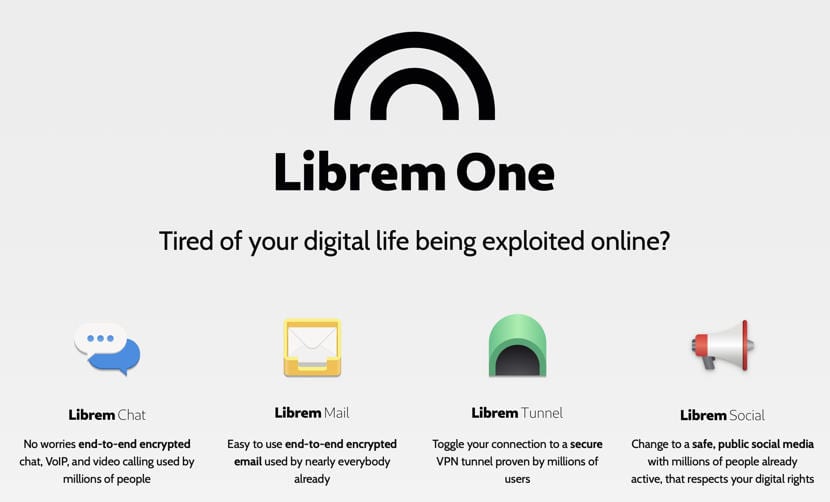
Purism, la famosa compañía detrás de las portátiles y próximo móvil con Linux como sistema operativo, ha dado un paso más en la meta de brindar privacidad total al usuario anunciando Librem One, la suite de aplicaciones para iOS, Android y Linux.

Cansado de que las grandes empresas usen sus servicios y aplicaciones para seguir la actividad del usuario, hacer publicidad y vender datos, Purism ha creado una suite de aplicaciones que son una alternativa a las apps más usadas en iOS y Android.

Como primera fase, en Librem One tenemos una aplicación de chat encriptado de extremo a extremo, una solución de VPN encriptado de extremo a extremo, y una plataforma social para todos. En un futuro próximo, la compañía planea incluir servicios de almacenamiento en la nube, pagos y telefonía para su móvil Librem 5.

Librem One disponible ahora mismo para iOS y Android

Si estás interesado en probar esta suite ya puedes acceder a ella y hacer uso de Librem Chat, para mensajes seguros, Librem Mail, para correos encriptados, Librem Tunnel, como solución VPN y Librem Social, como una plataforma social.

Los usuarios de Android pueden descargar ahora mismo Librem Chat, Librem Mail, Librem Tunnel y Librem Social directamente de la tienda Google Play. Mientras que los usuarios de iOS pueden descargar Librem Chat y Librem Tunnel en iPhone y iPad y Librem Social solo en iPhone desde la App Store. Librem One llegará pronto al sistema operativo de Purism, PureOS, basado en Debian.

Librem One es un servicio con suscripción que los usuarios pueden usar por tan solo $7.99 dólares por mes o bien $71.91 por año. También hay una suscripción básica que consiste en Librem Chat y Librem Social con un modelo “paga lo que quieras” de 0 a $5.99 dólares al mes. Para consultar más detalles de los paquetes ve a la página oficial.


El artículo Librem One, nueva suite de software de Purism para iOS y Android ha sido originalmente publicado en Linux Adictos.

from Linux Adictos http://bit.ly/2IXKeF1
via IFTTT

Fedora 30 llega oficialmente, incluye GNOME 3.32

Fedora 30Hace cuatro semanas publicábamos un artículo anunciando el lanzamiento de la beta de la que sería la última versión de uno de los sistemas operativos Linux más populares. Hoy nos toca hacer lo propio, pero haciéndonos eco del lanzamiento oficial de Fedora 30. Tal y como leemos en su nota informativa, esta nueva versión llega seis meses después del lanzamiento de Fedora 29. Project Fedora dice que el desarrollo ha sido rápido, pero que les ha dado tiempo para realizar muchos cambios.

Una de las novedades más destacadas que llega junto a Fedora 30 es la última versión de GNOME, es decir, GNOME 3.32, un entorno gráfico que incluye nuevo estilo visual (nueva UI, iconos y todo el escritorio en general). Aunque mencionan esta novedad, también está disponible en entornos gráficos Plasma, Xfce, LXQT, MATE-Compiz, Cinnamon, LXDE y SOAS.

Fedora 30 está disponible en 8 escritorios

Todas las versiones incluyen GCC9, Bash 5.0 y PHP 7.3. Además, también se incluyen nuevas versiones de muchos paquetes, entre los que hay actualizaciones de aplicaciones.

Para actualizar desde una versión anterior, lo único que hay que hacer es ir a GNOME Software/Actualizaciones. Si no aparece ninguna pantalla, hay que hacer clic en el botón de recargar. Una vez aparezca, solo hay que elegir la opción “Actualizar”. Por otra parte, también se puede hacer desde el terminal, para lo que habría que seguir este tutorial de su página web oficial, que básicamente es escribir estos comandos:

sudo dnf upgrade --refresh
sudo dnf install dnf-plugin-system-upgrade
sudo dnf system-upgrade download --releasever=29

Los comandos anteriores descargarán y prepararán el sistema para la actualización. Para aplicarla, escribiremos este otro comando:

sudo dnf system-upgrade reboot

Este último comando hará que el equipo se reinicie y empiece la instalación. Ahora solo tendríamos que esperar para que se apliquen los cambios. Una vez iniciado, ya estaríamos en Fedora 30.

Podéis descargar Fedora 30 desde aquí.

Artículo relacionado:
Fedora 30 ya disponible en su versión beta, con GNOME 3.32

El artículo Fedora 30 llega oficialmente, incluye GNOME 3.32 ha sido originalmente publicado en Linux Adictos.

from Linux Adictos http://bit.ly/2J4FIU5
via IFTTT

Datos útiles para crear gráficos para redes sociales usando software libre

En este post damos datos útiles para crear gráficos para redes sociales.

Los gráficos para redes sociales deben cumplir con ciertos parámetros como el tamaño y el formato adecuado

Aplicaciones de código abierto como El Gimp, Inkscape o Krita, resultan geniales para crear contenido para las redes sociales. En este post enumeramos datos útiles para crear gráficos que puedes usar en Facebook, Twitter, Instagram o Pinterest.

Aquello de que una imagen vale más que mil palabras se aplica a las redes sociales. En el caso de Twitter, estadísticamente los tweets que las contienen obtienen más reacciones que los que no. Una de las ventajas de muchas alternativas privativas, es que ya traen las medidas predefinidas de las imágenes para redes sociales. Como en el programa que usemos tendremos que definirlas manualmente, acá van las recomendaciones.

Medidas de gráficos para redes sociales

Imágenes para Twitter

Para la imagen de perfil:

  • Tamaño mínimo: 200 x 200 píxeles.
  • Recomendado: 400 x 400 píxeles.

Para encabezado:

  • Tamaño mínimo: 1024 x 280 píxeles.
  • Recomendado:1500 x 500 píxeles

Para imágenes incluidas en tweets:

  • Formatos soportados: gif, jpg, png
  • Tamaño recomendado: 1024 x 512 píxeles
  • Peso máximo del archivo: 3 mb para fotos, 5 para gif animados.

Para summary card:

La Tarjeta Resumen (Summary card) puede ser usada para previsualizar contenido web en Twitter.

  • Tamaño: 280 x 150 píxeles.
  • Formatos permitidos: gif, jpg y png.
  • Peso máximo: 1 mb.

Imágenes para Facebook

Por ahora son estas medidas, aunque Facebook las cambia constantemente. Lo mejor, es subir imágenes con la mayor calidad posible.

Para la foto de perfil, hay que asegurarse una relación de aspecto 1:1 (un cuadrado) El mínimo recomendado es de 720 píxeles y el máximo de 2048. Debido a que la imagen de perfil se muestra a 170 x 170 píxeles en el escritorio y a 128 x 128 en los smartphones, lo mejor es subir una imagen jpg o png de menos de 100 KB de tamaño con un ancho de 720 o 960 píxeles.

En tanto, para la foto de portada, lo mejor es elegir un archivo png o jpg de menos de 100 kb. Un buen truco para reducir peso sin perder calidad, es mostrar la foto con el visualizador de imágenes de tu distribución y sacarle una captura de pantalla. Las medidas relevantes son las siguientes:

  • Tamaño recomendado: 851 píxeles por 315 píxeles en el escritorio: 820 píxeles por 312 píxeles.
  • Mostrado en el escritorio: 820 píxeles por 312 píxeles.
  • Visualizado en la aplicación móvil: 640 píxeles por 360 píxeles.
  • Tamaño mínimo recomendado: 400 píxeles por 150 píxeles.

Estos son los tamaños que deberían tener las imágenes para posteos:

  • Tamaño mínimo: 600 píxeles de ancho, 315 píxeles de alto.
  • Medida recomendada: 1200 píxeles por 630 píxeles.

En el caso de la foto de portada para eventos, el tamaño debe ser siempre de 1920 x 1080 píxeles. En todo caso hay que cuidar de mantener una relación de aspecto de 16:9. Las imágenes menores a ese tamaño se ampliarán y las mayores se recortarán.

Instagram

Esta plataforma soporta imágenes orientadas horizontalmente y verticalmente, además de las imágenes cuadradas que admitía originalmente.

El tamaño de la foto de perfil que se ve es de 110 x 110 píxeles, pero admite hasta 320 x 320.lo ideal es subirla con este tamaño con el contenido bien centrado. Recuerda que la foto de perfil se muestra rodeada de un círculo.

En cuanto a los posteos, lo recomendado son los siguientes tamaños:

  • Paisaje: 1080 x 566 píxeles
  • Retrato: 1080 x 1350 píxeles
  • Cuadrado: 1080 x 1080 píxeles

En todo caso, siempre se tiene que respetar una relación de aspecto de 1.91:1 y 4:5

El tamaño óptimo de las imágenes subidas a Instagram debería ser de un ancho de 1080 píxeles, mientras que la altura debería oscilar entre 566 y 1350 píxeles . Esto dependiendo de si la imagen es horizontal o vertical.

Lo mejor es subir imágenes con un ancho de 1080 píxeles. Las que superen ese ancho serán reducidas, mientras que las que tengan menos de 320 píxeles serán ampliadas. Las que se encuentren en ese rango mantendrán su medida original. De todas formas, recuerda mantener alguna de las relaciones de aspecto recomendadas. Caso contrario, Instagram recortará una parte de la foto para adecuarla.

Con respecto a las miniaturas, el tamaño de la imagen a subir debe ser de 1080 x 1080 píxeles. Pero, lo que se mostrará es de 292 x 292. Subir una imagen mucho más grande nos permitirá estar cubiertos ante un cambio de las especificaciones.

Las historias de Instagram deberían usar imágenes de 1080 píxeles de ancho y 1920 píxeles de alto. Este tamaño es el que garantiza que se vea bien en diferentes dispositivos.

Pinterest

Se recomienda un tamaño para la foto de perfil de 165 x 165. Este se reducirá a 32 x 32 pixeles en algunos dispositivos.

Para los pins, el tamaño sugerido es de entre 600 y 735 píxeles de ancho, con una relación de aspecto de 2:3. Aunque, hay que mencionar que en la vista previa y en el tablero, los pines tienen 236 píxeles de ancho y se recortan verticalmente. Esto puede traer problemás en imágenes muy largas.


El artículo Datos útiles para crear gráficos para redes sociales usando software libre ha sido originalmente publicado en Linux Adictos.

from Linux Adictos http://bit.ly/2PCAaS6
via IFTTT

Ubuntu 19.10 “Eoan” comienza su fase de desarrollo de manera oficial

Ubuntu 19.10No quiero decir que el pistoletazo de salida se ha dado, pero la fase de desarrollo de Ubuntu 19.10 ya ha comenzado de manera oficial. Esta vez no ha sido Mark Shuttleworth quien lo ha anunciado, sino uno de sus sabores oficiales, el más joven de todos: Ubuntu Budgie. A la versión Budgie de Ubuntu se le ve muy feliz y activa en cuanto a todo lo que tiene que suceder y ha dado la noticia desde su cuenta de Twitter.
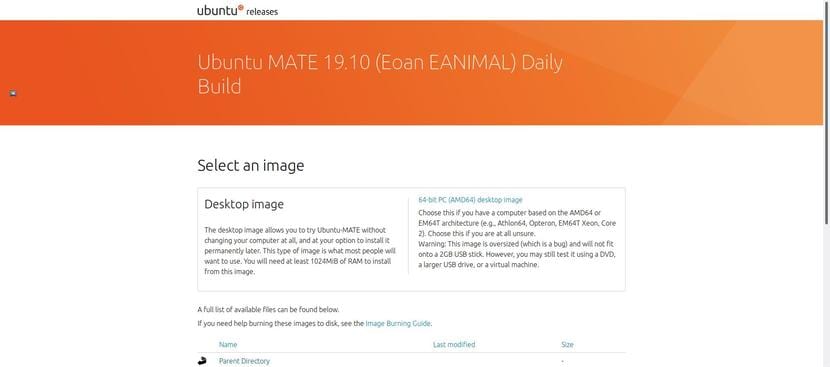
Pero esto no está siendo lo que tendría que ser. Suele ser Shuttleworth quien da estas noticias, empezando por anunciar el nombre completo de la siguiente versión de Ubuntu. En estos momentos, lo que sí se sabe es que el apellido (que va delante) del animal de Ubuntu 19.10 será “Eoan”, lo que algunos diccionarios le dan el significado de “referente al Este”. ¿El animal? Sería un cambio tan drástico como imposible que no empezara por E, por lo que podemos imaginar algo así como “Elefante” si no somos muy creativos o no queremos pensar demasiado. Yo no apostaría por ese animal.

Ubuntu 19.10 será lanzado en octubre de 2019

La nota informativa de esta apertura para el desarrollo de Ubuntu 19.10 no da muchos detalles. Sí menciona que aún no se sabe el nombre en clave completo de la próxima versión de Ubuntu, así como unos pocos cambios como los que tenéis a continuación.

  • gcc-9 como gcc por defecto.
  • glibc 2.30, que llegará en agosto o más adelante.
  • python 3.7 por defecto y soportado, con python 3.8 como disponible.

Del resto de cambios se sabe poco o más bien nada. Hasta que Shuttleworth no aparezca en escena yo me quedo con la sensación de que nada es oficial, aunque ya se han encargado de decirnos que sí es así. Ubuntu 19.10 será lanzado en octubre de 2019 y la fecha exacta la sabremos cuando el CEO de Canonical se decida a aparecer…

Artículo relacionado:
Ubuntu 19.10 ya disponible en la primera versión Daily Build

El artículo Ubuntu 19.10 “Eoan” comienza su fase de desarrollo de manera oficial ha sido originalmente publicado en Linux Adictos.

from Linux Adictos http://bit.ly/2IVU1vh
via IFTTT

Liberada la nueva versión de Elive 3.0.4, una distro basada en Debian

elive

Se ha liberado una nueva versión de Elive Linux, la cual es una distribución de Linux que no están conocida y que toma como base a Debian. Elive se caracteriza por proporcionar una experiencia intuitiva en un sistema completamente, listo para el uso diario.

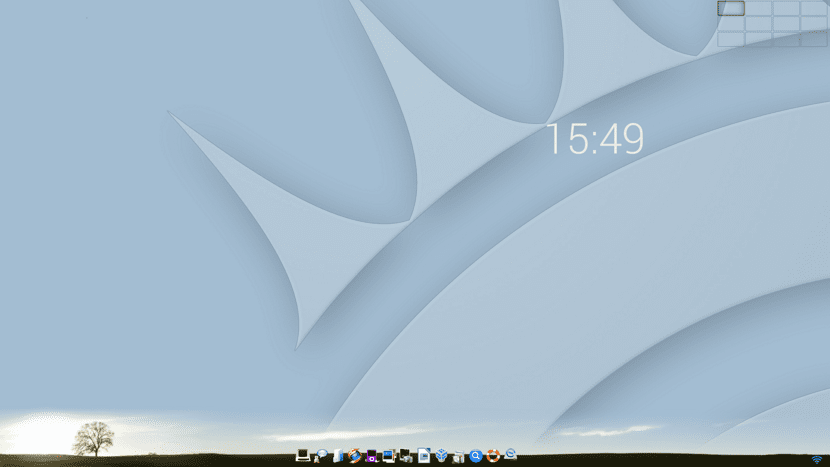
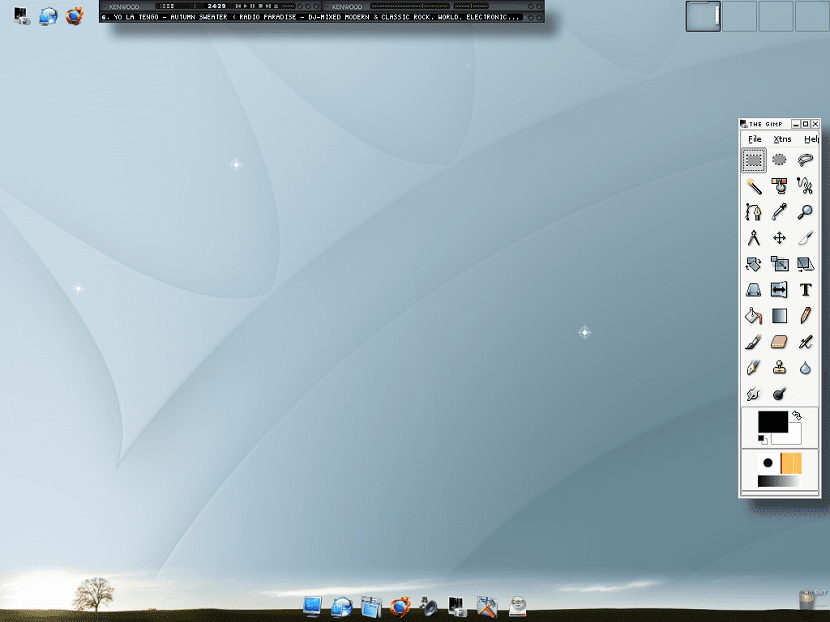
El entorno de escritorio de Elive es una versión muy personalizada de Enlightenment que ofrece una experiencia liviana y hermosa que funciona muy bien incluso en las computadoras más antiguas y utiliza Debian como base para proporcionar un sistema perfectamente estable y poderoso.

Puede ejecutarse directamente en el modo en vivo sin la necesidad de instalar una característica de persistencia guiada propia.

Aun que si el usuario desea instalar la distribución en su equipo, Elive cuenta con un instalador muy amigable incluye muchas características para facilitar el proceso.

Elive es una mezcla entre un sistema fácil de usar para usuarios no experimentados e incluye herramientas increíblemente útiles para los avanzados. Este híbrido viene en forma de un escritorio limpio y hermoso, pero poderoso para realizar cualquier tarea.

Una de las características que hacen a Elive una distribución de Linux a tomar en cuenta, es que esta aun cuenta con el soporte para procesadores de 32 bits (x86) con lo cual Elive aún es una de las pocas distribuciones de Linux actualmente con soporte para esto.

Por lo que usuarios de Ubuntu que han decidido migrar a otros sistemas compatibles con 32 bits, pueden darle una oportunidad a Elive.

Elive

¿Que hay de nuevo en Elive 3.0.4?

La nueva versión de Elive 3.0.4 tiene pocos cambios relevantes ya que es meramente una versión de actualización de paquetes.

Pues después de 5 meses desde que se libero la versión anterior (Elive 3.0.3) la imagen de esta versión ya no es viable para los usuarios, dado que después de instalar tendrán que descargar una gran cantidad de paquetes de actualización.

De los cambios que se pueden destacar son las mejoras al audio del sistema, ya que se mejoro añadiendo el soporte para pulseaudio en la herramienta de mezcla interna de Elive, en caso de que el usuario lo instale solo.

También se deshabilito la herramienta que sugiere una donación mensual al proyecto.

De los demás cambios que se encuentran en esta versión de Elive 3.0.4 son:

  • Persistencia: mejoras generales para guardar las configuraciones de escritorio basadas en diferentes perfiles de hardware y mejoras para la opción de cifrar su persistencia
  • Herramienta Elive Health: mejoras para la característica de detección de temperatura crítica
  • Herramienta de grabación USB: admite imágenes descargadas comprimidas ahora, por lo que con ella puede grabar de forma segura los USB con cualquier SO descargado
  • Instalador: varias partes se han reescrito con un mejor código, lo que mejora su confiabilidad y estabilidad general.
  • Herramientas útiles: se han realizado correcciones y mejoras basadas en las pruebas y la compatibilidad con un sistema base diferente.
  • Traducciones: Compilaciones actualizadas con traducciones actualizadas realizadas por la colaboración de los usuarios

Para versiones futuras el desarrollador comenta que se planea que Elive sea compatible con Secure Boot y UEFI, con versiones de 64 bits disponibles y basadas en Debian Buster, entre otras novedades y características que se planean a futuro.

Descargar Elive 3.0.4

Los usuarios pueden descargar la distribución inmediatamente después de una donación. Si no pueden o no quiere pagar, deben de descargar la distribución solicitando el enlace de descarga por correo electrónico.

Para esto deberás de dirigirte a la página web oficial del proyecto y en su sección de descargas podrás obtener el enlace de descarga de la distribución colocando tu correo. El enlace es este.

Los requisitos mínimos para poder ejecutar este sistema son 256 MB de RAM y CPU con una frecuencia de 500 MHz, por lo que es una excelente distribución para aquellos equipos de bajos recursos que quieran correr una distribución estable y actual.

Y para grabar la imagen ISO del sistema en una USB te puedo recomendar el uso de Etcher la cual es una herramienta multiplataforma.

El artículo Liberada la nueva versión de Elive 3.0.4, una distro basada en Debian ha sido originalmente publicado en Linux Adictos.

from Linux Adictos http://bit.ly/2J3WfIc
via IFTTT

KaOS celebra su sexto aniversario y el lanzamiento de KaOS 2019.04

KaOS 2019.04-

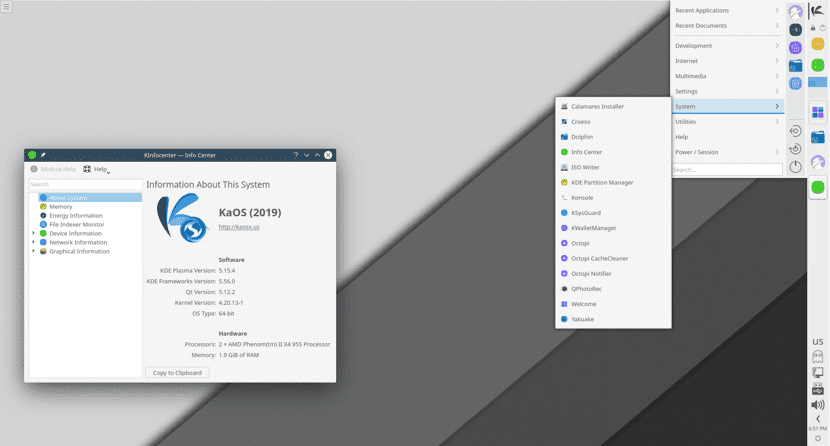
Los desarrolladores detrás del proyecto de KaOS se complacen en realizar el anuncio de la nueva versión de actualización de KaOS 2019.04, lanzamiento con el cual también están celebrando su sexto aniversario de la creación de esta distribución de Linux.

KaOS es una distribución que fue creada por Anke “Demm” Boersma, quien inicialmente trabajaba en Chrakra Linux. KaOS a diferencia de otras distros fue desarrollada desde cero. De acuerdo a sus desarrolladores, su objetivo ser más diferenciado. Entre ellas, una selección limitada de aplicaciones o el soporte exclusivo para arquitectura de 64 bits.

Un poco sobre KaOS

KaOS se caracteriza por ser una distribución de Linux independiente que incluye la última versión del entorno de escritorio de KDE Plasma y otros programas de software populares que utilizan el kit de herramientas Qt.

Originalmente estaba basada en Arch Linux, pero desde abril de 2013, los desarrolladores comenzaron a crear sus propios paquetes, que ahora están disponibles en el propio almacén de KaOS.

El empaquetado es administrado por el propio equipo, solo para las versiones estables, y controlado por el instalador Pacman. KaOS utiliza un modelo de desarrollo de publicación Rolling Relase y es solo está disponible para sistemas de 64 bits.

Como siempre, esta distribución continúa actualizándose cada dos meses y en este mes no es la excepción un lanzamiento de actualización.

¿Que hay de nuevo en KaOS 2019.04?

En este nuevo lanzamiento de KaOS 2019.04 como parte de conmemoración de su sexto aniversario los desarrolladores han actualizado completamente el tema “Midna” los cambios incluye un tema de iconos personalizados para temas claros y oscuros.

Tanto Midna como Midna Dark dan una apariencia unificada desde el inicio hasta el cierre de la sesión

De las novedades que se destacan en esta actualización es que los componentes del sistema se han actualizado a las versiones más recientes, de ellas el entorno de escritorio junto con todos sus paquetes a la nueva versión de KDE applications 19.04.

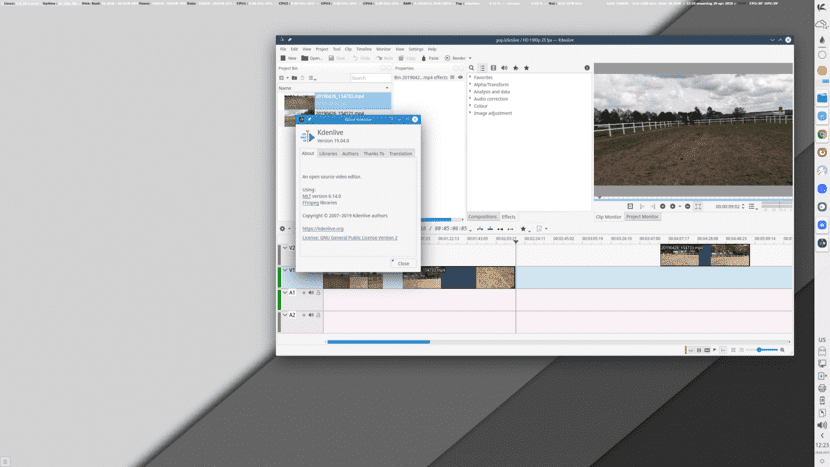
La base del sistema que se construyo con Qt 5.12.3 se actualiza a las versiones de Plasma Desktop, que incluyen Frameworks 5.57.0, Plasma 5.14.4 y KDE Applications 19.04 en la que los desarrolladores incluyeron una reescritura extensa de Kdenlive mejorando su arquitectura general.

KaOS 2019.04

Dolphin presenta la colocación de pestañas más inteligente y KMail incluye soporte para herramientas de lenguaje (verificador de gramática).

Otra de las aplicaciones que se actualizo fue LibreOffice la cual llego con su versión 6.2.0 y que ademas paso a reemplazar a la suite de Calligra como la aplicación de Office predeterminada para KaOS.

Otro de los puntos importantes a destacar de esta nueva versión es la eliminación de Python2 de los repositorios de KaOS, el cual está siendo eliminado y reemplazado paulatinamente por Python 3 y que los desarrolladores esperan que este proceso se concluya para finales de año.

Finalmente también podemos destacar la opción para verificar la autenticidad de los ISOs de KaOS descargados a través de la firma GPG de verificación. Pueden consultar los detalles de esto en el siguiente enlace.

De las demás actualizaciones notables de la base del sistema son: GCC 8.3.0, Glibc 2.29, Linux 5.0.8, Systemd 242, MariaDB 10.3.14, LLVM 7.1.0, Mesa 19.0.3, NetworkManager 1.18.0, Rust 1.34. 0, Nano 4.2, GStreamer 1.16.0 y Qt 5.12.3.

Para conocer mas detalles sobre este nuevo lanzamiento pueden consultar el siguiente enlace.

Descargar KaOS 2019.04

Finalmente, si aún no cuentas con KaOS instalado en tu equipo y quieres descargar e instalar esta distribución de Linux enfocada en el entorno de escritorio KDE en tu equipo o la quieres probar bajo una máquina virtual.

Basta con que te dirijas al sitio web oficial de la distribución y en su sección de descargas podrás obtener la imagen del sistema. El enlace es este.

La imagen descargada la puedes grabar en un dispositivo USB con ayuda de la aplicación Etcher.

Si ya eres usuario de KaOS, debiste haber recibido estas actualizaciones durante estos últimos días. Pero si no sabes si ya las tienes instaladas, basta con que abras una terminal y en ella ejecutes los siguientes comandos:

sudo pacman -Syuu

Finalmente debes de aceptar las actualizaciones en caso de existir y te recomiendo reiniciar tu equipo.

El artículo KaOS celebra su sexto aniversario y el lanzamiento de KaOS 2019.04 ha sido originalmente publicado en Linux Adictos.

from Linux Adictos http://bit.ly/2IPqvag
via IFTTT